
Aktenanlage RA-MICRO OMA-Schnittstelle
Exportieren Sie über die OMA-Schnittstelle Akten aus JUPUS heraus direkt in RA-MICRO.

Die Integration der OMA-Schnittstelle (Online-Mandatsaufnahme) von RA-MICRO in JUPUS ermöglicht es, Akten aus JUPUS direkt in RA-MICRO zu exportieren und dort unkompliziert neue Akten anzulegen. Dabei erfolgt die Übertragung verschlüsselt über eine per RA-MICRO Online Store bezogenes kostenlose, so genannte, OMA-Schnittstelle.
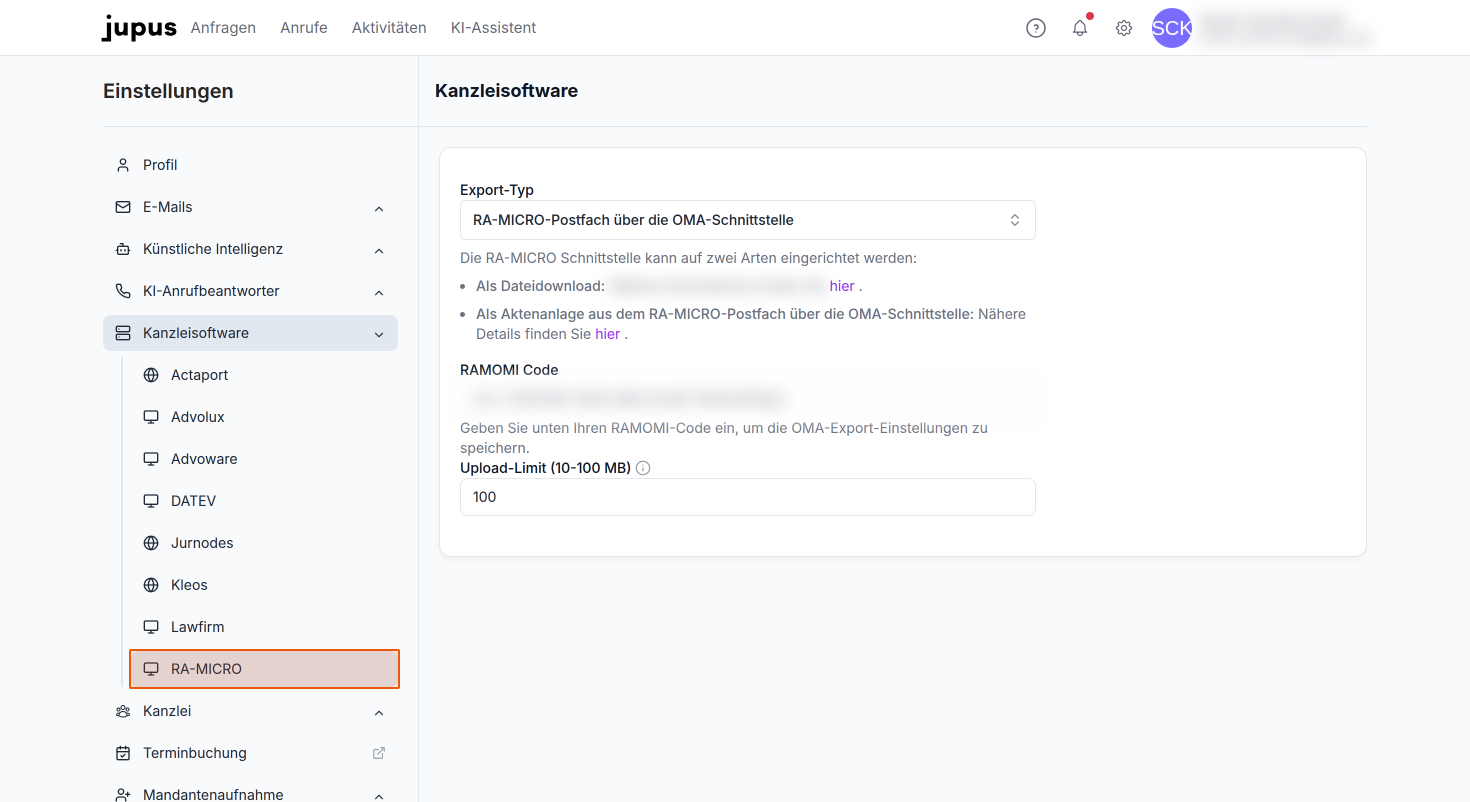
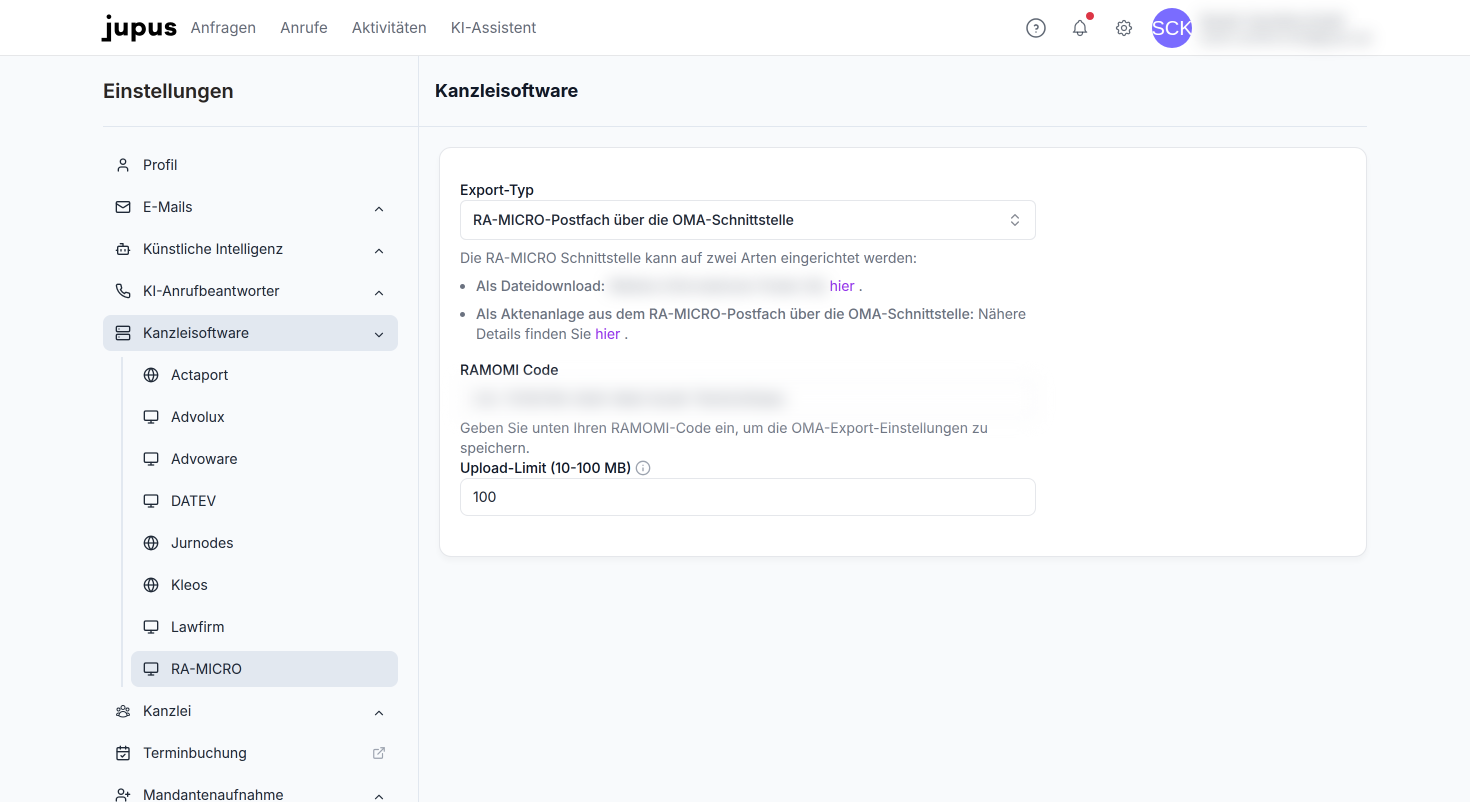
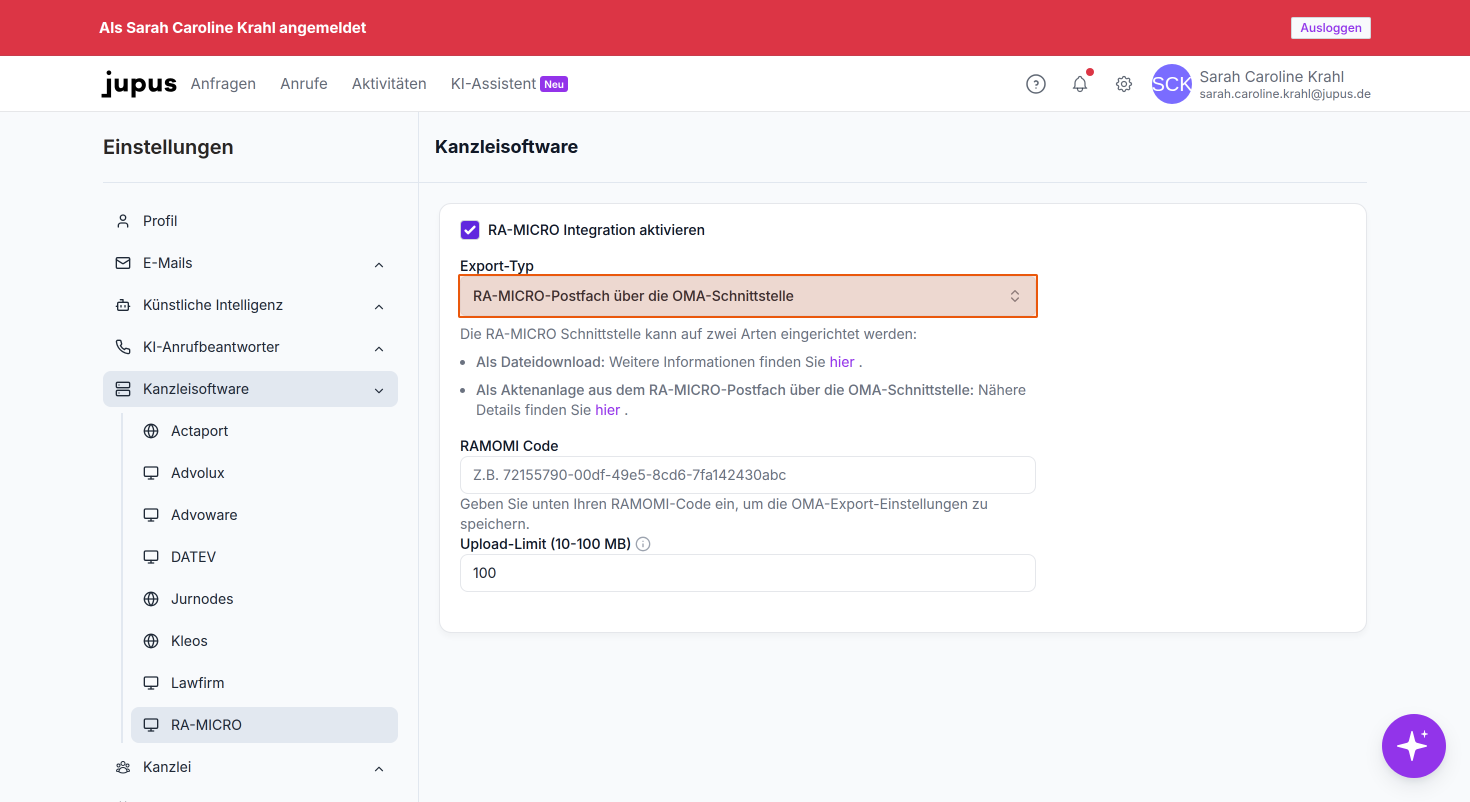
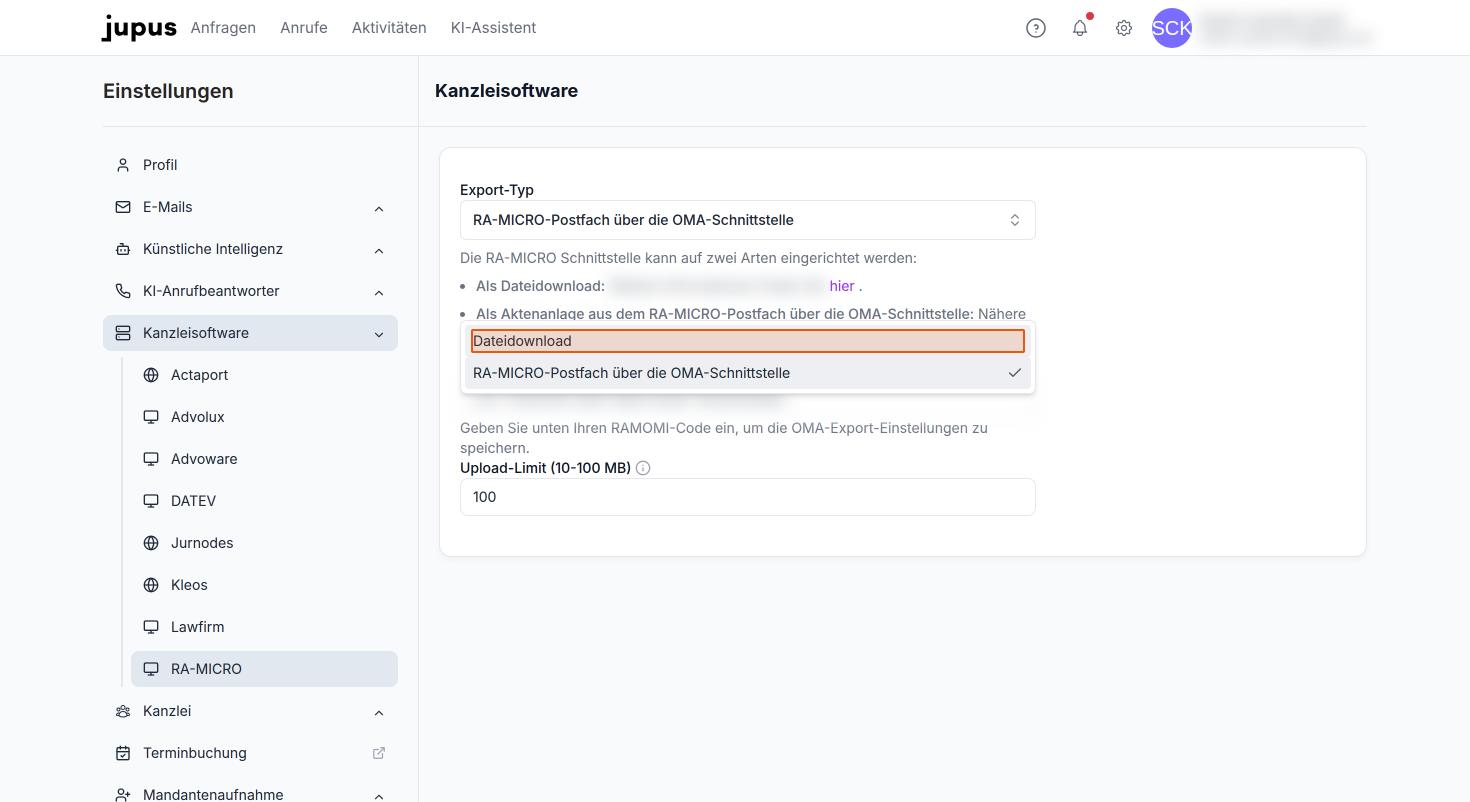
Stellen Sie sicher, dass innerhalb der Einstellungen in JUPUS unter "Kanzleisoftware" > "RA-MICRO", der Export-Typ "RA-MICRO-Postfach über die OMA-Schnittstelle" ausgewählt ist und die Einrichtung korrekt und abschließend vorgenommen wurde.
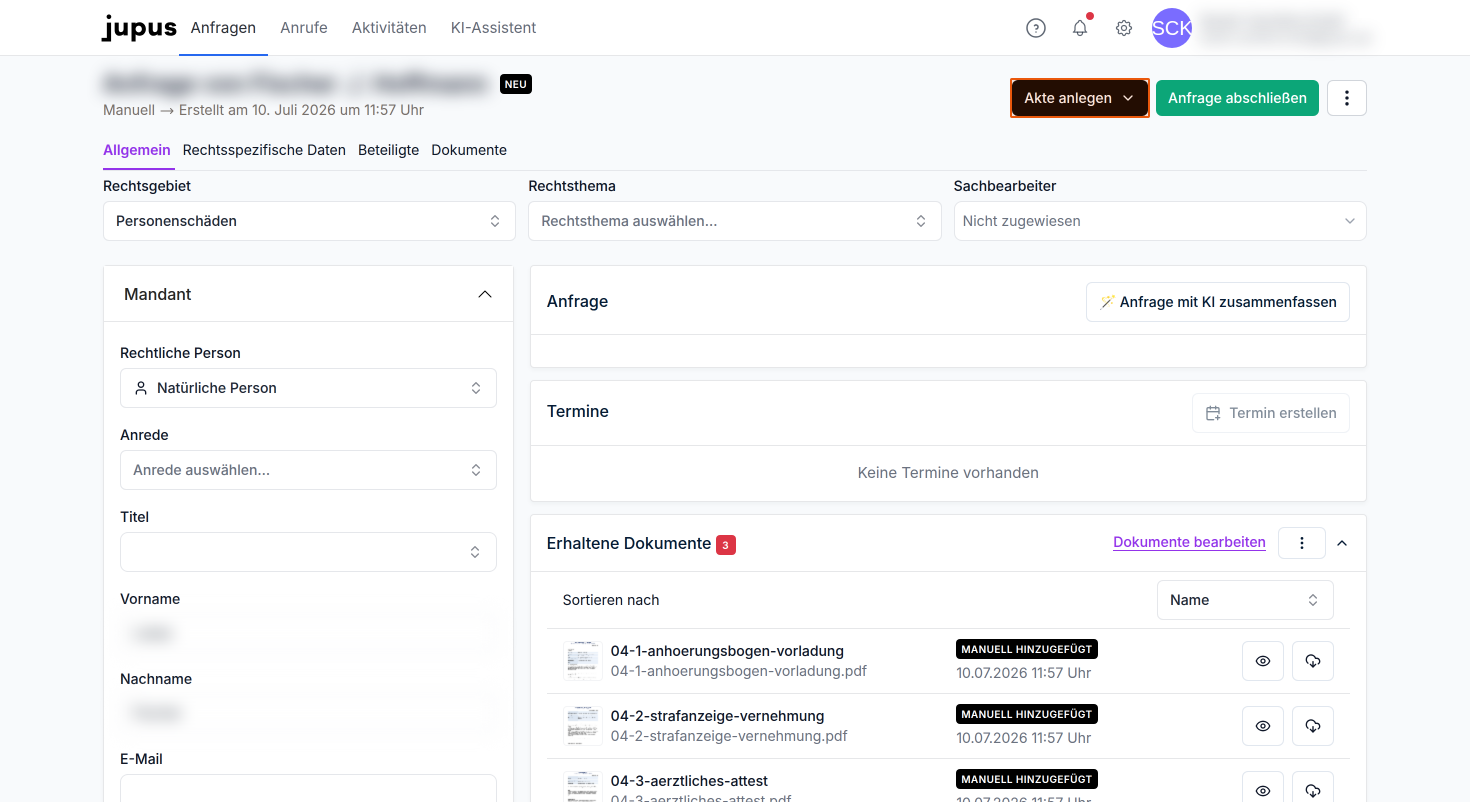
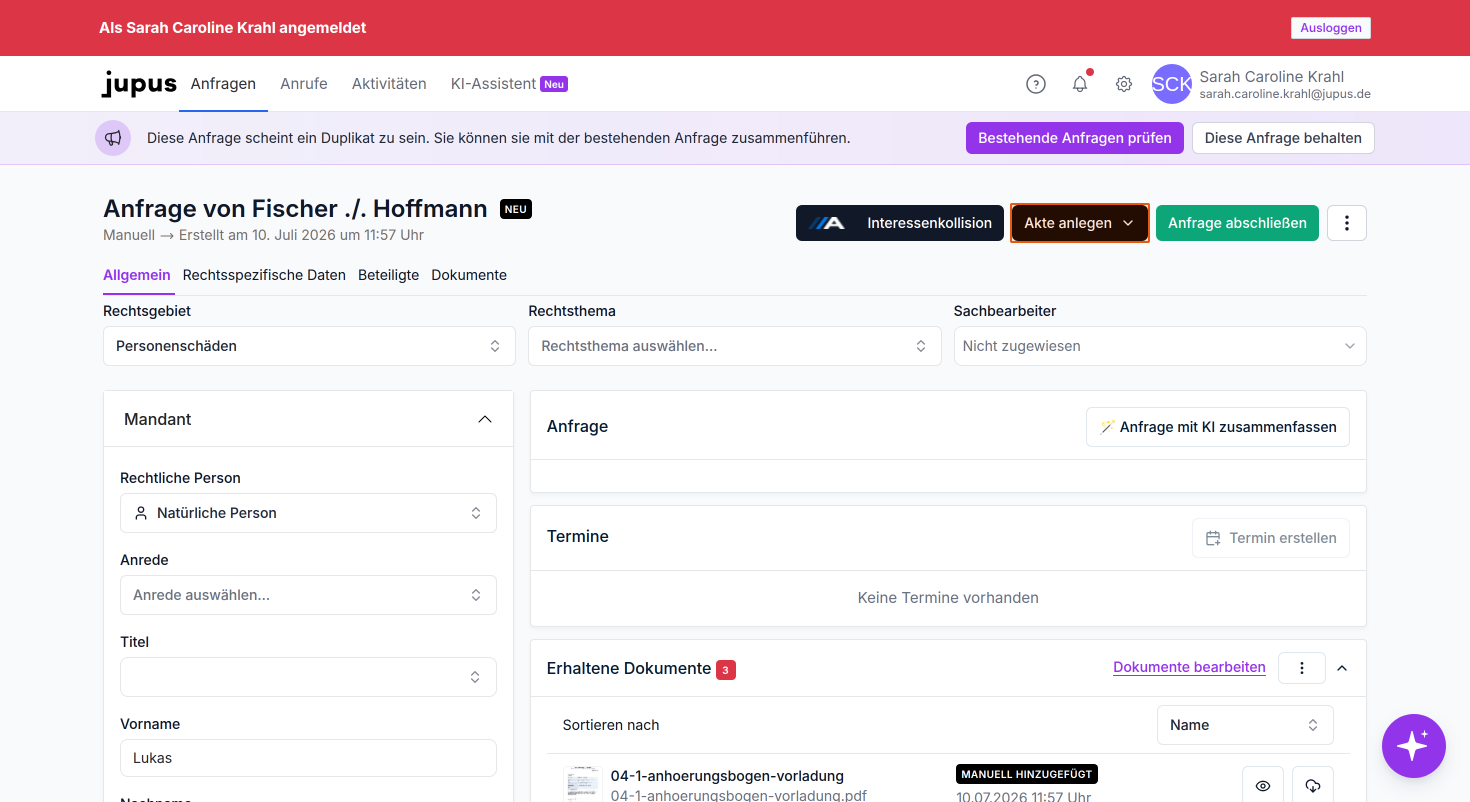
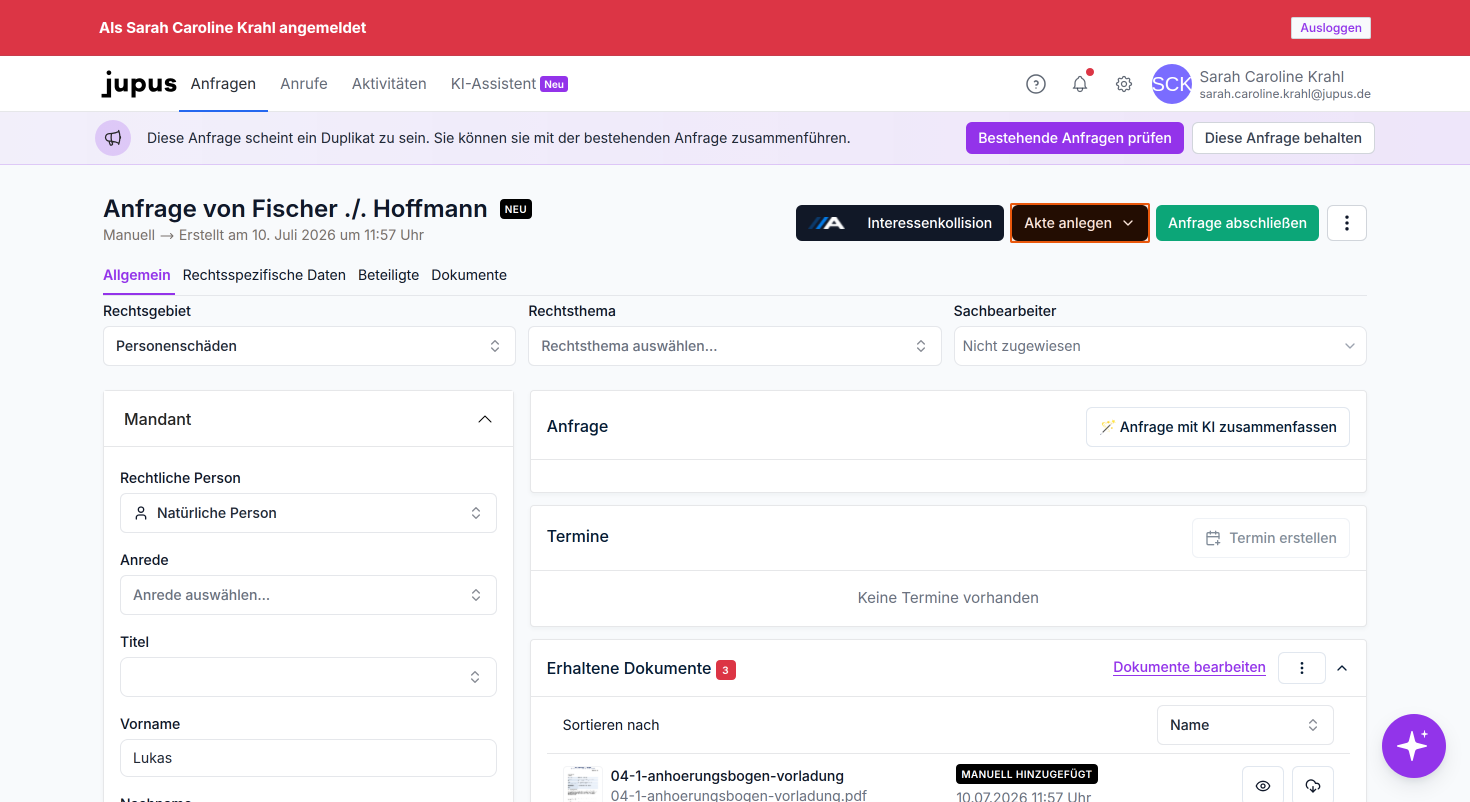
- Öffnen Sie eine Anfrage in JUPUS und klicken Sie dort oben rechts auf den Button "RA-MICRO Akte anlegen".
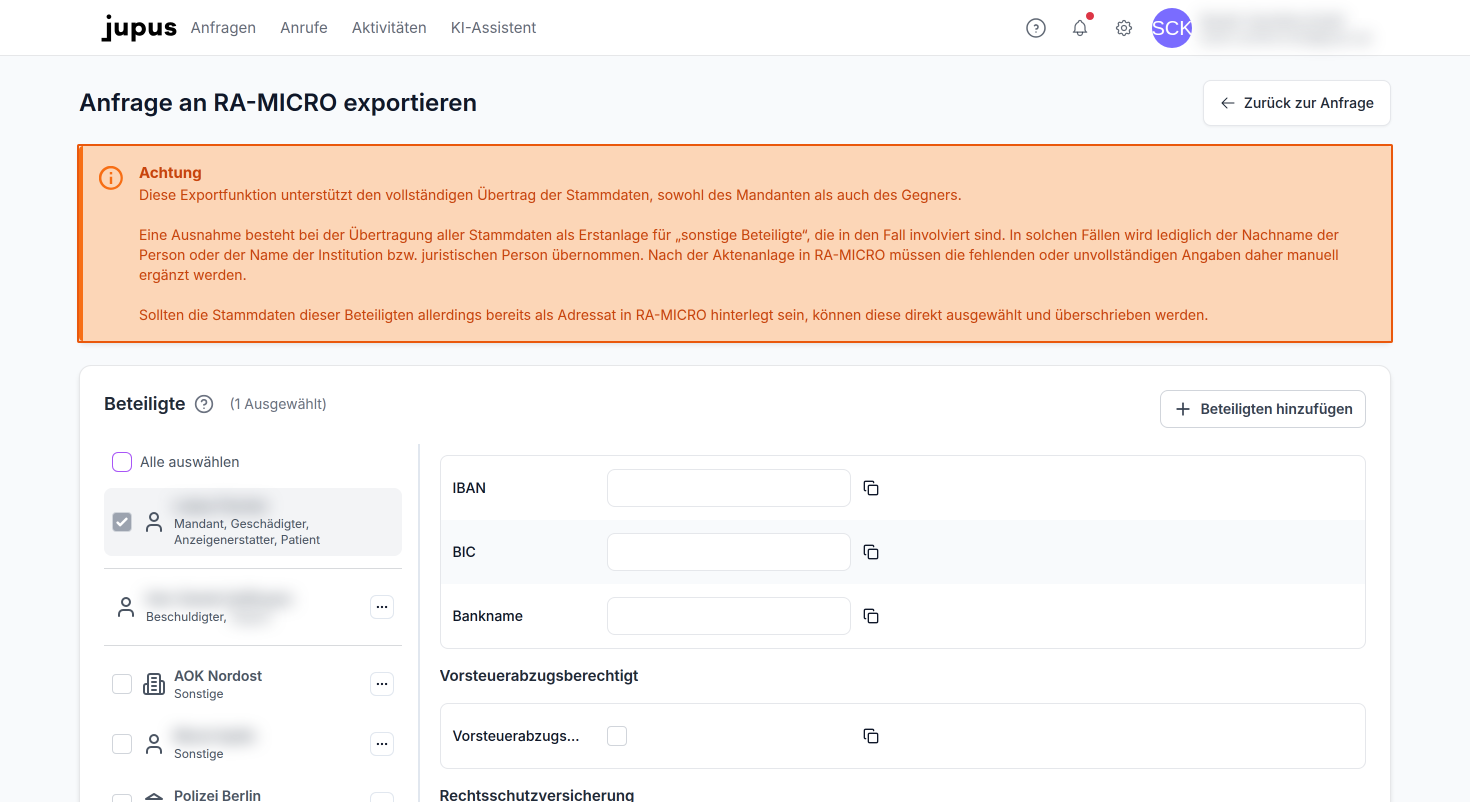
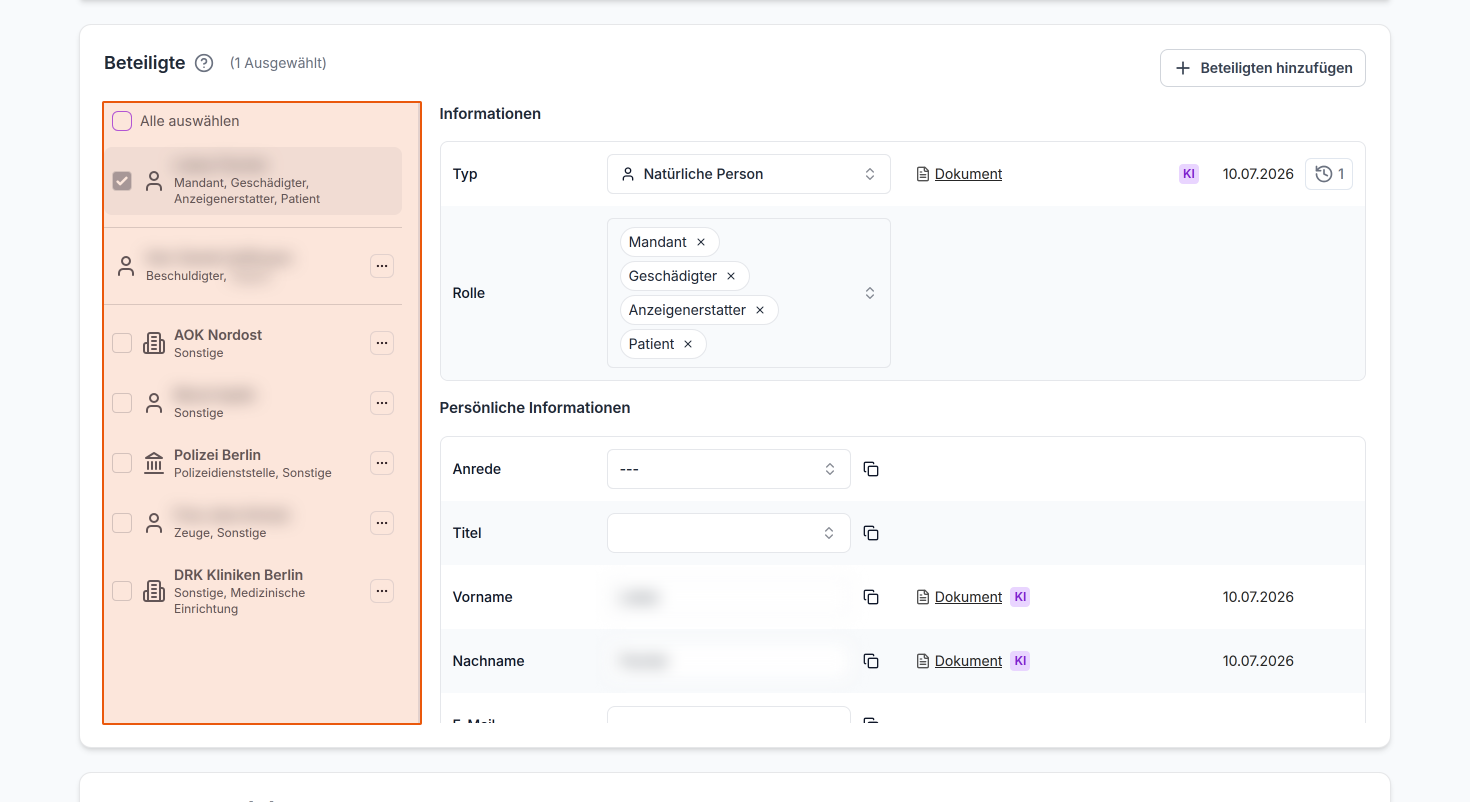
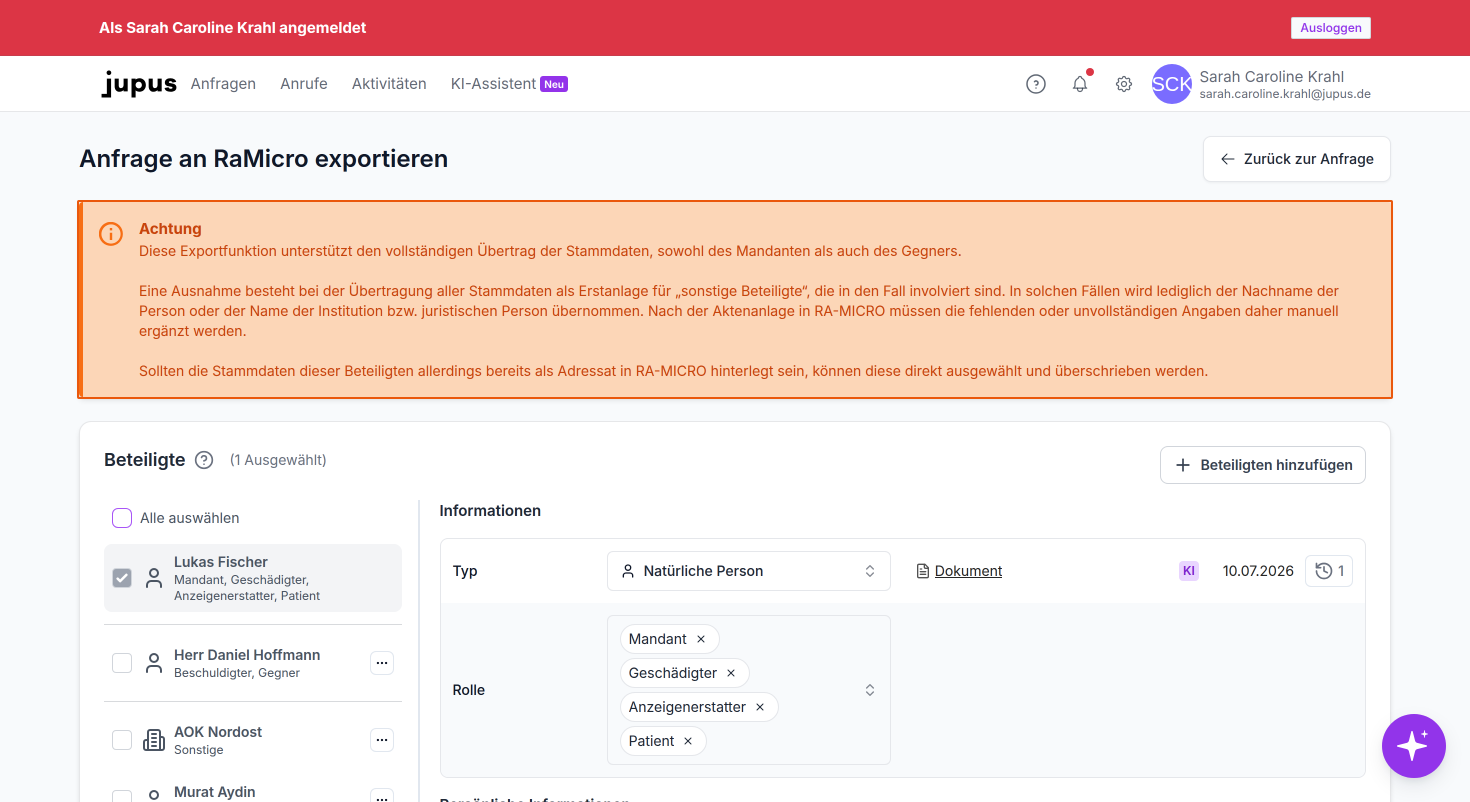
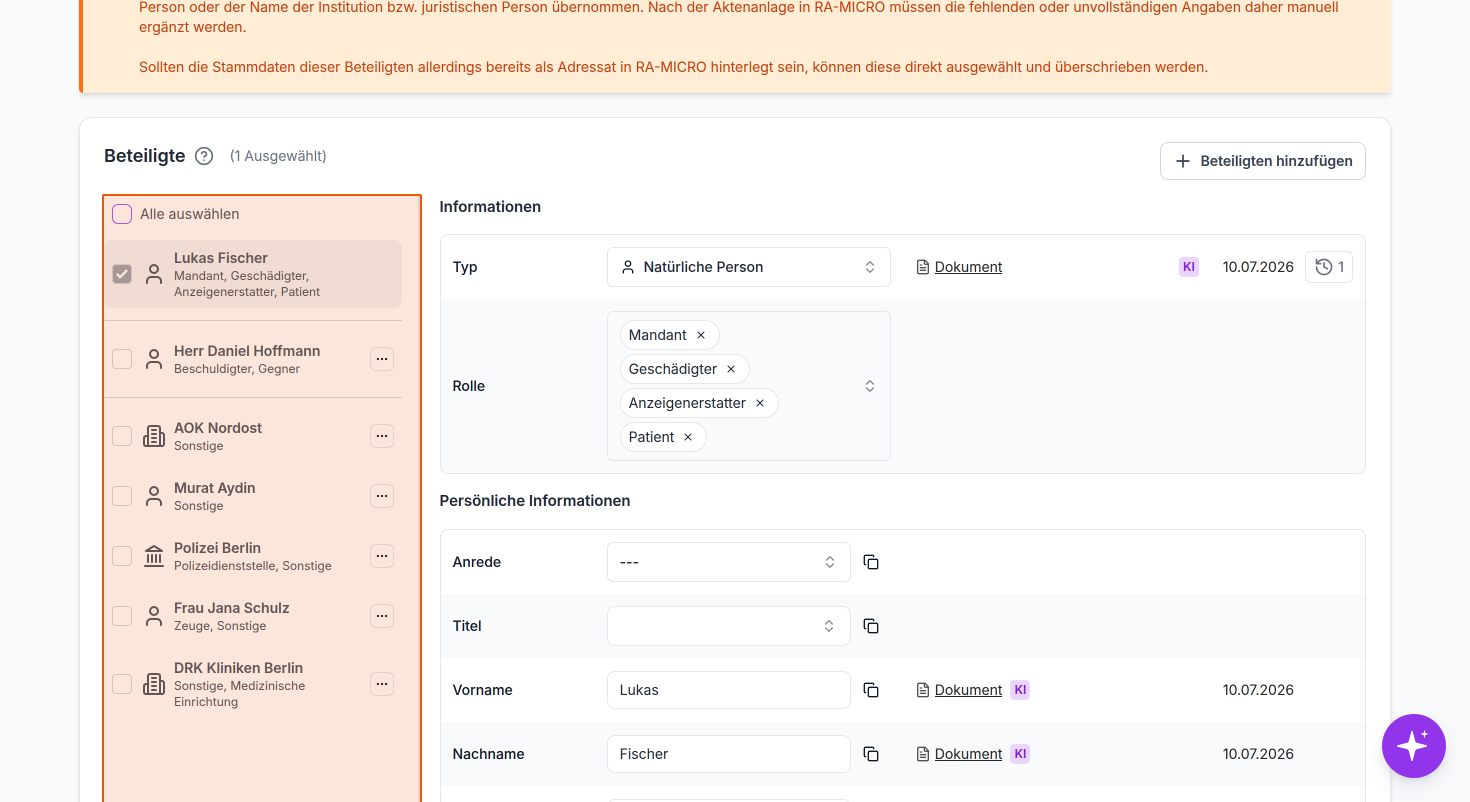
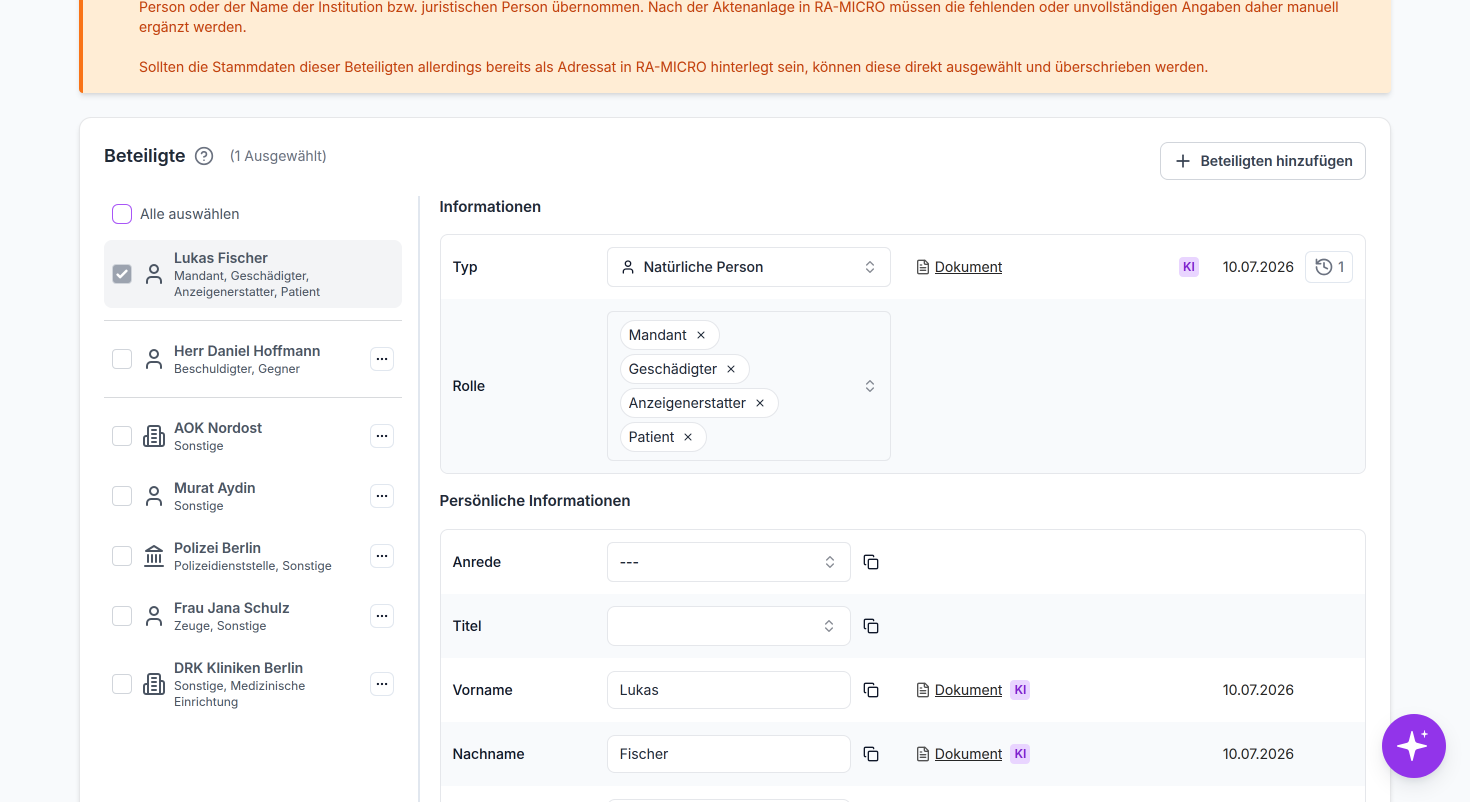
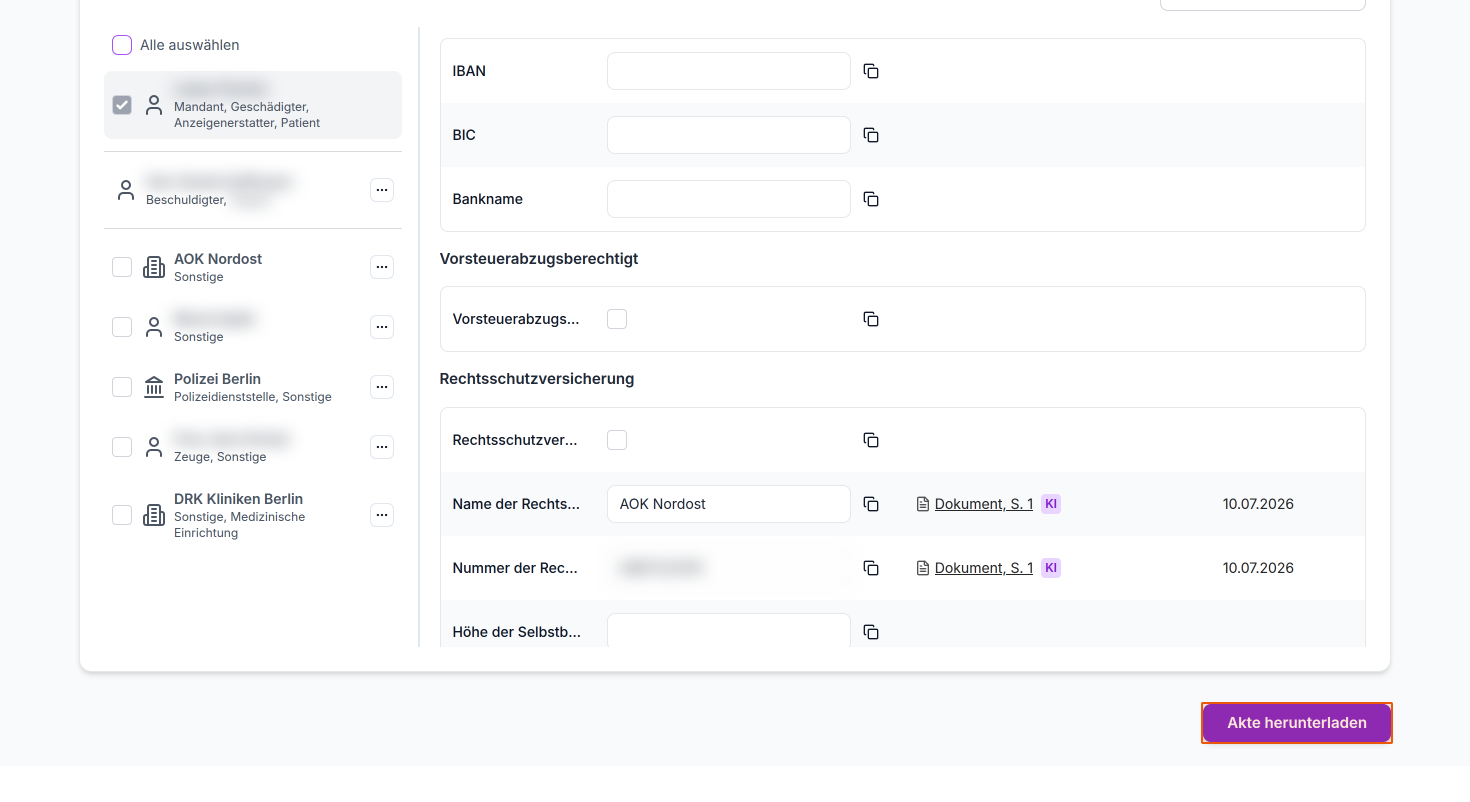
- In der folgenden Ansicht werden Ihnen alle in der Anfrage befindlichen Beteiligten aufgeführt. Wählen Sie die zu exportierenden Beteiligten über die entsprechenden Checkboxen aus. Durch Anklicken der Beteiligten werden im rechten Bereich alle Informationen im Detail angezeigt. Kontrollieren und korrigieren Sie diese ggfs. vor der Aktenanlage.
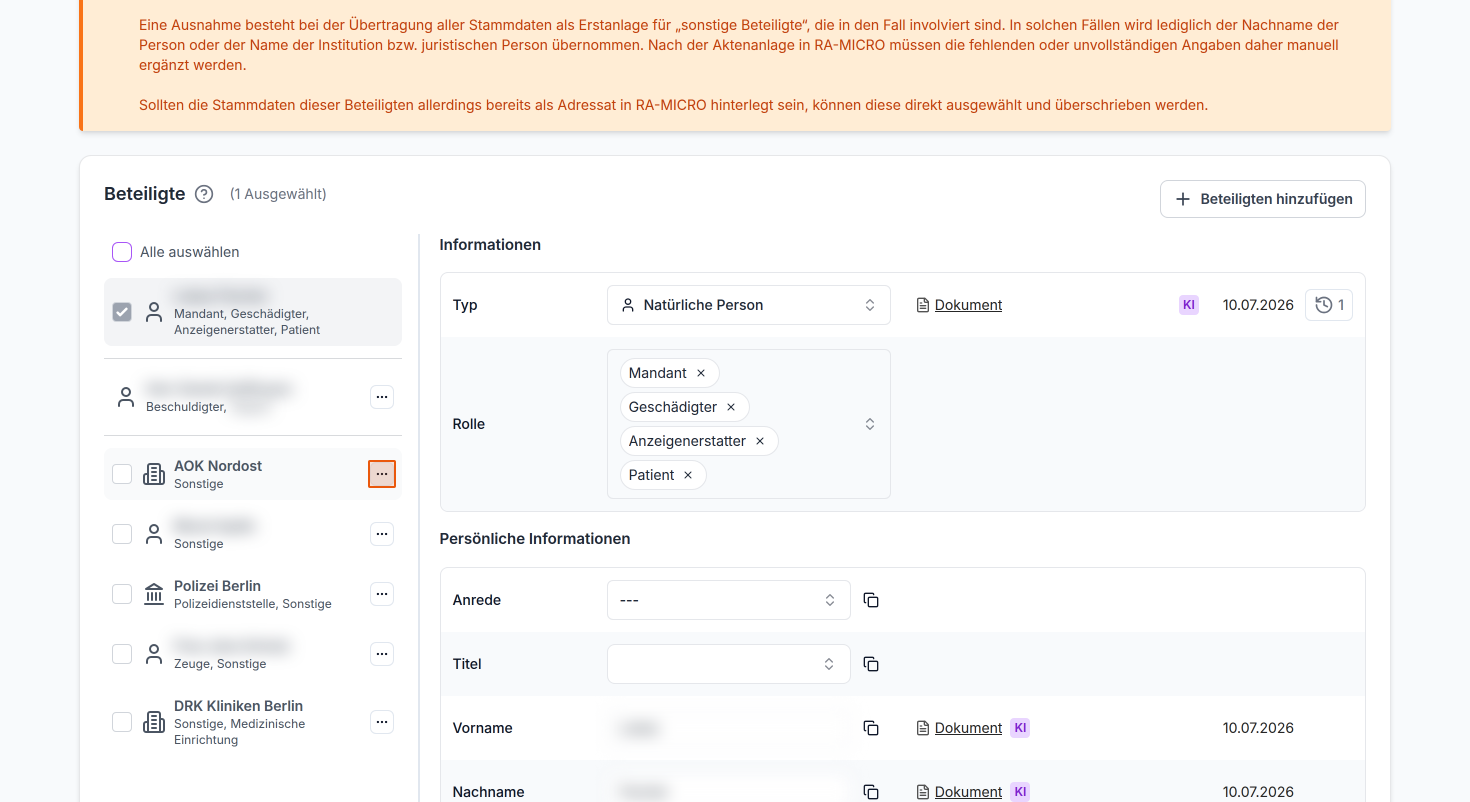
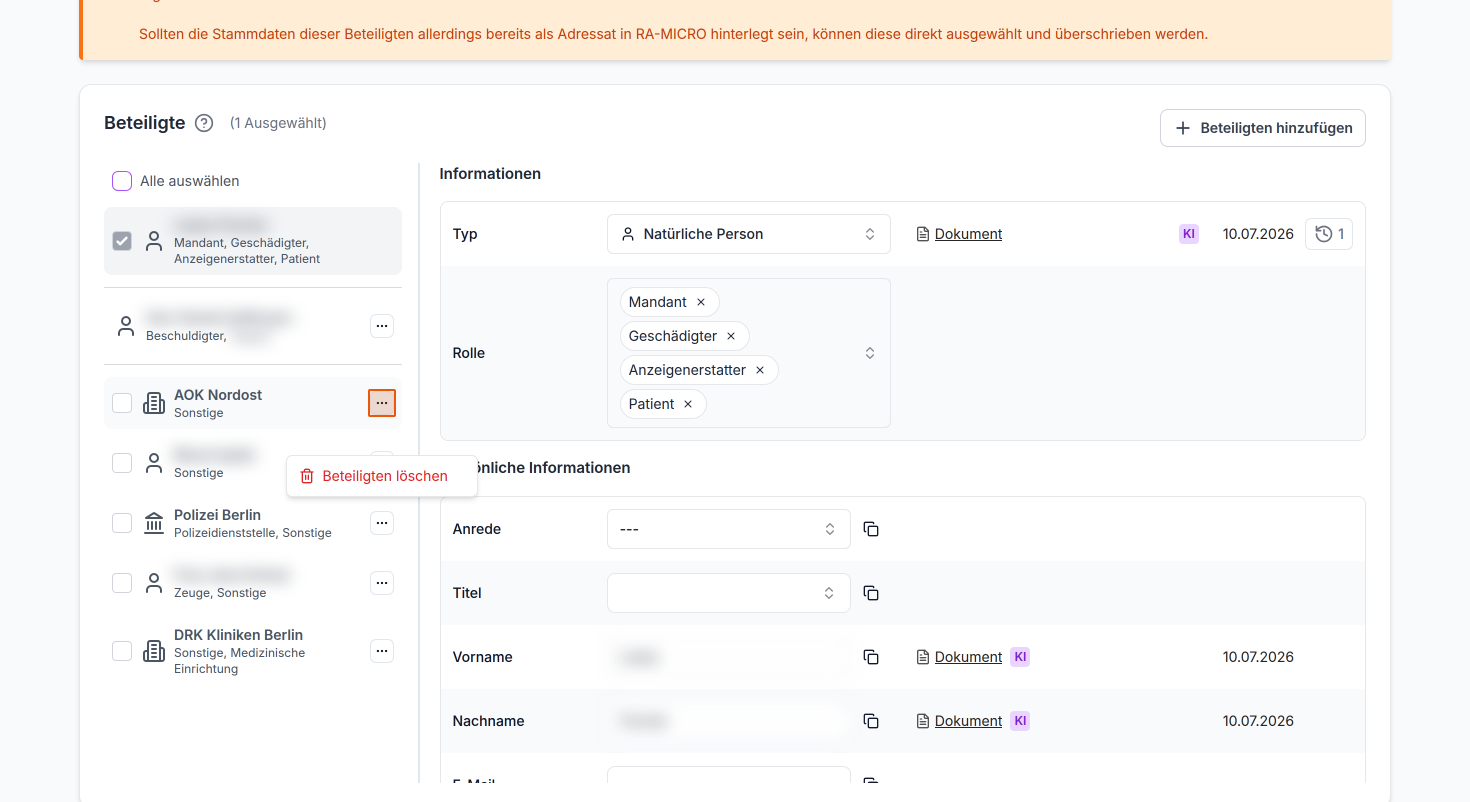
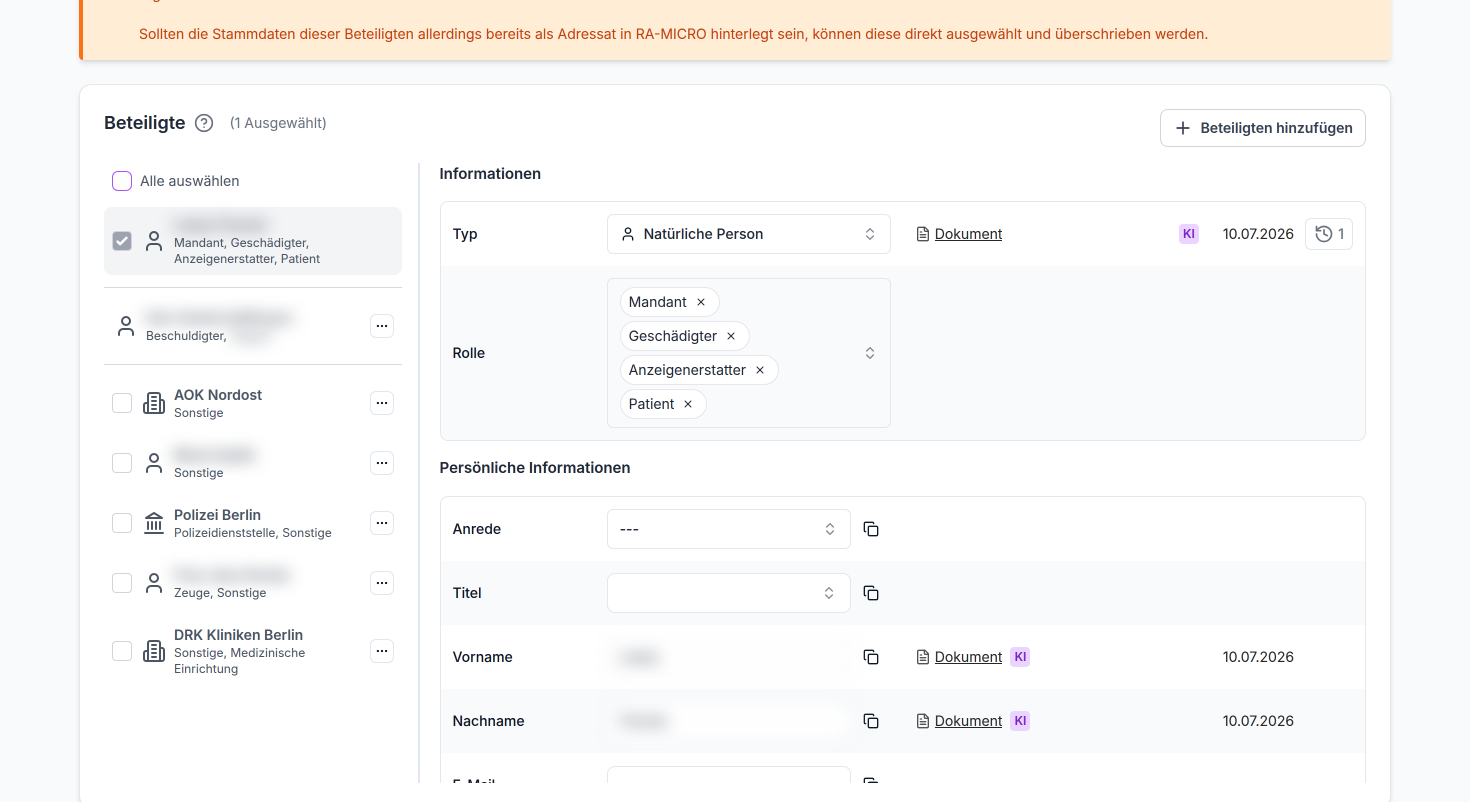
- Um einen Beteiligten zu entfernen, klicken Sie auf das Dreipunkt-Menü neben dem entsprechenden Eintrag und wählen Sie "Beteiligten löschen". Möchten Sie einen Beteiligten ergänzen, klicken Sie oben rechts auf den Button "Beteiligten hinzufügen" und erfassen Sie die zugehörigen Daten manuell.
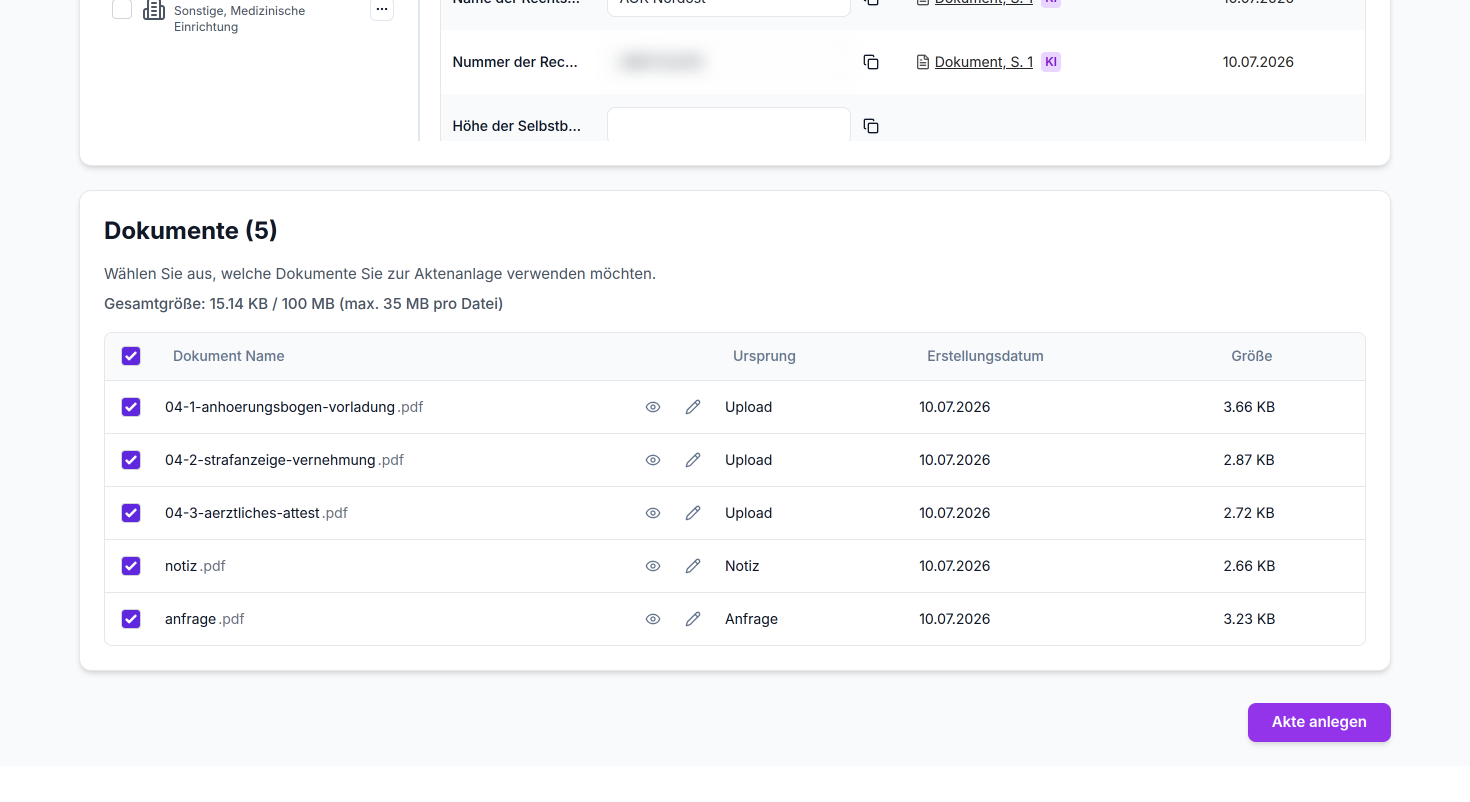
- Im Bereich "Dokumente" wählen Sie über die Checkboxen aus, welche Dokumente in die Akte übernommen werden sollen. Die Gesamtgröße der ausgewählten Dateien sowie das maximale Upload-Limit werden unterhalb der Überschrift angezeigt.
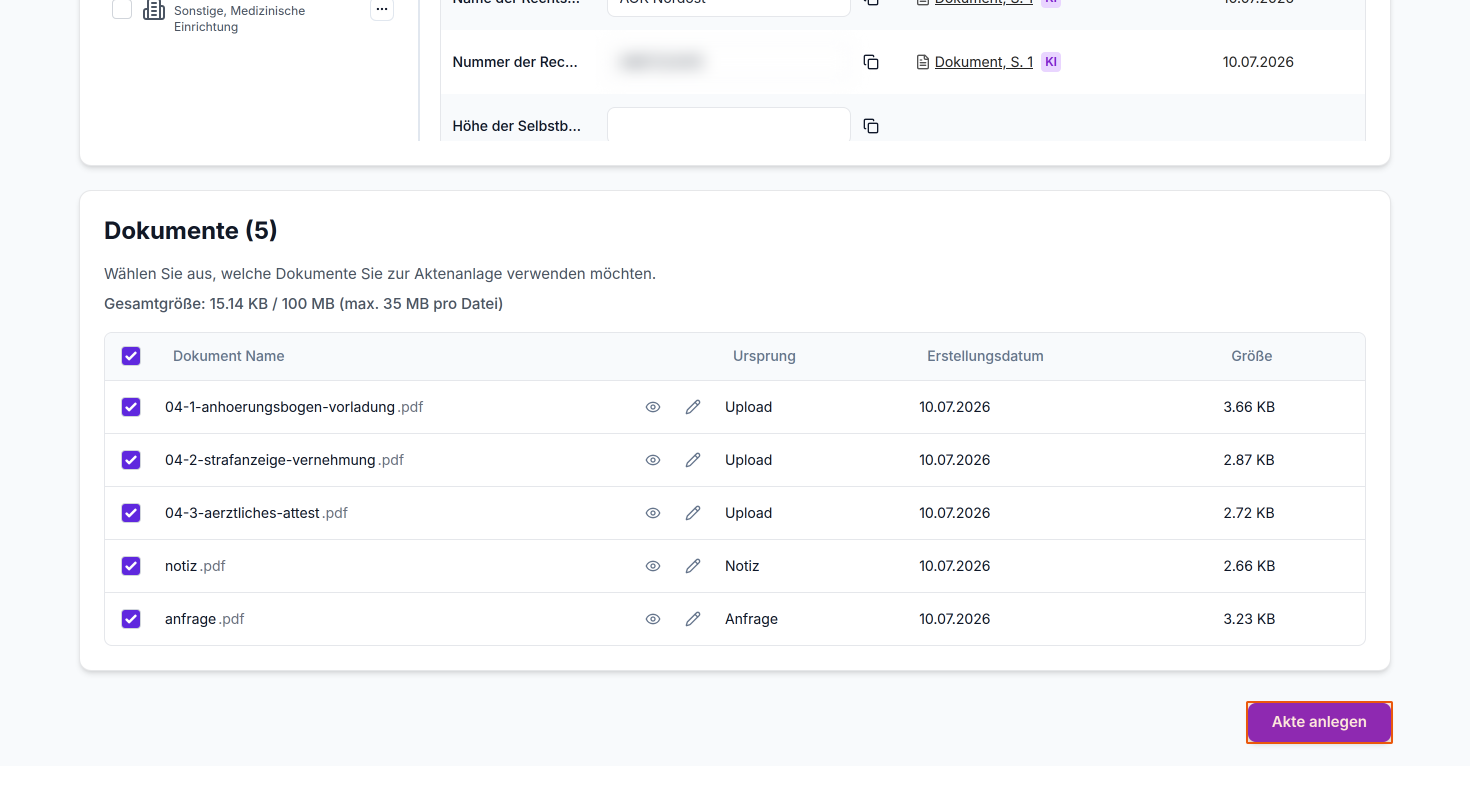
- Scrollen Sie anschließend ans Ende der Seite und klicken Sie dort auf "Akte anlegen".
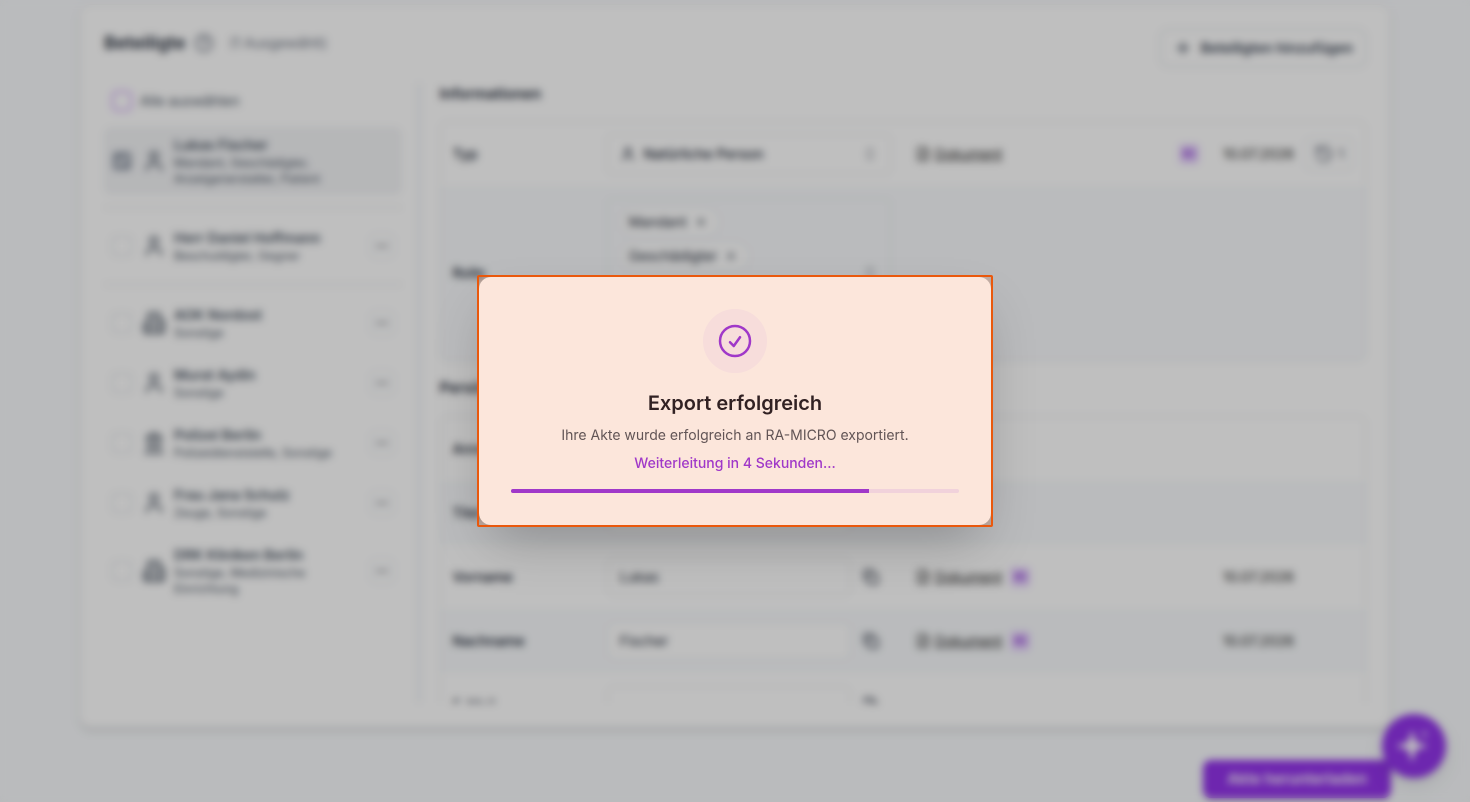
- Sobald der Export vollständig abgeschlossen ist, öffnen Sie RA-MICRO und gehen Sie dort auf "E-Workflow" > "Posteingang".
- Sie sollten nun eine E-Mail mit allen exportierten Daten im verschlüsselter Form erhalten haben. Klicken Sie mit der rechten Maustaste auf die E-Mail. Führen Sie den Rechtsklick entweder links auf dem weißen leeren Kästchen neben dem Anlagen-Symbol oder in der Spalte "Akte" aus. Wählen Sie dann "Neue Akte von Online Mandat".
Fertig! Ihre neue Akte wurde erfolgreich auf RA-Micro hinzugefügt.
Zuletzt aktualisiert  Bereitgestellt von happysupport.ai
Bereitgestellt von happysupport.ai© 2026 HappySupport. Alle Rechte vorbehalten.