
Aktenanlage RA-MICRO Browser-Erweiterung
Erstellen Sie eine E-Akte in RA-MICRO direkt aus JUPUS über die Browser-Erweiterung durch Auswahl von Beteiligten und Dokumenten.


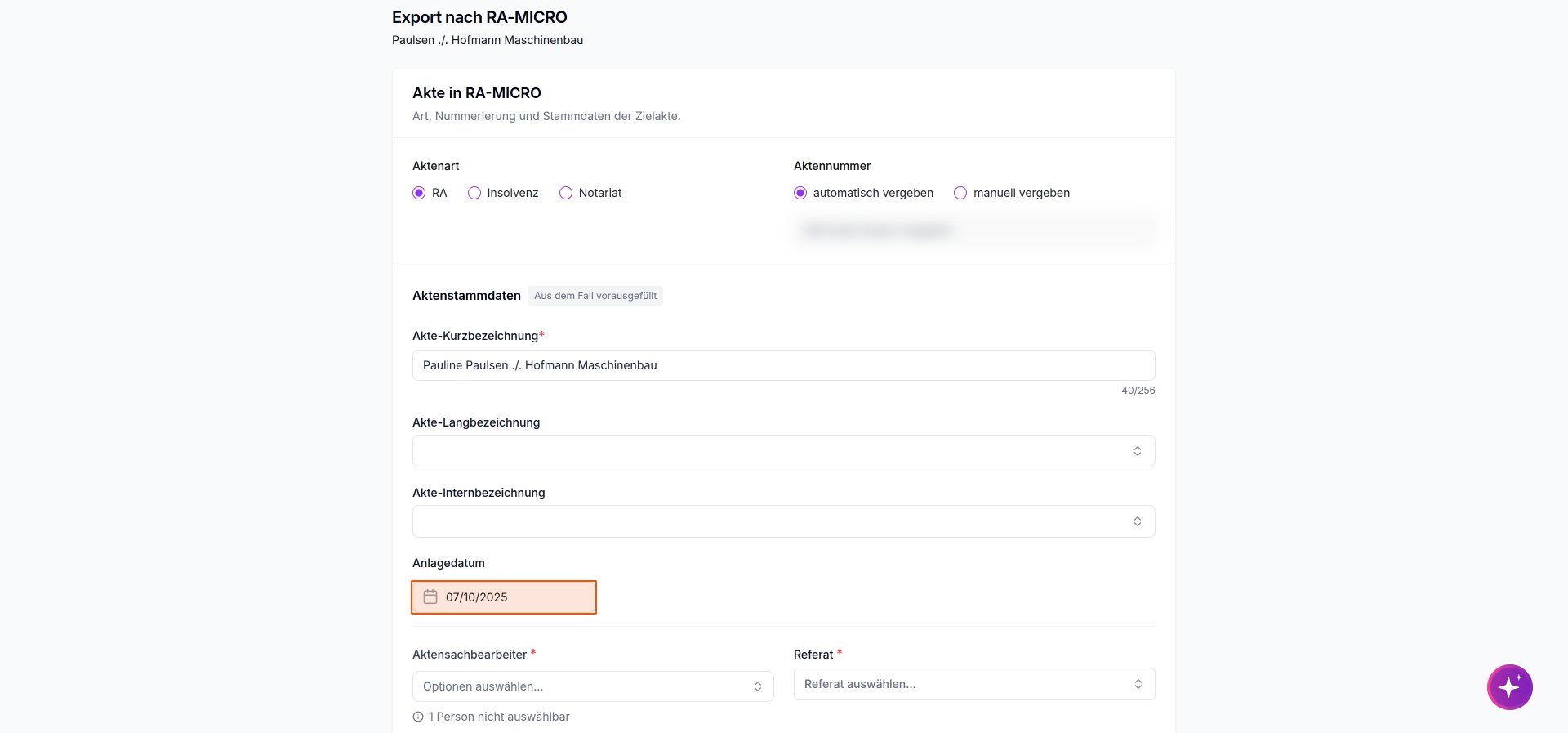


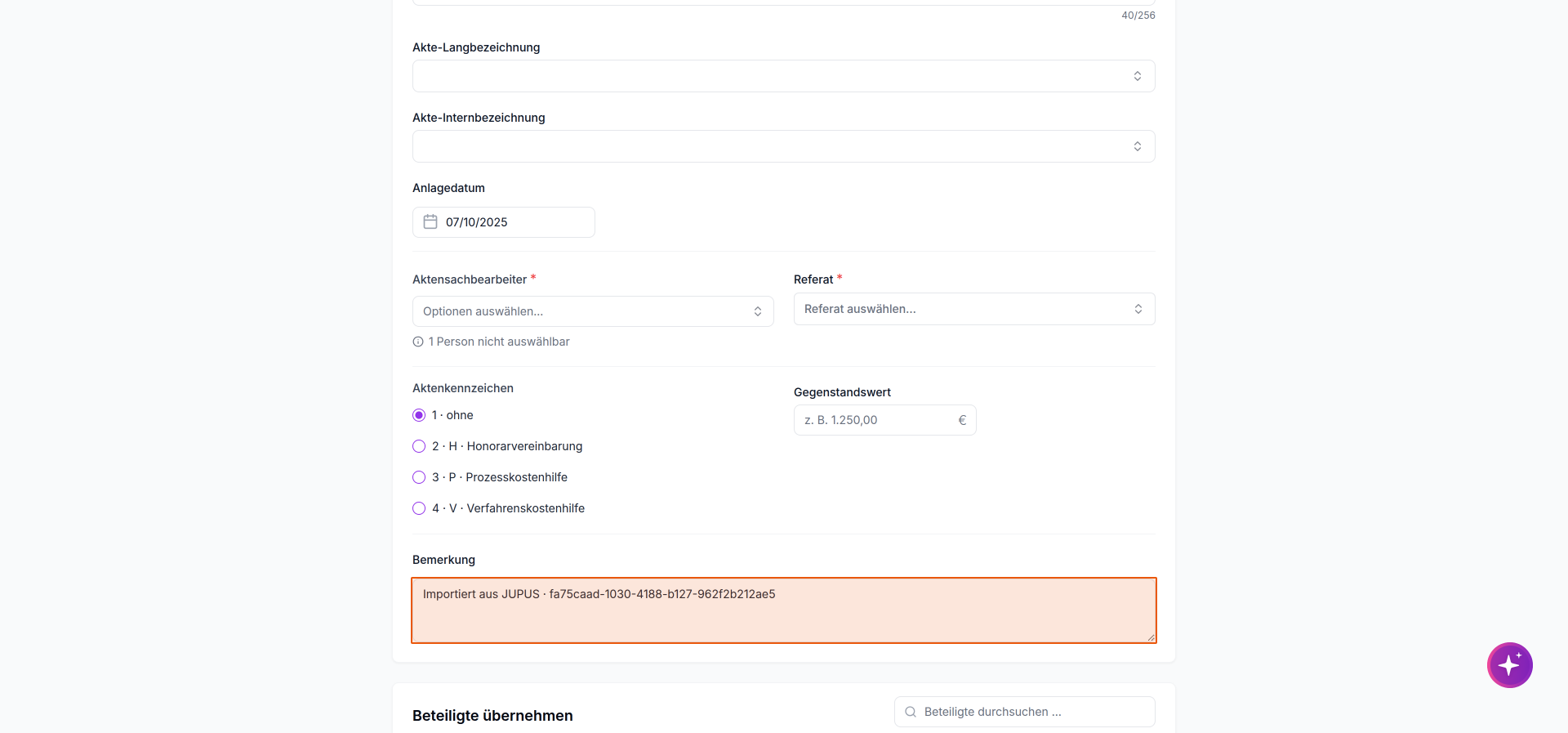


Bei der Aktenanlage über die RA-MICRO Browser Erweiterung wird nach Auswahl der zu übertragenden Beteiligten und Dokumente aus JUPUS direkt eine E-Akte in RA-MICRO angelegt, ohne dass Sie dies innerhalb Ihrer Kanzlei-Software nochmals anstoßen müssen.
Stellen Sie sicher, dass innerhalb der Einstellungen in JUPUS unter Kanzleisoftware > RA-MICRO, der Export-Typ "Browser Erweiterung" ausgewählt ist und die Einrichtung korrekt und abschließend vorgenommen wurde, um per Knopfdruck direkt eine E-Akte zu erstellen.
- Öffnen Sie eine Anfrage in JUPUS und klicken Sie dort oben rechts auf den Button "RA-MICRO Akte anlegen".
- In der folgenden Ansicht werden Ihnen alle in der Anfrage befindlichen Beteiligten aufgeführt. Wählen Sie die zu exportierenden Beteiligten über die entsprechenden Checkboxen aus. Durch Anklicken der Beteiligten werden im rechten Bereich alle Informationen im Detail angezeigt. Kontrollieren und korrigieren Sie diese ggfs. vor der Aktenanlage.
- Um einen Beteiligten zu entfernen, klicken Sie auf das Dreipunkt-Menü neben dem entsprechenden Eintrag und wählen Sie "Beteiligten löschen". Möchten Sie einen Beteiligten ergänzen, klicken Sie oben rechts auf den Button "Beteiligten hinzufügen" und erfassen Sie die zugehörigen Daten manuell.
- Im Bereich "Dokumente" wählen Sie über die Checkboxen aus, welche Dokumente in die Akte übernommen werden sollen. Die Gesamtgröße der ausgewählten Dateien sowie das maximale Upload-Limit werden unterhalb der Überschrift angezeigt.
- Scrollen Sie anschließend ans Ende der Seite und klicken Sie dort auf "Akte anlegen".
- Wird innerhalb von RA-MICRO ein Beteiligter mit übereinstimmenden Kontaktdaten erkannt, weist das System Sie auf mögliche Duplikate hin. Führen Sie diese entweder zusammen, um eine erneute Erfassung zu vermeiden, oder lehnen Sie den Vorschlag ab, bevor Sie mit der Aktenanlage fortfahren.

Fertig! Ihre neue Akte wurde erfolgreich auf RA-Micro hinzugefügt.
Folgende Schritte können Sie bei Bedarf optional noch nach erfolgter Aktenanlage in RA-MICRO vornehmen:
Ordner-Struktur anlegen
Wenn Sie die an RA-MICRO übermittelte Akte in Unterordner strukturieren möchten, empfehlen wir Ihnen als ersten Schritt, die E-Akte 2 als Standard festzulegen, sollten Sie dies nicht bereits getan haben. Es handelt sich hierbei um ein Update der Aktendarstellung innerhalb von RA-MICRO.
- Klicken Sie im linken Menüband innerhalb RA-MICRO auf Kanzlei > Allgemeine Einstellungen > 1.4 Allgemein
- Wählen Sie unter Punkt 1.45 die Option E-Akte 2 aus
- Schließen Sie RA-MICRO und starten Sie das Programm neu, um die Änderung zu übernehmen

Alternativ gehen Sie wie folgt vor, wenn Sie die Umstellung auf E-Akte 2 noch nicht vornehmen möchten:
- Klicken Sie im linken Menüband auf Aktenregister und suchen Sie nach der angelegten Akte
- Mit einem Klick auf den Eintrag in der Spalte "E-Akte", öffnet sich die Akte automatisch in der neuen Ansicht (E-Akte 2)
Innerhalb der geöffneten Akte nehmen Sie einen Rechtsklick auf den Aktennamen vor und wählen Neu > Ordner, oder aus Ihren ggfs. vorhandenen Vorlagen, um einen Ordner zu erstellen.
Betreffzeilen von Beteiligten
Klicken Sie innerhalb der E-Akte im oberen Menüband auf RA-MICRO Programme > Akte ändern.

In der E-Akte 1-Ansicht muss über den selben Weg zuerst ein Häkchen gesetzt werden und die Auswahl dann über den erscheinenden Button "Akte ändern" vorgenommen werden.

Es öffnet sich ein neues Fenster mit dem Inhalt der zuvor ausgewählten Akte. Öffnen Sie die Detailansicht der Beteiligten per Doppelklick.

Füllen Sie die Betreffzeilen manuell aus, oder wählen Sie aus Ihren ggfs. vorhandenen Vorlagen aus.
Aktenvorblatt erstellen
-
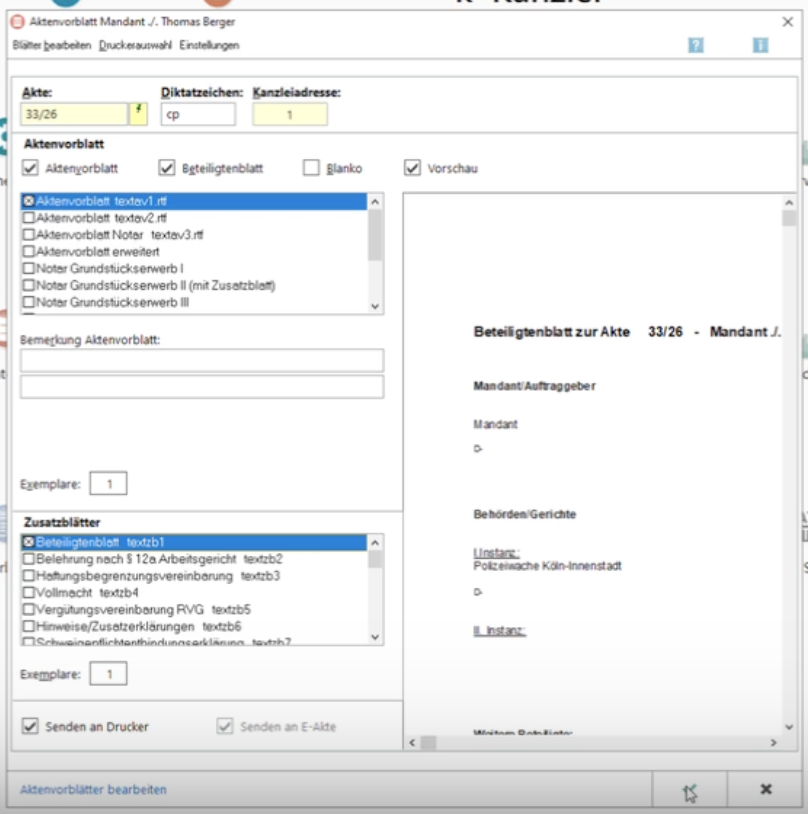
Suchen Sie im linken Menüband von RA-MICRO nach "Aktenvorblatt" und öffnen Sie die Anwendung.
-
Wählen Sie die Akte aus, für welche Sie ein Aktenvorblatt erstellen möchten.
-
Setzen Sie die entsprechenden Häkchen, falls Sie auch Zusatzblätter generieren und/oder die Blätter drucken möchten.
-
Bestätigen Sie Ihre Auswahl mit einem Klick auf das grüne Häkchen unten rechts. Die Blätter werden direkt in die entsprechende E-Akte mit aufgenommen und sind dort aufgeführt.
 Bereitgestellt von happysupport.ai