
Aktenanlage Advolux
Aktivieren Sie die Advolux-Integration in JUPUS und importieren Sie Anfragen über den Aktenimport.

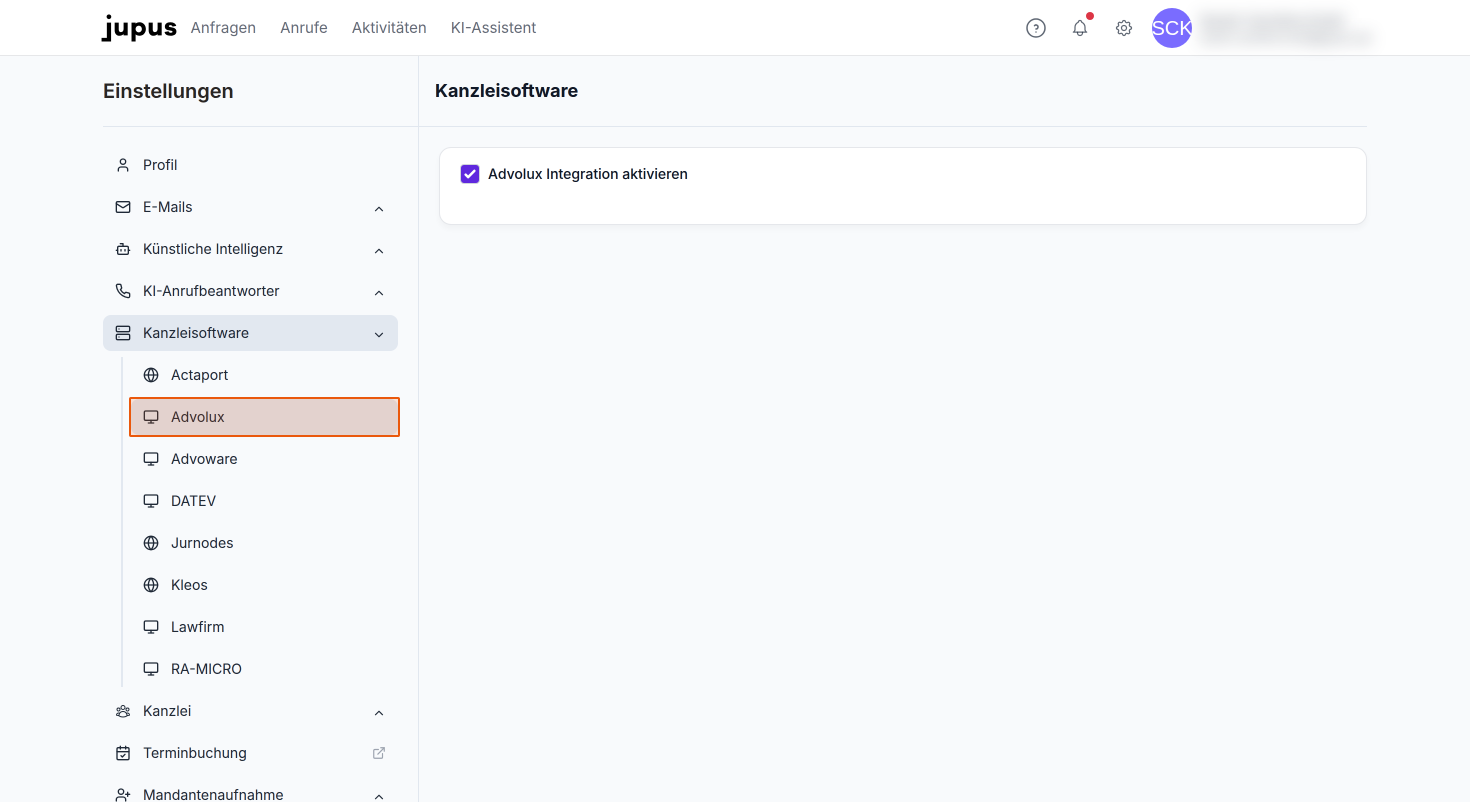
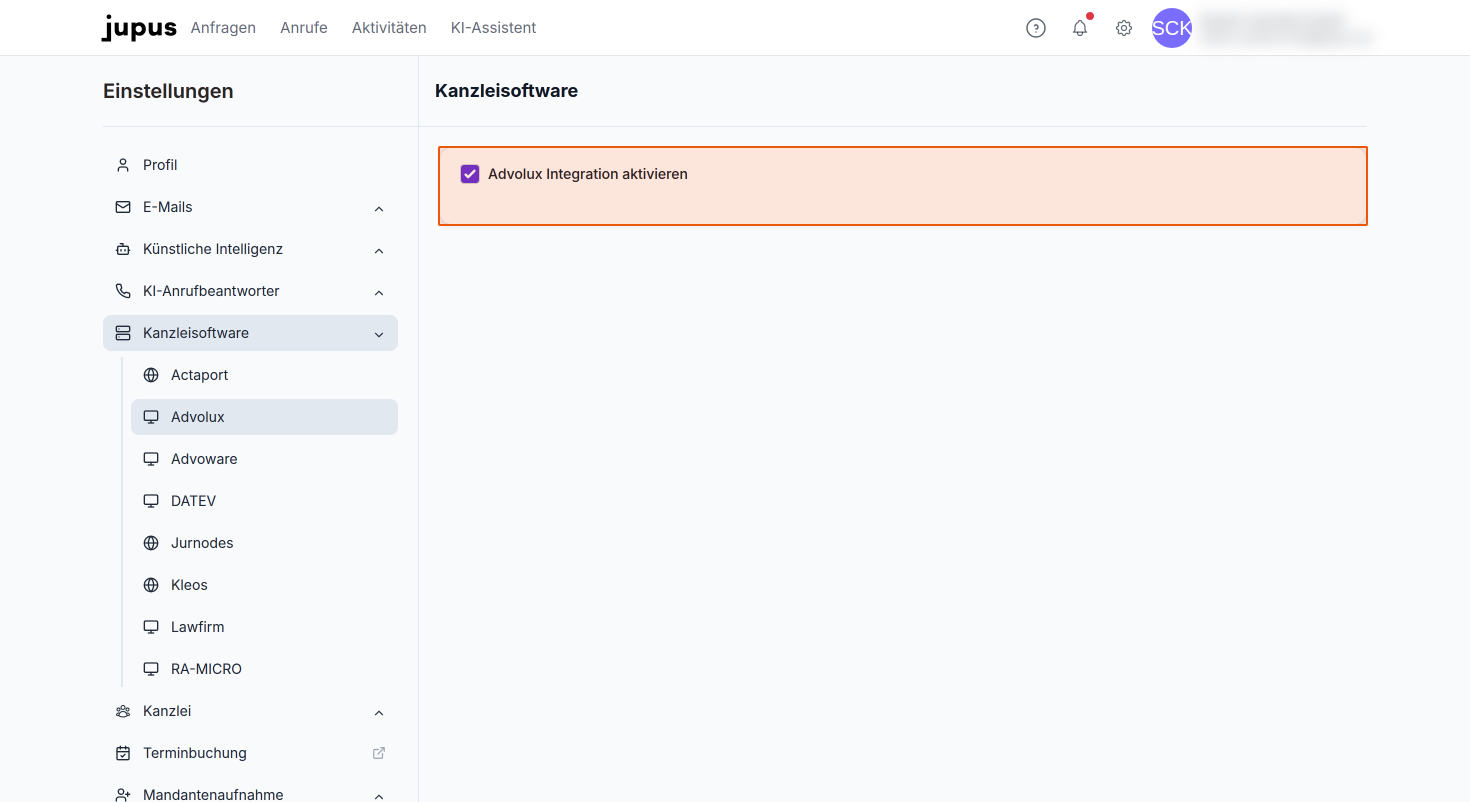
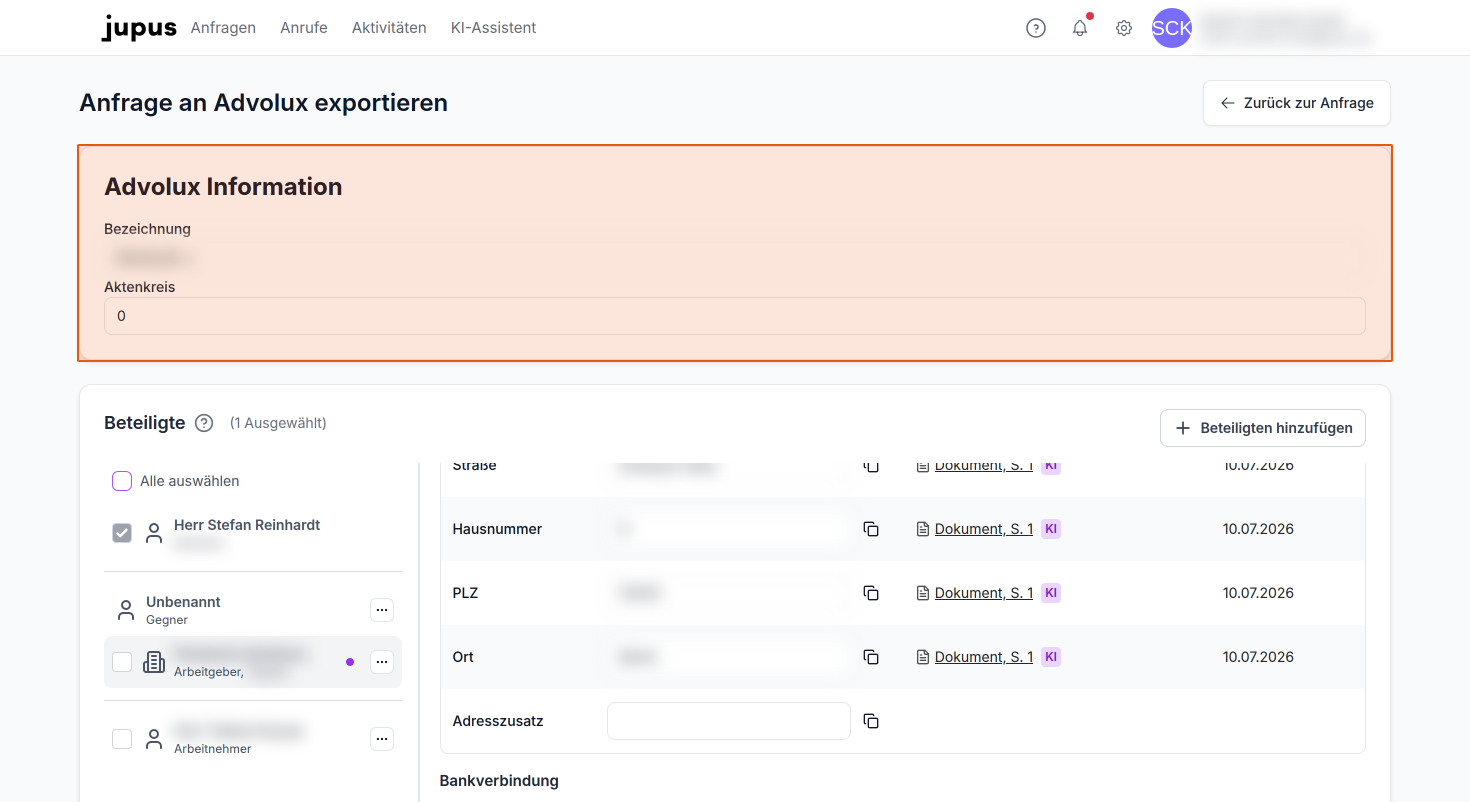
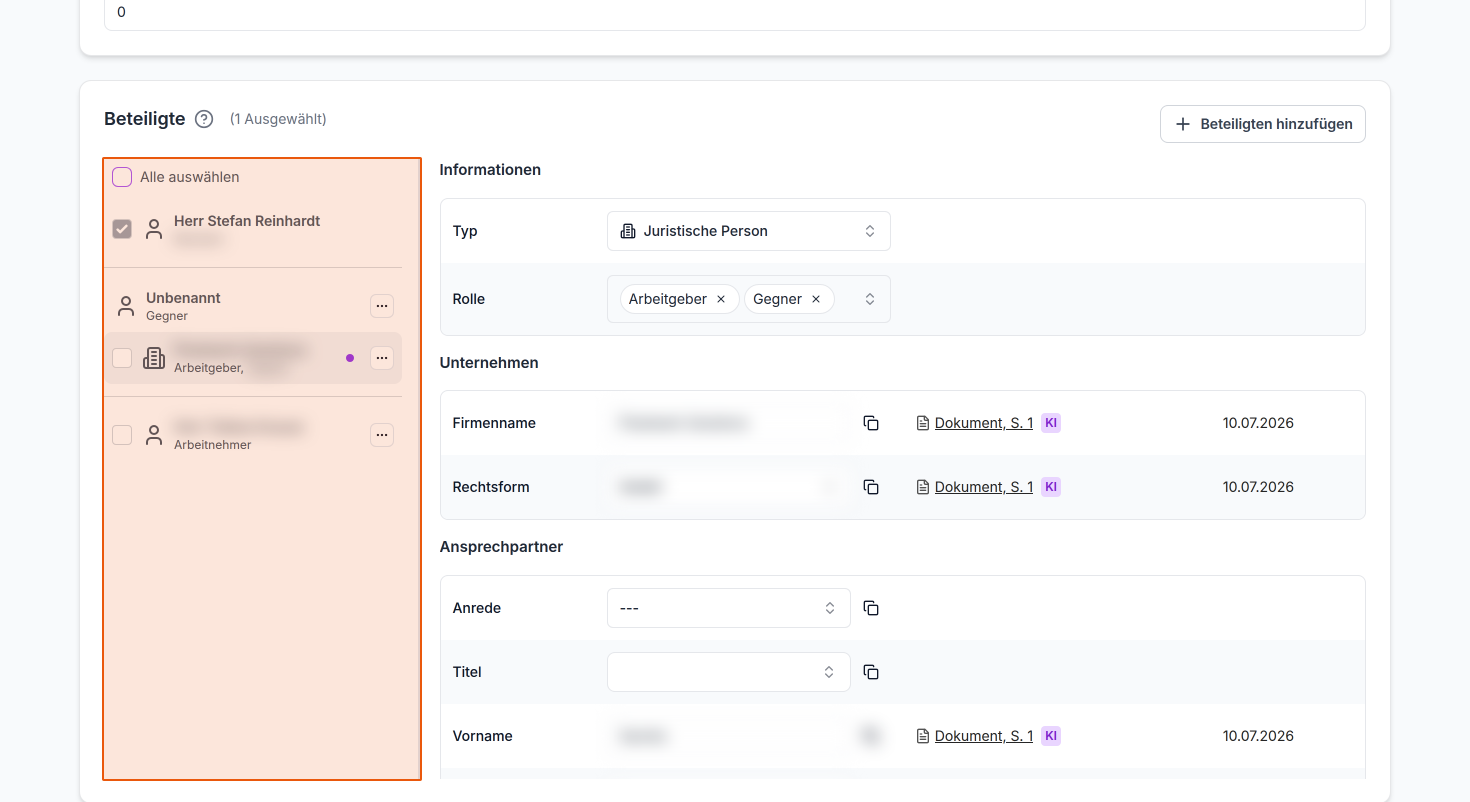
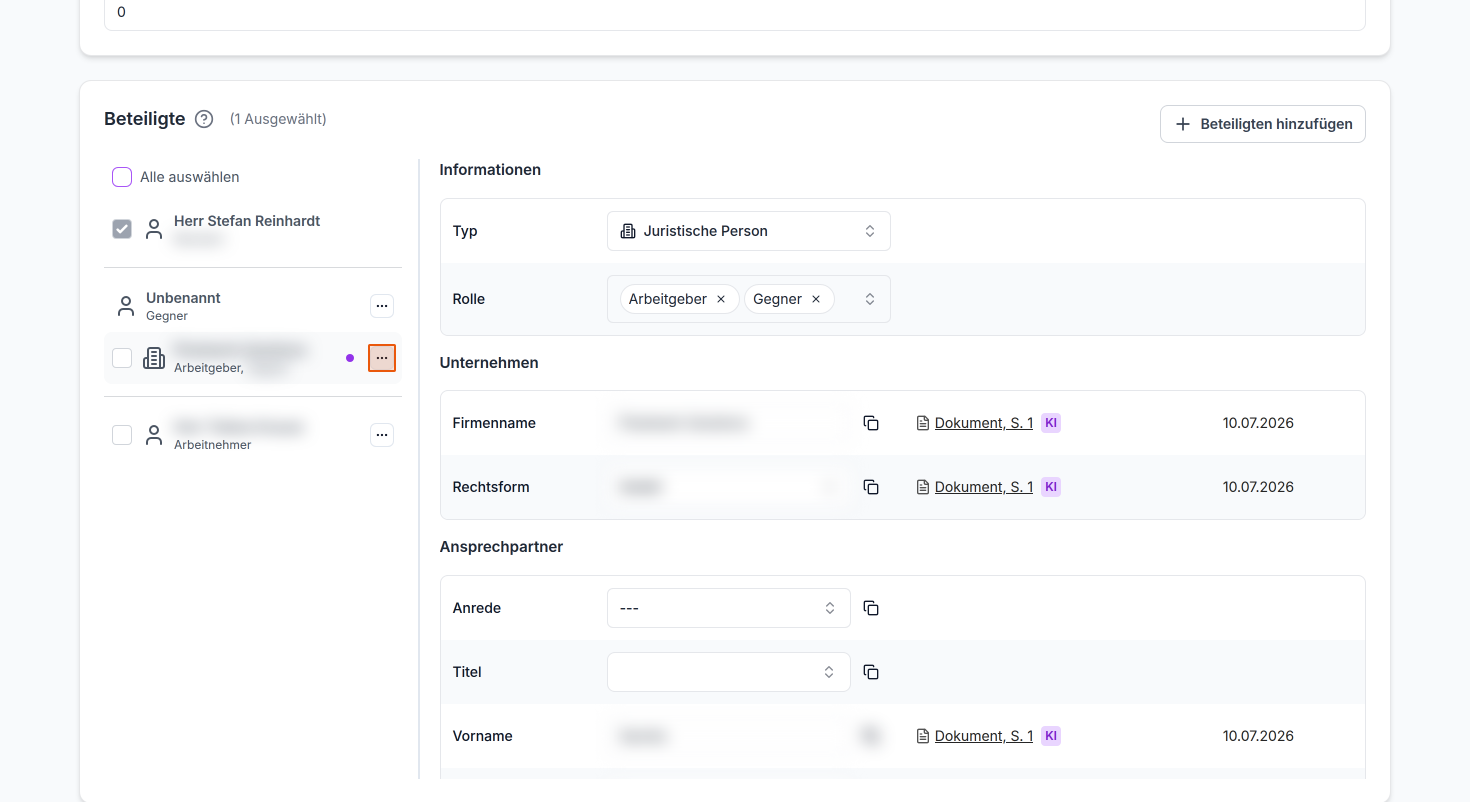
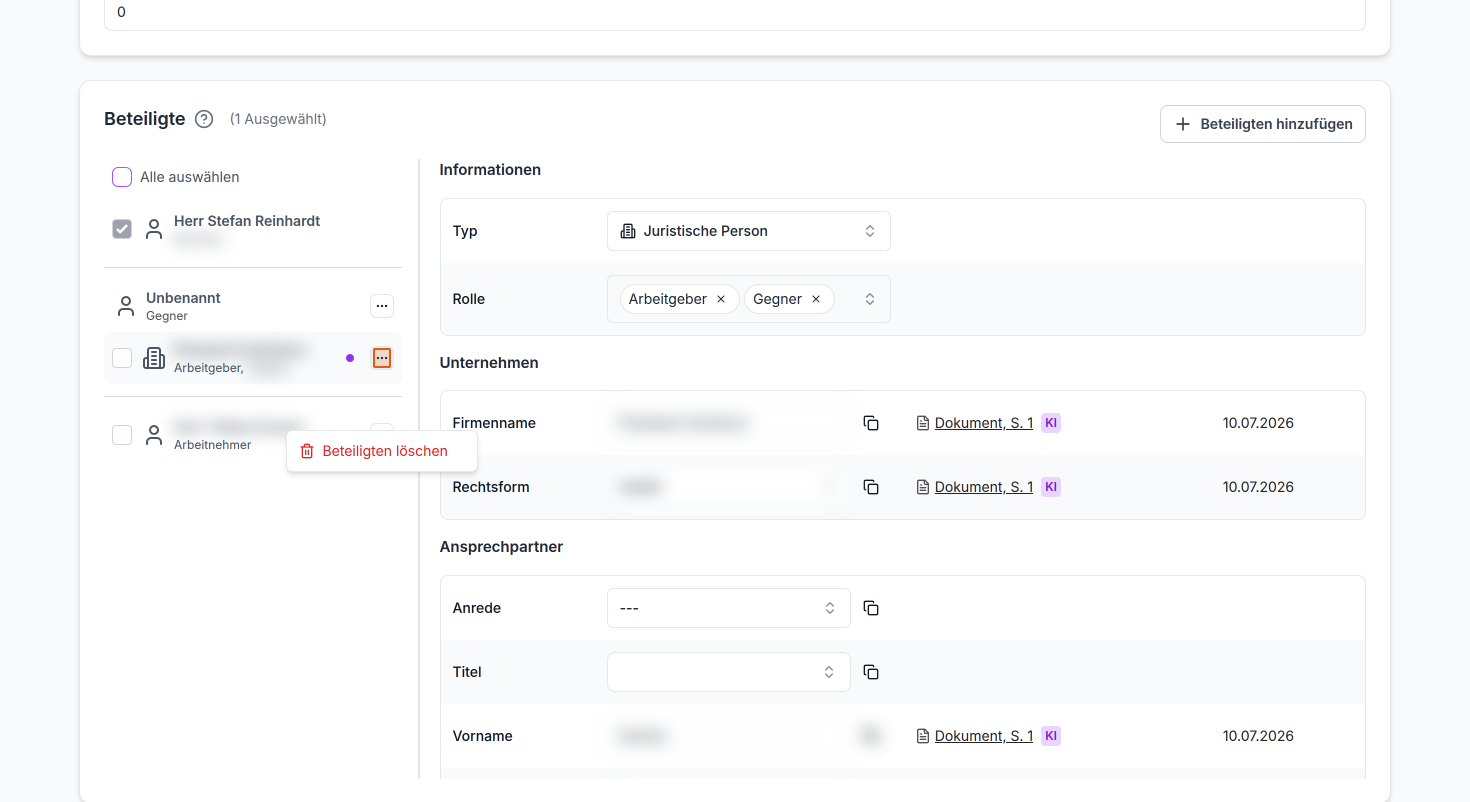
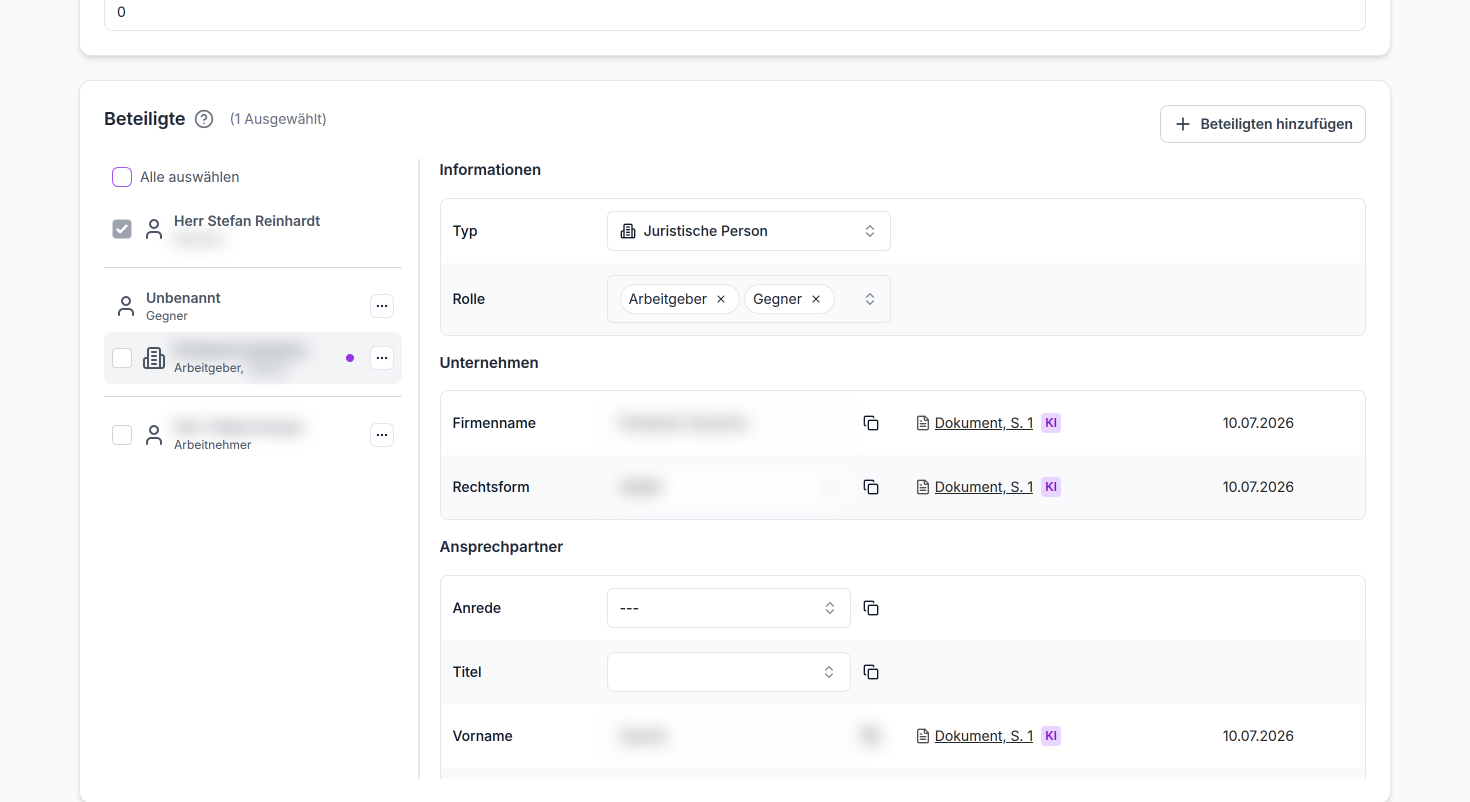
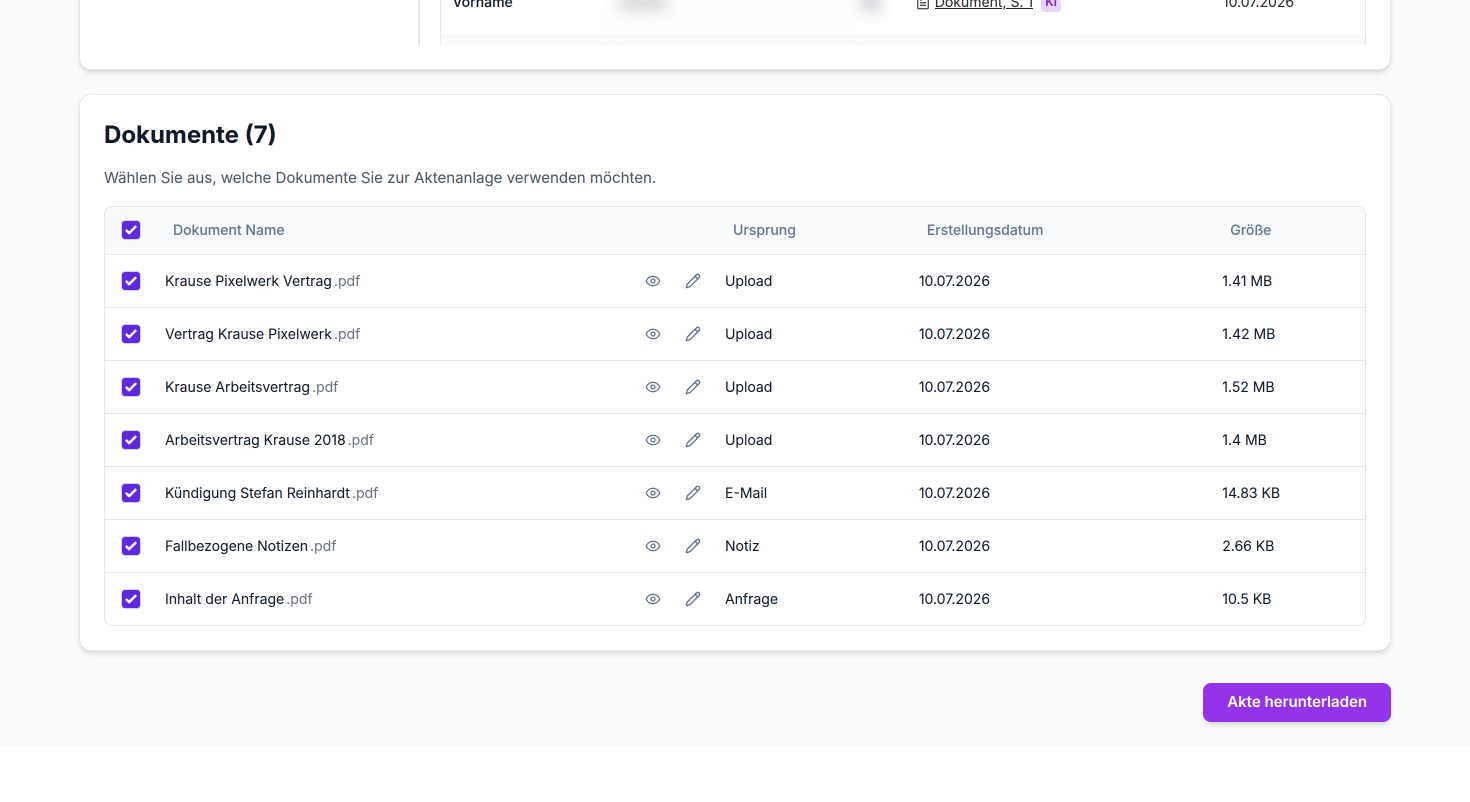
Stellen Sie sicher, dass innerhalb der Einstellungen auf JUPUS, im Bereich "Kanzleisoftware" > "Advolux" die Integration durch ein gesetztes Häkchen aktiviert ist.
In JUPUS
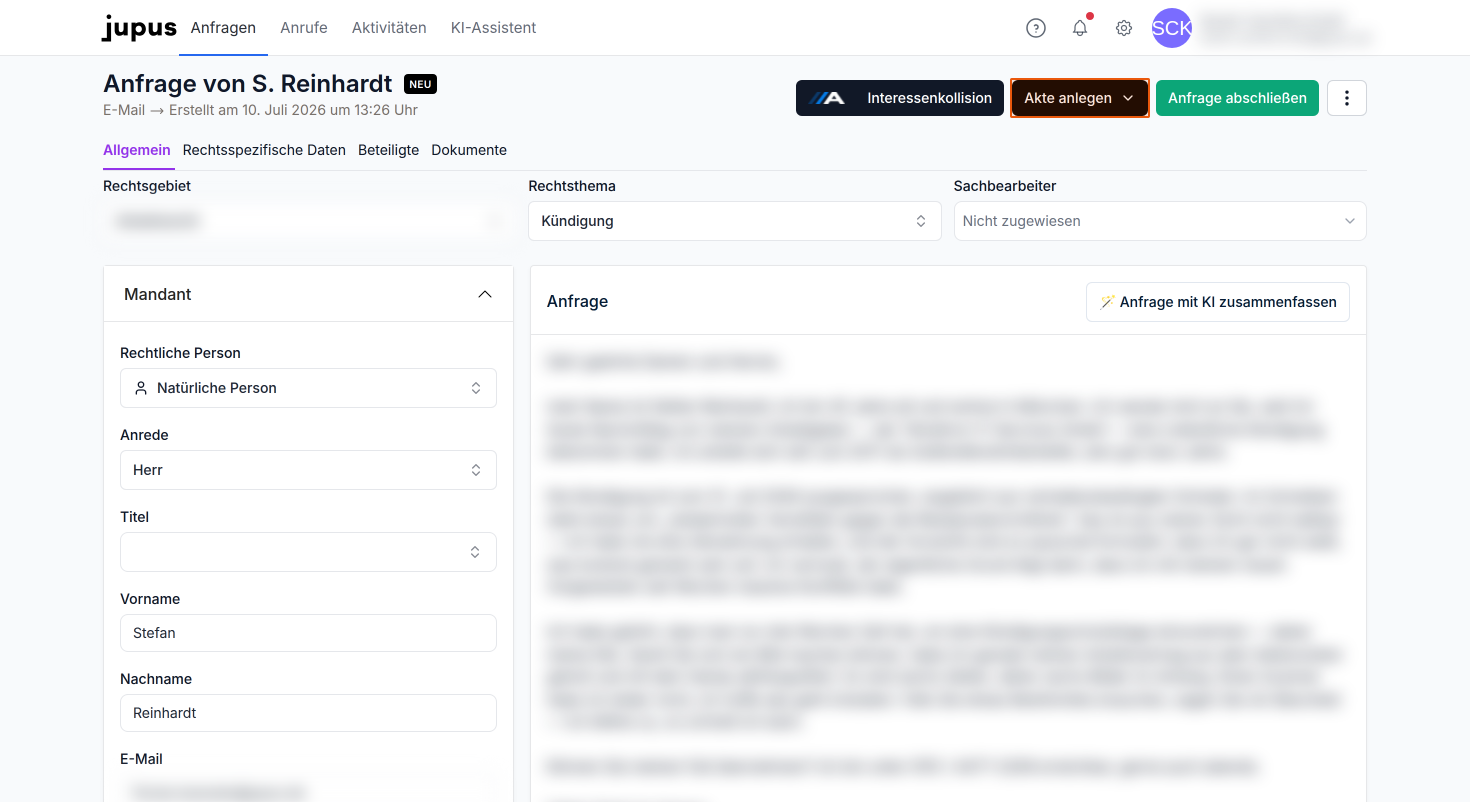
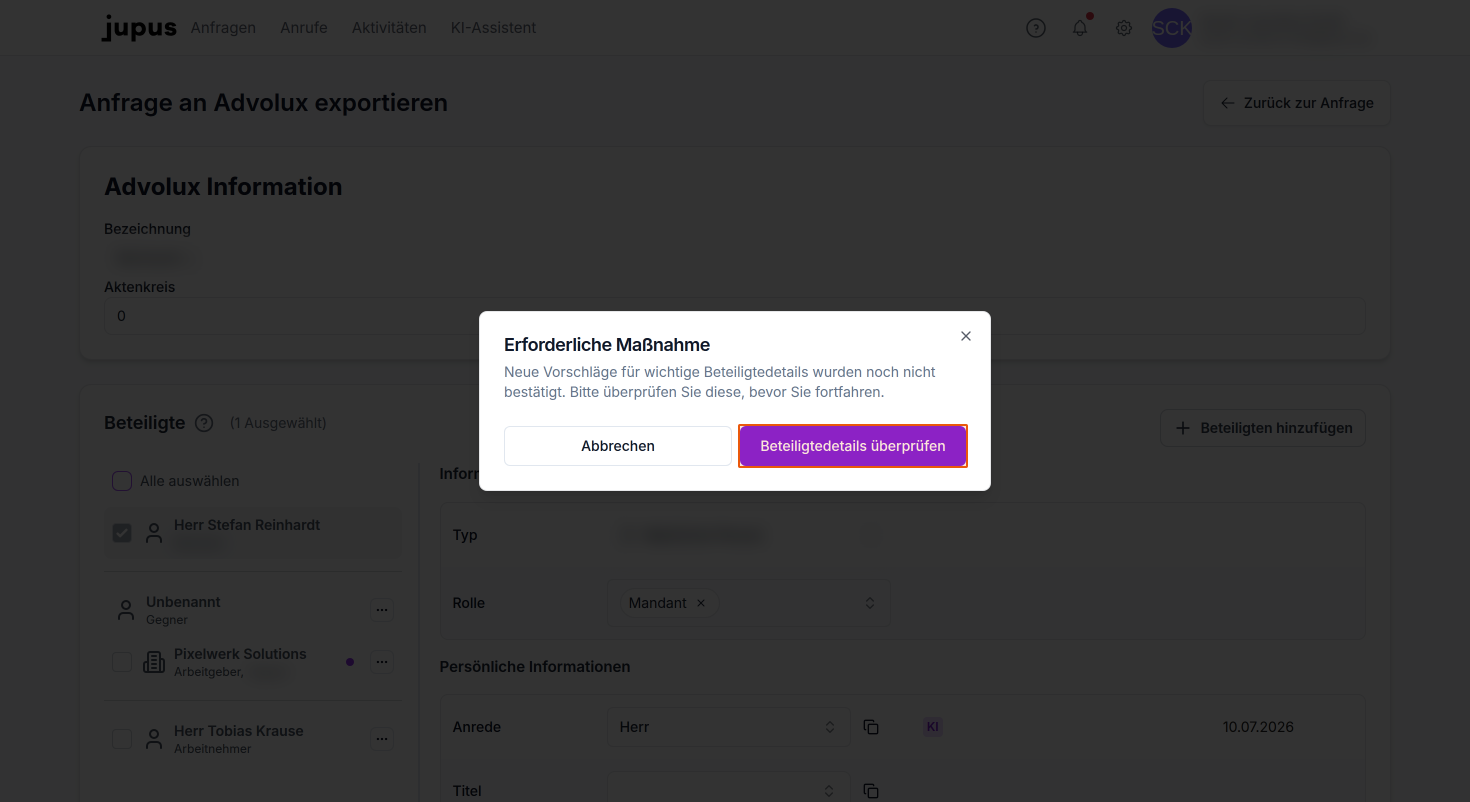
Beginnen Sie, indem Sie eine Anfrage in JUPUS auswählen und öffnen. In Ihrer Anfragenansicht sehen Sie oben rechts den Button "Advolux Datei exportieren".
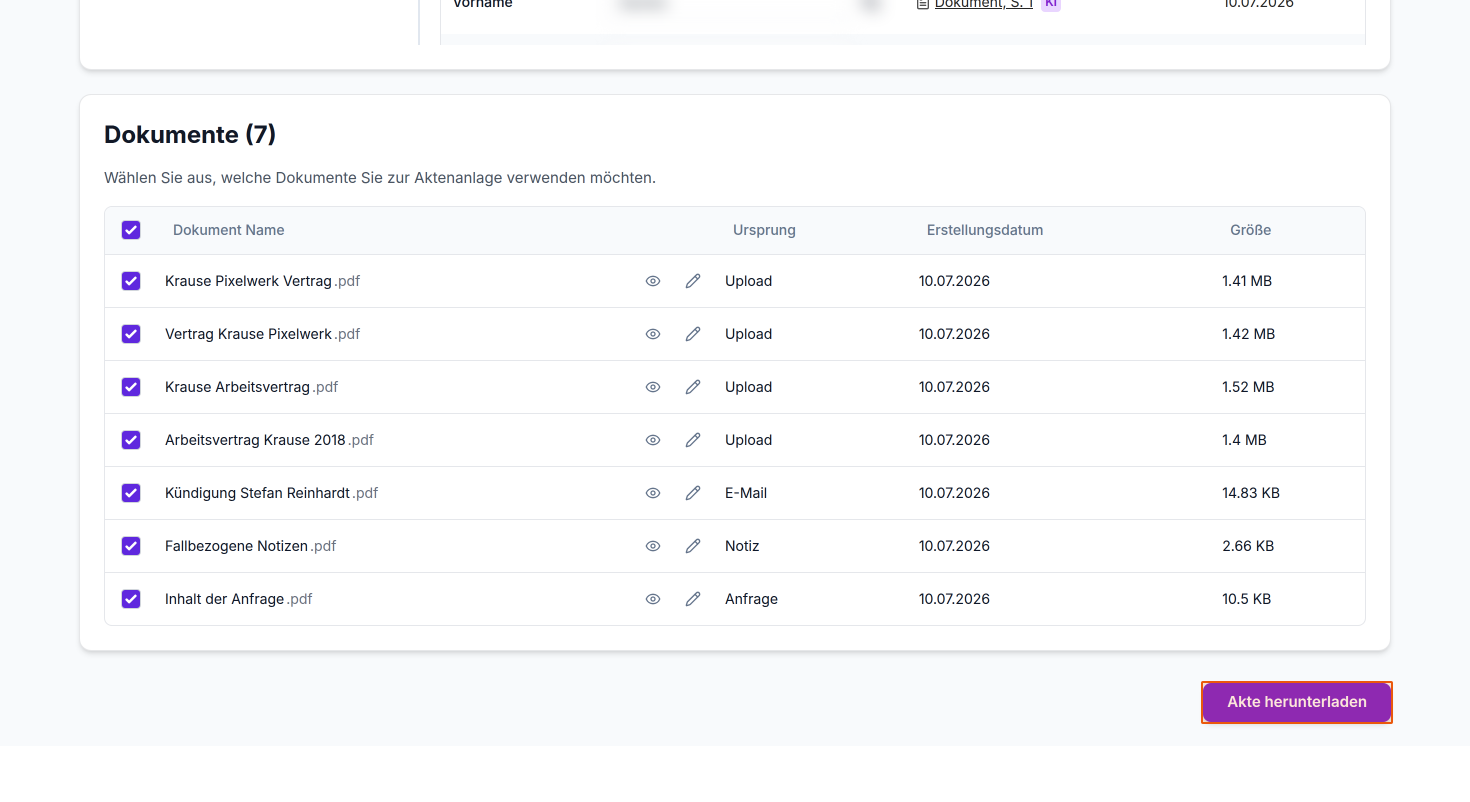
Mit einem Klick auf den Button wird eine zip-Datei heruntergeladen.
In Advolux
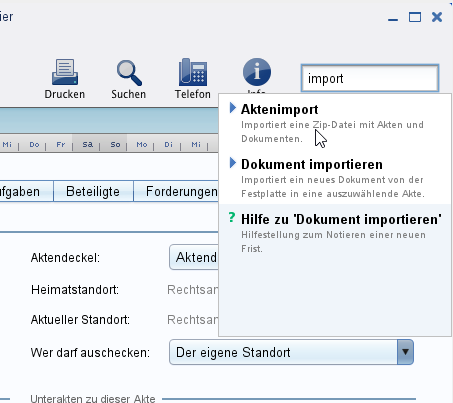
Gehen Sie in Advolux zu der Eingabeleiste "Befehl eingeben", tippen hier "import" ein und wählen Sie "Aktenimport" aus.
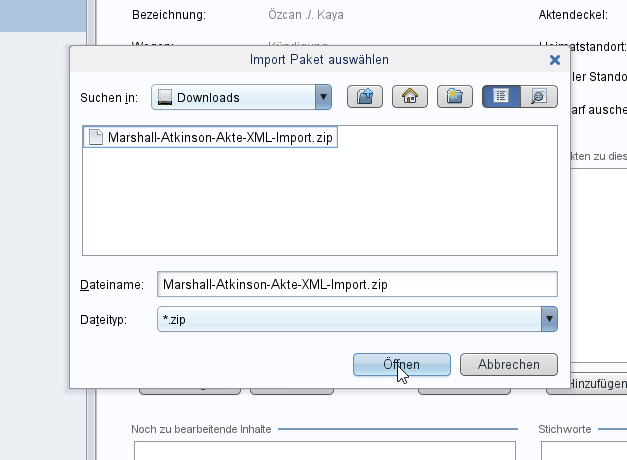
Es öffnet sich ein Fenster. Wählen Sie hierüber Ihre aus JUPUS heruntergeladene zip-Datei aus.
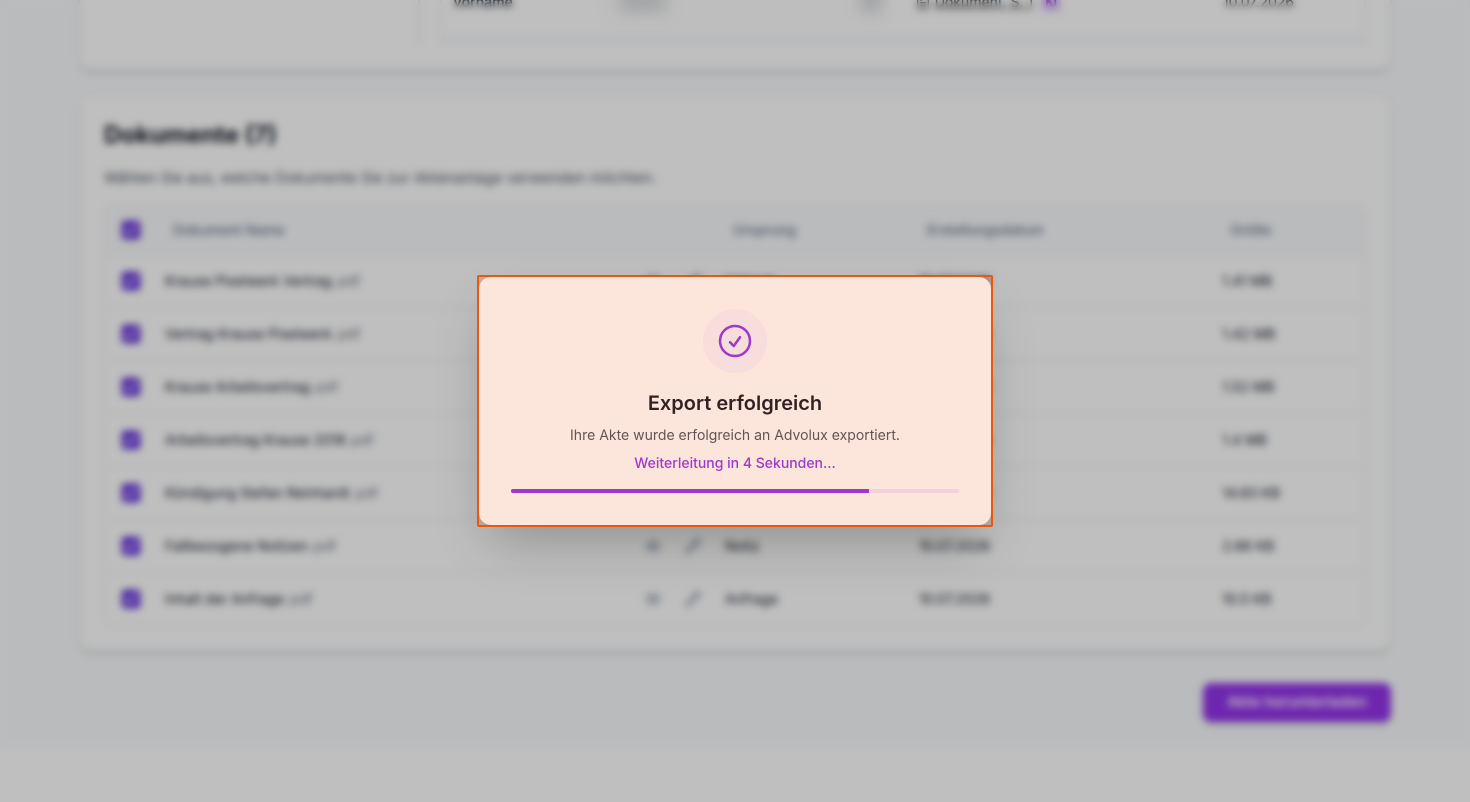
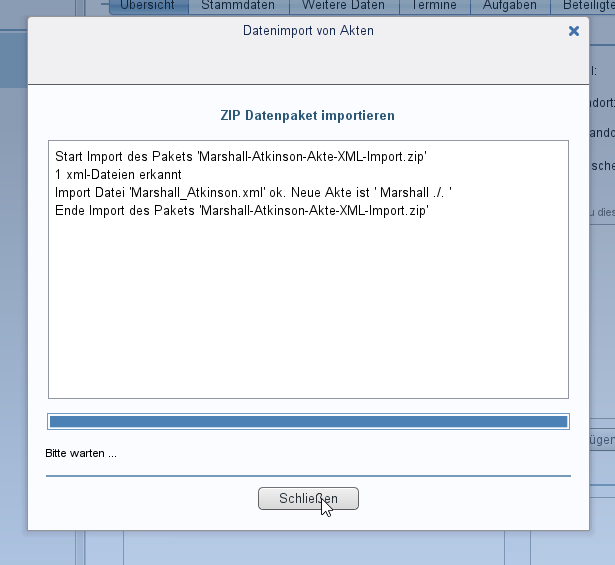
Es öffnet sich erneut ein Fenster, welches den Import-Vorgang darstellt. Sobald der Import beendet ist, können Sie auf "Schließen" klicken.
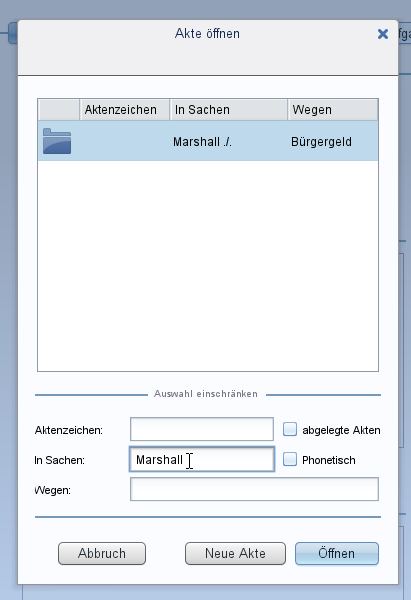
Klicken Sie auf den Button "Akten" und wählen im Anschluss die Option "Akte öffnen".
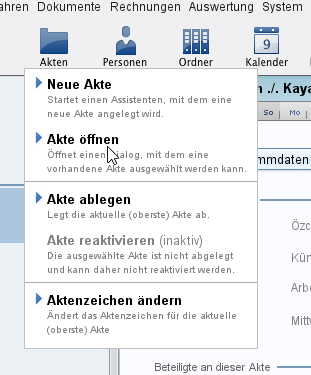
Hier können Sie nach der frisch importierten Akte suchen und diese durch Auswählen öffnen.
 Bereitgestellt von happysupport.ai