
RA-MICRO OMA-Schnittstelle einrichten
Konfigurieren Sie die RA-MICRO OMA-Schnittstelle, um Akten aus JUPUS direkt zu exportieren.
Die Integration der OMA-Schnittstelle (Online-Mandatsaufnahme) von RA-MICRO in JUPUS ermöglicht es, Akten aus JUPUS direkt in RA-MICRO zu exportieren und dort unkompliziert neue Akten anzulegen. Dabei erfolgt die Übertragung verschlüsselt über eine per RA-MICRO Online Store bezogene kostenlose, so genannte, OMA-Schnittstelle.
Der folgende Artikel beschreibt die technische Einrichtung und den Workflow von der Konfiguration bis zur Aktenanlage in RA-MICRO.
E-Mail Konto in RA-MICRO einrichten
Öffnen Sie in RA-MICRO den Bereich eWorkflow > E-Mail-Konten.
Wenn hier bereits ein E-Mail Konto hinterlegt ist, können Sie dieses auch für das Empfangen der Akten aus JUPUS nutzen.
Falls nicht, müssten Sie noch eine Adresse hinterlegen. Weitere Informationen dazu finden Sie hier bei RA-MICRO.
Wichtig: Bitte verwenden Sie hierzu keine allgemeine, hochfrequentierte Kanzlei-Adresse (z. B. info@…, kanzlei@…), sofern diese nicht ausdrücklich dafür vorgesehen ist – andernfalls würden sämtliche E-Mails im RA-Micro-Posteingang eingehen.
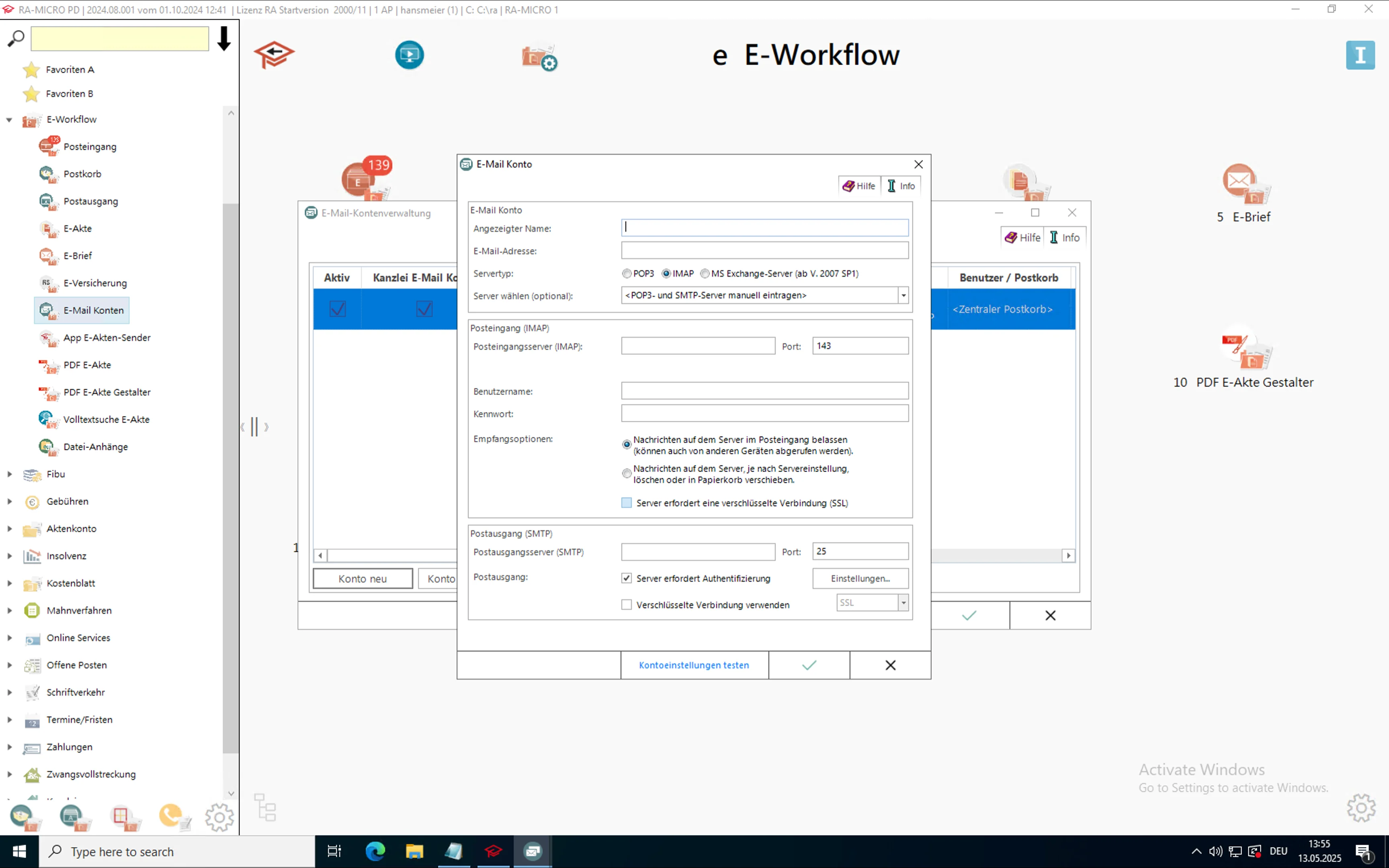
Testen Sie die Verbindung zur Sicherheit, indem Sie eine E-Mail an die hinterlegte Adresse senden. Diese sollte nun im Posteingang abrufbar sein.
OMA-Produkt im RA-MICRO Online Store aktivieren & RAMOMI Code kopieren
Loggen Sie sich in den RA-MICRO Online Store ein.
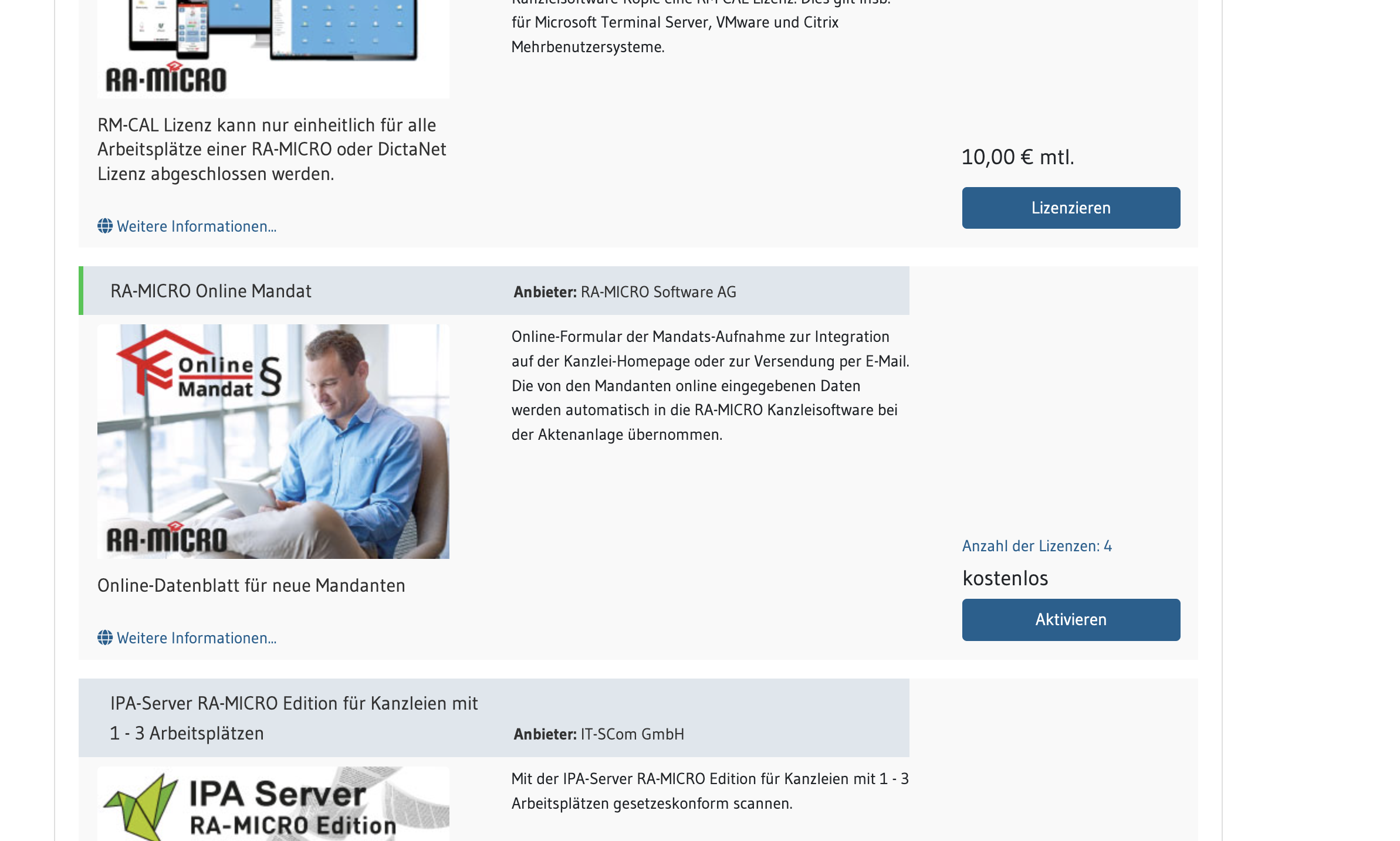
Suchen Sie nach dem kostenlosen Produkt Online-Mandat unter Kanzlei Software und klicken Sie auf Aktivieren.
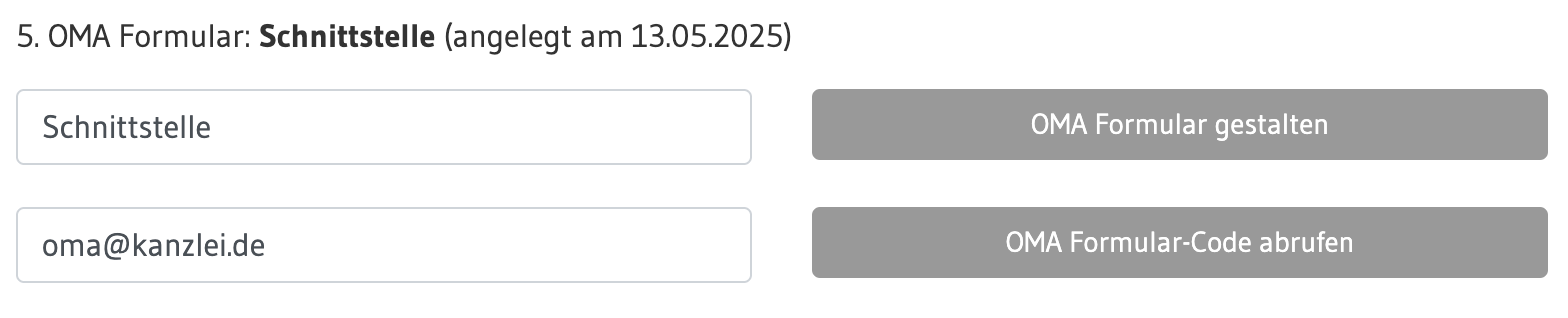
Geben Sie eine eindeutige Bezeichnung (z.B. Schnittstelle) ein und verwenden Sie die E-Mail-Addresse die Sie in RA-MICRO eingerichtet haben.
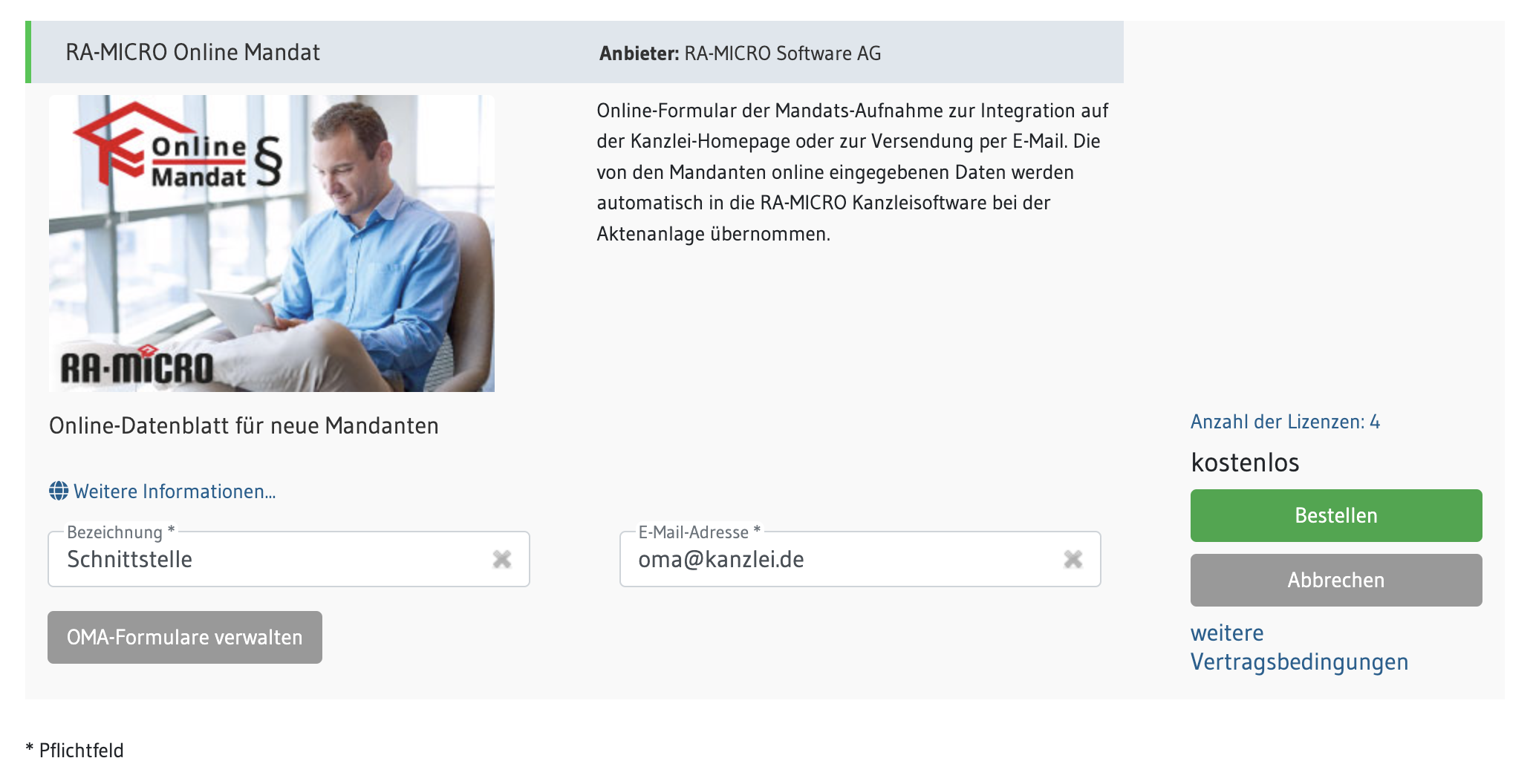
Schließen Sie die Bestellung ab, indem Sie auf Bestellen klicken.
Gehen Sie zurück auf die Bestellseite des RA-MICRO Online Mandats und klicken Sie auf OMA-Formulare verwalten.
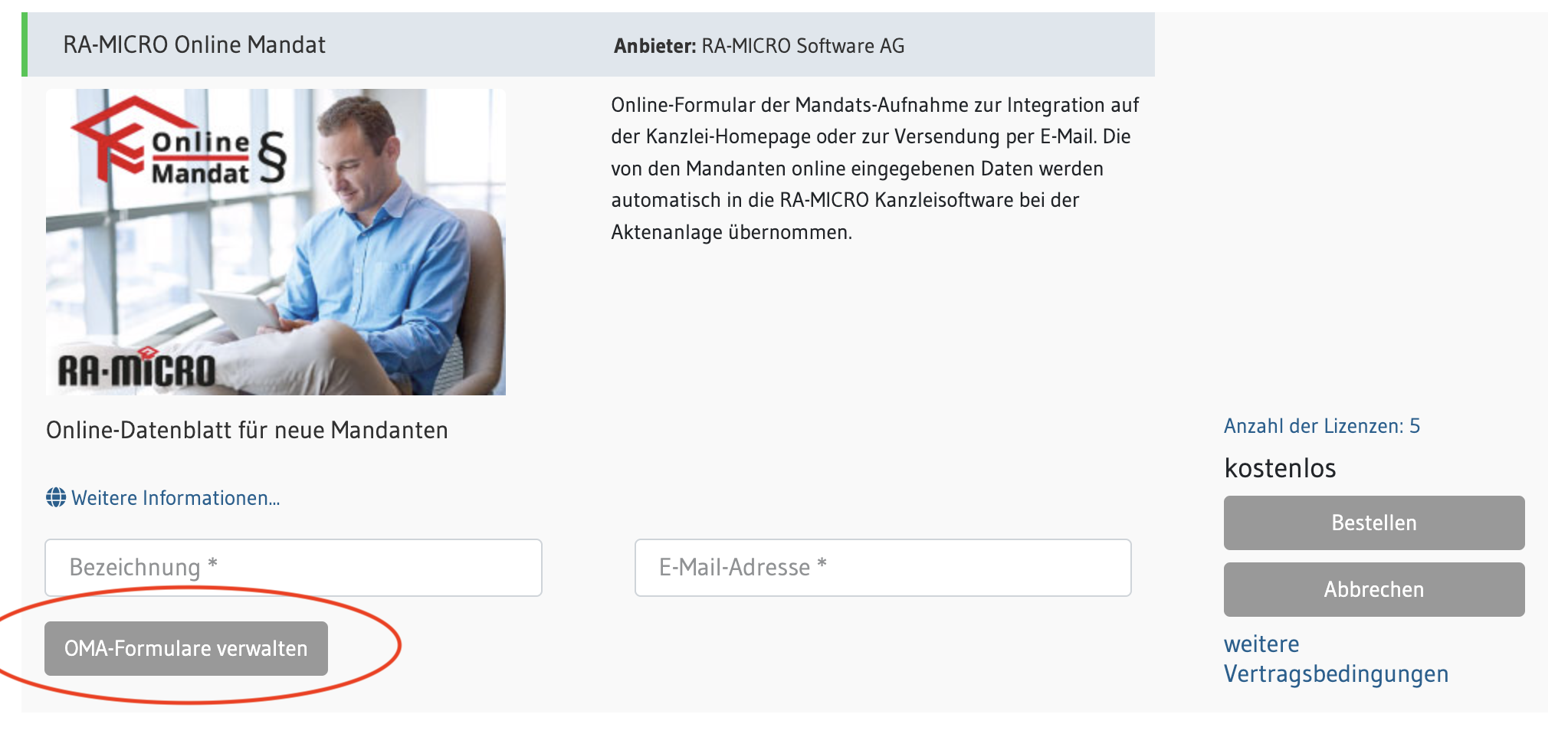
Klicken Sie zunächst auf den Button OMA-Formular gestalten.
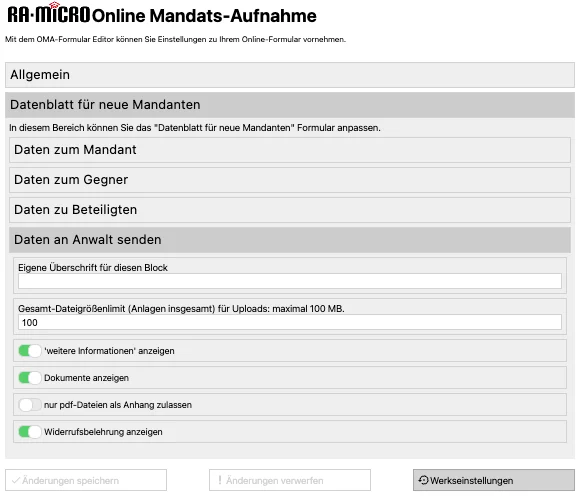
Unter Datenblatt für neue Mandanten > Daten an Anwalt senden können Sie nun das Dateigrößenlimit für Uploads auf bis zu 100MB setzen und die Änderung speichern.
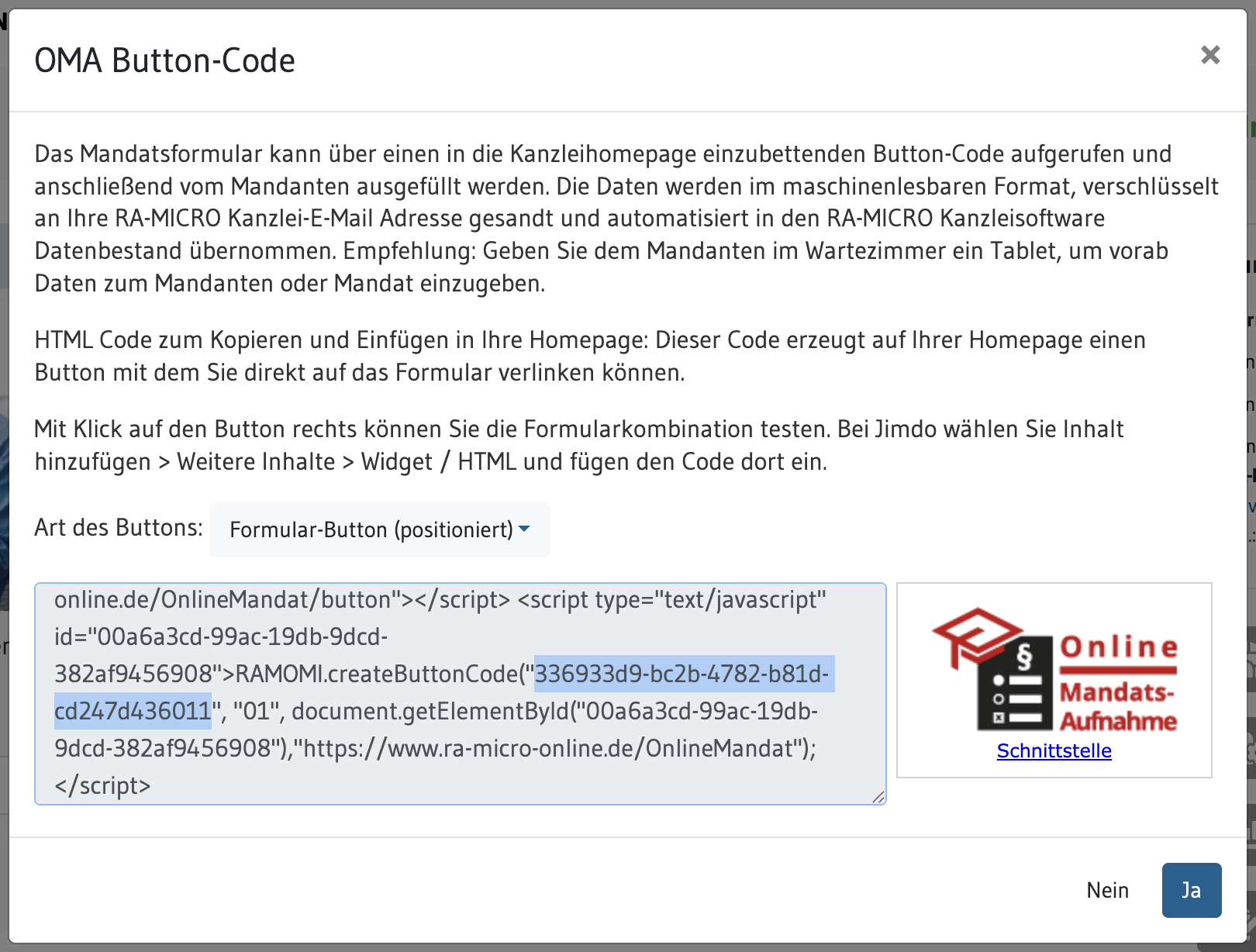
Wenn Sie das Fenster wieder geschlossen haben, können Sie anschließend neben der E-Mail-Adresse auf den Button OMA Formular-Code abrufen klicken.
Kopieren Sie die Zeichenfolge, die nach RAMOMI.createButtonCode(" angezeigt wird (im Screenshot blau hinterlegt). Kopieren Sie bitte nur die Zeichenfolge, nicht die " am Anfang und am Ende der Zeichenfolge.
Konfiguration von JUPUS & Testen der Exports in RA-MICRO
Fügen Sie die kopierte Zeichenfolge in JUPUS unter Einstellungen > Kanzleisoftware > RA-MICRO in das Feld RAMOMI Code ein.
Der Export-Typ muss hierfür als "RA-MICRO-Postfach über die OMA-Schnittstelle" festgelegt sein.
Geben Sie auch hier das Upload-Limit an, welches Sie zuvor in RA-MICRO unter "OMA Formular gestalten" festgelegt haben.
Öffnen Sie nun eine Anfrage in JUPUS, um die Aktenanlage vorzunehmen.
 Bereitgestellt von happysupport.ai