
Aktenanlage Actaport
Erstellen Sie direkt aus JUPUS heraus eine neue Akte in Actaport und synchronisieren Sie zugehörige Dokumente zwischen den Plattformen.

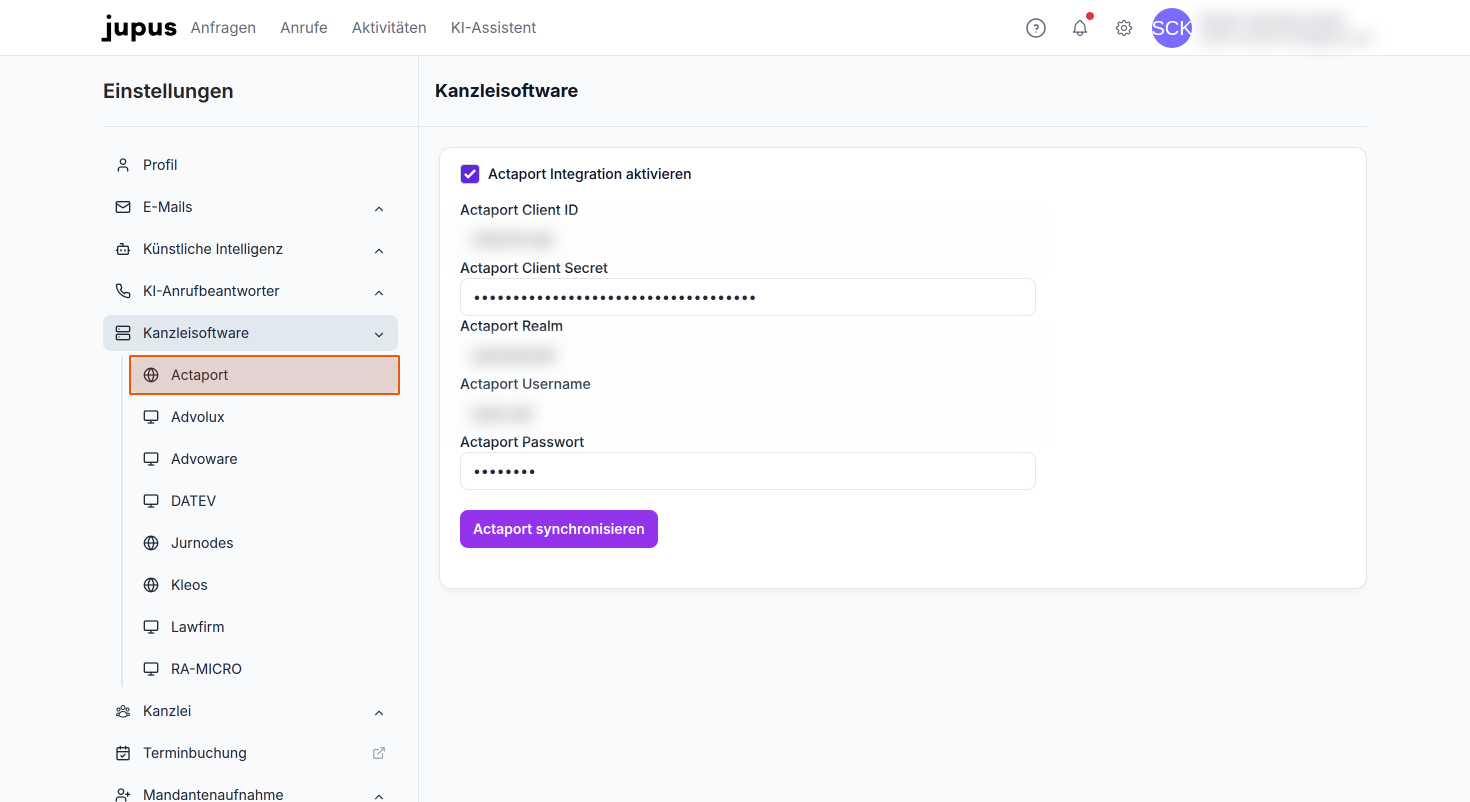
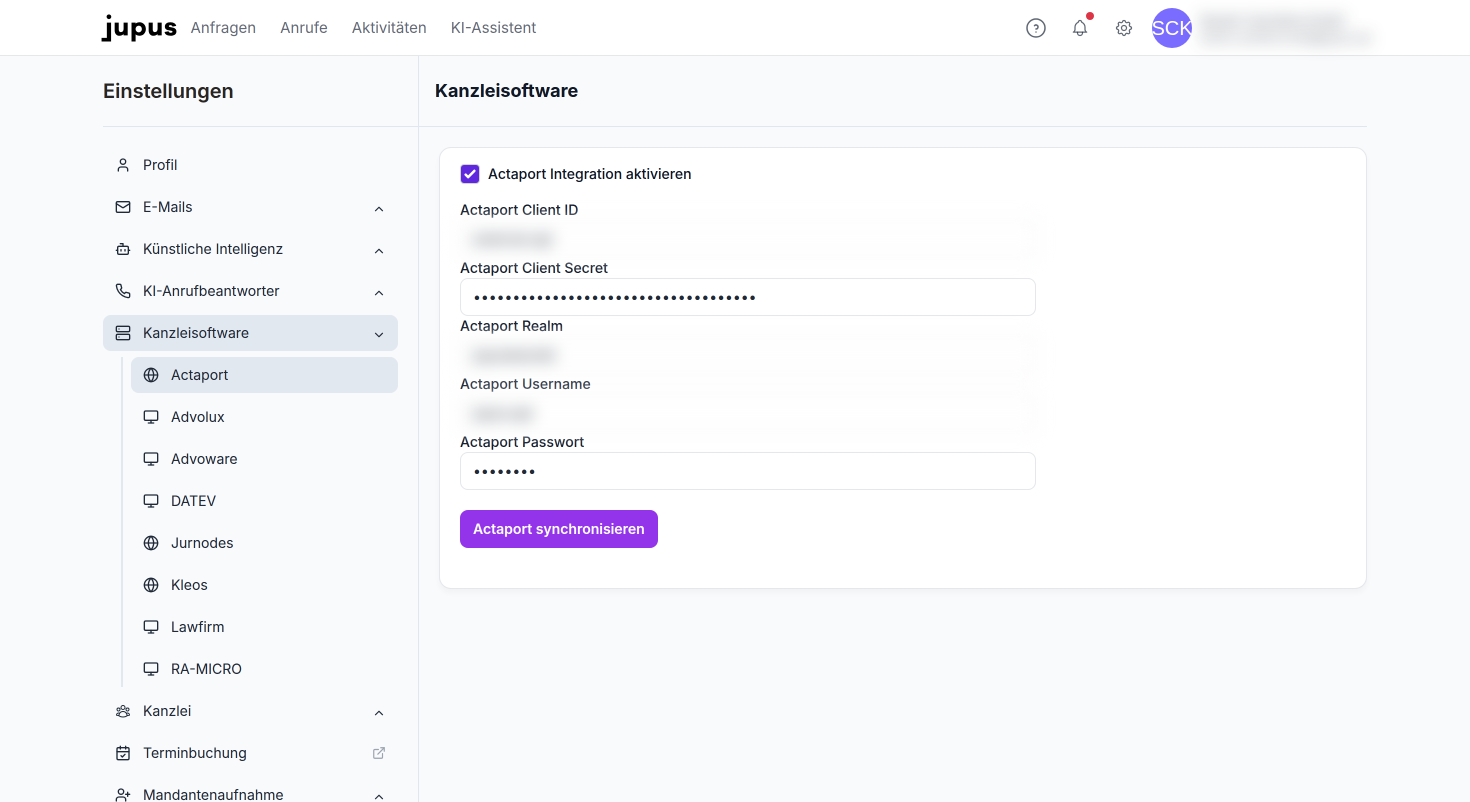
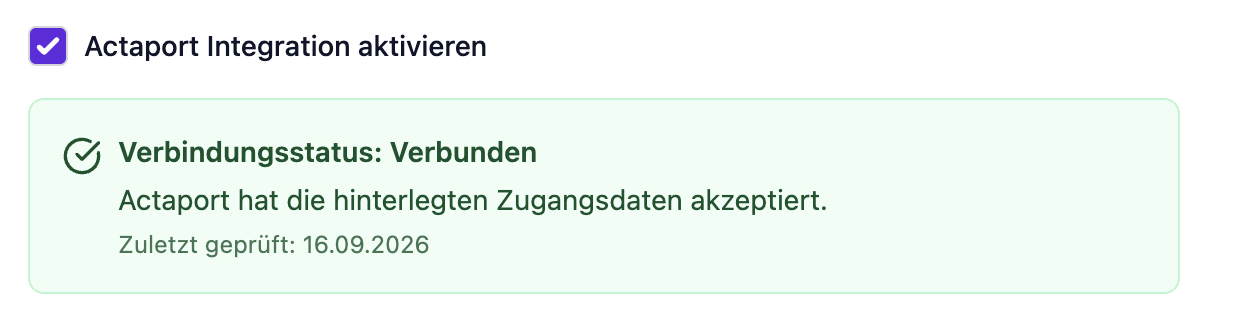
Stellen Sie sicher, dass die Actaport-Anbindung innerhalb der Einstellungen auf JUPUS, im Bereich "Kanzleisoftware" > "Actaport" aktiv ist und die Einrichtung bereits korrekt und abschließend erfolgt ist. Die Eingabefelder mit Ihren Actaport-Zugangsdaten sollten bereits ausgefüllt sein. Zusätzlich informiert sie ein Hinweisfeld oberhalb darüber, ob Ihre Verbindung aktiv ist.
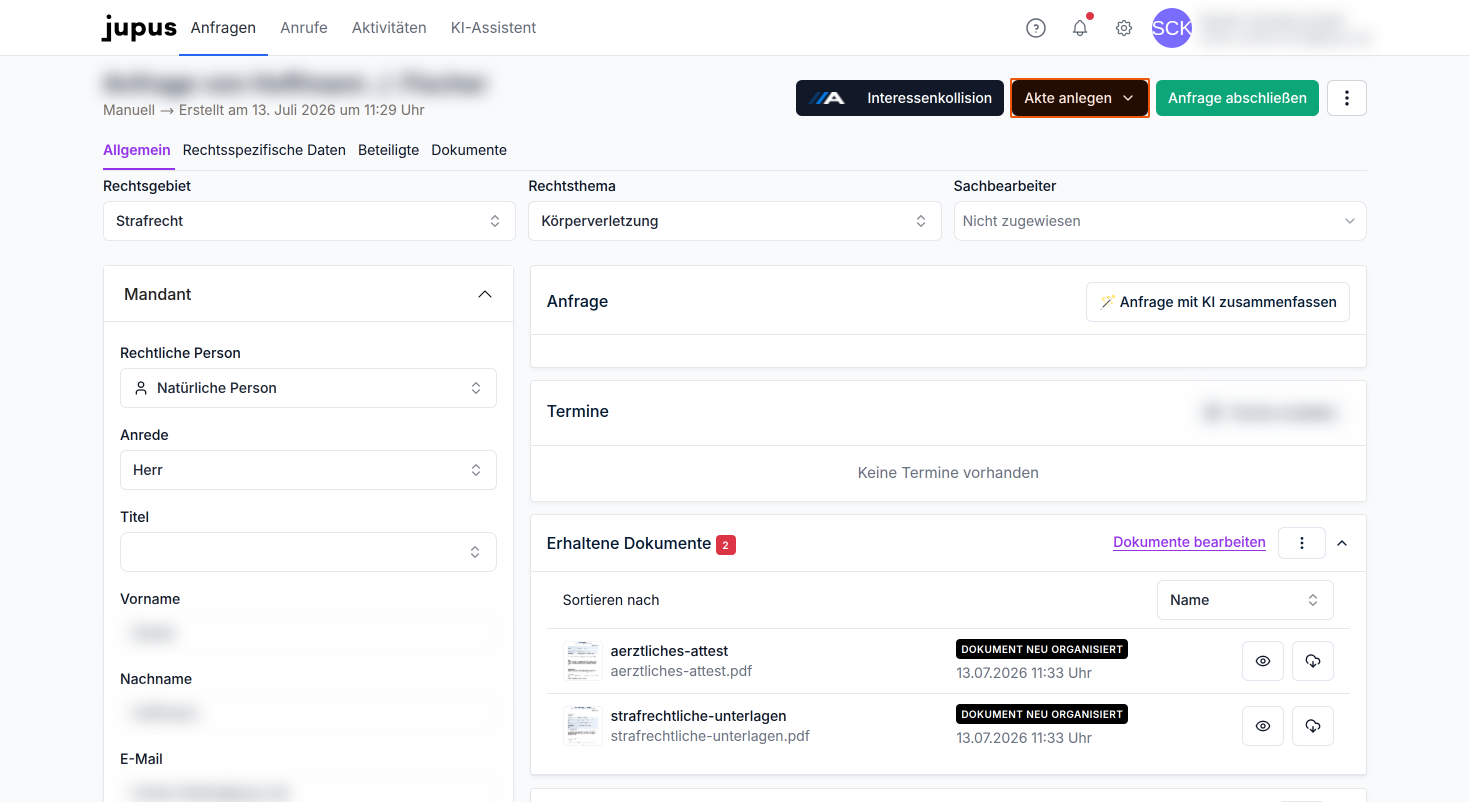
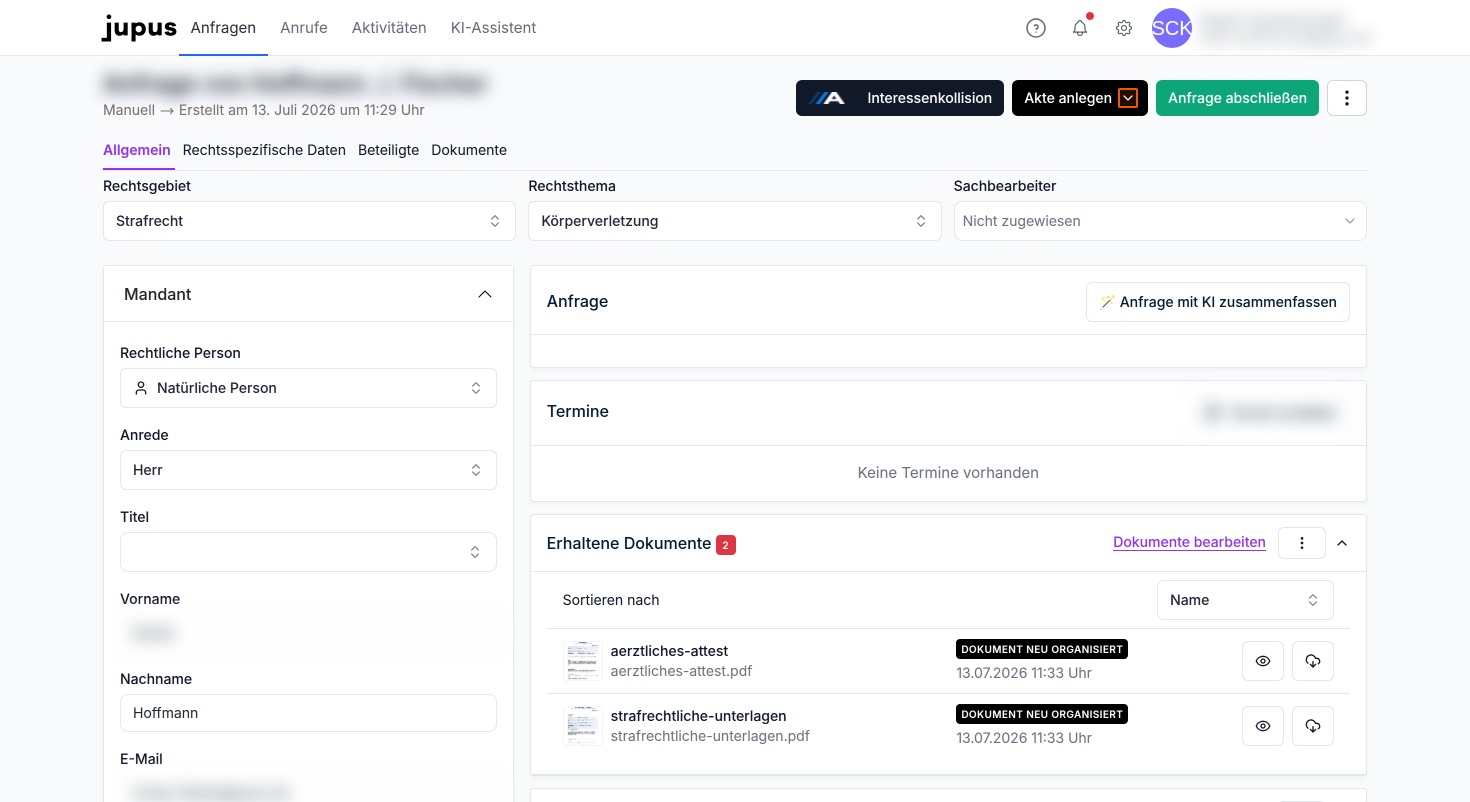
Öffnen Sie die gewünschte Anfrage in JUPUS und klicken Sie oben rechts auf den Button "Akte anlegen".
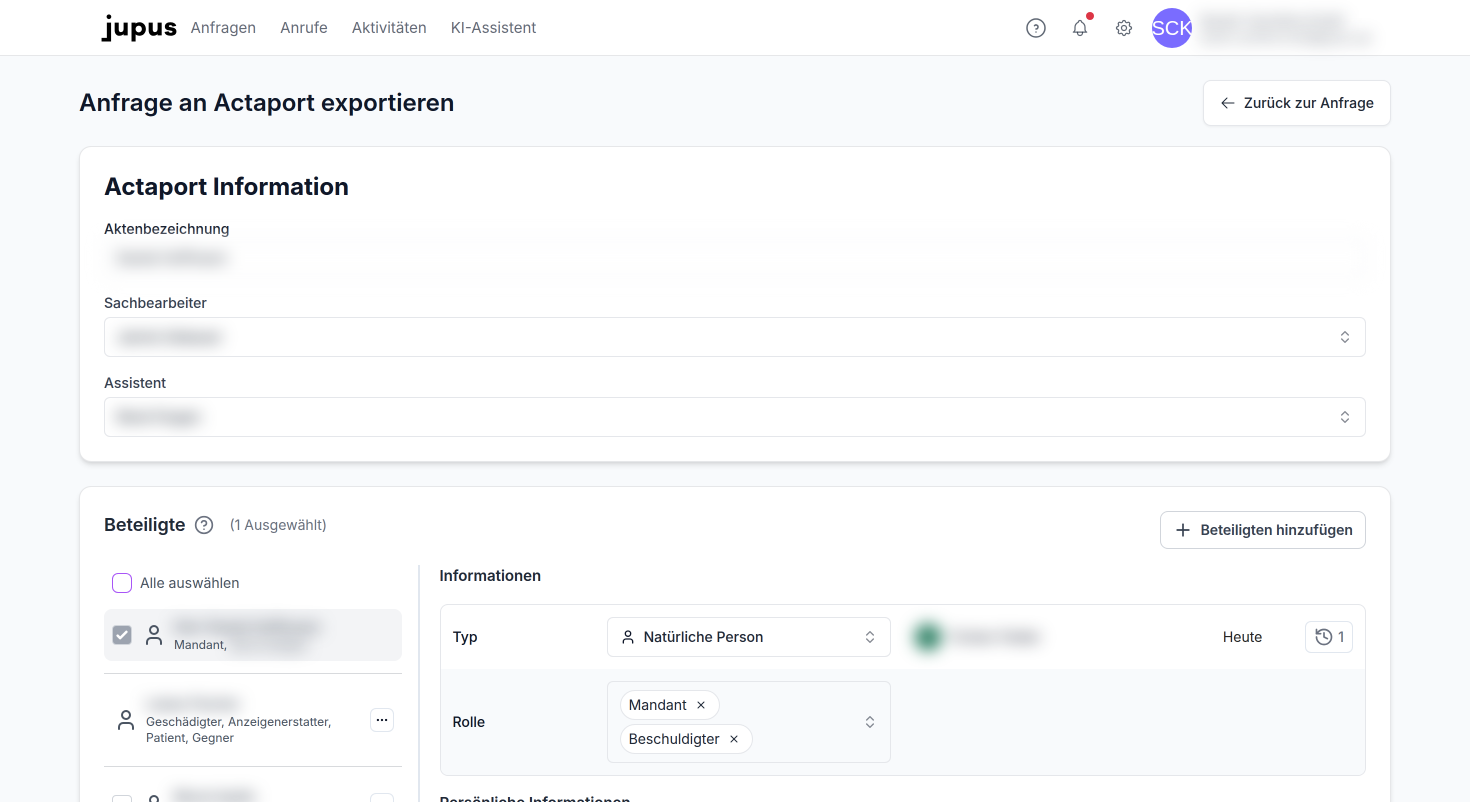
Actaport Information
Im nächsten Fenster können Sie im Bereich "Actaport Information" die folgenden Felder überprüfen und bei Bedarf anpassen:
- Aktenbezeichnung
- Sachbearbeiter
- Assistent
Beteiligte auswählen
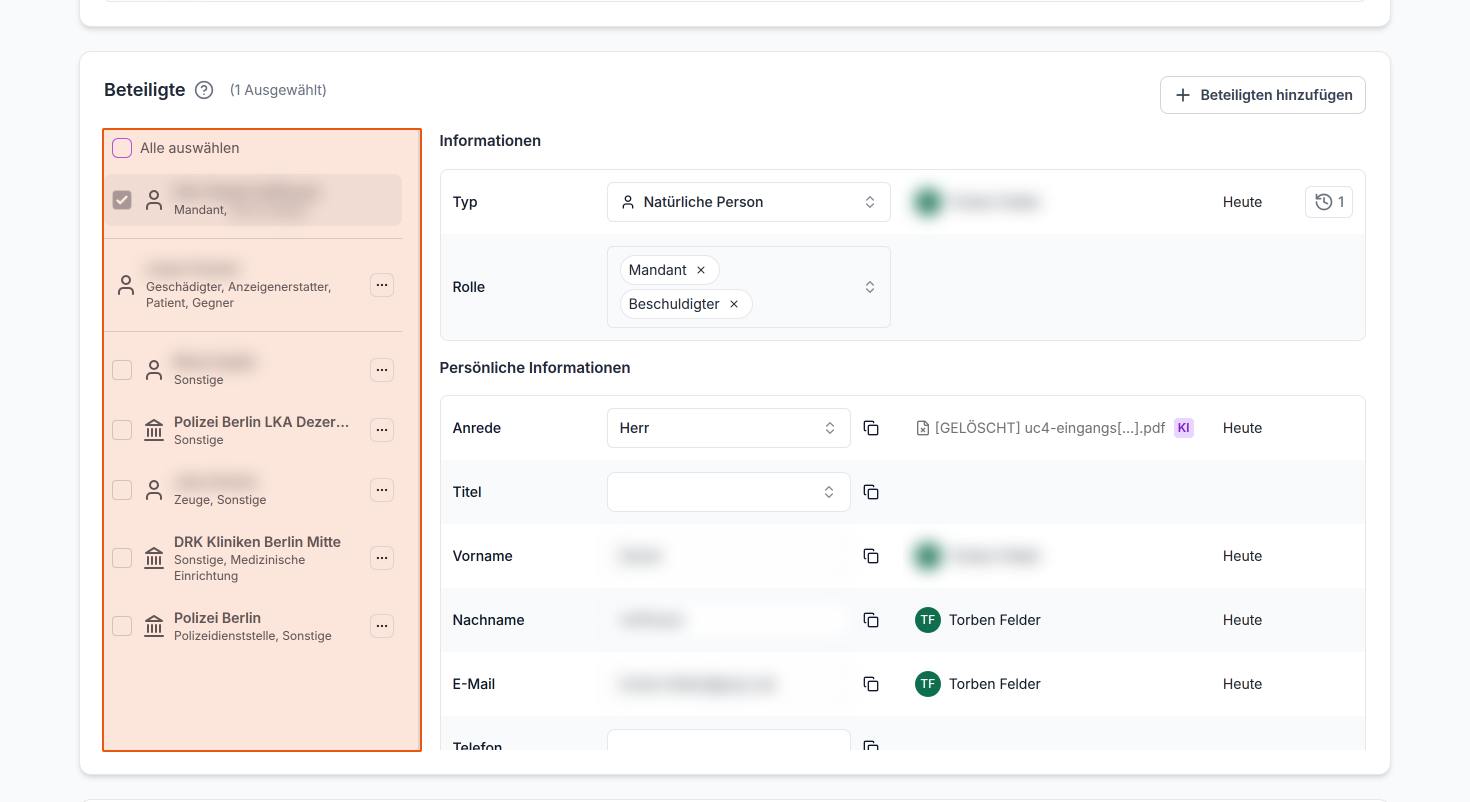
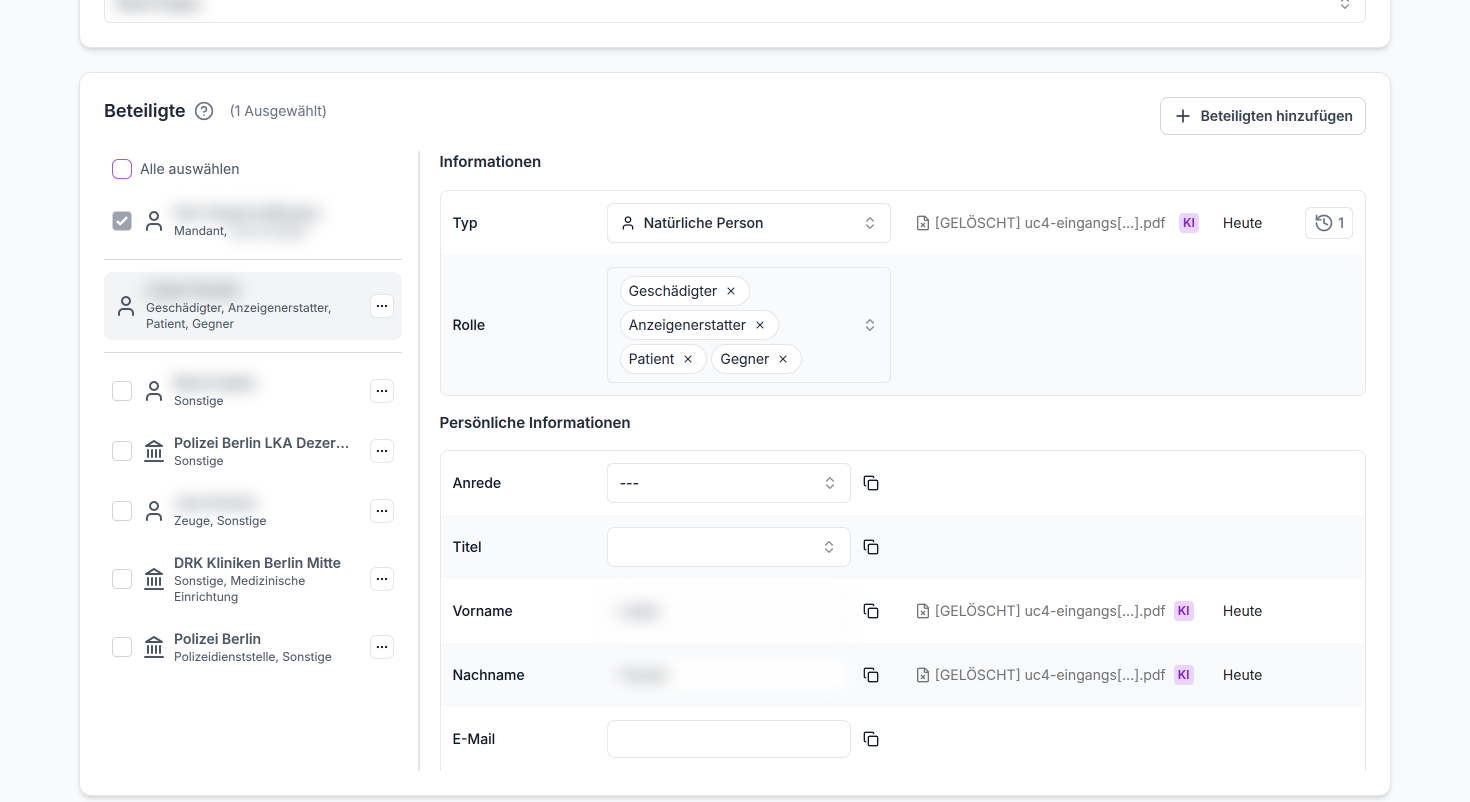
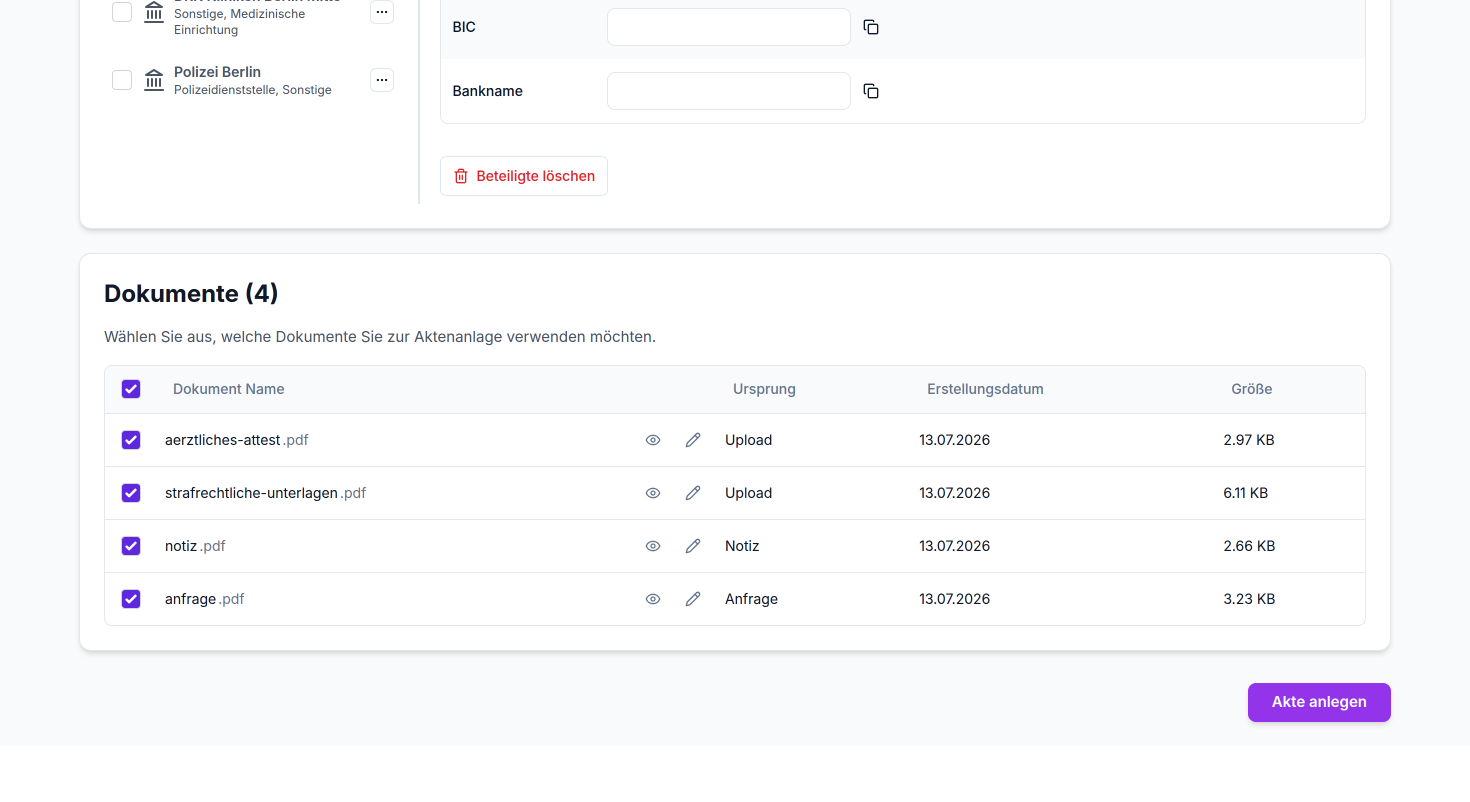
Im Bereich "Beteiligte" werden Ihnen alle in der Anfrage befindlichen Beteiligten aufgeführt. Wählen Sie die zu exportierenden Beteiligten über die entsprechenden Checkboxen aus. Durch Anklicken der Beteiligten werden im rechten Bereich alle Informationen im Detail angezeigt. Kontrollieren und korrigieren Sie diese ggfs. vor der Aktenanlage.
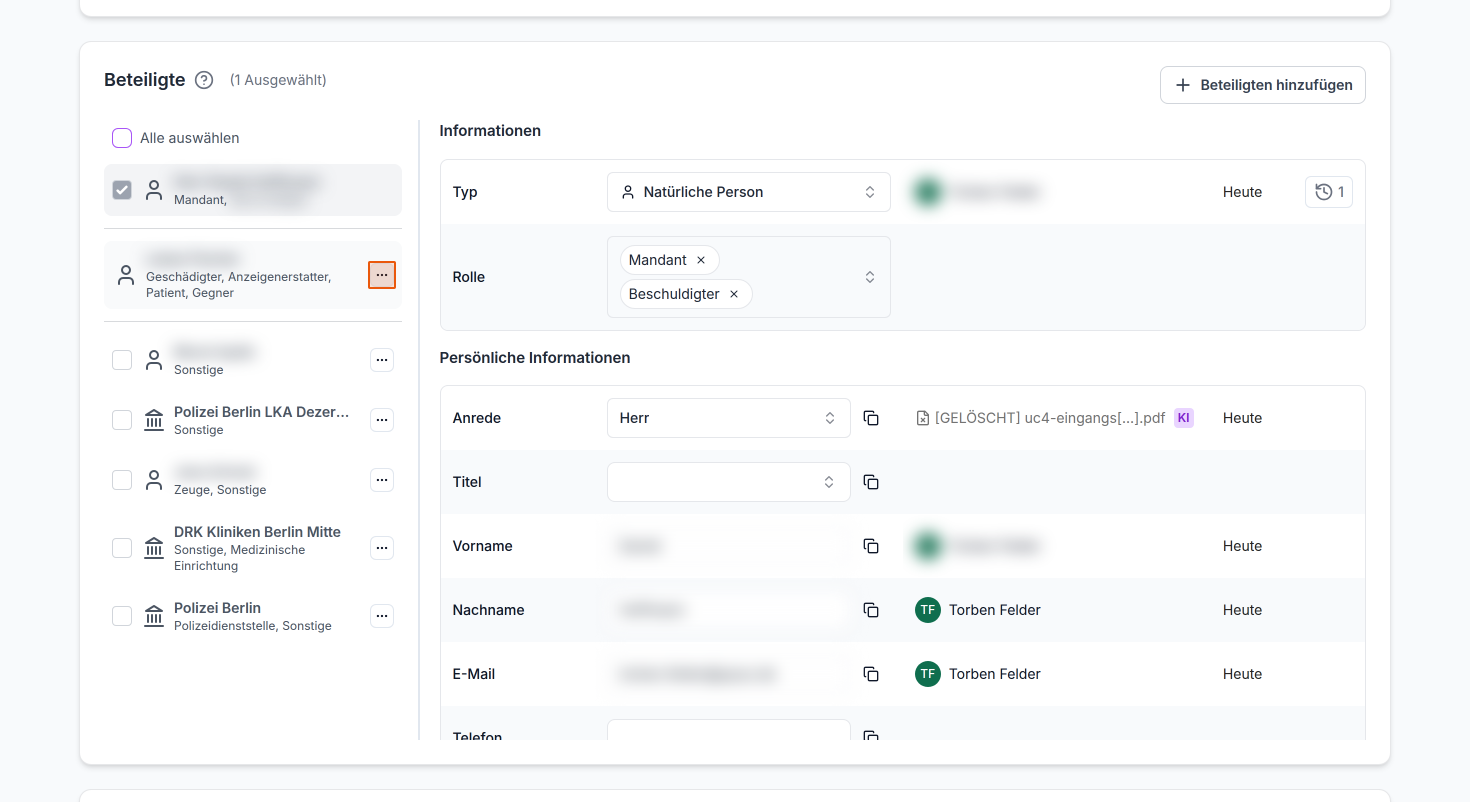
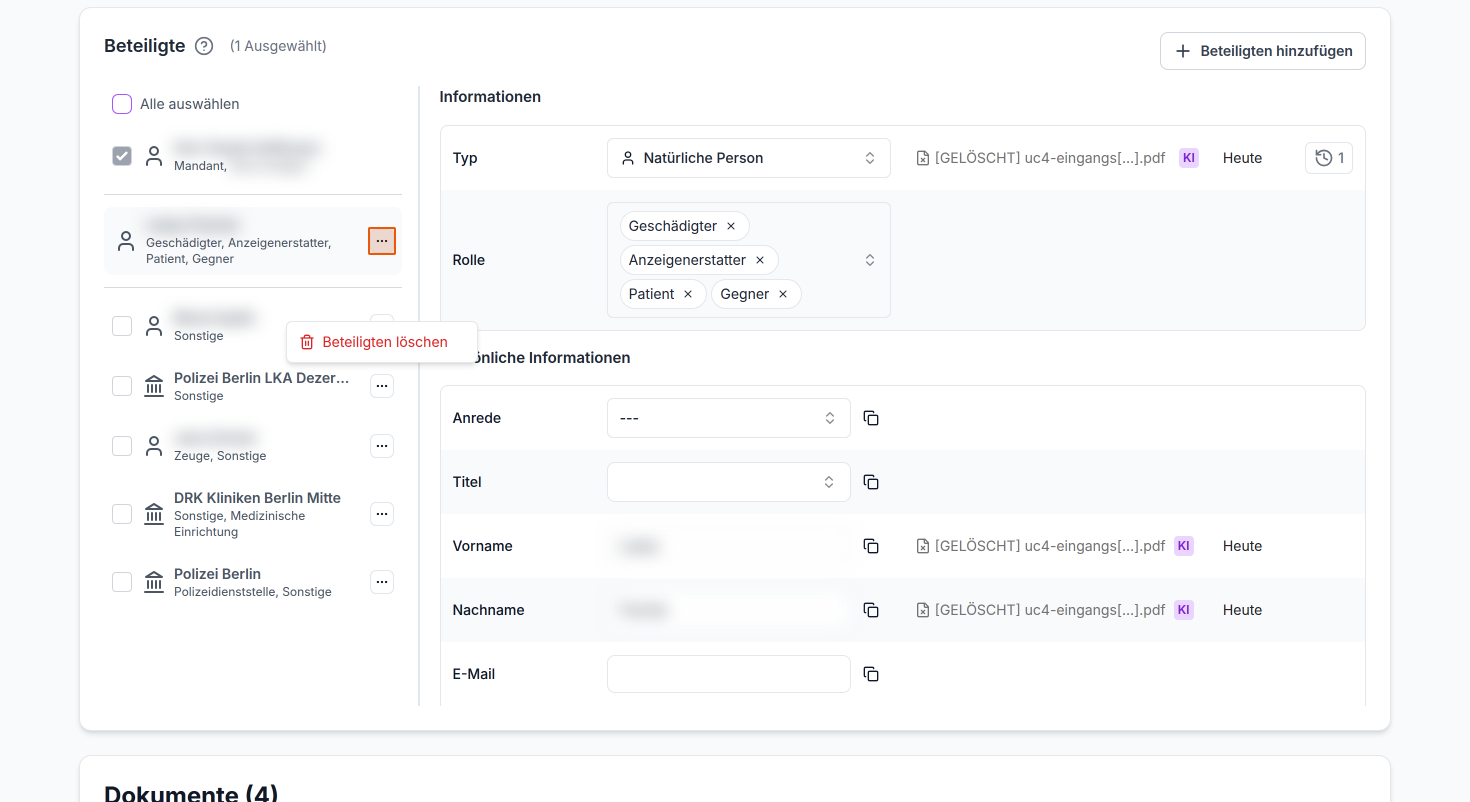
Um einen Beteiligten zu entfernen, klicken Sie auf das Dreipunkt-Menü neben dem entsprechenden Eintrag und wählen Sie "Beteiligten löschen". Möchten Sie einen Beteiligten ergänzen, klicken Sie oben rechts auf den Button "Beteiligten hinzufügen" und erfassen Sie die zugehörigen Daten manuell.
Dokumente auswählen
Im Bereich "Dokumente" wählen Sie über die Checkboxen aus, welche Dokumente in die Akte übernommen werden sollen.
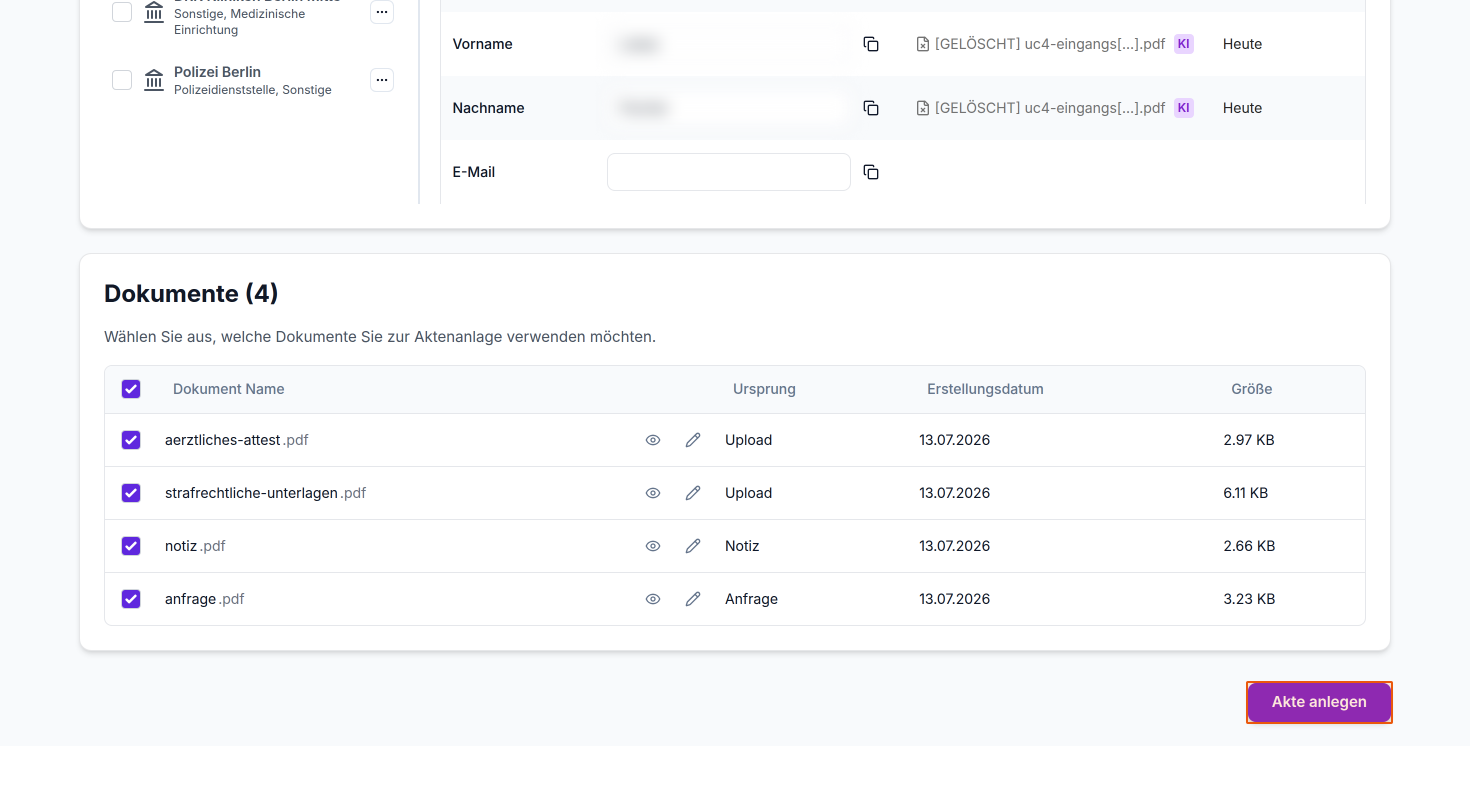
Scrollen Sie anschließend ans Ende der Seite und klicken Sie dort auf "Akte anlegen".
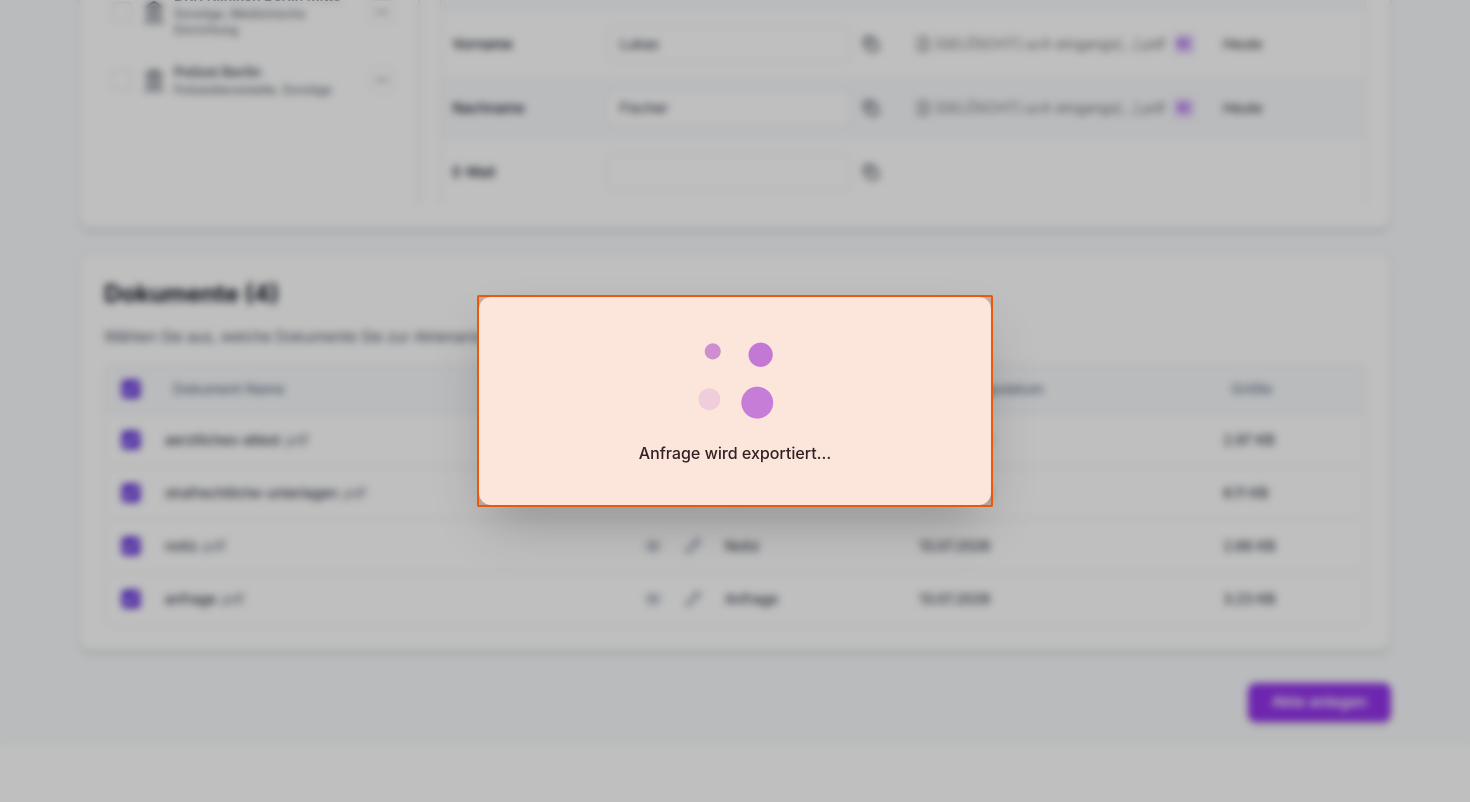
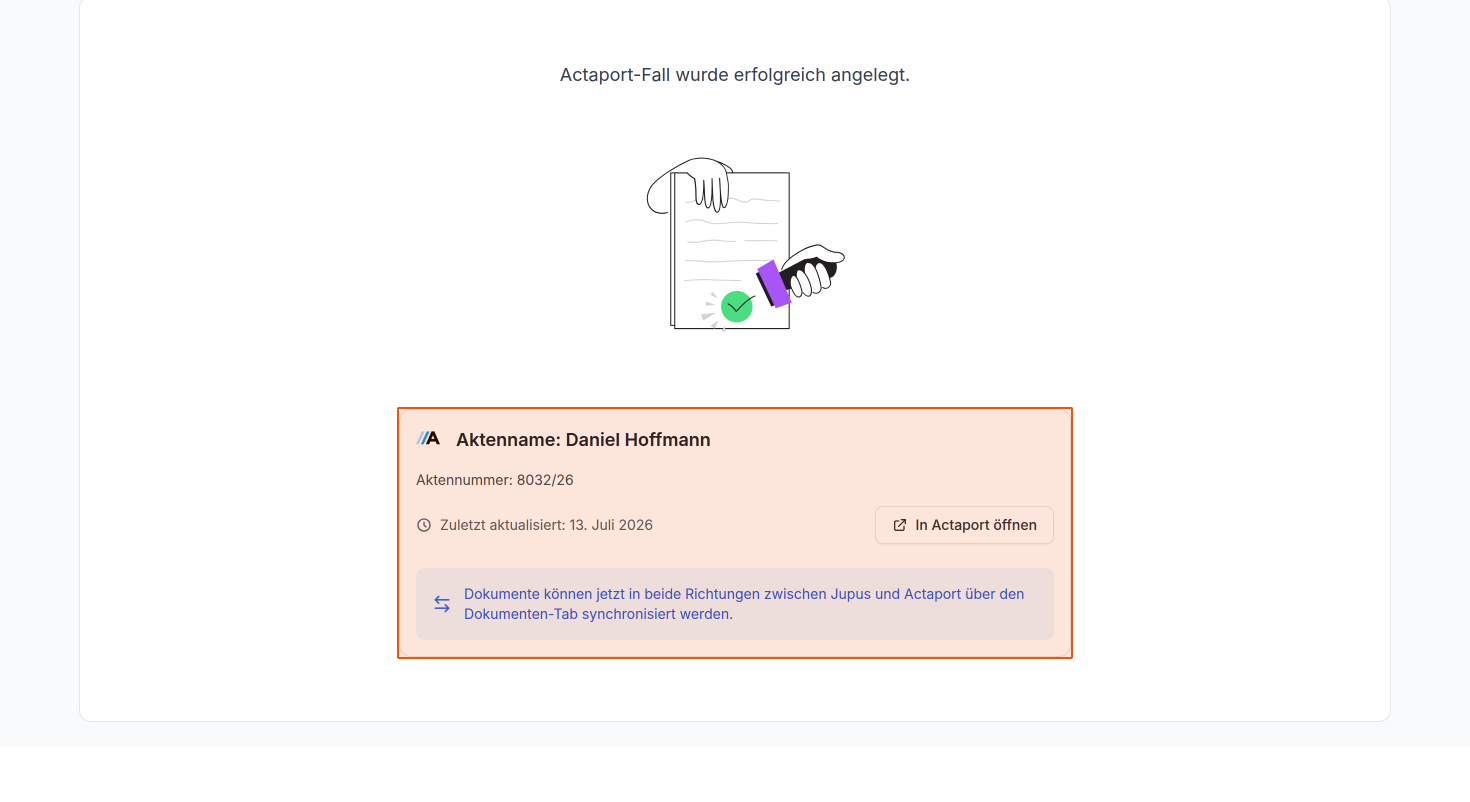
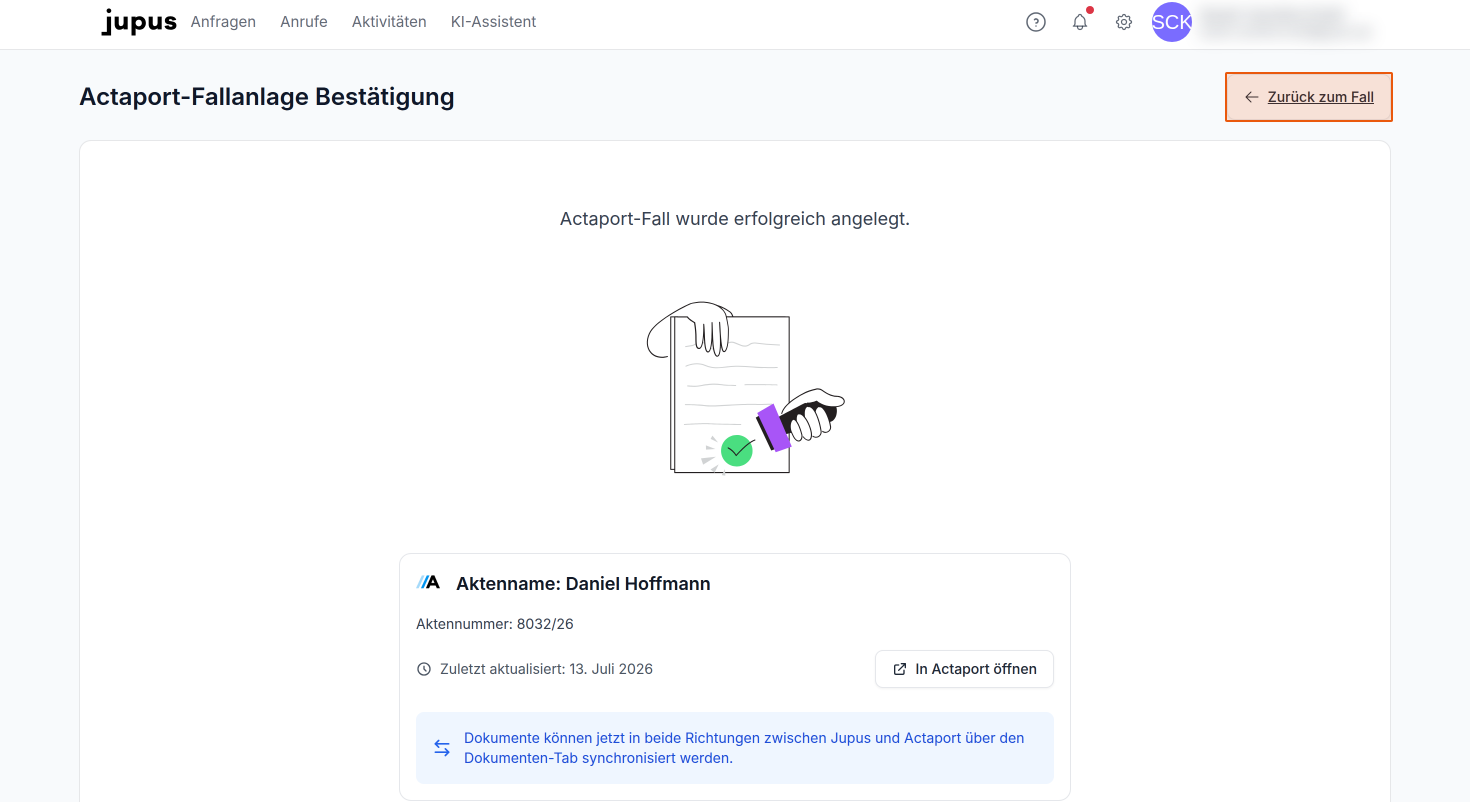
Nach erfolgreichem Export wird die Bestätigungsseite angezeigt, welche die Aktendetails aufführt und darauf hinweist, ob alle ausgewählten Dokumente übertragen werden konnten. Sollte dies nach mehrmaligem Versuch im Hintergrund nicht möglich sein, wird Ihnen direkt auch der entsprechende Grund angezeigt.
Nach Abschluss dieser Schritte ist Ihre Akte erfolgreich in Actaport angelegt und alle ausgewählten Dokumente sowie Beteiligten wurden übertragen.
Dokumente synchronisieren
Mit der Anbindung an Actaport profitieren Sie von einer bidirektionalen Synchronisation von Dokumenten nach der Aktenanlage. So können Sie in JUPUS jederzeit einsehen, welche Dokumente einer Anfrage sich aktuell nur in JUPUS, oder nur in Actaport befinden und diese bei Bedarf einzeln, oder gebündelt in beide Richtungen synchronisieren.
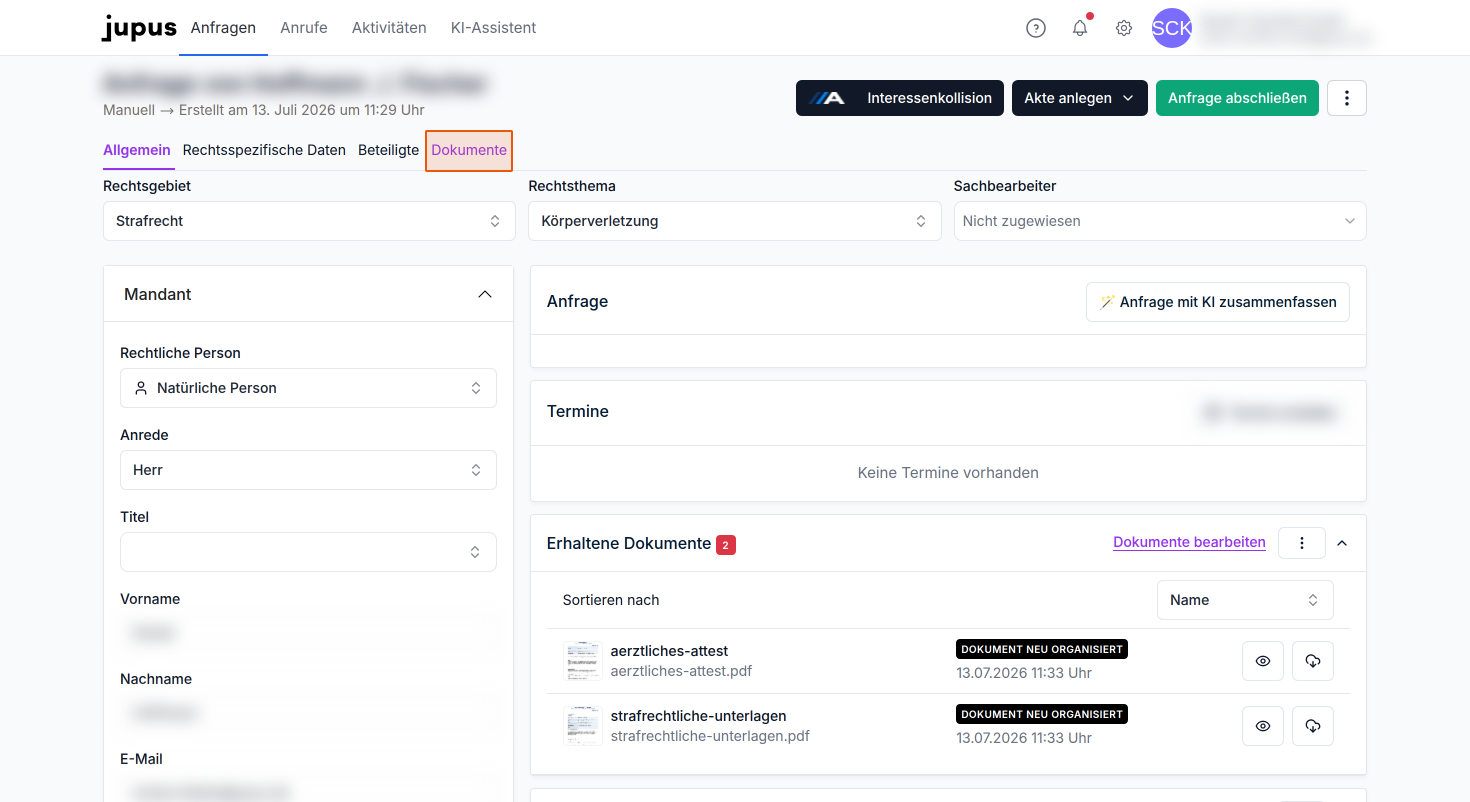
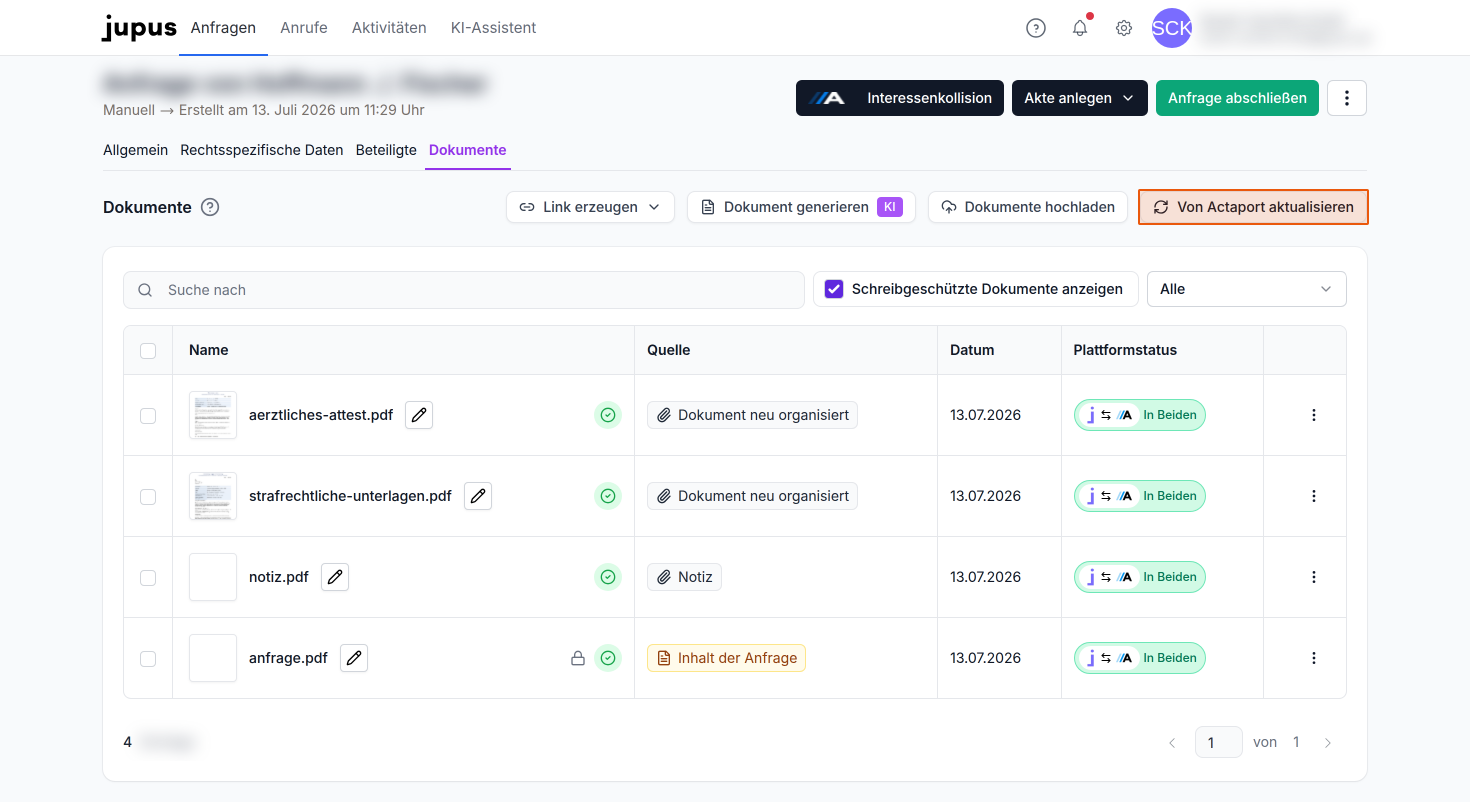
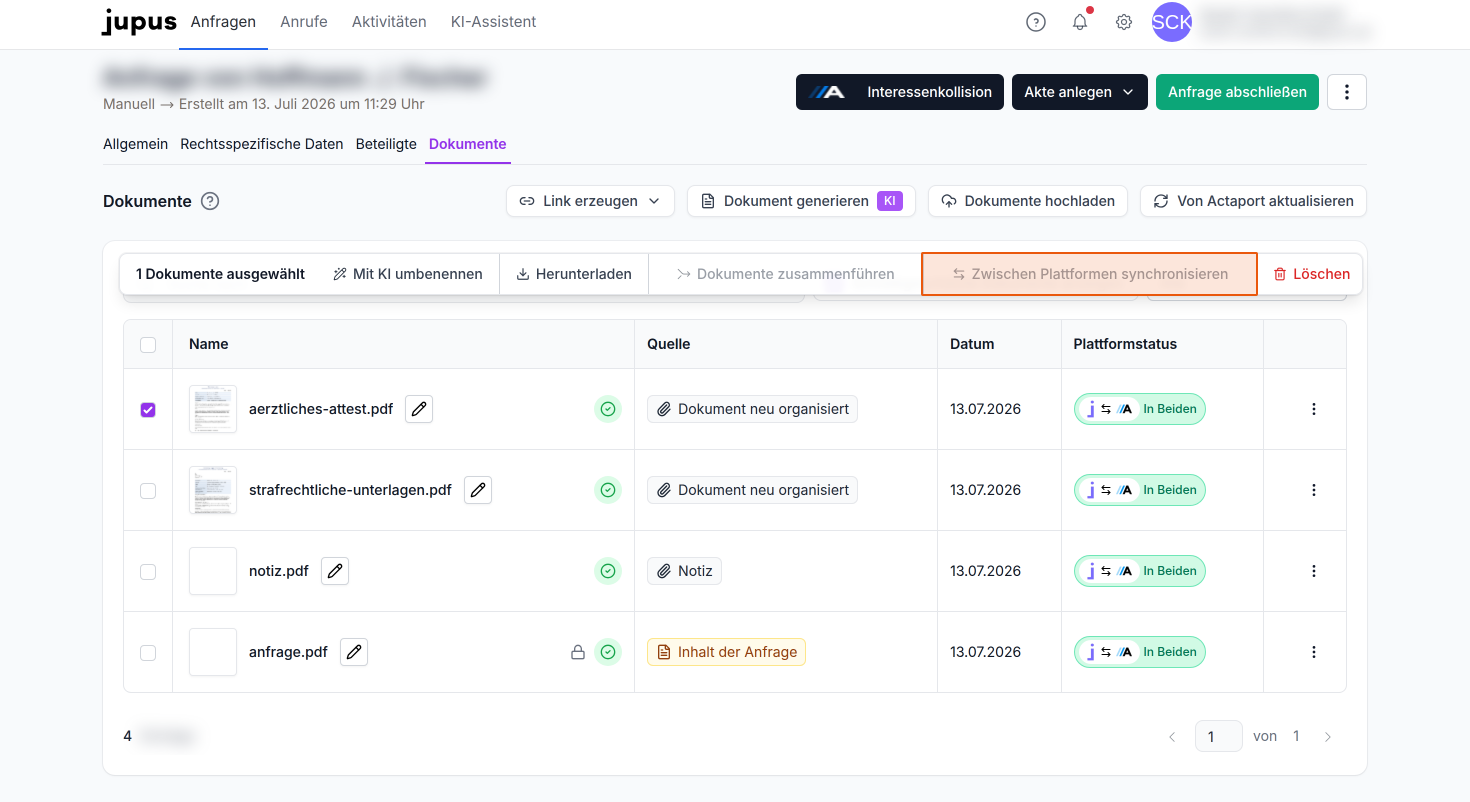
Wechseln Sie innerhalb einer Anfrage auf den Tab "Dokumente", um alle in der Anfrage und in der Actaport-Akte befindlichen Dateien anzuzeigen.
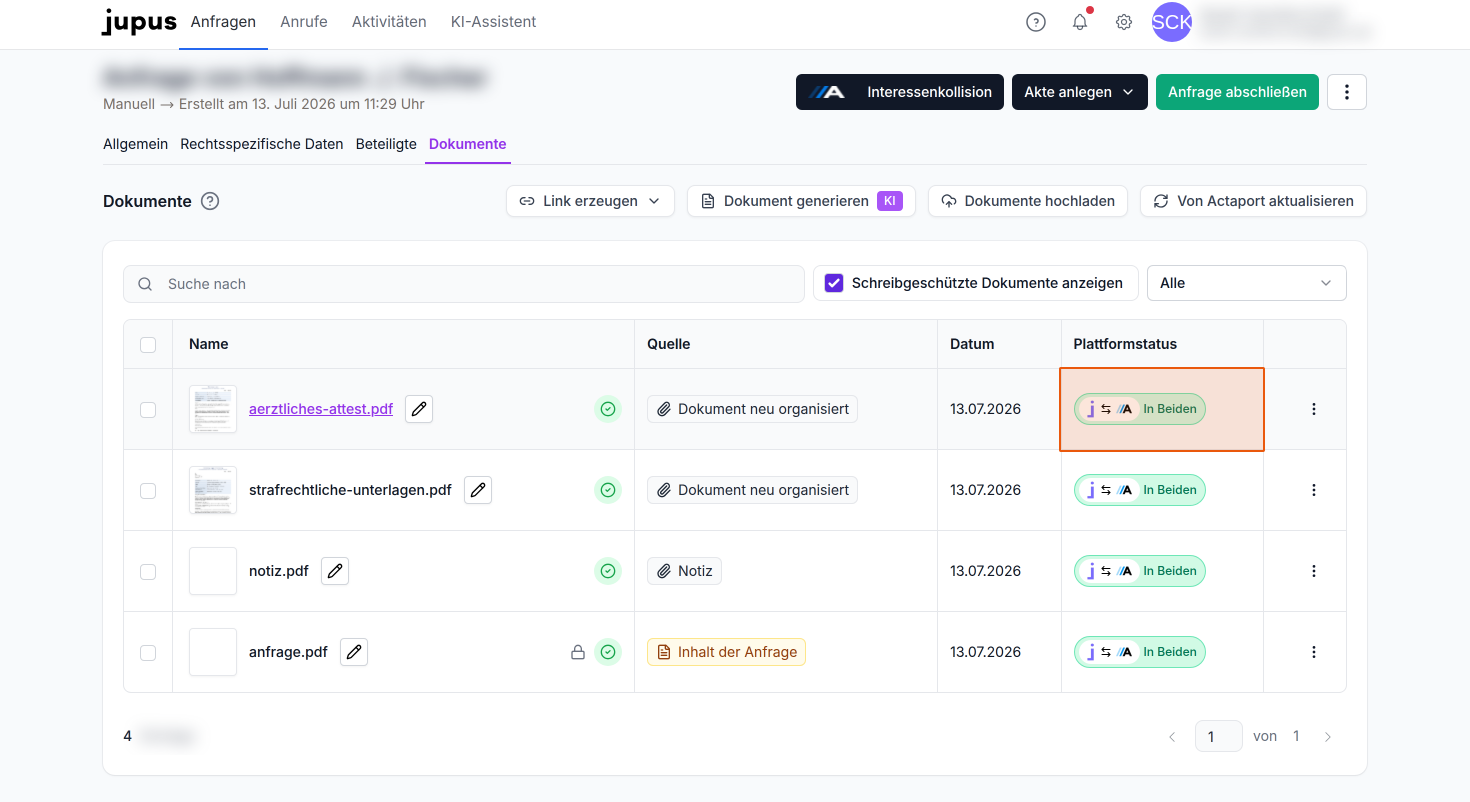
Beim Öffnen einer Anfrage, die bereits als Akte angelegt wurde, wird automatisch zwischen Actaport und JUPUS synchronisiert. Alternativ steht Ihnen aber auch die Schaltfläche "Von Actaport aktualisieren" in der Toolbar oberhalb der Dokumentenliste zur Verfügung.
In der Spalte "Plattformstatus" sehen Sie den Synchronisationsstatus jedes Dokuments. Der Status "In Beiden" zeigt an, dass das Dokument bereits sowohl in JUPUS als auch in Actaport verfügbar ist.
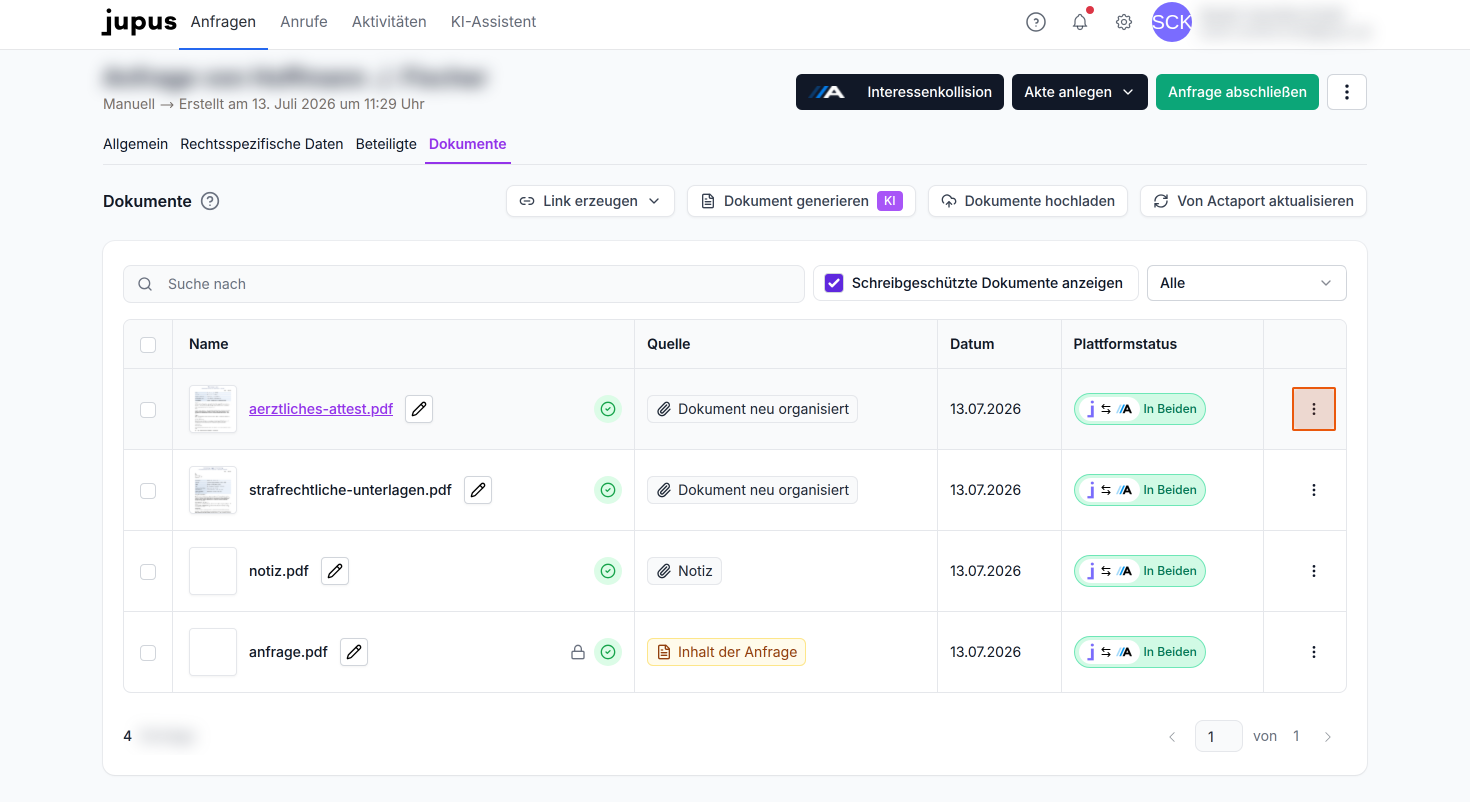
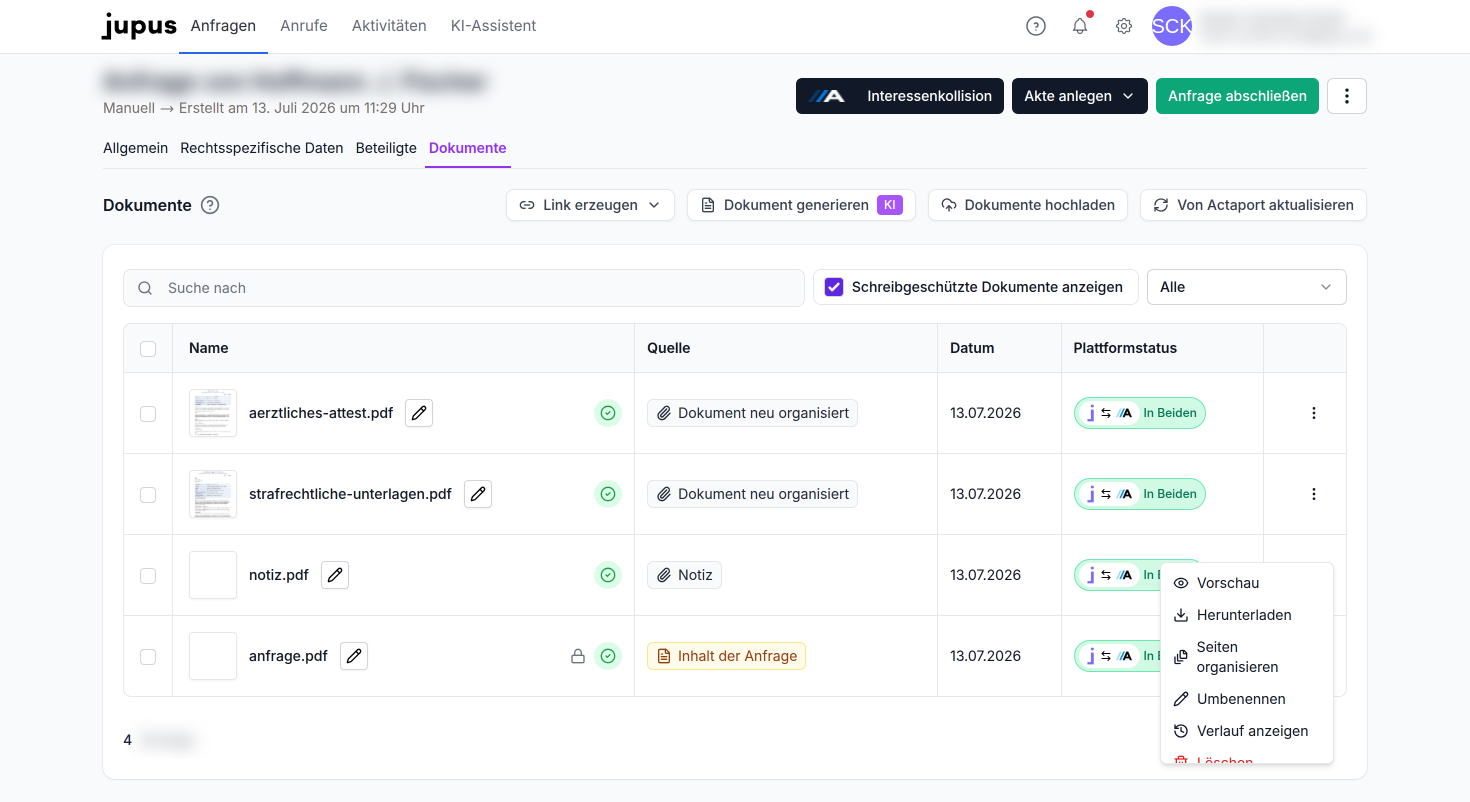
Über das Dreipunkt-Menü am Ende jeder Dokumentzeile stehen Ihnen weitere Optionen zur Verfügung:
- Vorschau
- Herunterladen
- Seiten organisieren
- Umbenennen
- Verlauf anzeigen
- Löschen
- Synchronisieren
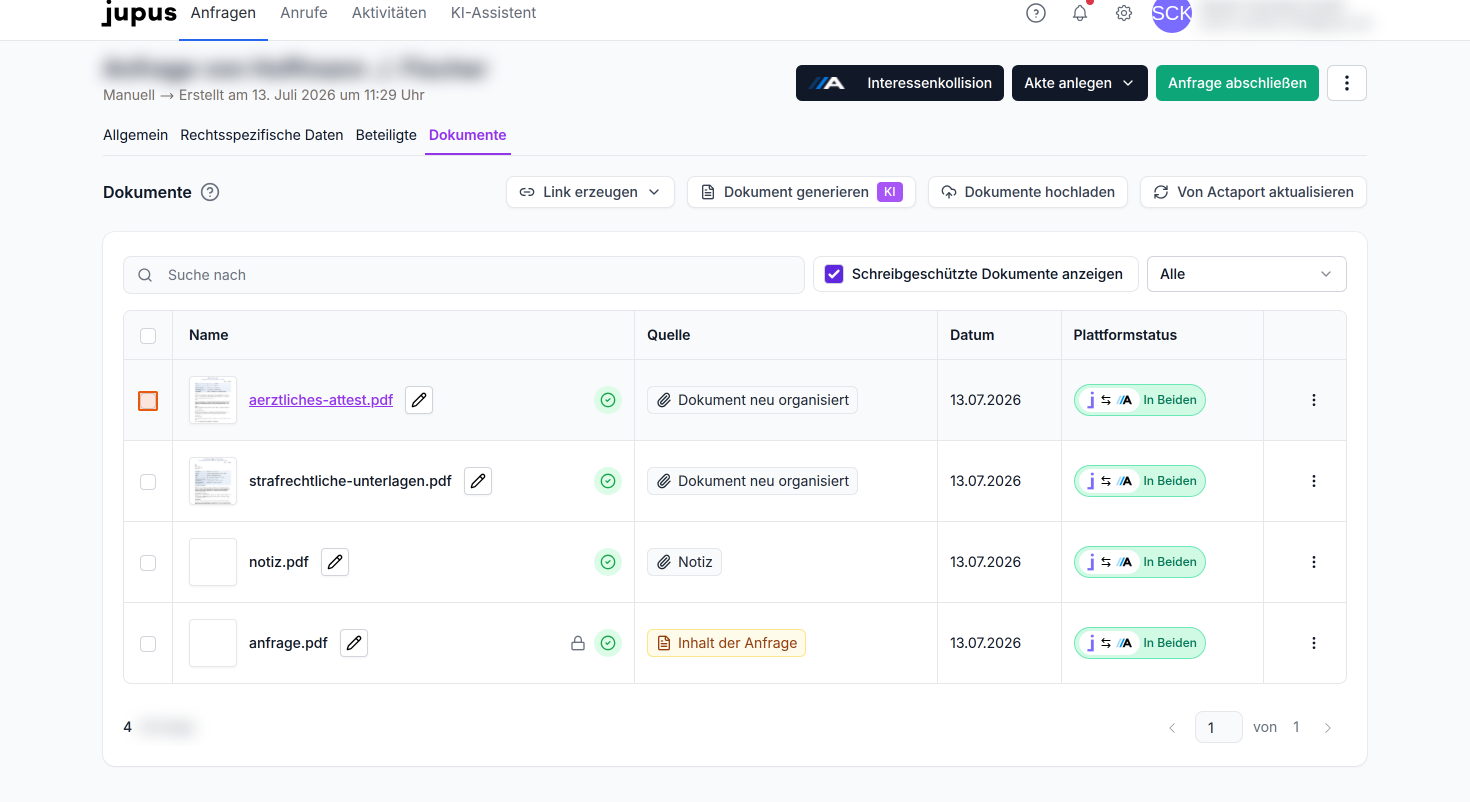
Um mehrere Dokumente gleichzeitig zu bearbeiten, herunterzuladen, zu löschen, oder zu synchronisieren, aktivieren Sie die Kontrollkästchen der gewünschten Dokumente. In der oben erscheinenden Aktionsleiste wählen Sie dann die gewünschte Aktion aus.
 Bereitgestellt von happysupport.ai