
Aktenanlage DATEV
Exportieren Sie Anfragen inkl. zugehöriger Beteiligter und Dokumente aus JUPUS als DATEV-Akte.

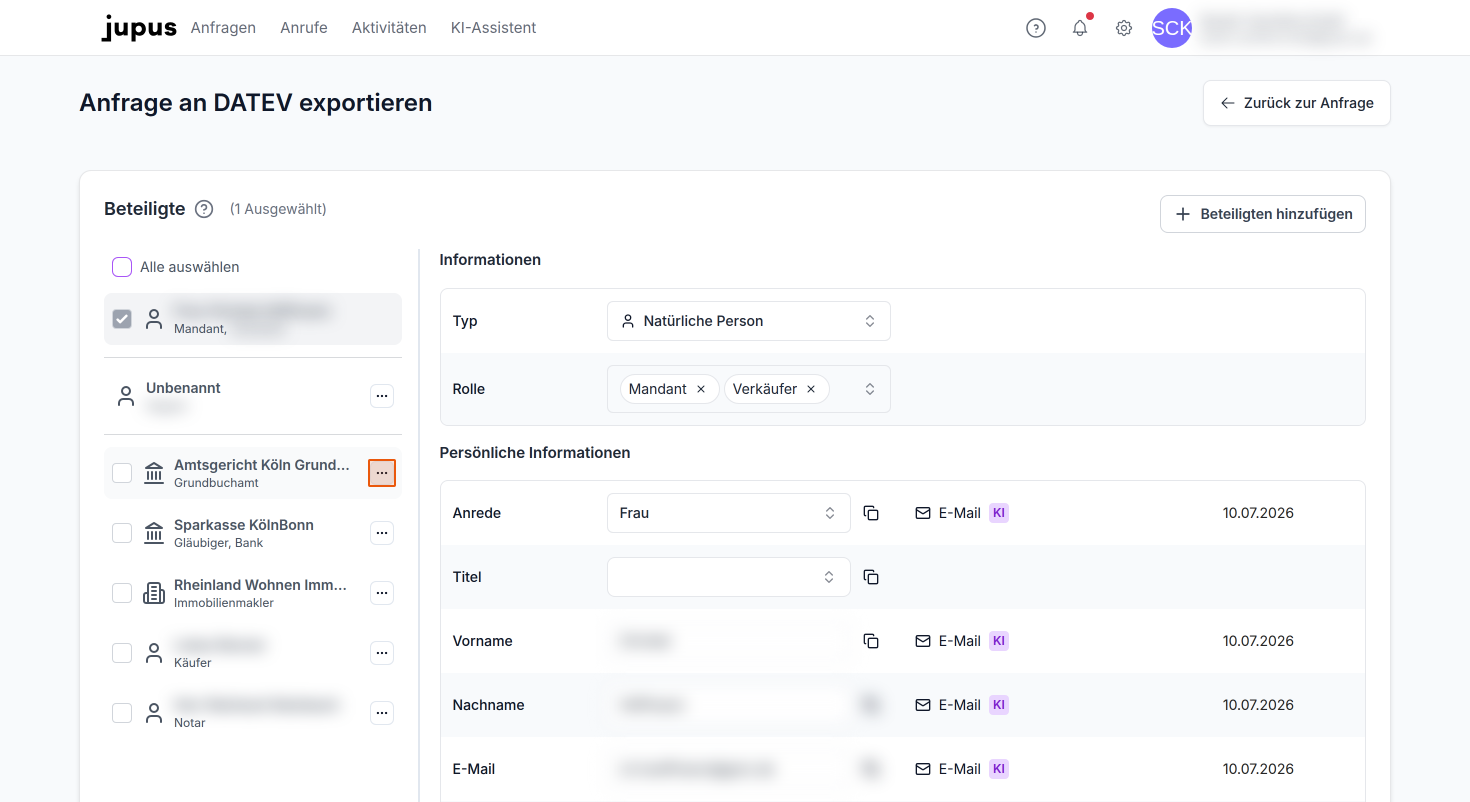
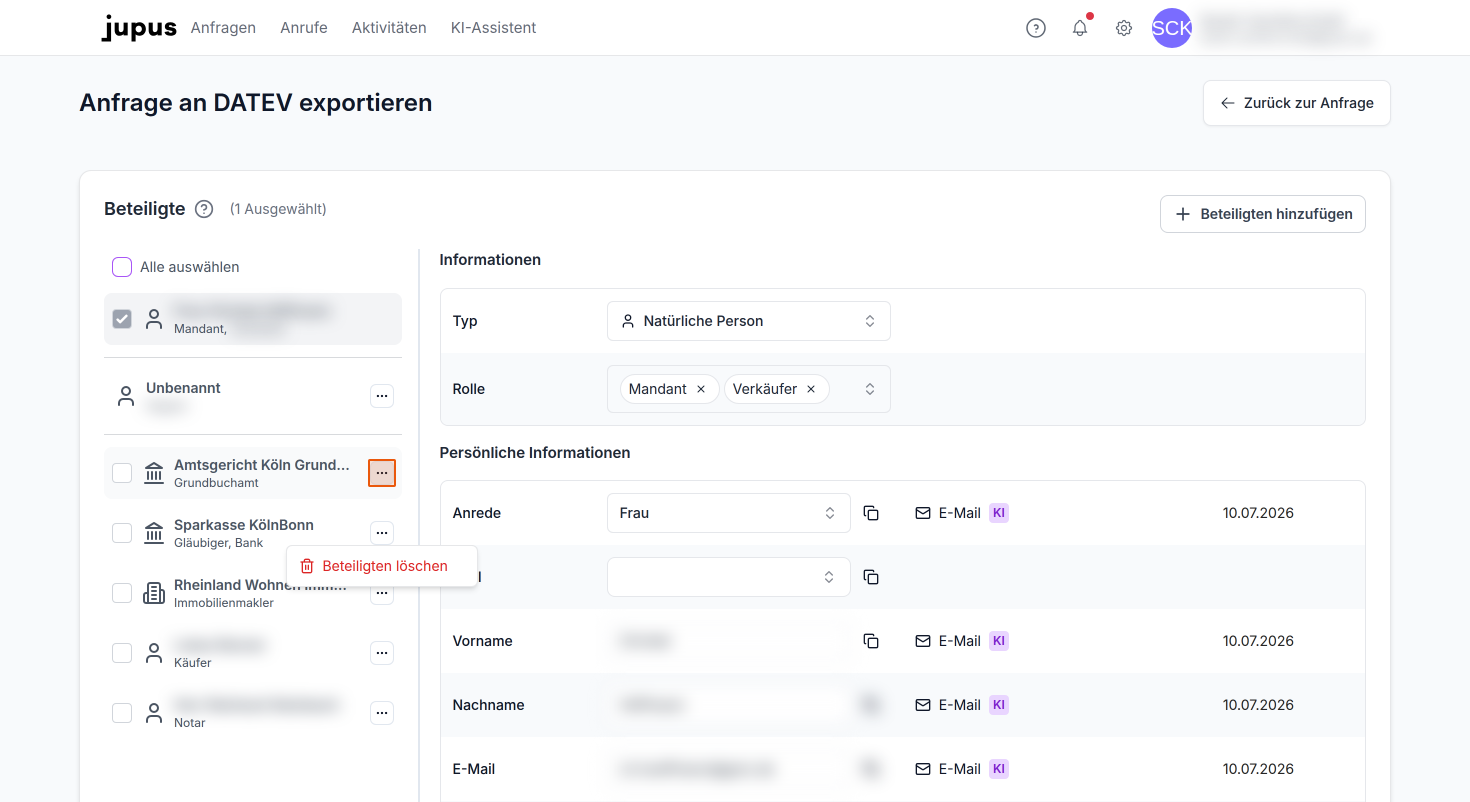
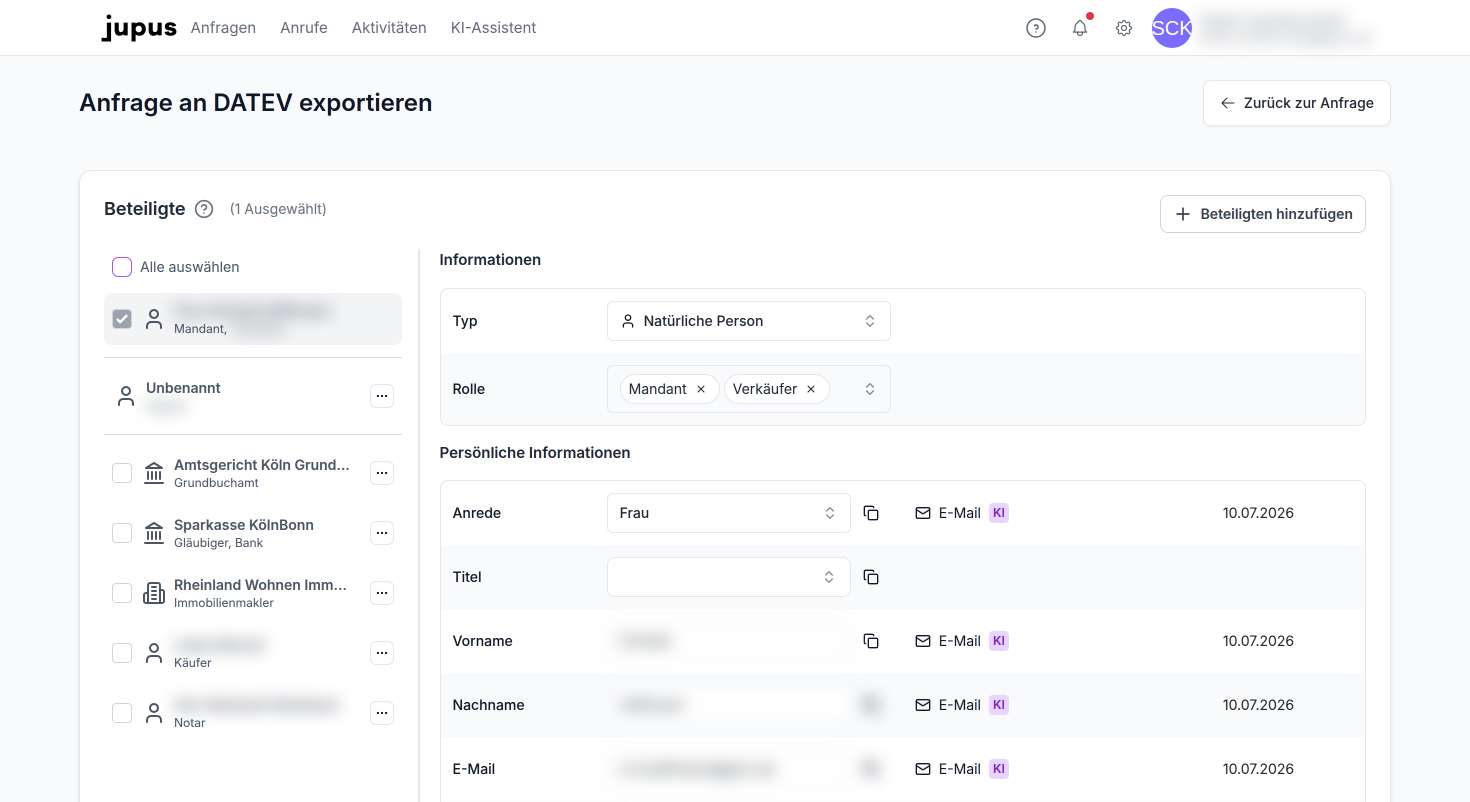
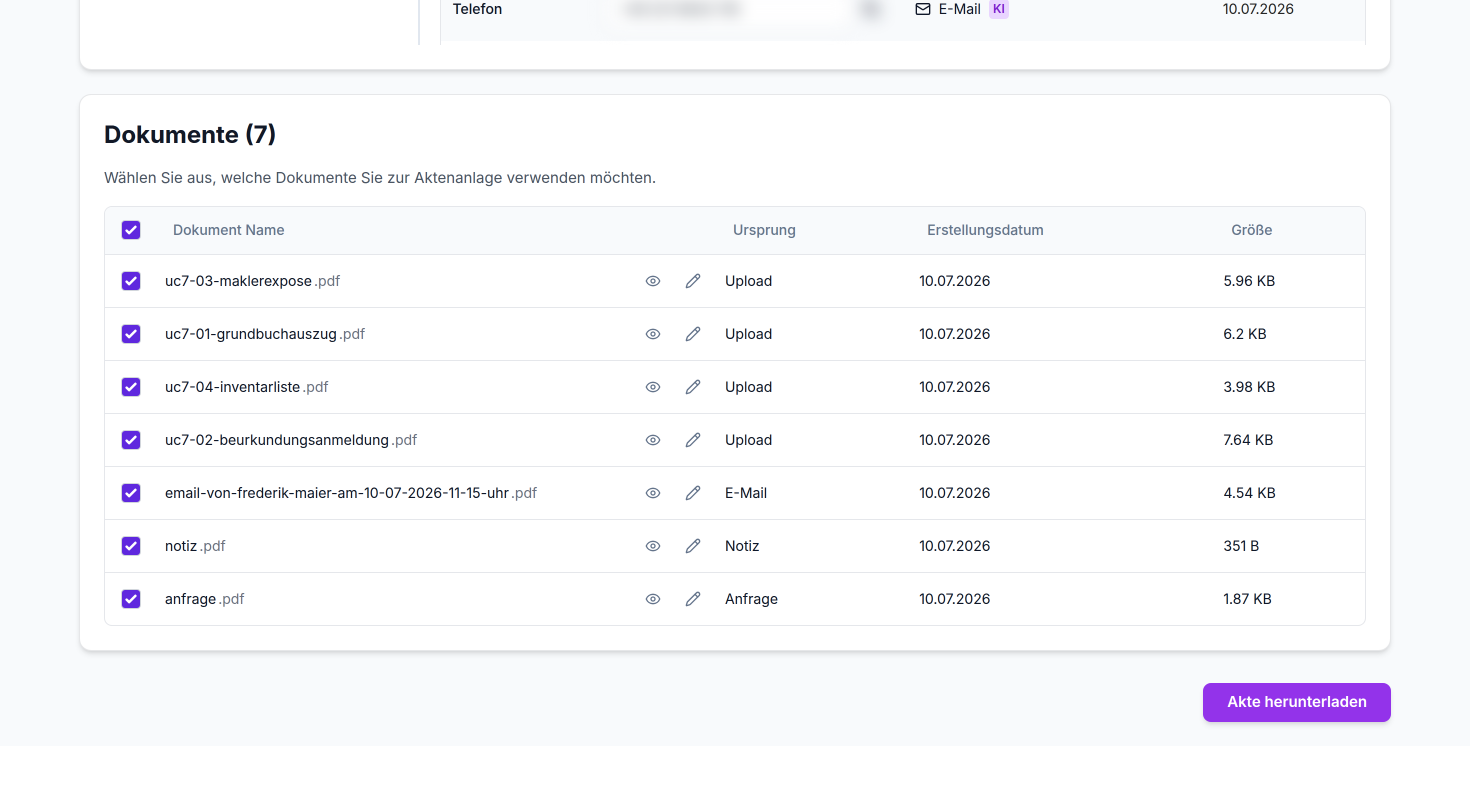
Hier erfolgt der Import der Anfrage aus JUPUS über das DATEV Inkasso Modul.
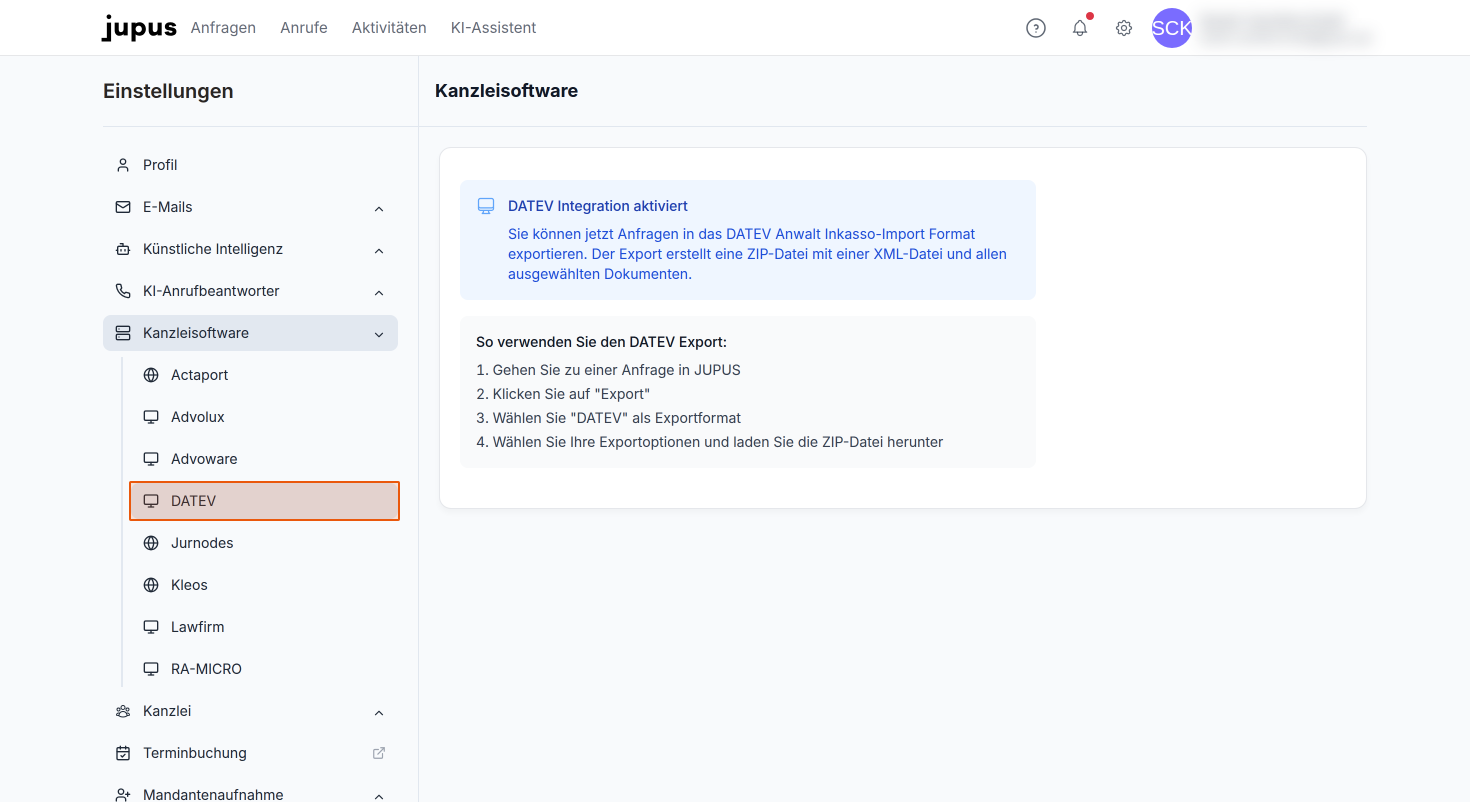
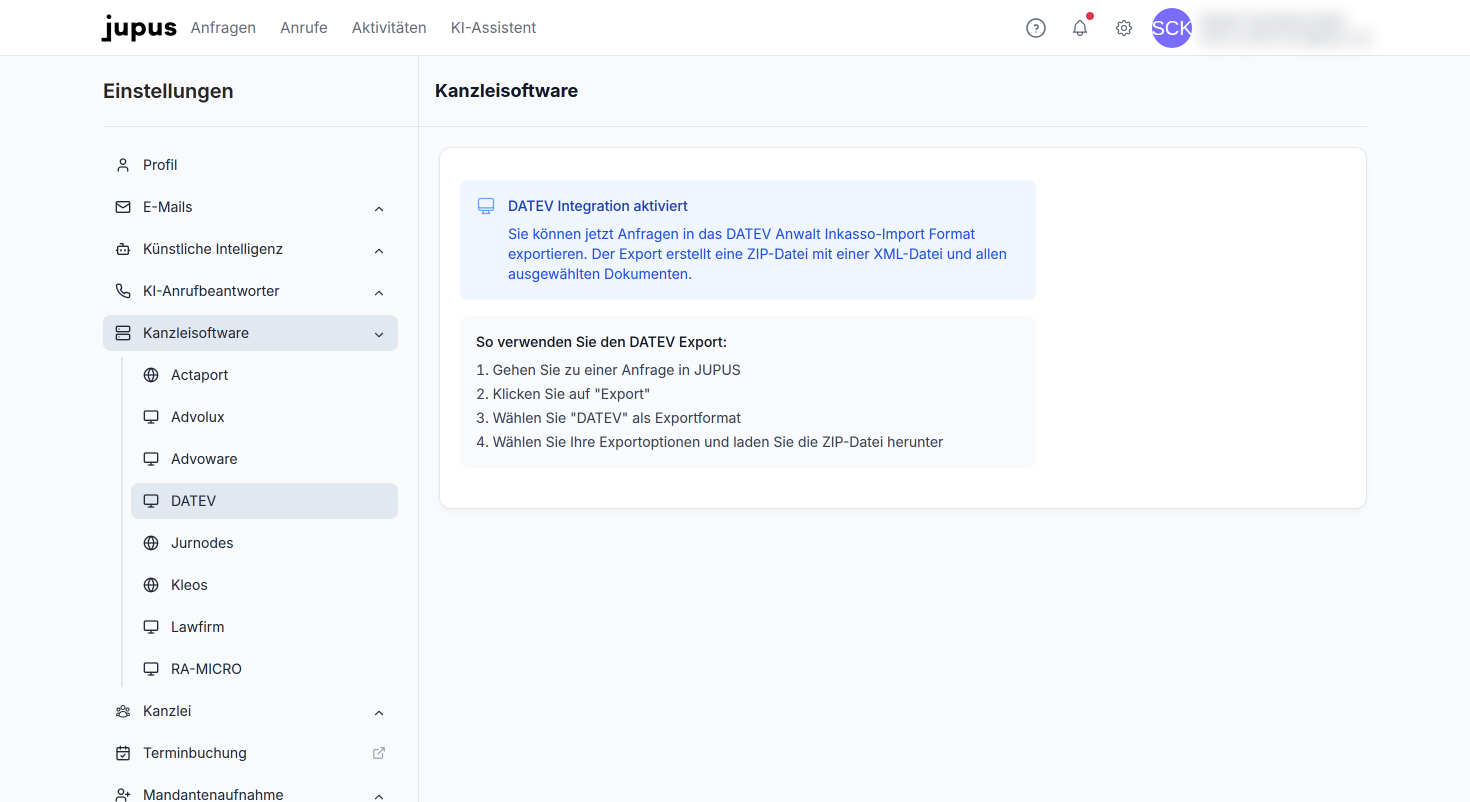
Stellen Sie sicher, dass innerhalb der Einstellungen auf JUPUS, im Bereich "Kanzleisoftware" > "DATEV" die Integration durch ein gesetztes Häkchen aktiviert und die Anlage einer Import-Schablone in DATEV bereits erfolgt ist.
In JUPUS
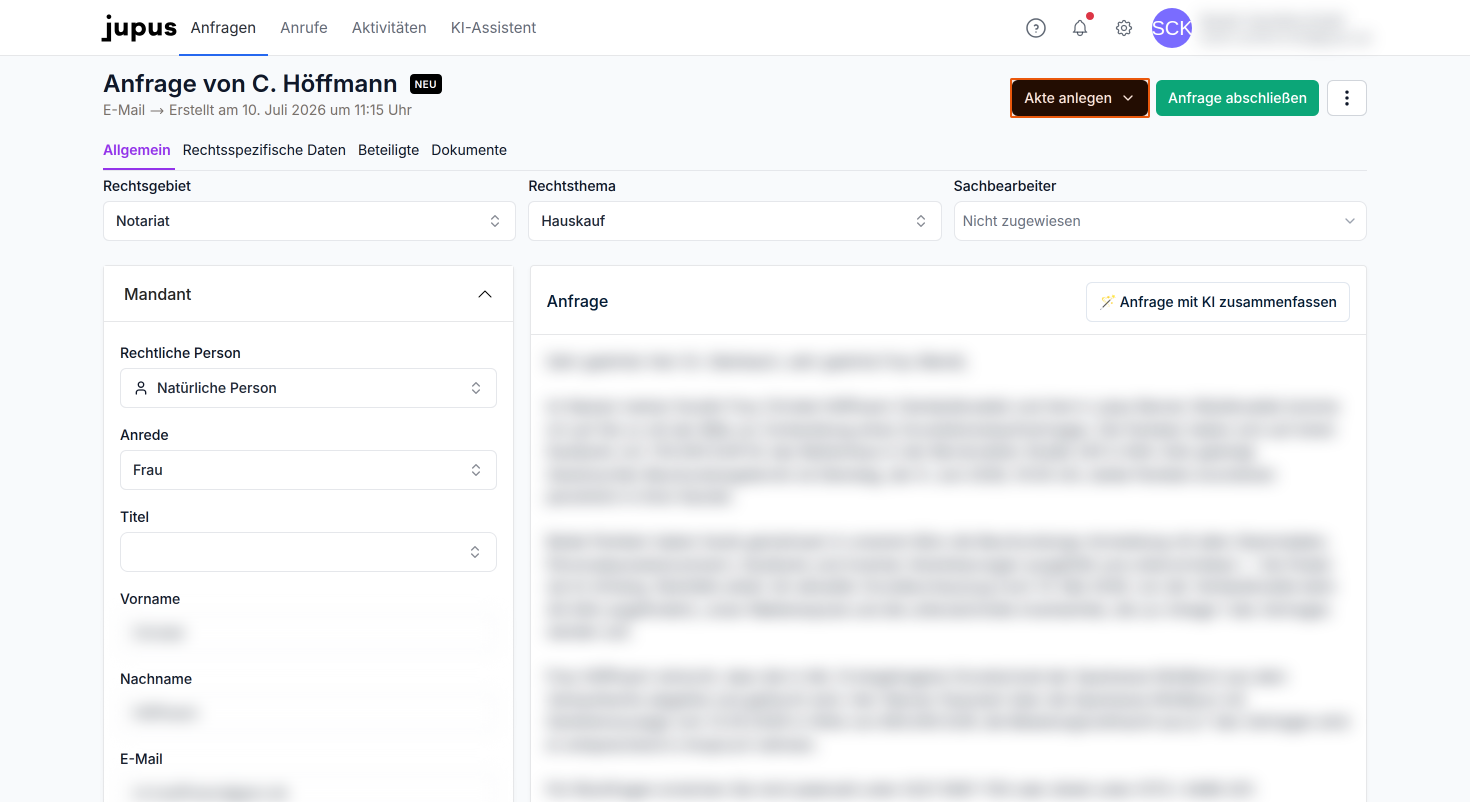
Öffnen Sie eine Anfrage in JUPUS, die Sie in DATEV als Akte anlegen möchten und klicken Sie oben rechts auf "DATEV Datei exportieren“.
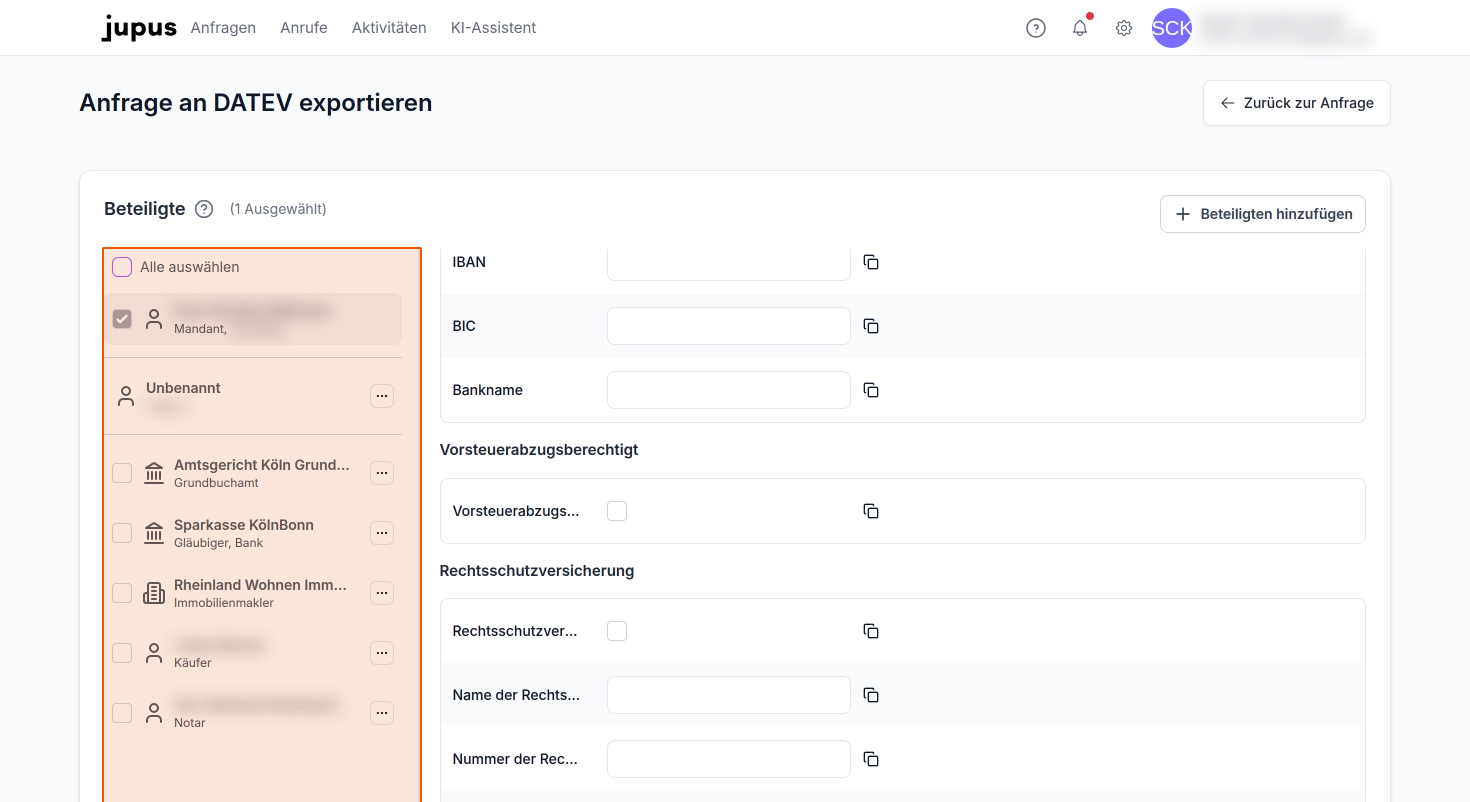
Im Bereich "Beteiligte" werden Ihnen alle in der Anfrage befindlichen Beteiligten aufgeführt. Wählen Sie die zu exportierenden Beteiligten über die entsprechenden Checkboxen aus. Durch Anklicken der Beteiligten werden im rechten Bereich alle Informationen im Detail angezeigt. Kontrollieren und korrigieren Sie diese ggfs. vor der Aktenanlage.
Wichtig: Die Anrede sollte bei allen Beteiligten ausgefüllt sein.
Um einen Beteiligten zu entfernen, klicken Sie auf das Dreipunkt-Menü neben dem entsprechenden Eintrag und wählen Sie "Beteiligten löschen". Möchten Sie einen Beteiligten ergänzen, klicken Sie oben rechts auf den Button "Beteiligten hinzufügen" und erfassen Sie die zugehörigen Daten manuell.
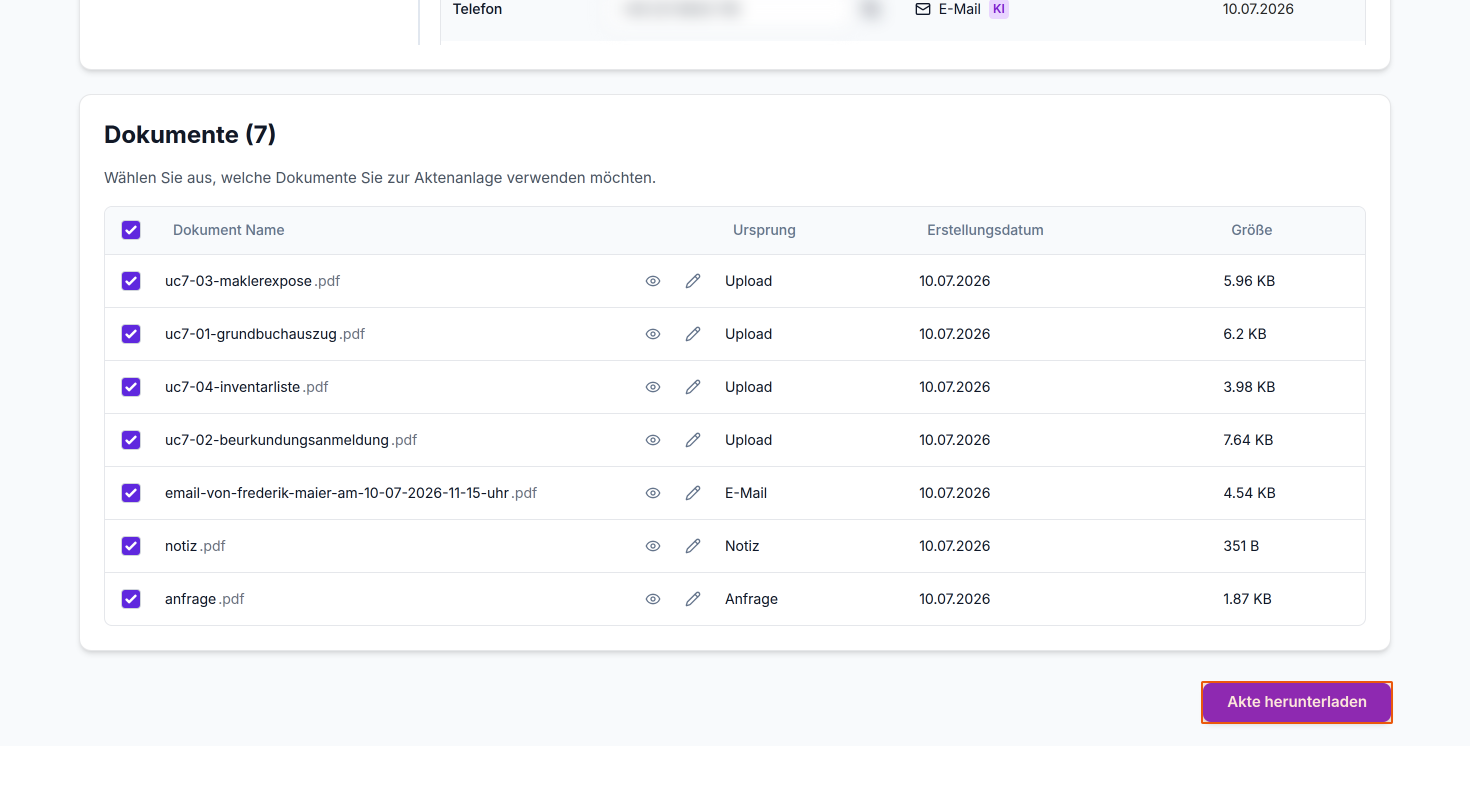
Im Bereich "Dokumente" wählen Sie über die Checkboxen aus, welche Dokumente in die Akte übernommen werden sollen.
Scrollen Sie anschließend ans Ende der Seite und klicken Sie dort auf "Akte herunterladen".
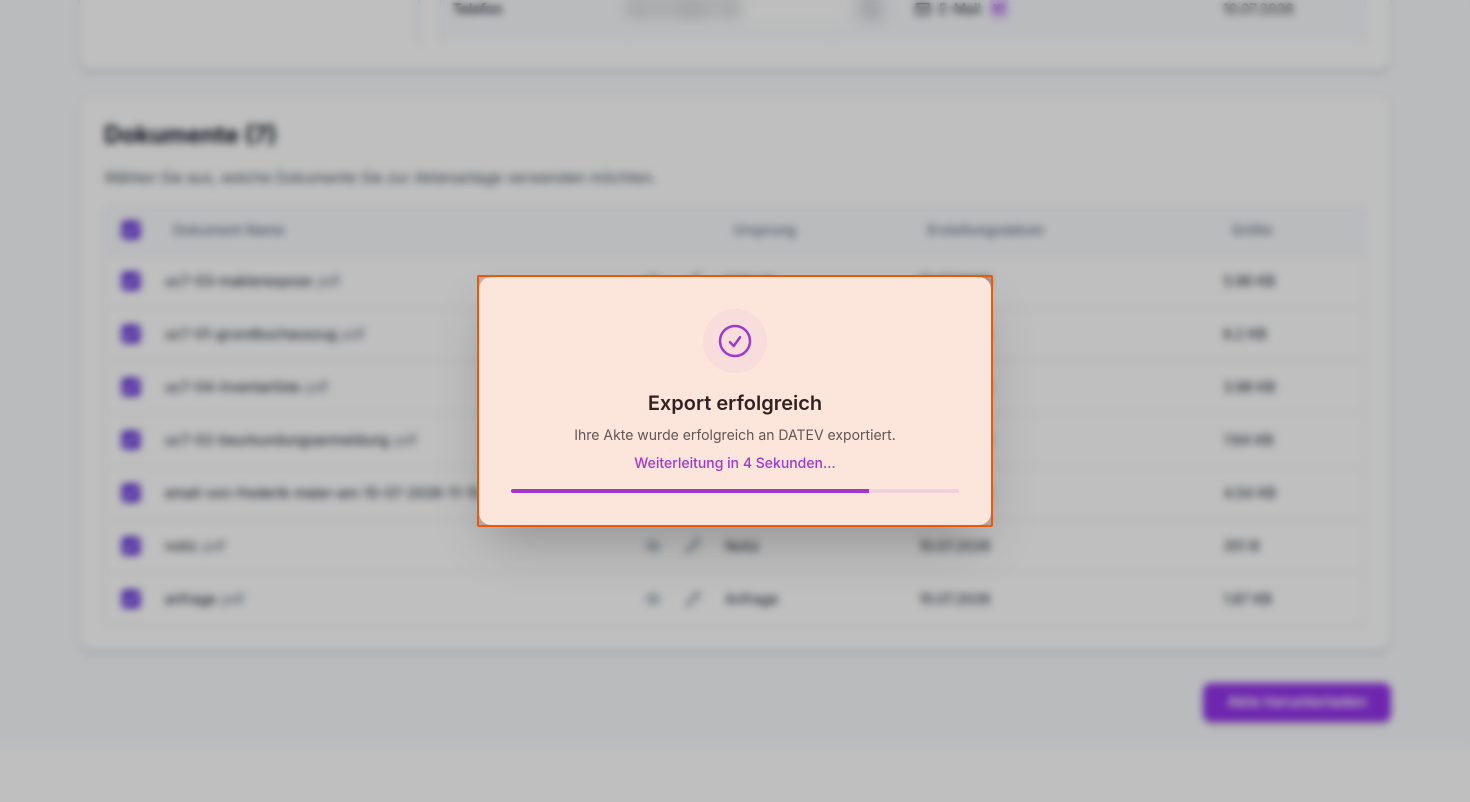
Nach Abschluss dieser Schritte wurde Ihre Akte erfolgreich im DATEV Anwalt Inkasso-Import Format erstellt und als zip-Datei mit der XML-Datei sowie allen ausgewählten Dokumenten heruntergeladen.
Entpacken Sie die zip-Datei.
In DATEV
Öffnen Sie nun DATEV und wählen Sie im Menü auf der rechten Seite unter "Forderungskonto" > "Inkasso Import".
Es öffnet sich ein Pop-Up Fenster. Wählen Sie links oben Ihre Import-Schablone aus, indem Sie auf den Stift klicken.
Rechts oben können Sie die zu importierende Akte als Quelldatei auswählen. Klicken Sie hierzu auf das Ordner-Symbol und wählen Sie die xml-Datei aus der zuvor entpackten zip-Datei aus.
Klicken Sie auf "Import starten“. Das sich anschließend öffnende Fenster im txt-Format können Sie schließen.
Nachdem Sie die Aktenliste aktualisiert haben, sollte die neue Akte ganz oben in der Liste erscheinen.
Infos von DATEV zur automatischen Aktenanlage: https://help-center.apps.datev.de/documents/1005760
Infos von DATEV zu weiteren Import-Schablonen: https://help-center.apps.datev.de/documents/1005759)
 Bereitgestellt von happysupport.ai