
Aktenanlage LawFirm
Aktivieren Sie die LawFirm-Integration in JUPUS und exportieren Sie Anfragedaten mit Beteiligten sowie Dokumenten zur automatisierten Aktenanlage.

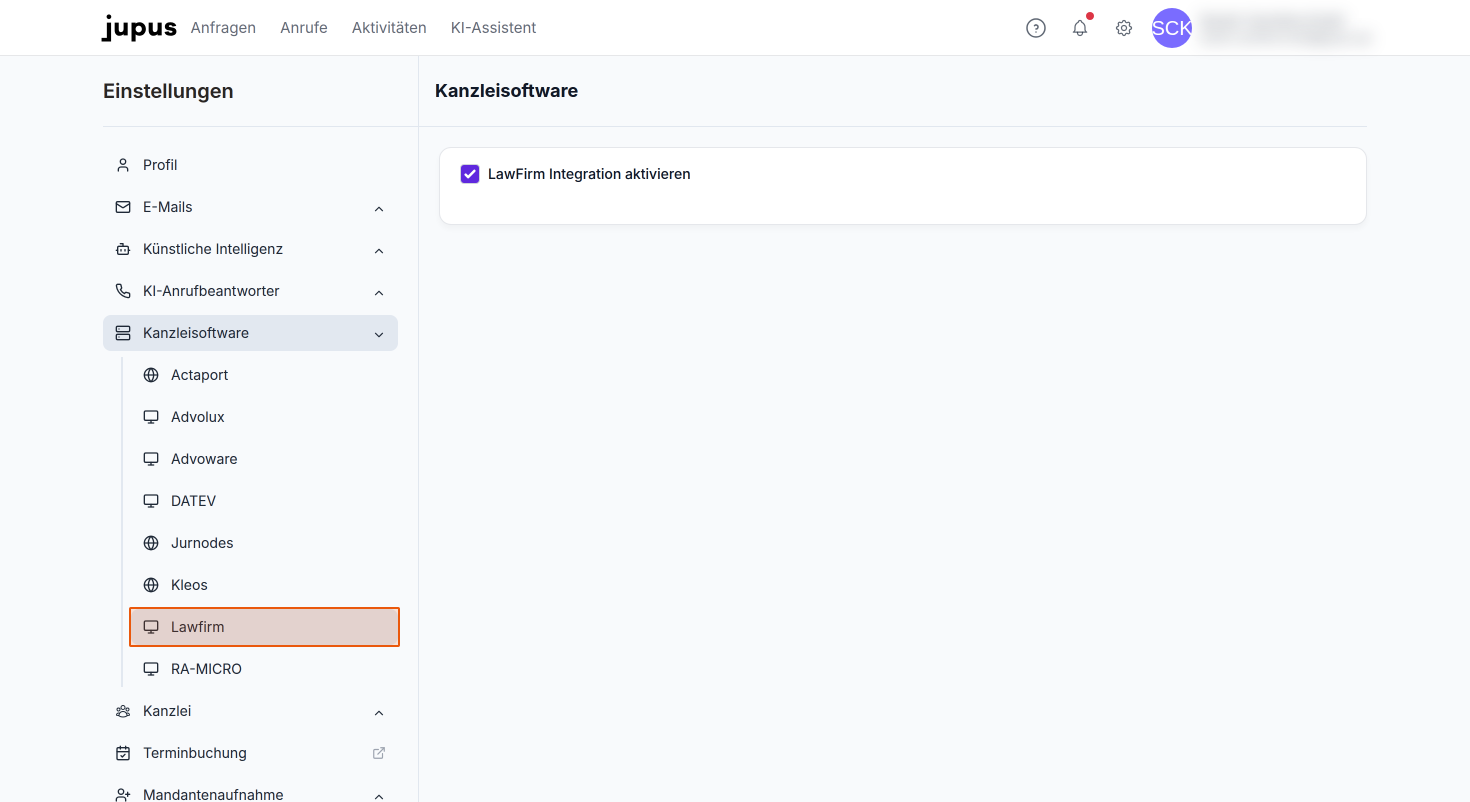
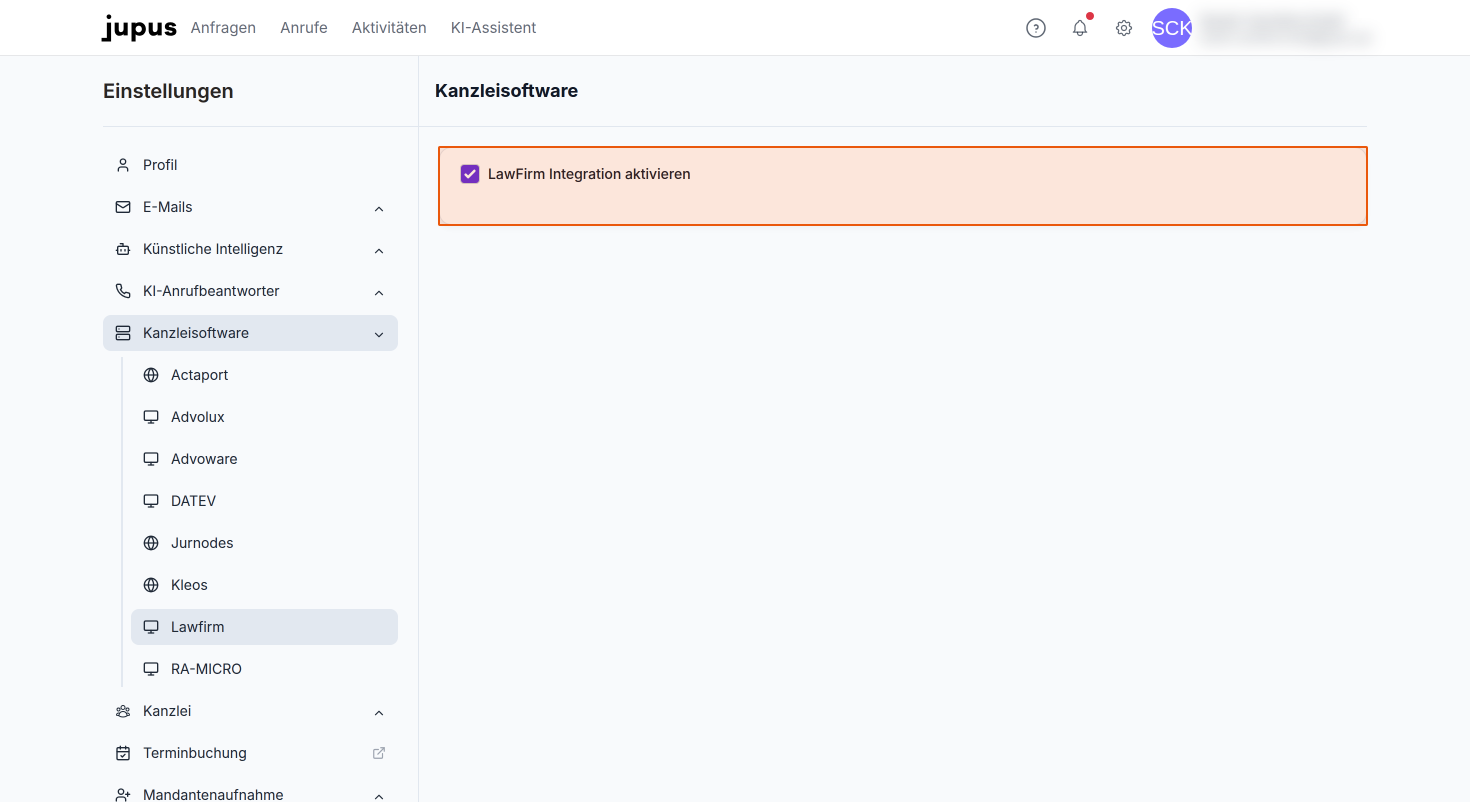

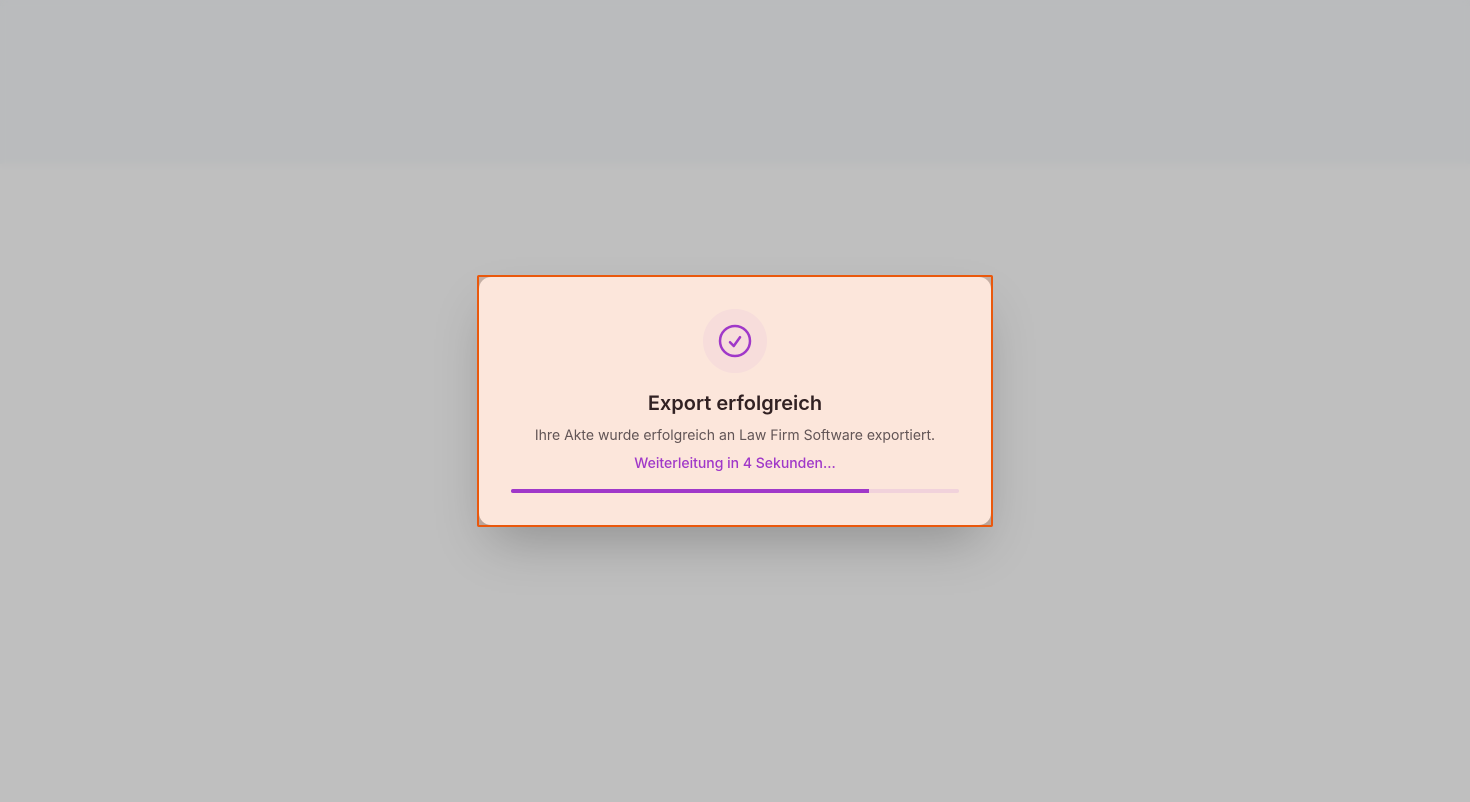
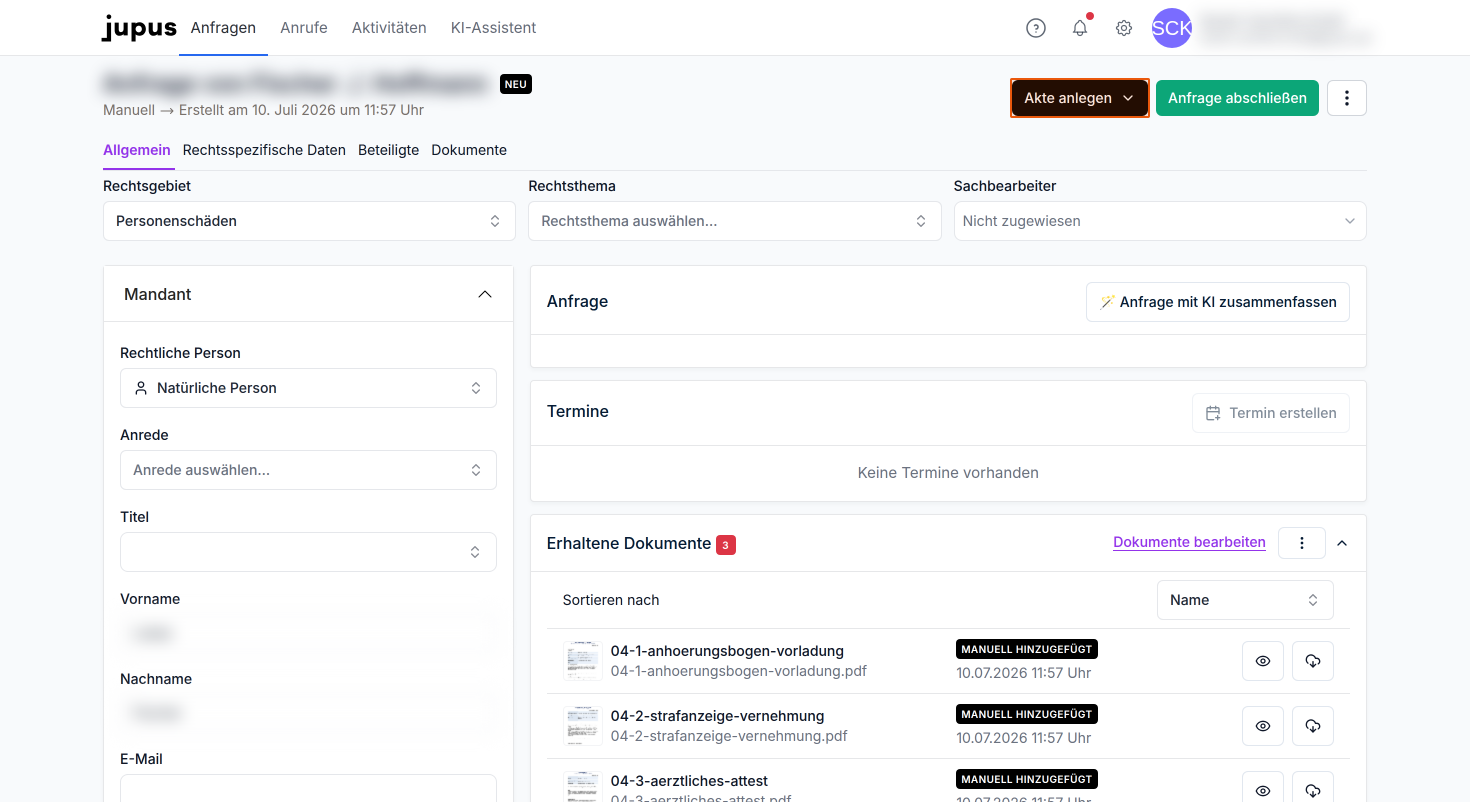
Stellen Sie sicher, dass innerhalb der Einstellungen auf JUPUS, im Bereich "Kanzleisoftware" > "LawFirm" die Integration durch ein gesetztes Häkchen aktiviert ist.
In JUPUS
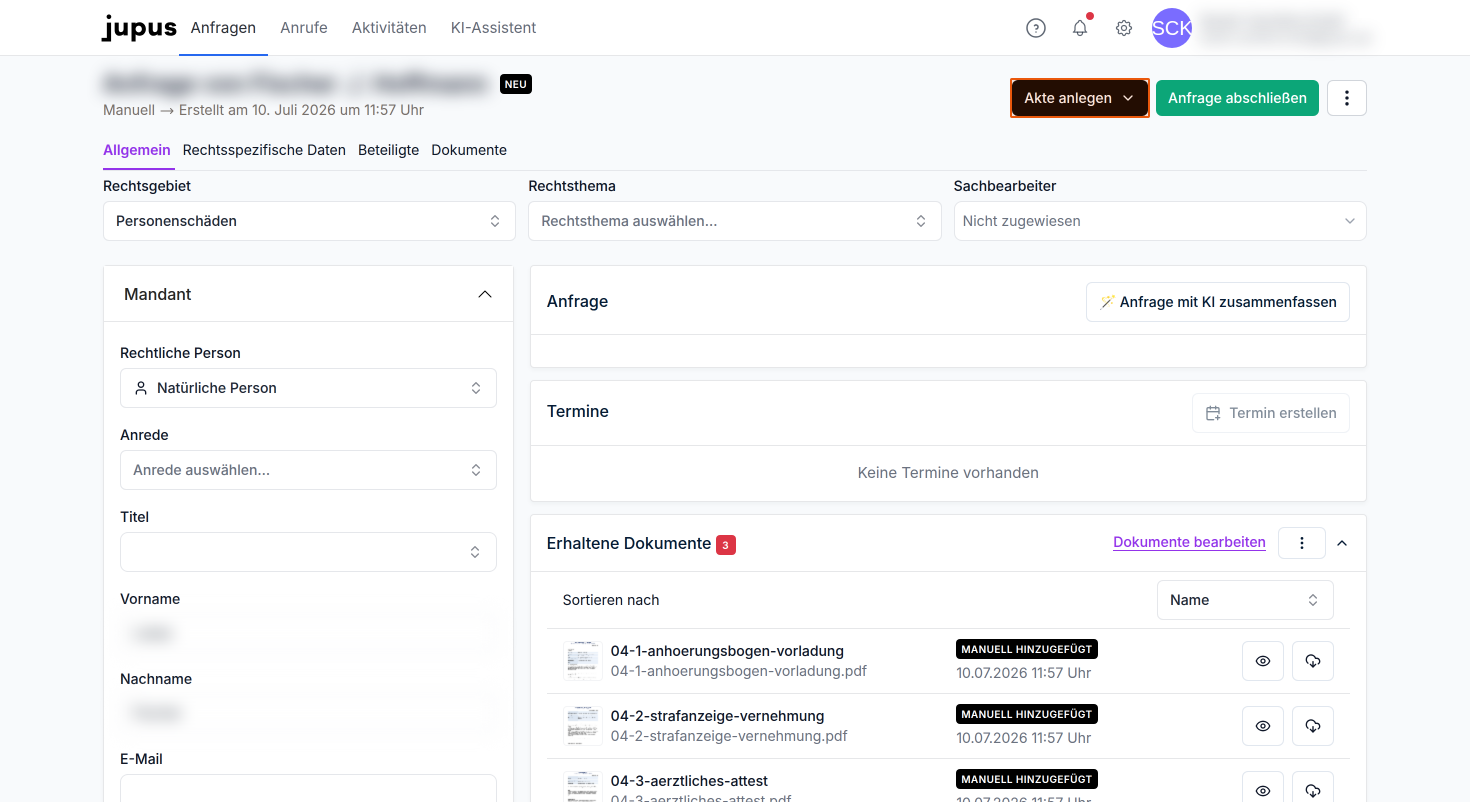
Öffnen Sie in JUPUS eine beliebige Anfrage und klicken Sie "LawFirm Datei exportieren".
Im Bereich "Beteiligte" werden Ihnen alle in der Anfrage befindlichen Beteiligten aufgeführt. Wählen Sie die zu exportierenden Beteiligten über die entsprechenden Checkboxen aus. Durch Anklicken der Beteiligten werden im rechten Bereich alle Informationen im Detail angezeigt. Kontrollieren und korrigieren Sie diese ggfs. vor der Aktenanlage.
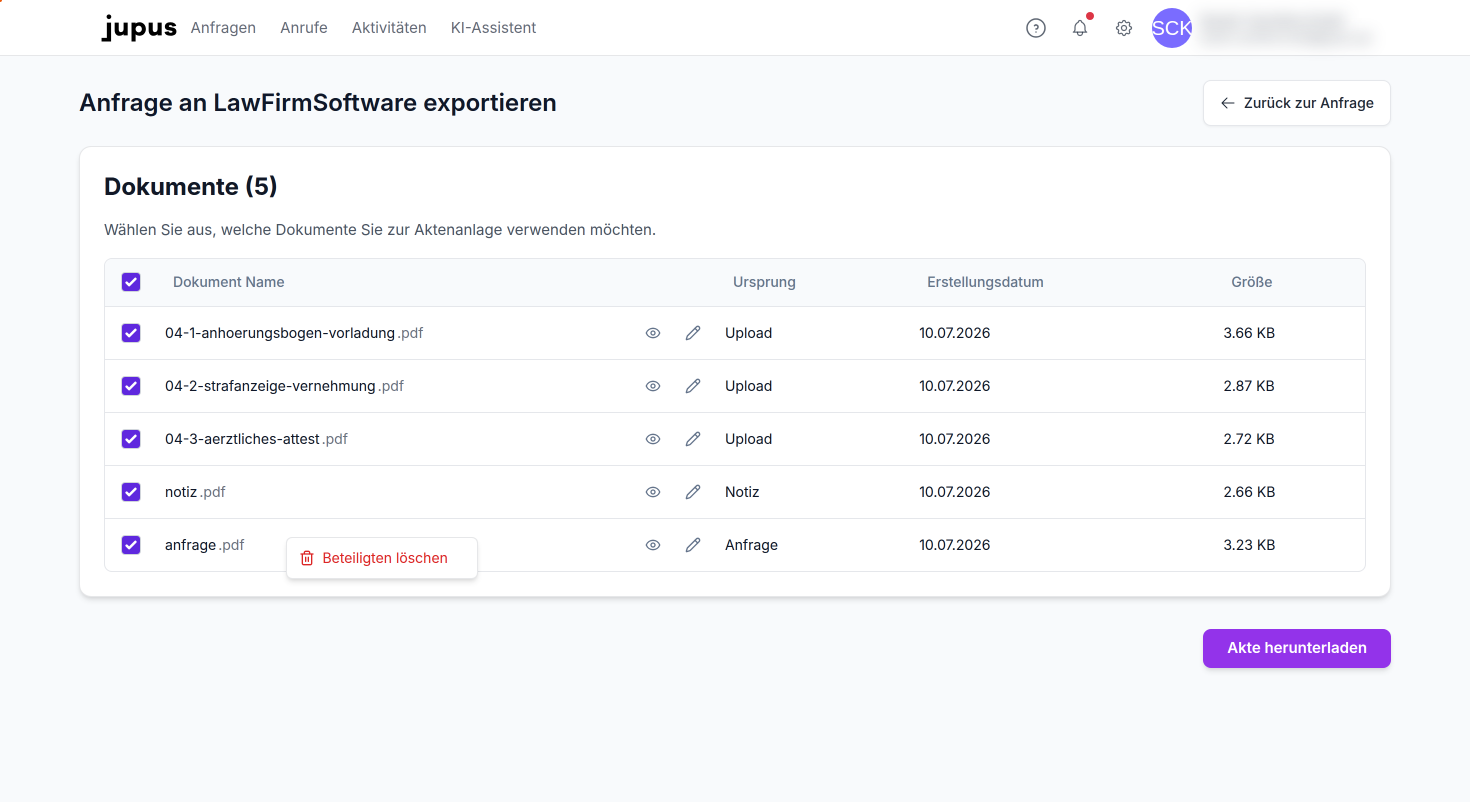
Um einen Beteiligten zu entfernen, klicken Sie auf das Dreipunkt-Menü neben dem entsprechenden Eintrag und wählen Sie "Beteiligten löschen". Möchten Sie einen Beteiligten ergänzen, klicken Sie oben rechts auf den Button "Beteiligten hinzufügen" und erfassen Sie die zugehörigen Daten manuell.
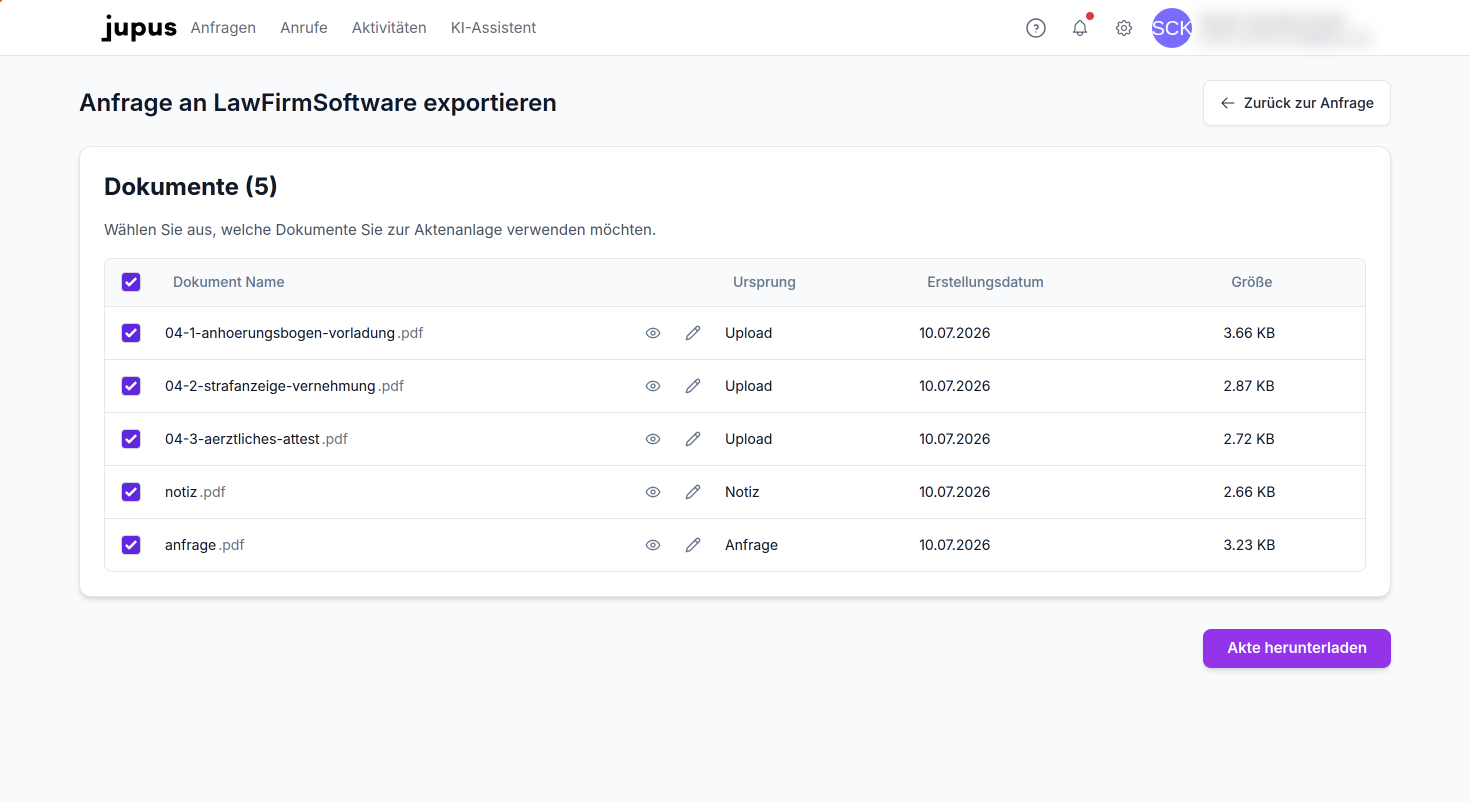
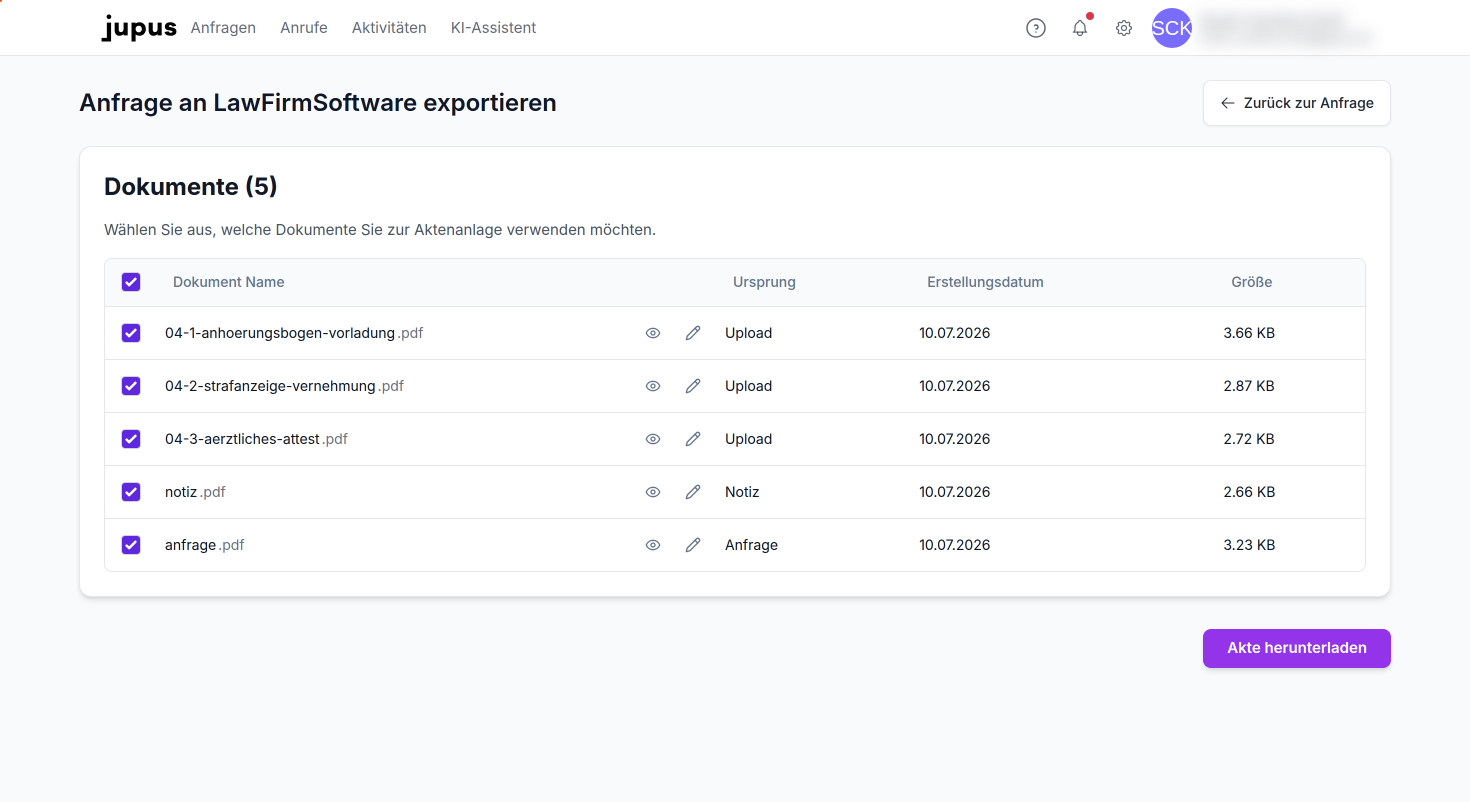
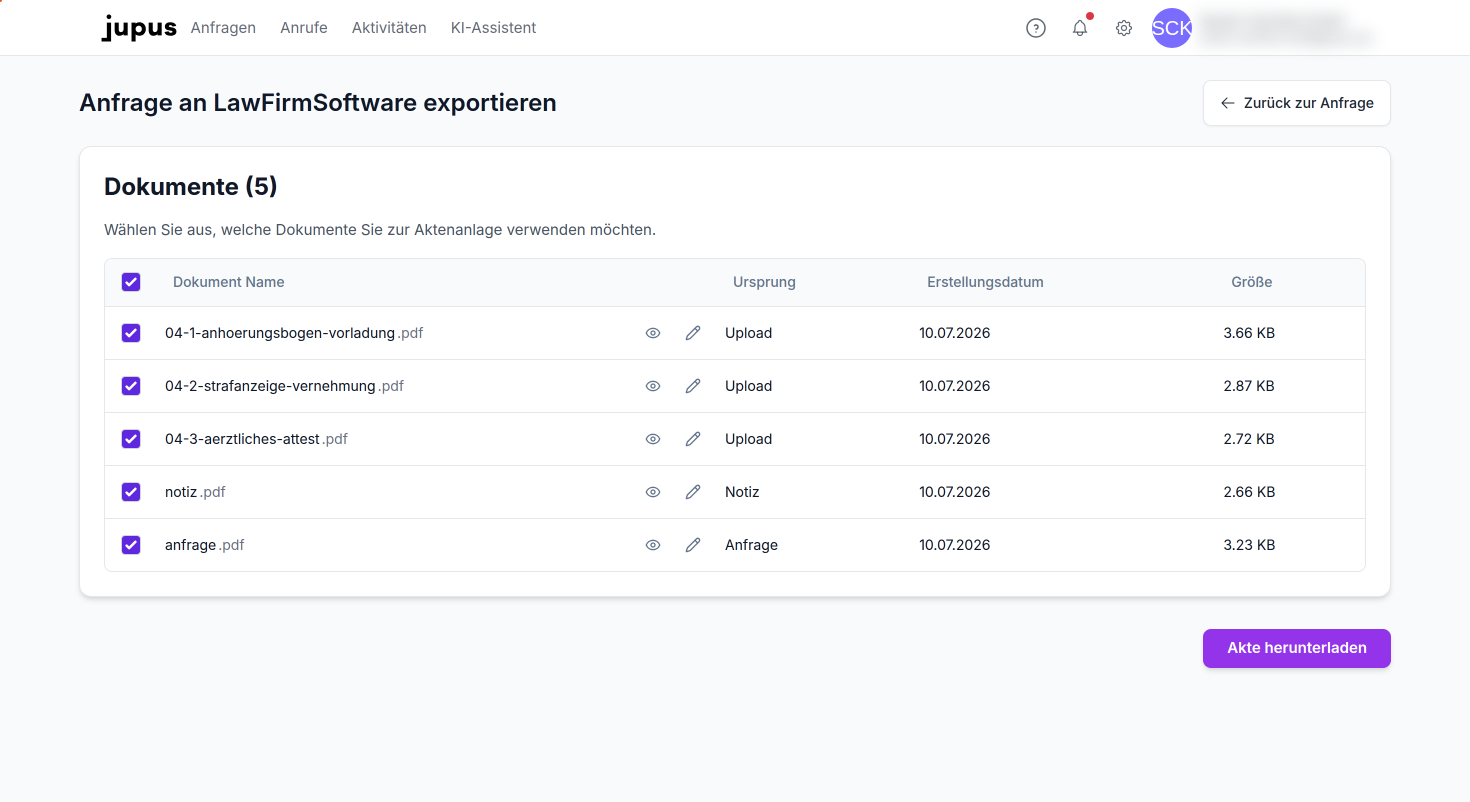
Im Bereich "Dokumente" wählen Sie über die Checkboxen aus, welche Dokumente in die Akte übernommen werden sollen.
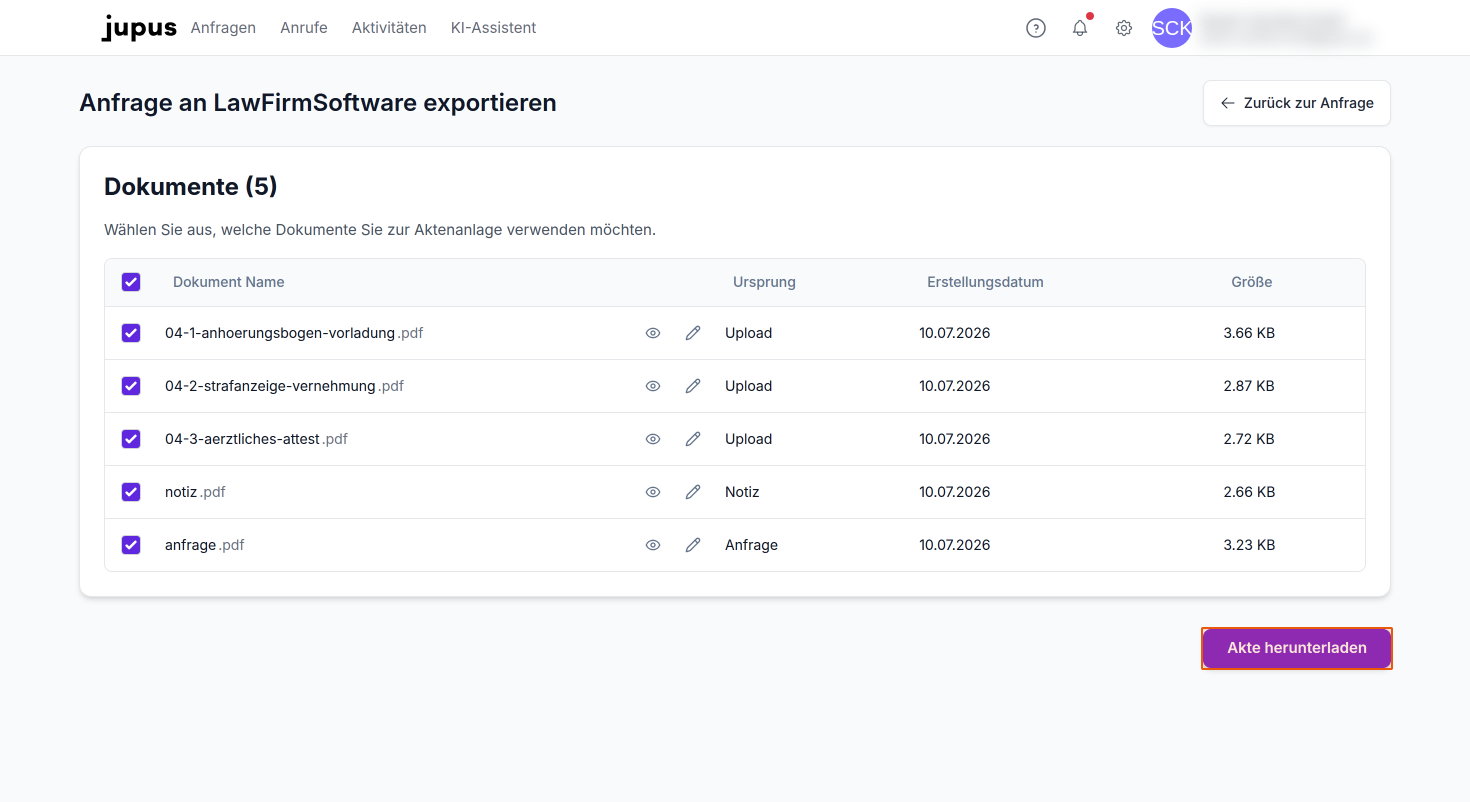
Scrollen Sie anschließend ans Ende der Seite und klicken Sie dort auf "Akte herunterladen".
In LawFirm
Öffnen Sie anschließend LawFirm und gehen Sie zu "Extras" > "LawFirm Import".
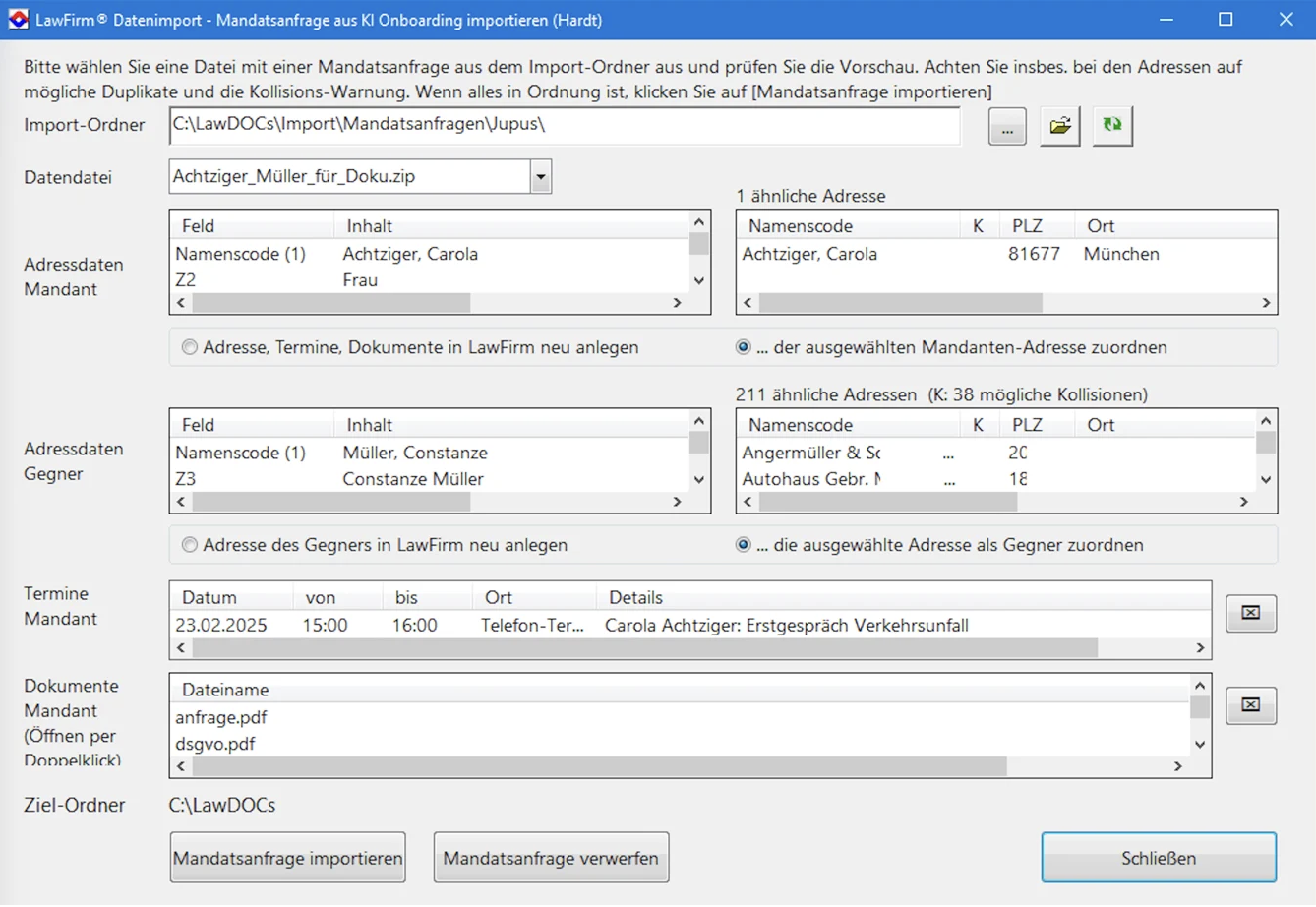
Wählen Sie nach Verifizierung Ihrer Login-Daten "Mandantsanfrage (KI Onboarding)". Es öffnet sich ein Fenster, über welches Sie die exportierte JUPUS-Datei für den Import auswählen können.
Neben den übertragenen Adressdaten auf der linken Seite finden Sie einen Abgleich mit ähnlichen Daten auf der rechten Seite. Mögliche Kollisionen werden dabei automatisch markiert. Hierunter können Sie eine Auswahl treffen, welche Daten Sie letztendlich bei der Aktenanlage berücksichtigen möchten.
Klicken Sie abschließend "Mandatsanfrage importieren".
Weitere Informationen finden Sie zudem im LawFirm Benutzerhandbuch. Dieses können Sie in LawFirm über den Menüpunkt "? / Hilfe zu LawFirm“ aufrufen.
Die Anleitung zum Import finden Sie unter "Textverarbeitung und Datenaustausch“ im Kapitel 7 (S.74-75).
 Bereitgestellt von happysupport.ai