
E-Mails versenden
Versenden Sie vorlagenbasierte E-Mails aus Anfragen mit automatischer Platzhalter-Befüllung und angehängten Dokumenten.
JUPUS ermöglicht Ihnen das Erstellen, Bearbeiten und Versenden von vorlagenbasierten Nachrichten direkt aus der Anfrage heraus.

E-Mail verfassen
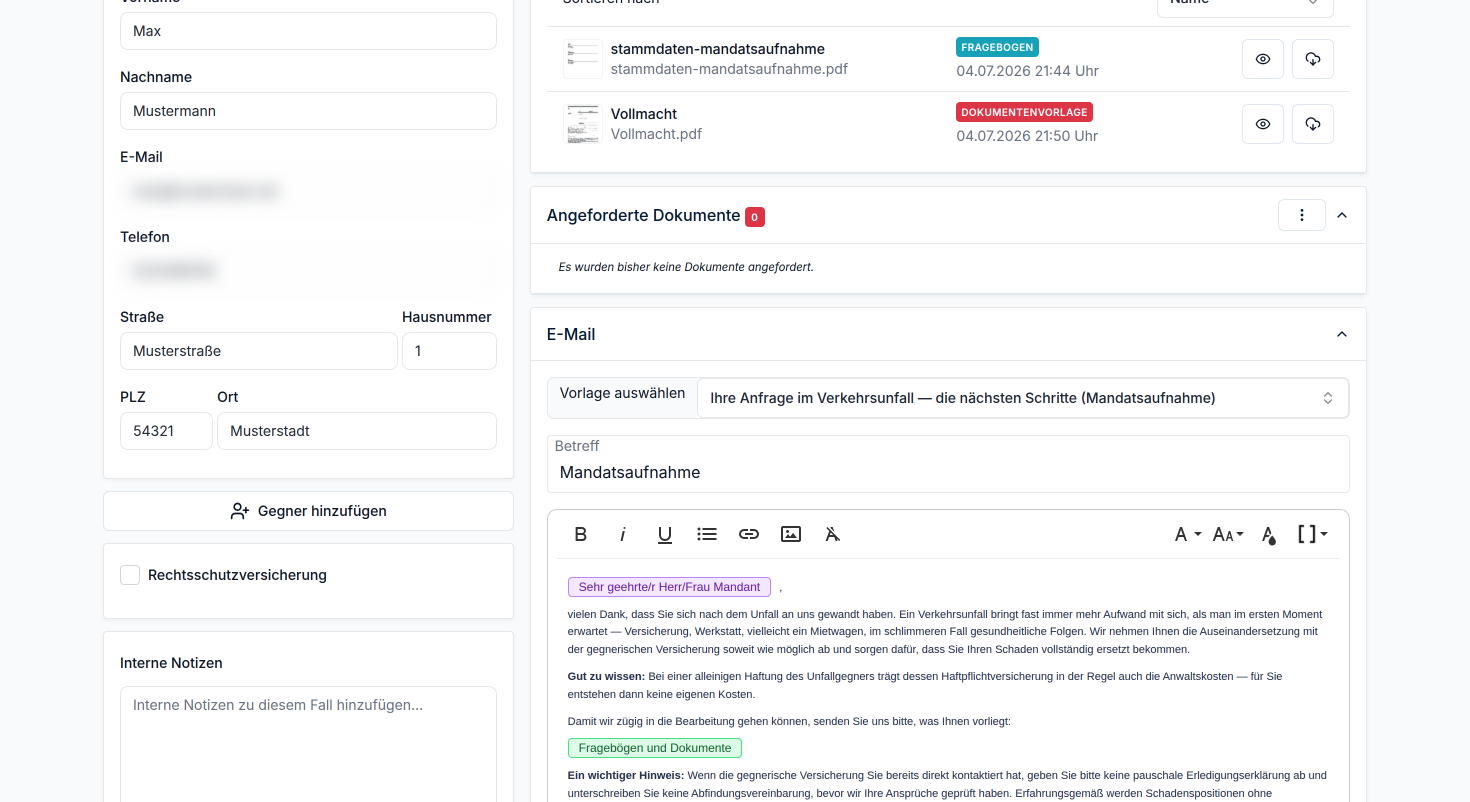
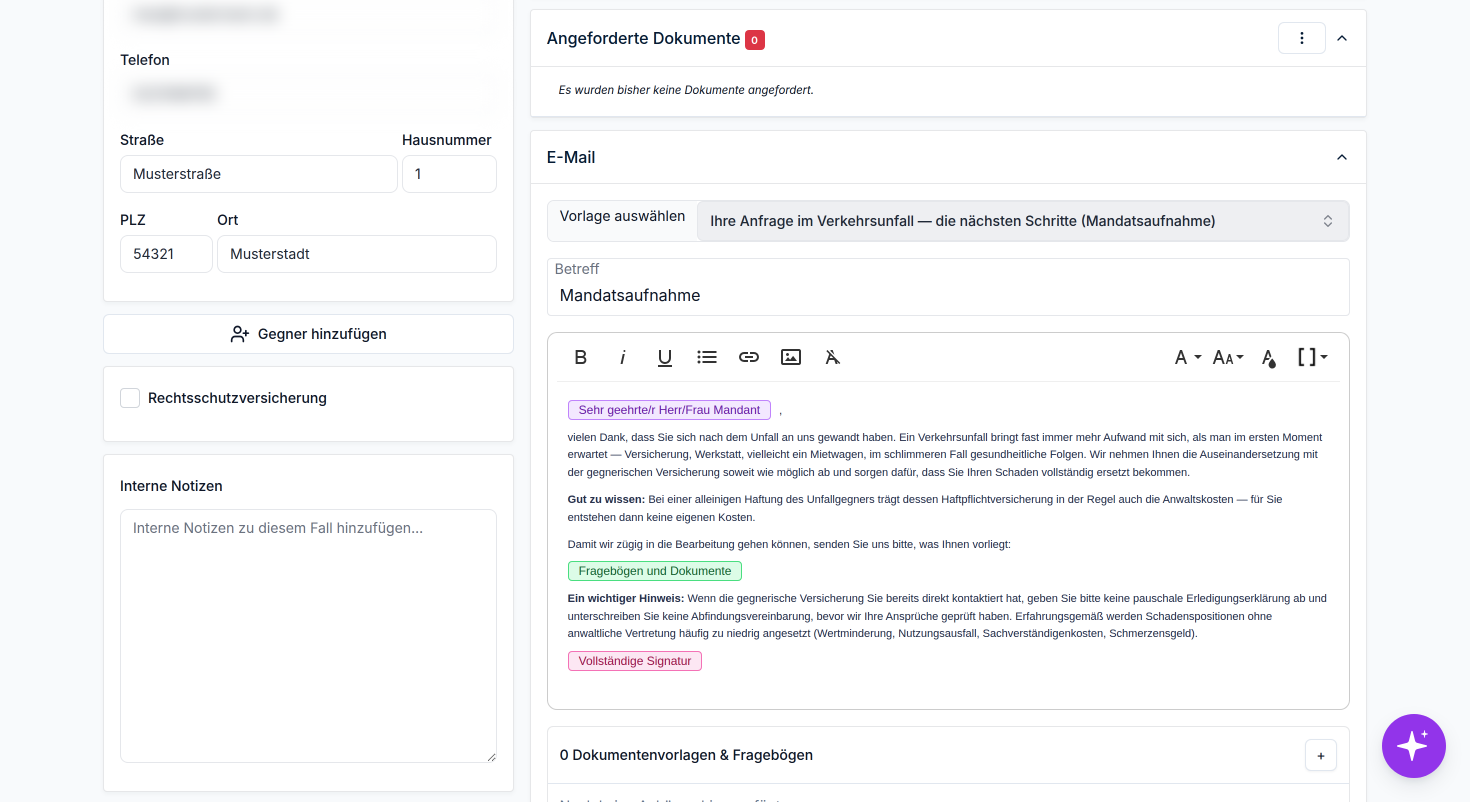
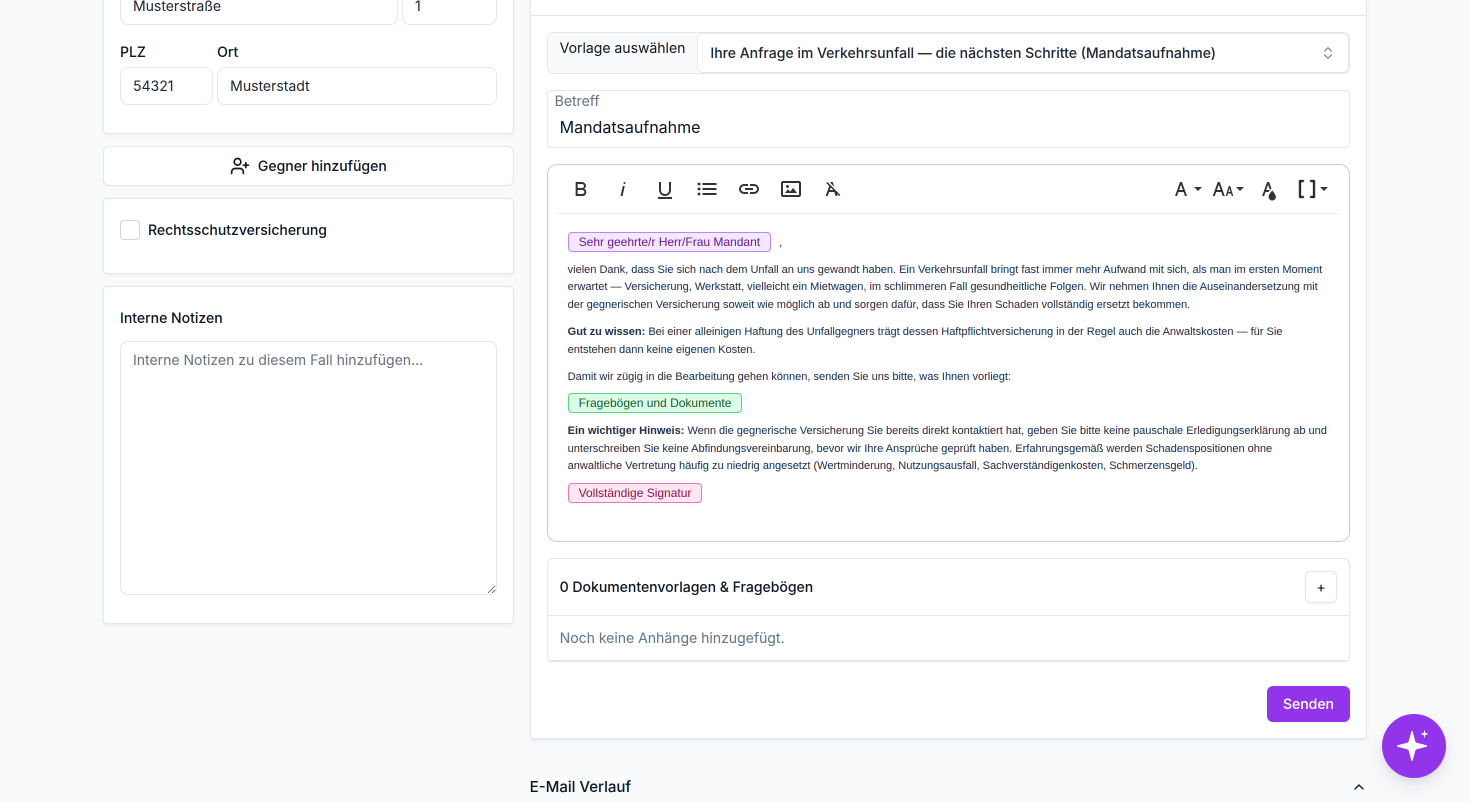
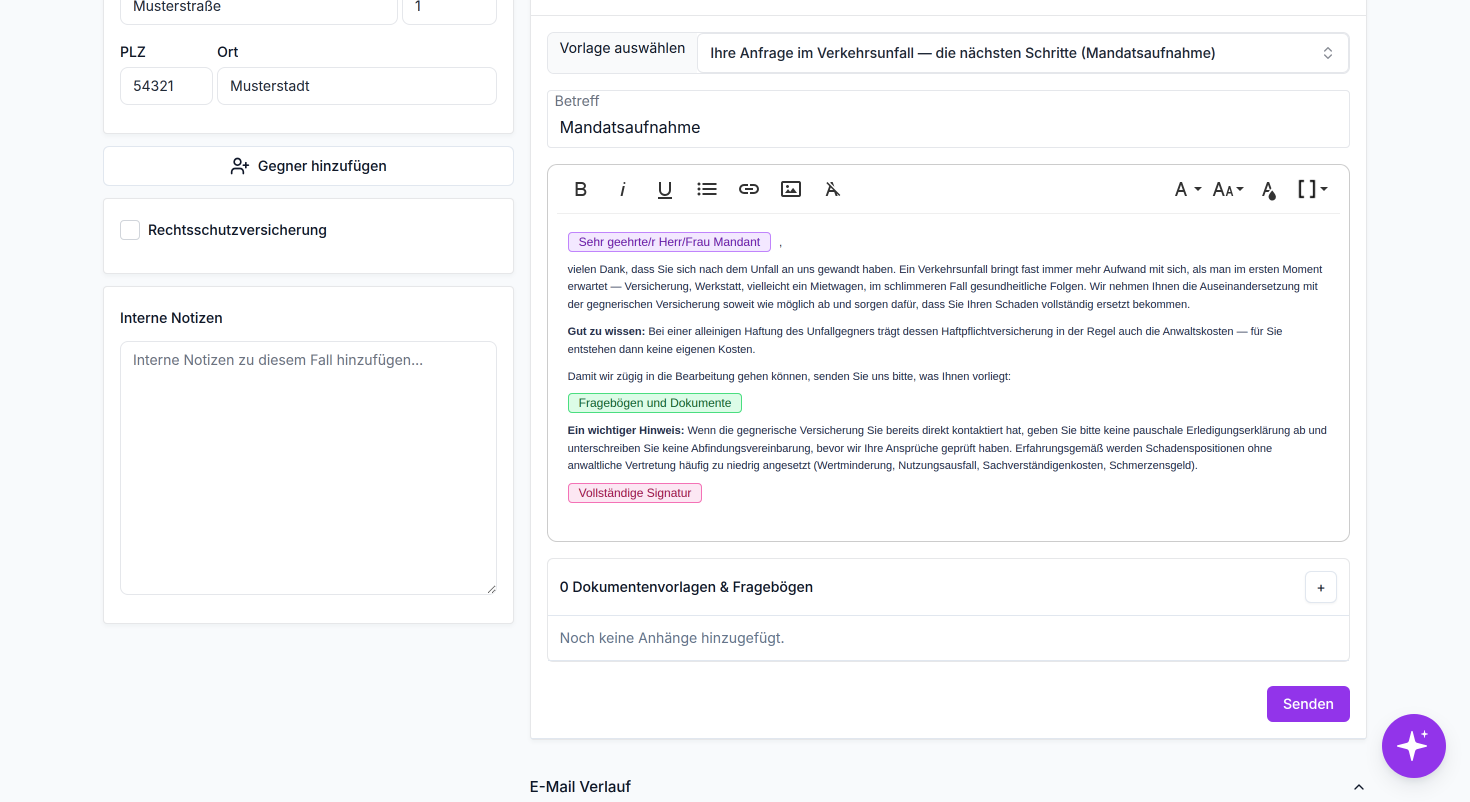
Das aufklappbare Panel innerhalb der Anfrage auf Ihrer JUPUS Plattform enthält alle Werkzeuge zur E-Mail-Erstellung.
- Über das Dropdown-Feld wählen Sie eine Ihrer vordefinierten E-Mail-Vorlagen aus. Betreff und Nachrichtentext werden somit automatisch befüllt, lassen sich jedoch bei Bedarf manuell anpassen - auch per Diktierfunktion.
- Die Werkzeugleiste oberhalb des Textbereichs bietet Formatierungs-Optionen für Fettdruck, Kursivschrift, Unterstreichung, Listenformatierung, Links, Bildeinbettung sowie Schriftgröße und Textfarbe. Alle Formatierungen werden direkt auf den zuvor markierten Text angewendet.
- Nutzen Sie die farbig hinterlegten Platzhalter, die dynamische Inhalte repräsentieren. Diese werden beim Versand automatisch mit den entsprechenden Daten befüllt.
Wichtig: Vergessen Sie nicht, den Platzhalter "Fragebögen & Dokumente" zu integrieren, wenn Sie diese mit der E-Mail versenden möchten.
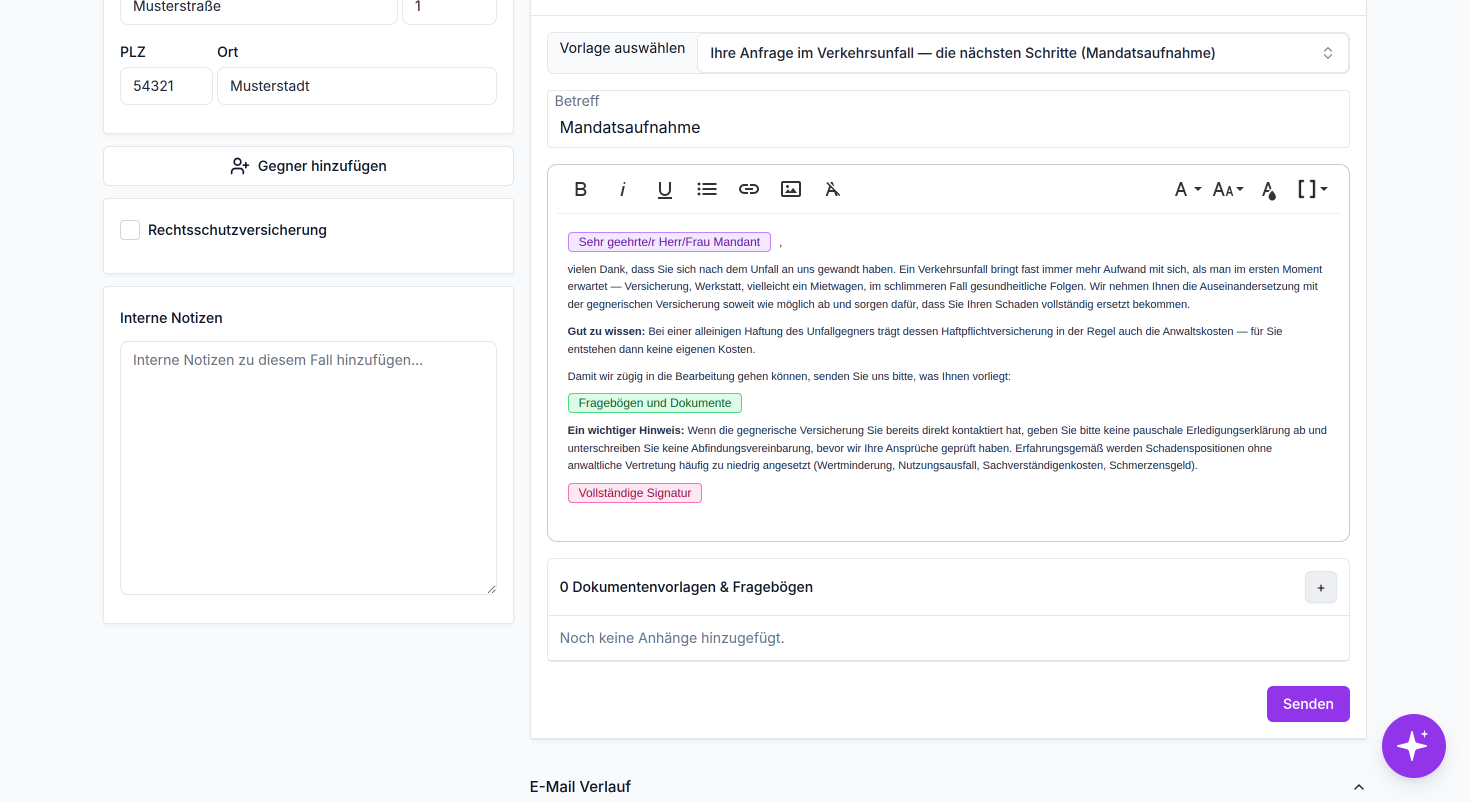
- Unterhalb des Editors befindet sich ein Bereich zum Hinzufügen von Anhängen. Über den Plus-Button fügen Sie Dokumentenvorlagen und/oder Fragebögen hinzu hinzu, die der Empfänger über einen Link aufrufen kann.
Das Anhängen anderer Dokumente, als Ihrer Fragebögen und Dokumentenvorlagen, ist über die JUPUS Plattform nicht vorgesehen und bisher nicht möglich.
- Der violette Senden-Button unten rechts schließt die Erstellung ab und versendet die E-Mail an den Empfänger. Hierbei wird immer die in der Anfrage hinterlegte E-Mail-Adresse des Mandanten genutzt. Prüfen Sie diese ggfs. vorab noch einmal.
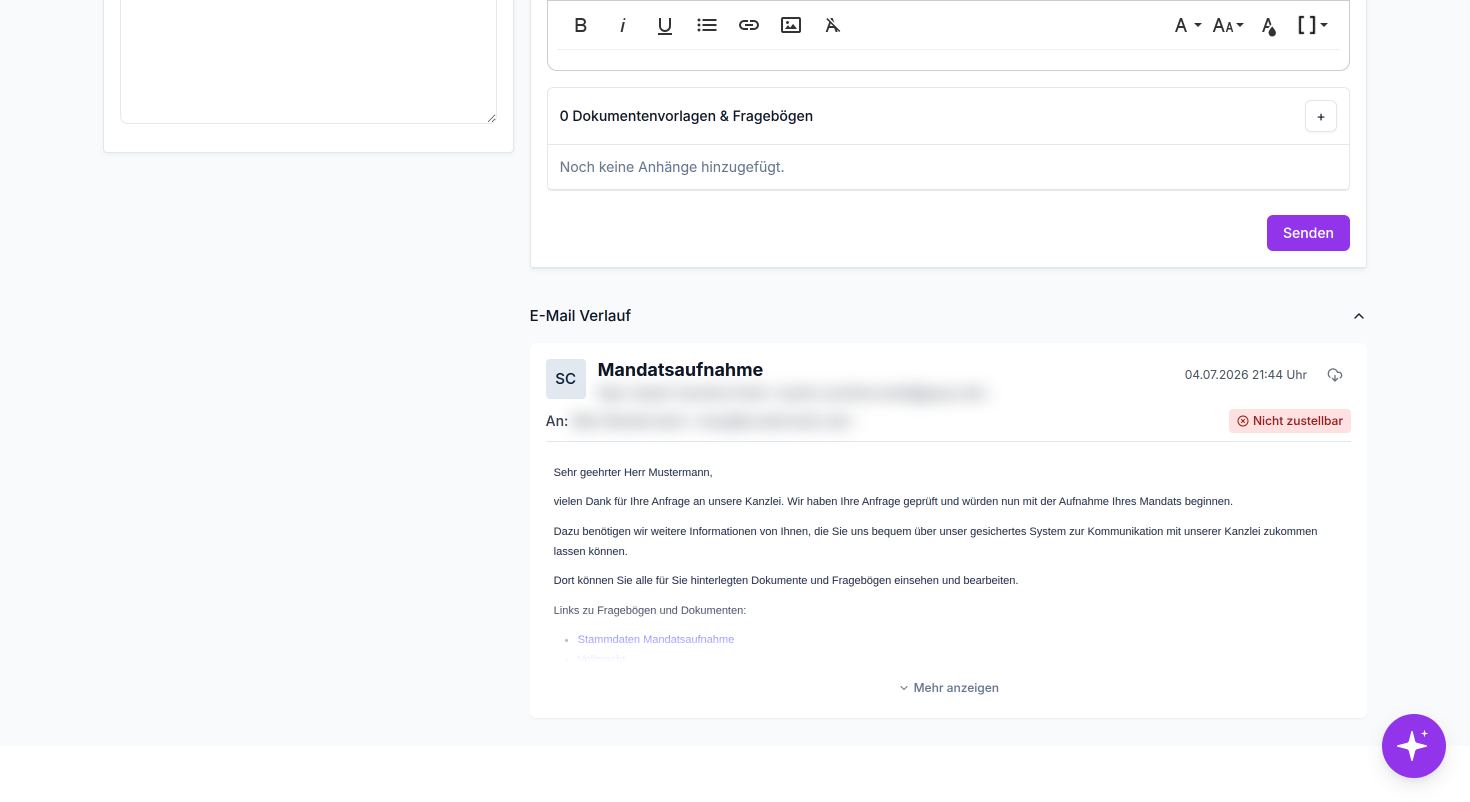
E-Mail Verlauf
Zeigt alle gesendeten E-Mails zur Anfrage chronologisch (neueste oben) an.
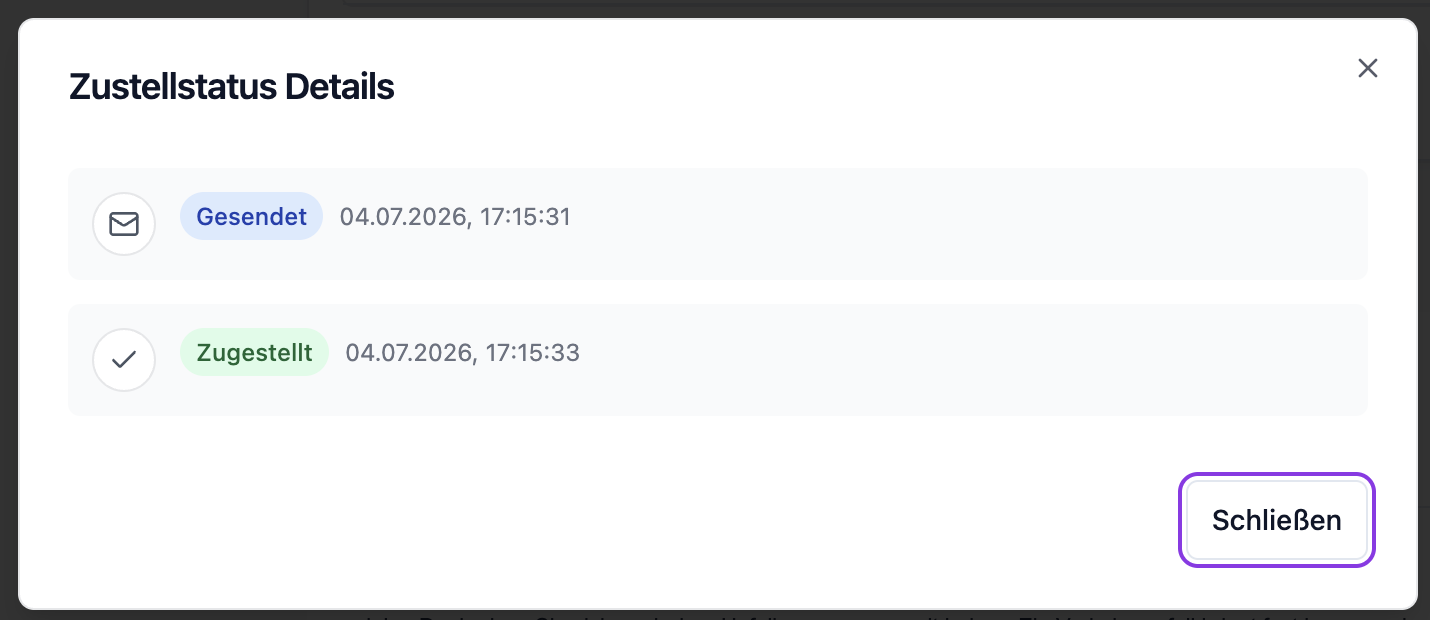
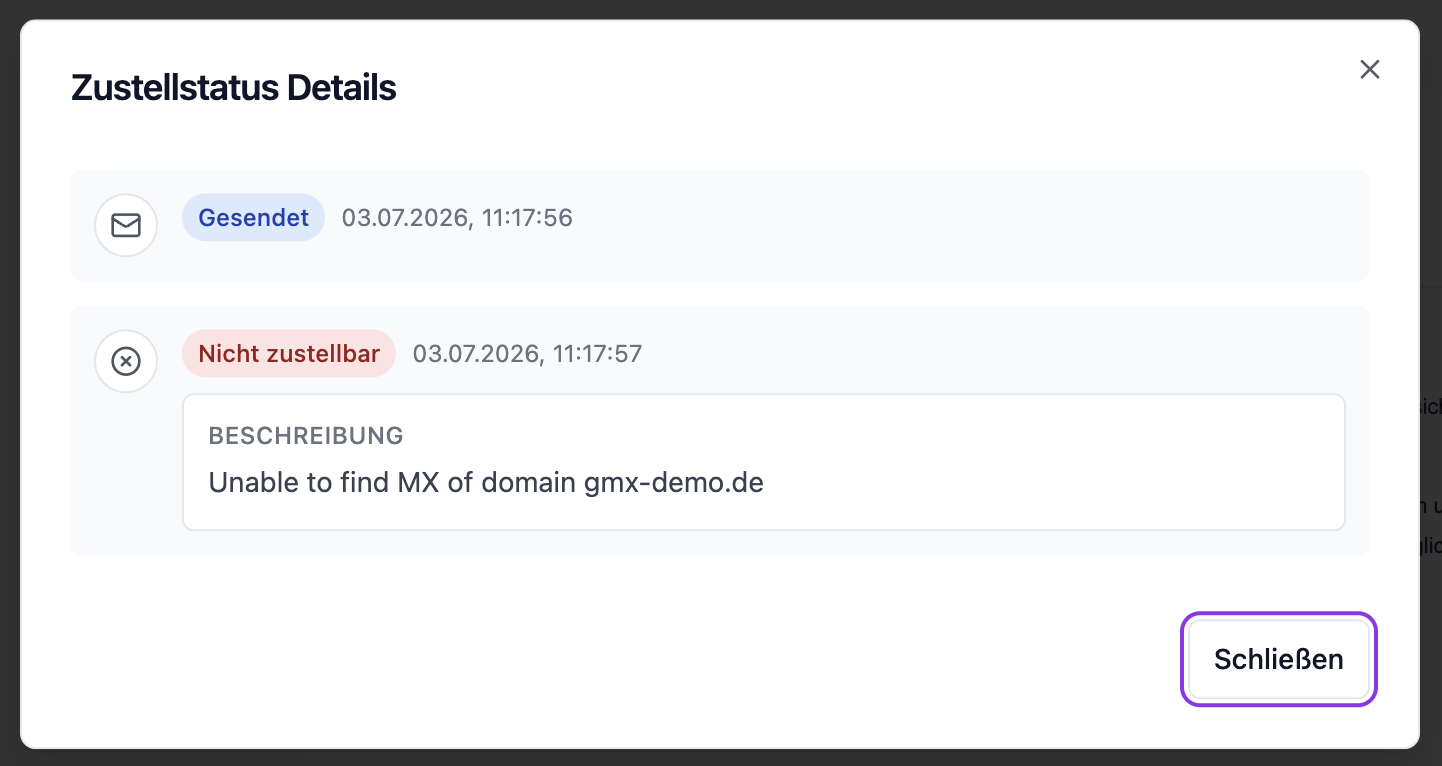
Der Zustellstatus informiert Sie darüber, ob eine E-Mail erfolgreich zugestellt werden konnte (grünes Badge "Zugestellt"), oder nicht (rotes Badge "Nicht zustellbar").
Mit einem Klick darauf öffnen Sie die Details und können nachvollziehen, wann die Zustellung erfolgt, oder aus welchem Grund diese fehlgeschlagen ist.
Versandstatus
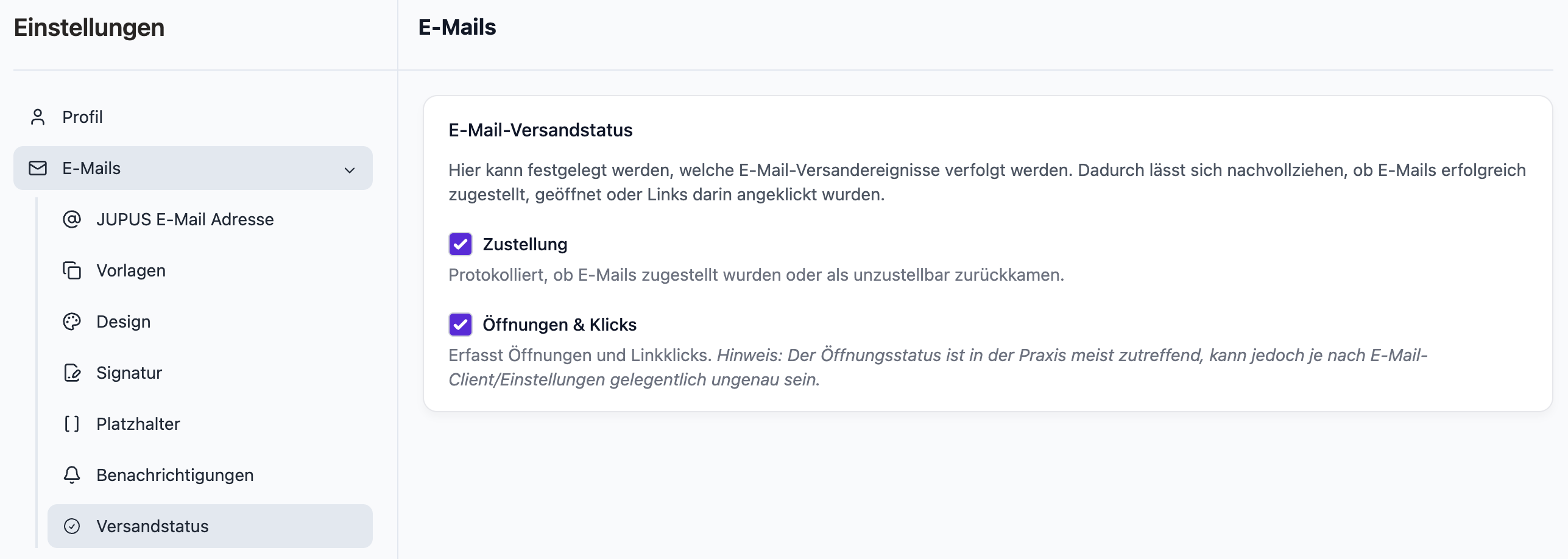
Innerhalb Ihrer E-Mail-Einstellungen, können Sie unter "Versandstatus" festlegen, welche E-Mail-Versandereignisse verfolgt werden. Dadurch lässt sich nachvollziehen, ob E-Mails erfolgreich zugestellt, geöffnet oder Links darin angeklickt wurden.
 Bereitgestellt von happysupport.ai