
Dokumente verwalten
Verwalten Sie Dokumente in Anfragen durch Hochladen, Suchen und Filtern von Dateien in tabellarischer Ansicht auf der JUPUS Plattform.
Im Reiter "Dokumente" einer Anfrage auf Ihrer JUPUS Plattform können Sie Dateien hochladen, durchsuchen, verarbeiten und organisieren.

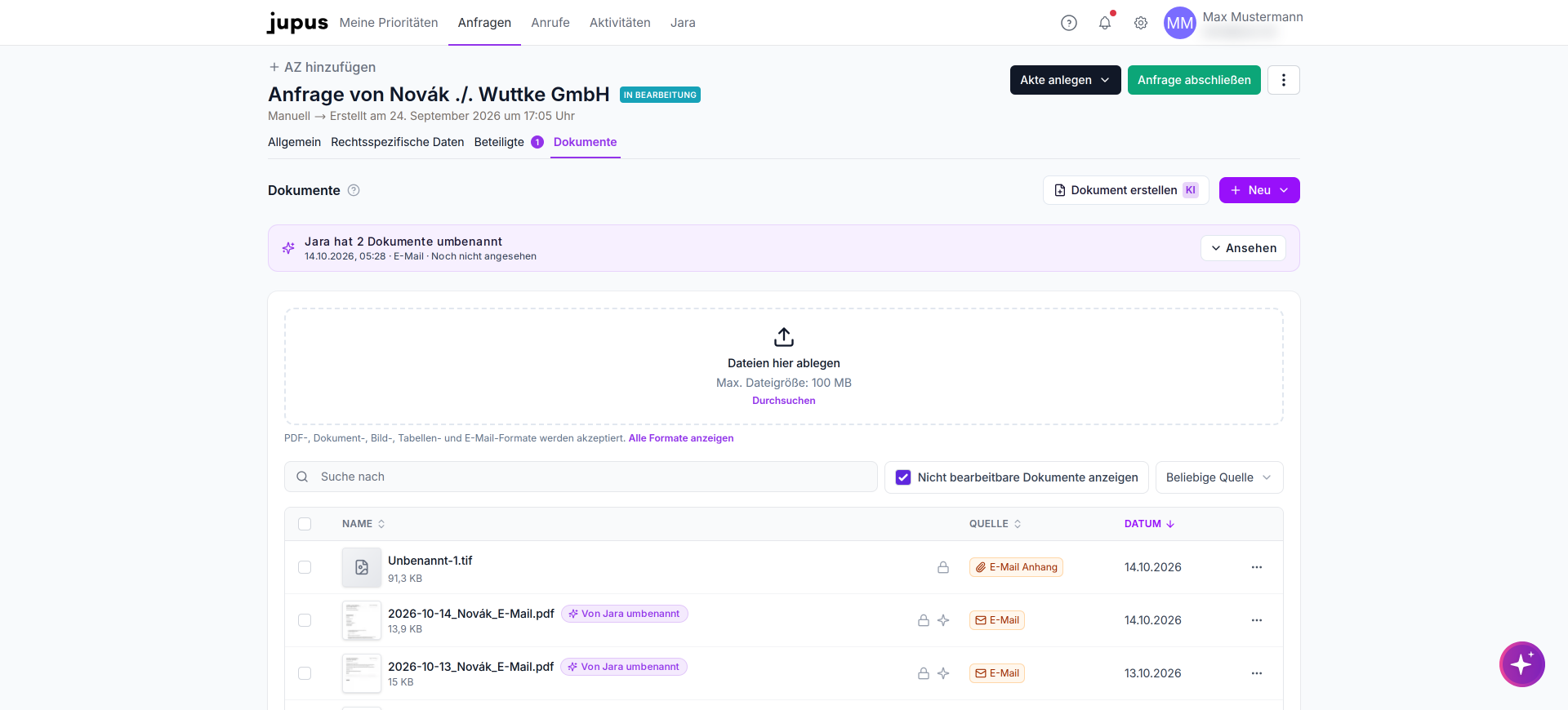
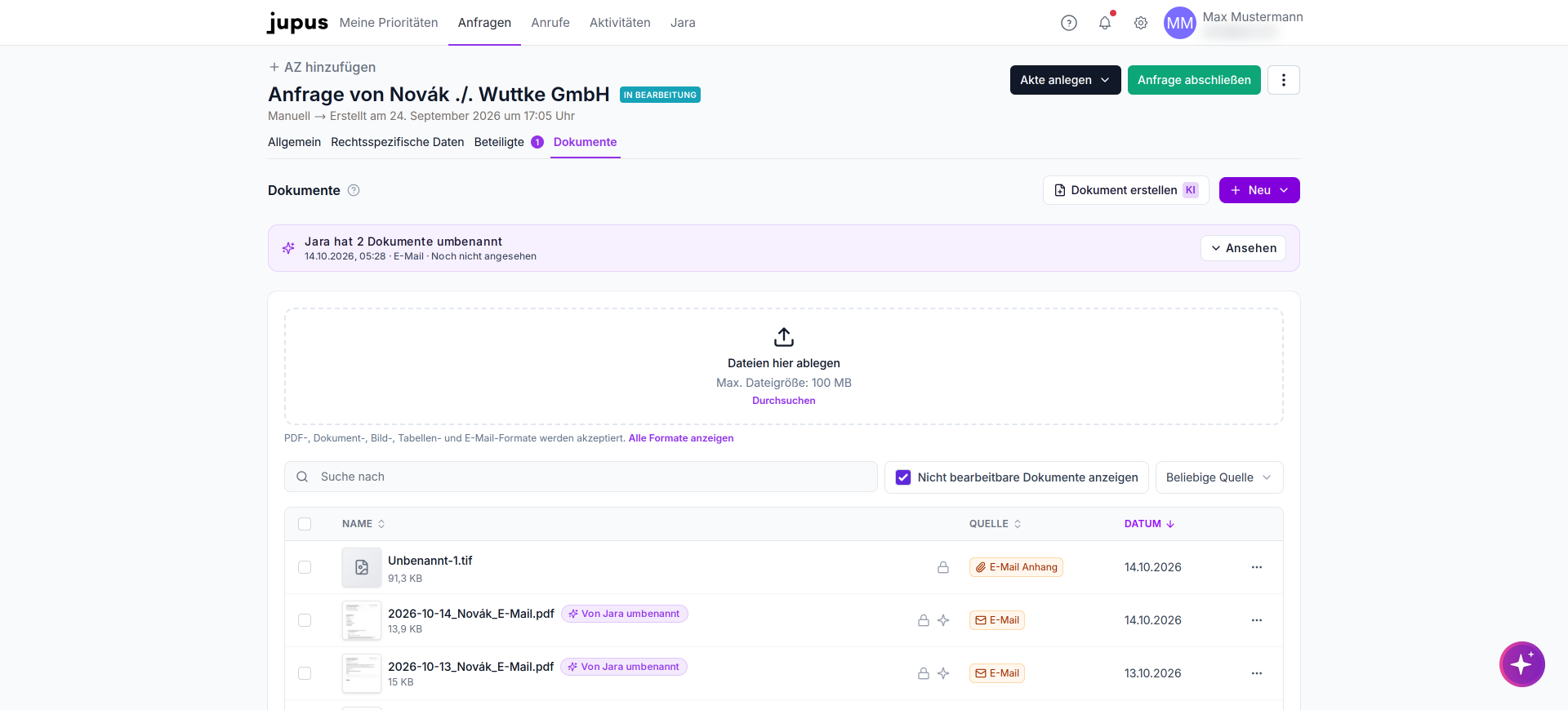
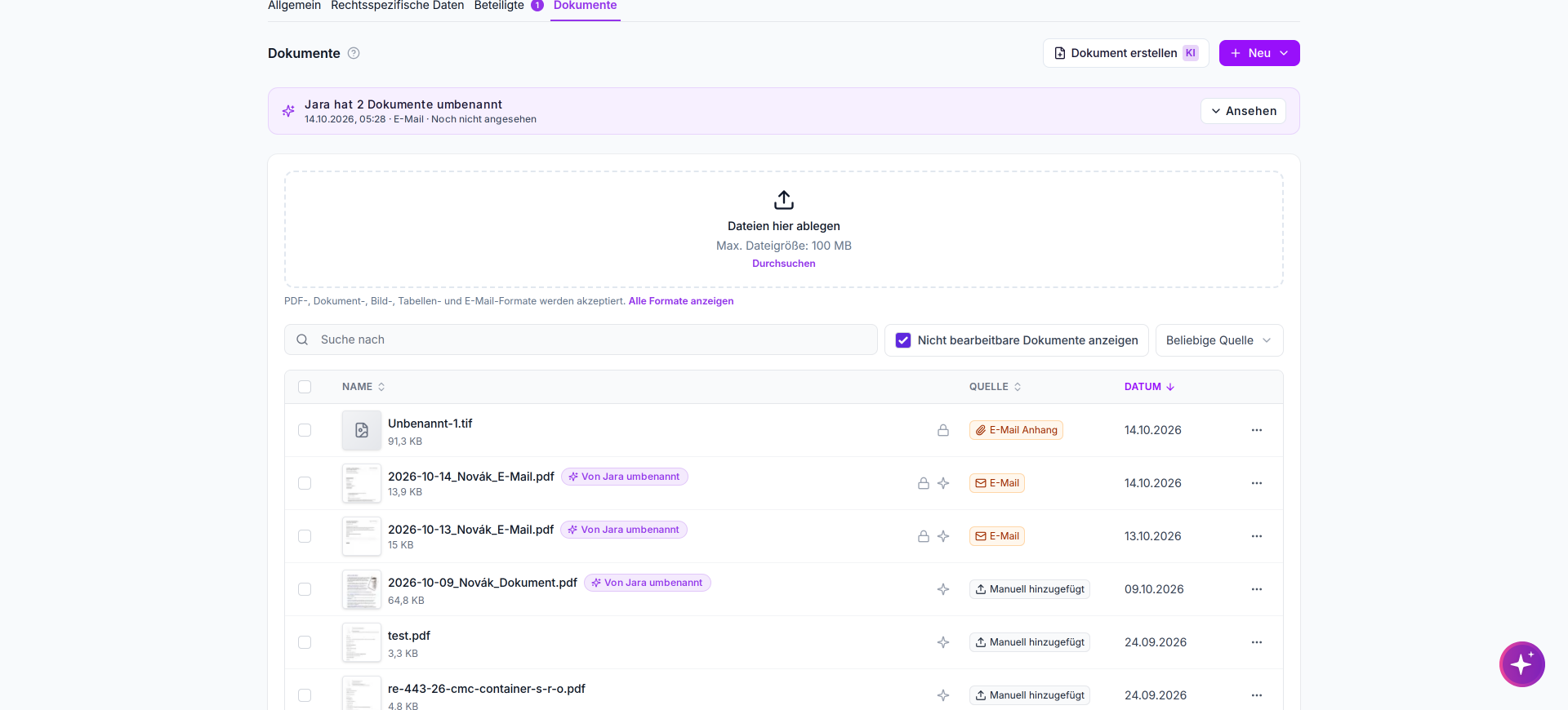
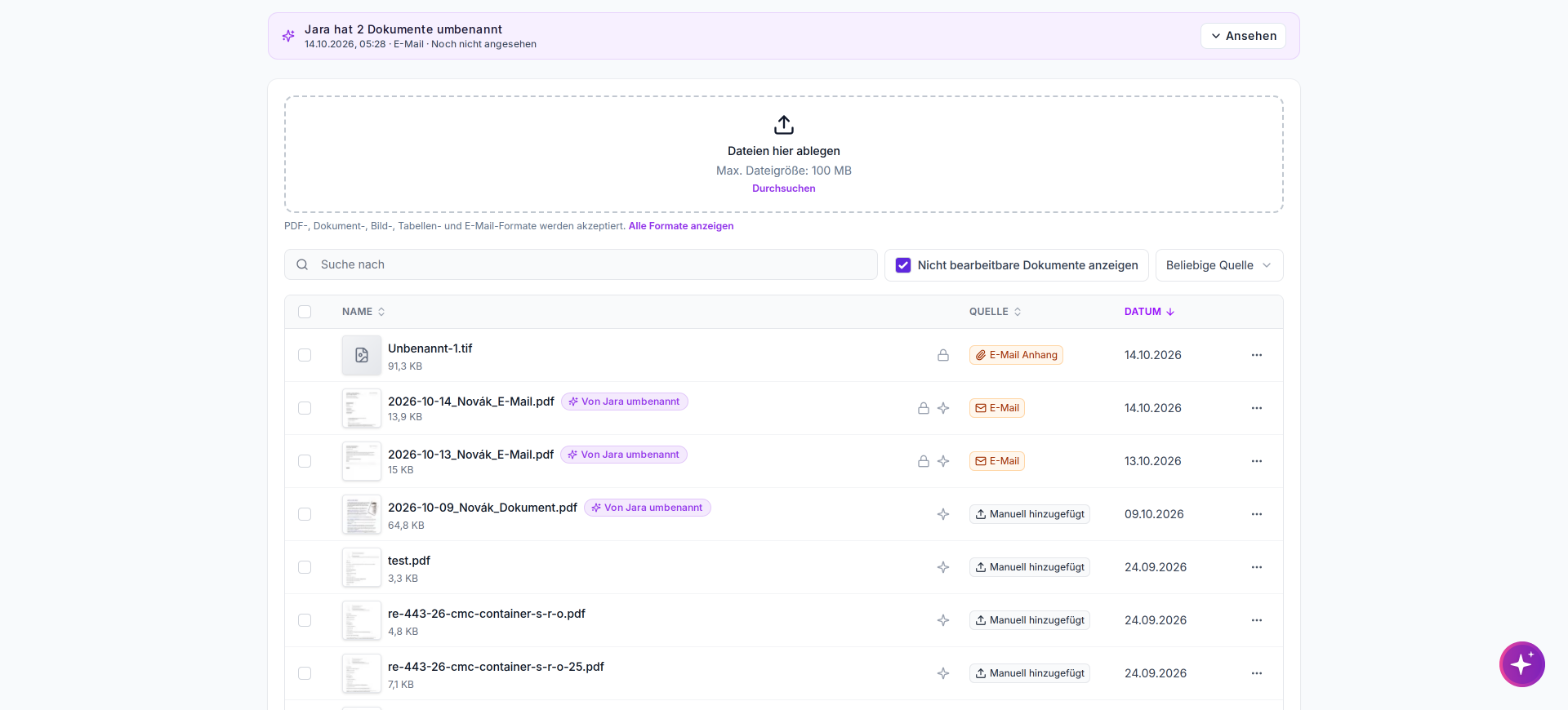
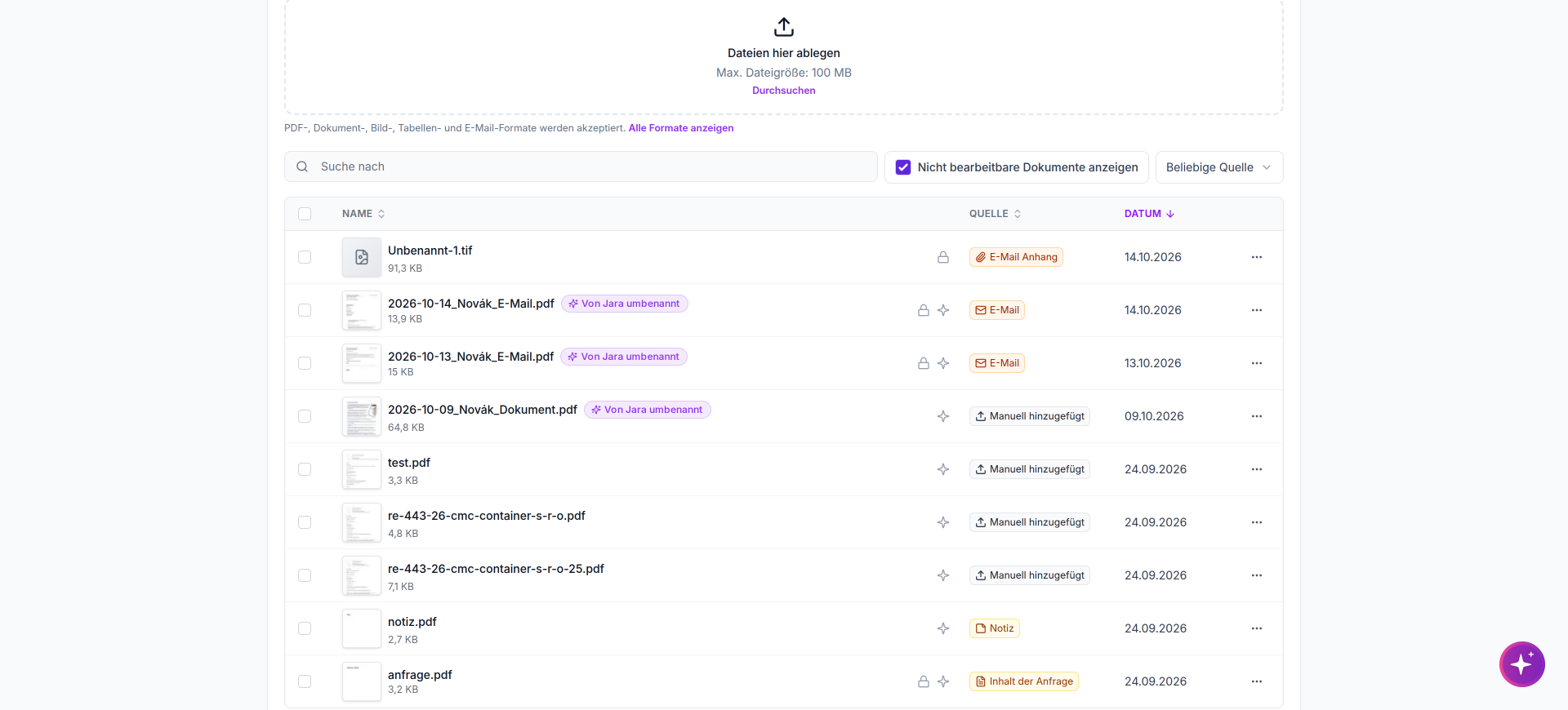
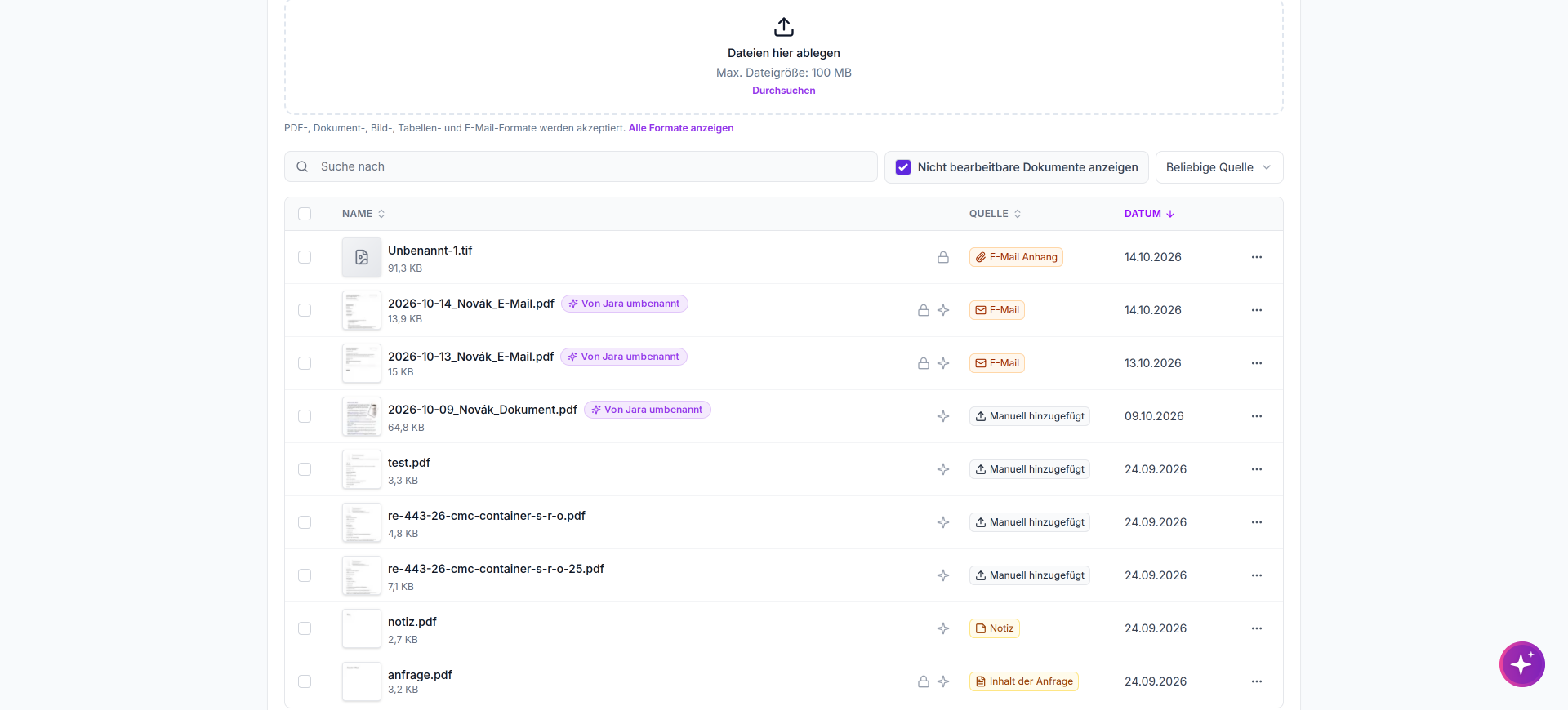
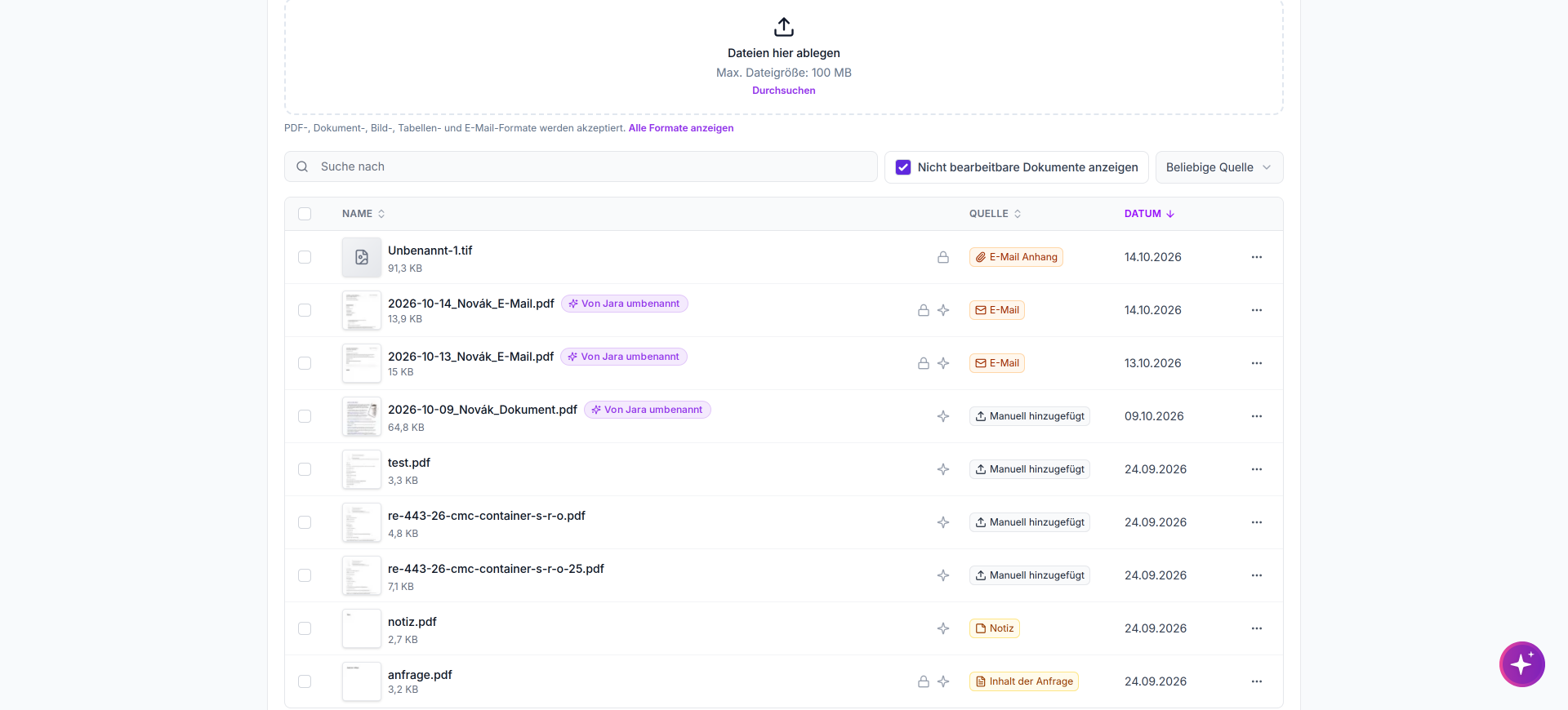
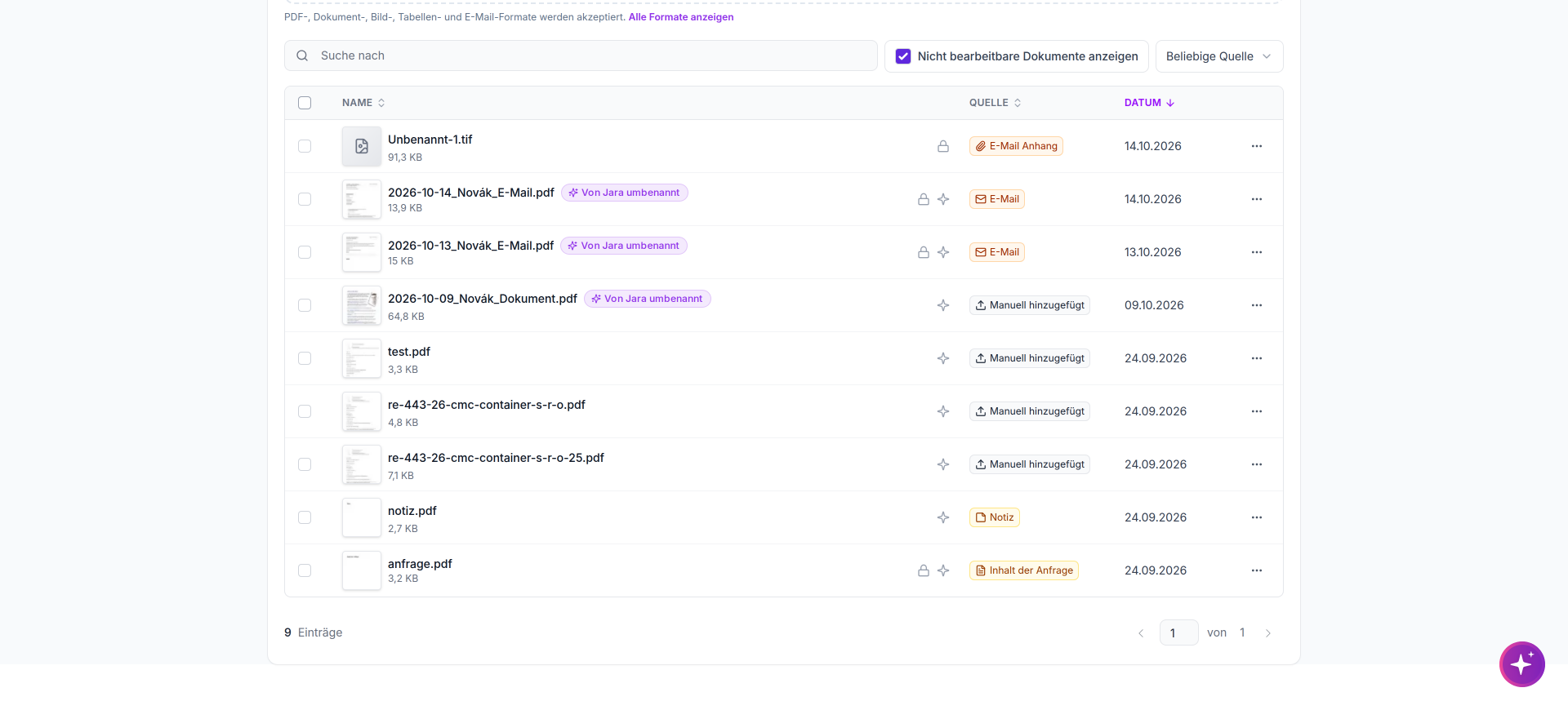
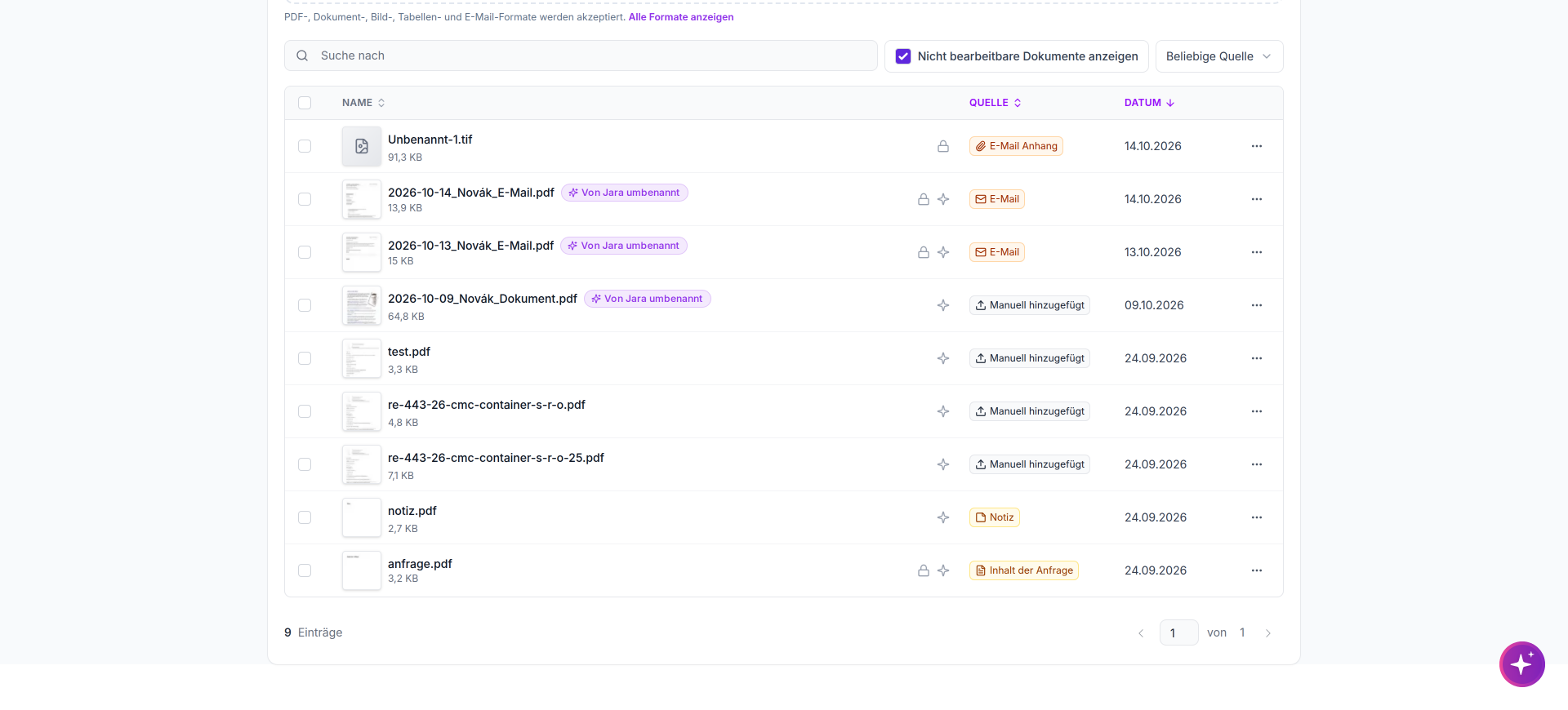
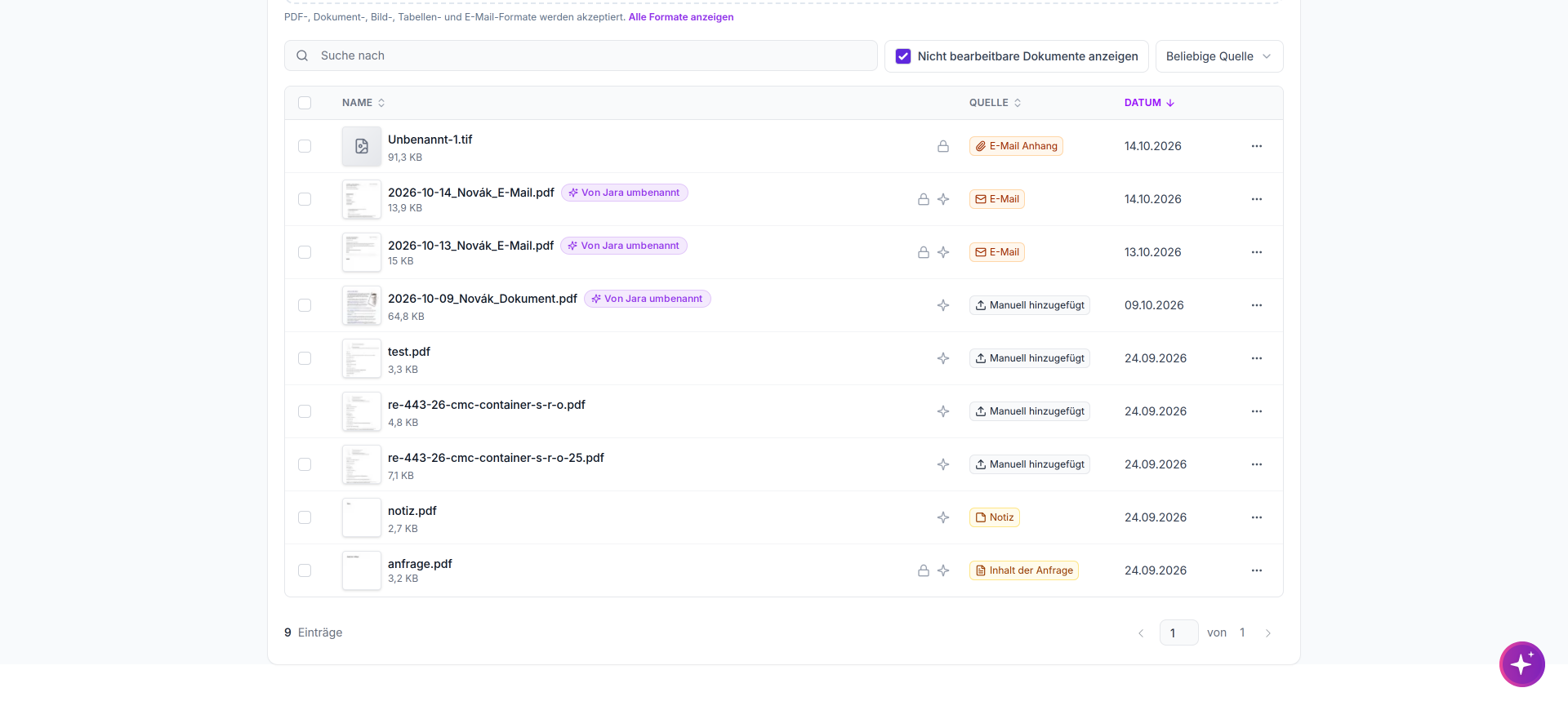
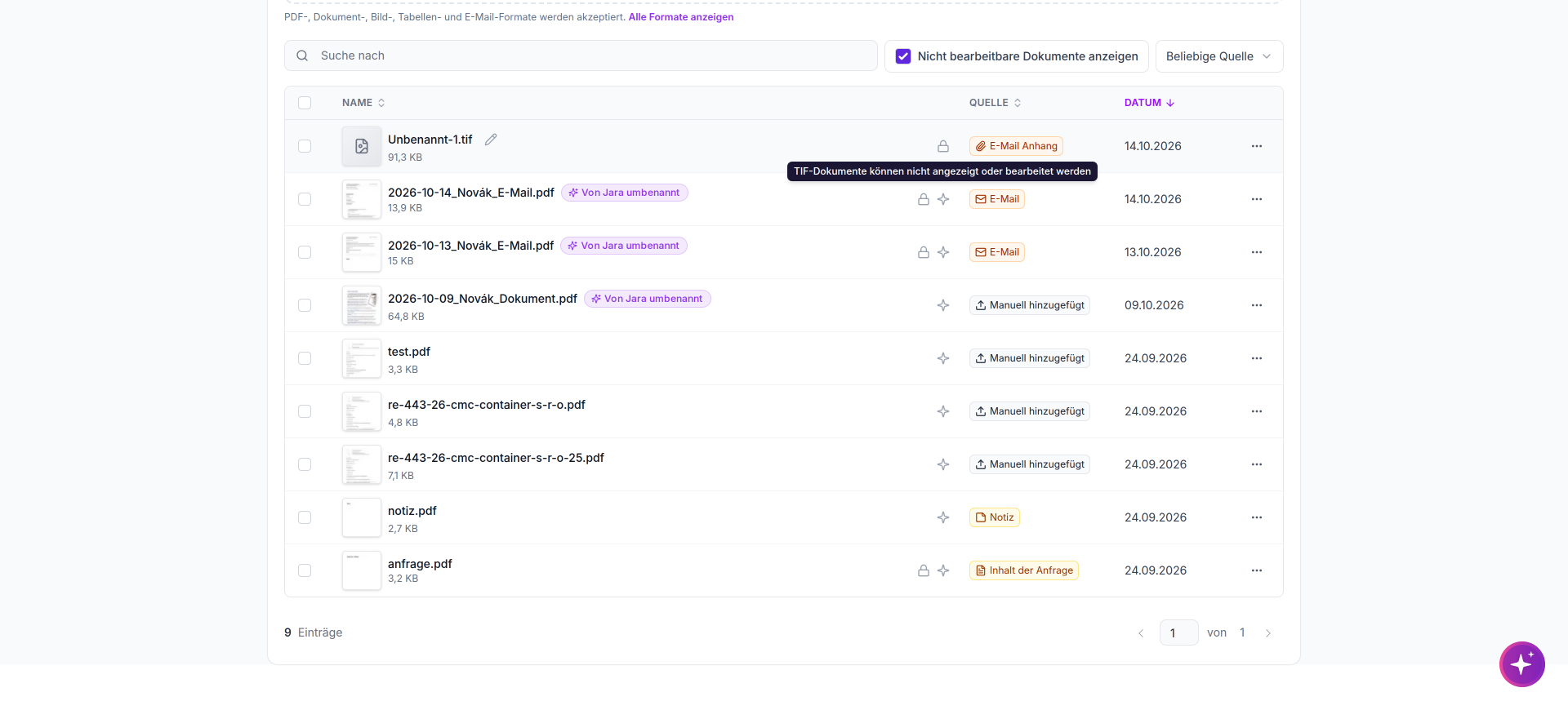
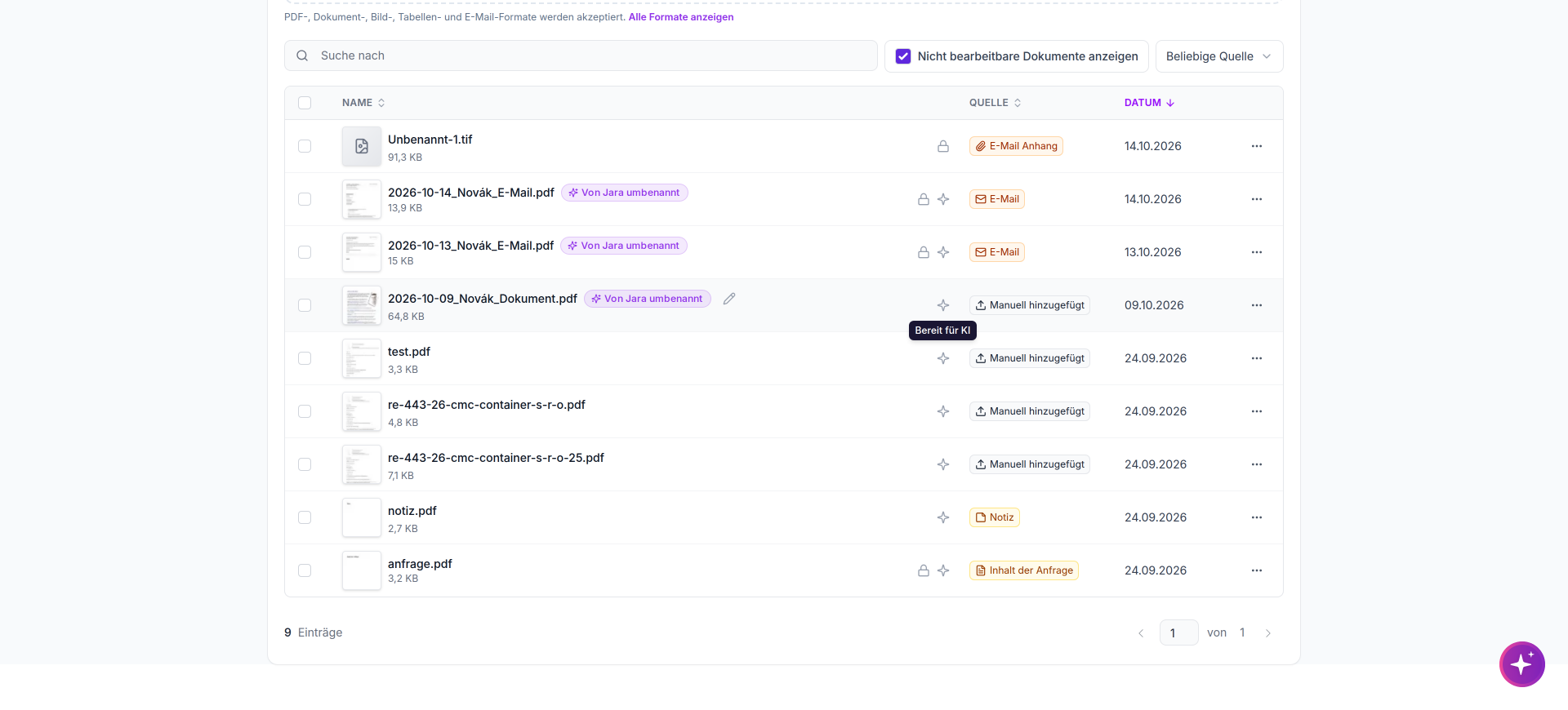
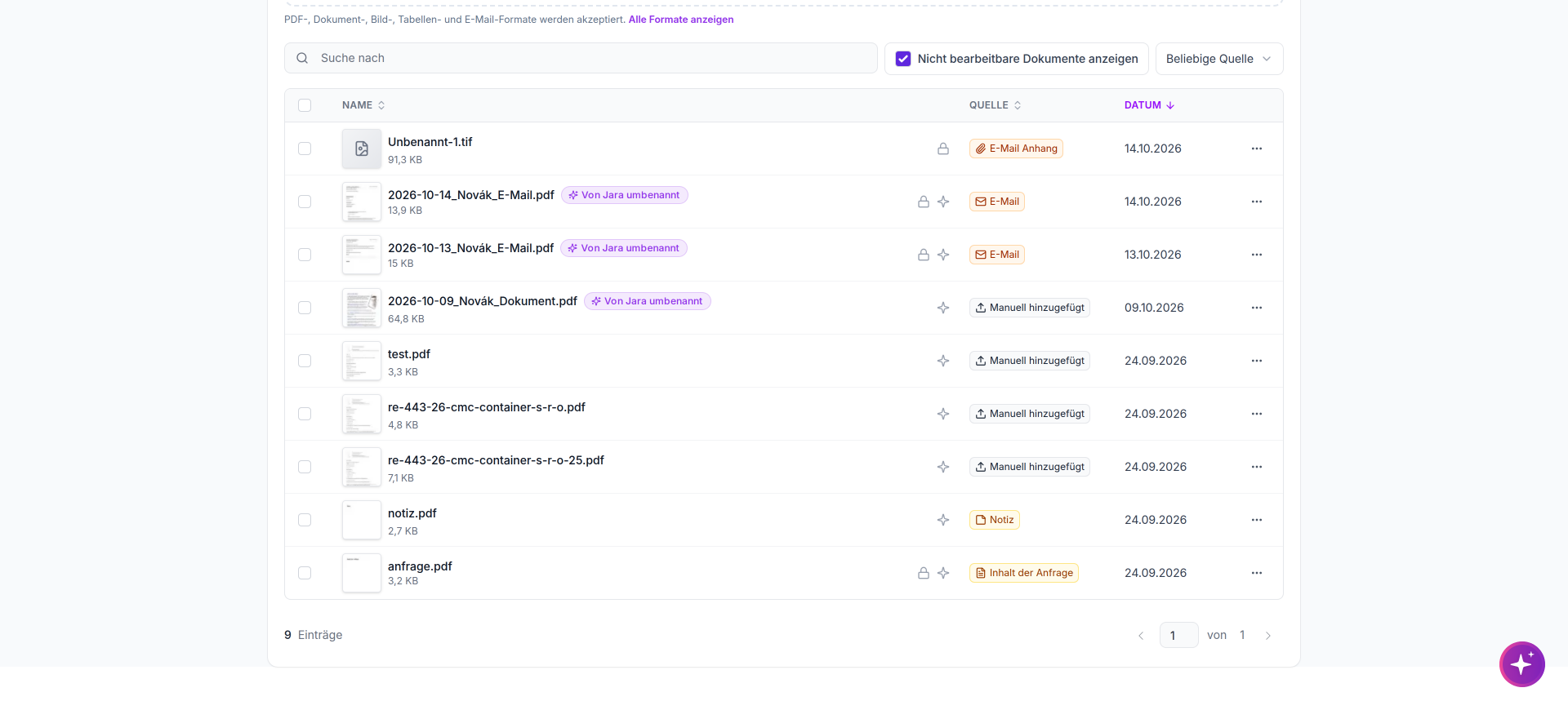
Der Reiter befindet sich in der horizontalen Tab-Leiste einer geöffneten Anfrage. Sobald er ausgewählt ist, erscheinen alle der Anfrage zugehörigen Dokumente in tabellarischer Ansicht.
Oberhalb der Dokumentliste stehen Ihnen folgende Funktionen zur Verfügung:
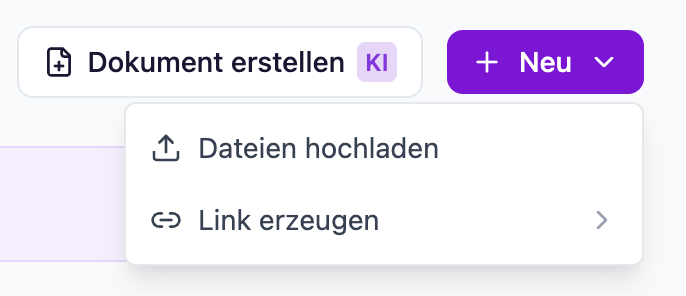
Dokument erstellen
Diese Schaltfläche öffnet den Dokumentengenerator, über welchen Sie mithilfe von KI die Daten aus den vorhandenen Dokumenten extrahieren und automatisch in Schriftsätze übernehmen können.
Neu
Der violette Button bietet die Optionen, weitere Dokumente zur Anfrage hinzuzufügen und Direktlinks zu Fragebögen und/oder Mandatsaufnahmedokumenten zu erstellen.
Upload
Dieser nimmt Dateien per Drag & Drop entgegen. Alternativ können Sie über den violetten Link „Durchsuchen" Dateien vom lokalen Datenträger auswählen.
Unterhalb der Aktionsleiste kann ein hellvioletter Hinweisbalken erscheinen, wenn Jara entsprechend Ihren Einstellungen automatisch Änderungen an der Benennung von Dokumenten vorgenommen hat. Über den Button "Ansehen" am rechten Rand können Sie die Details direkt aufrufen.
Suchen und filtern
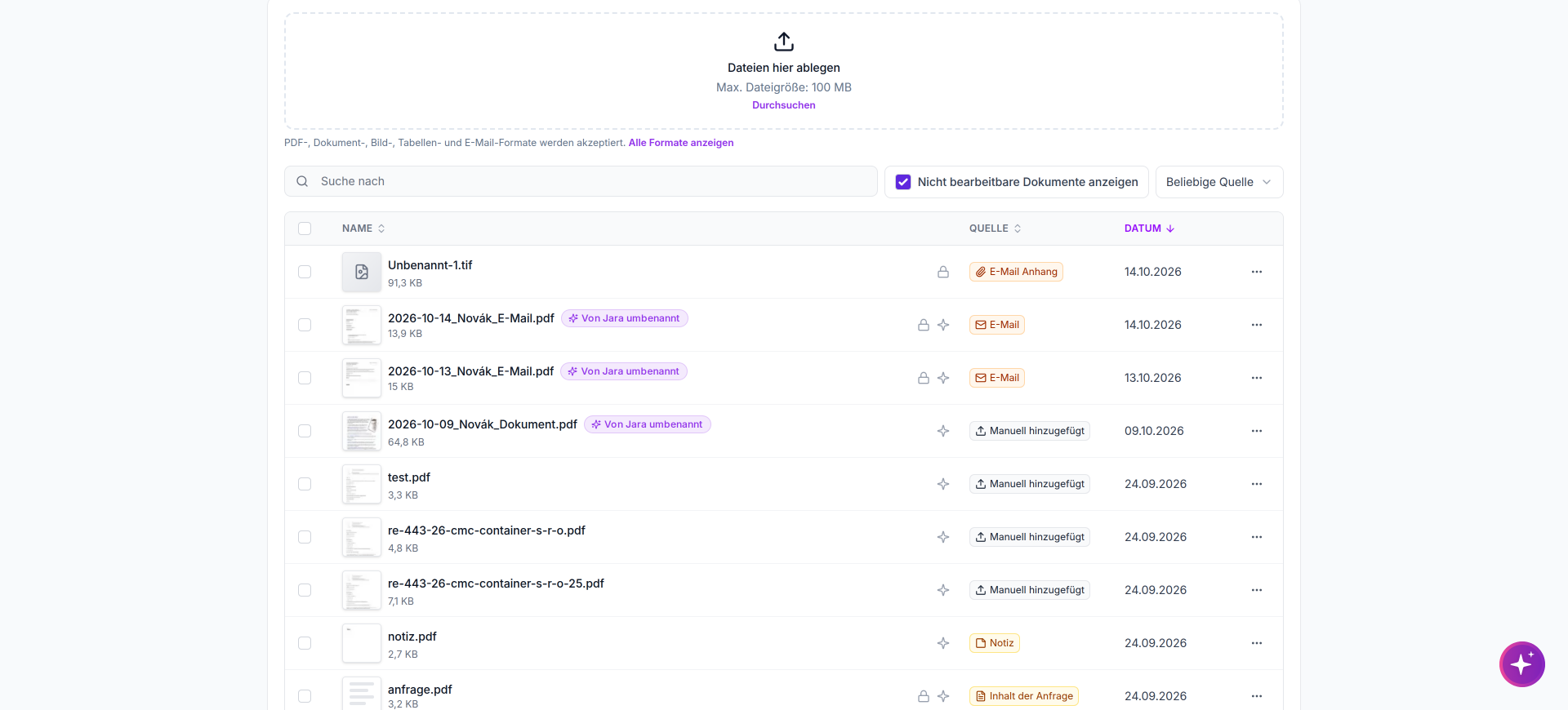
Zeileninhalte: Jede Zeile zeigt ein Vorschaubild oder Dateisymbol, Dateiname und -größe, sowie farblich codierte Quellenmarkierungen (z.B. E-Mail Anhang, Manuell hinzugefügt, Notiz oder Inhalt der Anfrage).
Bei von Jara umbenannten Dokumenten erscheint zusätzlich ein violettes Label „Von Jara umbenannt".
Oberhalb der Dokumenttabelle befindet sich eine Filterleiste mit drei Bedienelementen:
Suchfeld: Hier geben Sie einen Suchbegriff ein, um die Dokumentliste nach Dateinamen oder anderen Merkmalen einzugrenzen.
„Nicht bearbeitbare Dokumente anzeigen": Ist das violette Häkchen gesetzt, werden auch gesperrte bzw. nicht editierbare Dateien (z. B. TIF-Dateien, automatisch generierte Dokumente) in der Liste angezeigt. Deaktivieren Sie die Option, um diese Einträge auszublenden.
„Beliebige Quelle": Über dieses Dropdown-Menü filtern Sie die Liste nach der Herkunft der Dokumente (z.B. E-Mail, manuell hinzugefügt oder Notiz).
Spalten-Sortierung: Die drei Spalten „NAME", „QUELLE" und „DATUM" können jeweils über die Pfeile in der Kopfzeile auf- oder absteigend sortiert werden.
Auswahl: Das Kontrollkästchen ganz links in der Kopfzeile markiert alle Dokumente gleichzeitig. Jede Zeile verfügt zusätzlich über ein eigenes Kontrollkästchen, um einzelne Dateien auszuwählen. Ausgewählte Dokumente können Sie anschließend über Sammelaktionen weiterverarbeiten.
Die Auswahl aller Dokumente gleichzeitig gilt immer nur für die auf der aktuellen Seite befindlichen Dokumente.
Dreipunkt-Menü: Am rechten Rand jeder Zeile öffnet das Menü weitere dateibezogene Aktionen (Vorschau, Herunterladen, Umbenennen und Löschen).
Statussymbole
Neben manchen Dateinamen werden kleine Symbole angezeigt:
Schloss-Symbol: Kennzeichnet nicht bearbeitbare Dokumente. Der Tooltip erklärt den Grund, z. B. dass TIF-Dateien nicht angezeigt werden können oder automatisch generierte Dokumente nicht editierbar sind.
Stern-Symbol: Ein Sternsymbol mit dem Tooltip „Bereit für KI" zeigt an, dass das Dokument für die KI-Verarbeitung durch Jara bereitsteht.
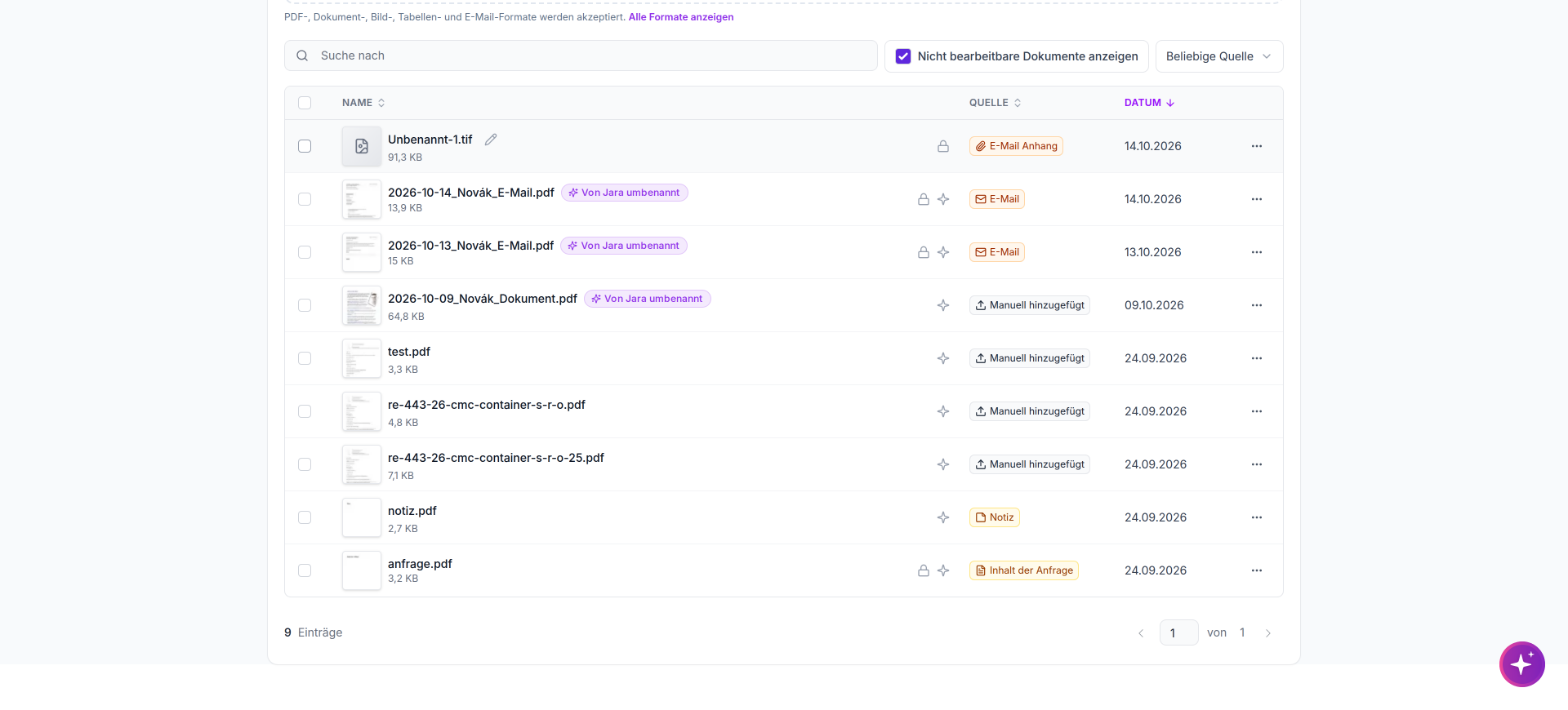
Stift-Symbol: Zeigt an, dass der Dateiname bearbeitbar ist.
Am unteren Rand der Tabelle wird die Gesamtanzahl der Einträge, sowie eine Seitennavigation angezeigt. Beträgt die Gesamtzahl an Dokumenten innerhalb einer Anfrage mehr als 10, werden diese in mehrere Seiten aufgeteilt. Die Auswahl aller Dokumente gleichzeitig gilt immer nur für die auf der aktuellen Seite befindlichen Dokumente.
 Bereitgestellt von happysupport.ai