
E-Mail-Vorlagen
Erstellen Sie E-Mail-Vorlagen in den Einstellungen, um konsistente und professionelle Kommunikation mit Mandanten zu gewährleisten.
Die Verwendung von E-Mail-Vorlagen spart Zeit und Aufwand. Wichtige Informationen sind damit in Ihren E-Mails immer enthalten, Anhänge werden nicht mehr vergessen und Ihre Mandanten genießen eine einheitliche und professionelle Kommunikation.

Vorlage erstellen
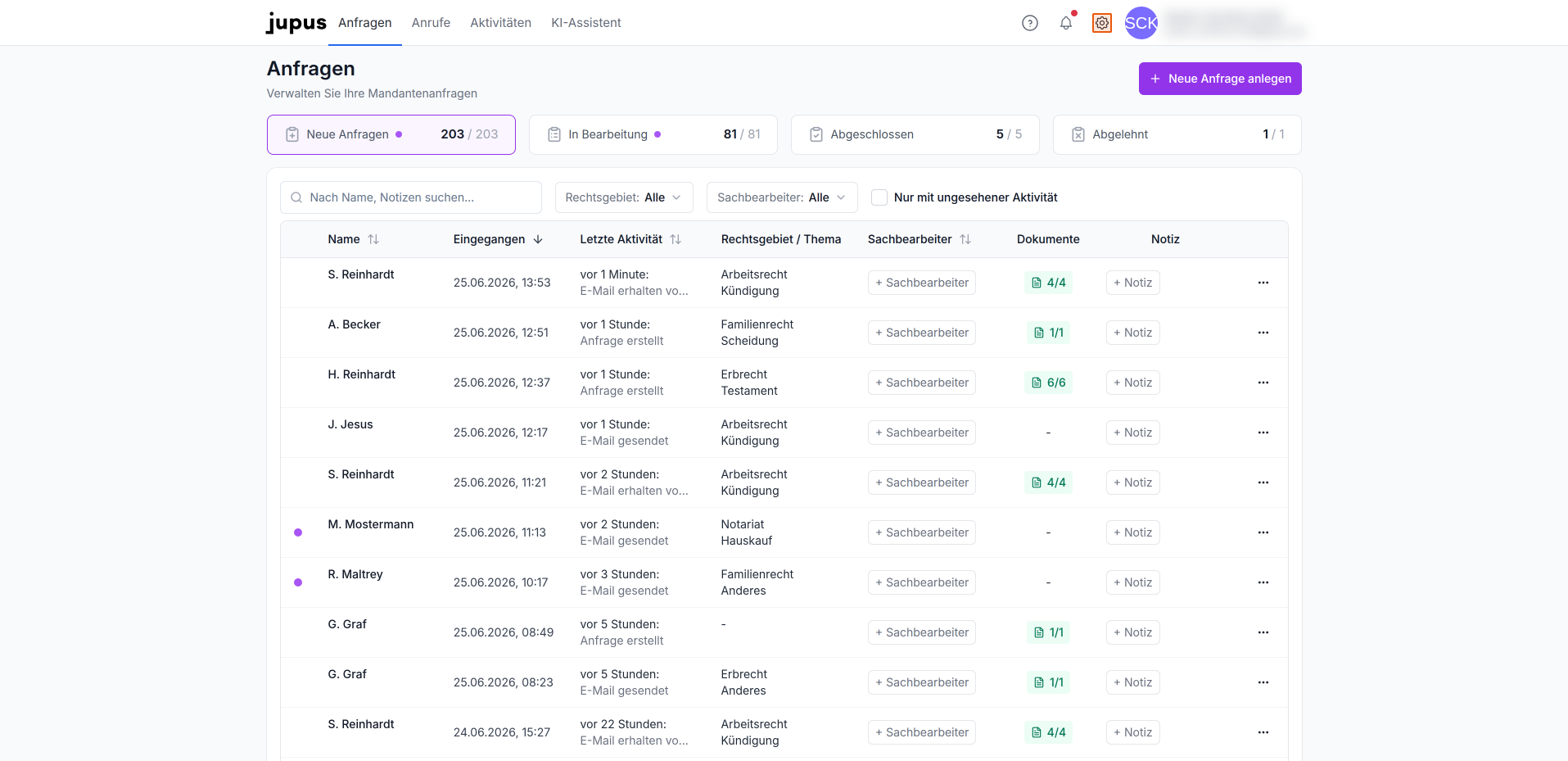
Öffnen Sie die Einstellungen auf Ihrer Plattform über das Zahnrädchen-Symbol oben rechts, gleich neben Ihrem Profil-Namen.
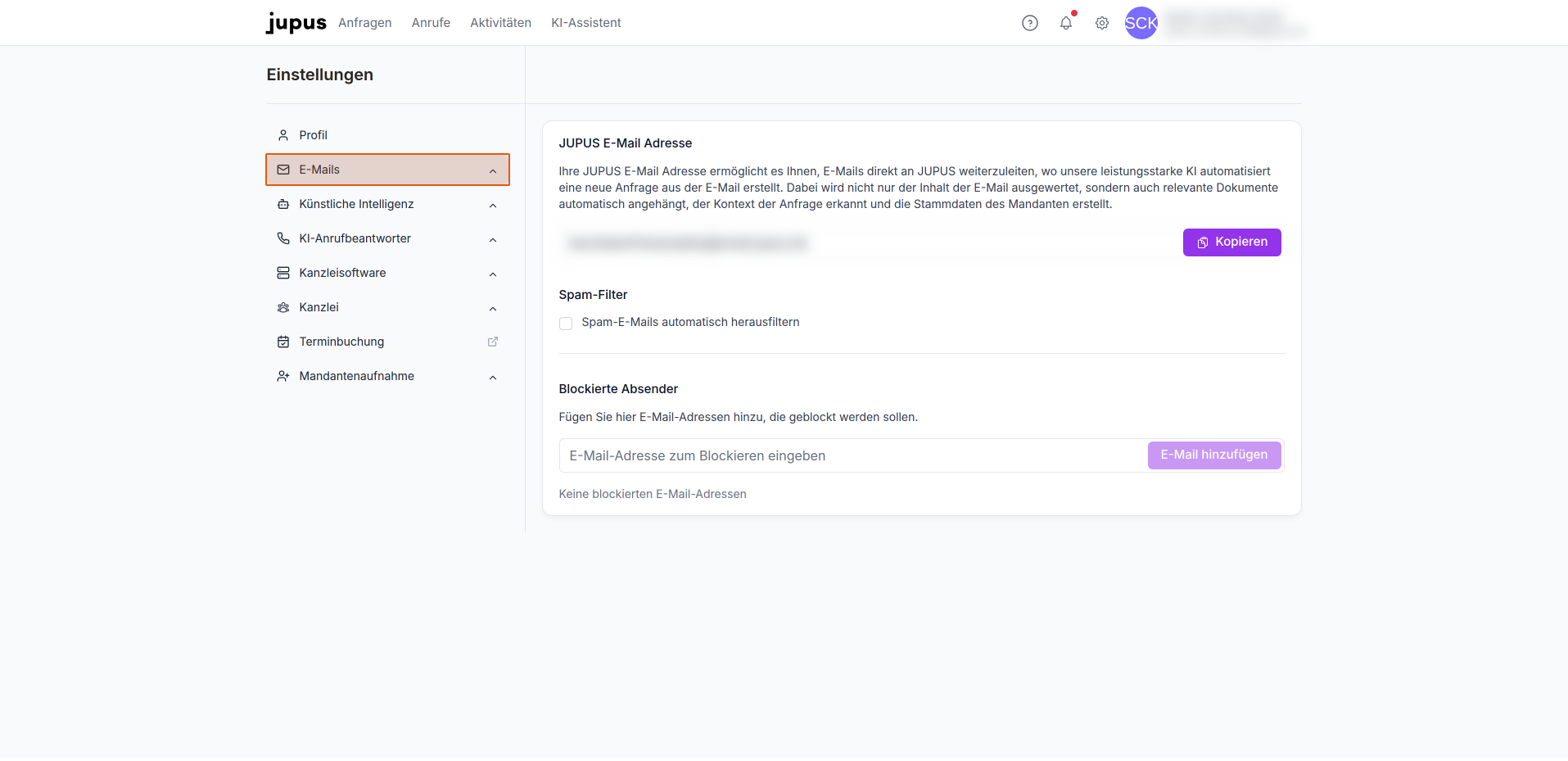
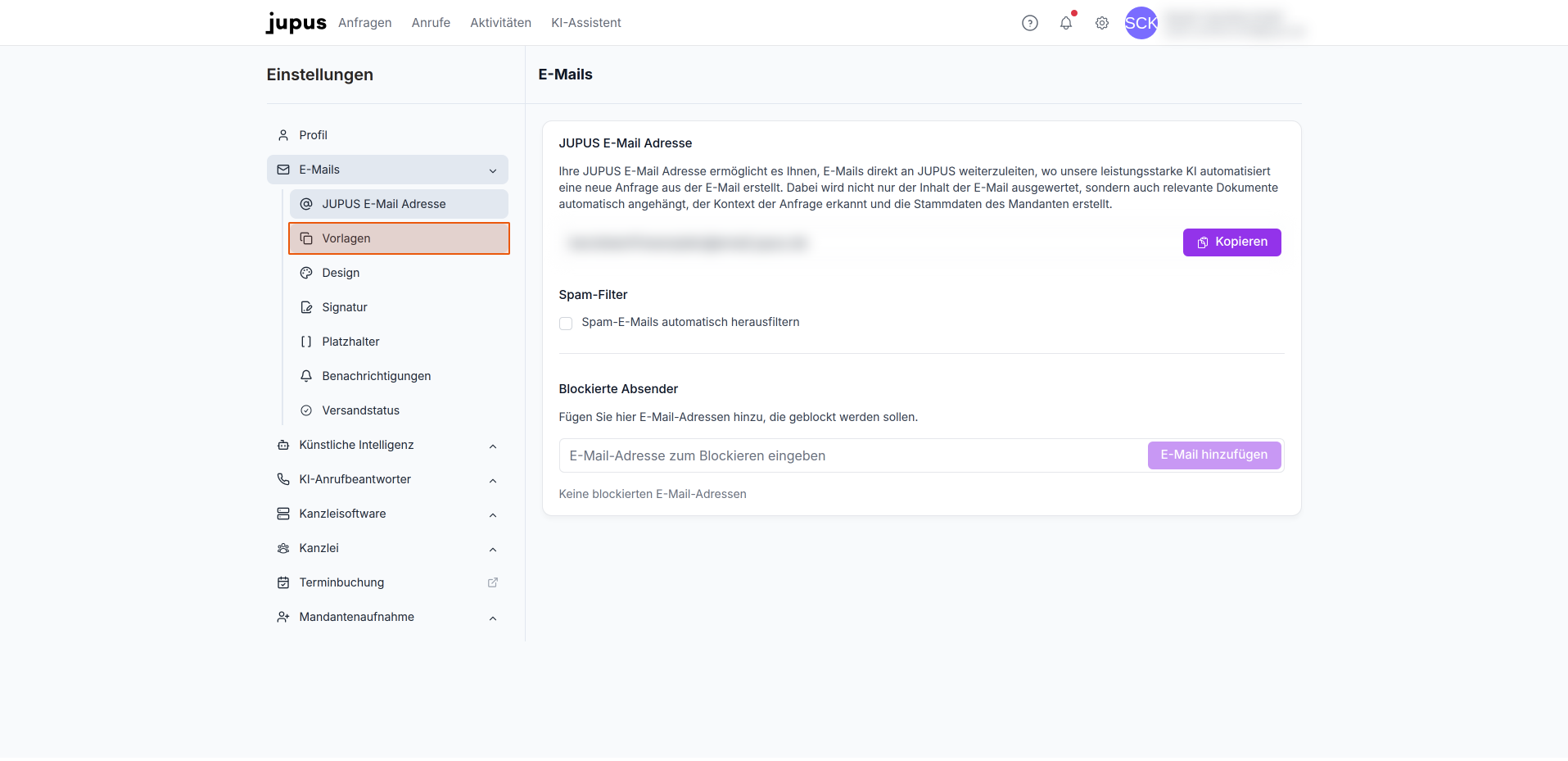
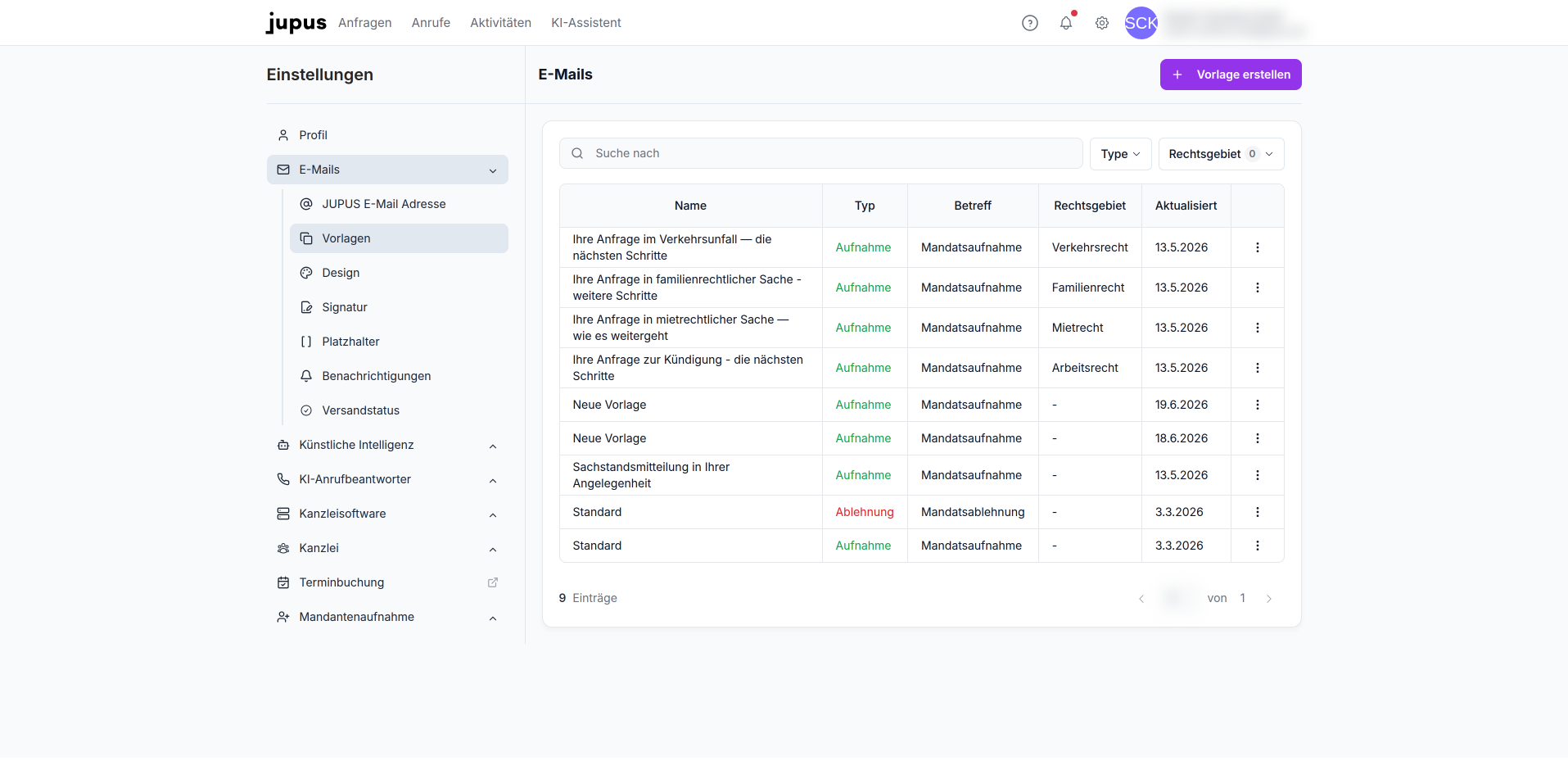
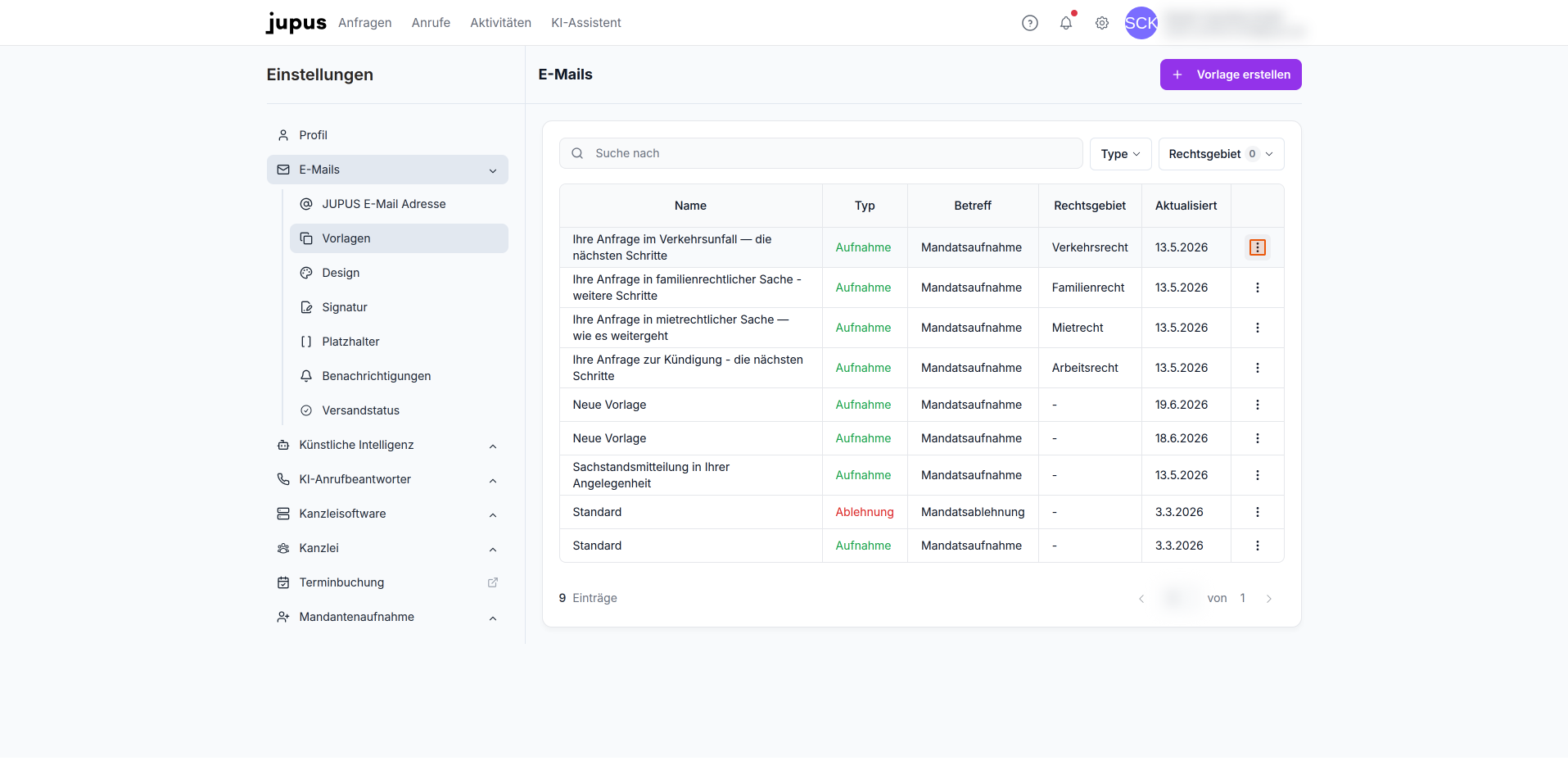
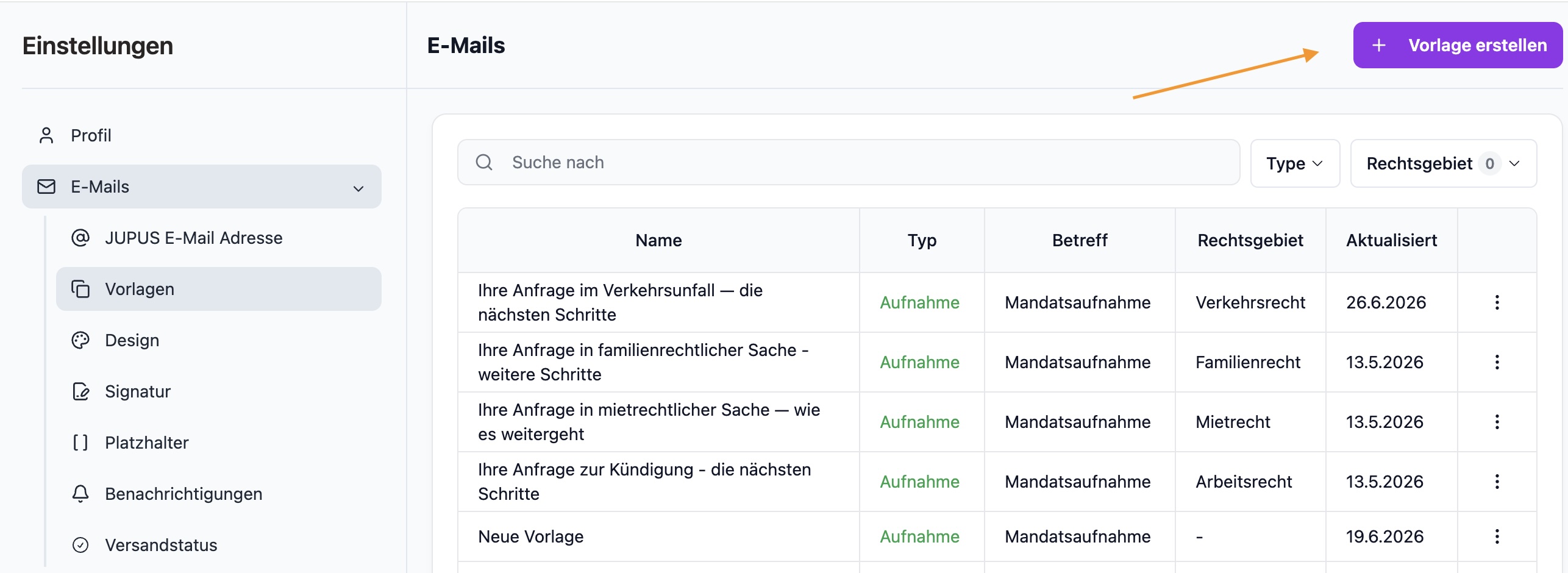
Klappen Sie die Sektion "E-Mails" im linken Menüband auf, um die Unterkategorien anzeigen zu lassen und klicken Sie auf "Vorlagen". Hier können Sie alle bereits verfügbaren E-Mail-Vorlagen einsehen.
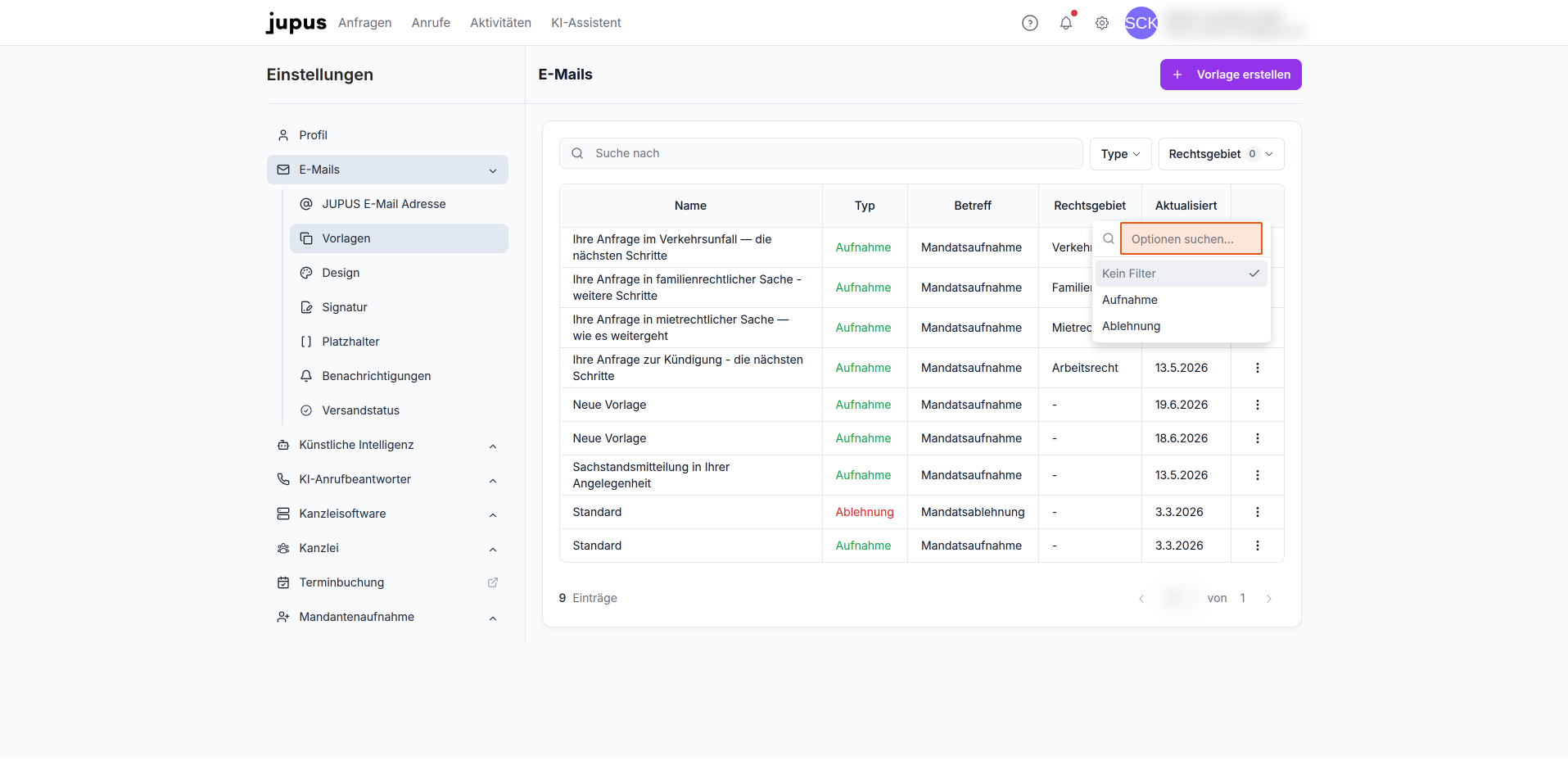
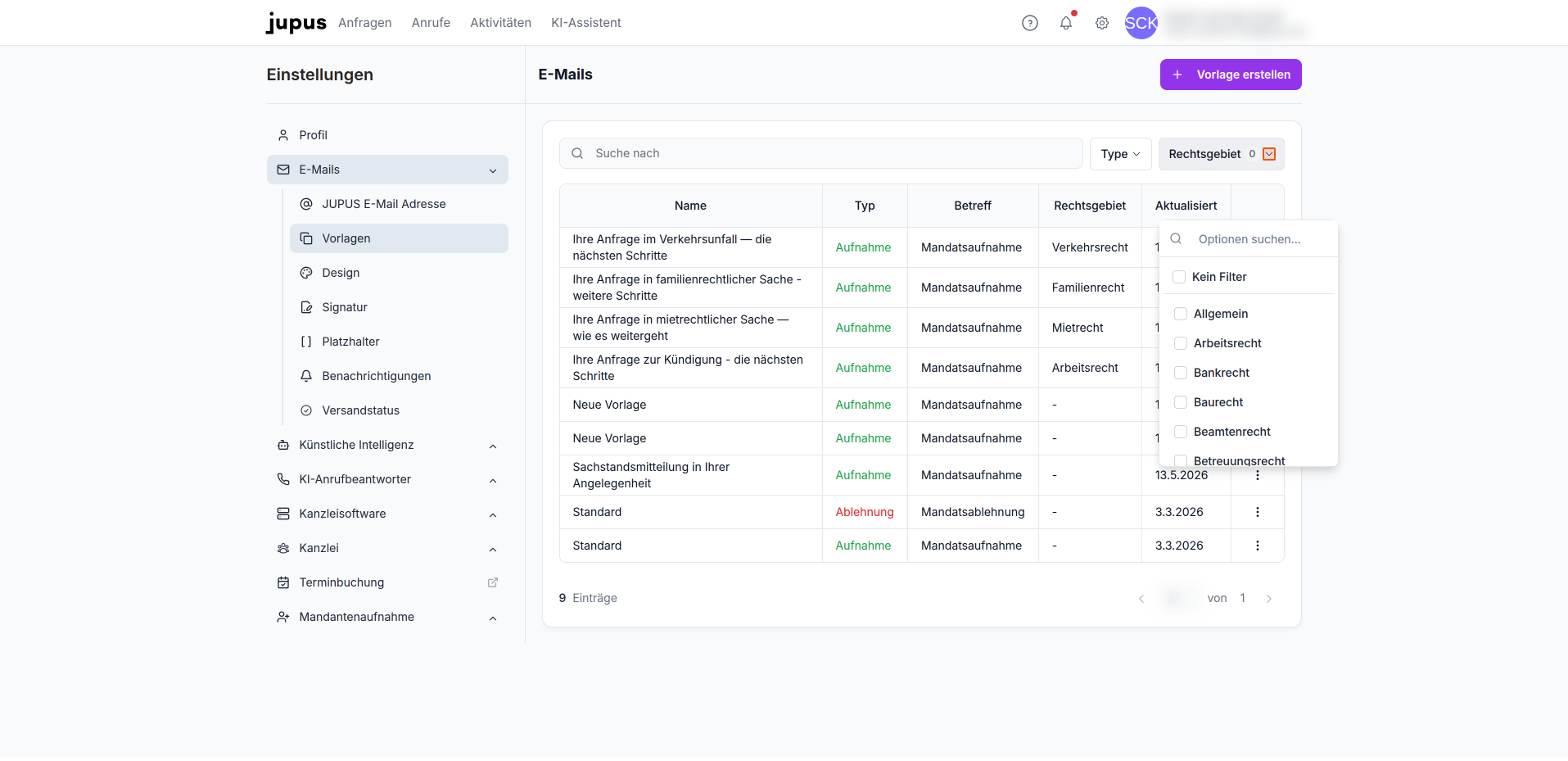
Oberhalb der Vorlagenübersicht stehen Ihnen verschiedene Filtermöglichkeiten zur Verfügung:
- Suchfeld: manuelle Eingabe von Suchbegriffen
- Type: Filtern nach Vorlagentyp Aufnahme oder Ablehnung
- Rechtsgebiet: Filtern nach spezifischen Rechtsgebieten
Möchten Sie eine ganz neue Vorlage erstellen, dann klicken Sie rechts oben über der Vorlagenübersicht auf den Button "Vorlage erstellen".
Vorlage bearbeiten
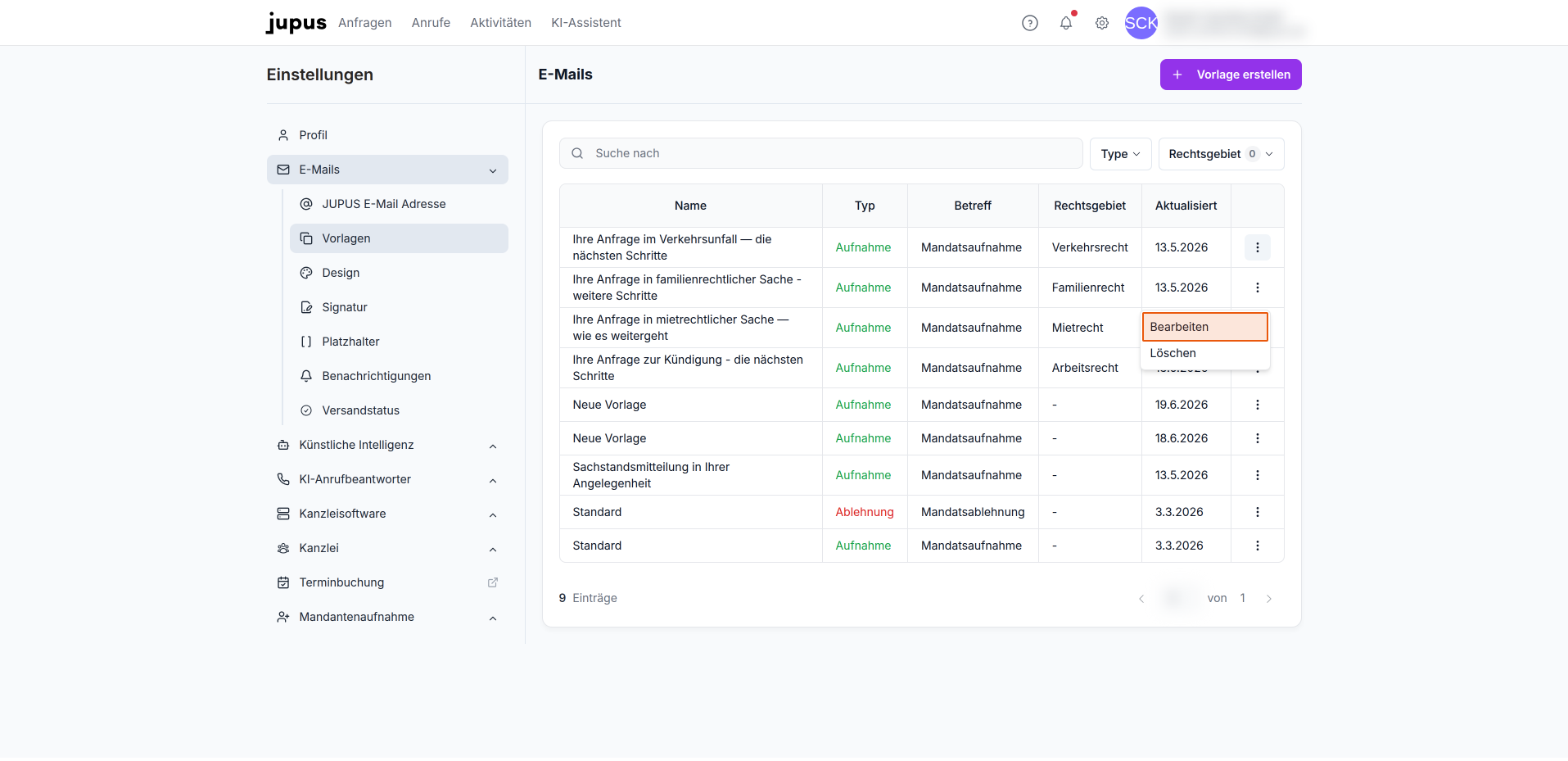
Klicken Sie alternativ auf das Dreipunkt-Menü ganz rechts einer Zeile innerhalb der Vorlagenübersicht und wählen Sie die Option "Bearbeiten" aus um eine bereits vorhandene Vorlage zu ändern.
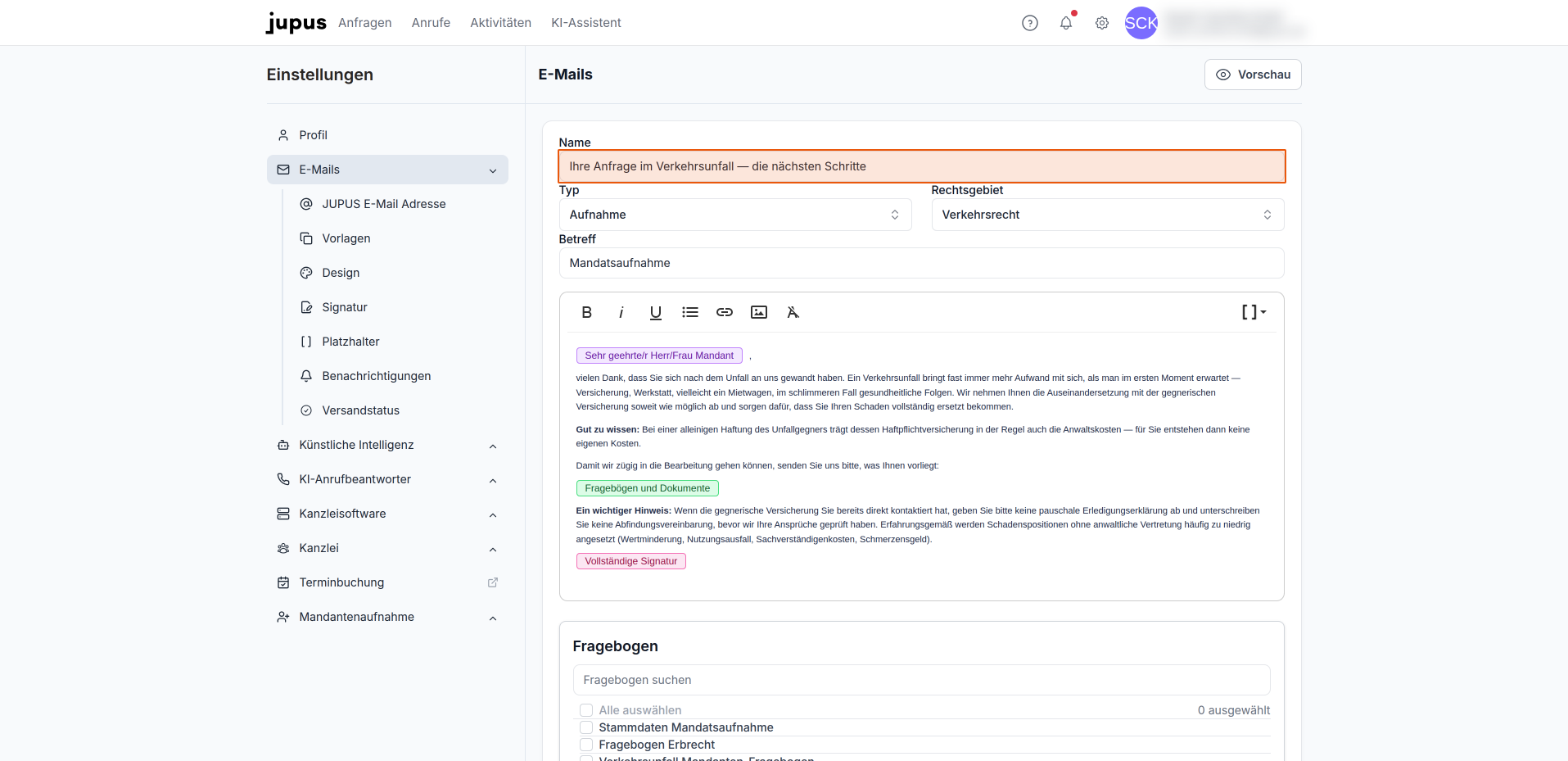
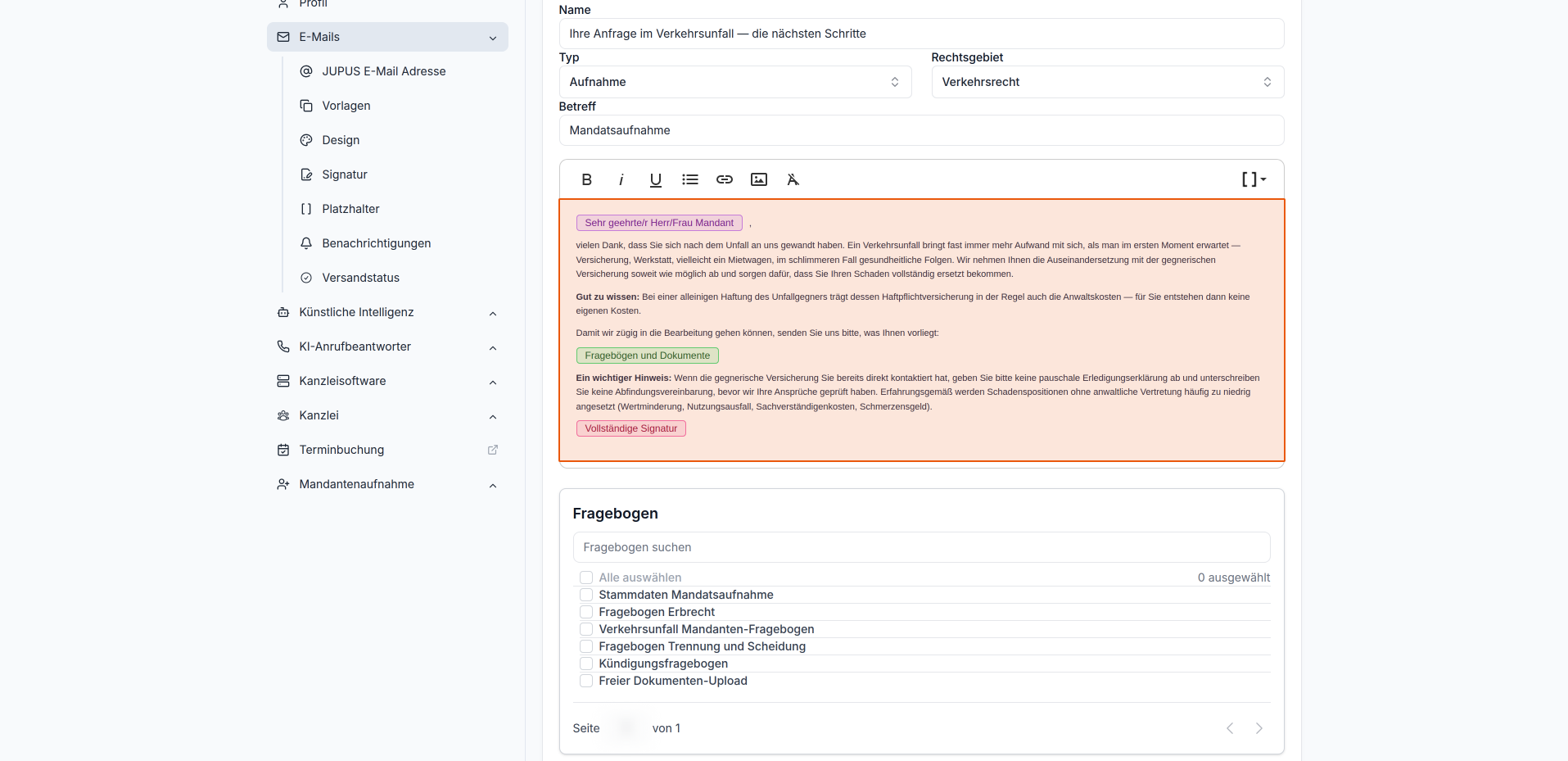
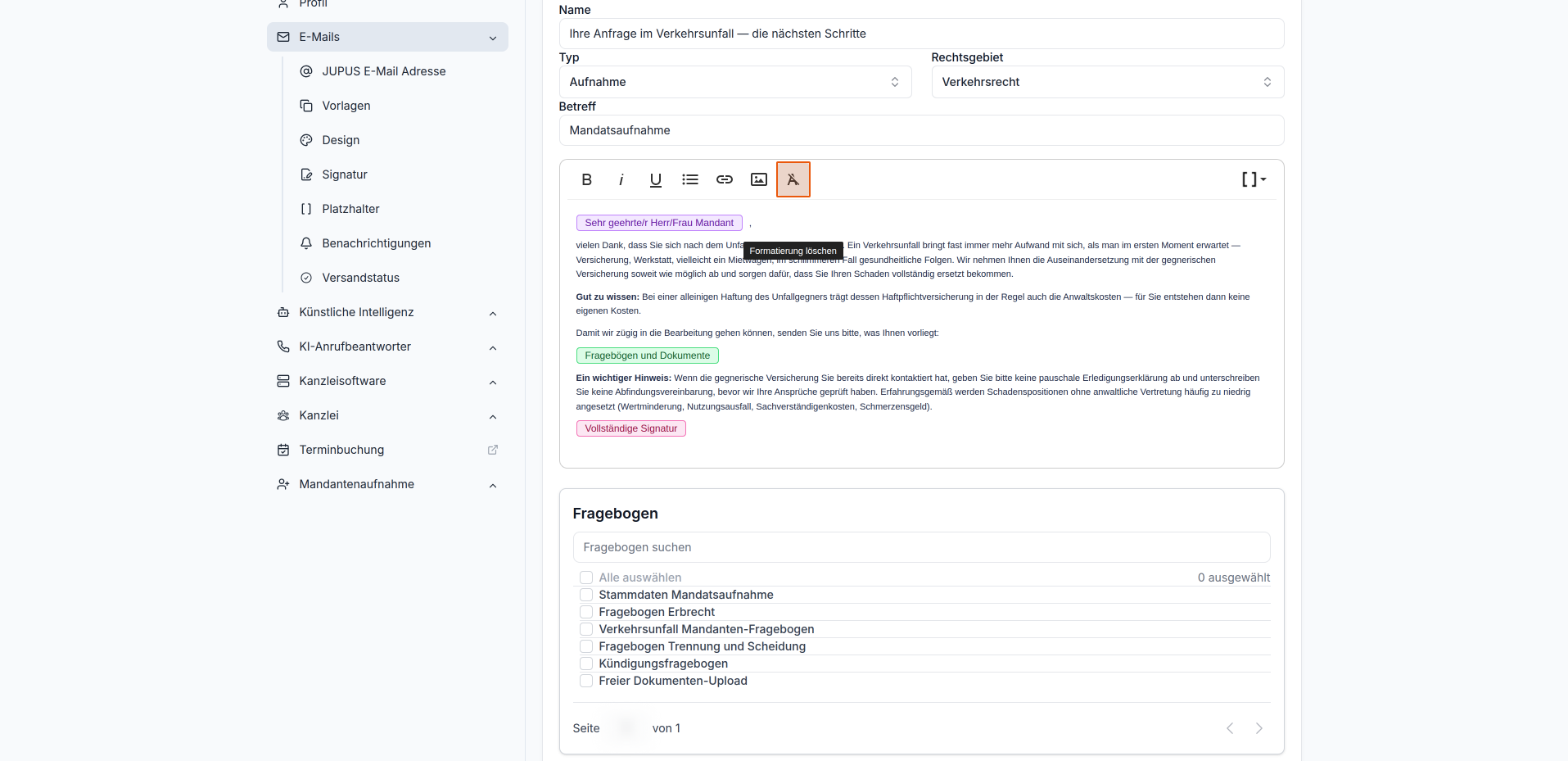
Im Vorlageneditor haben Sie folgende Möglichkeiten, die ausgewählte E-Mail-Vorlage zu bearbeiten:
- Name: interne Bezeichnung der Vorlage
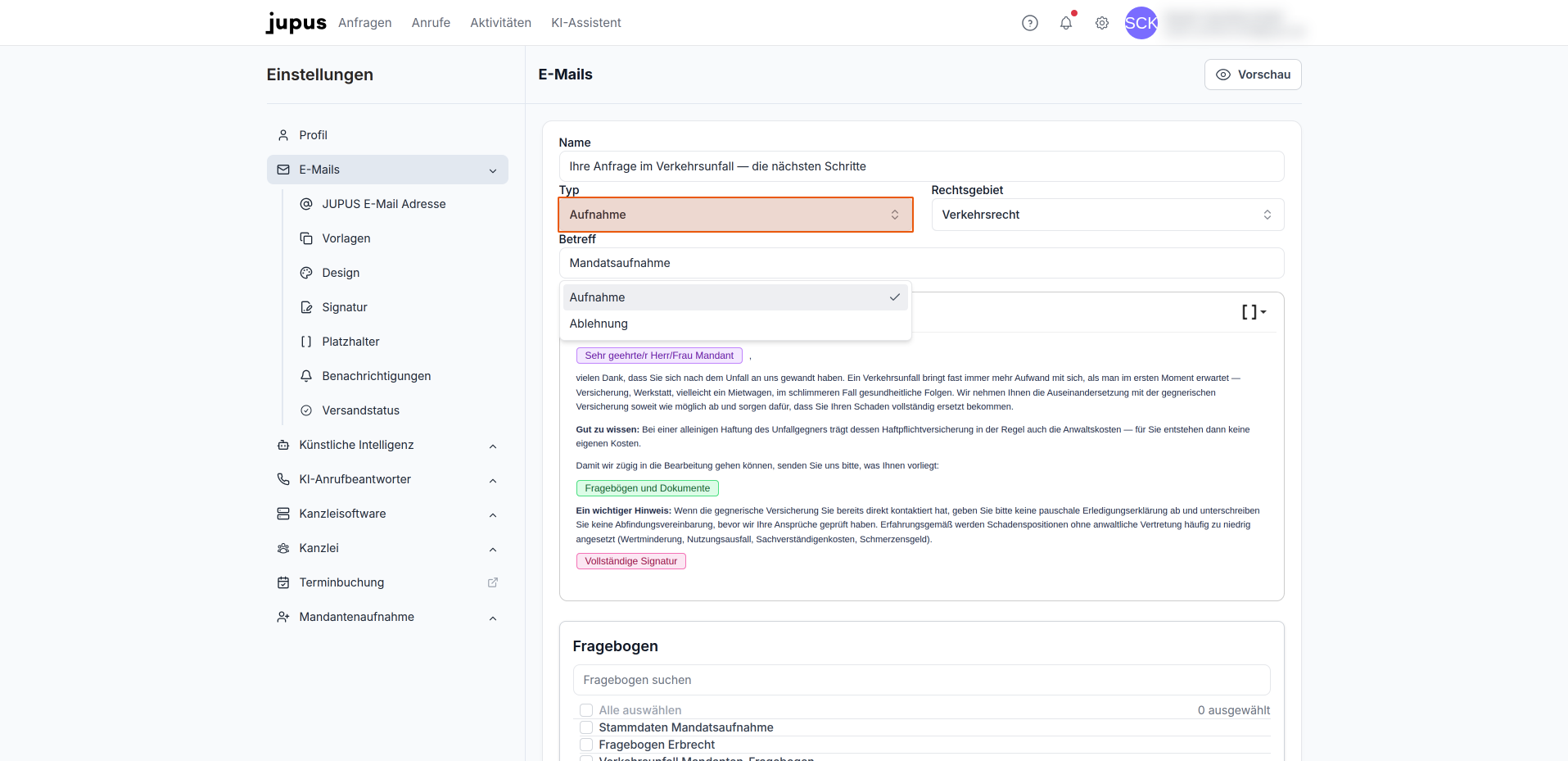
- Typ: Verwendungszweck der Vorlage
- Aufnahme: Für E-Mails zur Mandatsaufnahme
- Ablehnung: Für Ablehnungsschreiben
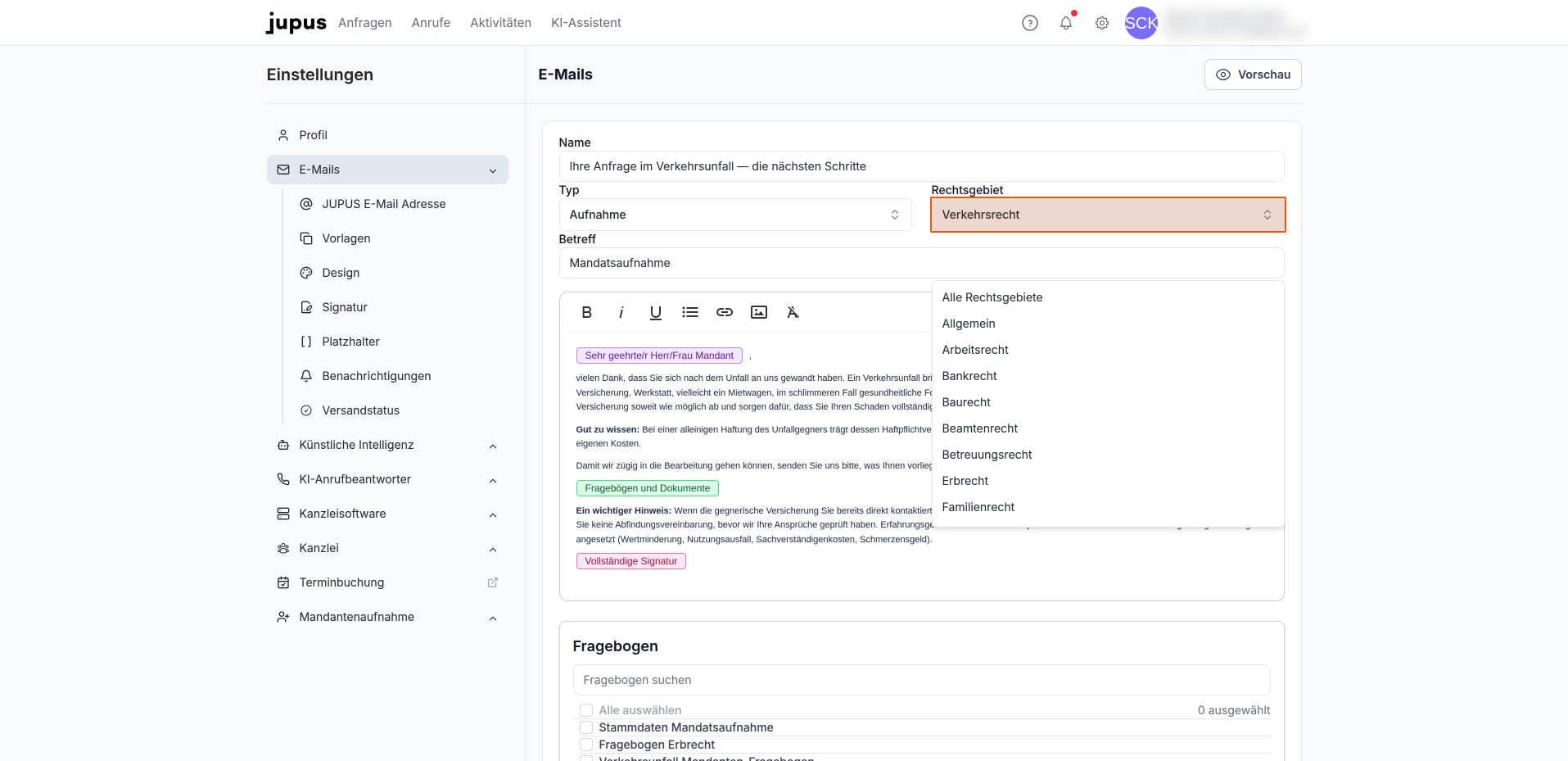
- Rechtsgebiet der Vorlage (falls spezifisch)
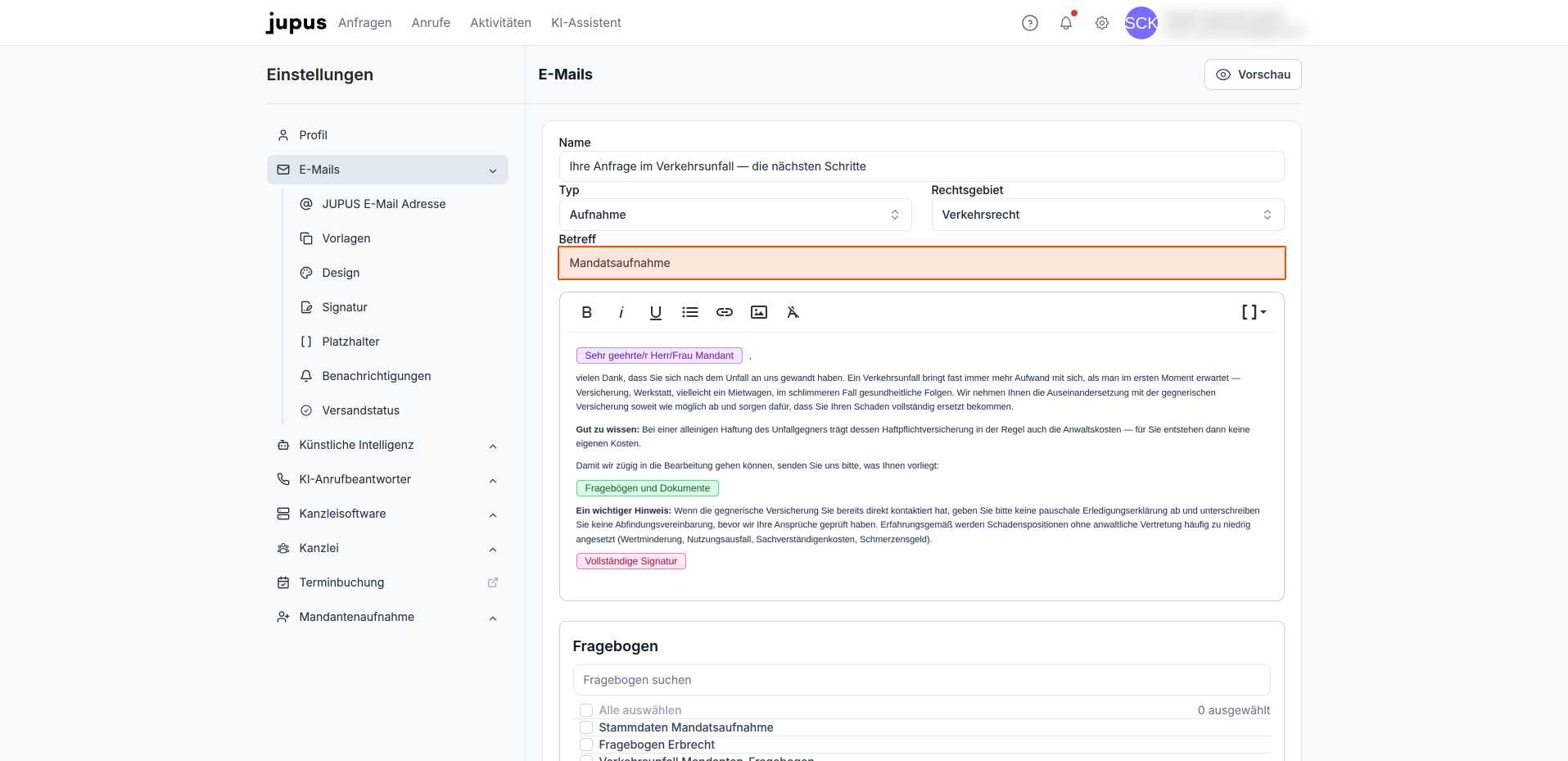
- Betreff welcher in der versendeten E-Mail erscheinen soll
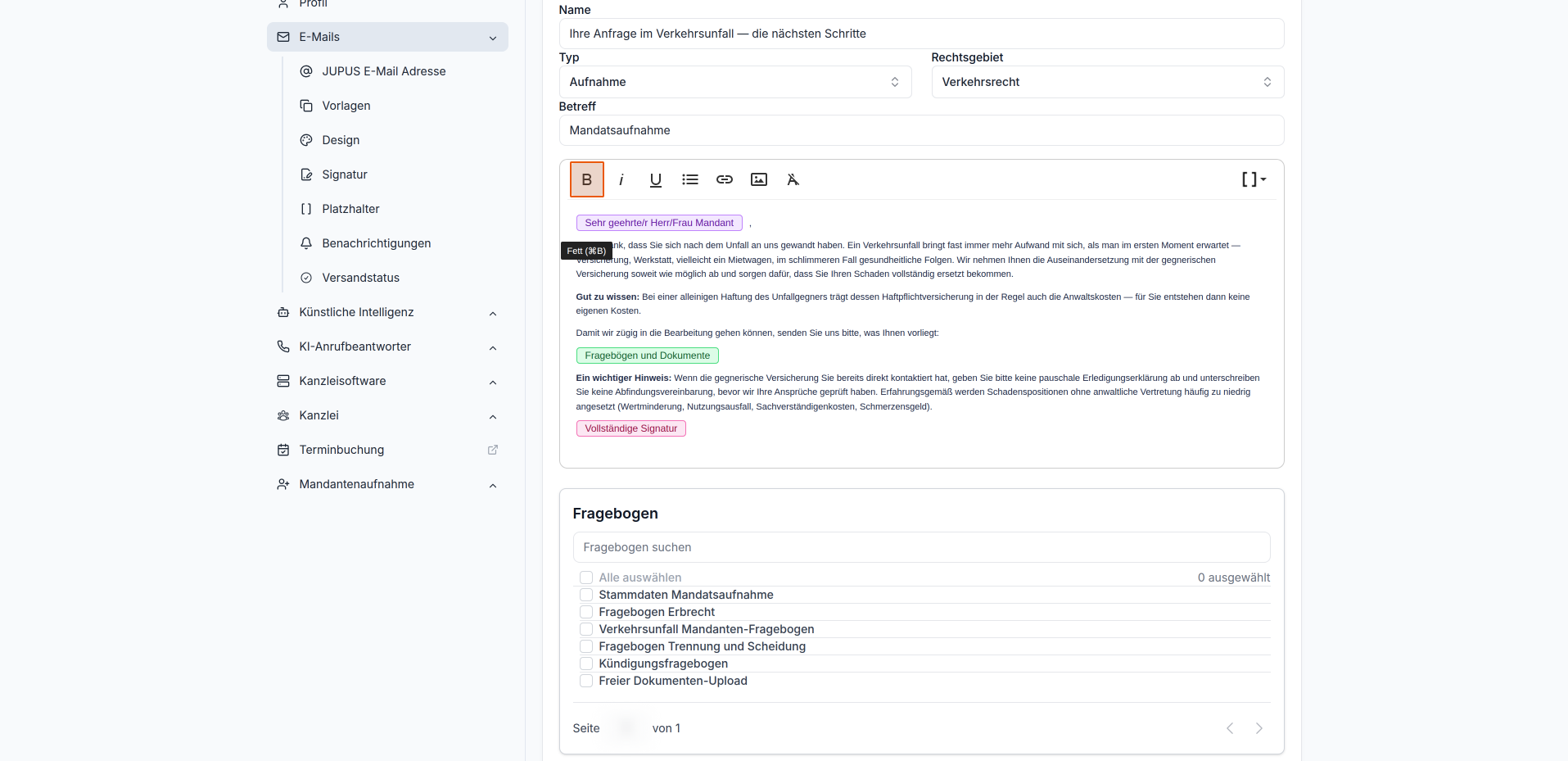
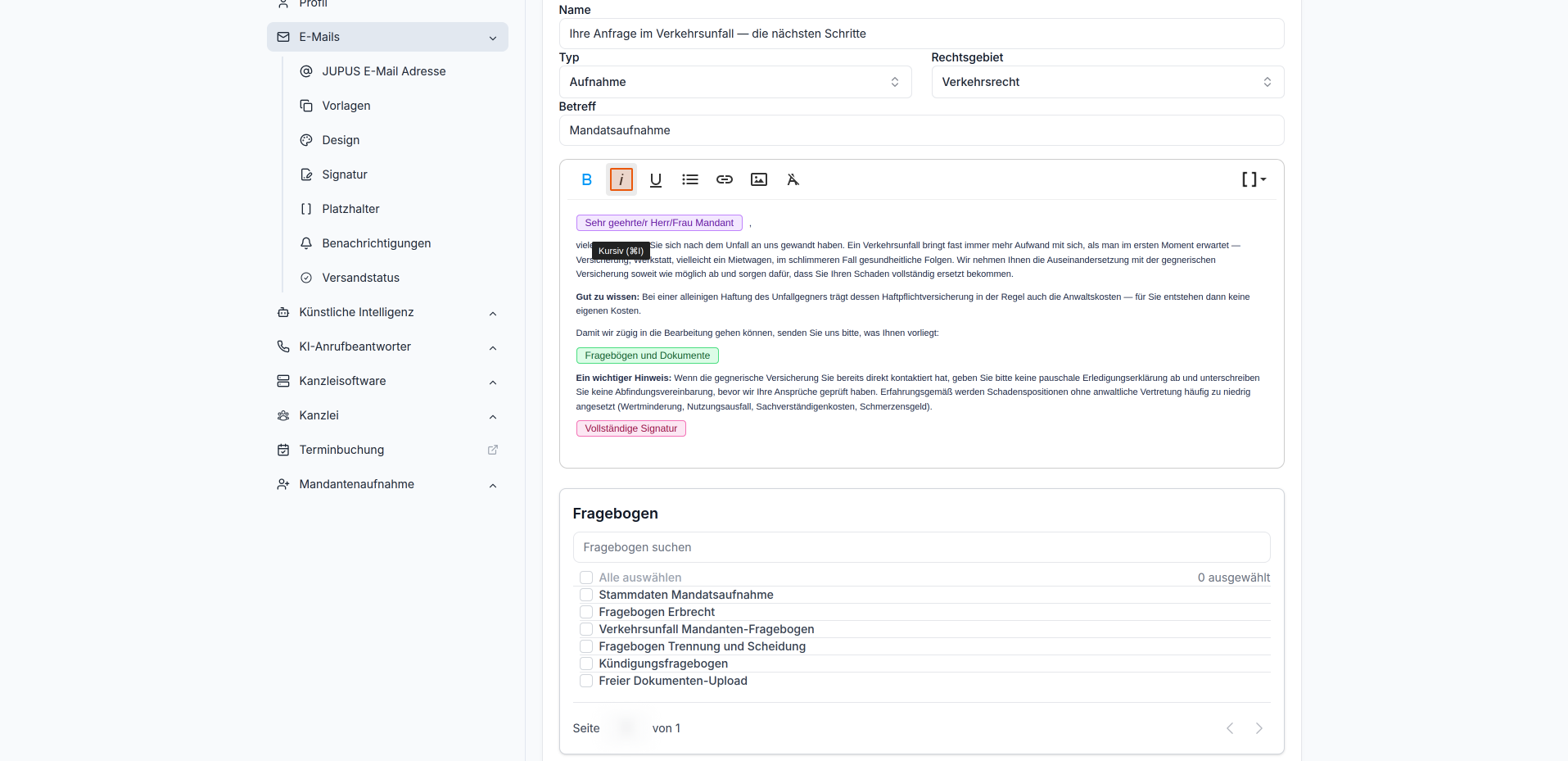
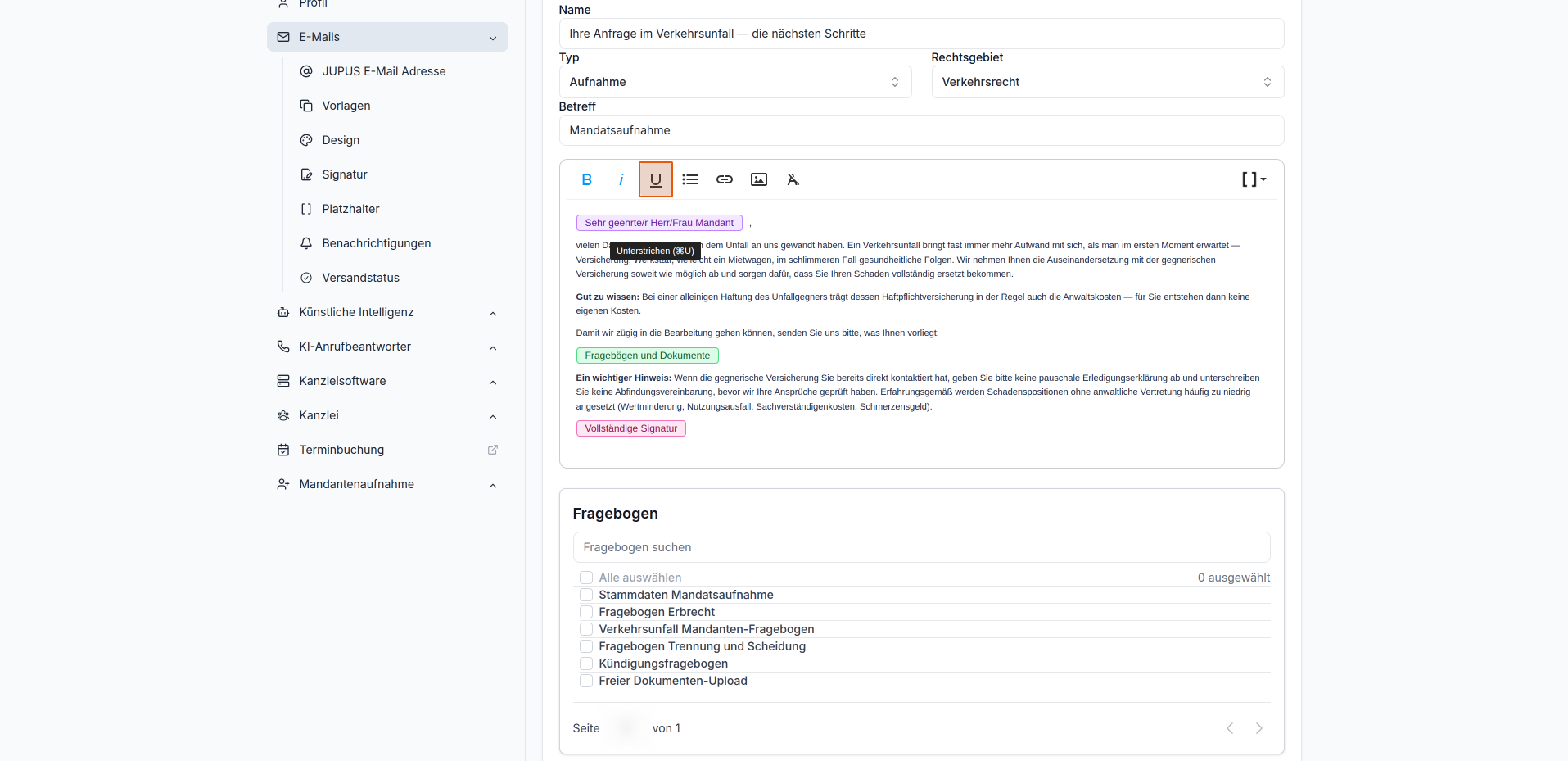
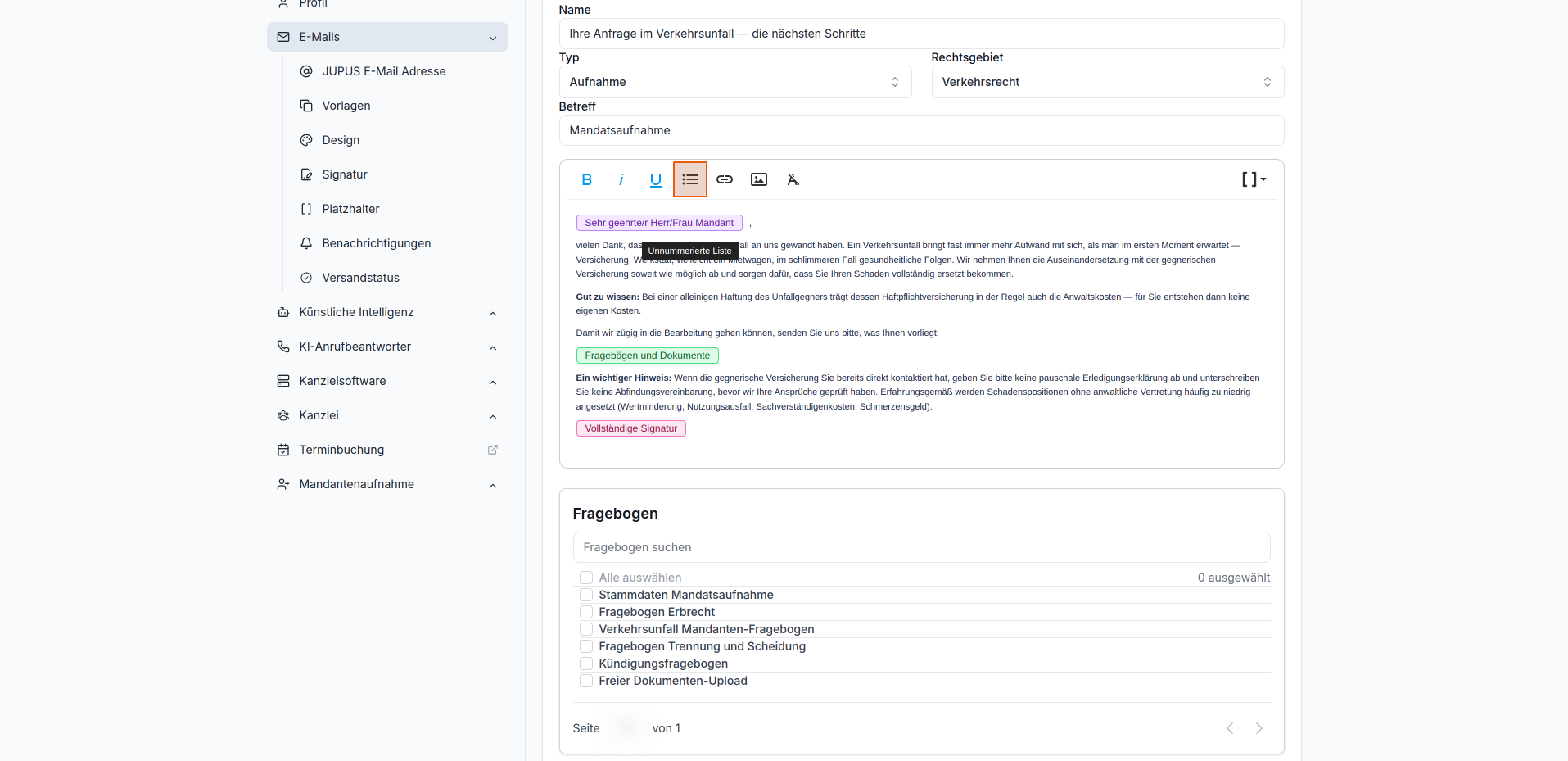
Bei der Textformatierung stehen Ihnen folgende Optionen zur Verfügung:
- Fett
- Kursiv
- Unterstrichen
- Liste mit Stichpunkten
Markieren Sie Wörter oder Textstellen und klicken Sie auf den entsprechenden Button, um die gewünschte Formatierung zu übernehmen. Durch erneutes Anklicken wird die Formatierung wieder entfernt.
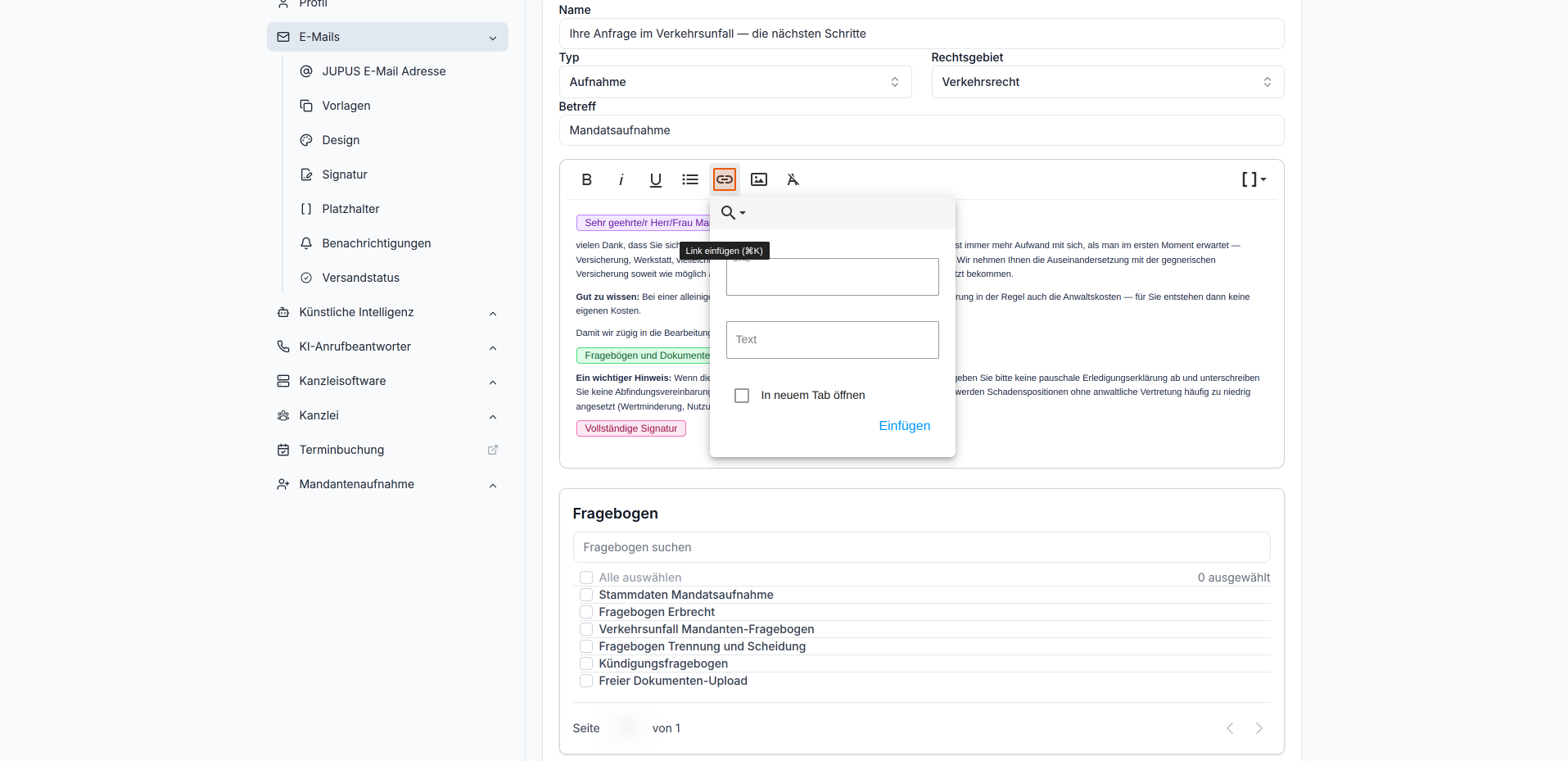
Markieren Sie Wörter oder Textstellen und klicken Sie auf das Kettensymbol, um einen Link einzufügen. Bestätigen Sie Ihre Eingabe mit "Einfügen".
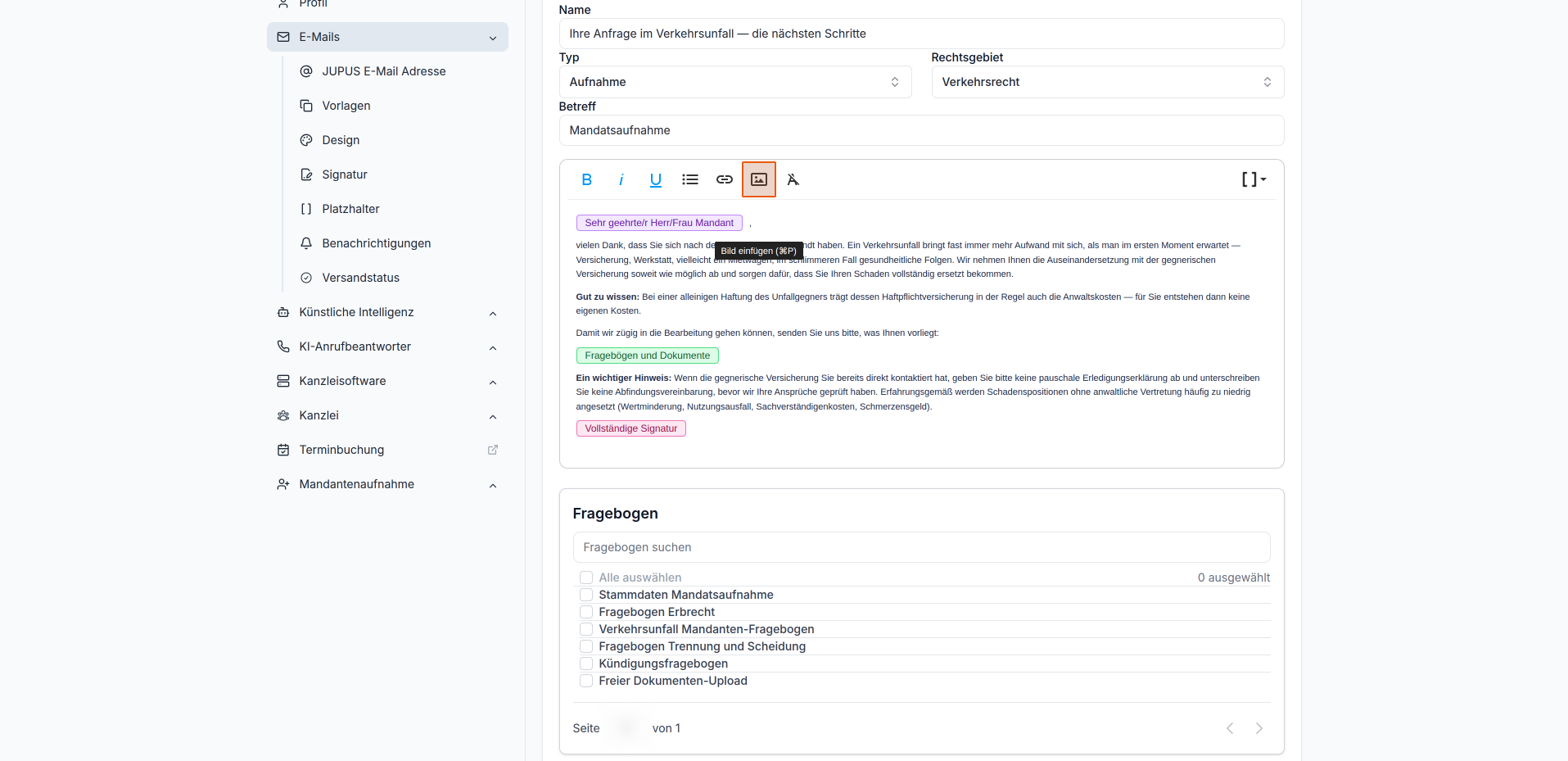
Klicken Sie auf das Bildsymbol und wählen Sie zwischen:
- Bild per Drag-and-Drop in den markierten Bereich ziehen
- Auf den Upload-Bereich klicken, um eine Datei auszuwählen
- Eine Bild-URL eingeben und mit "Einfügen" bestätigen
Markieren Sie Wörter oder Textstellen und klicken Sie auf Formatierung löschen (A mit X-Symbol), um jegliche Formatierungen aus dem markiertem Text zu entfernen.
Platzhalter einfügen
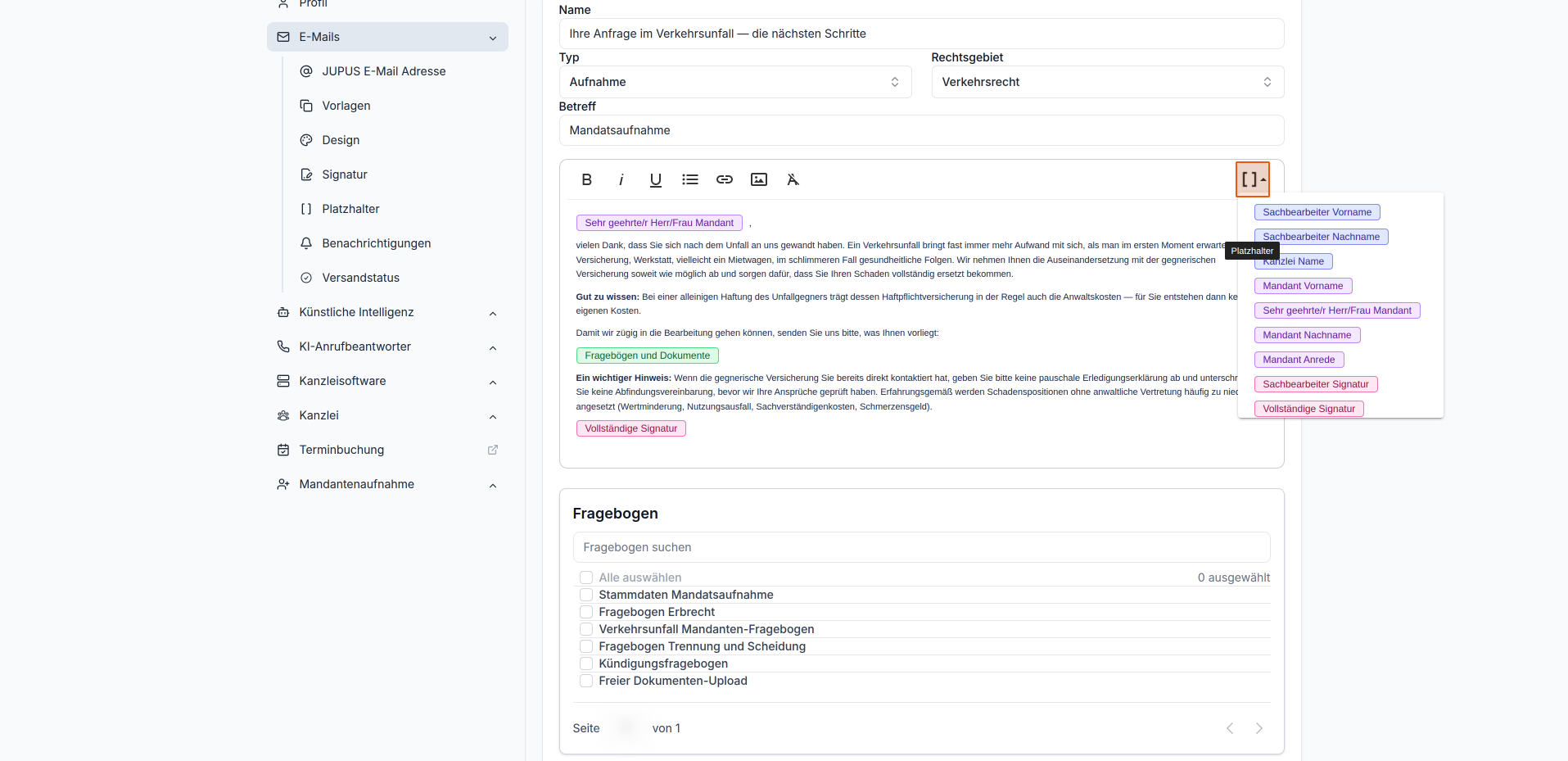
Klicken Sie innerhalb Ihres E-Mail-Textes an die Stelle, an welcher Sie einen Platzhalter einsetzen möchten und dann auf das Klammer-Symbol [ ] oben rechts über dem Textfeld. Es öffnet sich ein Dropdown-Menü mit verfügbaren Platzhaltern, aus denen Sie wählen können.
Tipp: Eine Übersicht aller verfügbaren Platzhalter, sowie deren jeweiliger Funktionen, finden Sie innerhalb Ihrer E-Mail-Einstellungen unter dem Punkt "Platzhalter".
Die ausgewählten Platzhalter werden als farbige Elemente im Text angezeigt und bei Versand der E-Mail automatisch durch die entsprechenden Daten ersetzt.
Signaturen werden in einer separaten Einstellung erstellt und müssen im E-Mail-Text lediglich durch die entsprechenden Platzhalter gesetzt werden.
Größe, Farbe und Schriftart des Textes legen Sie über die separate Einstellung des E-Mail-Designs fest.
Fragebögen und Dokumente anhängen
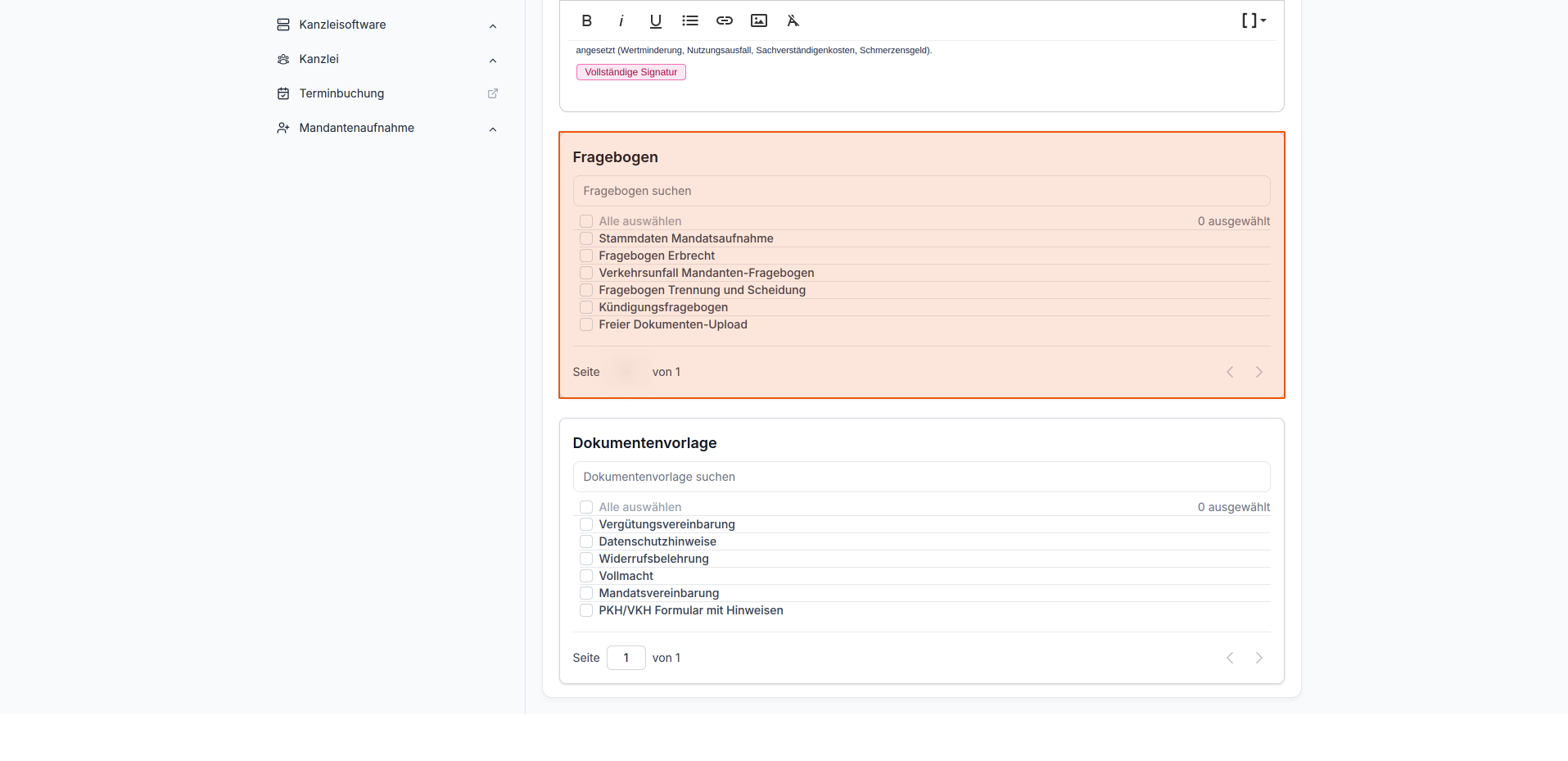
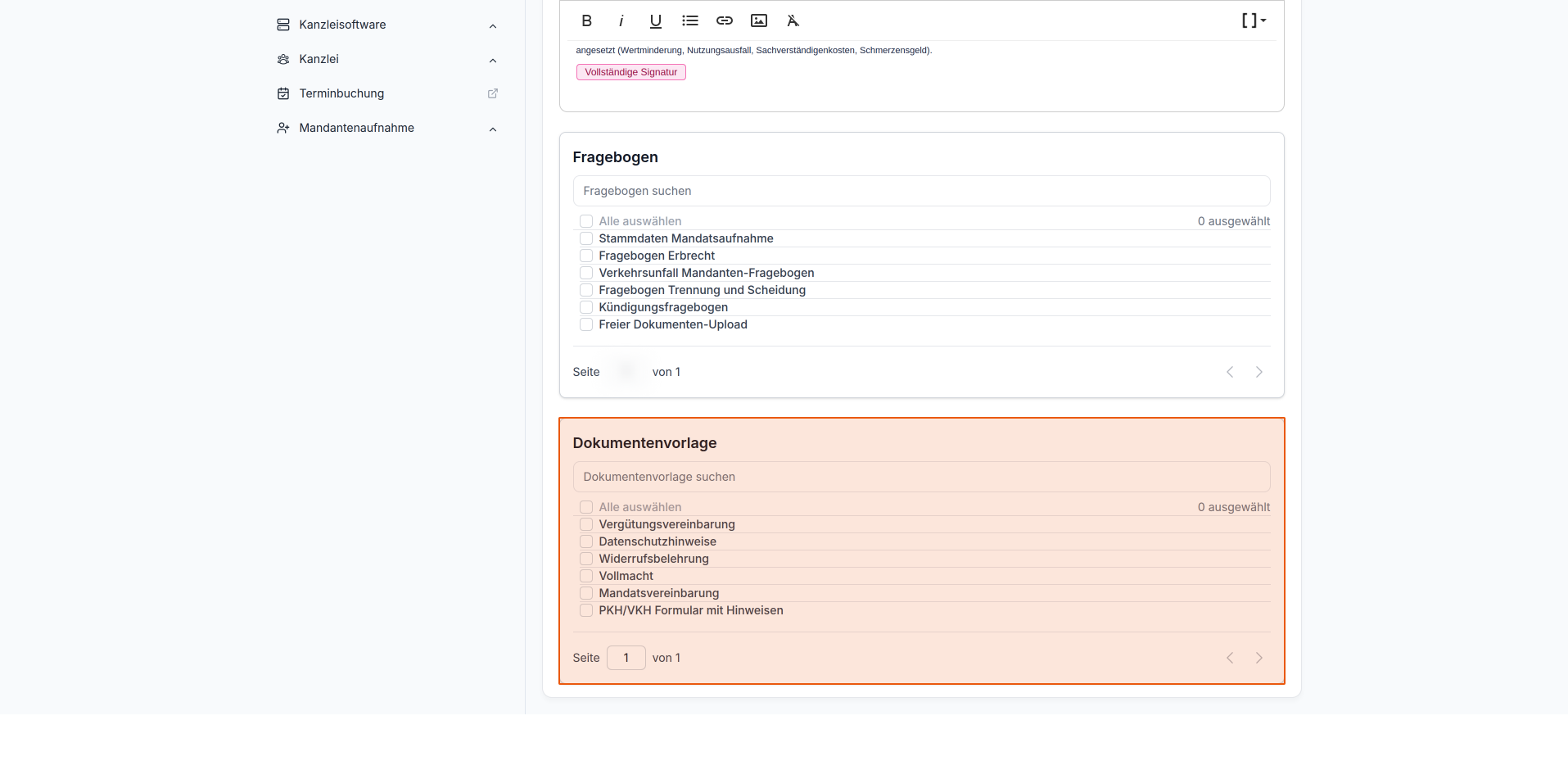
Unterhalb des Textfeldes finden Sie die Bereiche "Fragebogen" und "Dokumentenvorlagen". Durch das Aktivieren der Checkboxen in der jeweiligen Zeile, wählen Sie aus den verfügbaren Fragebögen und Dokumentenvorlagen, welche automatisch immer mit dieser E-Mail versendet werden sollen.
Die Links zu den angehängten Dokumenten und Fragebögen werden nur dann an Ihre Mandanten übermittelt, wenn der Platzhalter "Fragebögen und Dokumente" an gewünschter Stelle in der E-Mail-Vorlage enthalten ist.
Über den Vorschau-Button ganz oben rechts im Editor können Sie jederzeit prüfen, wie die E-Mail im aktuellen Status für den Empfänger dargestellt wird.
Alle vorgenommenen Änderungen werden automatisch gespeichert. Ihre E-Mail-Vorlage ist sofort einsatzbereit und kann für die Mandantenkommunikation verwendet werden.
 Bereitgestellt von happysupport.ai