
Notizen diktieren
Diktieren Sie Notizen zu Mandantenanfragen in JUPUS mit dem Mikrofon-Symbol im Notizfeld und wandeln Sprache automatisch in Text um
In dieser Anleitung erfahren Sie, wie Sie in JUPUS eine Notiz per Sprachaufnahme zu einer Mandantenanfrage hinzufügen.

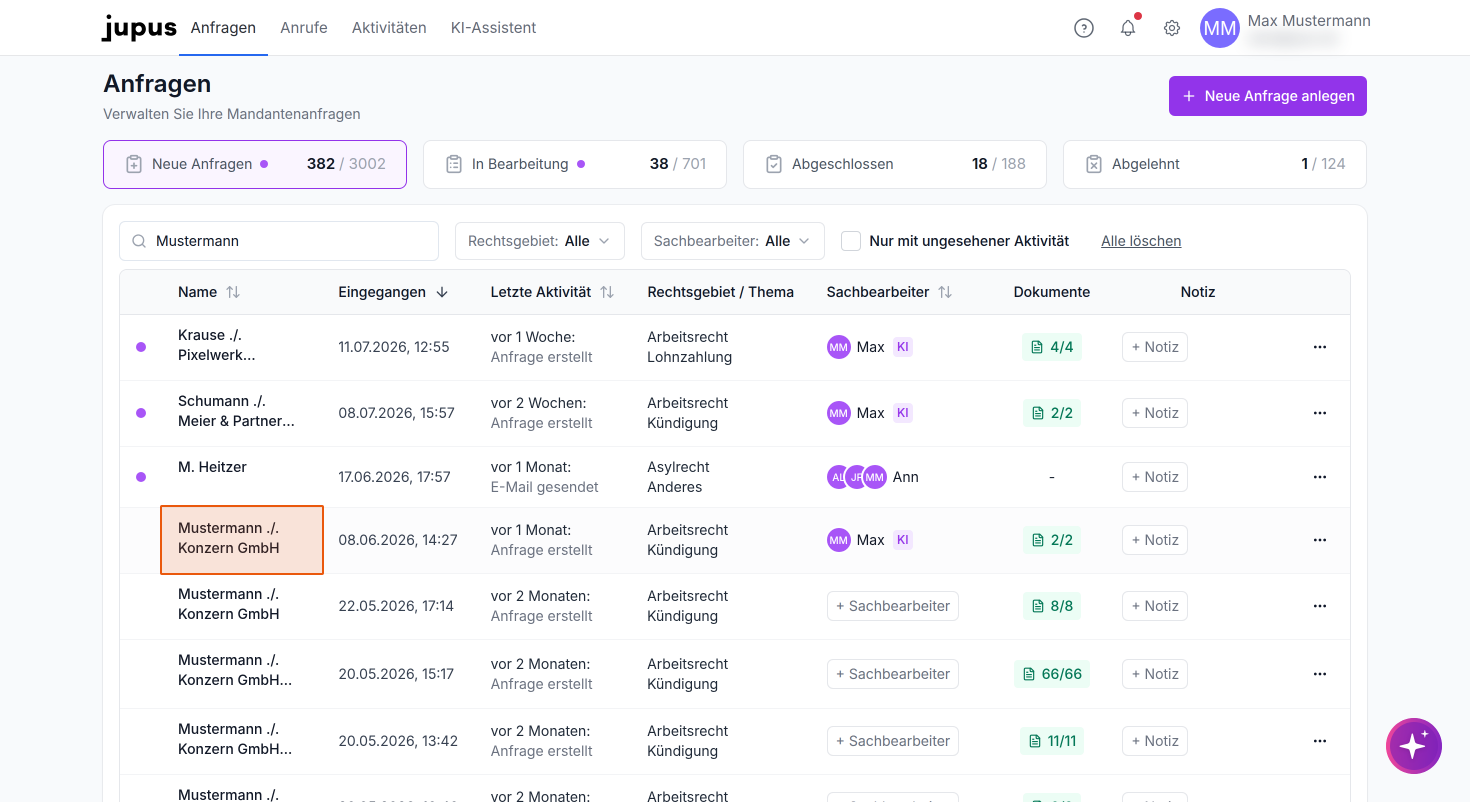
Öffnen Sie eine Anfrage auf Ihrer JUPUS Plattform.
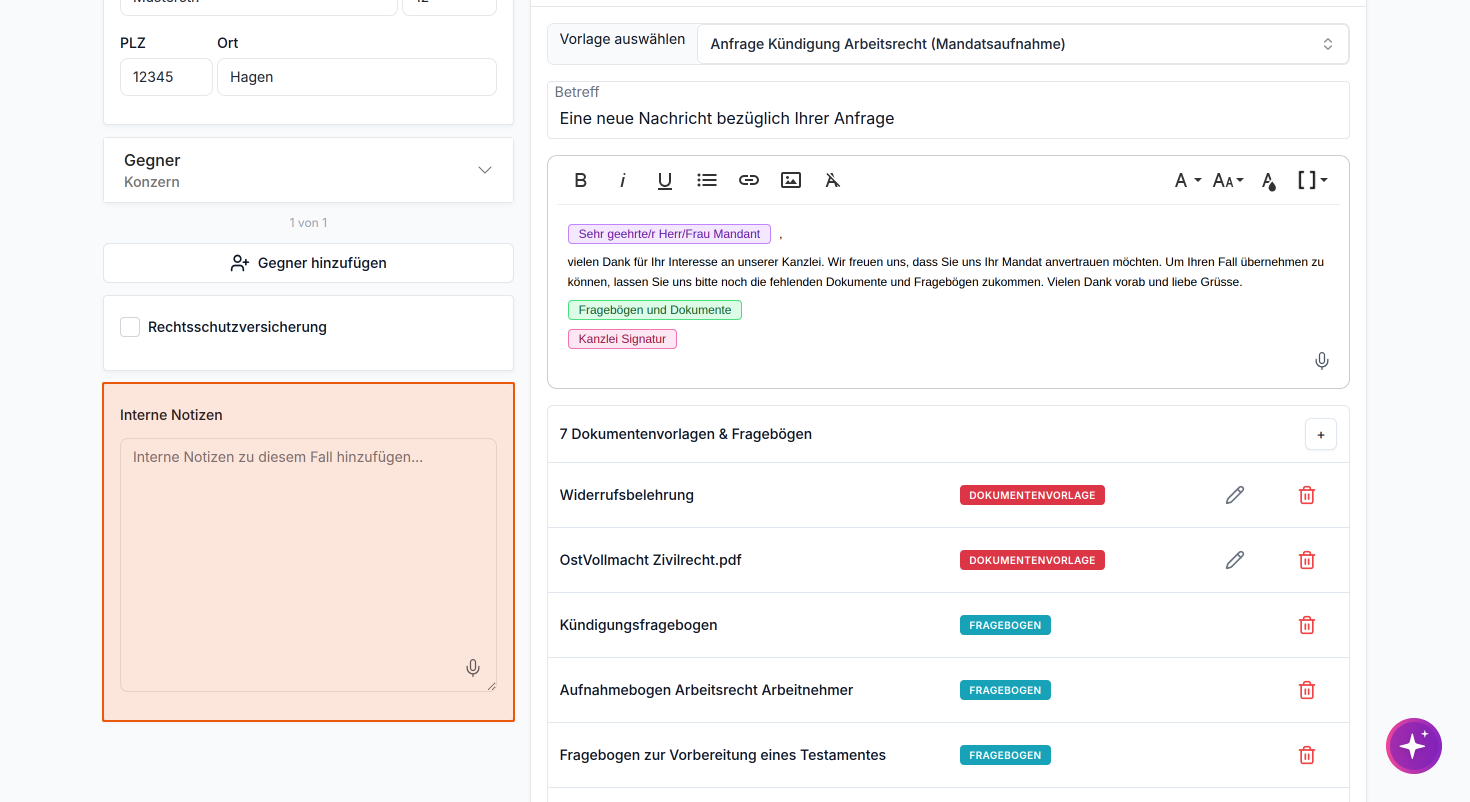
Innerhalb der Anfrage finden Sie ganz unten im linken Menüband das Notizfeld.
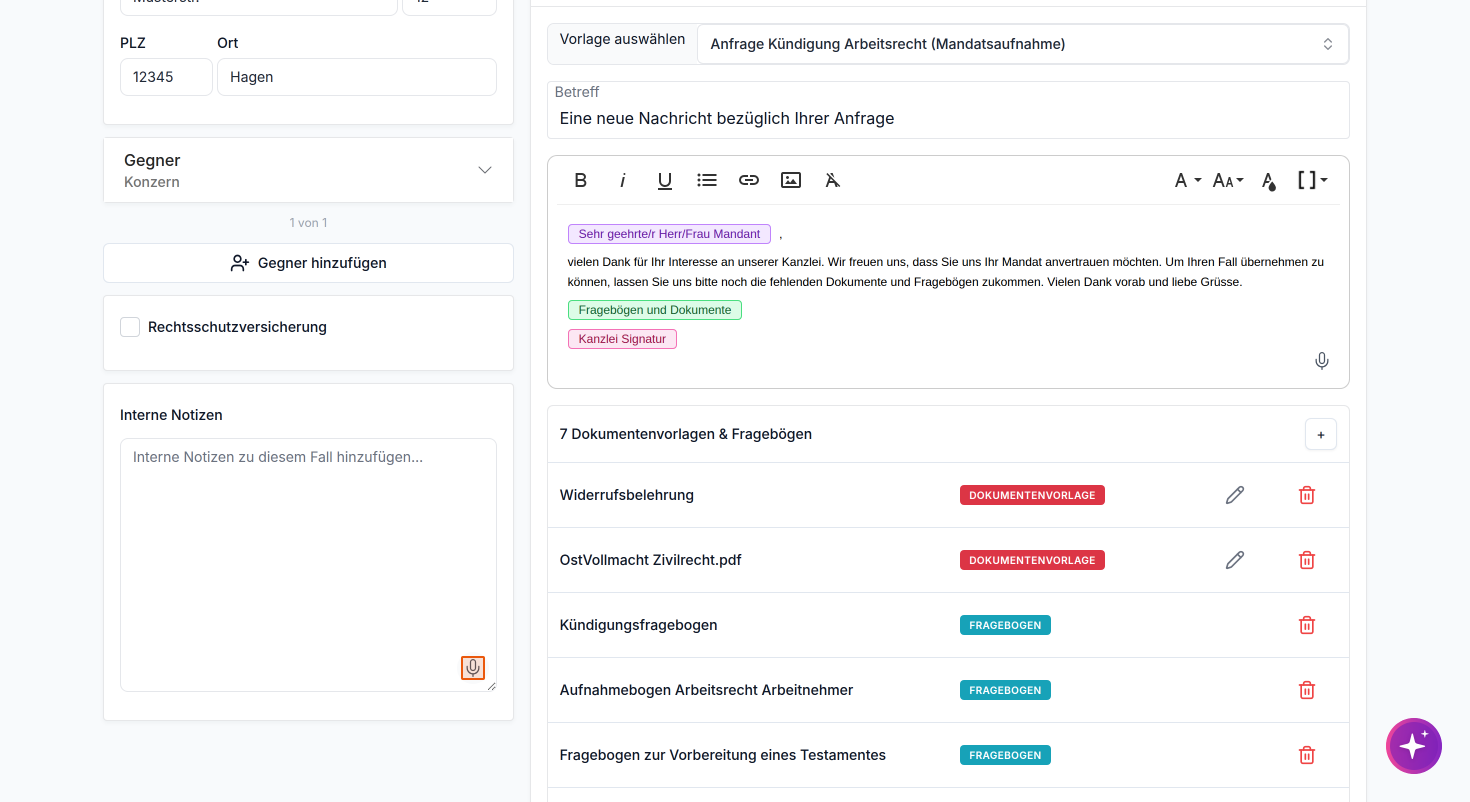
Klicken Sie auf das Mikrofon-Symbol in der rechten, unteren Ecke des Textfeldes, um die Sprachaufnahme zu starten.
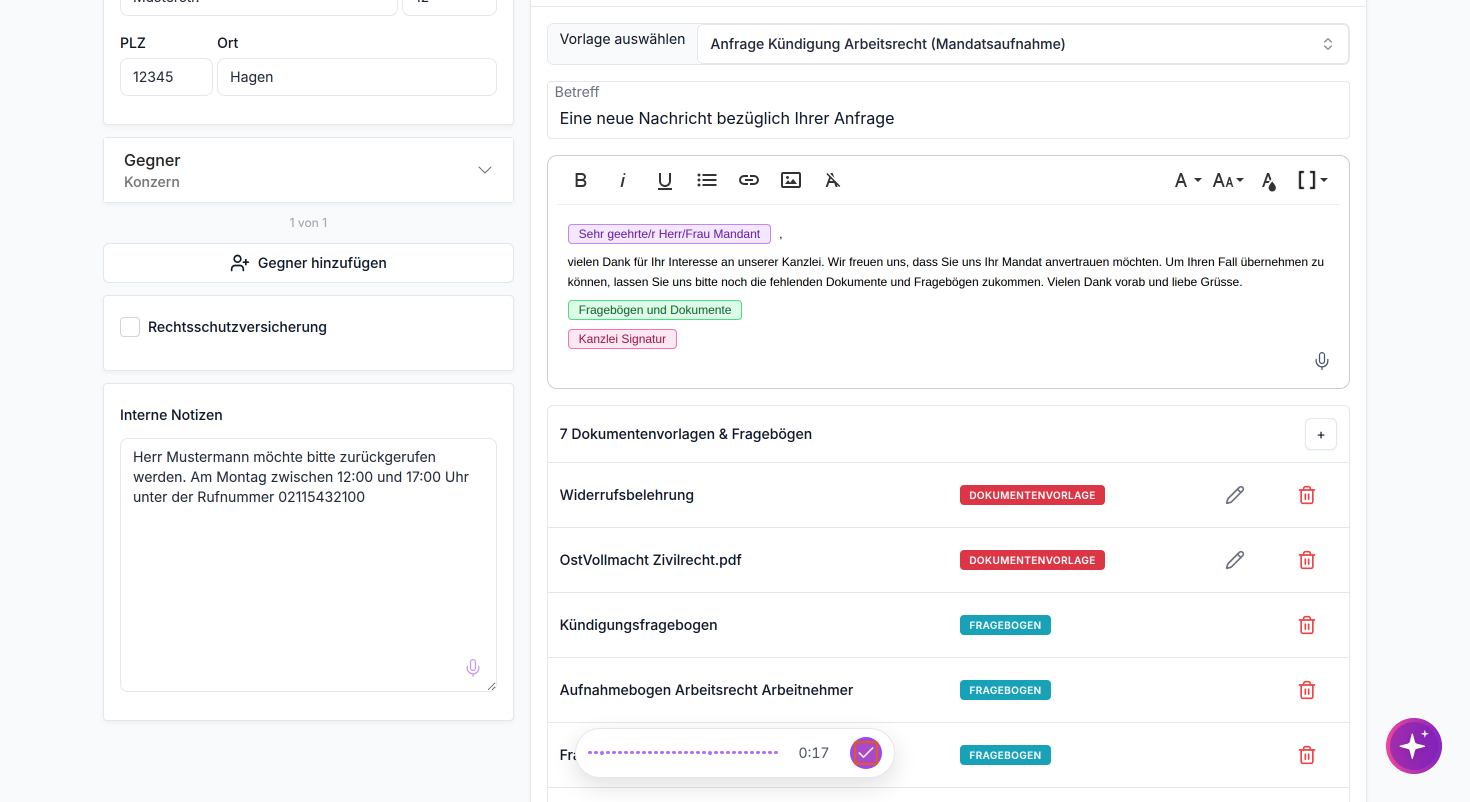
Der gesprochene Text wird automatisch in das Notizfeld übertragen.
Sobald Sie Ihre Nachricht gesprochen haben, klicken Sie auf die runde Stopp-Schaltfläche am rechten Ende der Aufnahmeleiste, um die Aufnahme zu beenden.
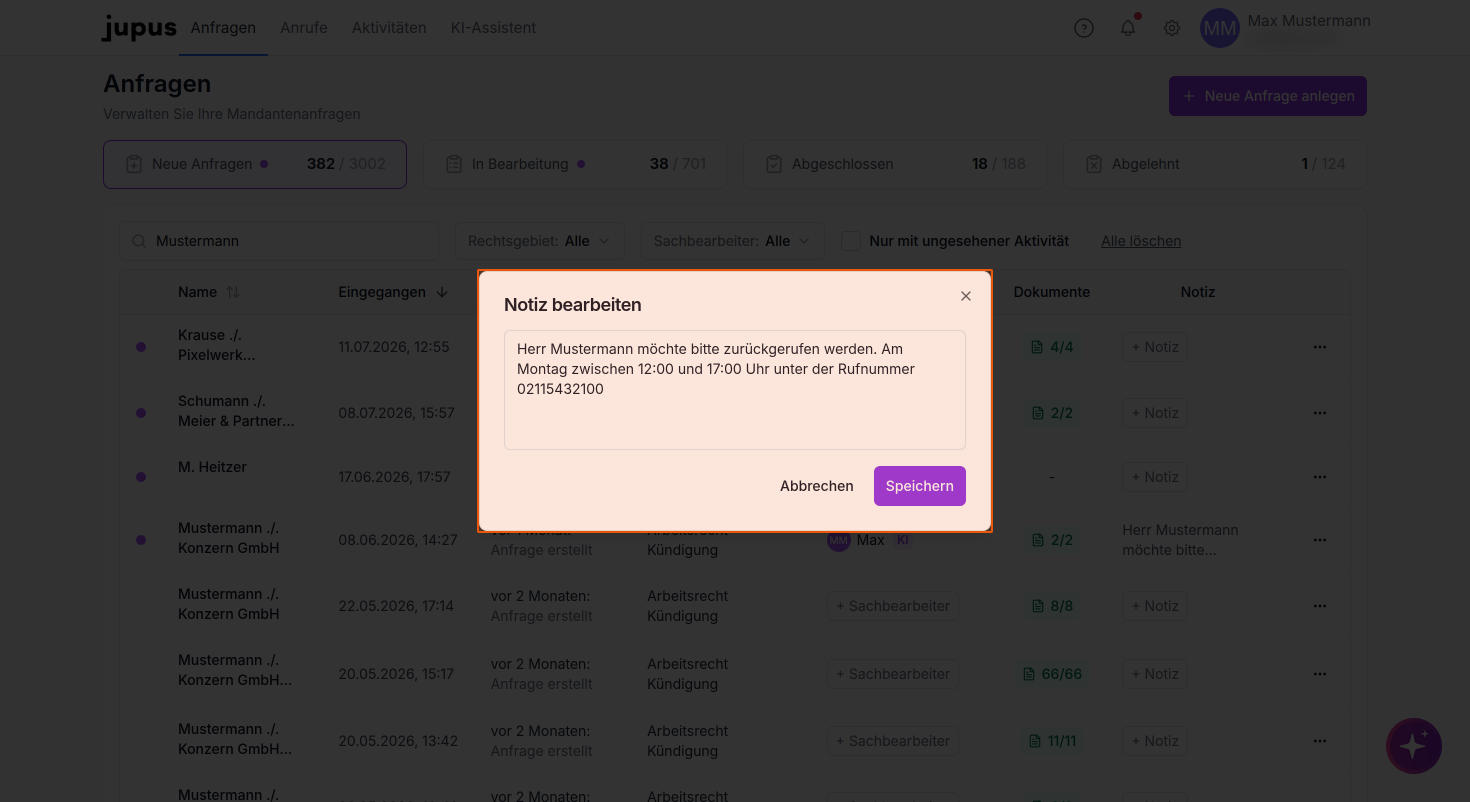
Die Notiz ist nun innerhalb der Anfrage gespeichert und kann bei Bedarf wie gewohnt bearbeitet werden.
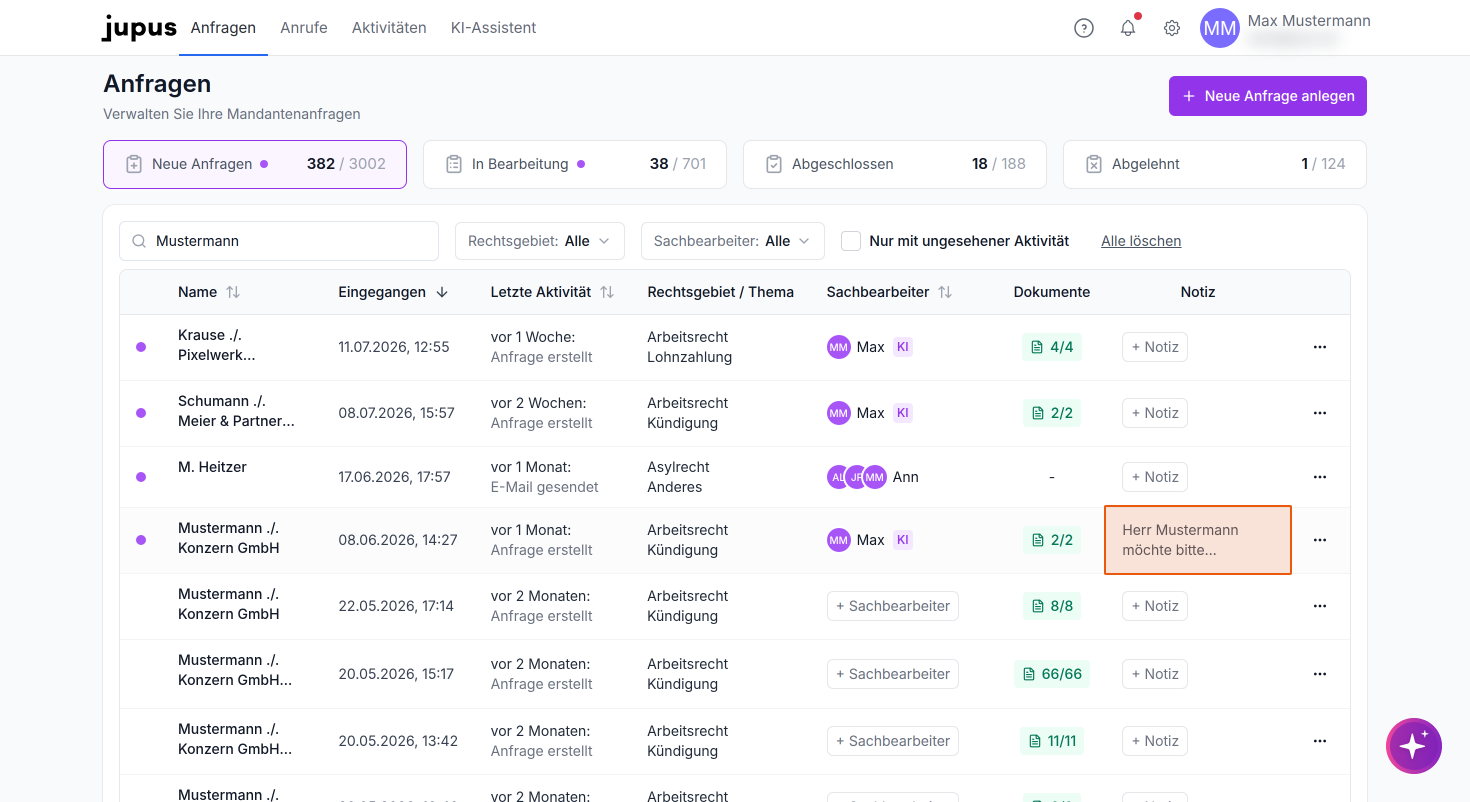
Sie finden die Notiz selbstverständlich ebenfalls innerhalb der Anfragenübersicht, in der Zeile der entsprechenden Anfrage.
Transkripte
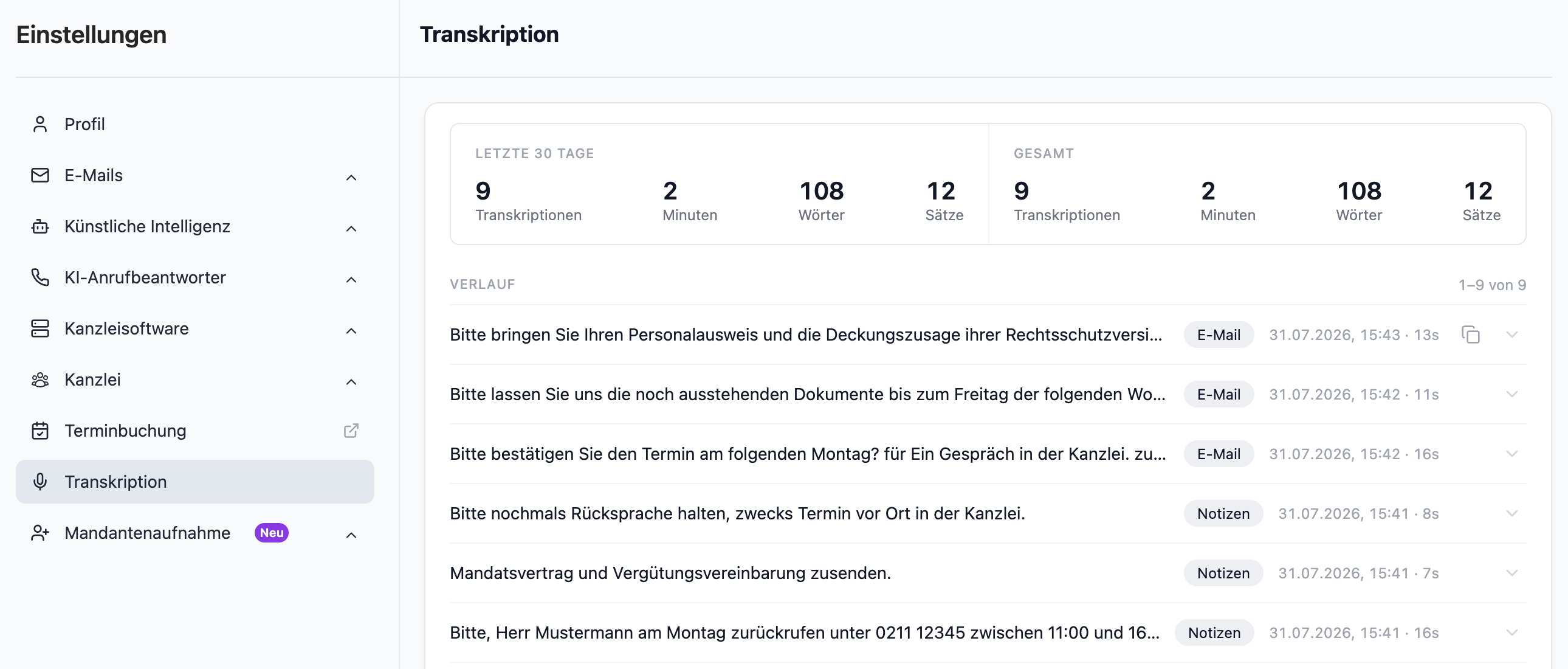
Innerhalb Ihrer Einstellungen, unter "Transkription" finden Sie eine Übersicht Ihrer Nutzung der Diktier-Funktion innerhalb der letzten 30 Tage, sowie insgesamt und alle Ihre diktierten Eingaben.
Diese sind jeweils mit Datum und Uhrzeit der Aufnahme aufgeführt und entsprechend Ihrer Herkunft (Notiz oder E-Mail) markiert. Sie können jeden Eintrag zur vollständigen Ansicht aufklappen und für eine erneute Verwendung ganz einfach über den Kopieren-Button am rechten Ende der jeweiligen Zeile zwischenspeichern und an anderer Stelle einfügen.
 Bereitgestellt von happysupport.ai