
Fragebögen & Dokumente versenden
Versenden Sie E-Mails mit vordefinierten Fragebögen und Dokumentenvorlagen zur Stammdatenerfassung an Ihre Mandanten.
Versenden Sie im Rahmen der Mandatsaufnahme E-Mails mit Fragebögen und Dokumentenvorlagen an Ihre Mandanten, um Stammdaten, Unterlagen und fallspezifische Informationen einzuholen.

E-Mail vorbereiten
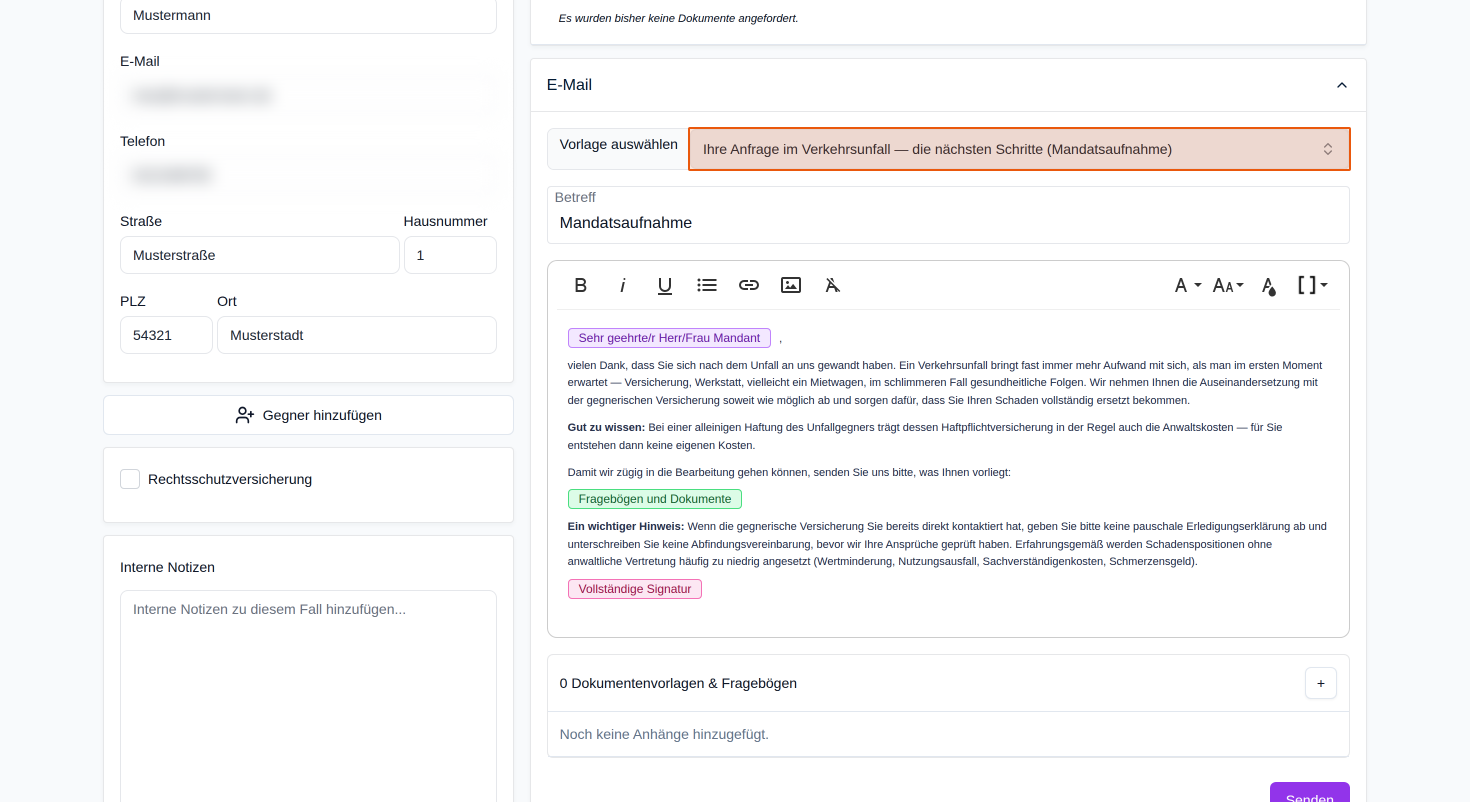
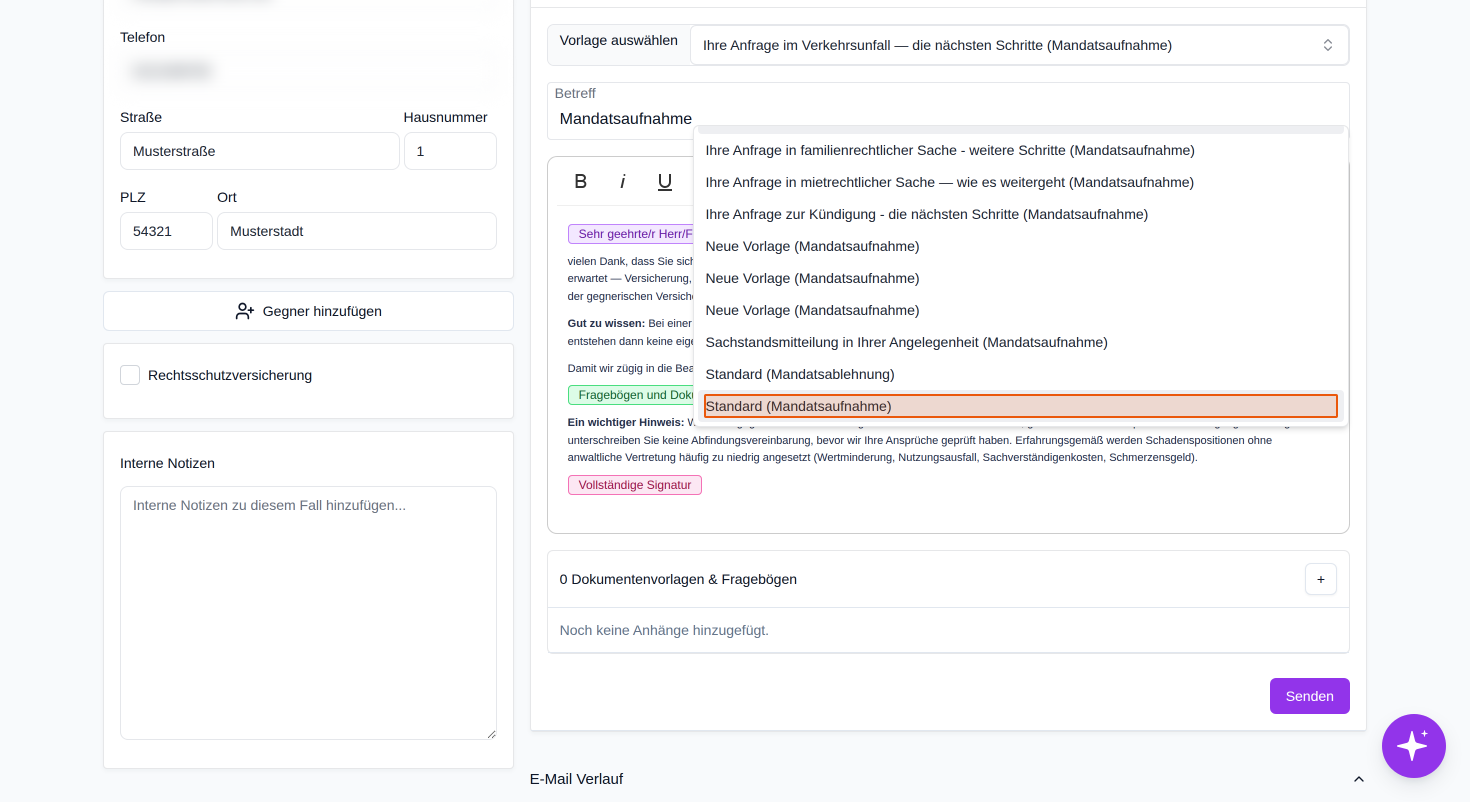
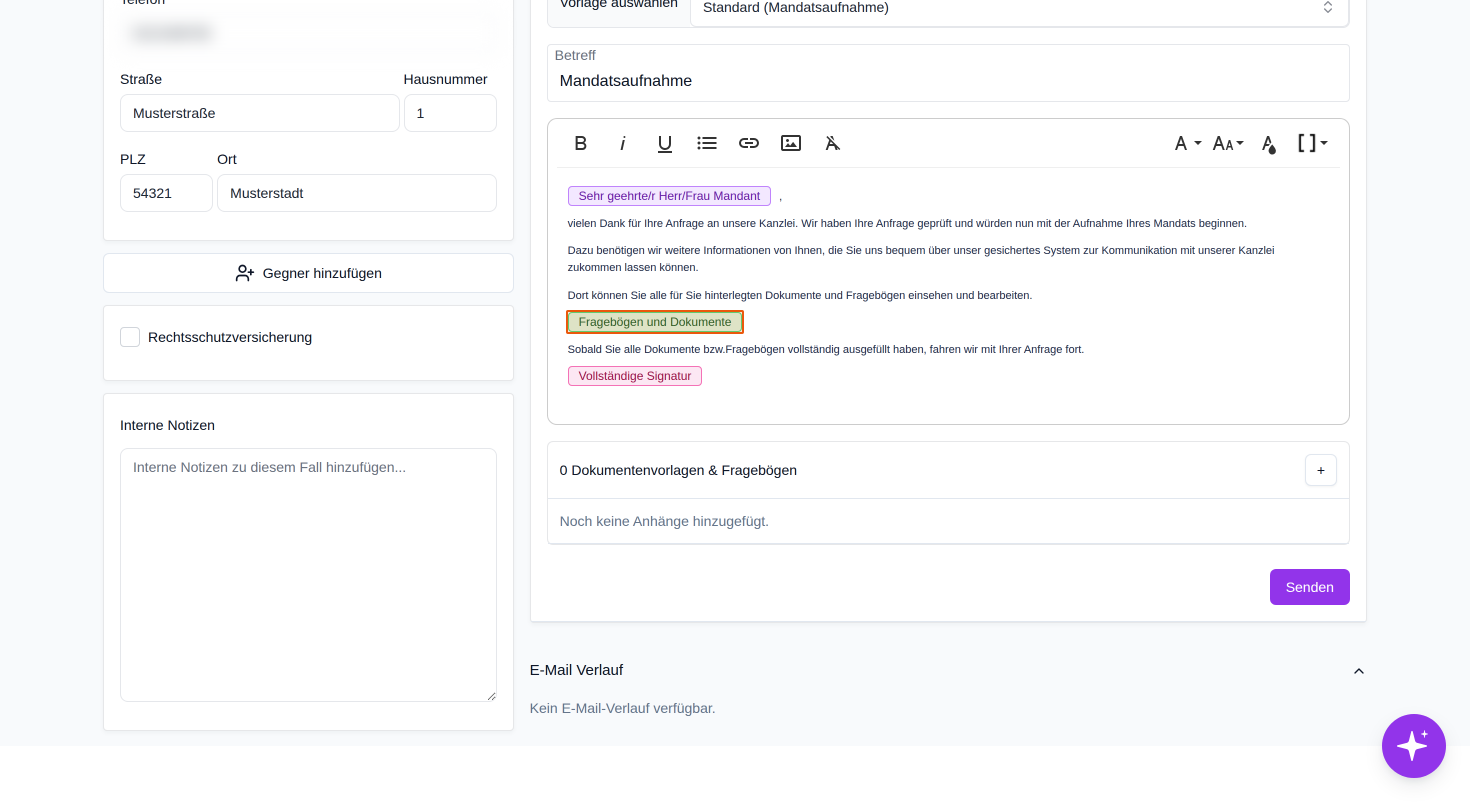
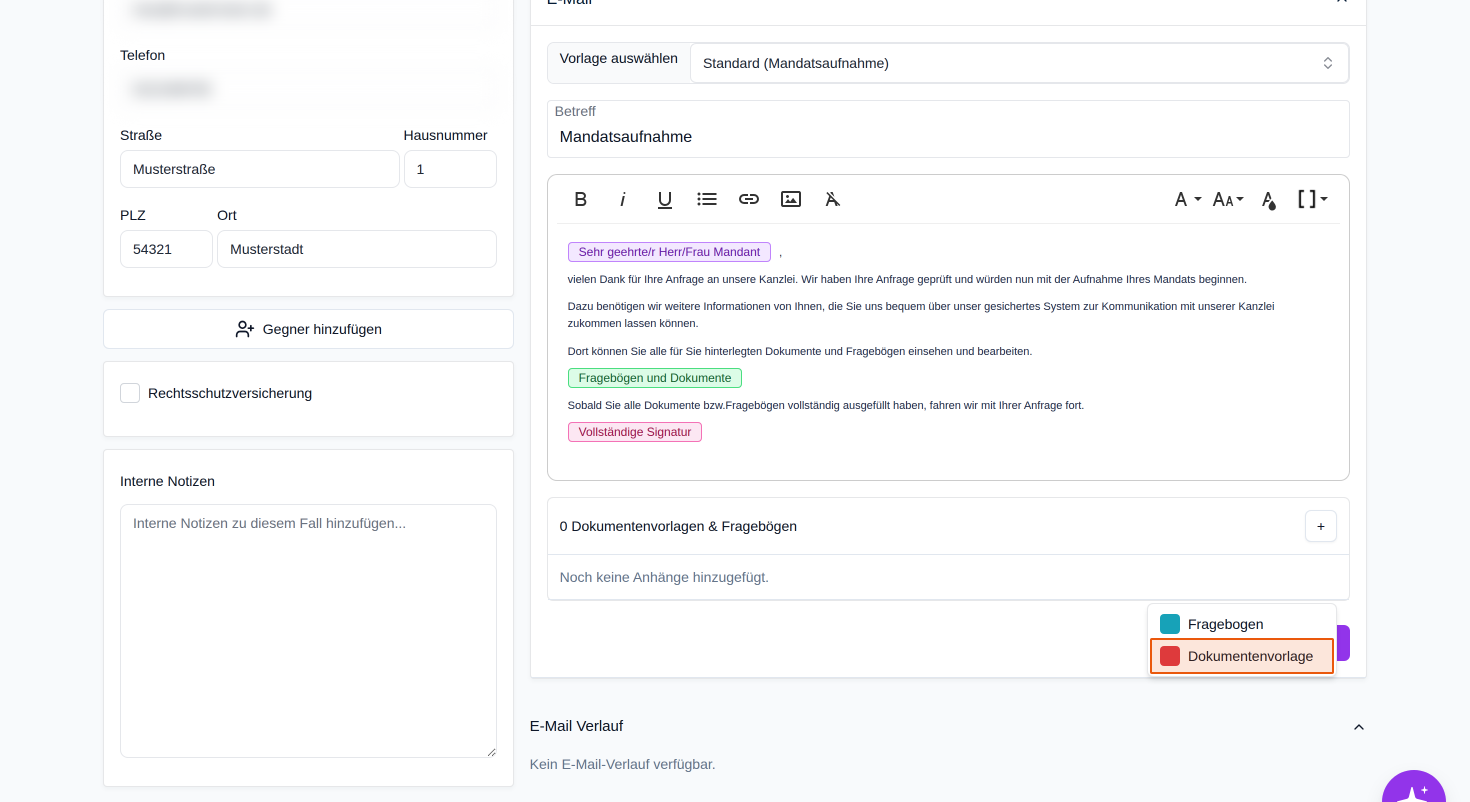
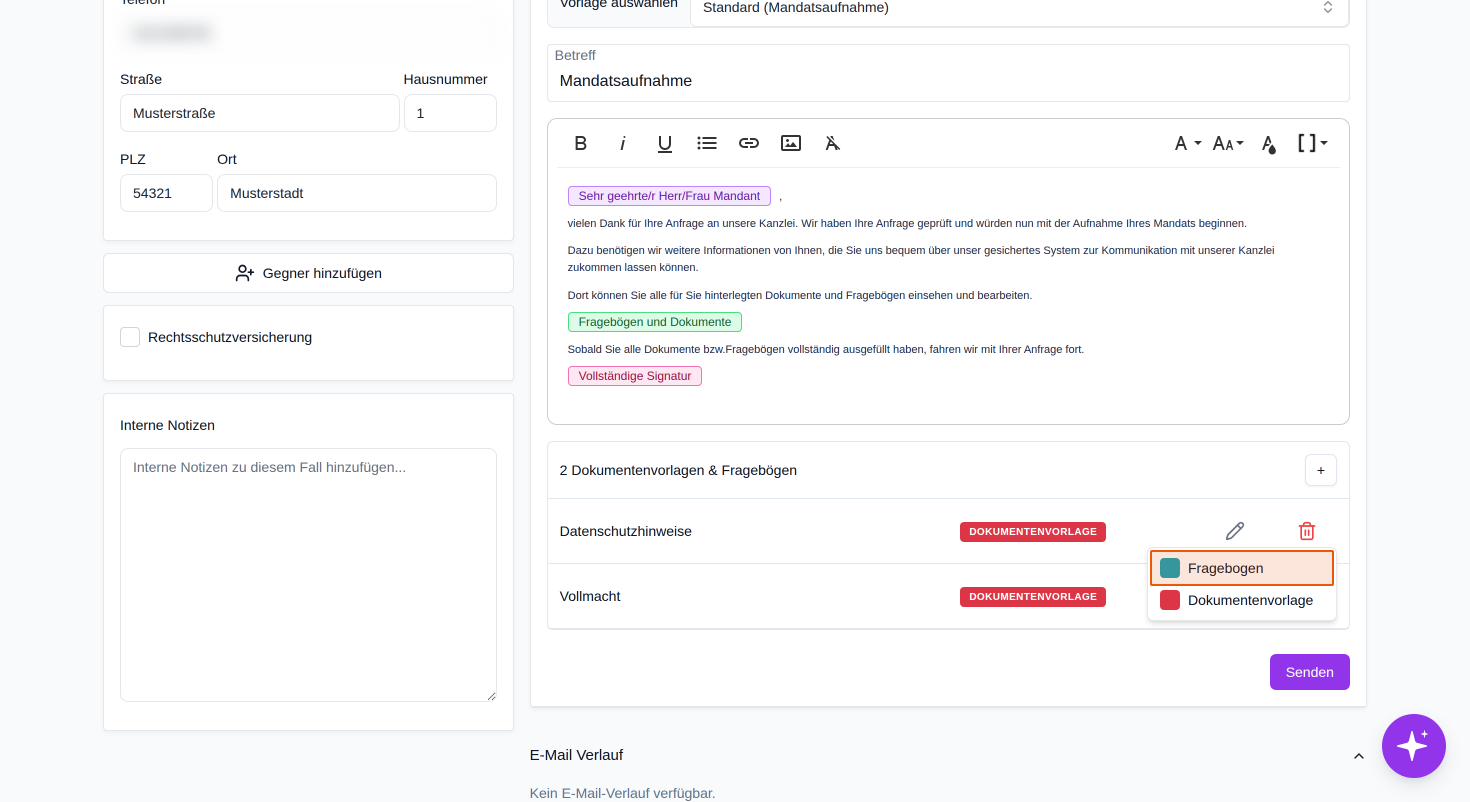
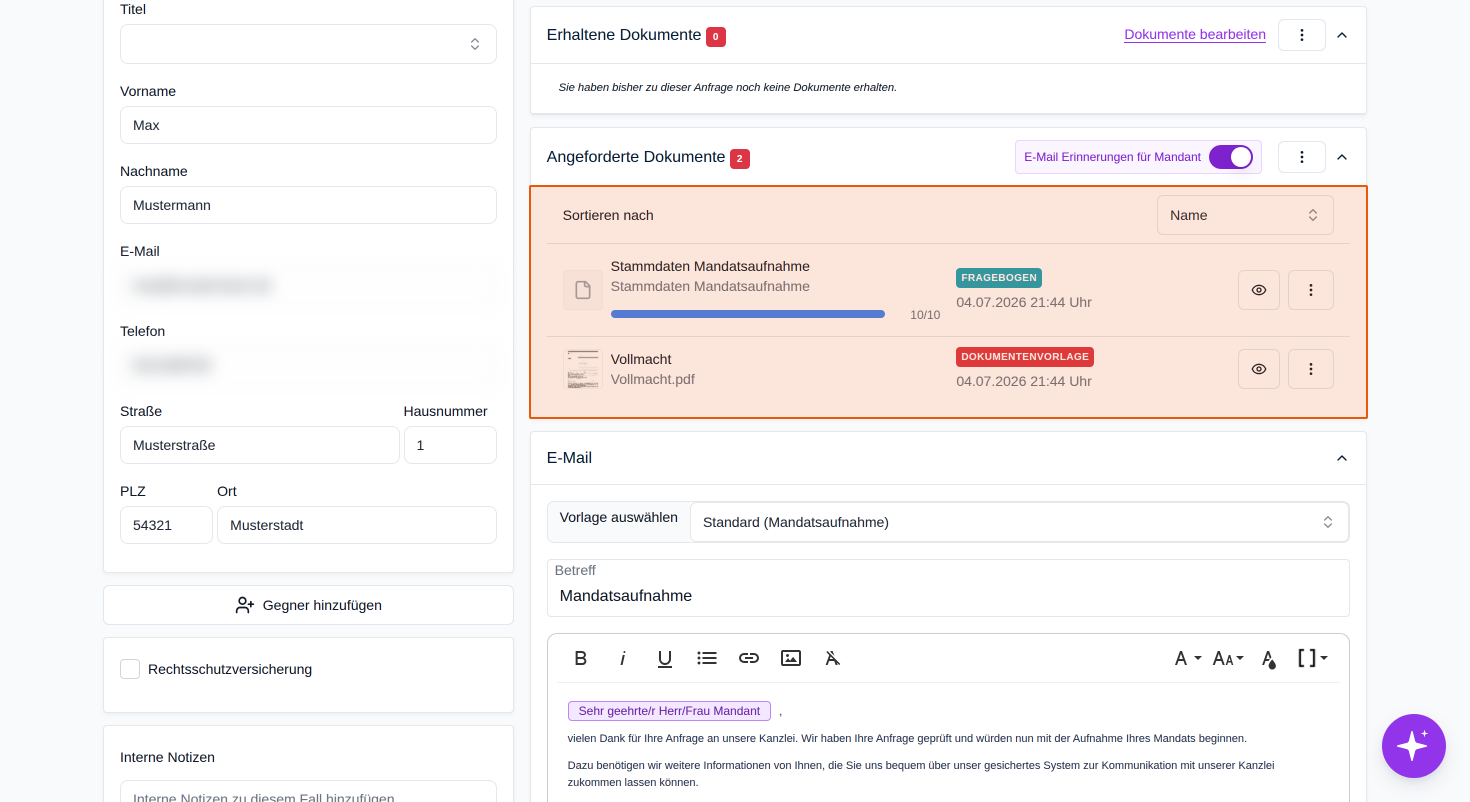
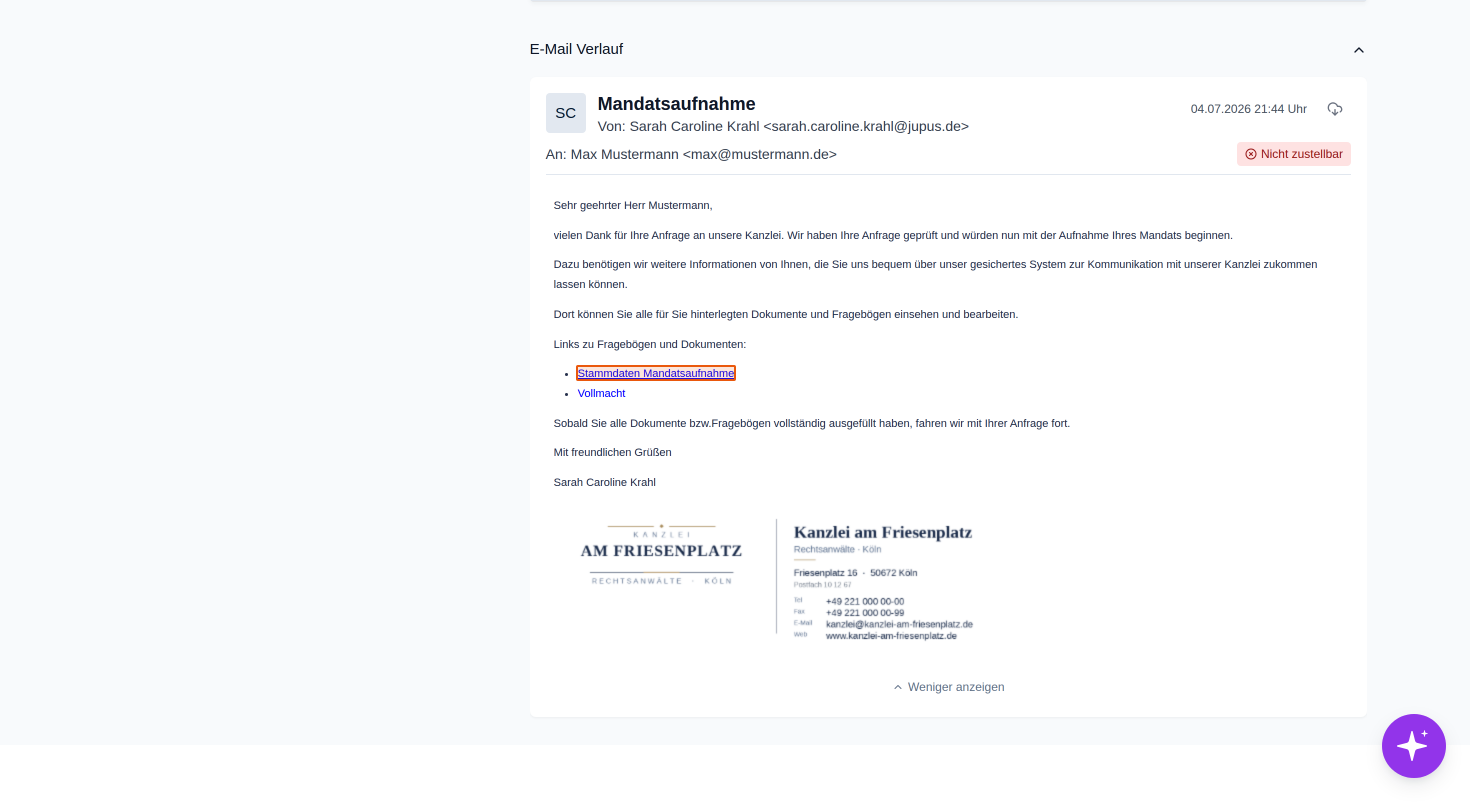
Über das Dropdown-Feld im Bereich E-Mail, innerhalb einer Anfrage, wählen Sie eine Ihrer vordefinierten E-Mail-Vorlagen aus. Betreff und Nachrichtentext werden somit automatisch befüllt, lassen sich jedoch bei Bedarf manuell anpassen. Die Vorlage enthält (sofern zugewiesen) bereits den entsprechenden Platzhalter für Fragebögen und Dokumente, sowie standardmäßige Anhänge.
Wichtig: Vergessen Sie nicht, den Platzhalter "Fragebögen & Dokumente" im E-Mail-Text zu integrieren, wenn Sie diese mit der E-Mail versenden möchten.
Dokumentenvorlagen hinzufügen
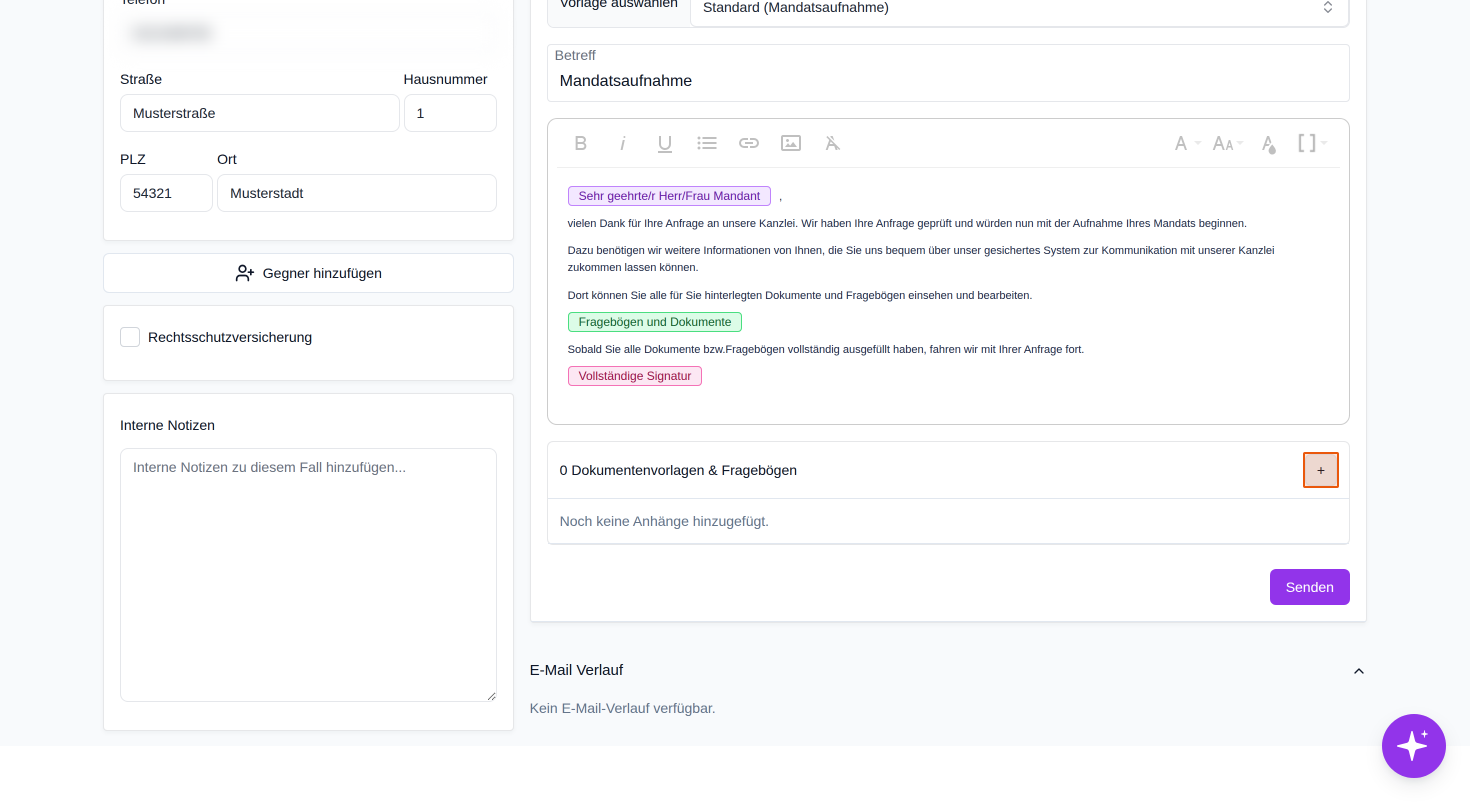
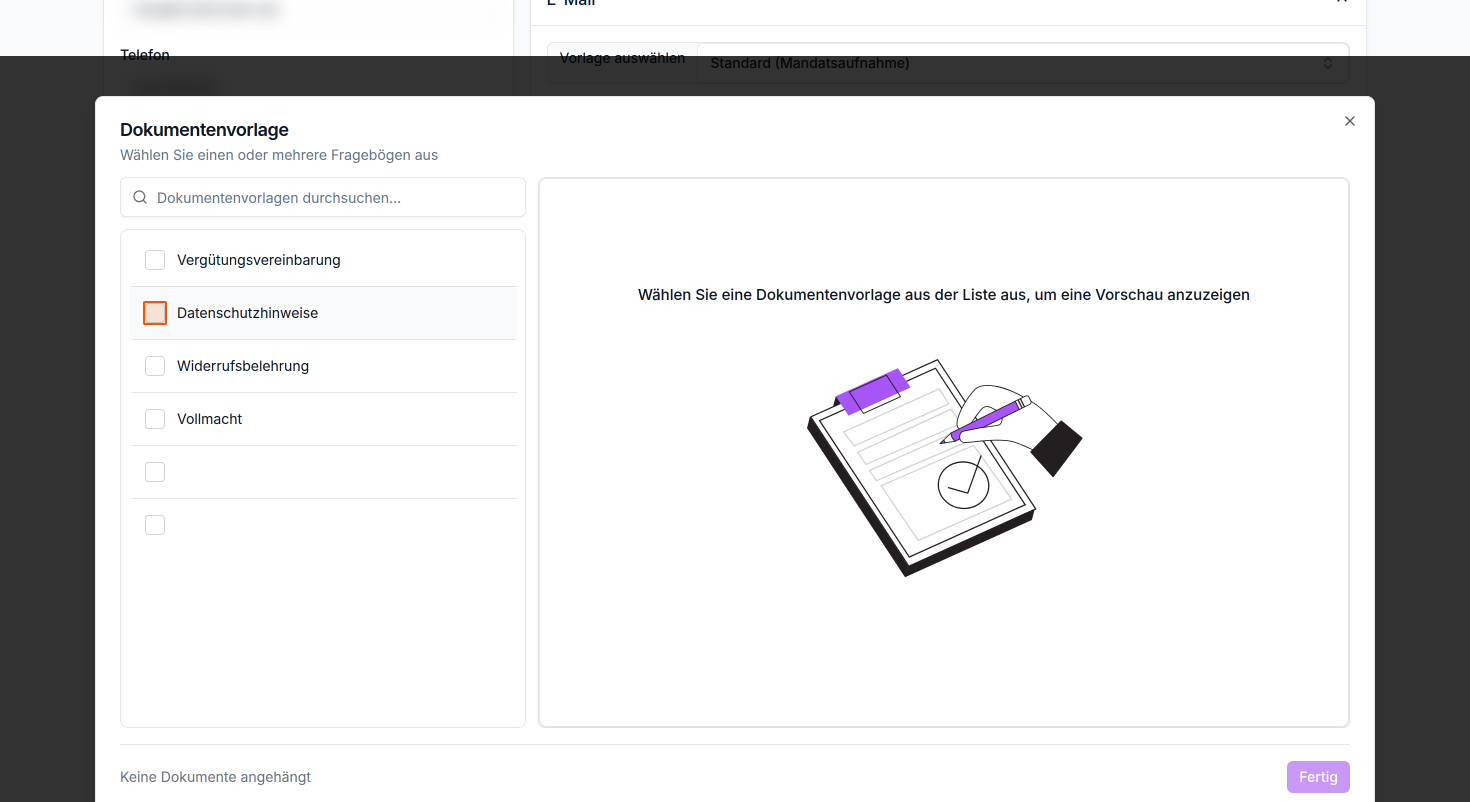
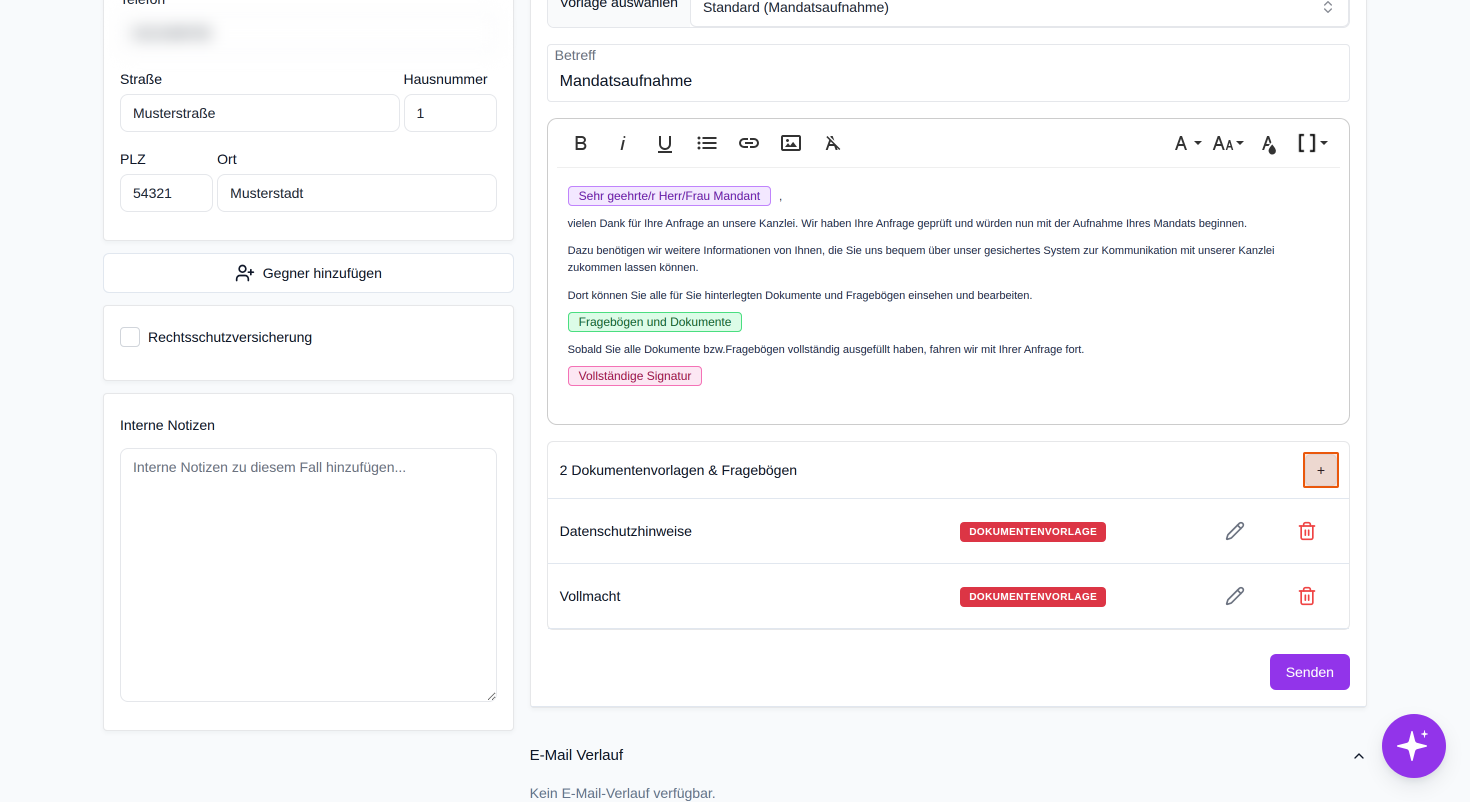
Unterhalb des E-Mail-Editors finden Sie den Bereich "Dokumentenvorlagen & Fragebögen". Klicken Sie auf den Plus-Button und wählen Sie "Dokumentenvorlage". Es öffnet sich ein Dialogfenster mit einer Liste der verfügbaren Vorlagen.
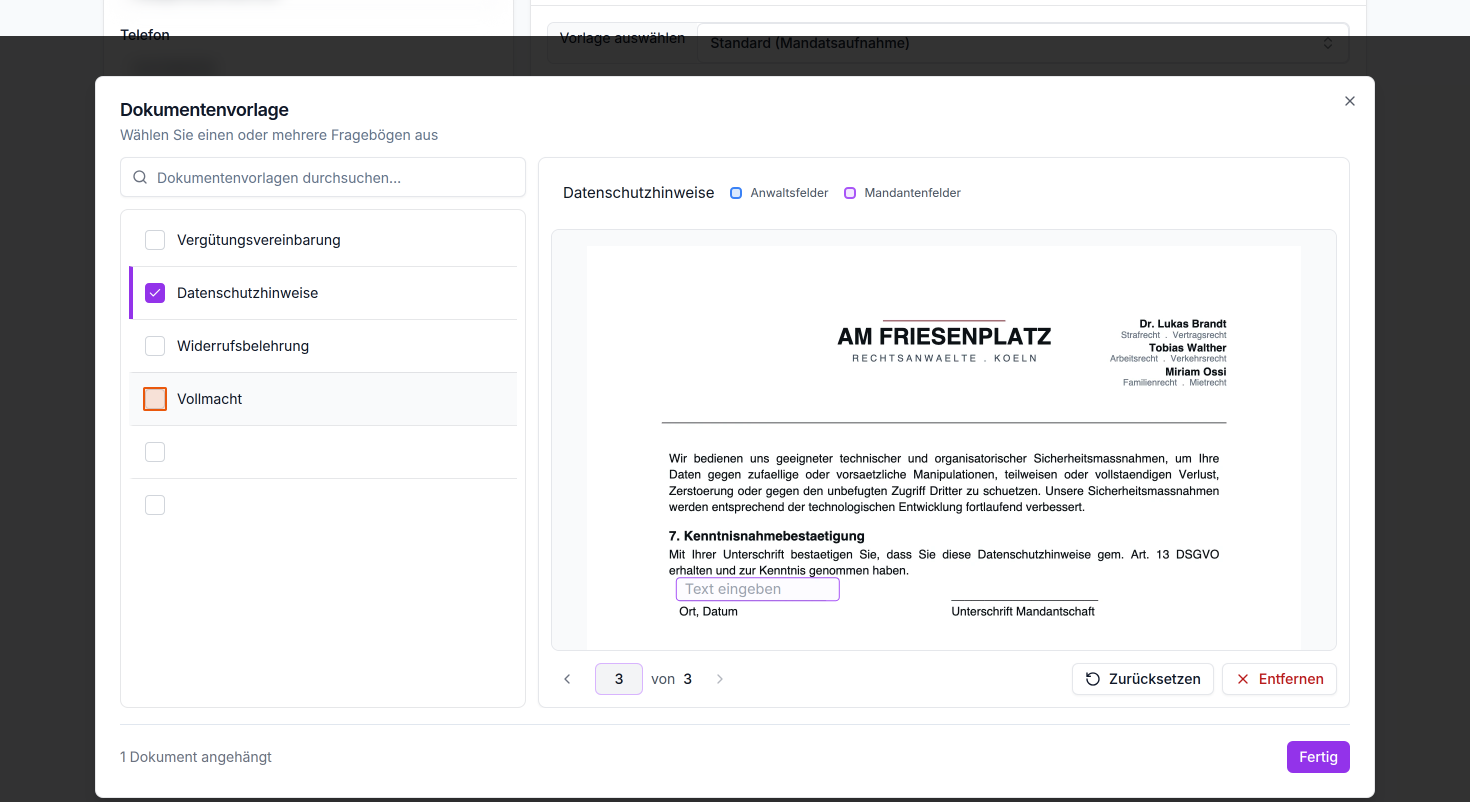
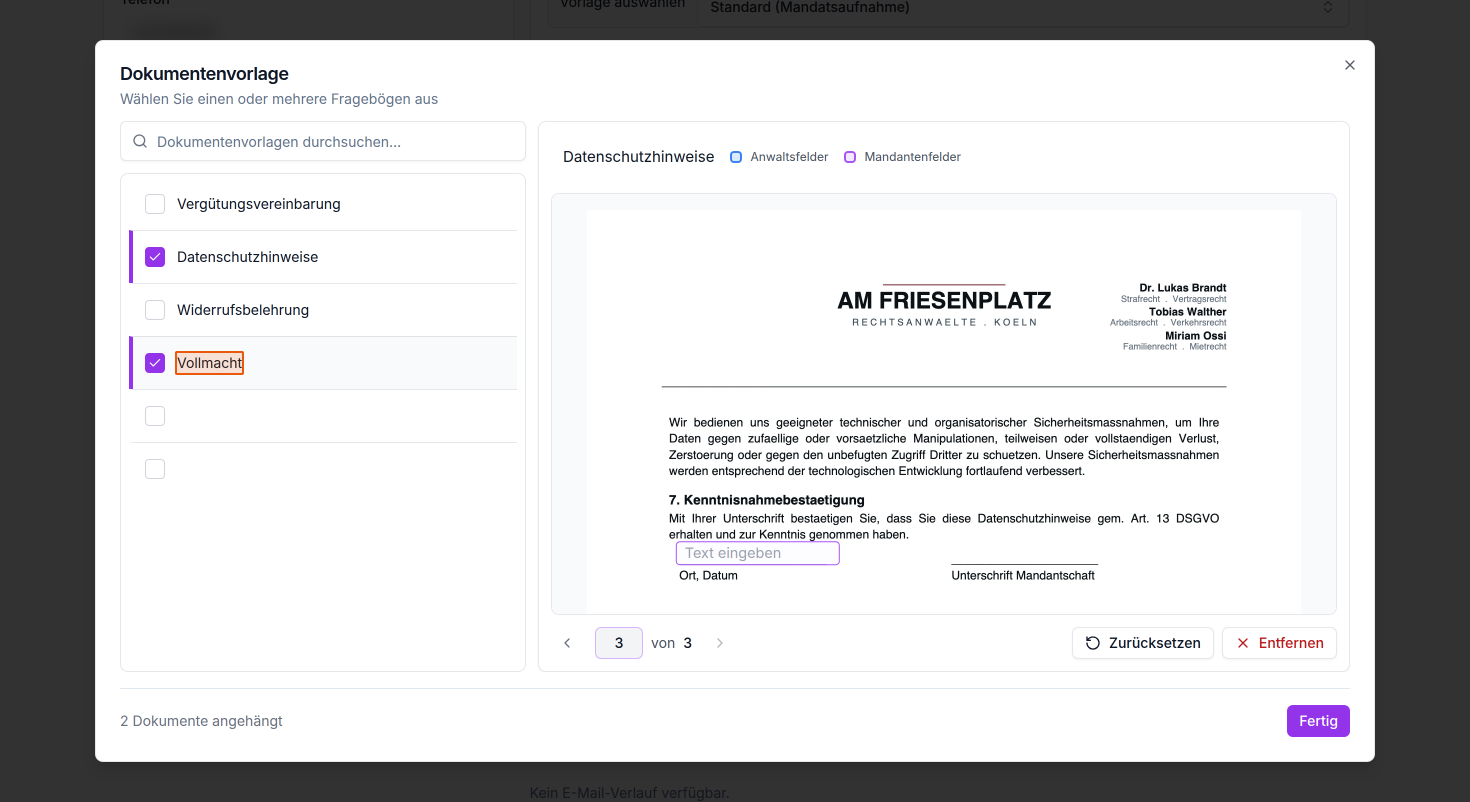
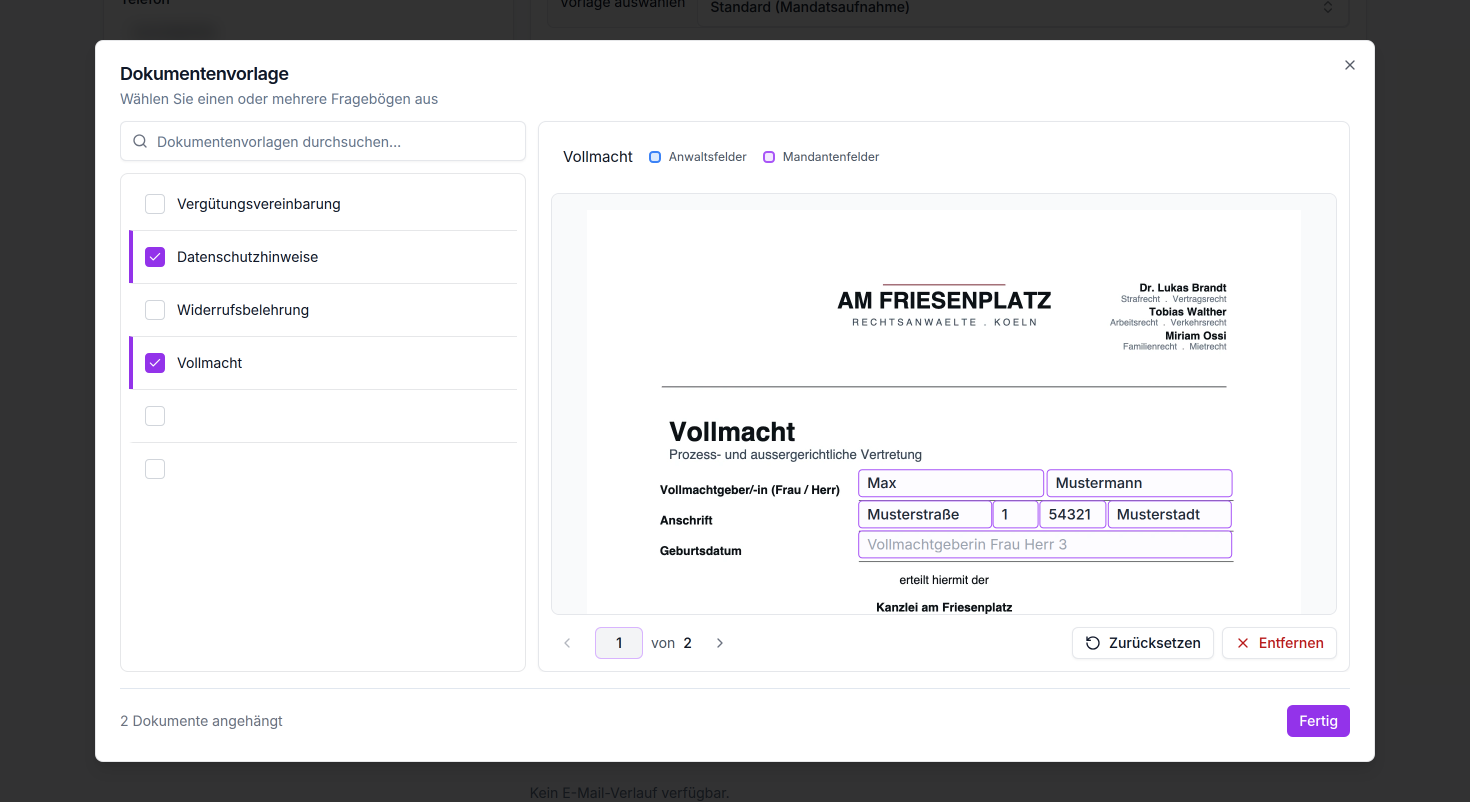
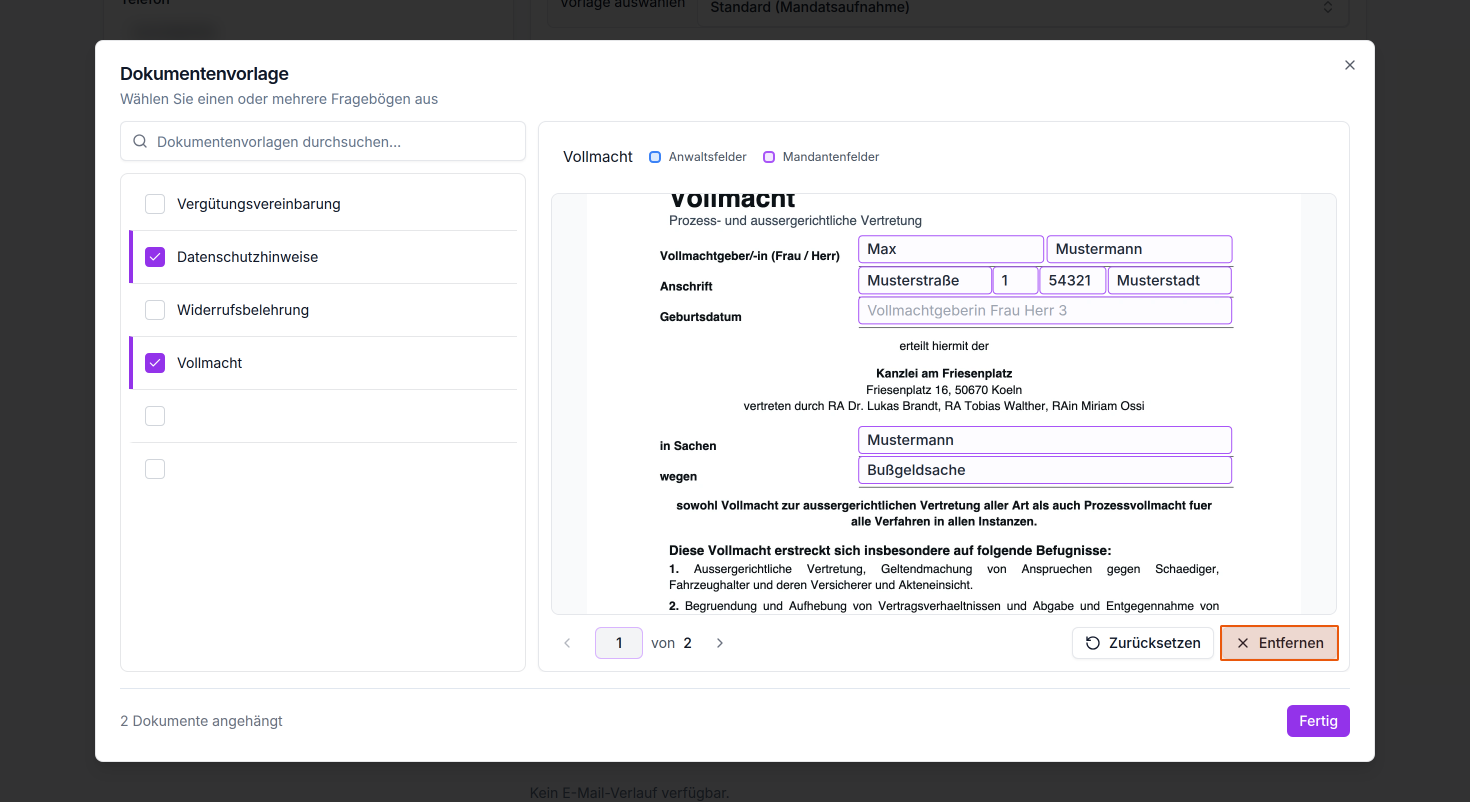
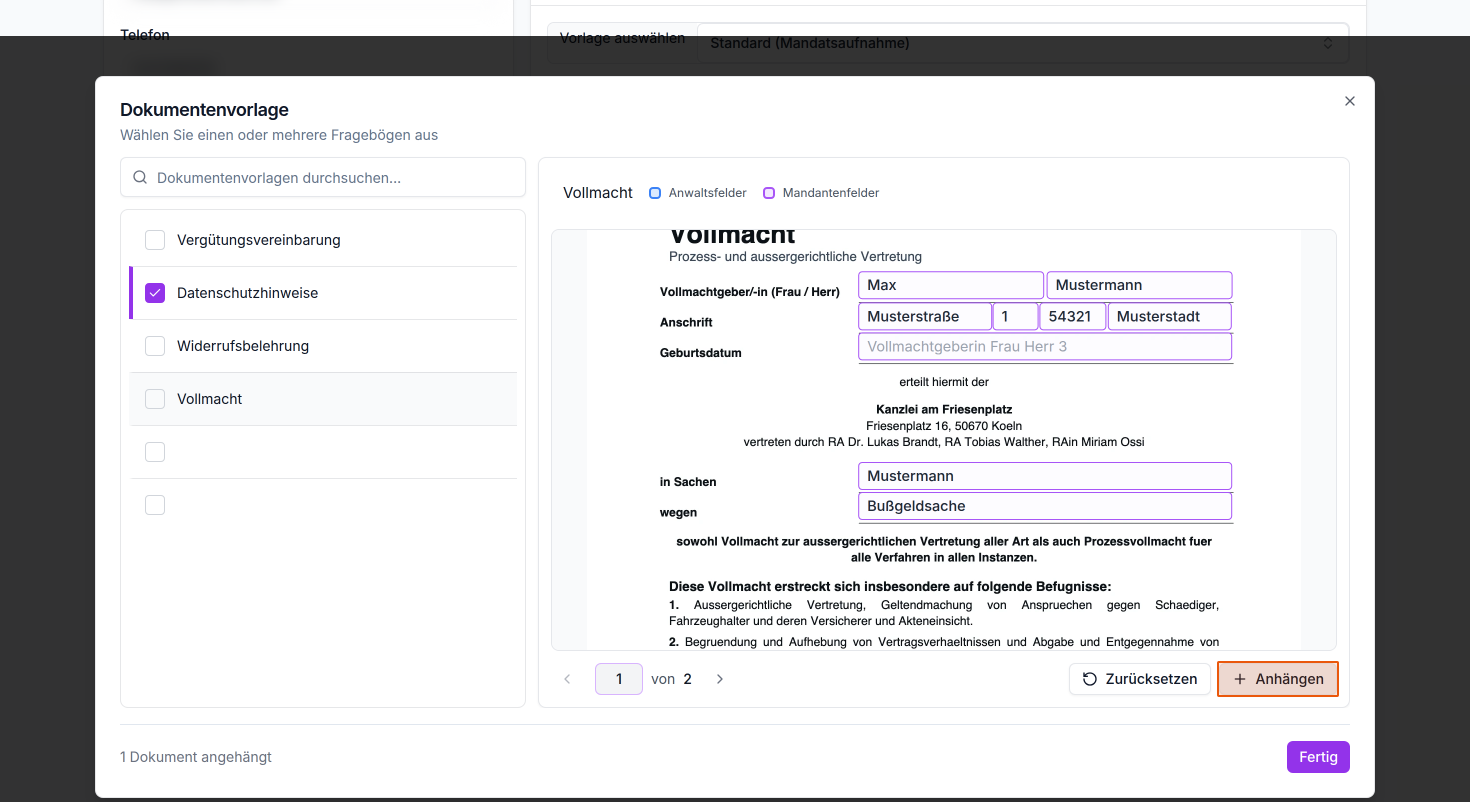
Aktivieren Sie die Kontrollkästchen neben den gewünschten Dokumenten, um diese anzuhängen. Auf der rechten Seite des Fensters wird eine Vorschau des ausgewählten Dokuments angezeigt, wenn Sie auf den Dokumentennamen klicken.
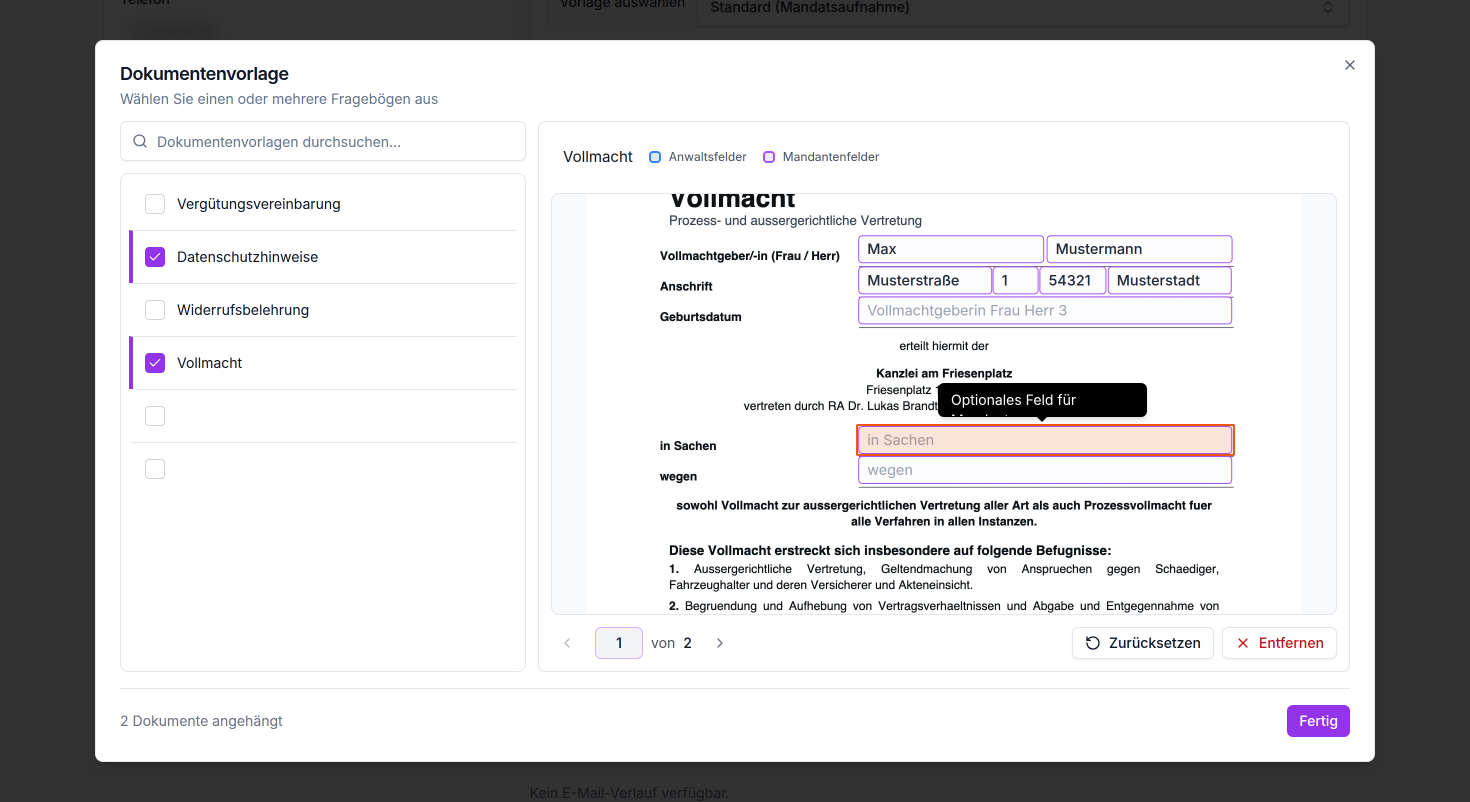
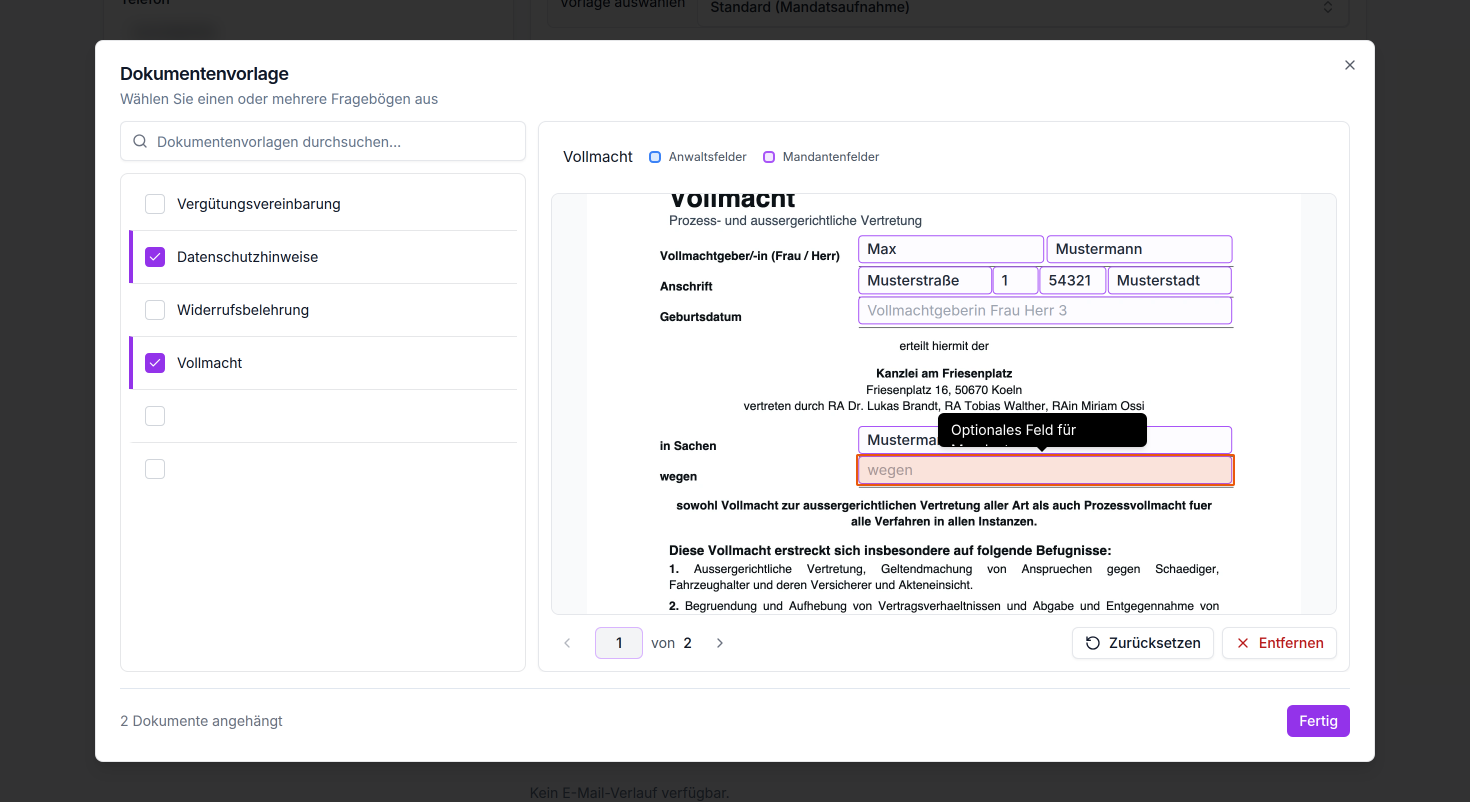
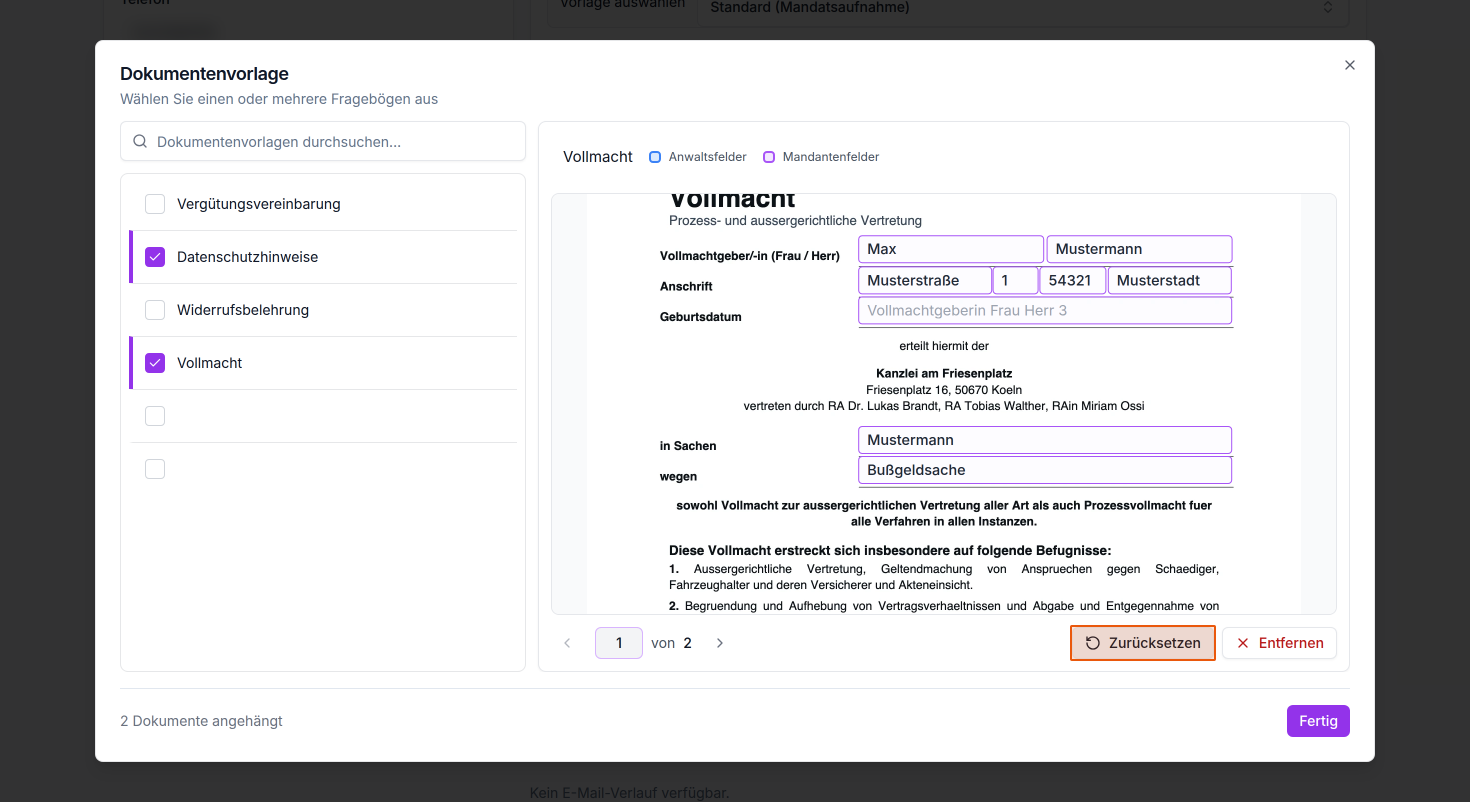
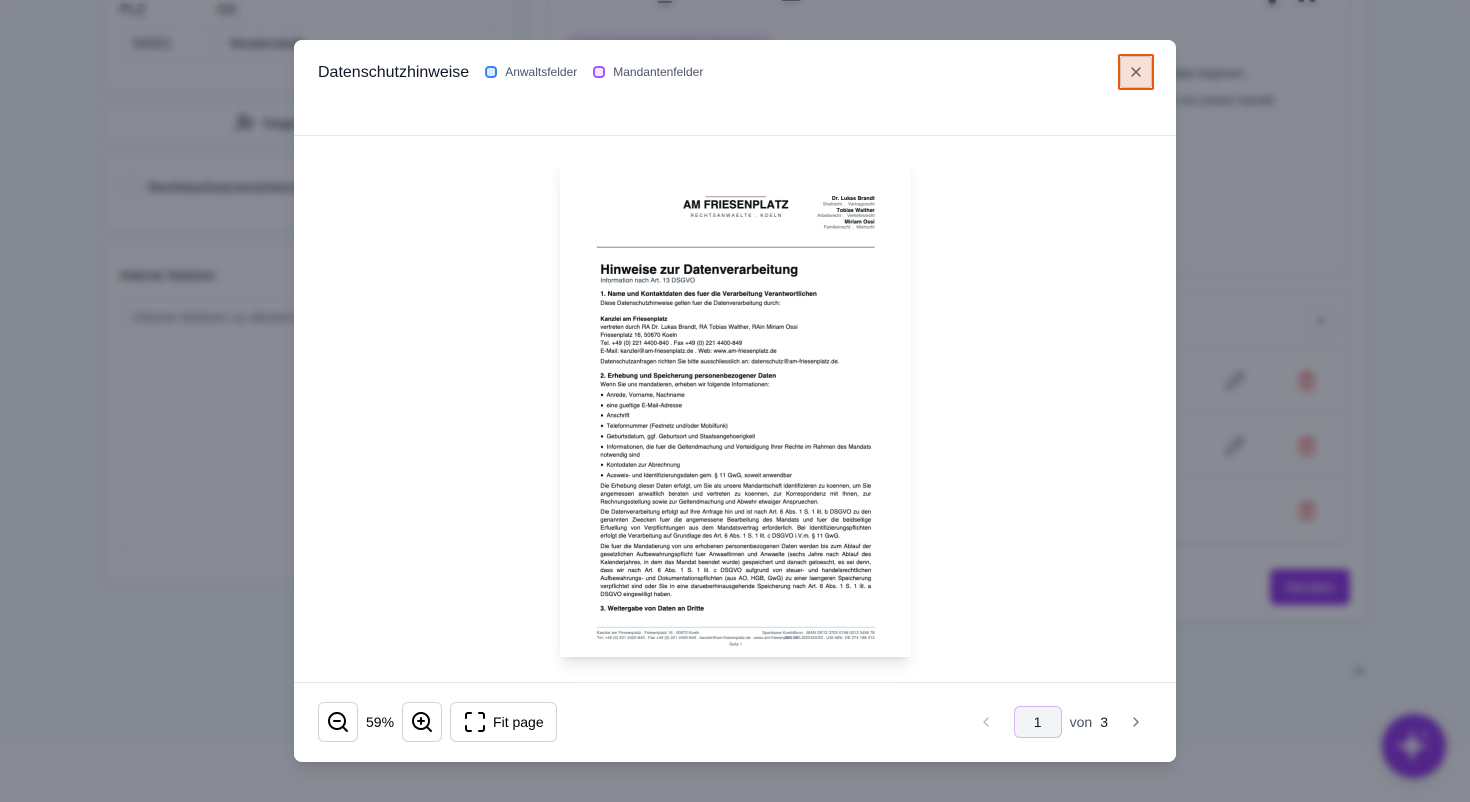
In der Vorschau können Sie bereits Textfelder ausfüllen. Klicken Sie diese an und tragen Sie die relevanten Informationen ein. Blättern Sie bei mehrseitigen Dokumenten durch die Seiten und stellen Sie sicher, dass Ihnen zugewiesene Pflichtfelder (z.B. Unterschrift des Anwalts) vor dem Versand ausgefüllt sind.
Wichtig:
- Bereits in der Anfrage vorhandene Daten, werden in dafür vorgesehene Felder von Dokumenten und Fragebögen automatisch übernommen, um das Ausfüllen zu erleichtern.
- Ihnen zugewiesene Felder (blau hinterlegt) können von Mandanten nicht bearbeitet werden. Sie hingegen können Mandantenfelder (lila hinterlegt) bereits vorausfüllen, der Mandant kann sie jedoch überarbeiten.
- Ab dem Versand an den Mandanten, können Sie an dem Dokument keine Veränderungen mehr vornehmen. Die Textfelder sind im Nachgang nicht mehr zu bearbeiten.
Um ein Dokument zur Auswahl hinzuzufügen, klicken Sie auf "Anhängen", mithilfe von "Entfernen" ziehen Sie Ihre Auswahl wieder zurück. "Zurücksetzen" setzt die bereits von Ihnen vorgenommene Eingaben in den Textfeldern zurück.
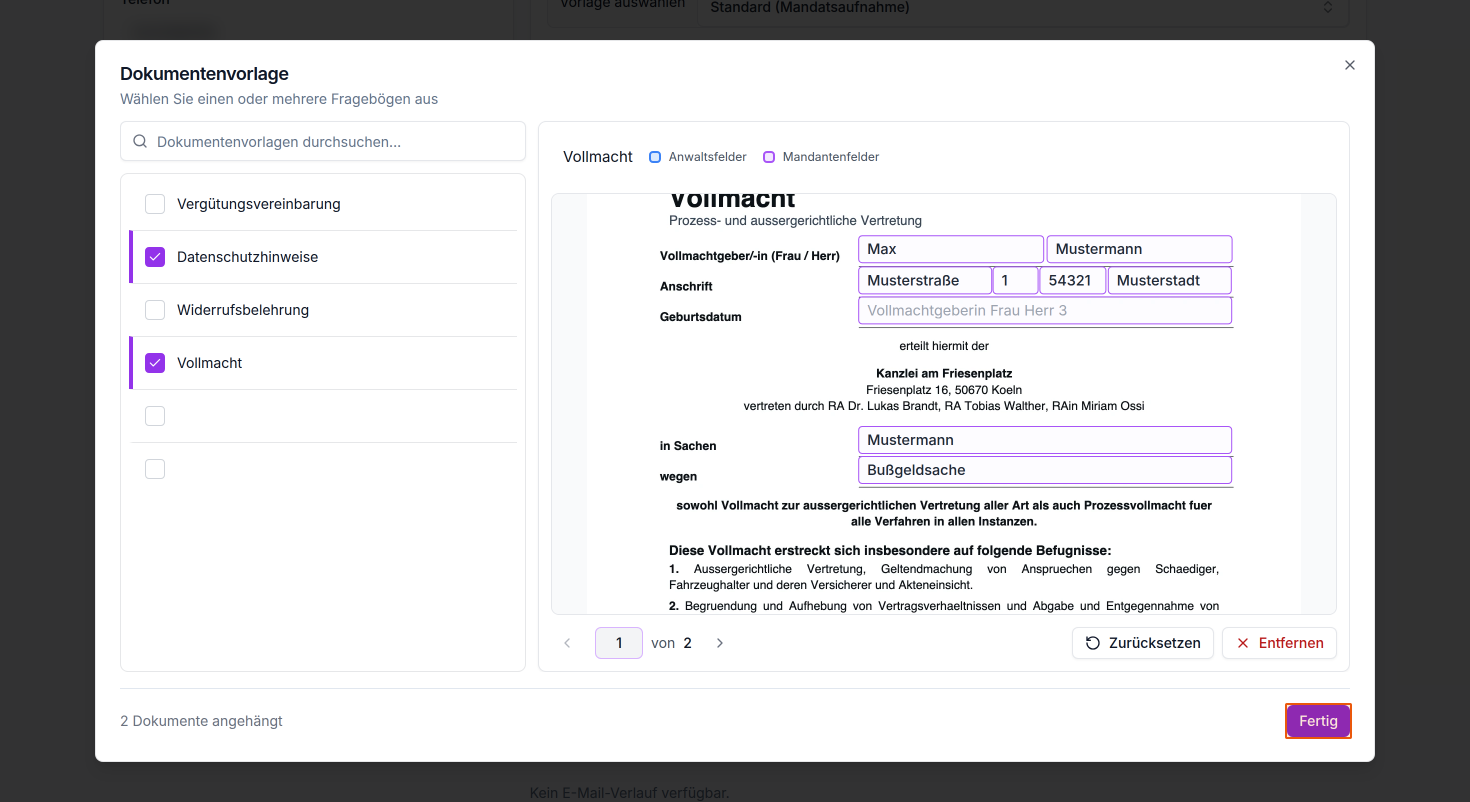
Wenn Sie alle gewünschten Dokumente ausgewählt und ggfs. bearbeitet haben, klicken Sie auf "Fertig", um das Fenster zu schließen und die Dokumente zur E-Mail hinzuzufügen.
Fragebögen hinzufügen
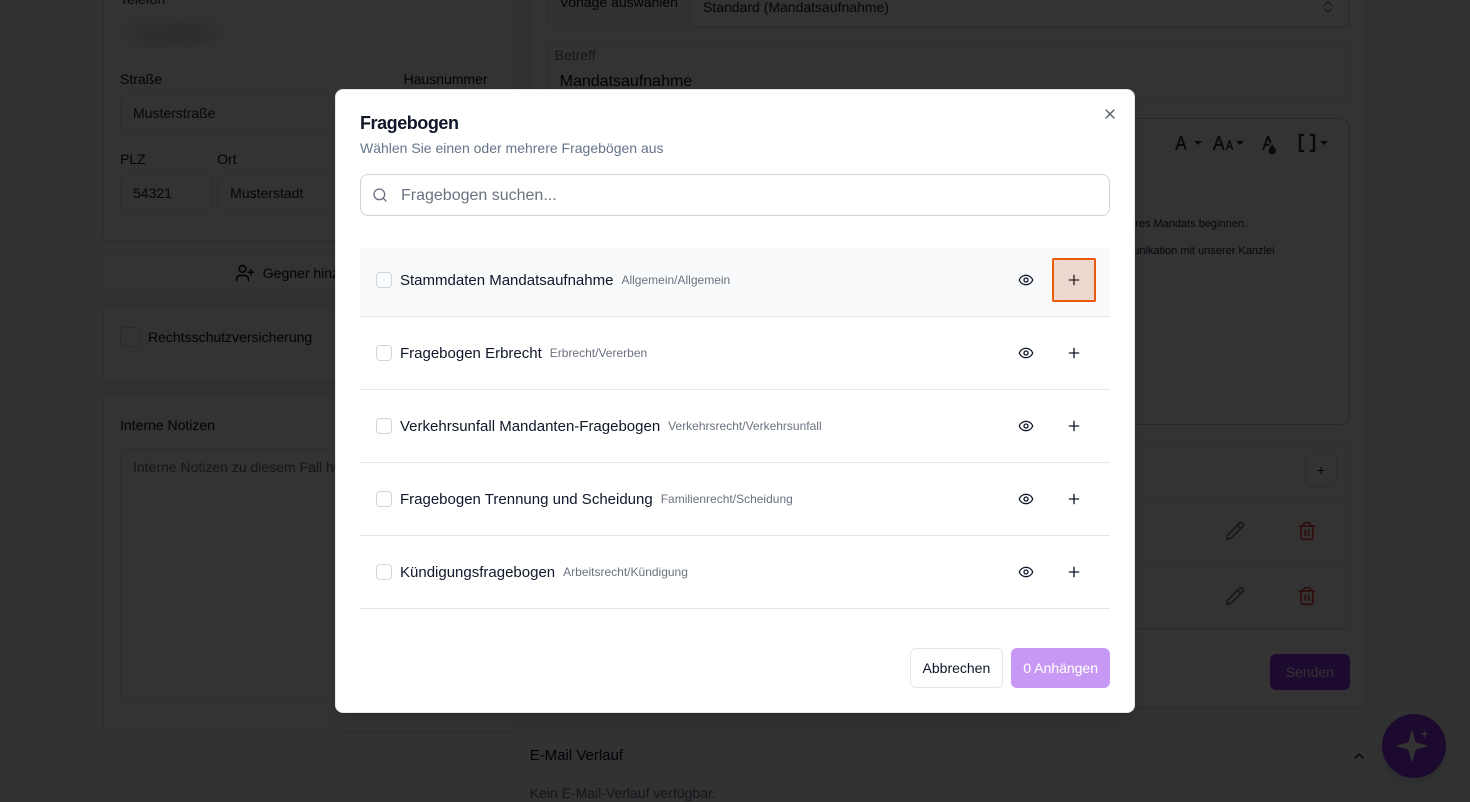
Klicken Sie auf den Plus-Button im Bereich "Dokumentenvorlagen & Fragebögen" unterhalb der E-Mail und wählen Sie "Fragebogen".
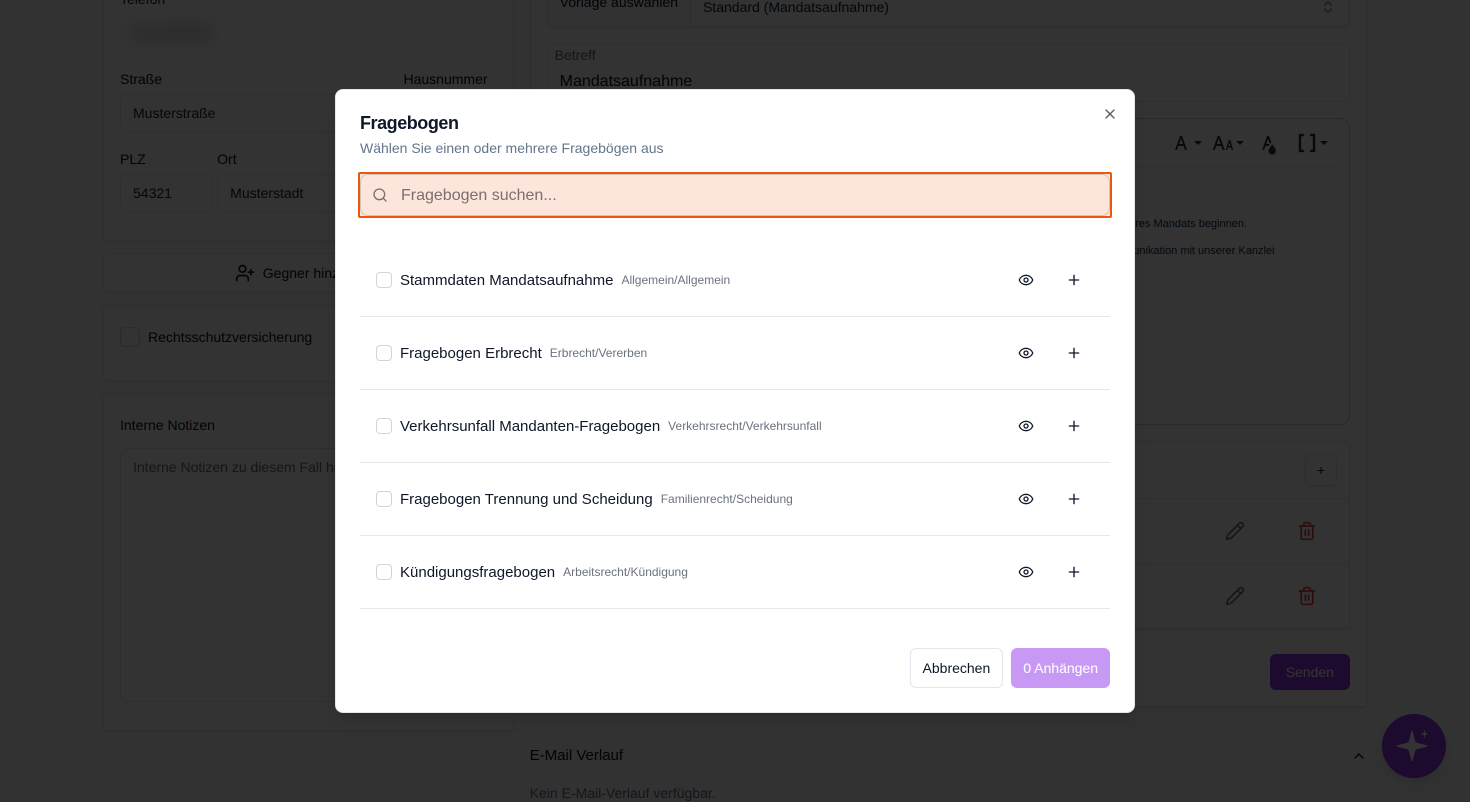
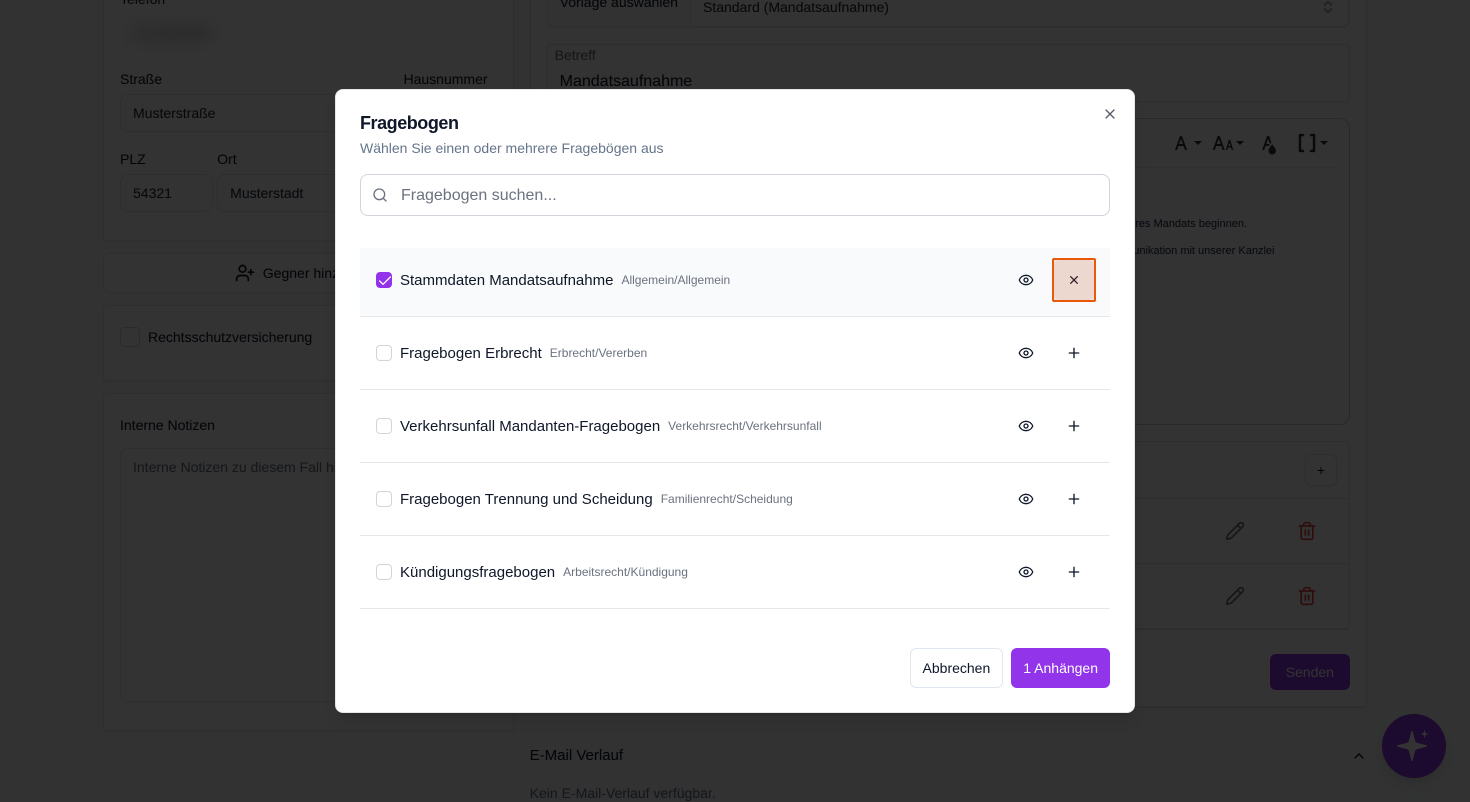
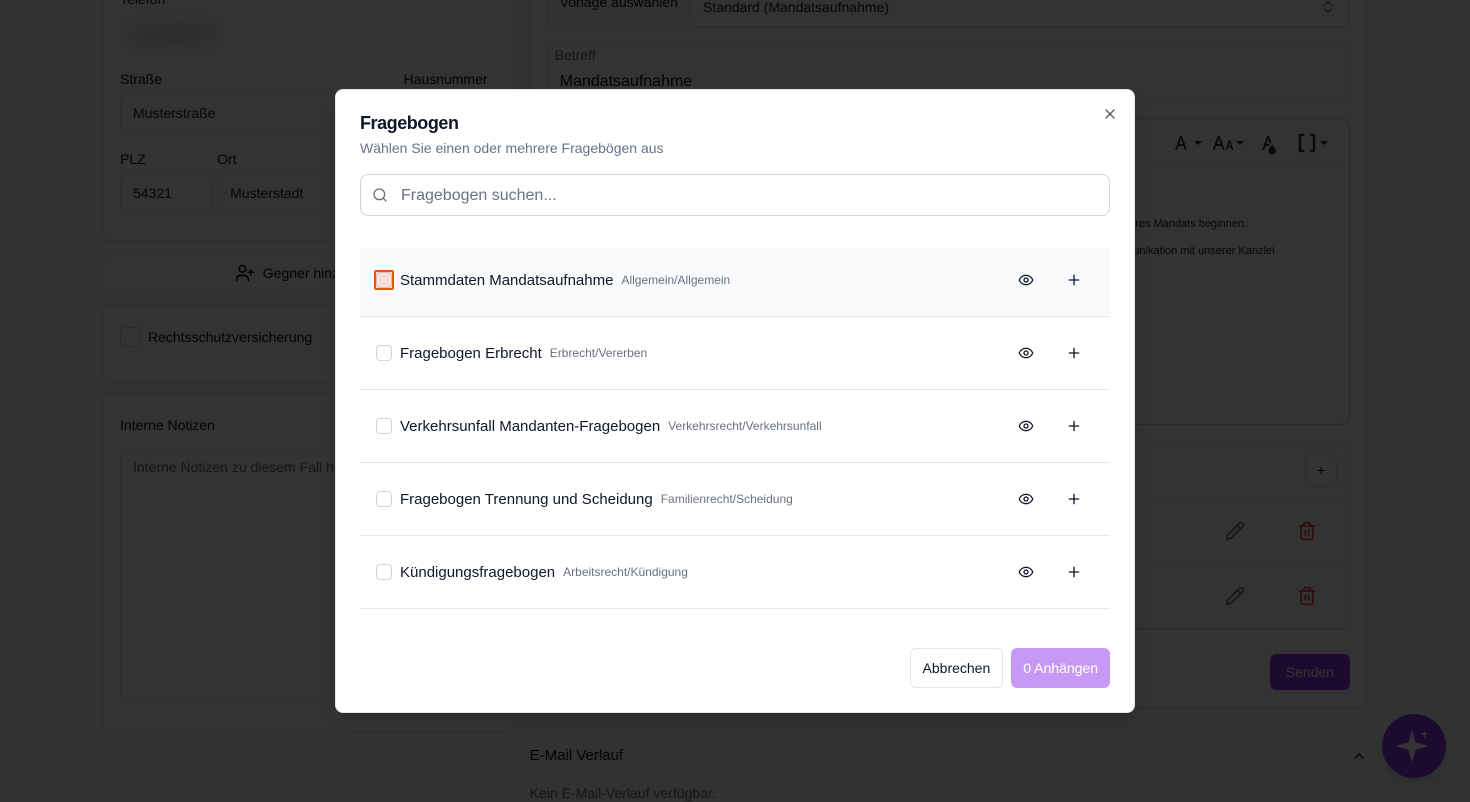
Im geöffneten Fenster können Sie über das Suchfeld oder per Scrollen aus den verfügbaren Fragebögen wählen, indem Sie das entsprechende Kontrollkästchen aktivieren.
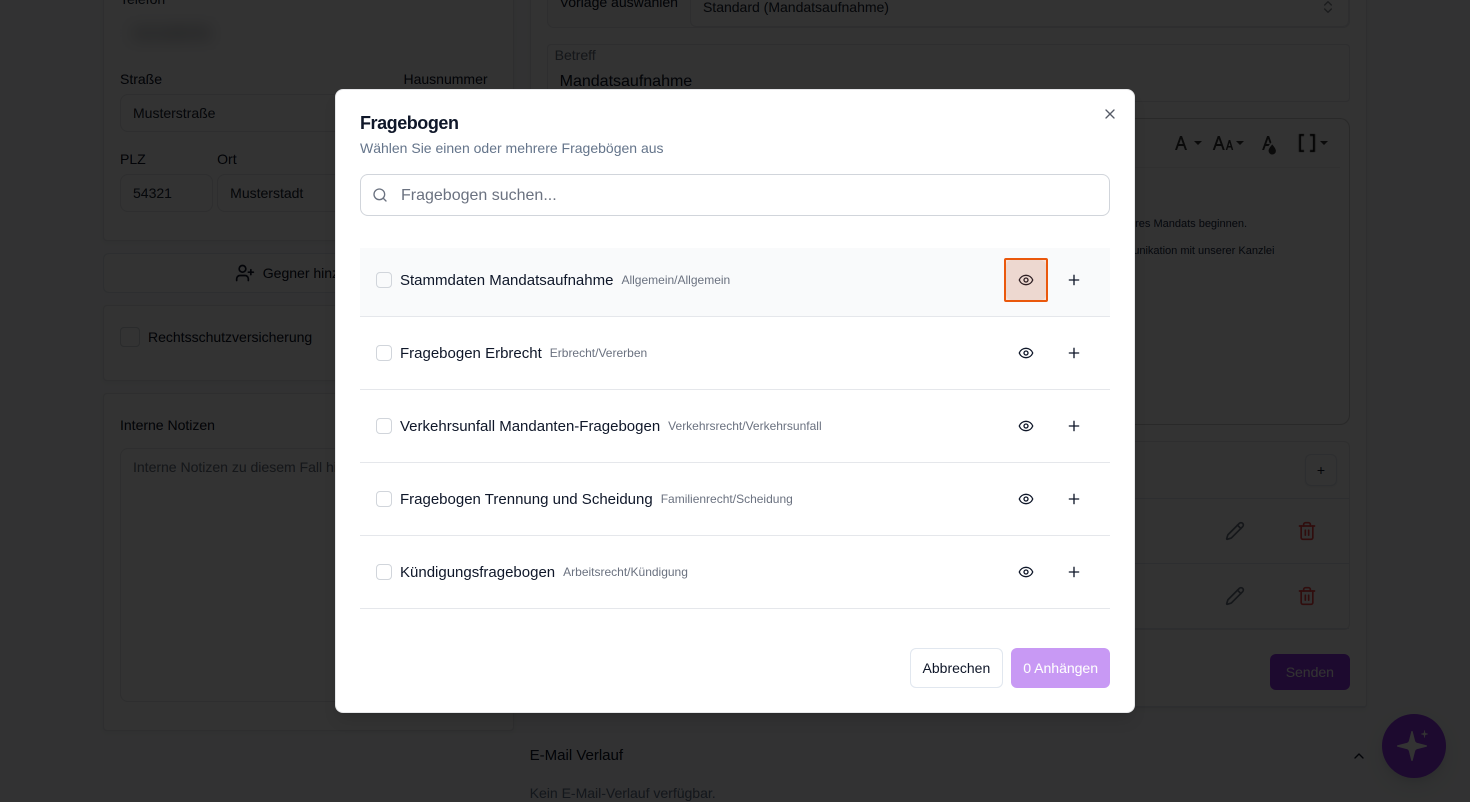
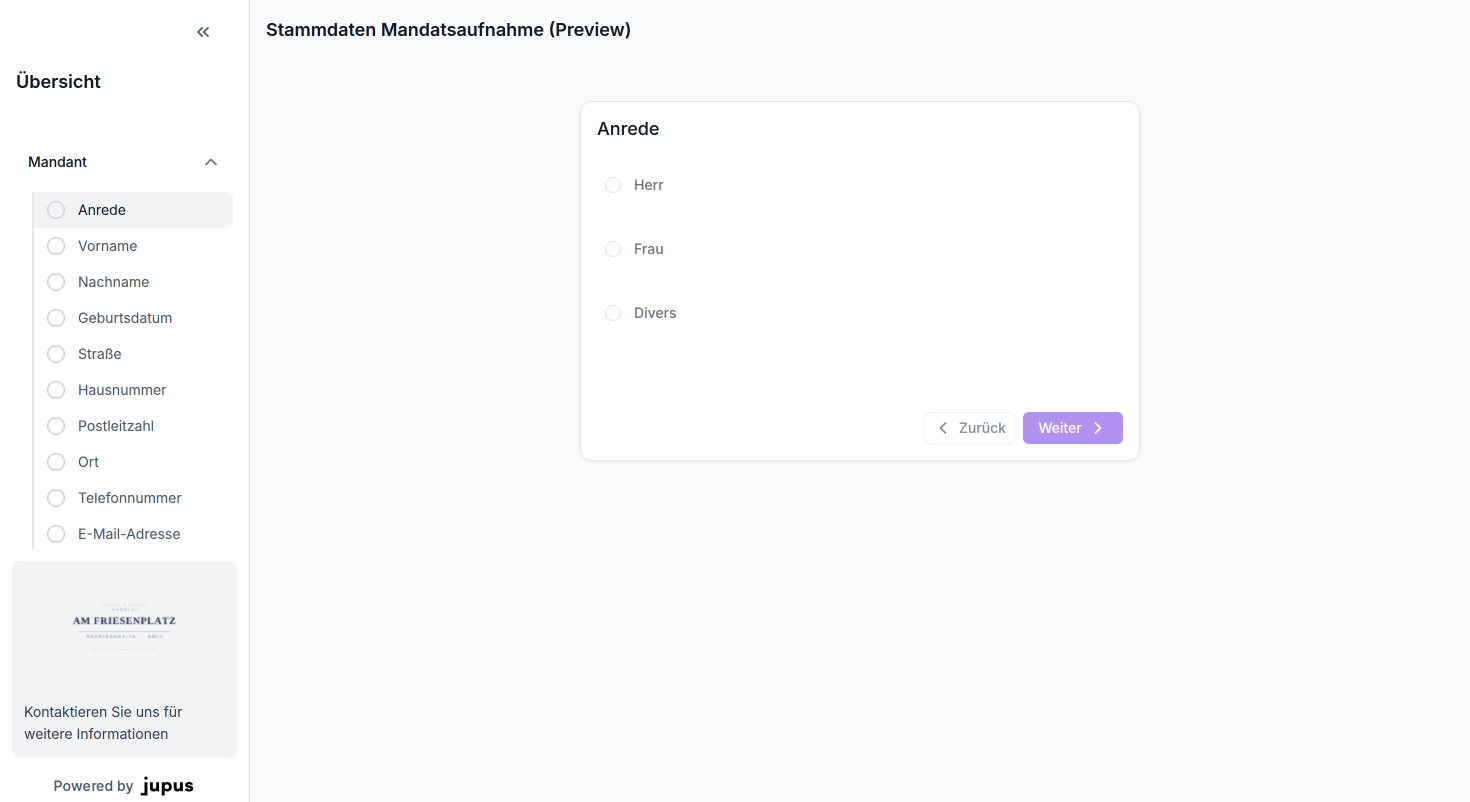
Über das Augen-Symbol neben einem Fragebogen können Sie eine Vorschau aufrufen.
Um einen Fragebogen zur Auswahl hinzuzufügen, können Sie außerdem auf das Plus-Symbol rechts neben dem Eintrag klicken. Um die Auswahl rückgängig zu machen, klicken Sie auf das X-Symbol.
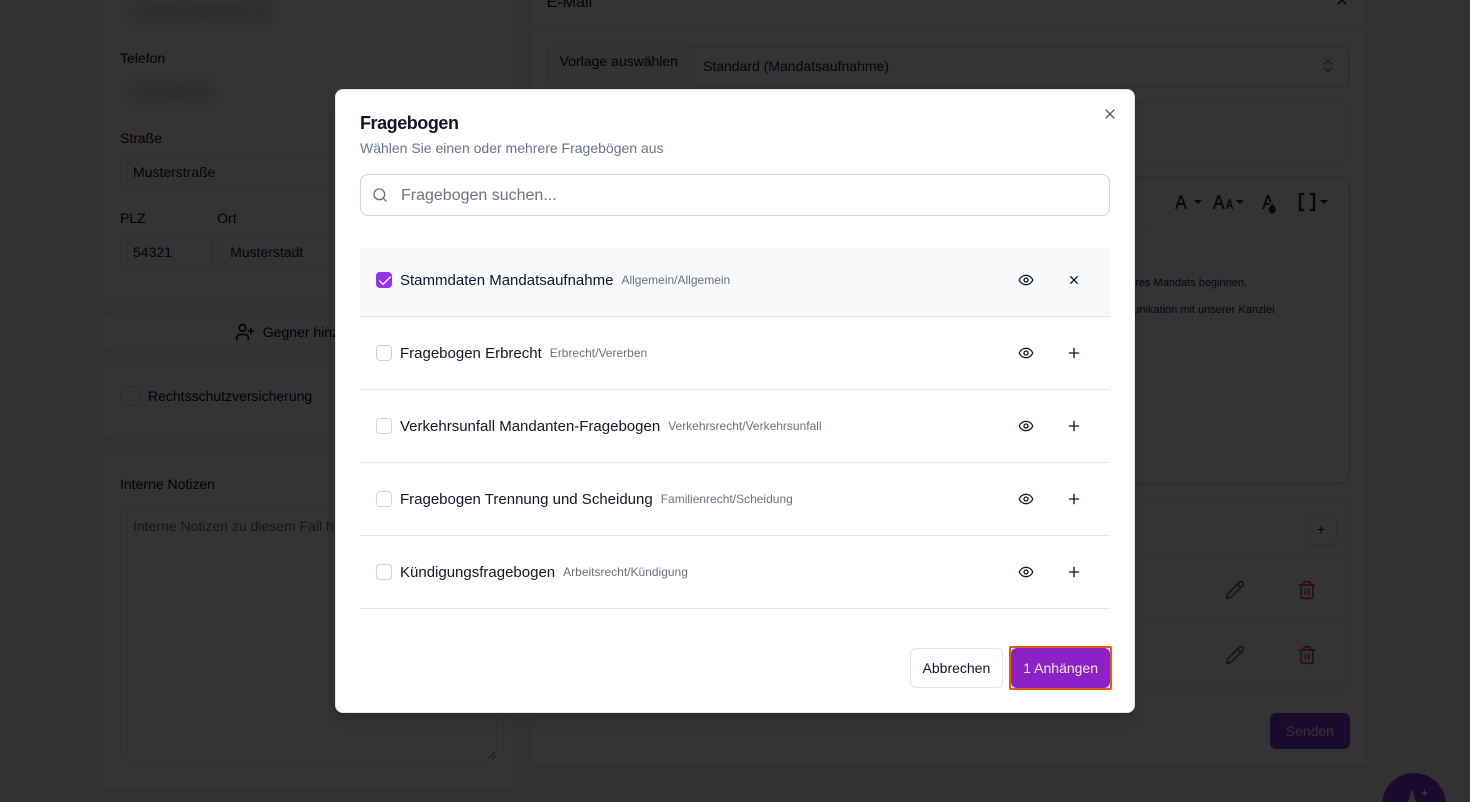
Klicken Sie auf "Anhängen", um die ausgewählten Fragebögen zur E-Mail hinzuzufügen.
Nachbearbeitung und versenden
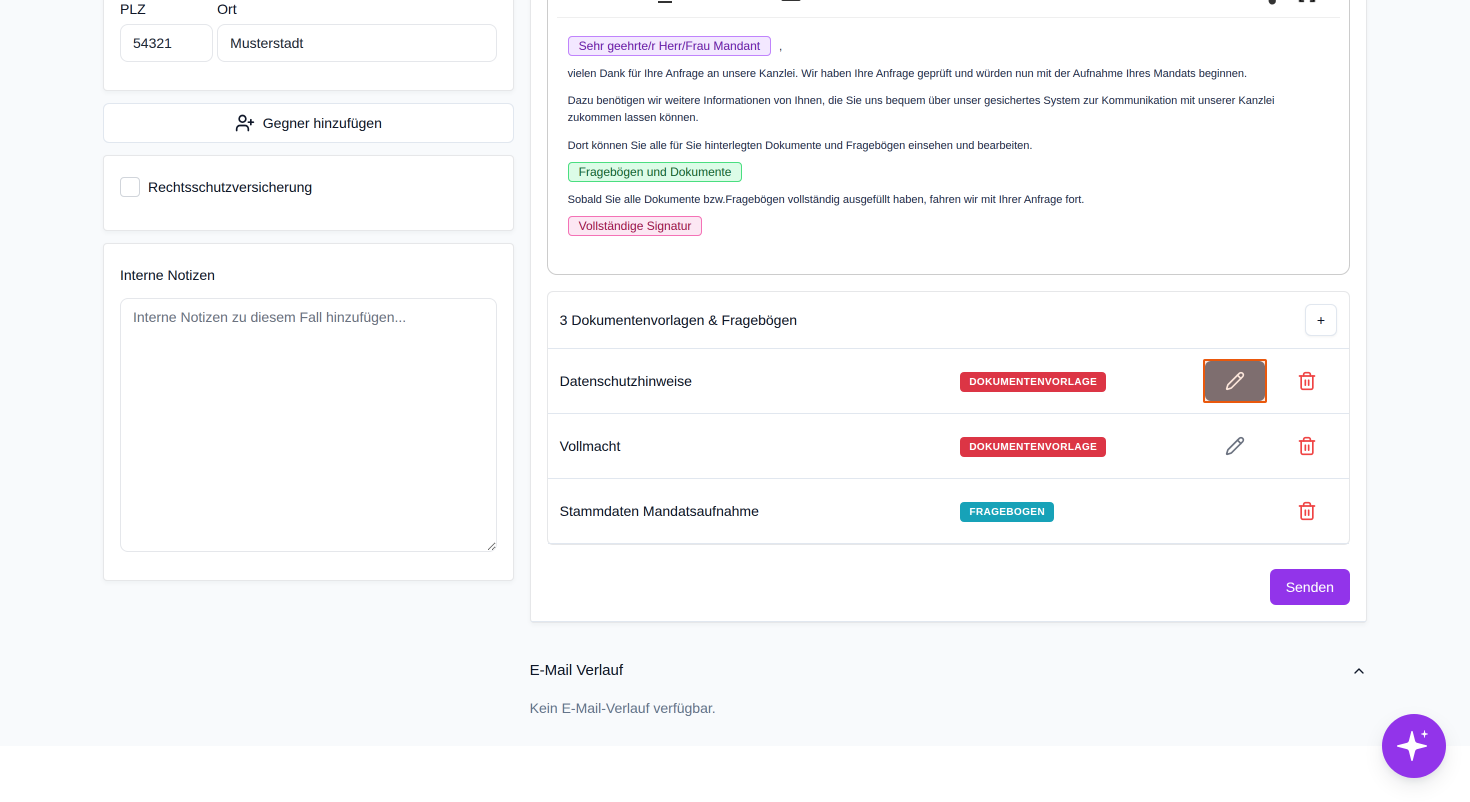
Im Bereich "Dokumentenvorlagen & Fragebögen" sehen Sie nun alle hinzugefügten Elemente.
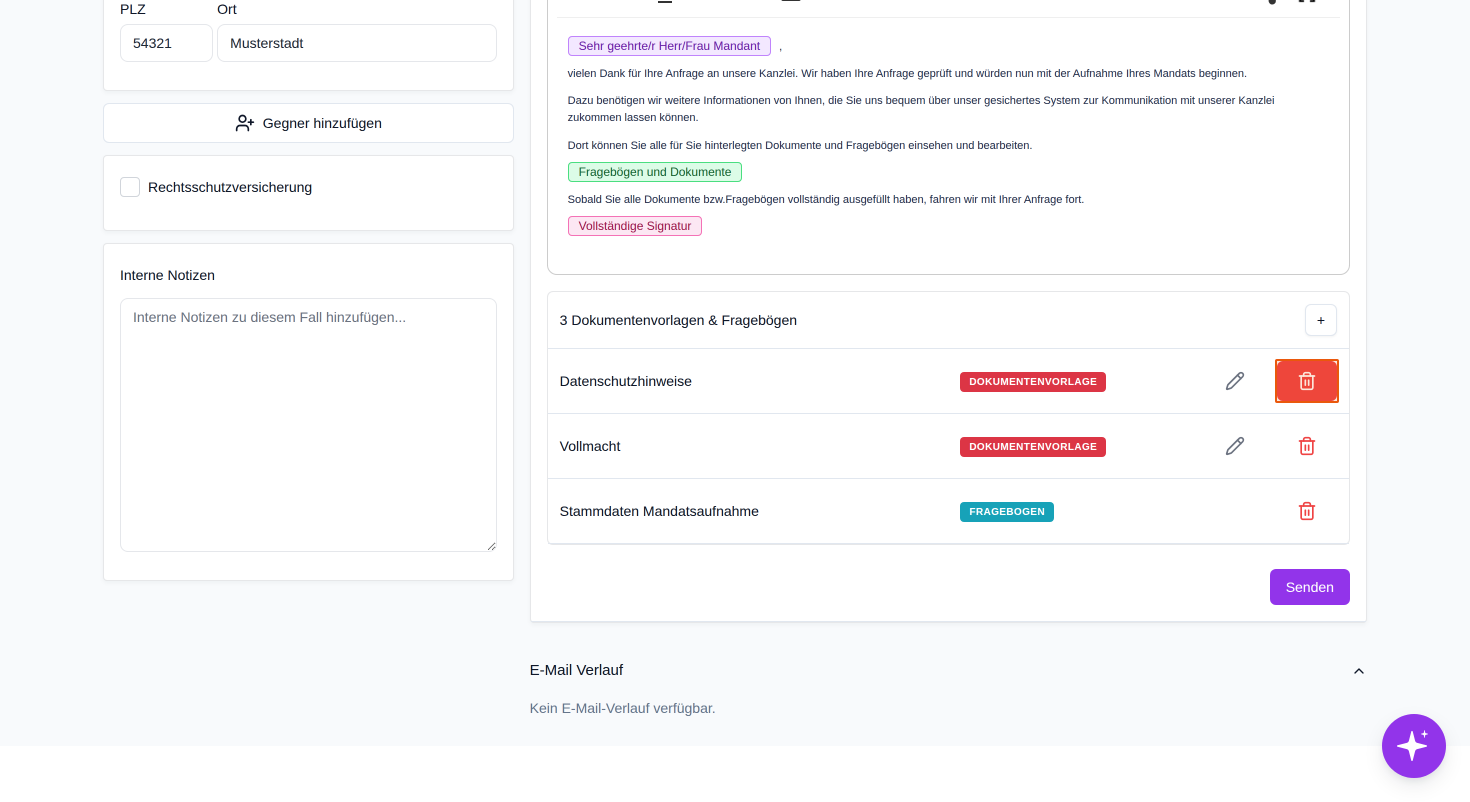
Klicken Sie auf das jeweilige Stift-Symbol, um ein Dokument zu bearbeiten, oder auf das Papierkorb-Symbol, um ein Element zu entfernen.
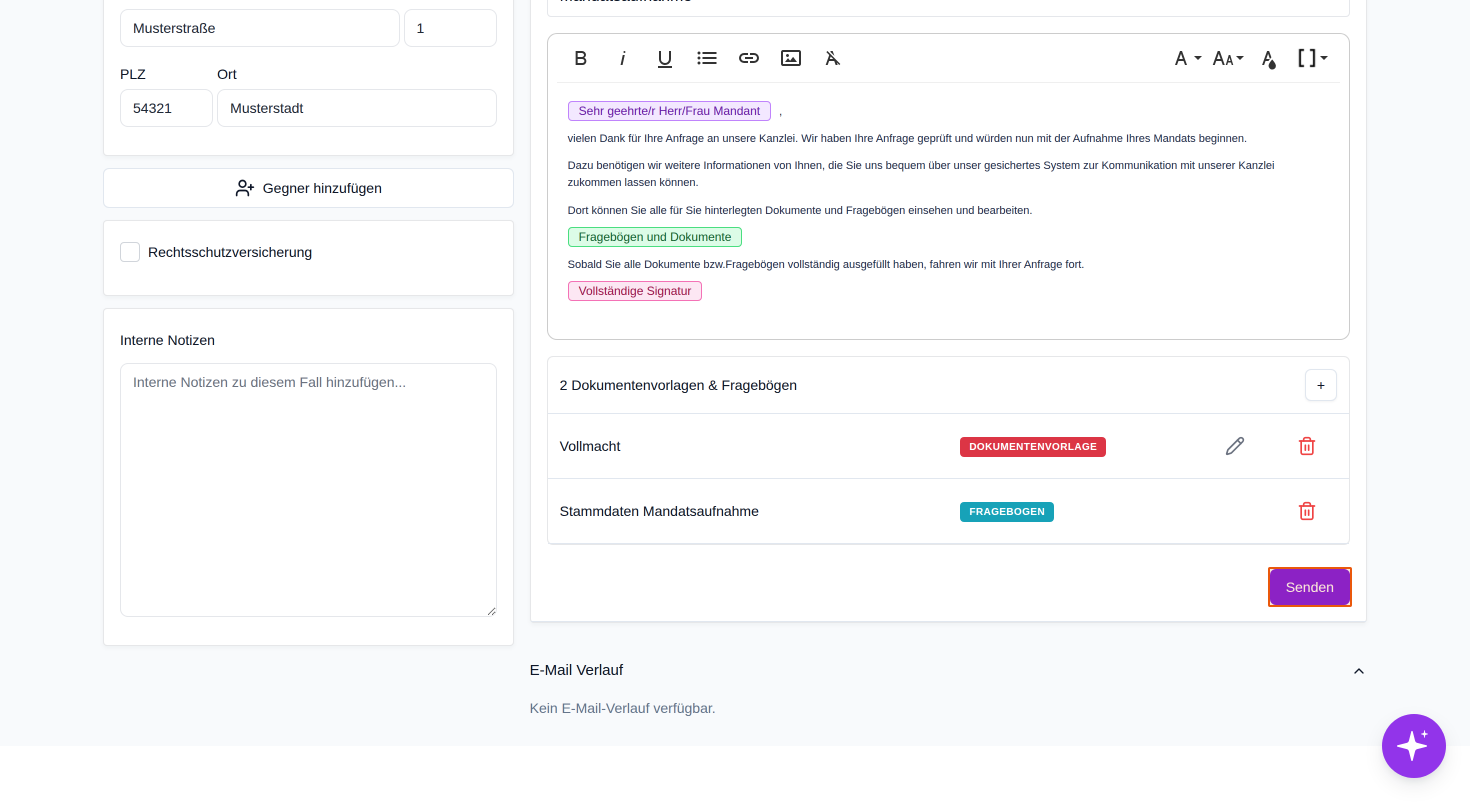
Klicken Sie abschließend auf den Button "Senden", um die E-Mail samt Anhängen an den Mandanten zu versenden.
Nach dem Versand werden die angehängten Fragebögen und Dokumente im Bereich "Angeforderte Dokumente" innerhalb der Anfrage angezeigt.
Der Mandant erhält Links zu den Fragebögen und Dokumenten, die er über das Mandantenportal bequem digital ausfüllen und signieren kann.
 Bereitgestellt von happysupport.ai