
Mandantenportal
Konfigurieren Sie Logo und Akzentfarbe im Mandantenportal, damit Mandanten Fragebögen ausfüllen und Dokumente signieren können.
Das Mandantenportal ist der digitale Arbeitsplatz für Ihre Mandanten. Es bündelt alle von Ihnen angeforderte Dokumente und Fragebögen an einem Ort - sicher, einfach und ohne Login.
Mandanten können dort Fragebögen ausfüllen, Dokumente digital signieren und Unterlagen hochladen. So wird aus E-Mail-Ping-Pong eine moderne, strukturierte Mandatsabwicklung.
Sie können das Mandantenportal mit Ihrem Logo und einer passenden Akzentfarbe in den Einstellungen zum Kanzlei-Branding individualisieren.

Vorteile
-
Zentrale Plattform:
Alle Informationen, Aufgaben und Dokumente sind gebündelt - kein E-Mail-Chaos. -
Einfache Nutzung:
Kein Login oder Passwort erforderlich - Zugang über personalisierten Link. -
Digitale Unterschriften:
Vollmachten, Verträge und Vereinbarungen können direkt im Portal signiert werden. -
Automatische Synchronisierung:
Alle ausgefüllten Unterlagen erscheinen sofort in JUPUS.
Funktion
- Sobald Sie eine E-Mail mit angehängten Fragebögen und/oder Dokumentenvorlagen aus JUPUS versenden, erhält der Mandant einen sicheren, personalisierten Link zum Mandantenportal.
- Der Mandant klickt auf den Link und gelangt direkt in sein persönliches Mandantenportal - ganz ohne Login. Der Link ist individuell und verschlüsselt.
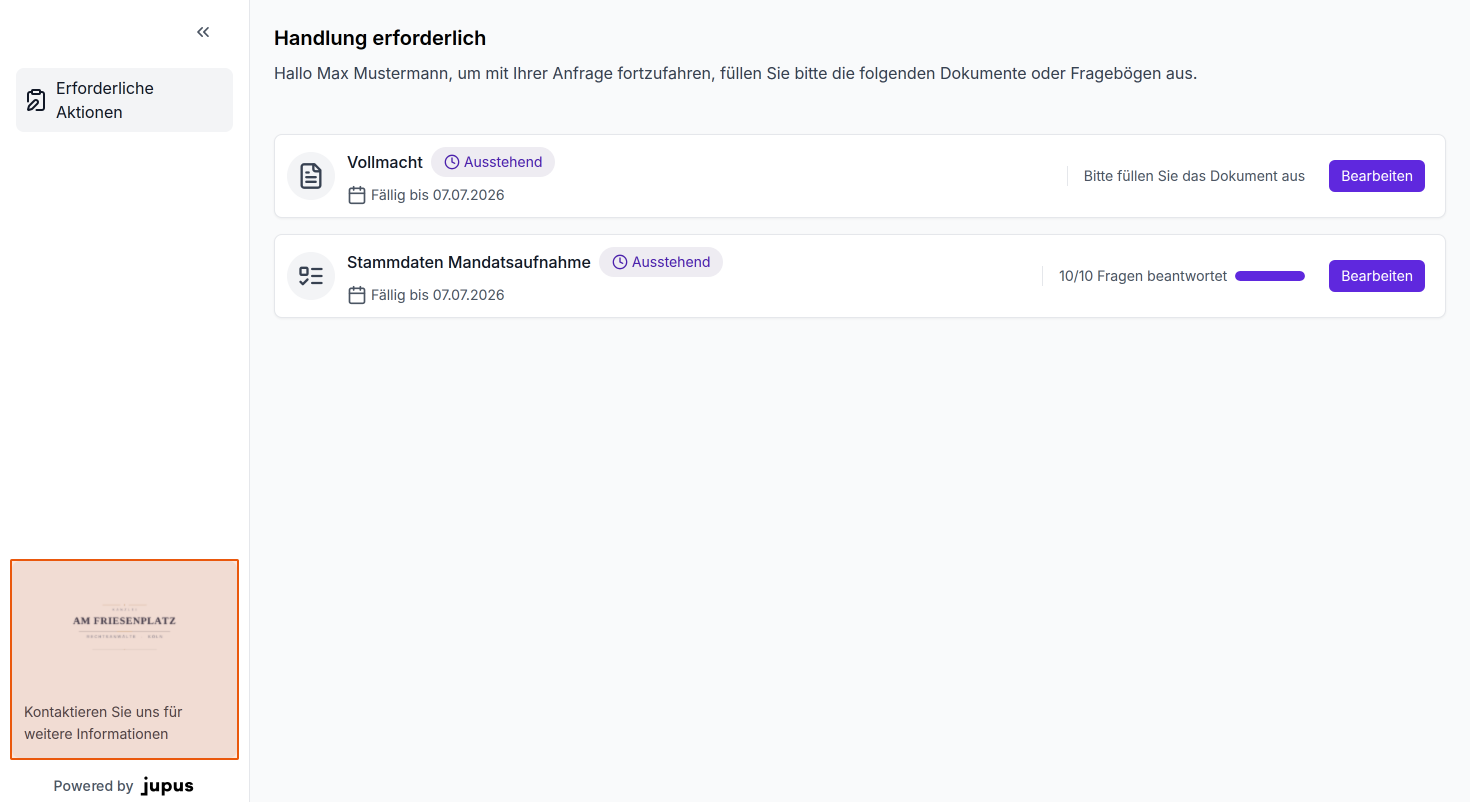
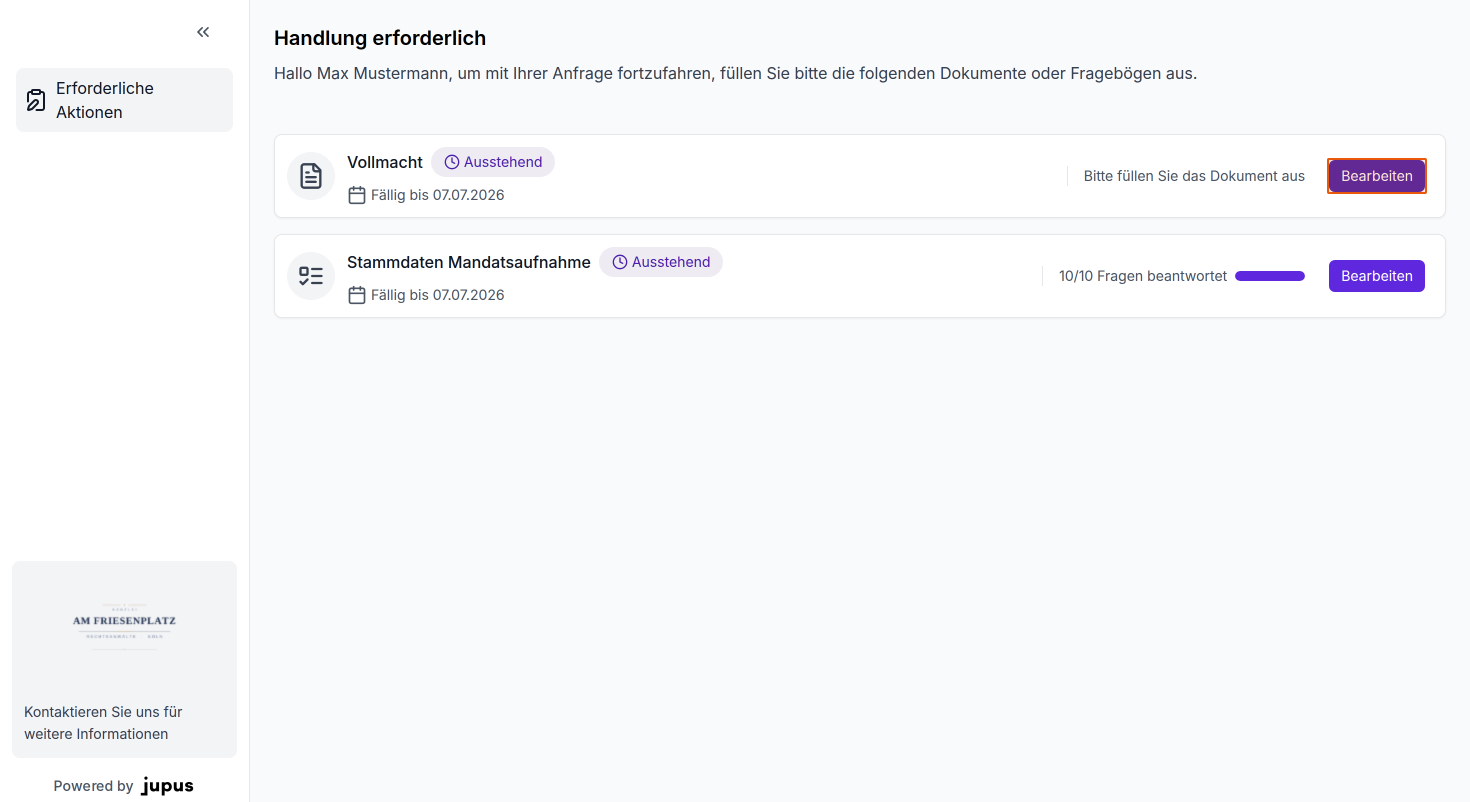
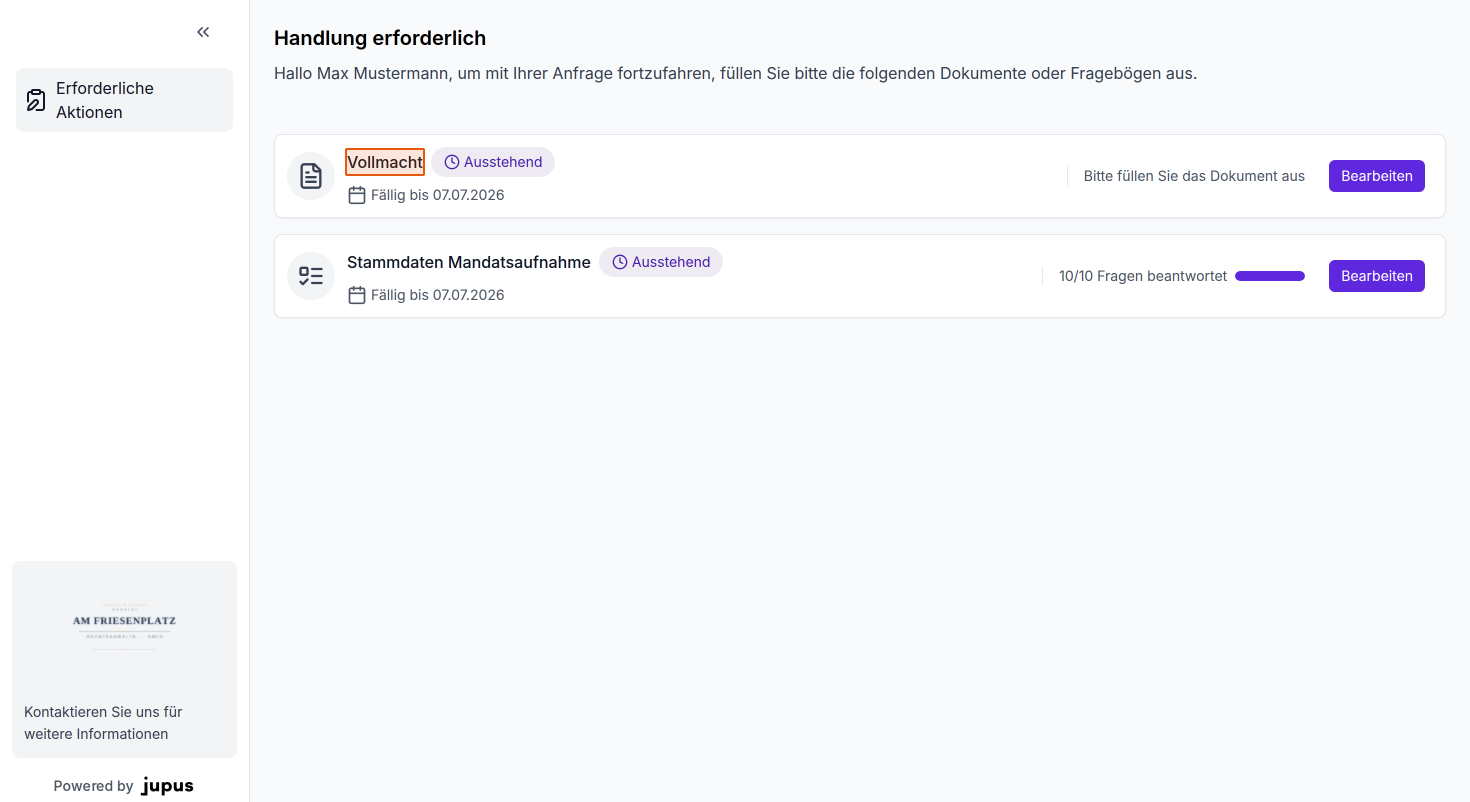
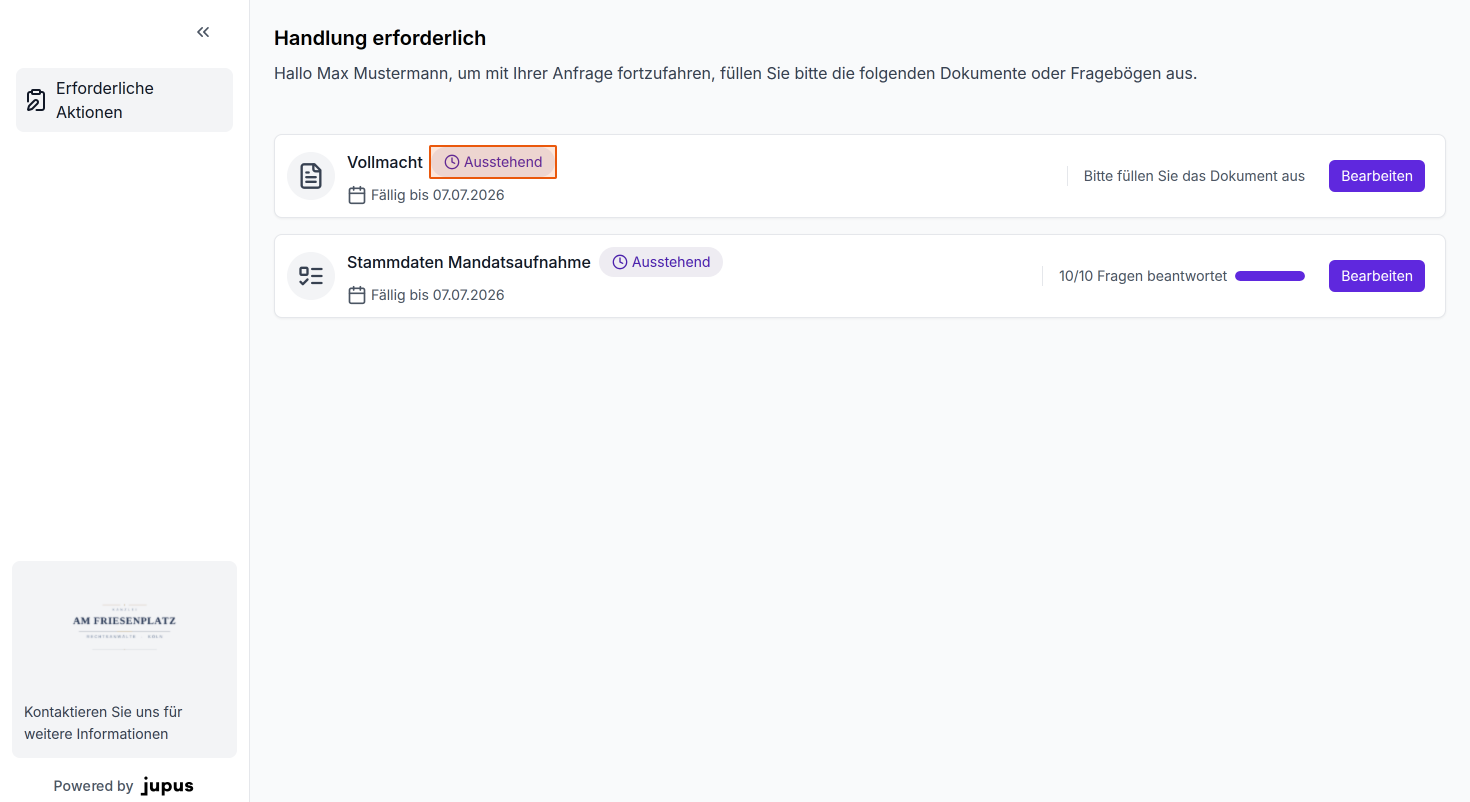
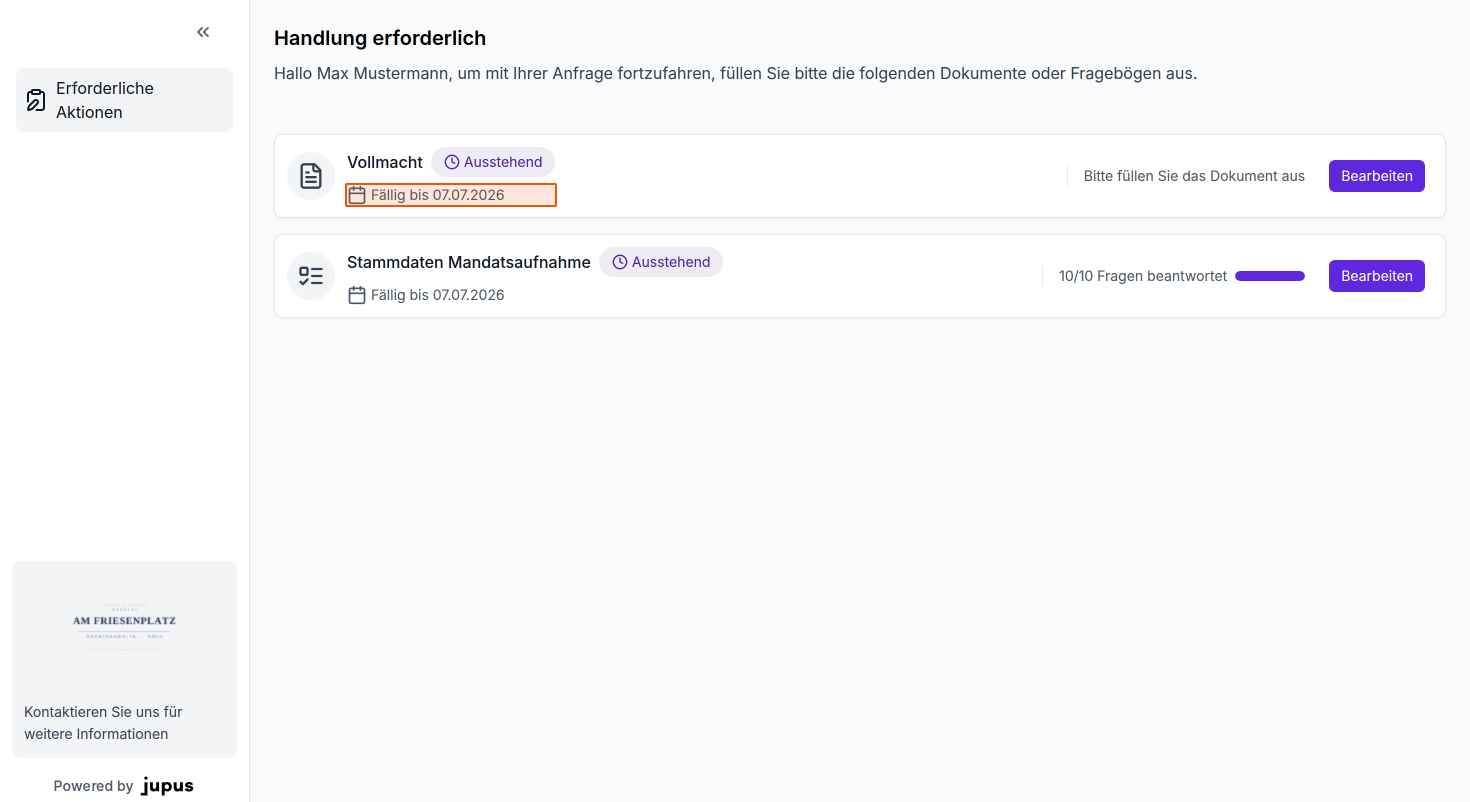
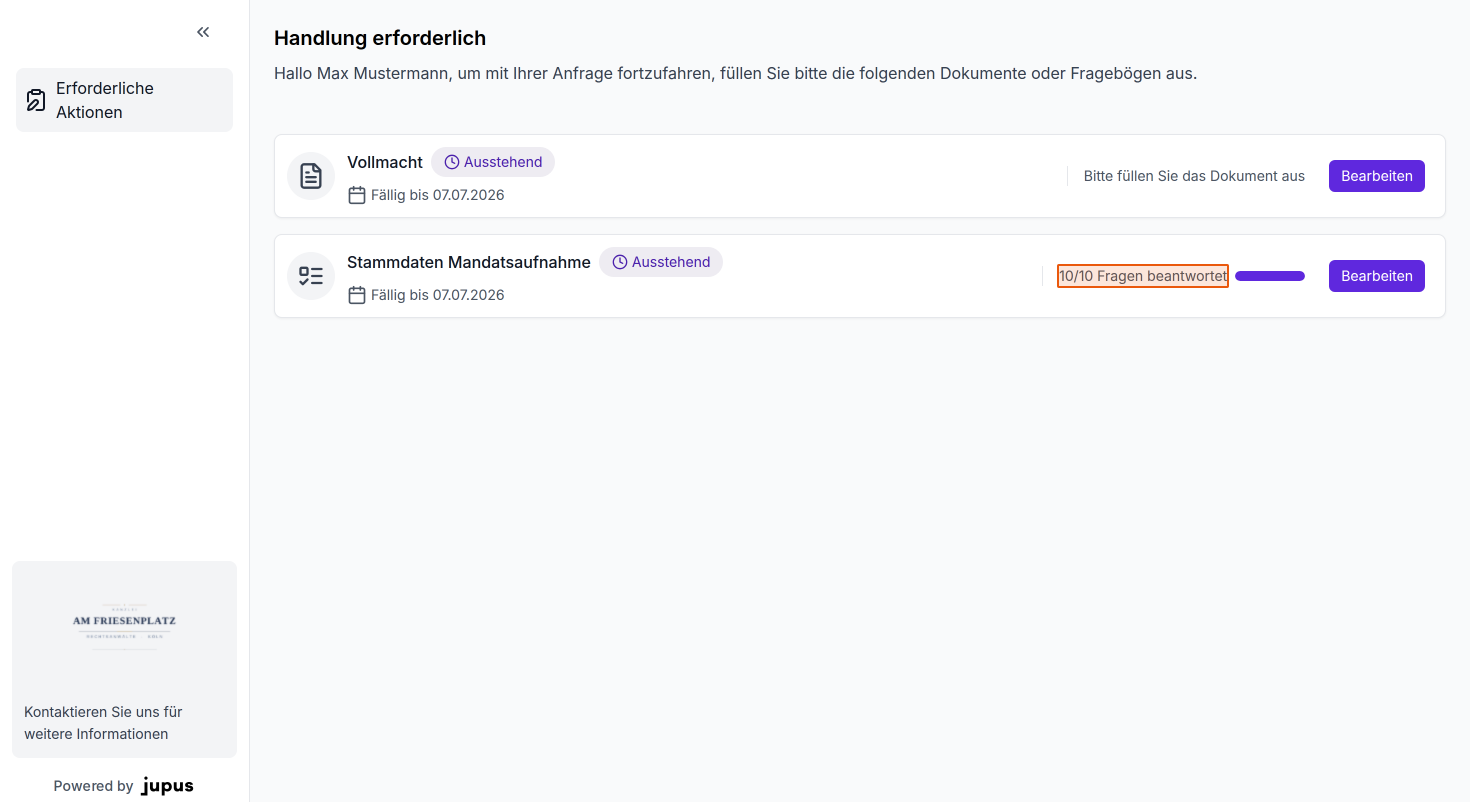
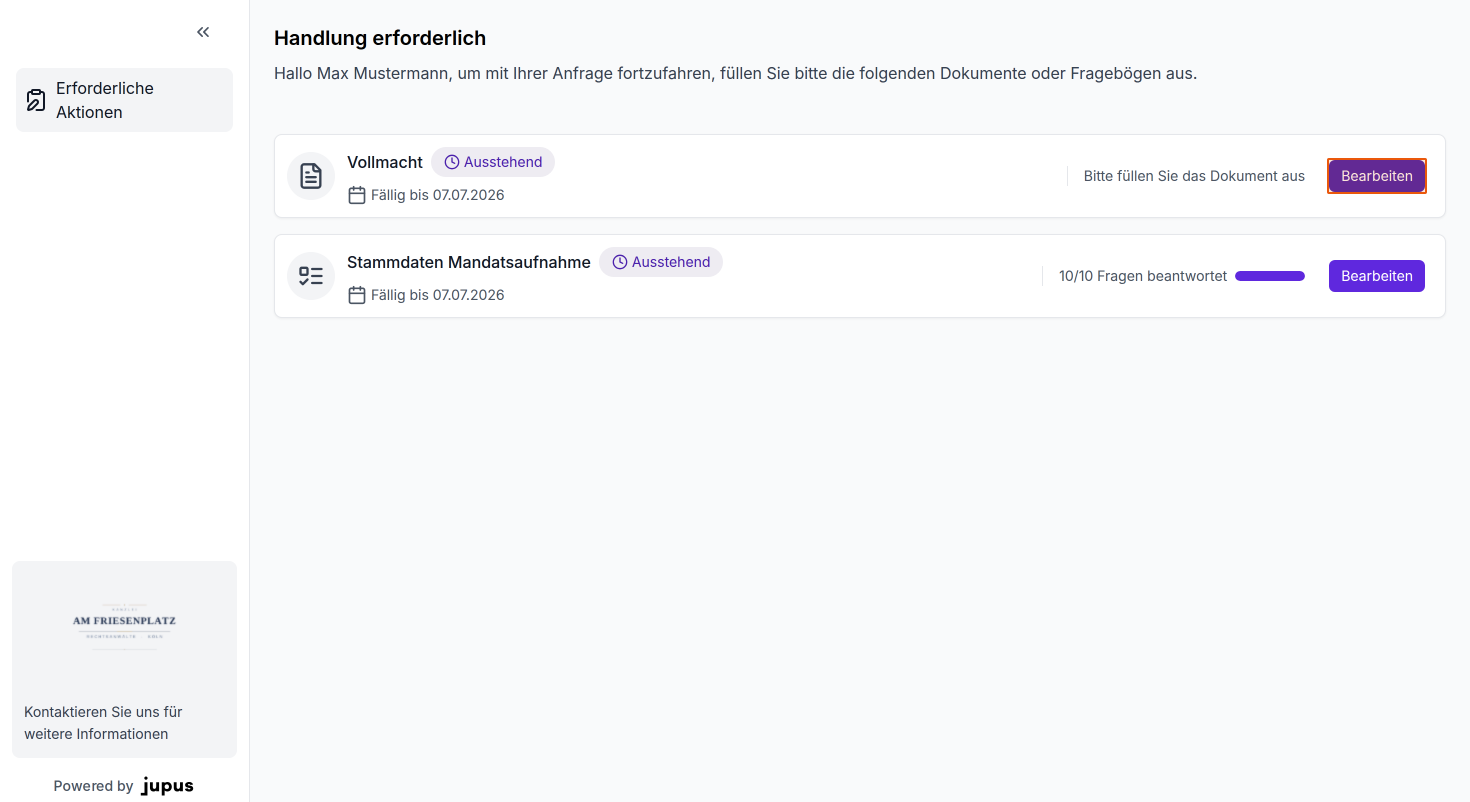
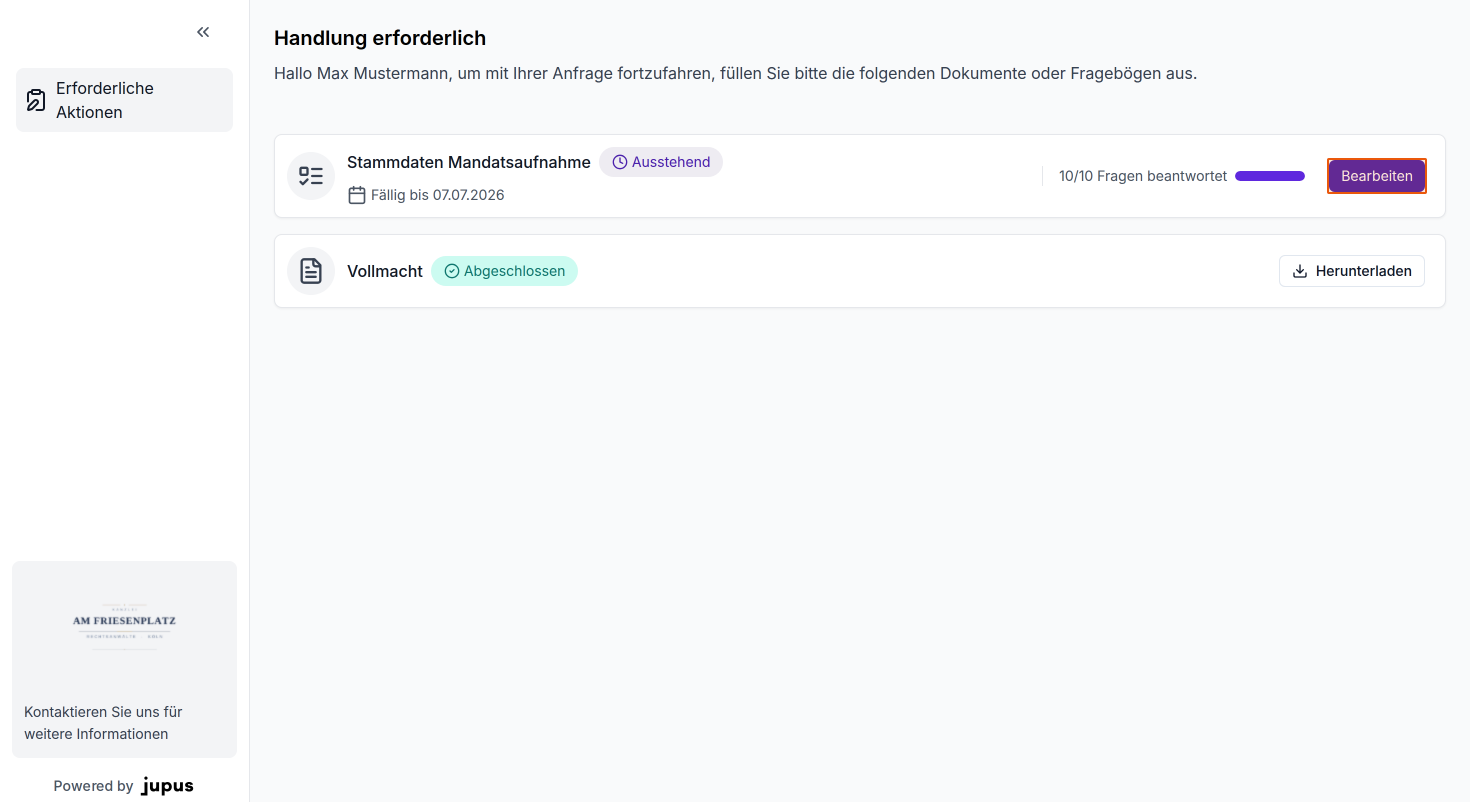
- Im Mandantenportal werden alle ausstehenden Dokumente und Fragebögen angezeigt, jeweils als Karte mit Titel, Status, Fälligkeitsdatum und einem "Bearbeiten"-Button dargestellt.
- Mit einem Klick auf den Button "Bearbeiten" in der Zeile des jeweiligen Dokuments, kann dieses geöffnet und ausgefüllt werden.
Dokument ausfüllen und signieren
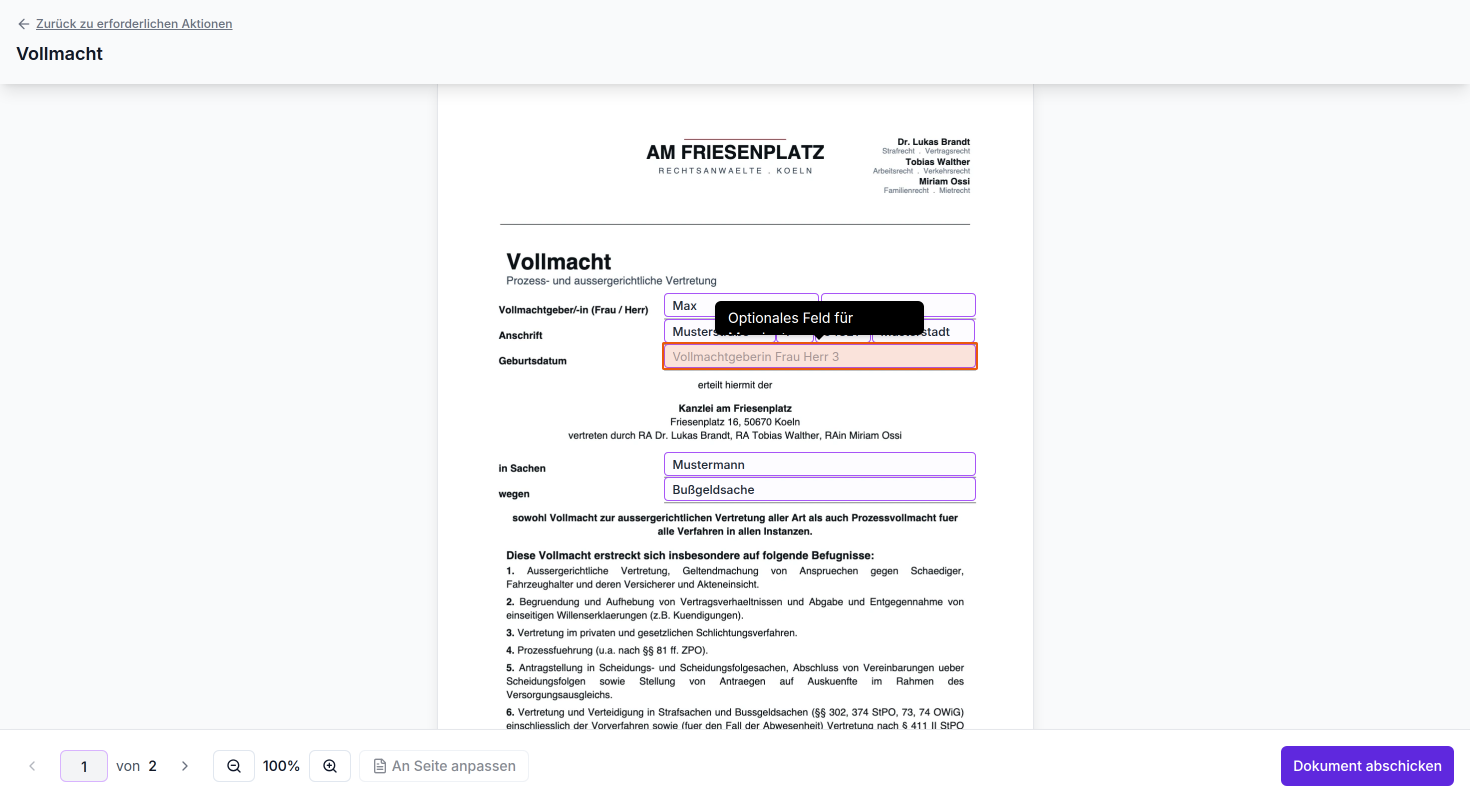
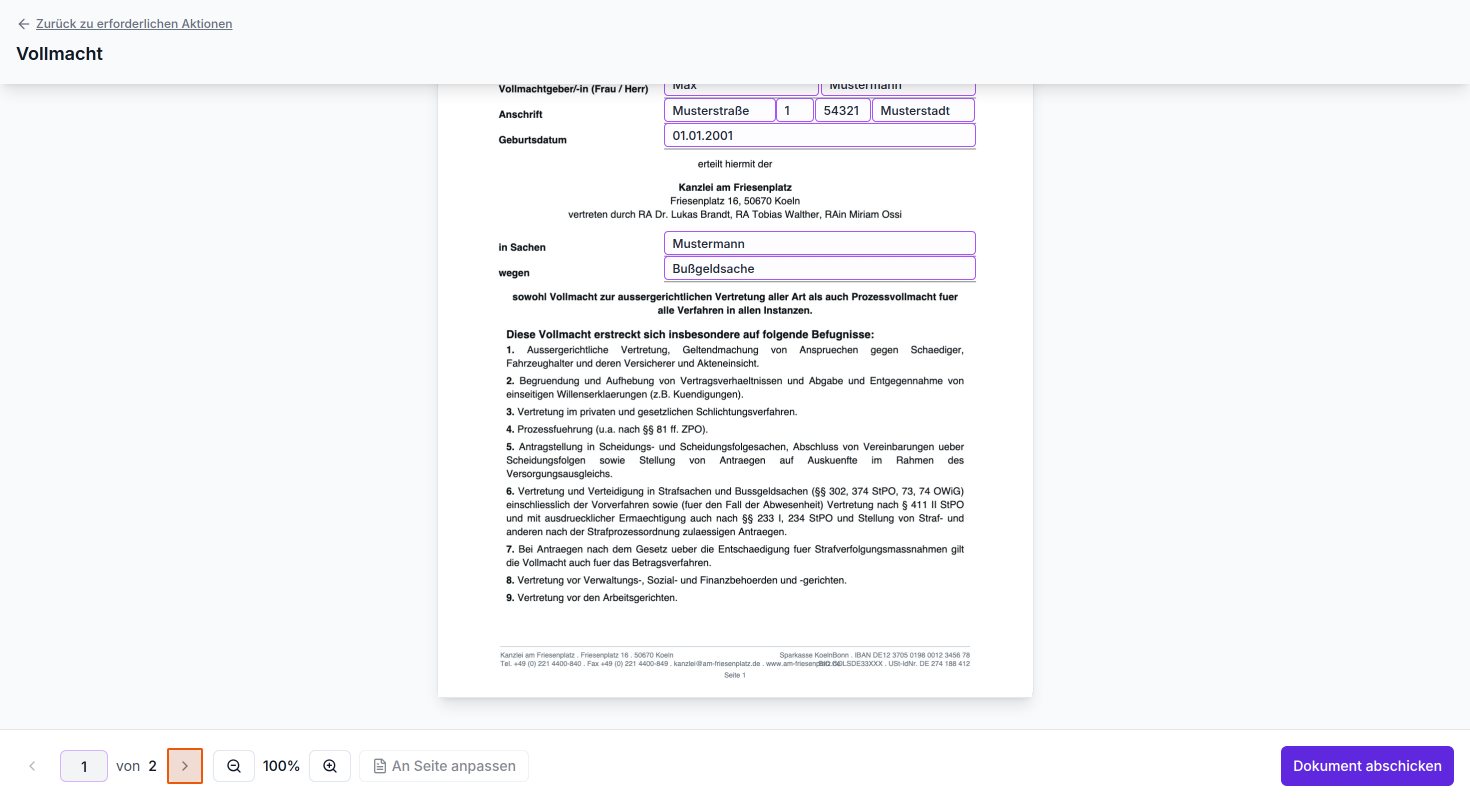
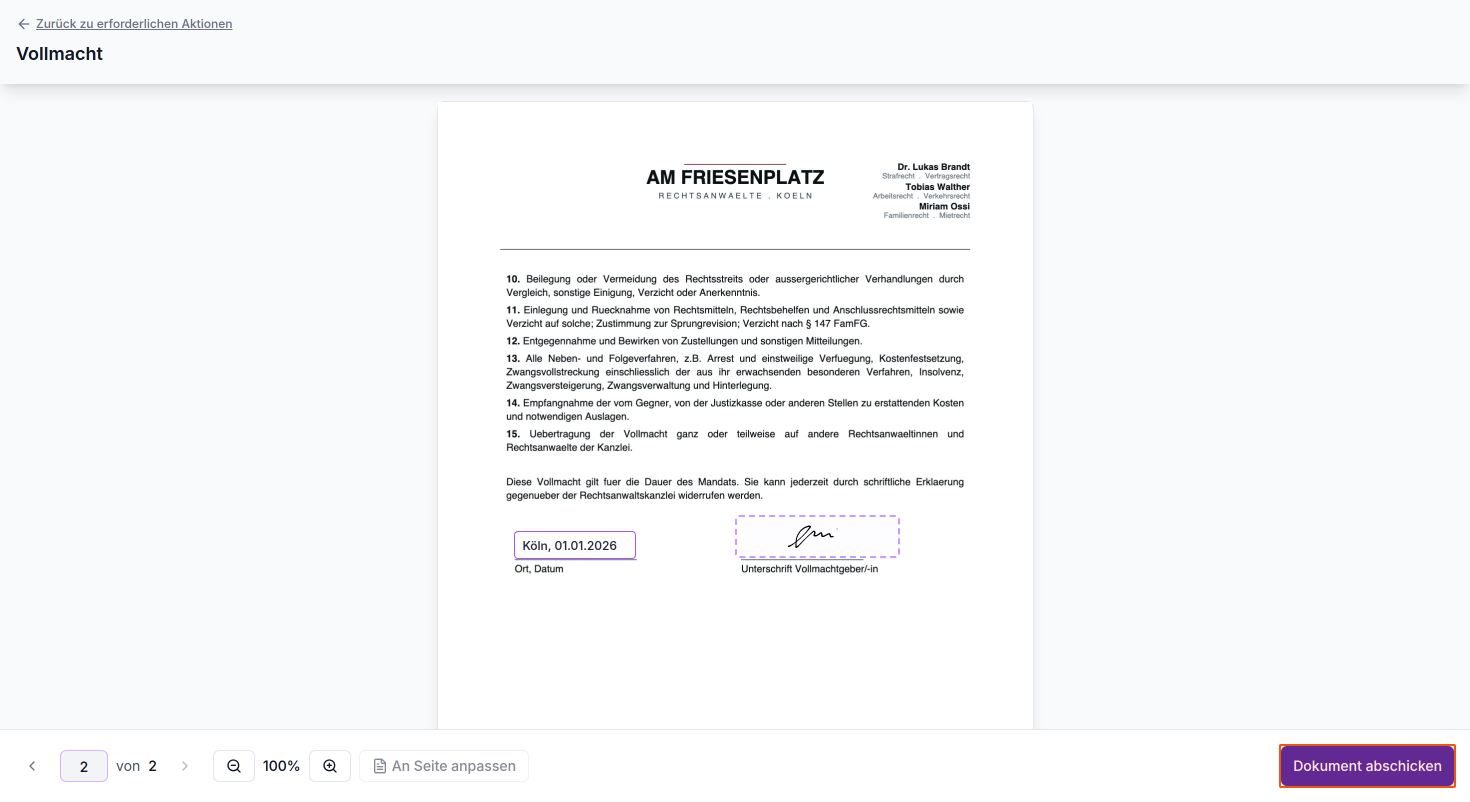
- Das Dokument wird als Formularansicht angezeigt. Die Textfelder sind violett umrandet und bereits mit den Stammdaten des Mandanten vorausgefüllt, die in der Anfrage vorhanden sind.
- Kanzleifelder sind für den Mandanten nicht zu bearbeiten und werden mit den Daten, welche Sie vor dem Versand eingetragen haben, als fester Text angezeigt.
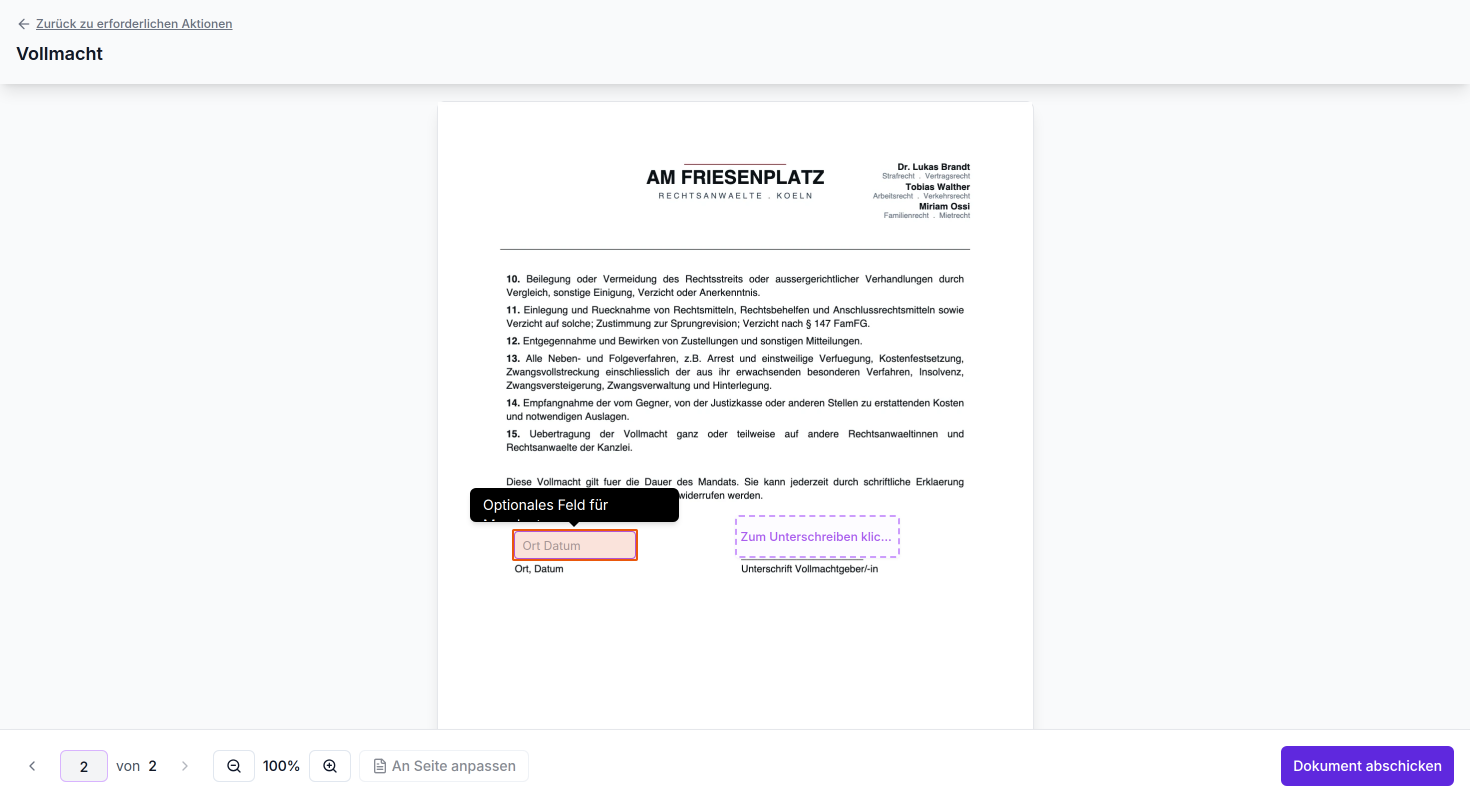
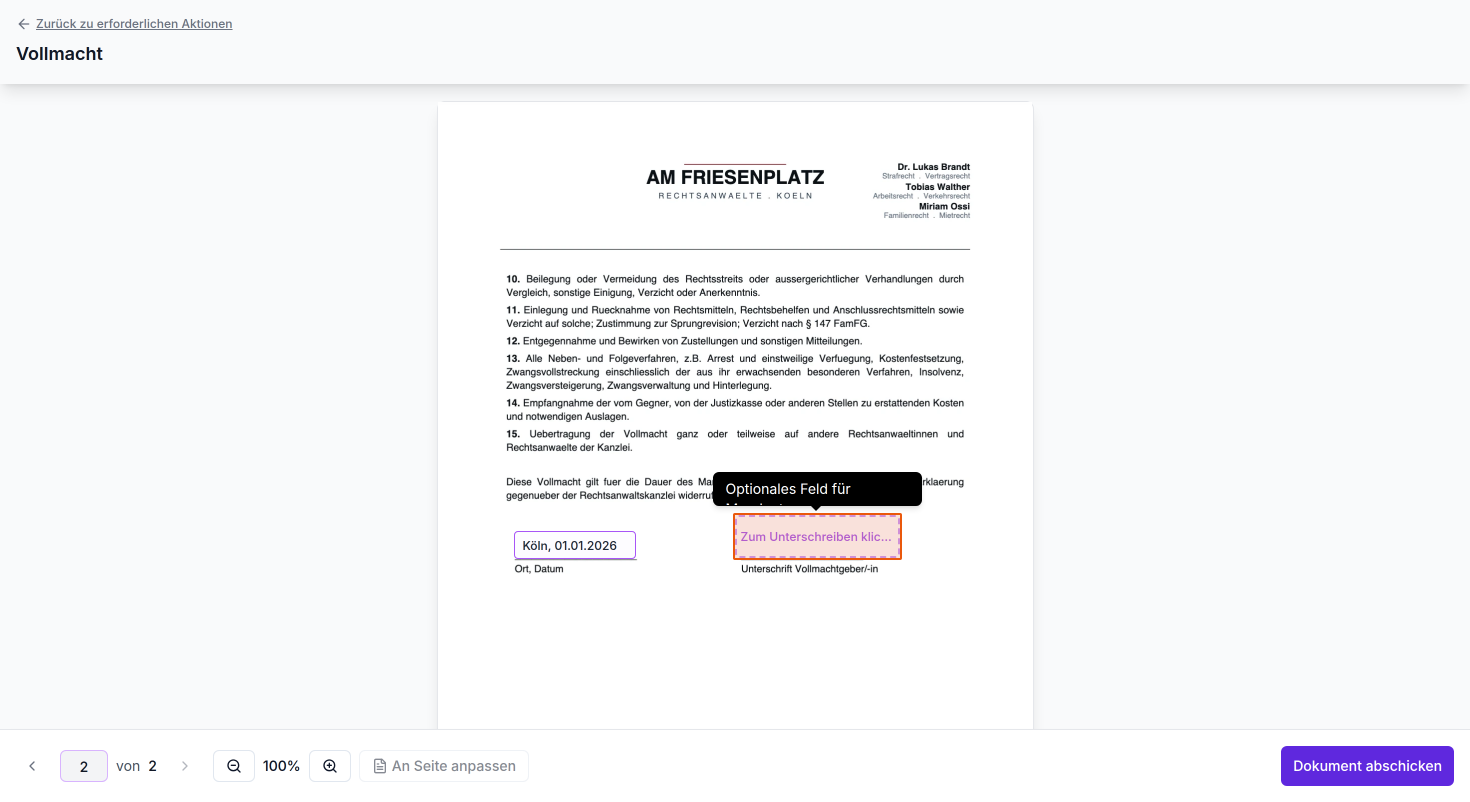
- Pflichtfelder (meist Datum und Unterschrift) werden rot hervorgehoben und müssen vom Mandanten ausgefüllt werden, um das Dokument an Sie zurücksenden zu können.
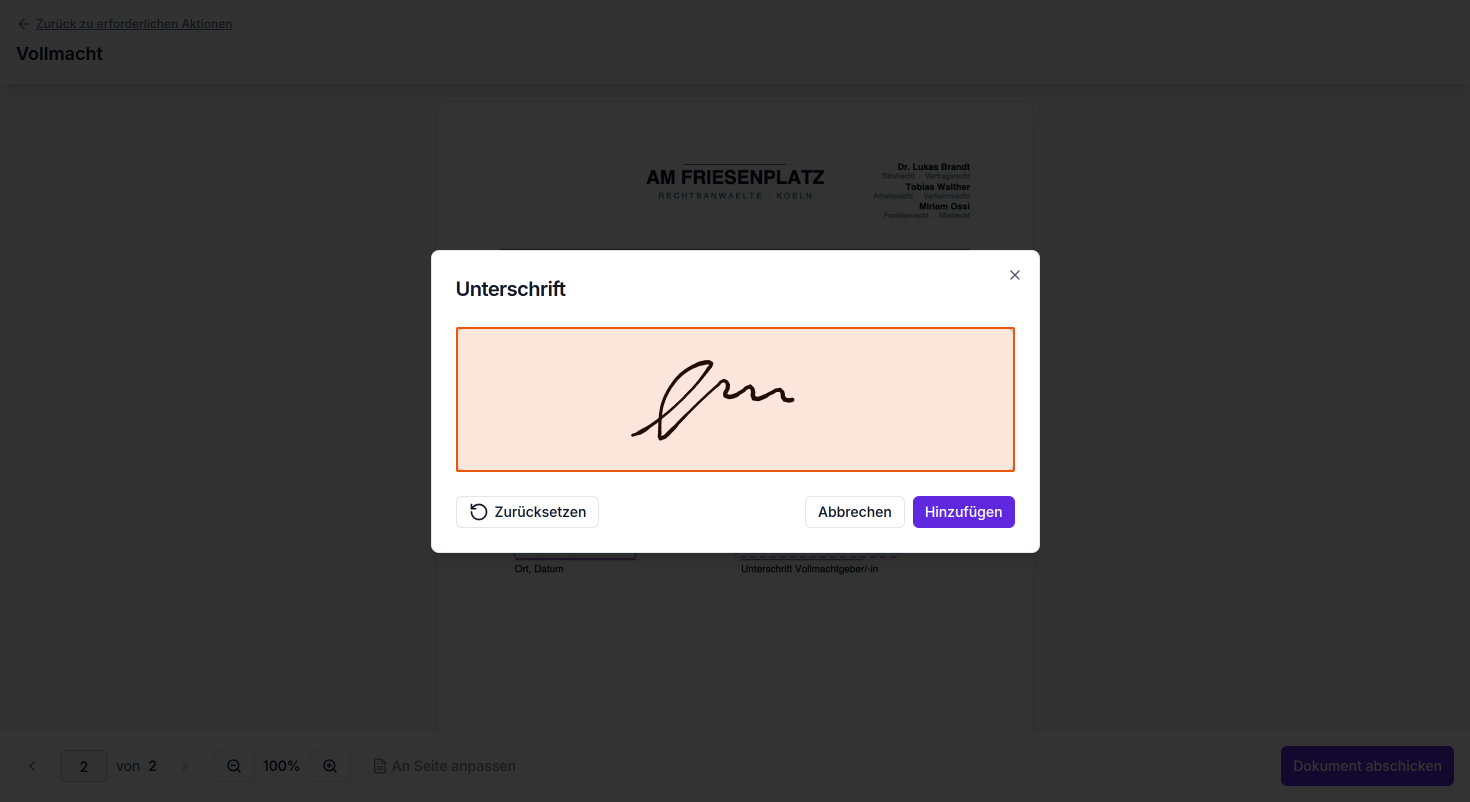
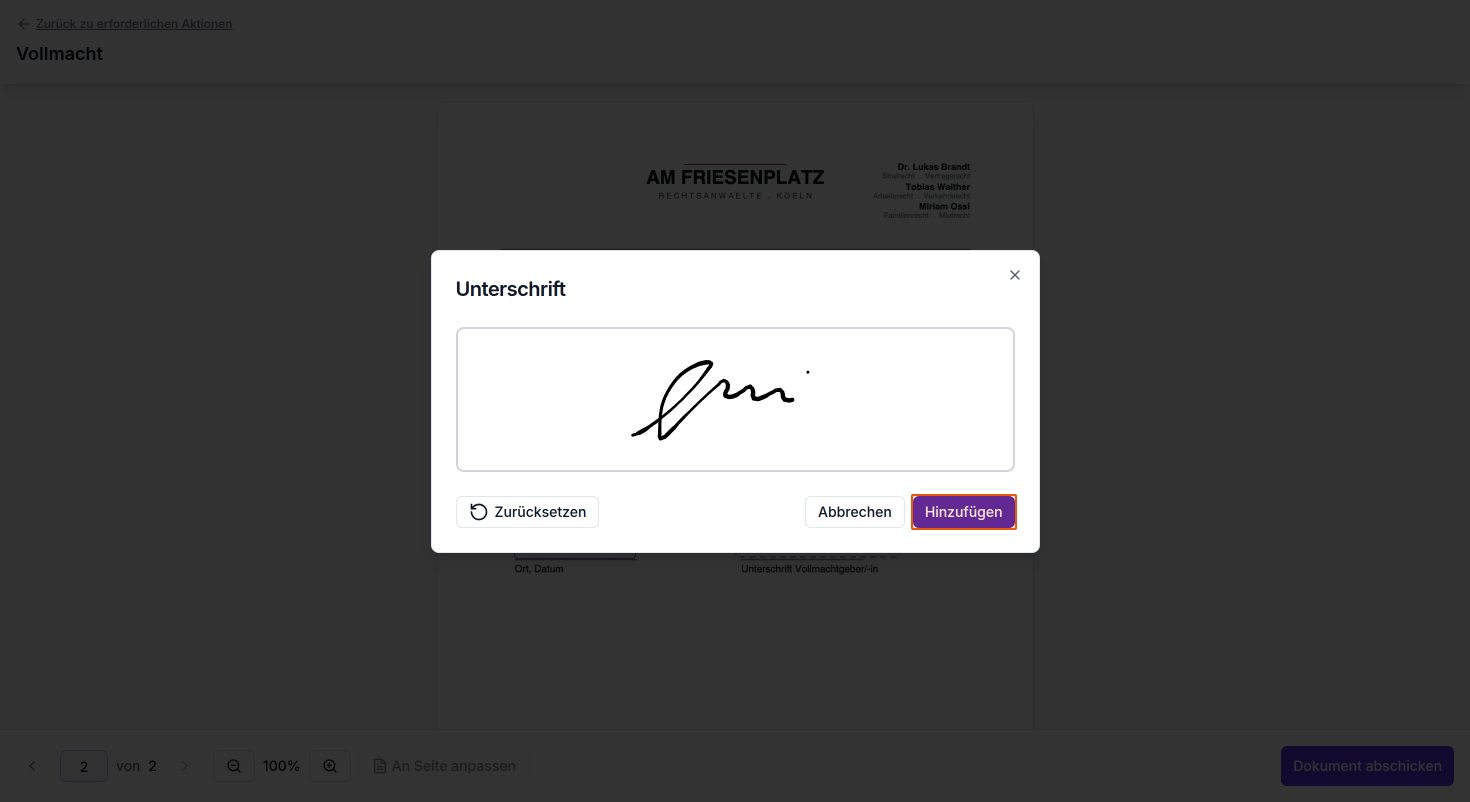
- Mit einem Klick auf das Unterschriftsfeld kann das Dokument mit der Maus oder dem Touchpad, oder auf einem Smartphone oder Tablet signiert werden.
Das Einfügen von gespeicherten Signaturen (E-Sign) ist hier nicht möglich. Die Unterschrift muss manuell erfolgen.
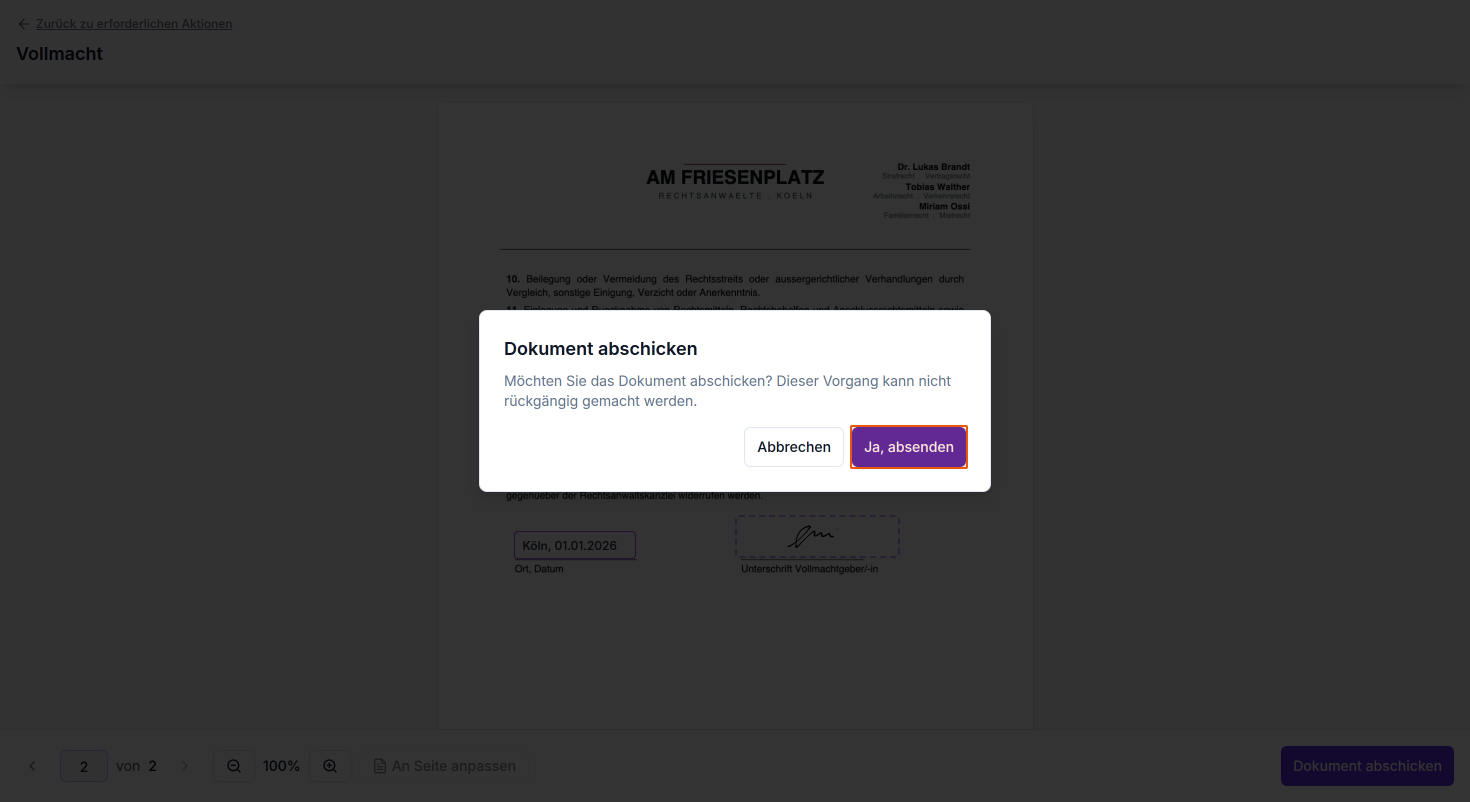
- Mit dem Button "Dokument abschicken" am unteren rechten Bildschirmrand, kann das Dokument an Sie zurückgesendet werden.
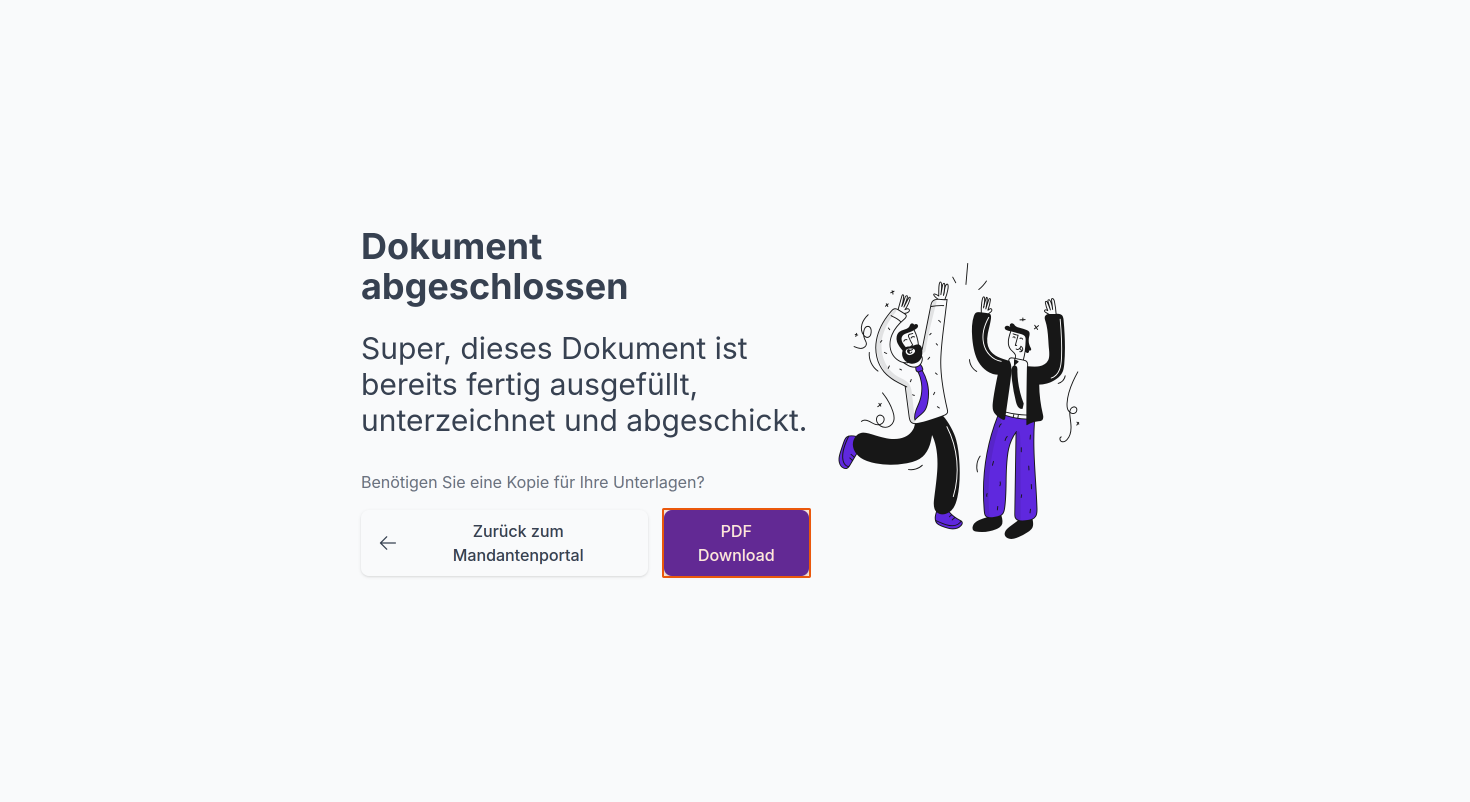
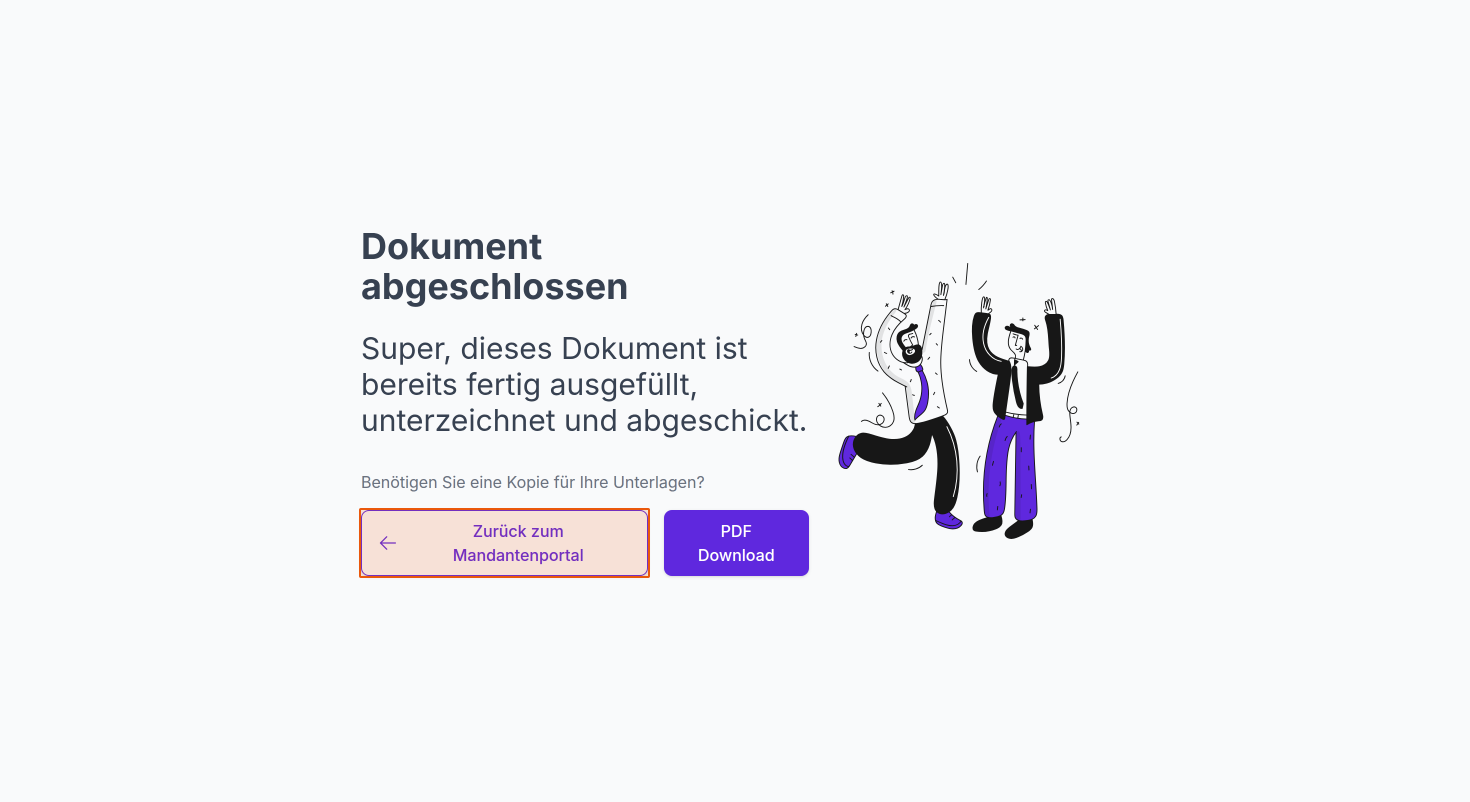
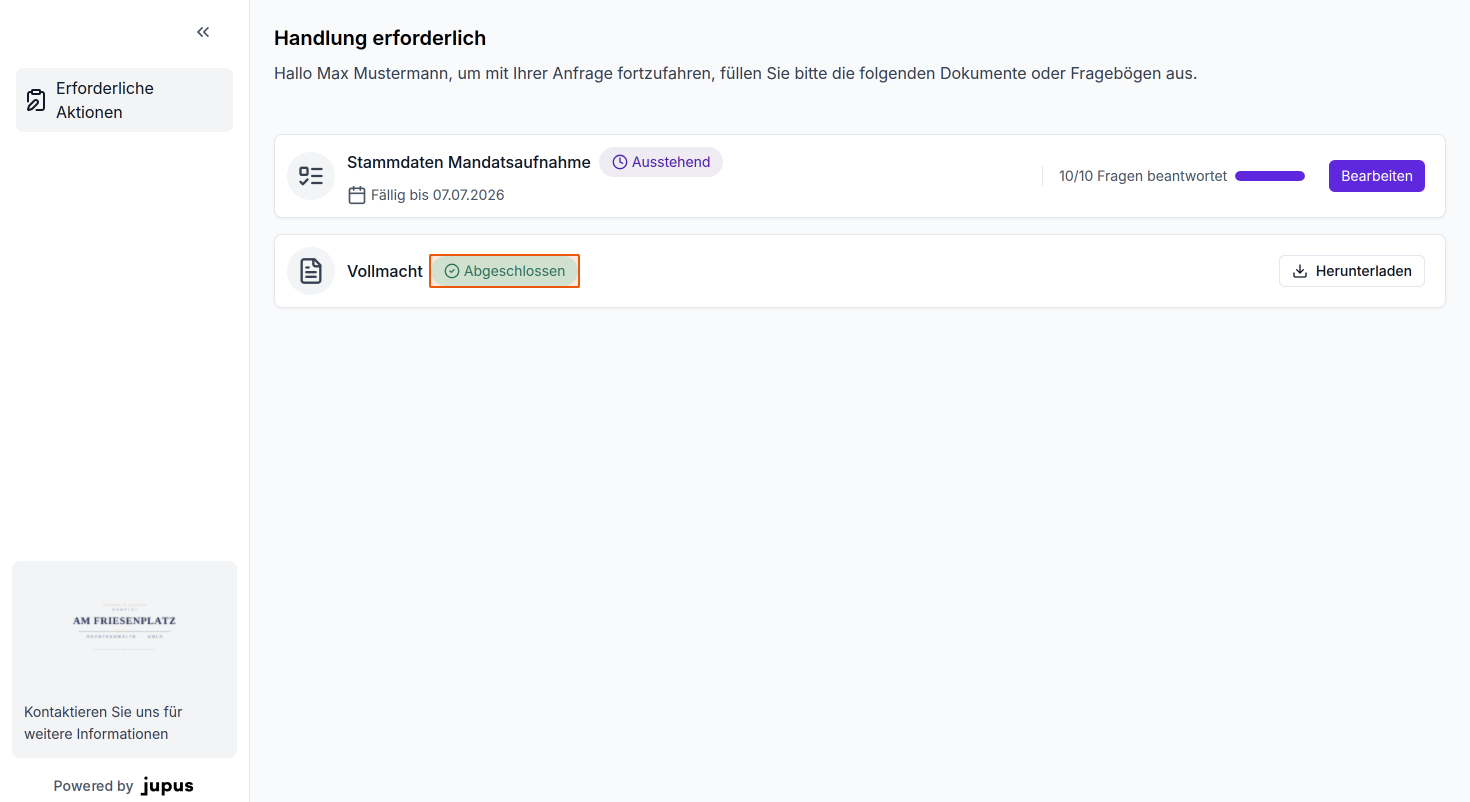
- Nach erfolgreichem Absenden erscheint die Bestätigungsseite "Dokument abgeschlossen". Über den Button "PDF Download" kann eine Kopie des Dokuments für die eigenen Unterlagen heruntergeladen werden. Über "Zurück zum Mandantenportal" gelangt man zurück zur Übersicht aller angeforderten Dokumente und Fragebögen. Das bearbeitete Dokument trägt nun den Status "Abgeschlossen".
Fragebogen ausfüllen
- Ein Klick auf den Button "Bearbeiten", um den Fragebogen zu starten.
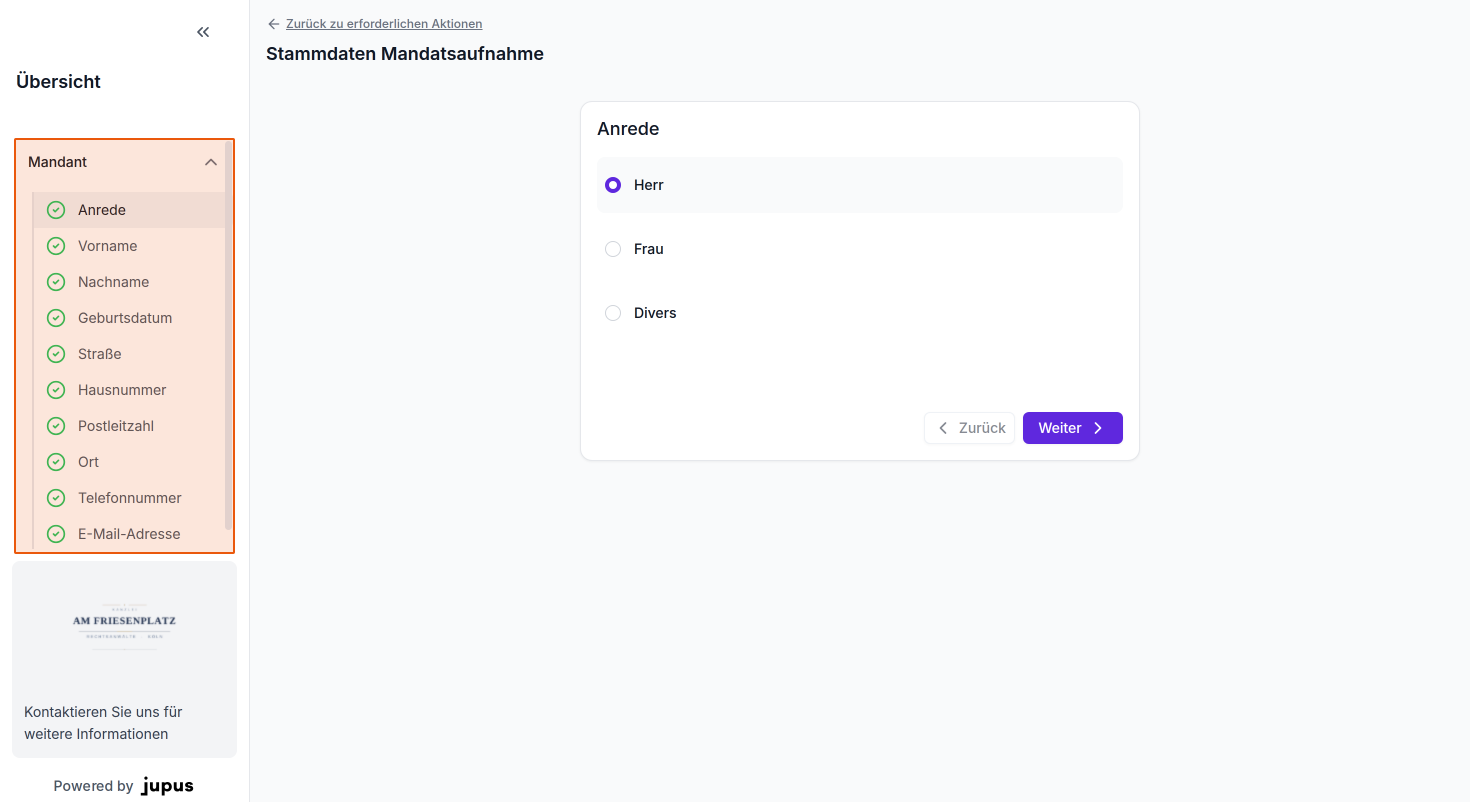
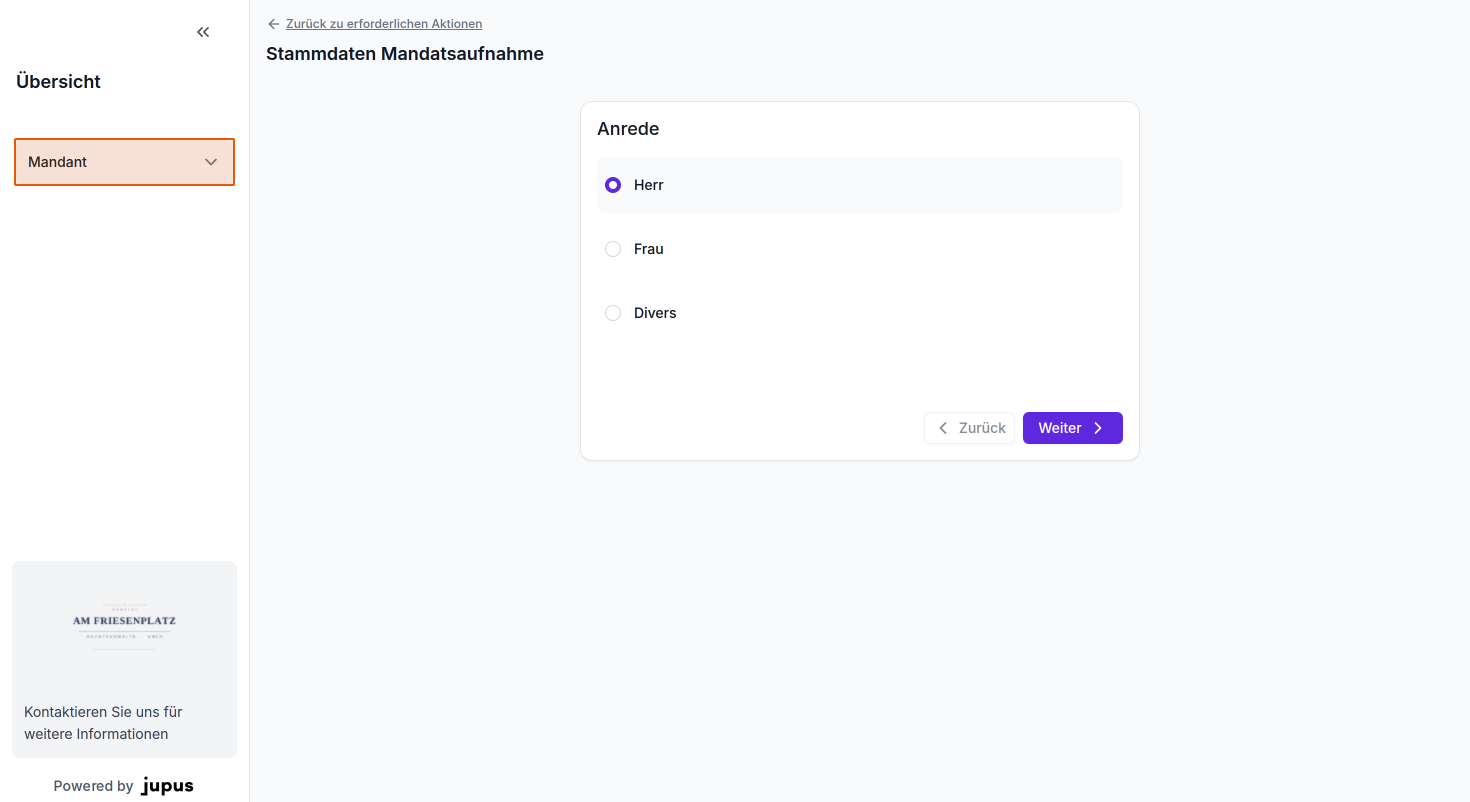
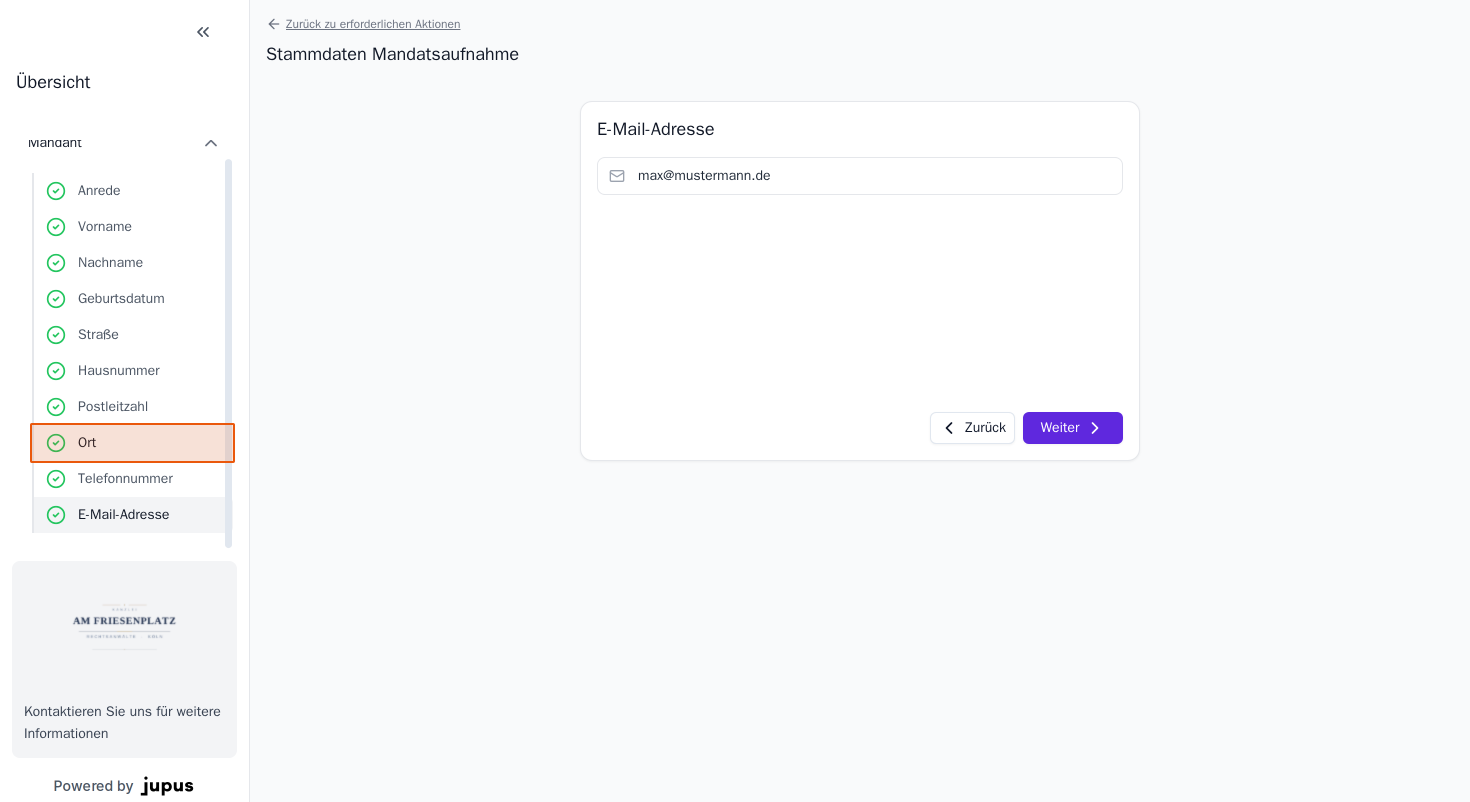
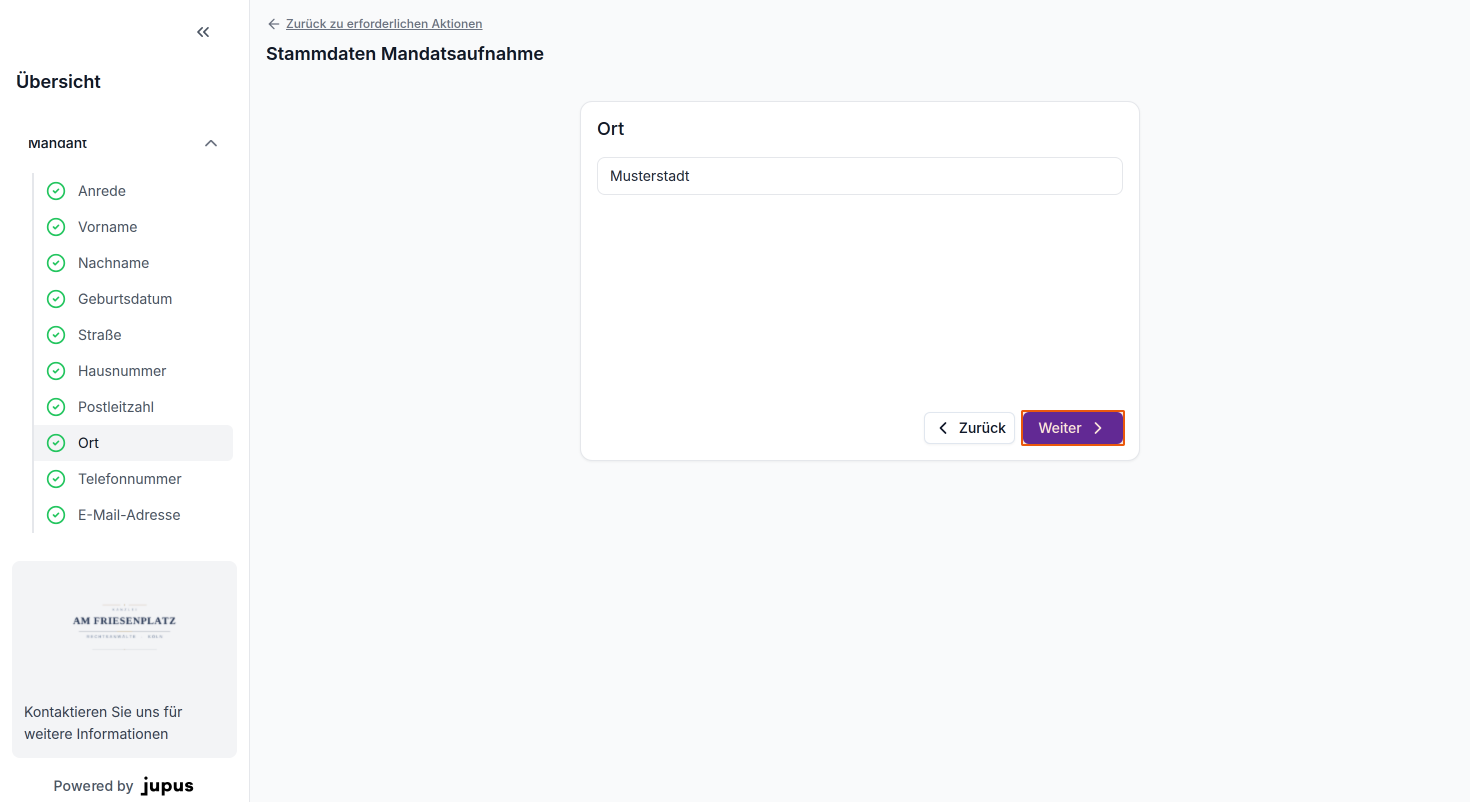
- In der linken Seitenleiste sind die einzelnen Themenabschnitte und die darunter angeordneten Fragen aufgelistet Jeder Frage verfügt über ein separates Eingabefeld.
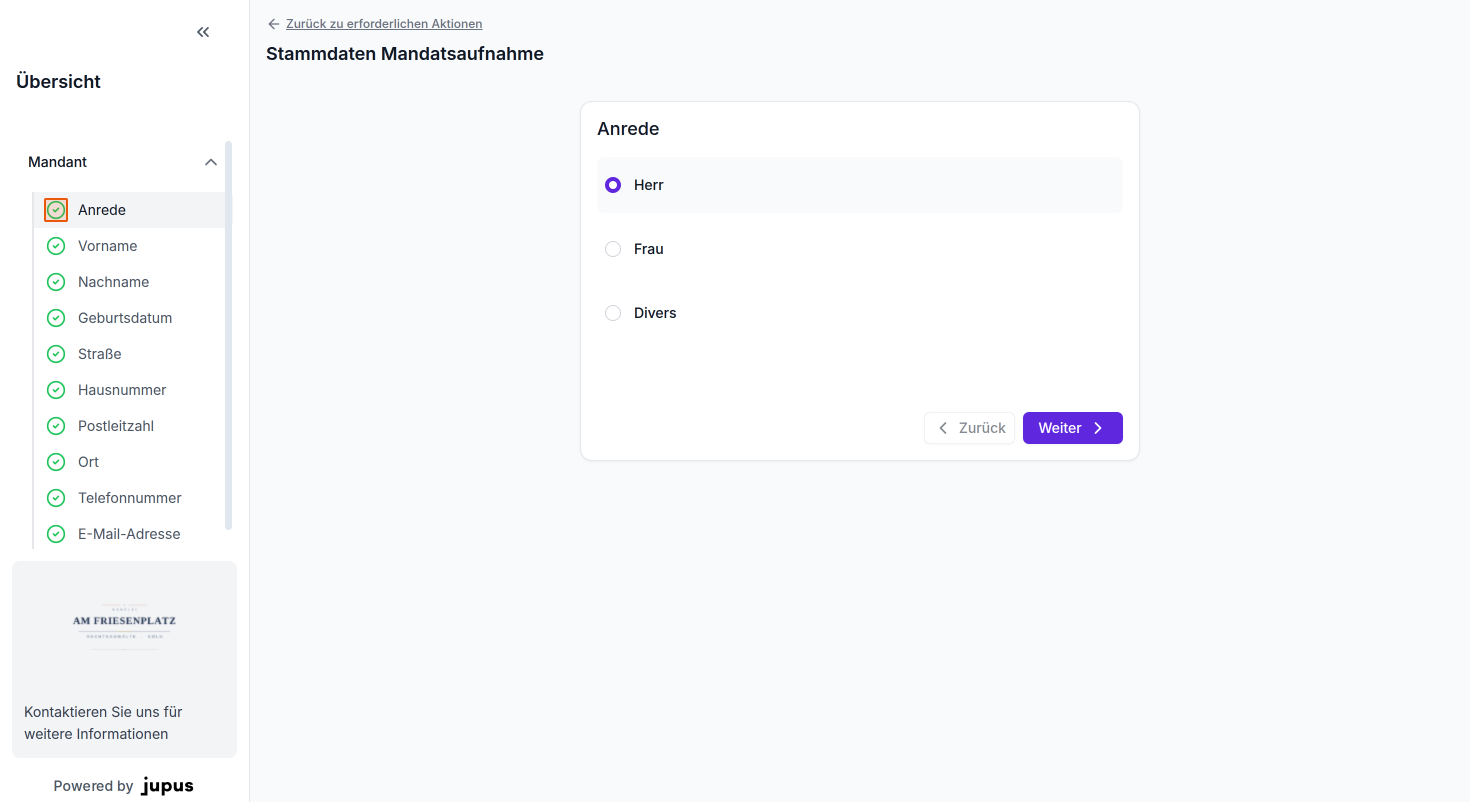
- Die Antwortfelder sind bereits mit den Daten vorausgefüllt, die in der Anfrage vorhanden sind. Vorausgefüllte Fragen sind im linken Bereich mit einem grünen Häkchen versehen.
- Pflichtangaben müssen ausgefüllt werden, um mit dem Button "Weiter" zur nächsten Frage zu gelangen und den Fragebogen am Ende an Sie übermitteln zu können. Diese werden rot hervorgehoben.
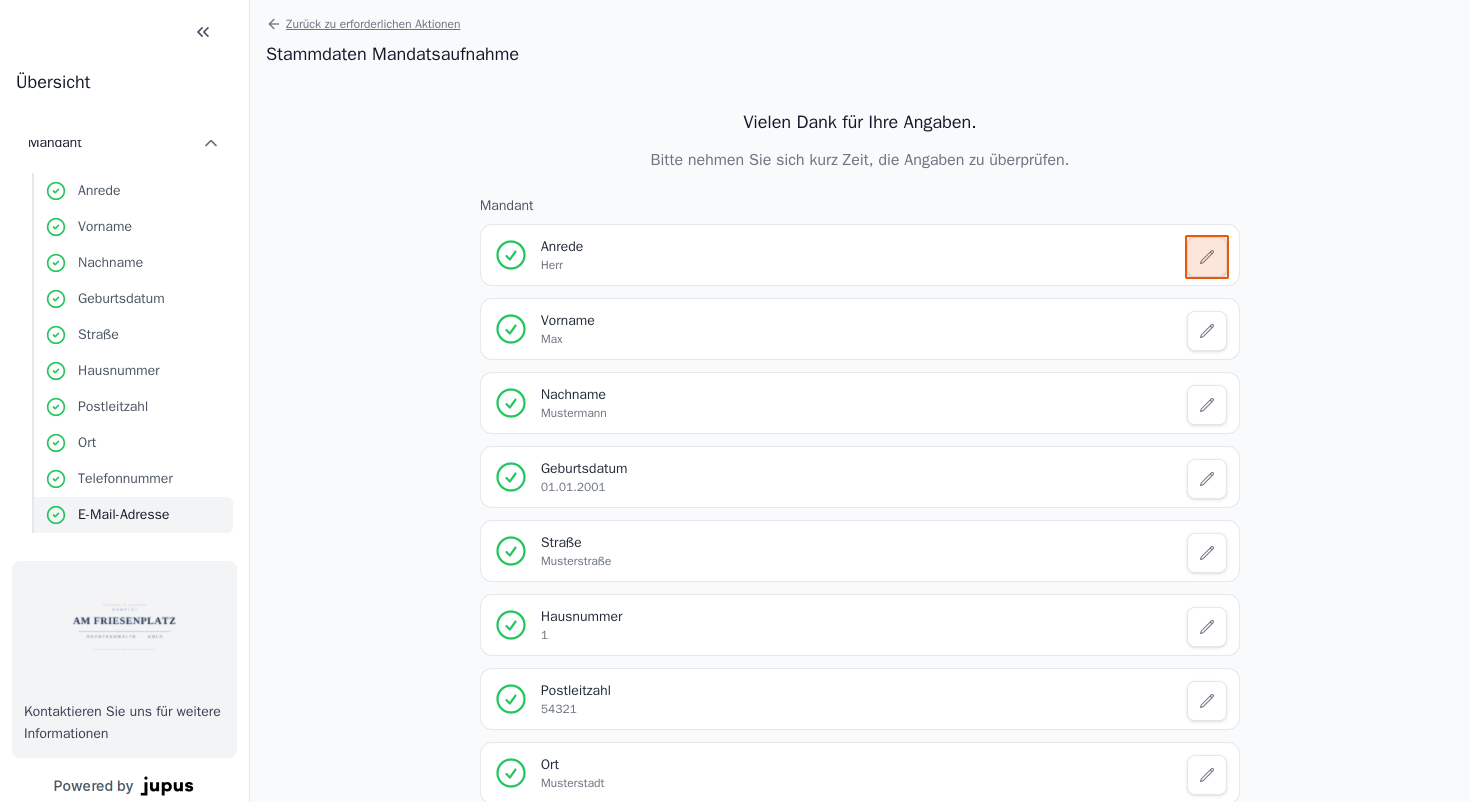
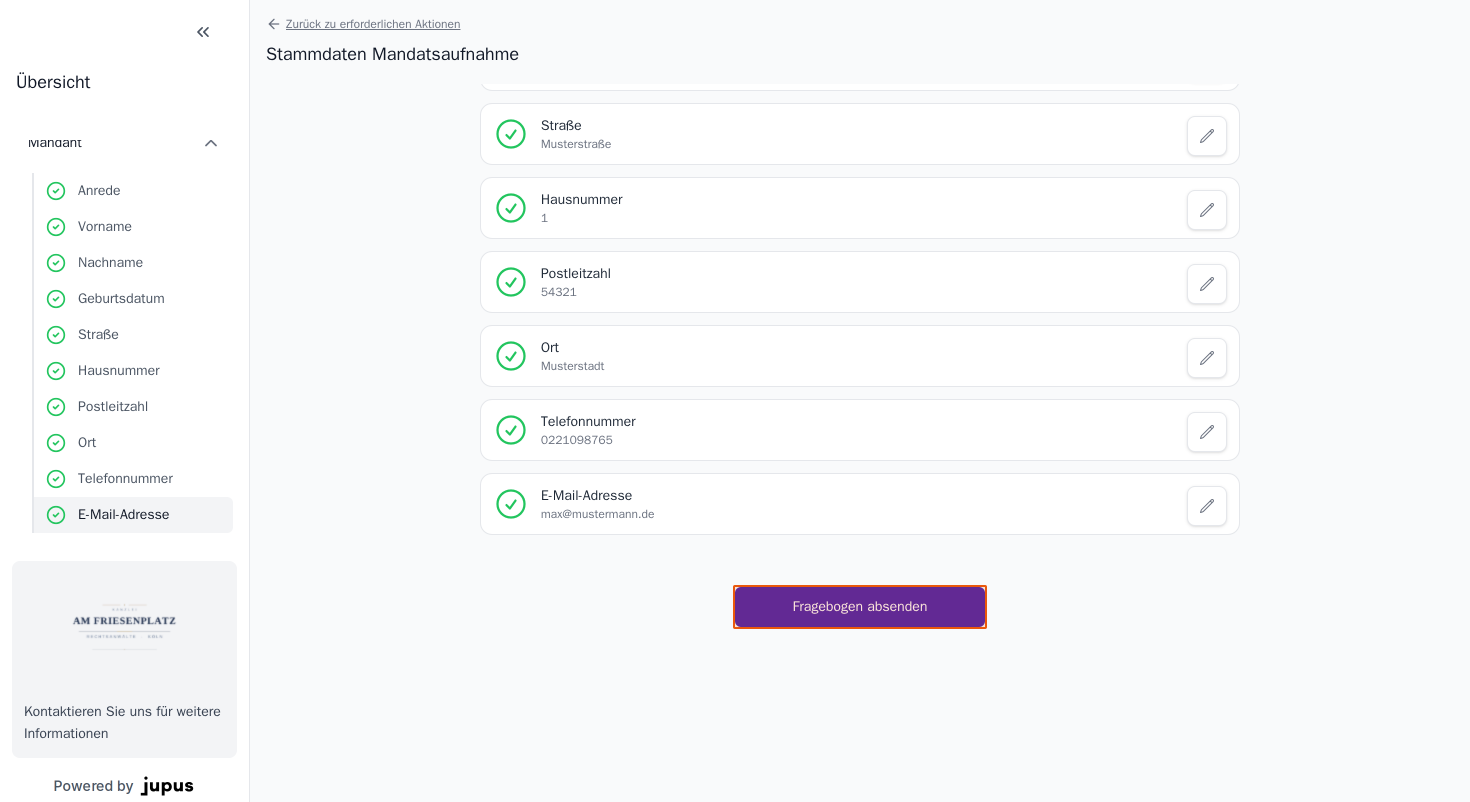
- Nach der letzten Frage erscheint eine Übersichtsseite. Alle eingegebenen Daten werden in der Liste mit einem grünen Häkchen angezeigt. Bei jedem Eintrag können über das Stift-Symbol Änderungen vorgenommen werden.
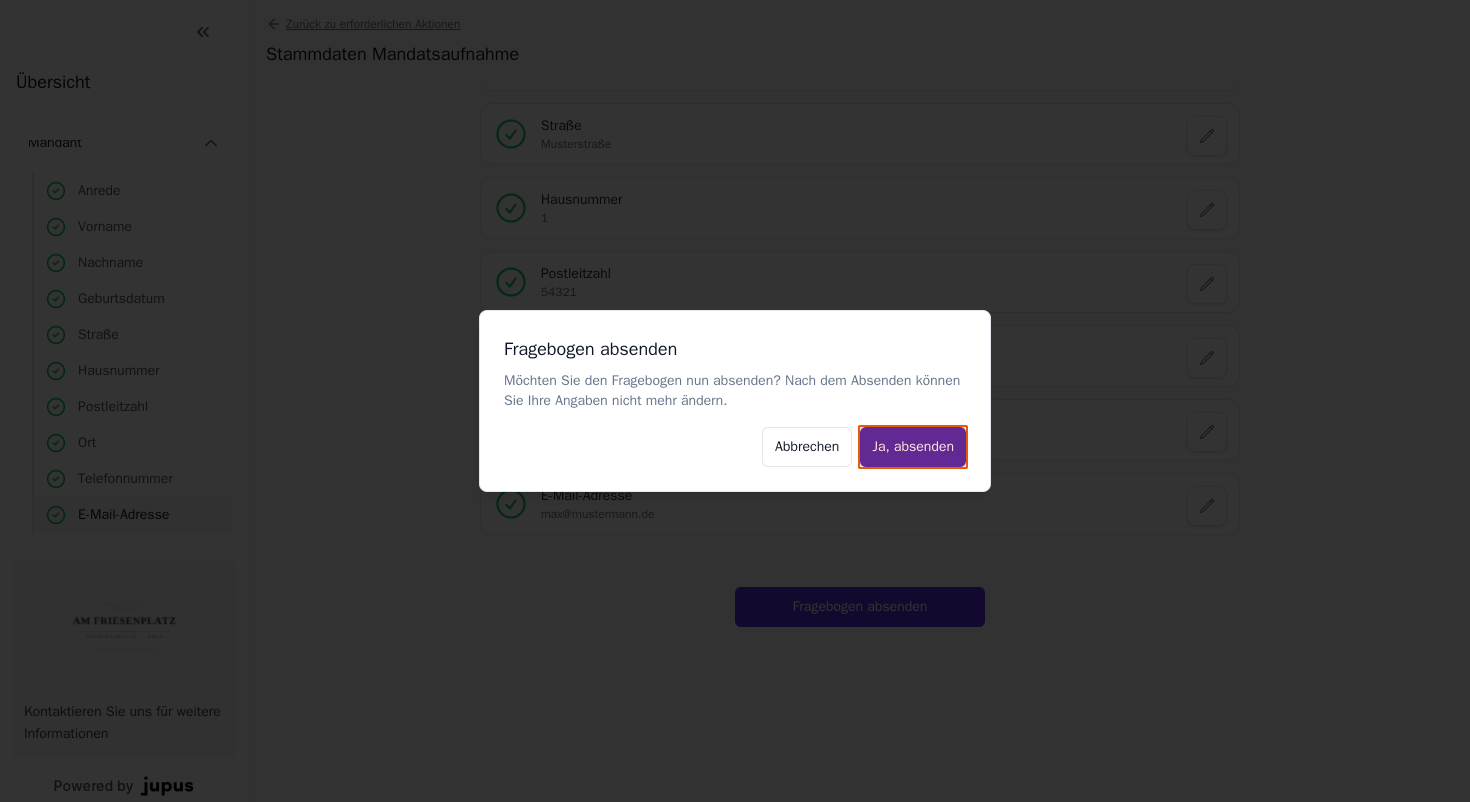
- Wenn alle Angaben korrekt sind, erfolgt ein Klick auf den Button "Fragebogen absenden".
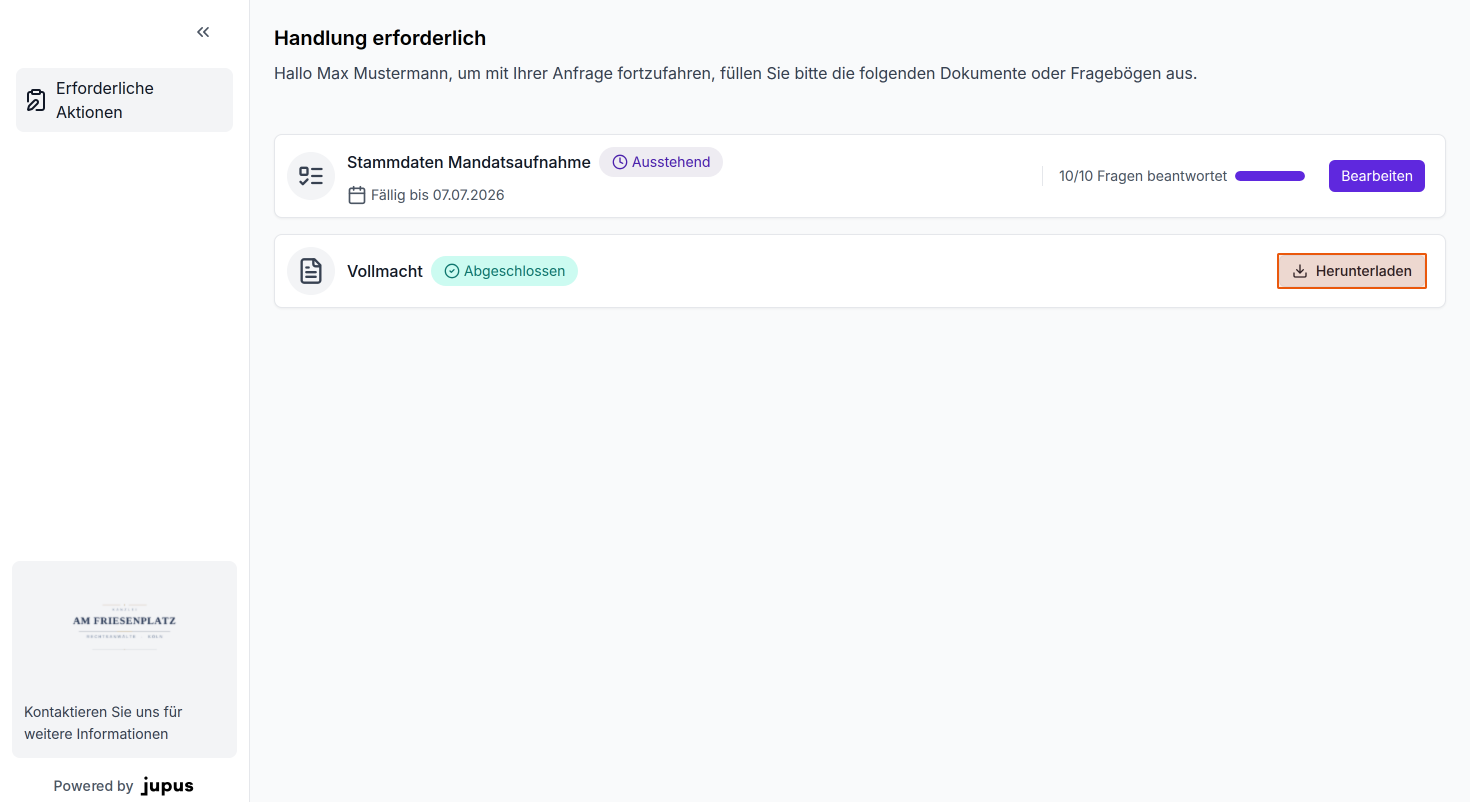
Nach Abschluss aller Schritte sind Dokumente und Fragebögen erfolgreich eingereicht. Auf der Übersichtsseite werden die einzelnen Einträge mit dem Status "Abgeschlossen" angezeigt, und die Dokumente können bei Bedarf über den Button "Herunterladen" als PDF gespeichert werden.
Benachrichtigung
Sie werden automatisch informiert, sobald Ihre Mandanten aktiv werden, anhand von Benachrichtigungen über:
-
Neue Uploads von Dokumenten
-
Ausgefüllte Fragebögen
-
Ausgefüllte und signierte Dokumente
In JUPUS: Über die Glocke oben rechts und das Aktivitätenprotokoll
Per E-Mail: An den zugewiesenen Sachbearbeiter der Anfrage
Bei Anfragen, die abgeschlossen, abgelehnt, oder gelöscht wurden, wird automatisch auch das Mandantenportal deaktiviert. Alle zuvor mit dem Mandanten geteilten Links zu Dokumenten und Fragebögen sind dann nicht mehr erreichbar.
Häufige Einwände & Antworten
| Einwand | Empfehlung |
|---|---|
| „Mandanten wollen lieber E-Mail-Anhänge.“ | Das Portal ist einfacher und sicherer - kein Herunterladen oder Anhängen nötig. Dateien werden direkt übertragen und automatisch strukturiert. |
| „Ich habe Angst, dass Mandanten technische Probleme haben.“ | Das Portal funktioniert ohne Login oder App, auch auf dem Smartphone. Die Nutzung ist selbsterklärend und kann zudem in der ausgewählten Mail erläutert werden. |
 Bereitgestellt von happysupport.ai