
Benennungsschema für Dokumente
Definieren Sie das Benennungsschema für automatische Dokumenten-Uploads in den KI-Einstellungen mit Bausteinen wie Datum und Mandant.
Legen Sie fest, wie Ihr KI-Assistent Jara neue Dokumenten-Uploads automatisch benennt, welche Bestandteile der Dateiname standardmäßig enthalten soll und in welcher Reihenfolge diese erscheinen.

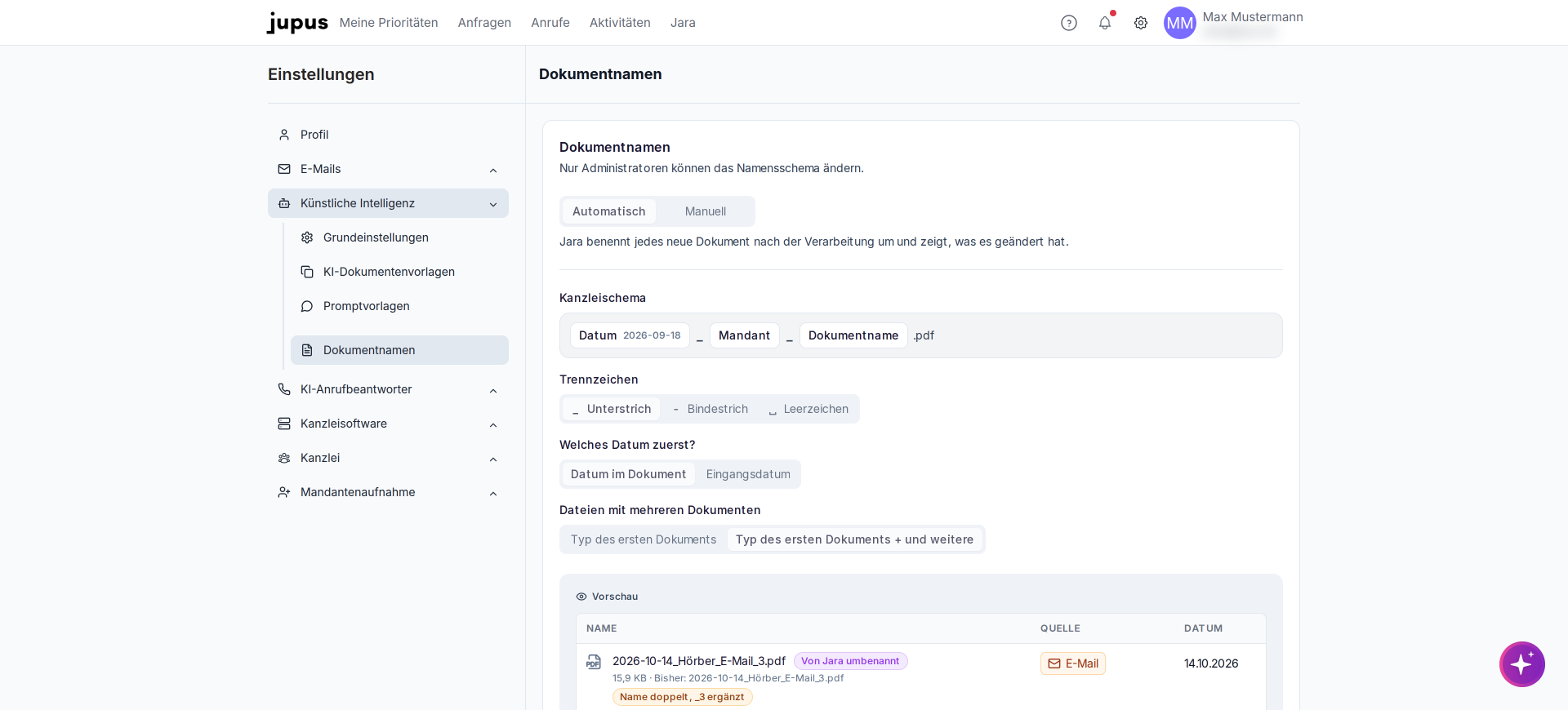
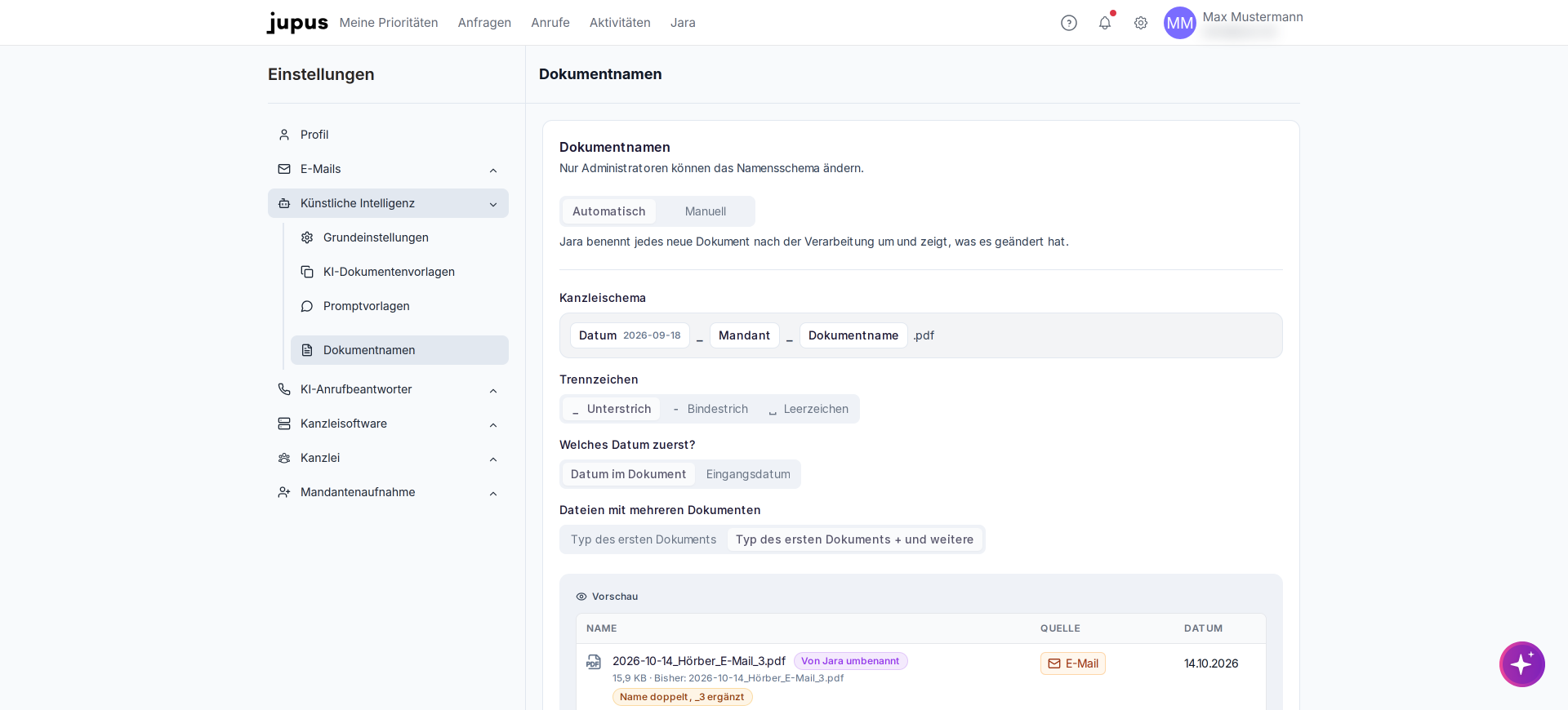
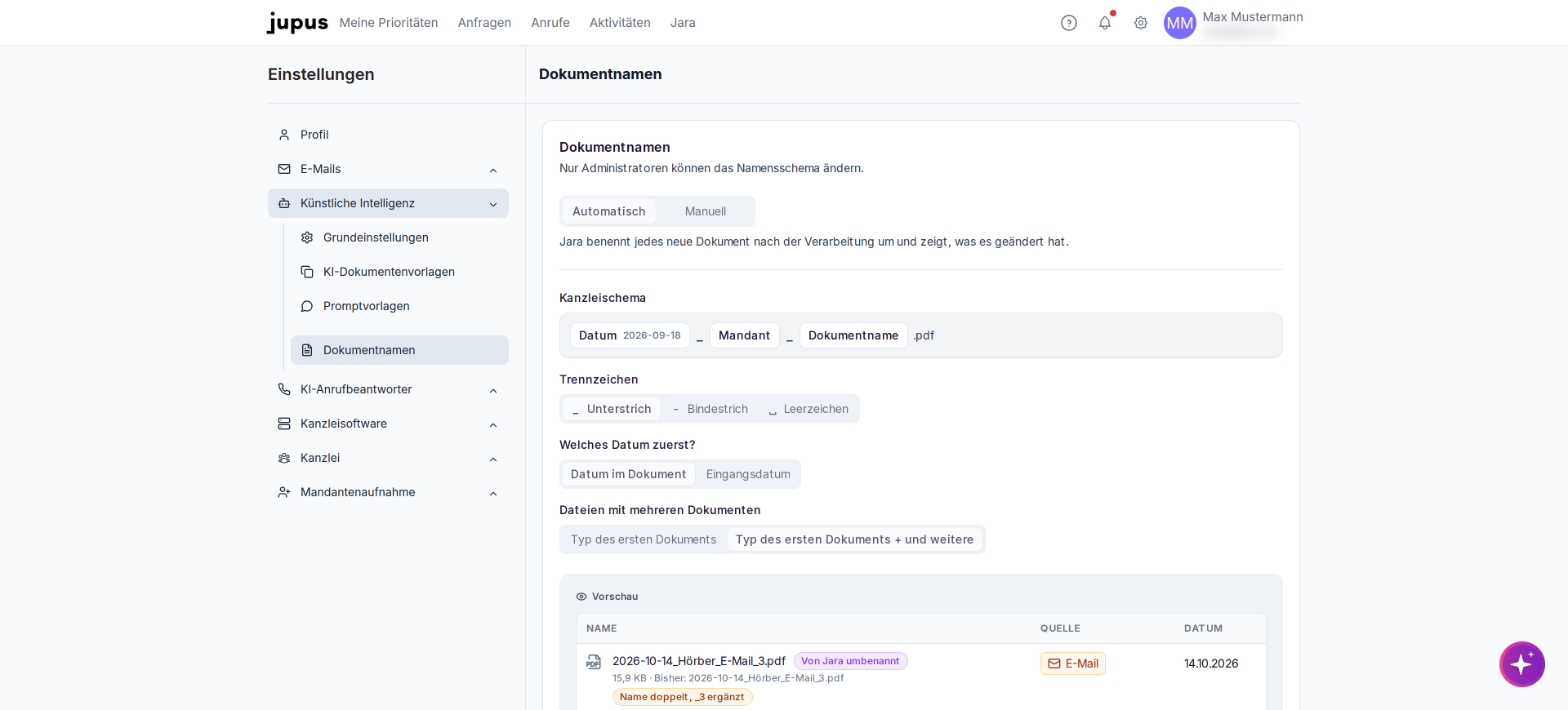
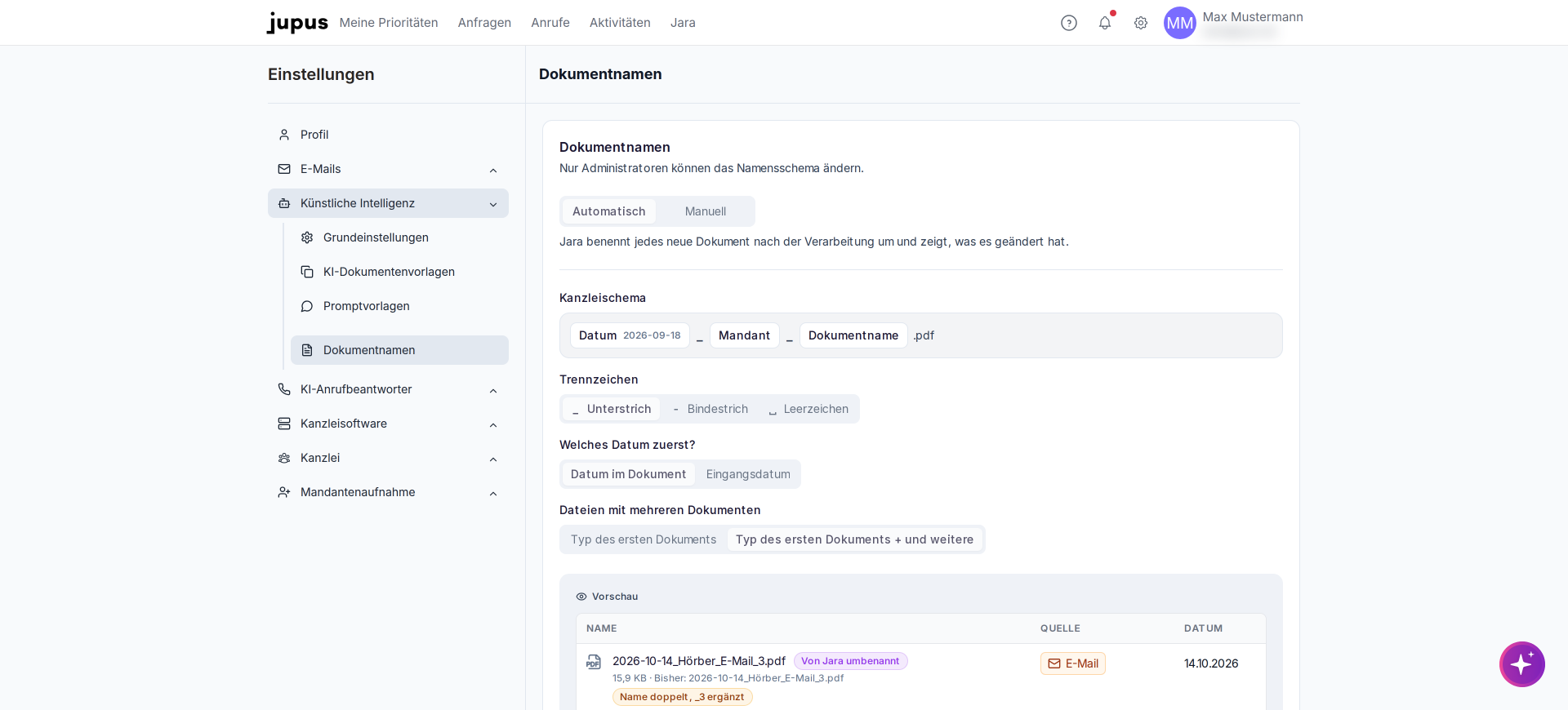
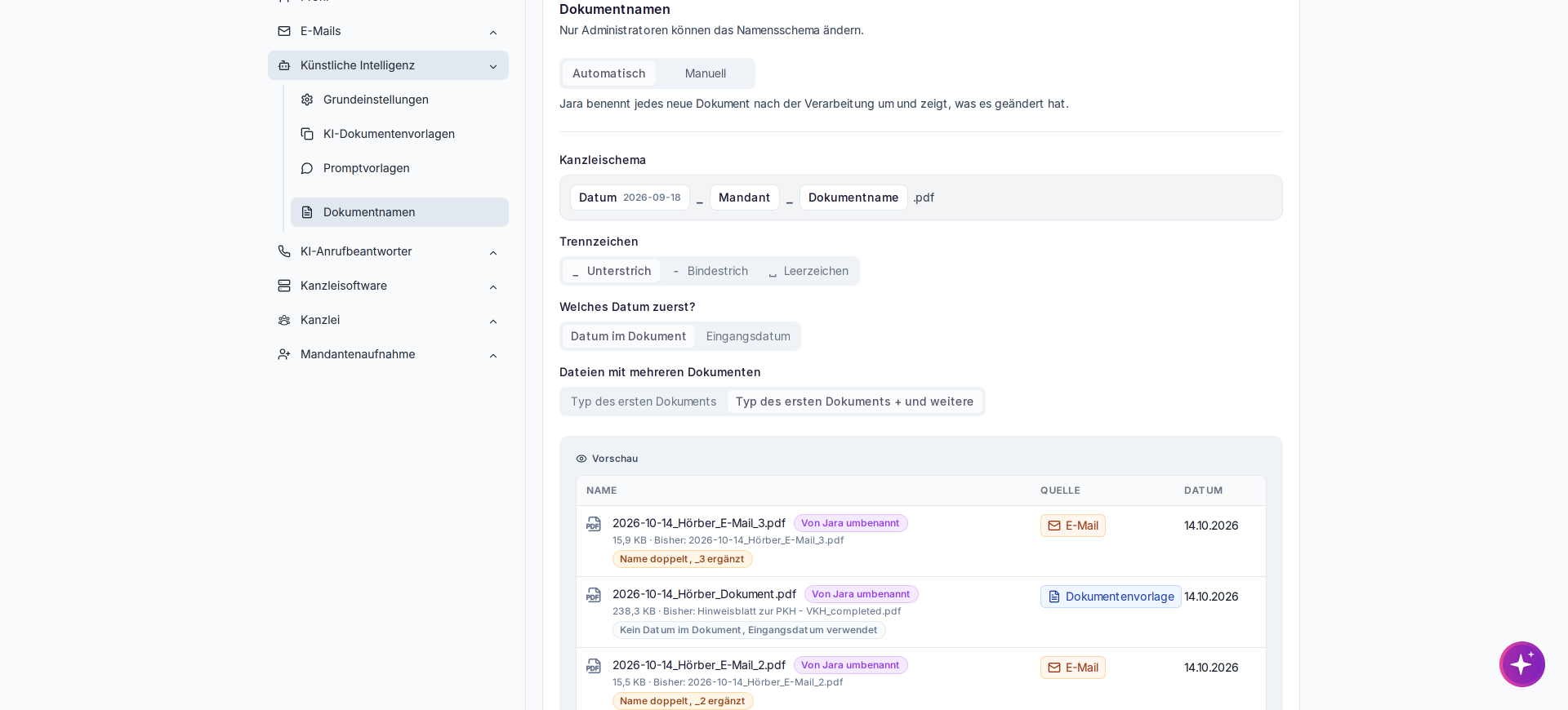
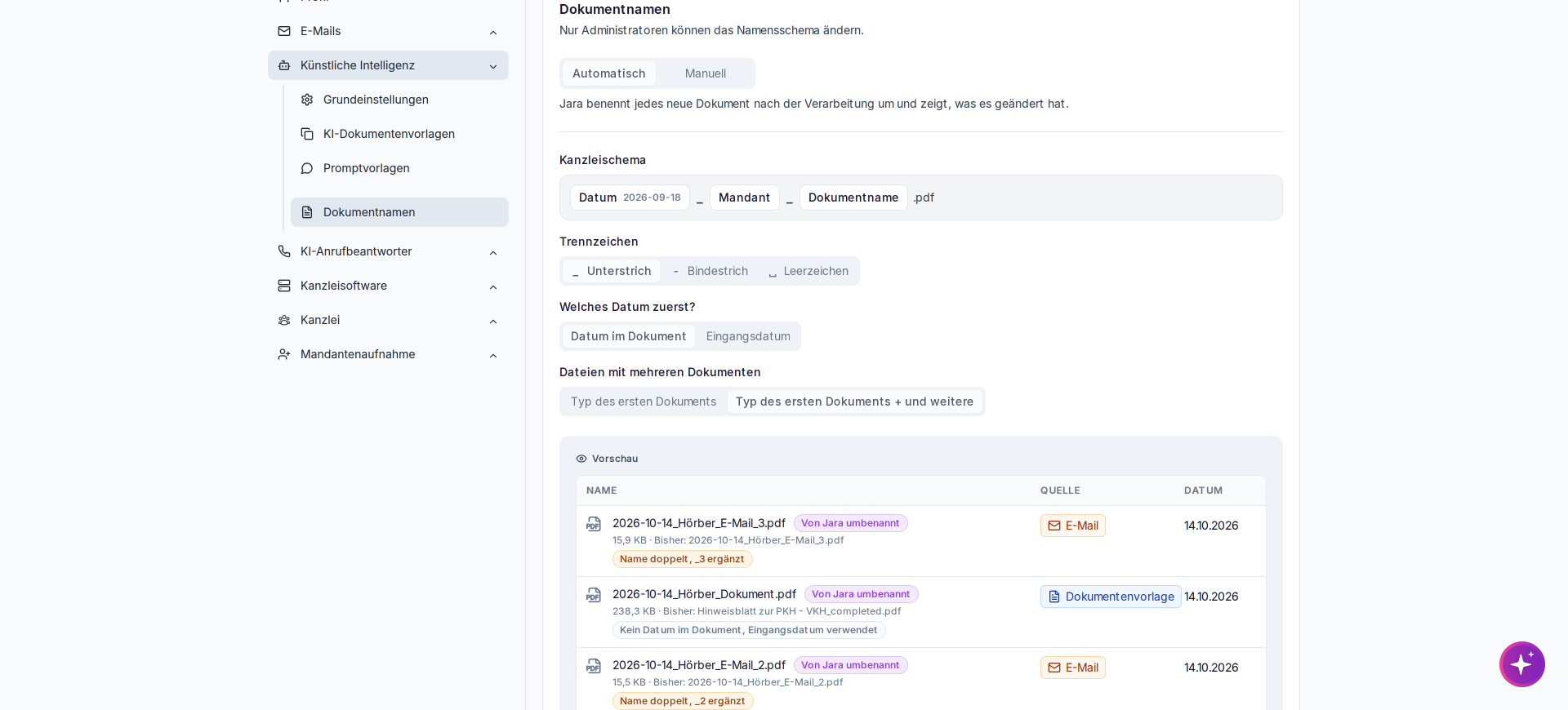
Die Einstellung erreichen Sie über das Zahnrad-Symbol oben rechts auf der Plattform. In der linken Seitenleiste öffnen Sie den Bereich Künstliche Intelligenz und wählen dort den Eintrag Dokumentnamen.
Standard für Dokumentnamen festlegen
Nur Administratoren können die Einstellungen für das Namensschema ändern und speichern.
Benennungsmodus (Automatisch / Manuell): Per Schalter bestimmen Sie, ob Jara jedes neue Dokument nach der Verarbeitung selbstständig umbenennt (Automatisch) oder ob die Benennung manuell erfolgt (Manuell). Bei automatischer Benennung zeigt Jara zusätzlich an, welche Änderungen am Dateinamen vorgenommen wurden.
Kanzleischema: Die einzelnen Bausteine des Dateinamens (z. B. Datum, Mandant, Dokumentname) sind als separate Elemente dargestellt, welche Sie über das zugehörige Dropdown-Menü, oder manuell per Drag&Drop neu anordnen können. So steuern Sie die Reihenfolge und Zusammensetzung des Namensmusters.
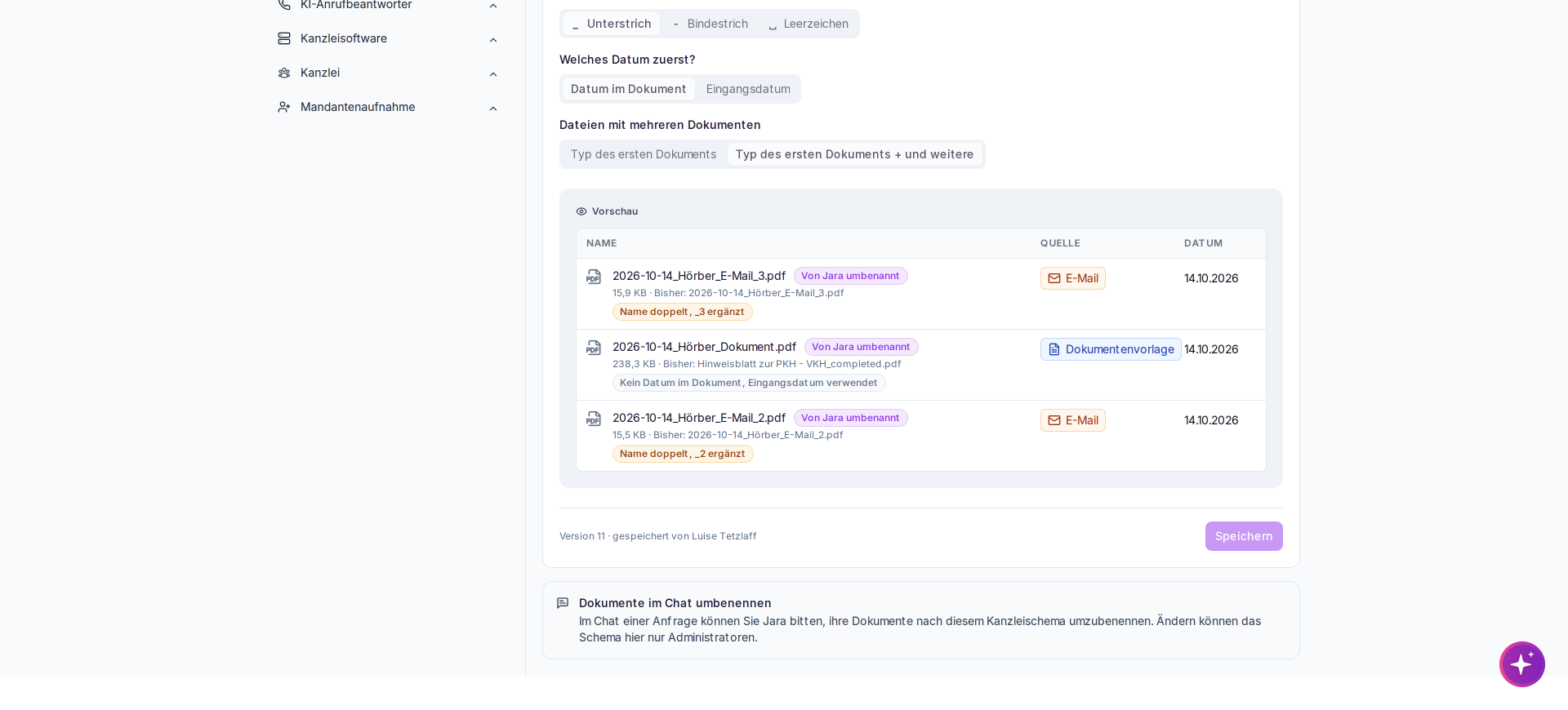
Trennzeichen: Drei Optionen stehen zur Auswahl: Unterstrich, Bindestrich oder Leerzeichen. Das gewählte Zeichen wird zwischen allen Bausteinen des Dateinamens eingefügt.
Welches Datum zuerst?: Per Schalter legen Sie fest, ob das Datum im Dokument (also das im Inhalt genannte Datum) oder das Eingangsdatum (Zeitpunkt des Dokumenten-Eingangs im System) für den Dateinamen verwendet wird. Kann kein Datum im Dokument ermittelt werden, greift Jara automatisch auf das Eingangsdatum zurück.
Dateien mit mehreren Dokumenten: Enthält eine Datei mehrere Dokumente, bestimmen Sie hier, ob im Dateinamen nur der Typ des ersten Dokuments erscheint.
Vorschau
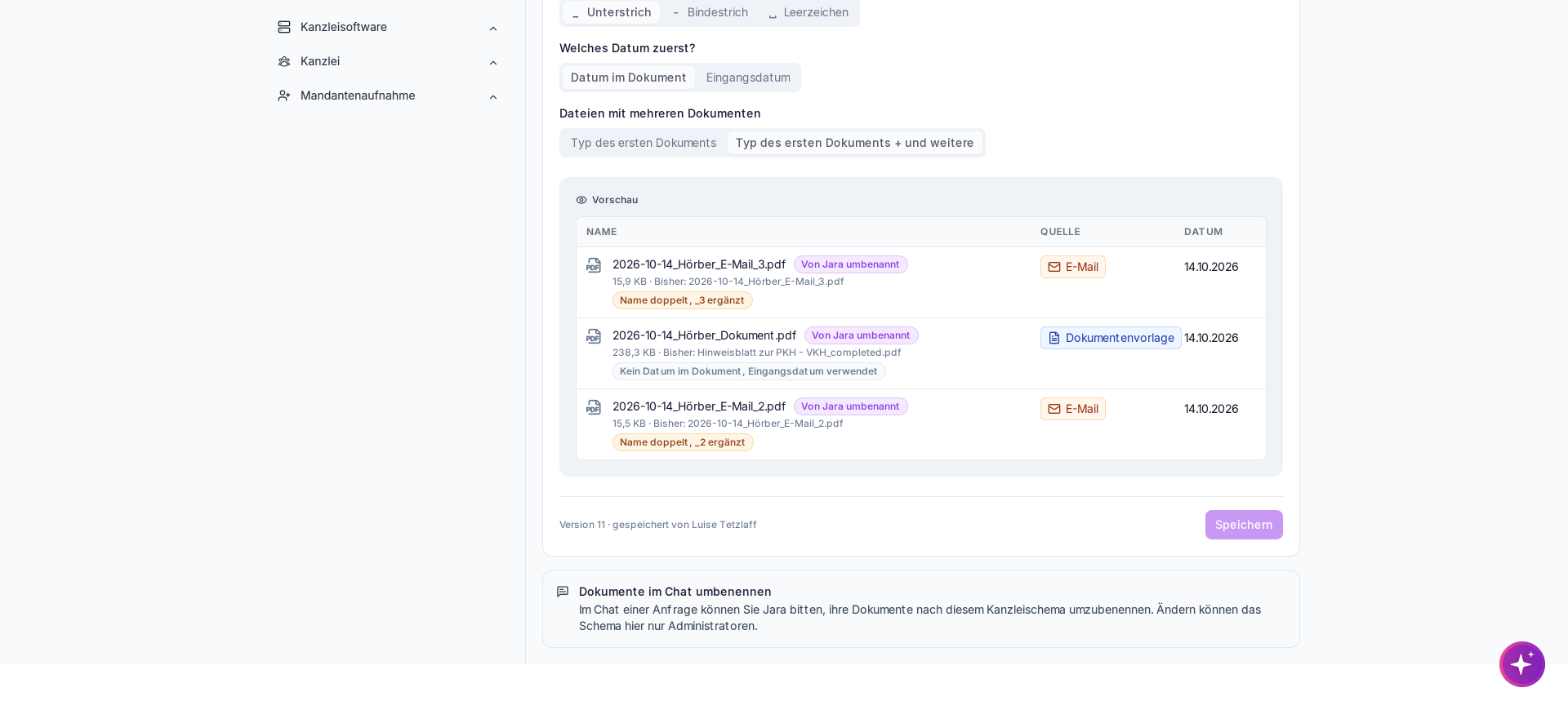
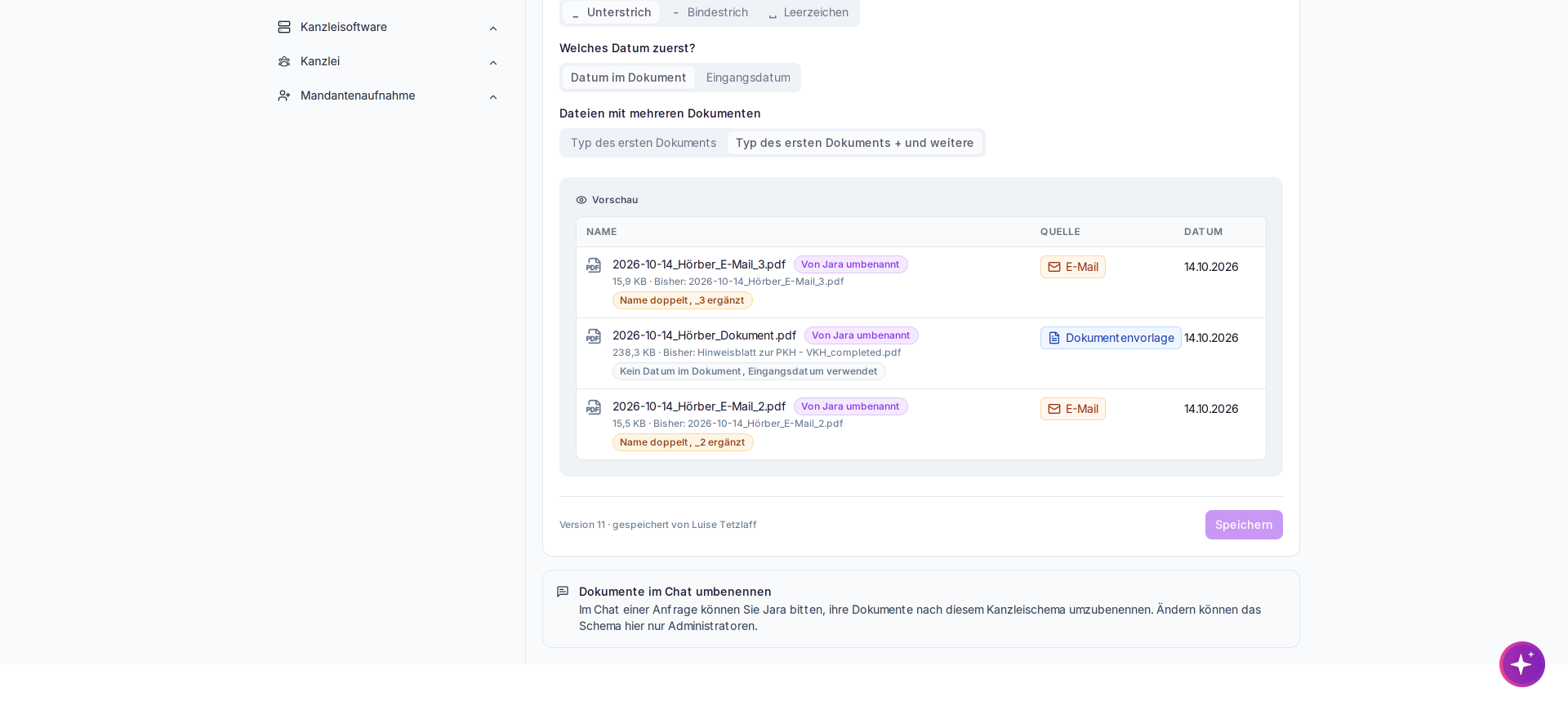
Unterhalb der Einstellungen zeigt der Bereich Vorschau anhand vorhandener Beispieldokumente auf Ihrer JUPUS Plattform, wie der generierte Dateiname mit dem aktuellen Schema aussieht.
Speichern
Unten rechts befindet sich die Schaltfläche Speichern, mit der Sie alle vorgenommenen Änderungen sichern. Links daneben wird die aktuelle Versionsnummer sowie der Name der Person angezeigt, die zuletzt gespeichert hat.
Dokumente im Chat umbenennen
Sie können Ihren KI-Assistenten Jara auch direkt im Chat einer Anfrage bitten, Dokumente nach dem hier definierten Kanzleischema umzubenennen. Das Schema selbst lässt sich jedoch ausschließlich von Administratoren über diese Einstellungsseite ändern.
 Bereitgestellt von happysupport.ai