
Aktenanlage jur|nodes
Erstellen Sie eine Akte in jur|nodes direkt aus einer JUPUS-Anfrage, indem Sie Datenpool, Kurzrubrum, Beteiligte und Dokumente konfigurieren und exportieren.

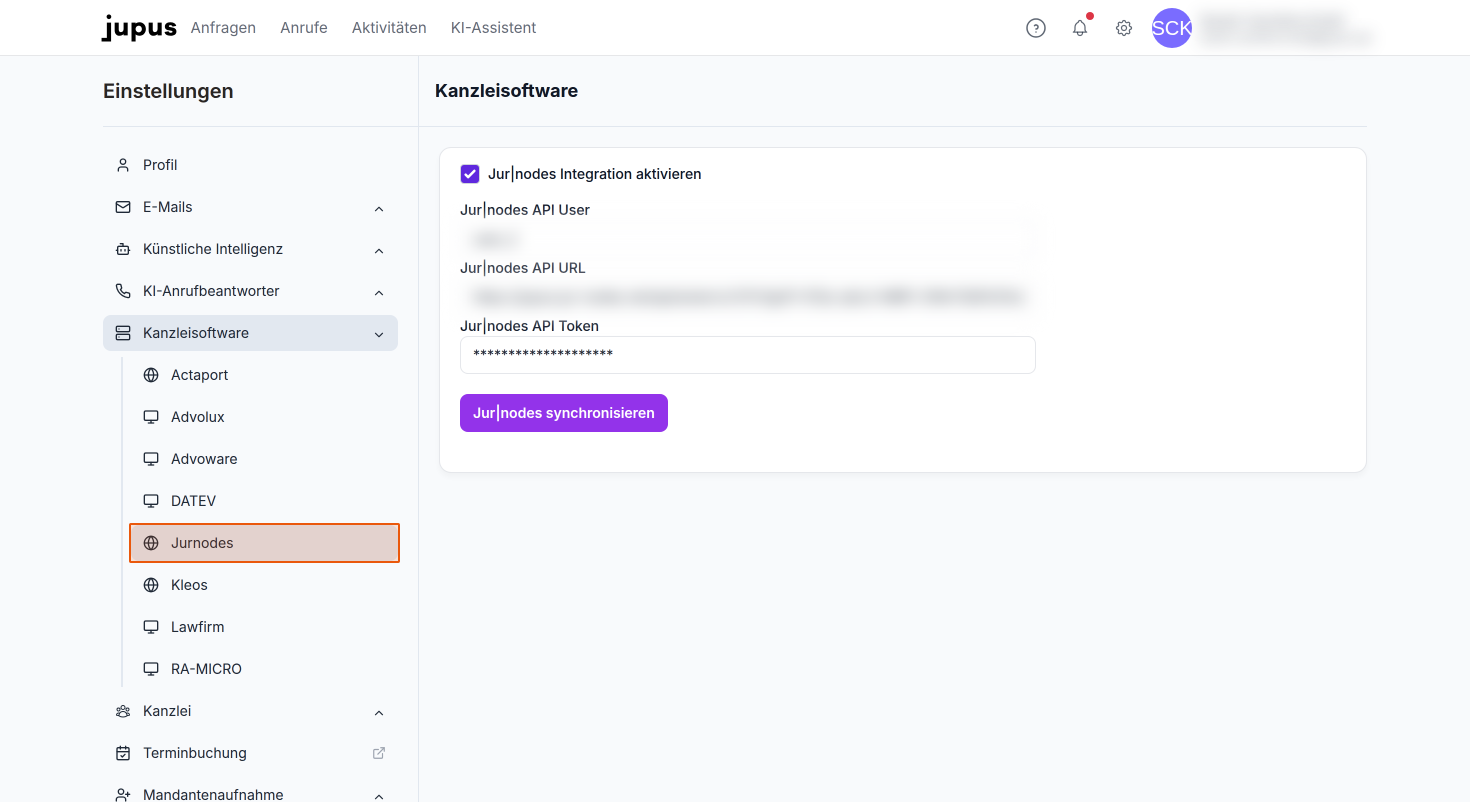
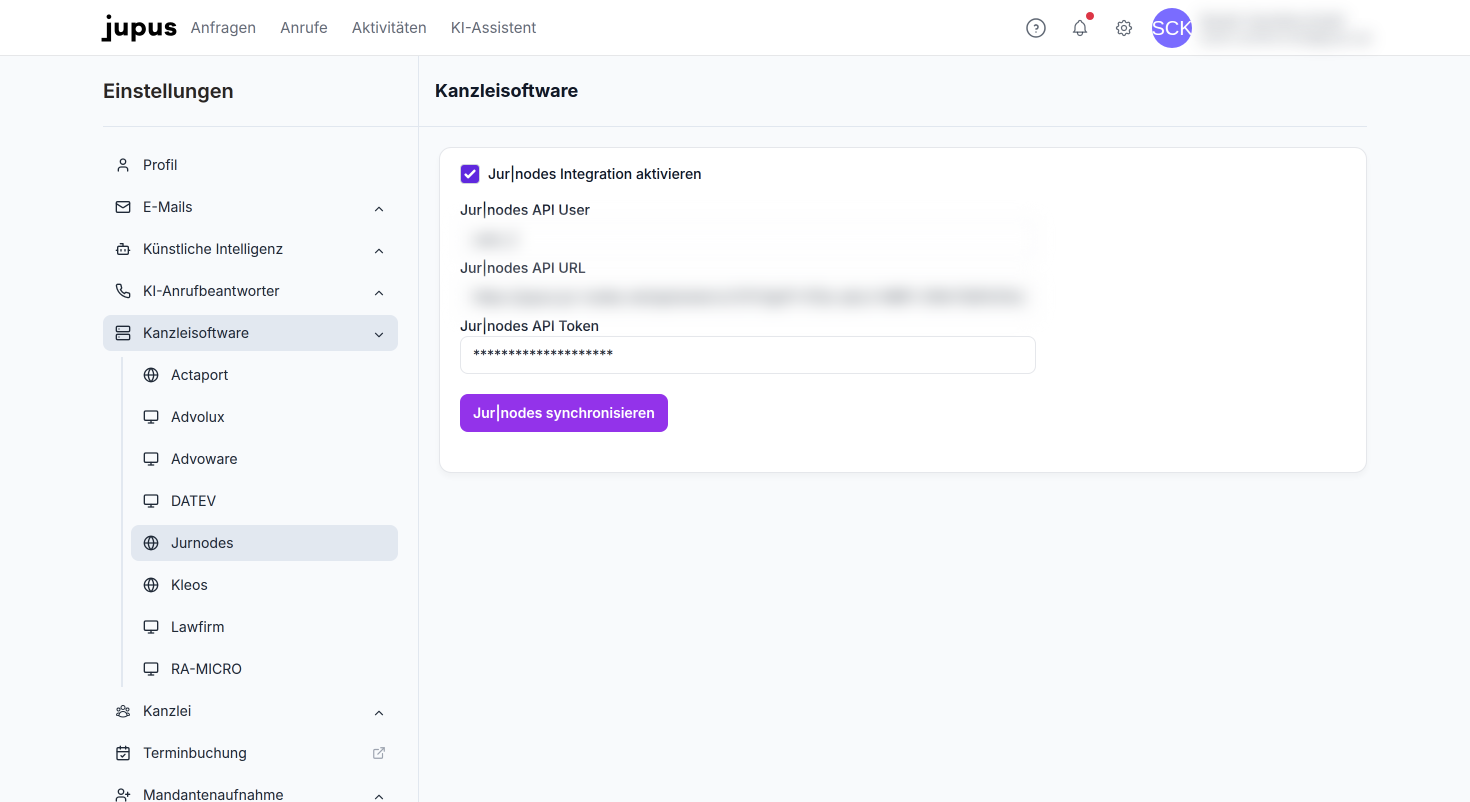
Stellen Sie sicher, dass die jur|nodes-Anbindung innerhalb der Einstellungen auf JUPUS, im Bereich "Kanzleisoftware" > "Jurnodes" aktiv ist und die Einrichtung bereits korrekt und abschließend erfolgt ist. Die Eingabefelder mit Ihren jur|nodes-Zugangsdaten sollten bereits ausgefüllt sein.
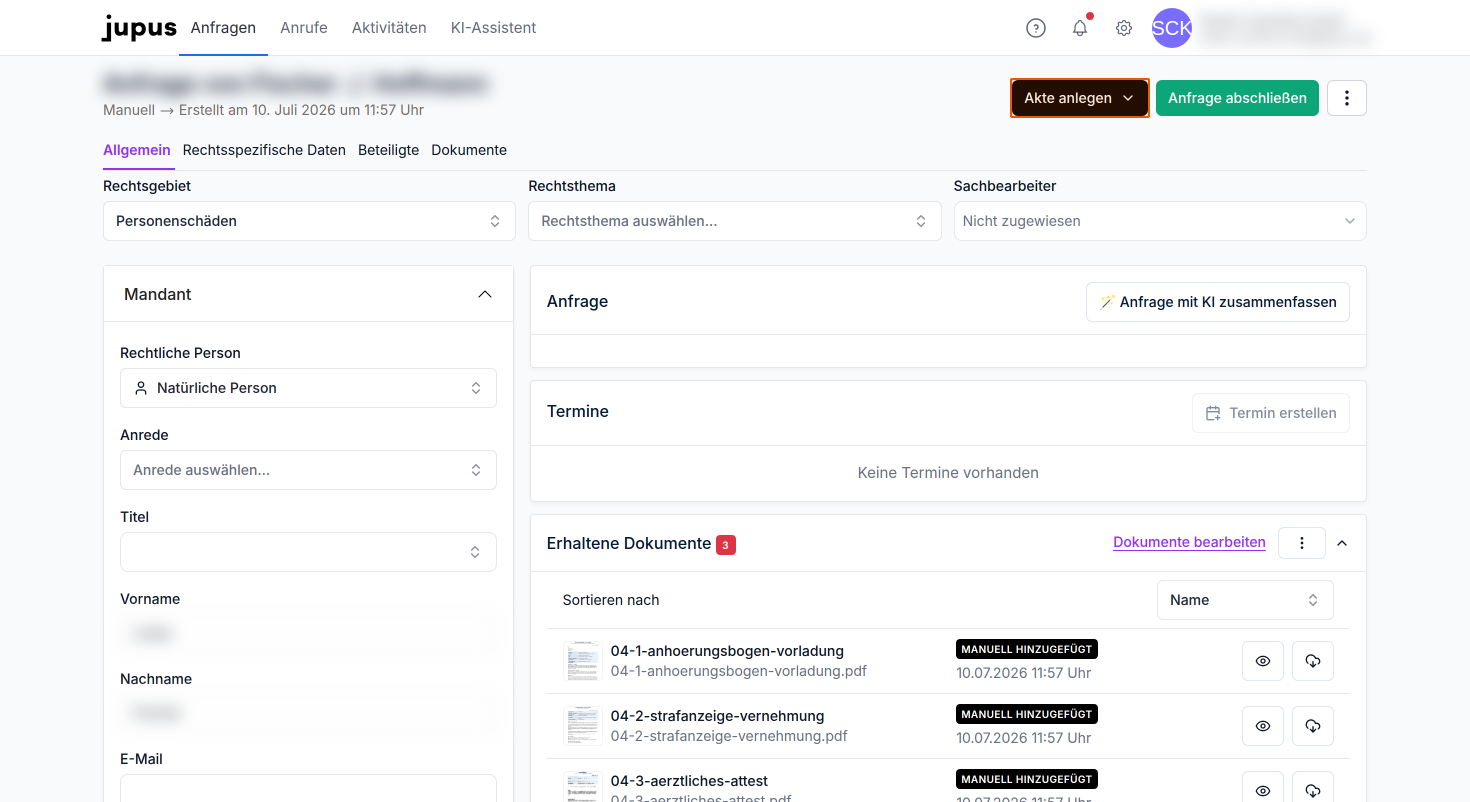
Öffnen Sie die gewünschte Anfrage in JUPUS und klicken Sie oben rechts auf den Button "Akte anlegen".
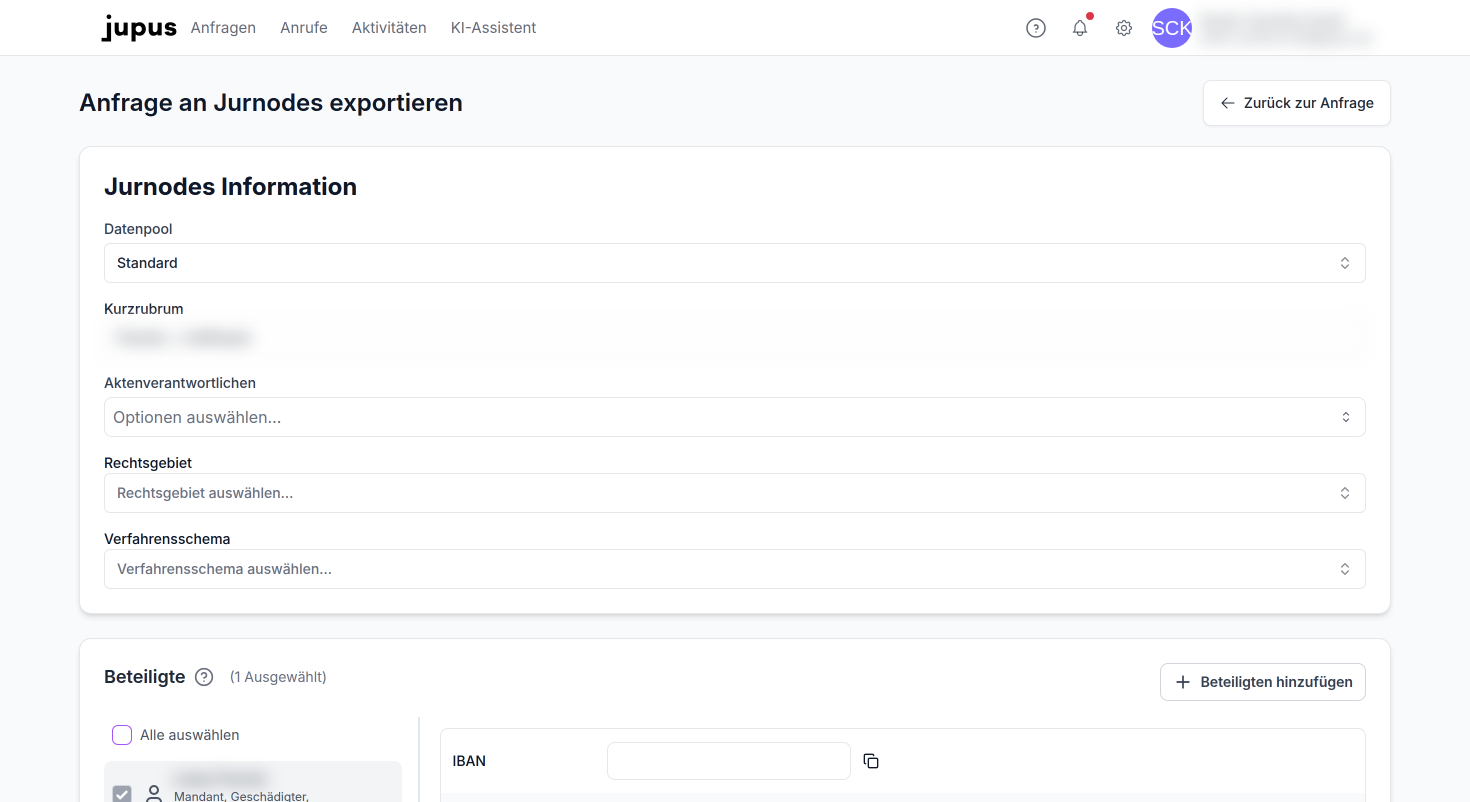
Jurnodes Information
Im nächsten Fenster können Sie im Bereich "Jurnodes Information" die folgenden Felder überprüfen und bei Bedarf anpassen:
- Datenpool
- Kurzrubrum
- Aktenverantwortlichen
- Rechtsgebiet
- Verfahrensschema
Beteiligte auswählen
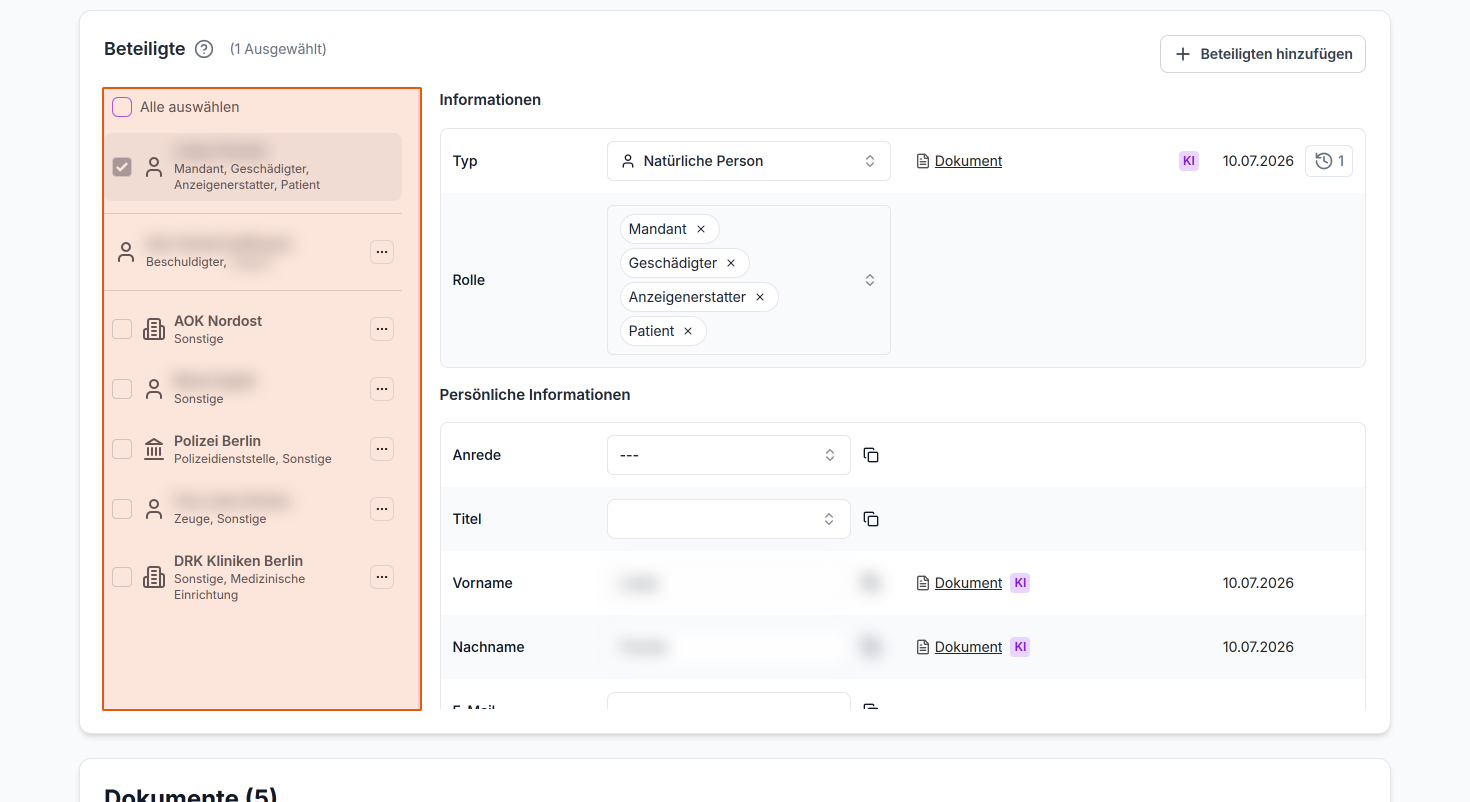
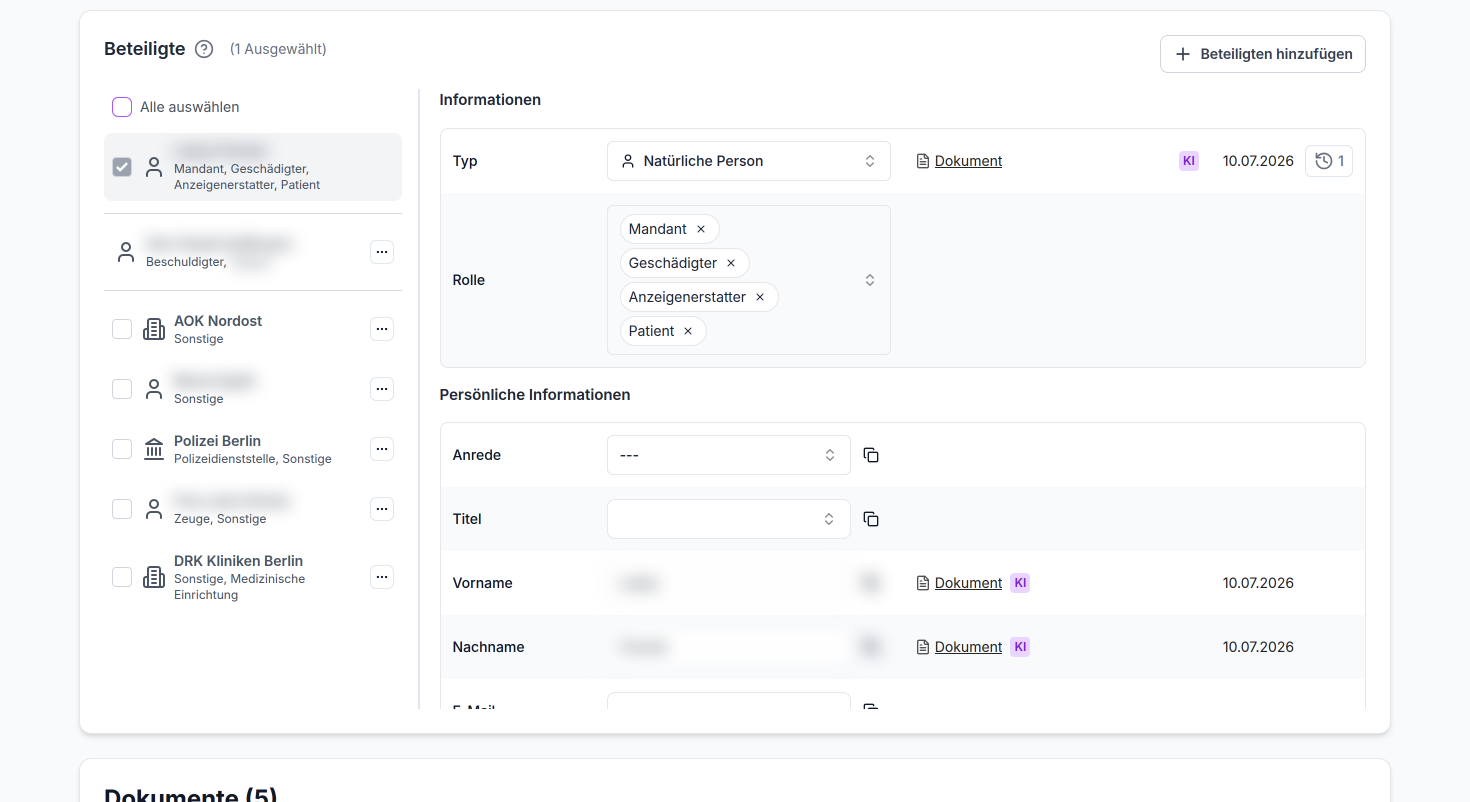
Im Bereich "Beteiligte" werden Ihnen alle in der Anfrage befindlichen Beteiligten aufgeführt. Wählen Sie die zu exportierenden Beteiligten über die entsprechenden Checkboxen aus. Durch Anklicken der Beteiligten werden im rechten Bereich alle Informationen im Detail angezeigt. Kontrollieren und korrigieren Sie diese ggfs. vor der Aktenanlage.
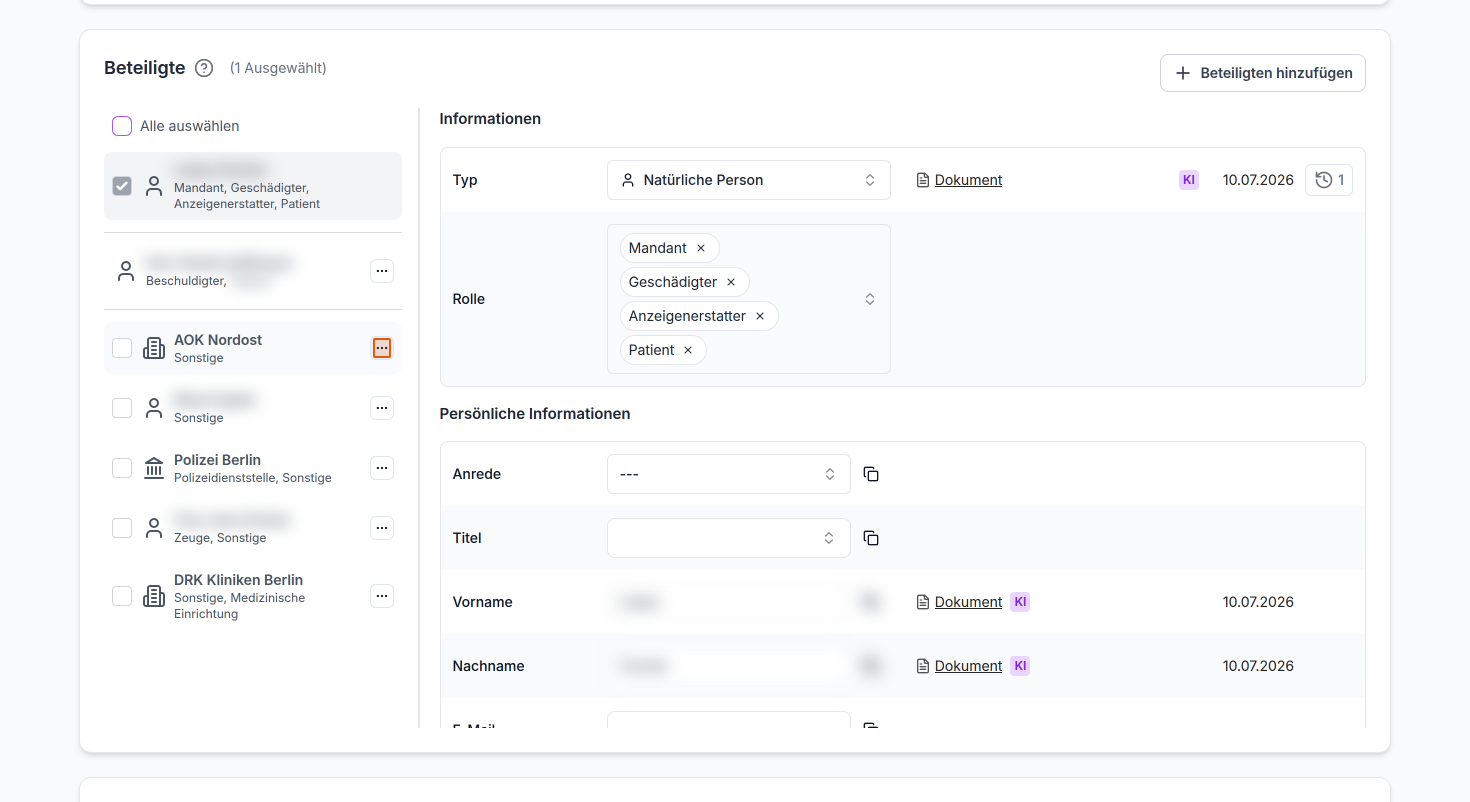
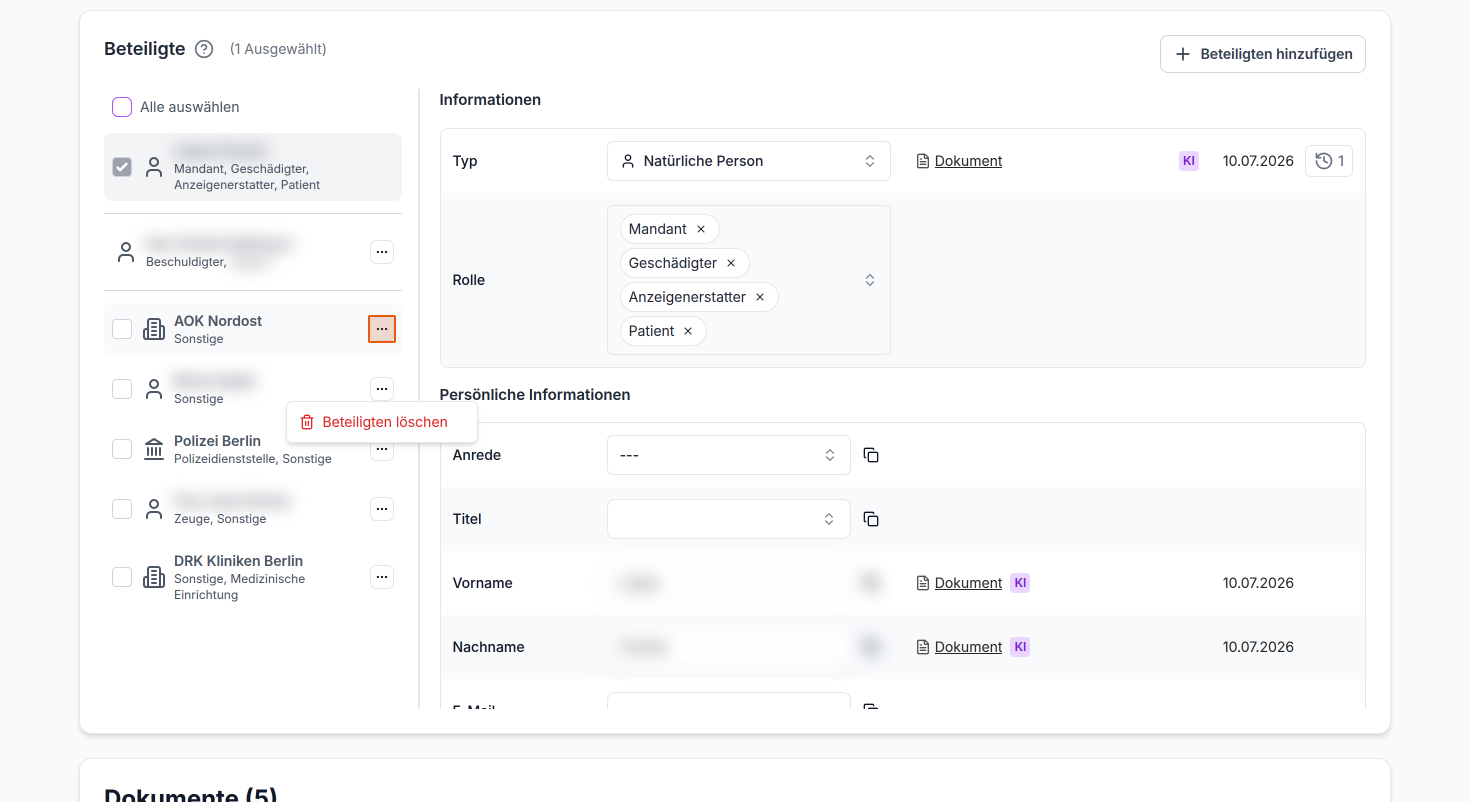
Um einen Beteiligten zu entfernen, klicken Sie auf das Dreipunkt-Menü neben dem entsprechenden Eintrag und wählen Sie "Beteiligten löschen". Möchten Sie einen Beteiligten ergänzen, klicken Sie oben rechts auf den Button "Beteiligten hinzufügen" und erfassen Sie die zugehörigen Daten manuell.
Dokumente auswählen
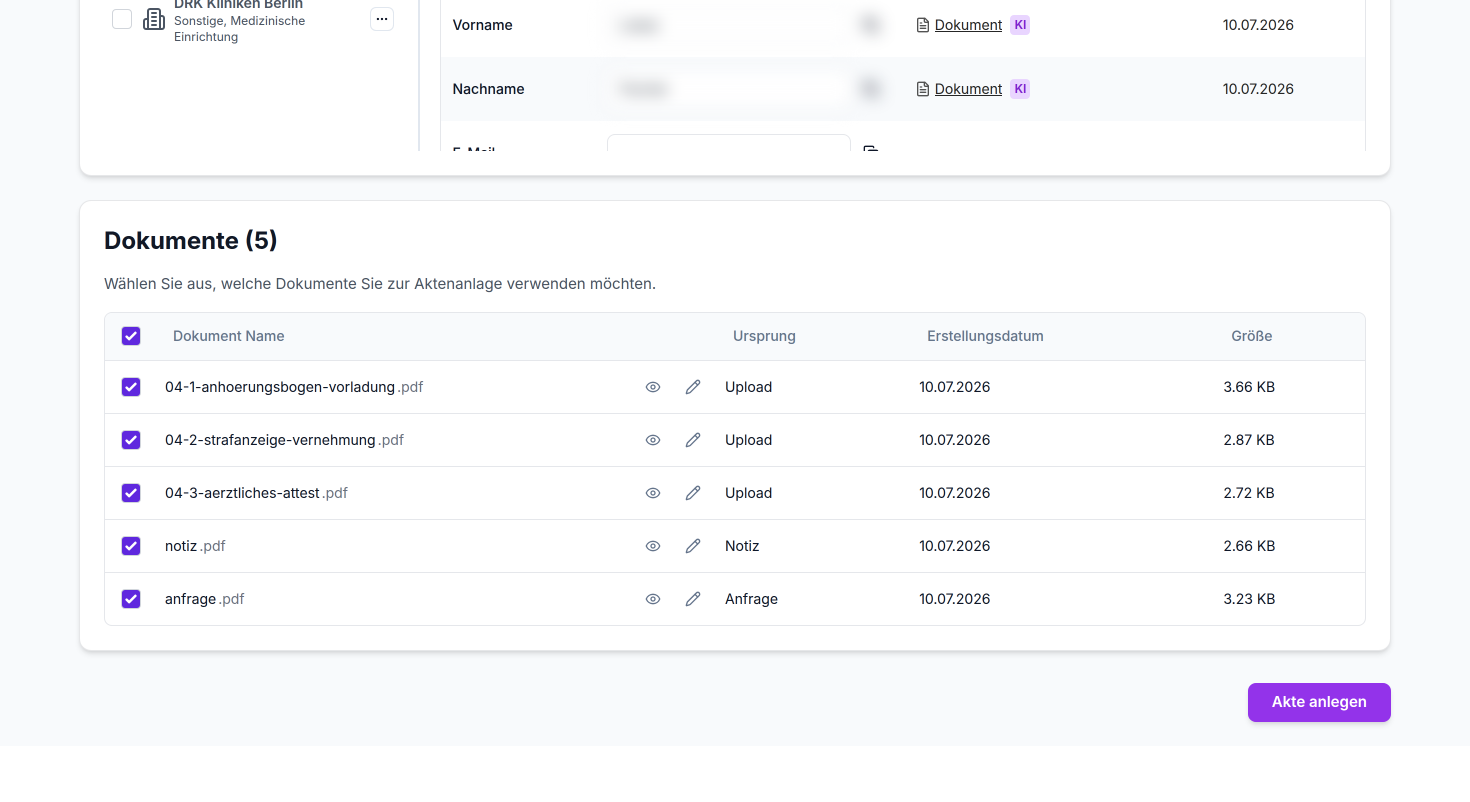
Im Bereich "Dokumente" wählen Sie über die Checkboxen aus, welche Dokumente in die Akte übernommen werden sollen.
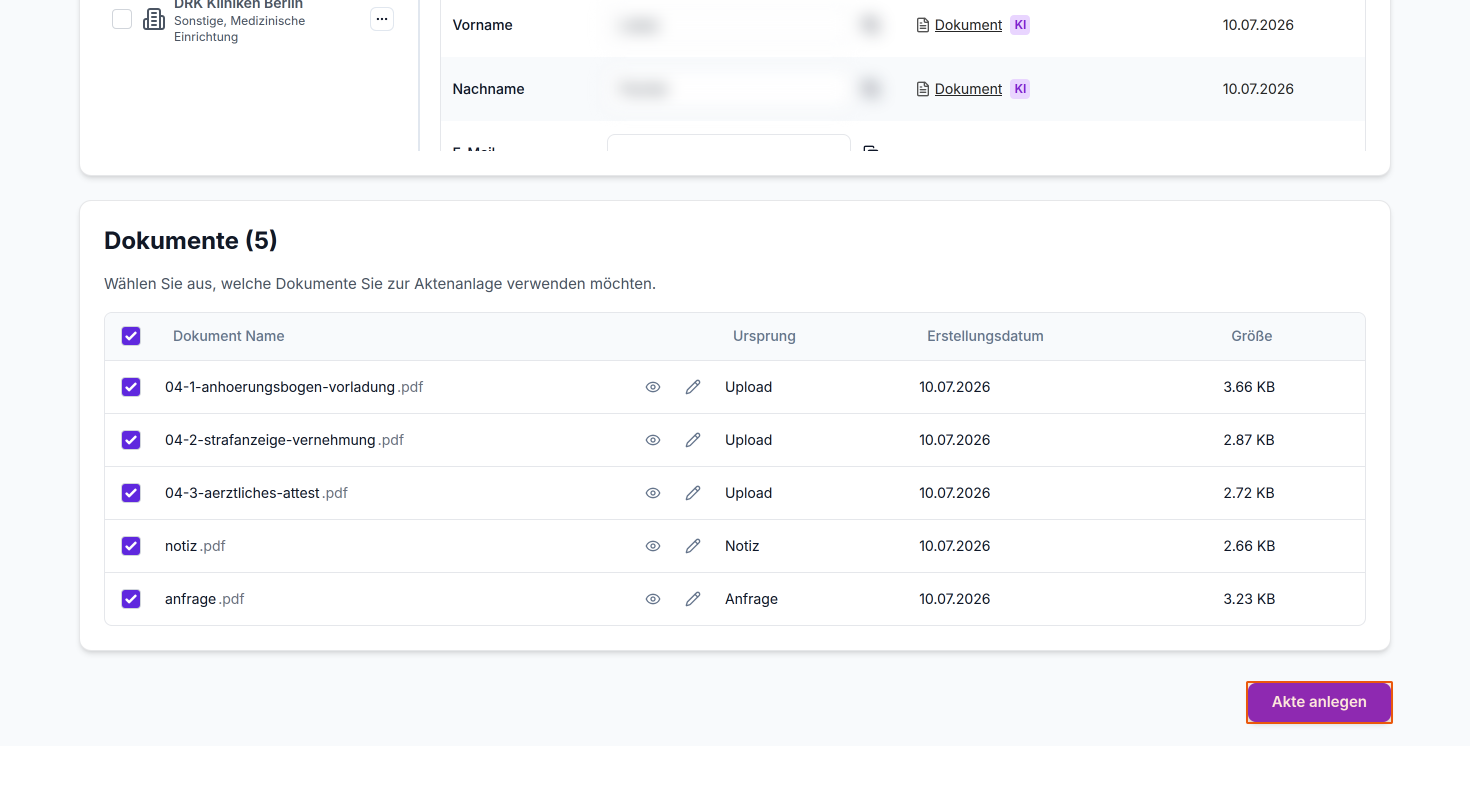
Scrollen Sie anschließend ans Ende der Seite und klicken Sie dort auf "Akte anlegen", um den Export zu jur|nodes zu starten.
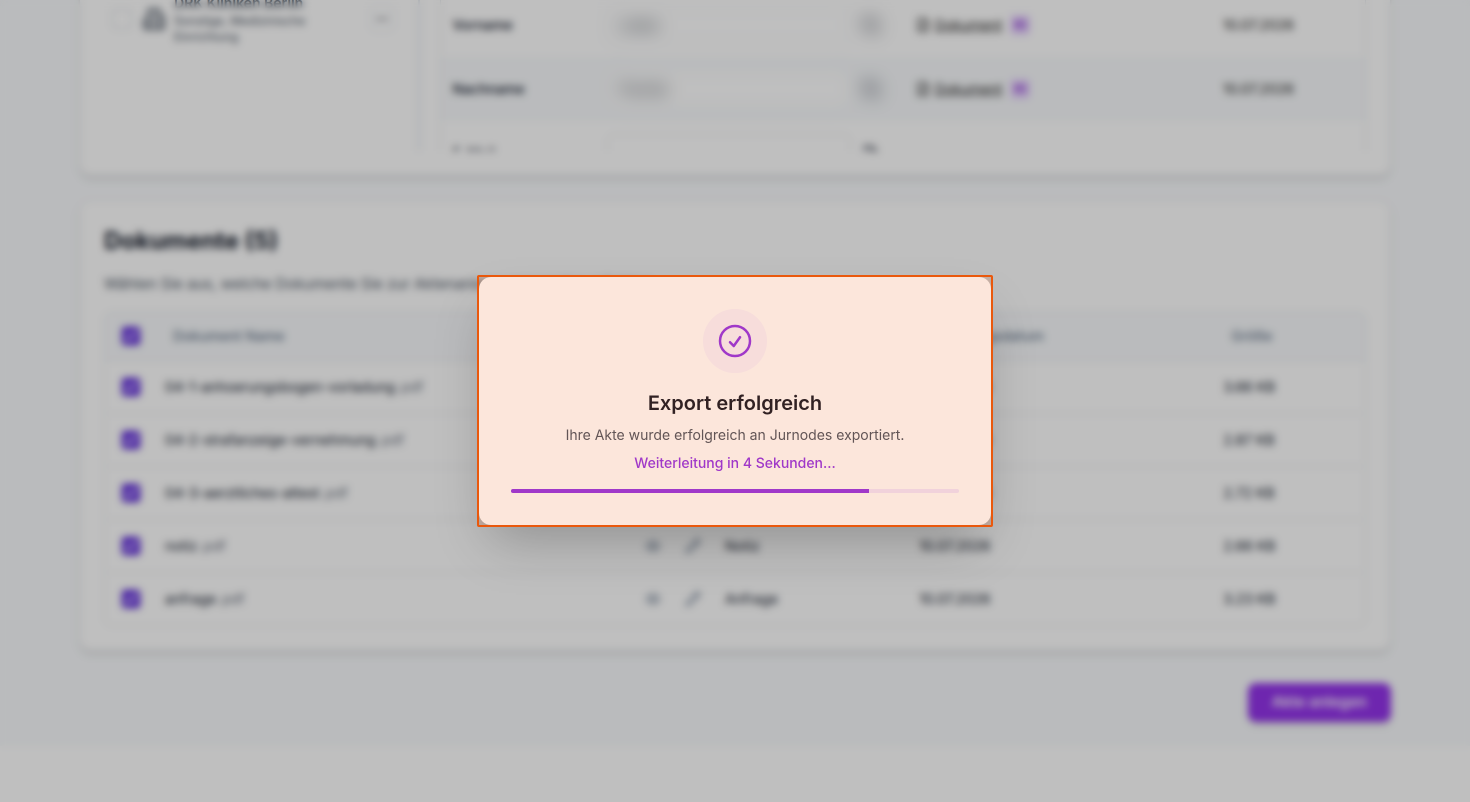
Nach erfolgreichem Export erscheint ein Bestätigungsdialog mit der Meldung, dass Ihre Akte erfolgreich an jur|nodes exportiert wurde. Sie werden automatisch weitergeleitet.
Nach Abschluss dieser Schritte wurde Ihre Akte erfolgreich an jur|nodes exportiert und Sie können wie gewohnt mit der Anfrage in JUPUS weiterarbeiten.
 Bereitgestellt von happysupport.ai