
KI-Chat nutzen
Starten Sie KI-Chat-Konversationen, fügen Sie Dokumente hinzu und optimieren Sie Prompts mit dem Zauberstab-Symbol für präzisere Antworten
In diesem Artikel erfahren Sie, wie Sie den KI-Chat effektiv einsetzen. Sie lernen, wie Sie Chats starten, Dokumente hinzufügen, Promptvorlagen verwenden, Prompts verbessern und Feedback zu KI-Antworten geben.
Image temporarily unavailable
Neuen Chat beginnen
Klicken Sie innerhalb der linken Seitenleiste im Tab "Verlauf" auf den Button "Neuer Chat" und geben Sie Ihre Frage oder Aufgabe in das Eingabefeld ein, um eine neue Konversation zu starten.
Alternativ können Sie innerhalb eines bereits aktiven Chats, auf das Stift-Symbol rechts oben im Hauptbereich klicken. So starten Sie einen frischen Chat ohne bisherigen Kontext.
Image temporarily unavailable
Wenn Sie sich in der Ordner-Ansicht befinden, wählen Sie innerhalb des gewünschten Ordners den Button "Neuer Chat" aus, um eine Konversation direkt innerhalb dieses Ordners zu beginnen.
KI-Modell und Einstellungen auswählen
Image temporarily unavailable
Im unteren Bereich des Eingabefensters finden Sie die Schaltfläche "Auto". Über diese können Sie ein für Ihre Frage/Aufgabe geeignetes KI-Modell auswählen:
- Auto: Empfohlen für die meisten Chats
- OpenAI (GPT-5.6 Terra): Schnelle Antworten für den Alltag
- Claude Pro (Opus 5): Ideal für tiefe Analysen und lange Dateien
- Claude (Sonnet 5): Ideal für Texte, Zusammenfassungen und Bearbeitungen
Möchten Sie, dass bei Ihrer Aufgabe/Frage an den KI-Chat eine Chat-Einstellung berücksichtig wird, dann aktivieren Sie diese schon vor dem Absenden.
Prompts formulieren und verbessern
Geben Sie eine Frage oder Aufgabe in das Eingabefenster ein, oder nutzen Sie die Diktierfunktion, indem Sie das Mikrofon-Symbol anklicken.
Möchten Sie eine Prompt-Vorlage nutzen, dann klicken Sie im Eingabebereich auf "Prompts" und wählen Sie die entsprechende Vorlage aus Ihrer Bibliothek. Die Vorlage kann bei Bedarf vor dem Absenden bearbeitet werden.
Über das Zauberstab-Symbol können Sie Ihre Eingabe automatisch mithilfe von KI optimieren lassen. Diese formuliert Ihren Prompt präziser, damit die Antwort besser zu Ihrer Aufgabe passt.
Dokumente hinzufügen und Urteilsdatenbank aktivieren
Klicken Sie im Eingabebereich auf das Plus-Symbol und wählen Sie "Dokumente hinzufügen“ um Dateien aus einem lokalen Speicherort abzurufen. Alternativ können Sie über das Dokumentensymbol oben rechts im Hauptbereich Dokumente per Drag & Drop hinzufügen.
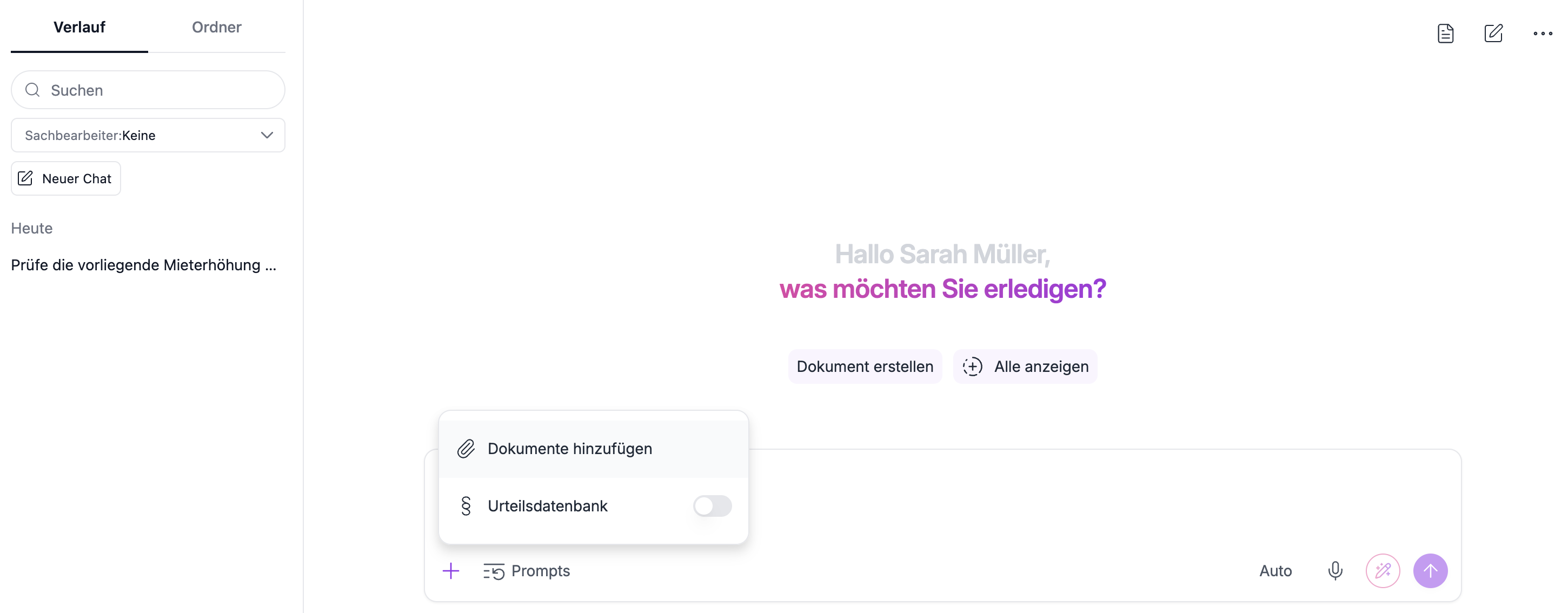
Über das Plus-Symbol finden Sie auch die Option "Urteilsdatenbank“, welche über die Aktivierung des Schalters bei Ihrer Anfrage an den Chat berücksichtigt wird.
Bei der Urteilsdatenbank handelt es sich um eine eigenständig von uns geführte und strukturierte Datenbank, die auf offiziellen bzw. öffentlichen Verzeichnissen basiert. Das bedeutet, dass wir die Inhalte nicht lediglich abbilden, sondern aktiv intern pflegen, erweitern und kontinuierlich weiterentwickeln.
Dazu gehört insbesondere:
- Die regelmäßige Ergänzung neuer relevanter Urteile
- Laufende Aktualisierung und Prüfung bestehender Inhalte
- Eine strukturierte Qualitätssicherung durch ein internes Team
- Kontinuierliche Pflege mit dem Ziel, Aktualität, Verlässlichkeit und Nutzbarkeit sicherzustellen
Image temporarily unavailable
Klicken Sie auf den Senden-Button, um Ihre Anfrage abzuschicken.
Antwort bewerten und weiterverwenden
Sobald die KI Ihnen eine Antwort gegeben hat, haben Sie je Antwort folgende Optionen:
-
Feedback: Bewerten Sie die Antwort, damit die KI Ihre Präferenzen besser verstehen kann
-
Kopieren: Übernehmen Sie den gesamten Text der Antwort
-
Dreipunkt-Menü: Laden Sie die Antwort als Text-Datei herunter
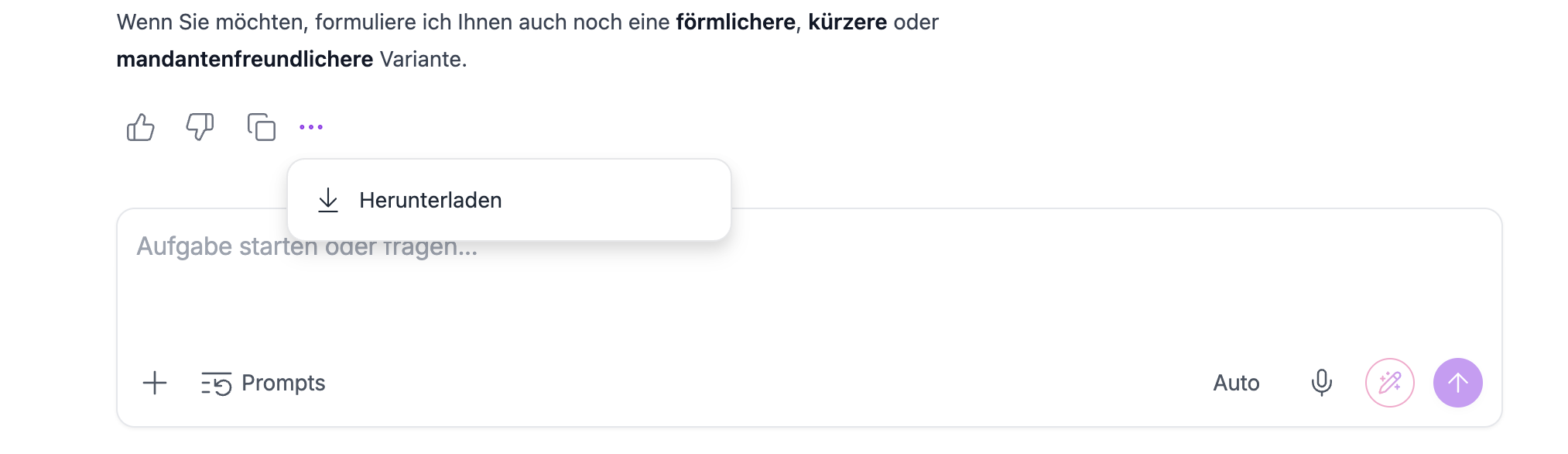
In einem laufenden Chat haben Sie über das Dreipunkt-Menü oben rechts im Hauptbereich zusätzlich zu den Chat-Einstellungen folgende Optionen:
- Den gesamten Chat als PDF herunterladen
- Den Chat-Titel ändern, um ihn später leichter wiederzufinden
- Den Chat einem Ordner zuweisen
- Den Chat vollständig löschen
Mithilfe dieser Funktionen können Sie den KI-Chat gezielt für allgemeine Fragestellungen und Aufgaben einsetzen. Sie kennen nun die zentralen Funktionen, darunter Promptvorlagen, die Einbindung der Urteilsdatenbank, die Verknüpfung Dokumenten sowie die Möglichkeit, Feedback zu KI-Antworten zu geben.
 Bereitgestellt von happysupport.ai