
KI-Assistent in Anfragen
Nutzen Sie den KI-Assistenten in JUPUS, um Fallinformationen zusammenzufassen und wichtige Fristen automatisch hervorzuheben.
Mit dem integrierten KI-Assistenten in JUPUS behalten Sie auch bei komplexen Anfragen schnell den Überblick. Der KI-Chat fasst Fallinformationen für Sie zusammen, erkennt rechtliche Fragestellungen und hebt wichtige Fristen automatisch hervor.
So analysieren Sie Anfragen schneller, strukturieren relevante Inhalte effizienter und können direkt fundiert weiterarbeiten — ohne sich erst durch alle Dokumente kämpfen zu müssen.


 Anfrage auswählen
Anfrage öffnen und KI-Assistent starten
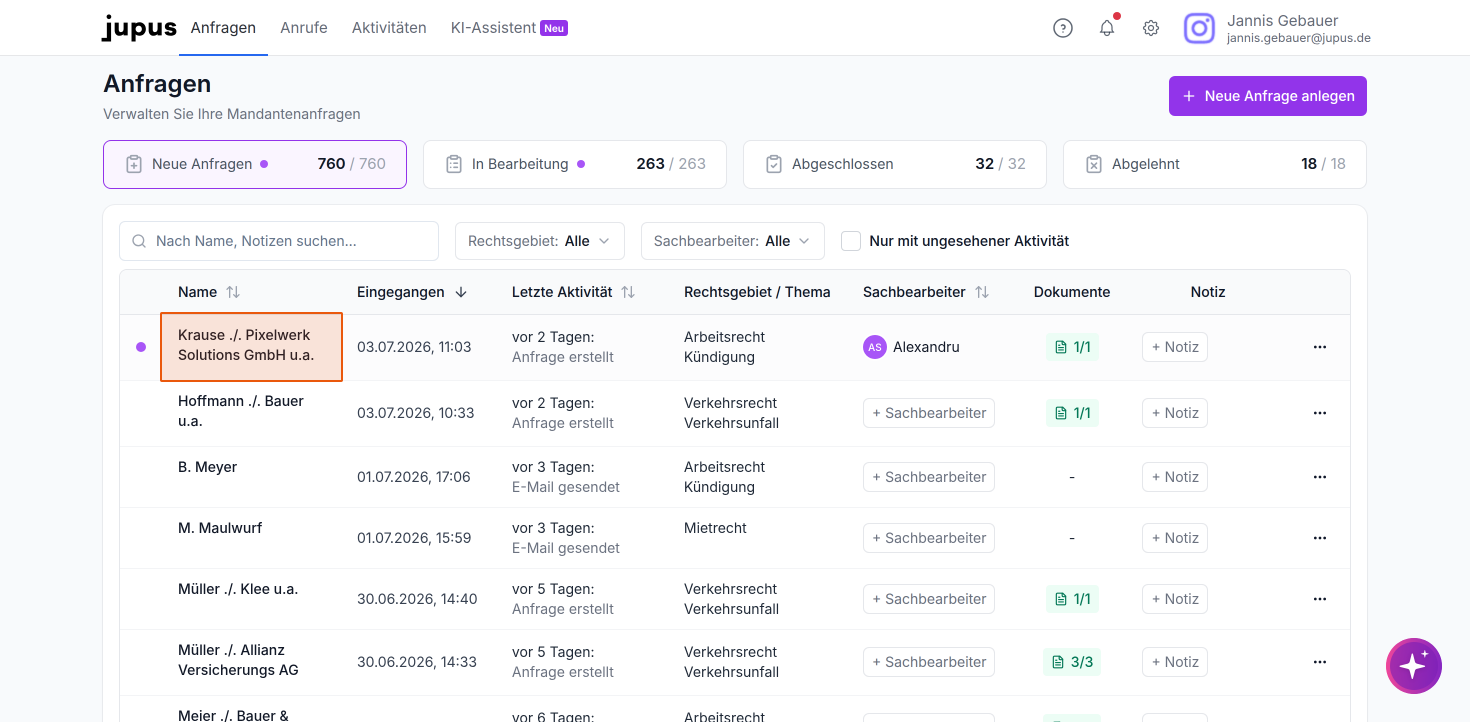
Anfrage aus der Liste auswählen
Öffnen Sie die Seite „Anfragen“ und wählen Sie die gewünschte Anfrage aus der Übersicht aus. Mit einem Klick auf die entsprechende Zeile gelangen Sie direkt in die Detailansicht.
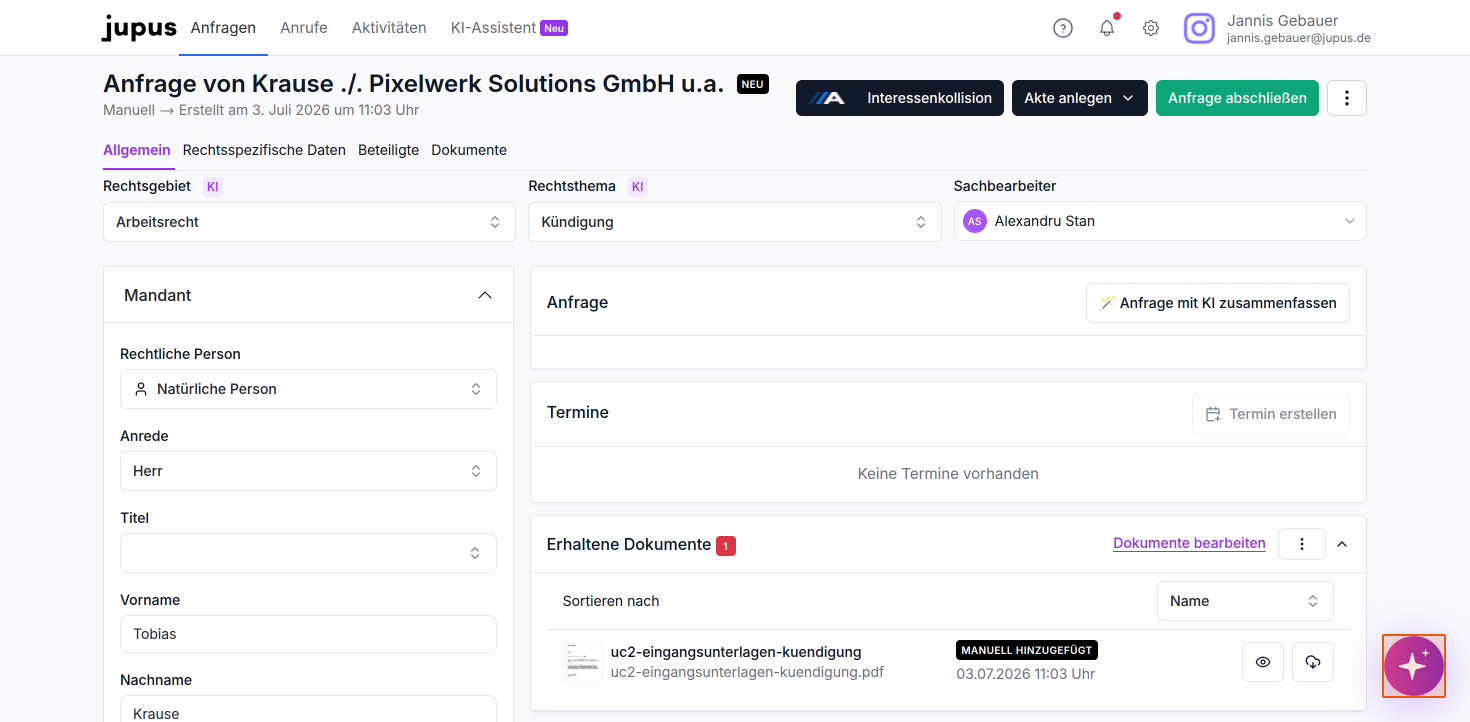
KI-Assistent öffnen
Auf der Detailseite der Anfrage finden Sie in der unteren rechten Ecke einen runden Button mit einem Sternsymbol. Klicken Sie auf diesen Button, um den KI-Assistenten zu öffnen.
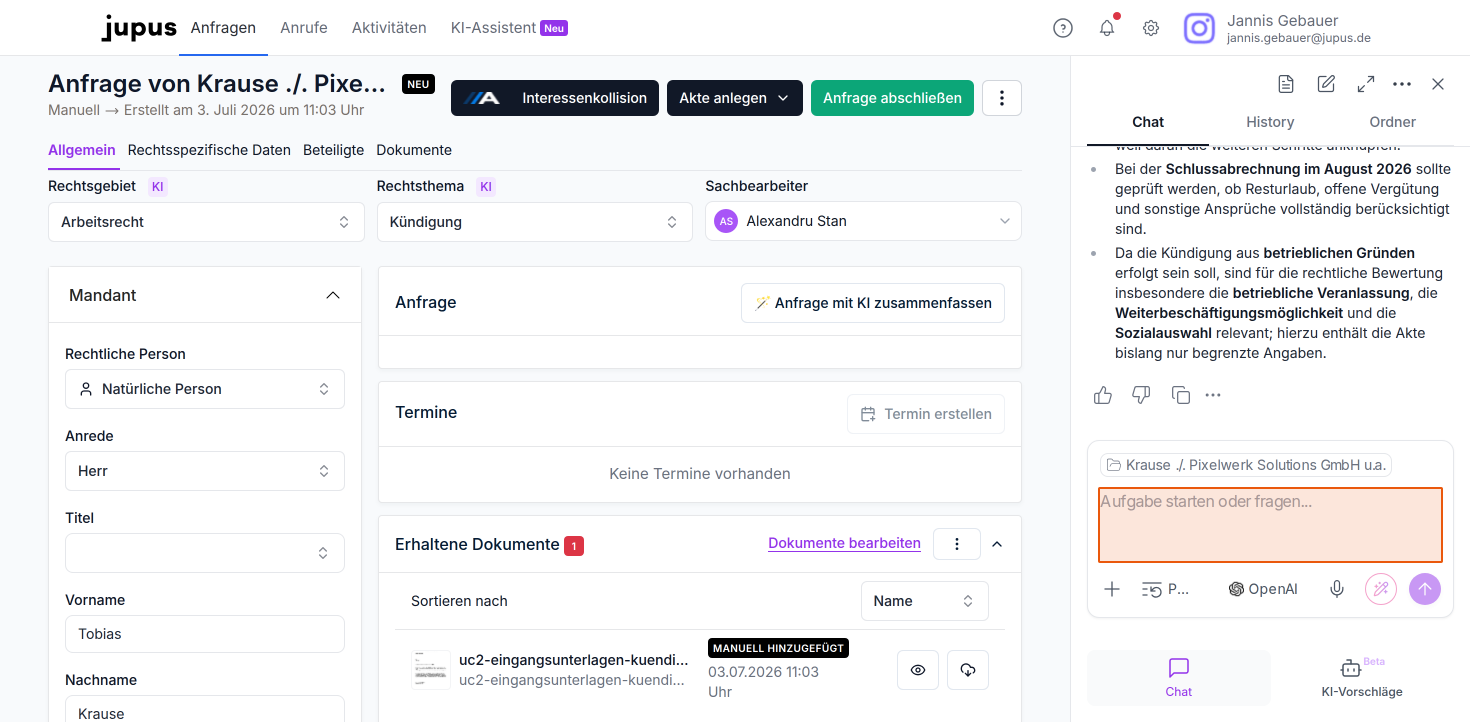
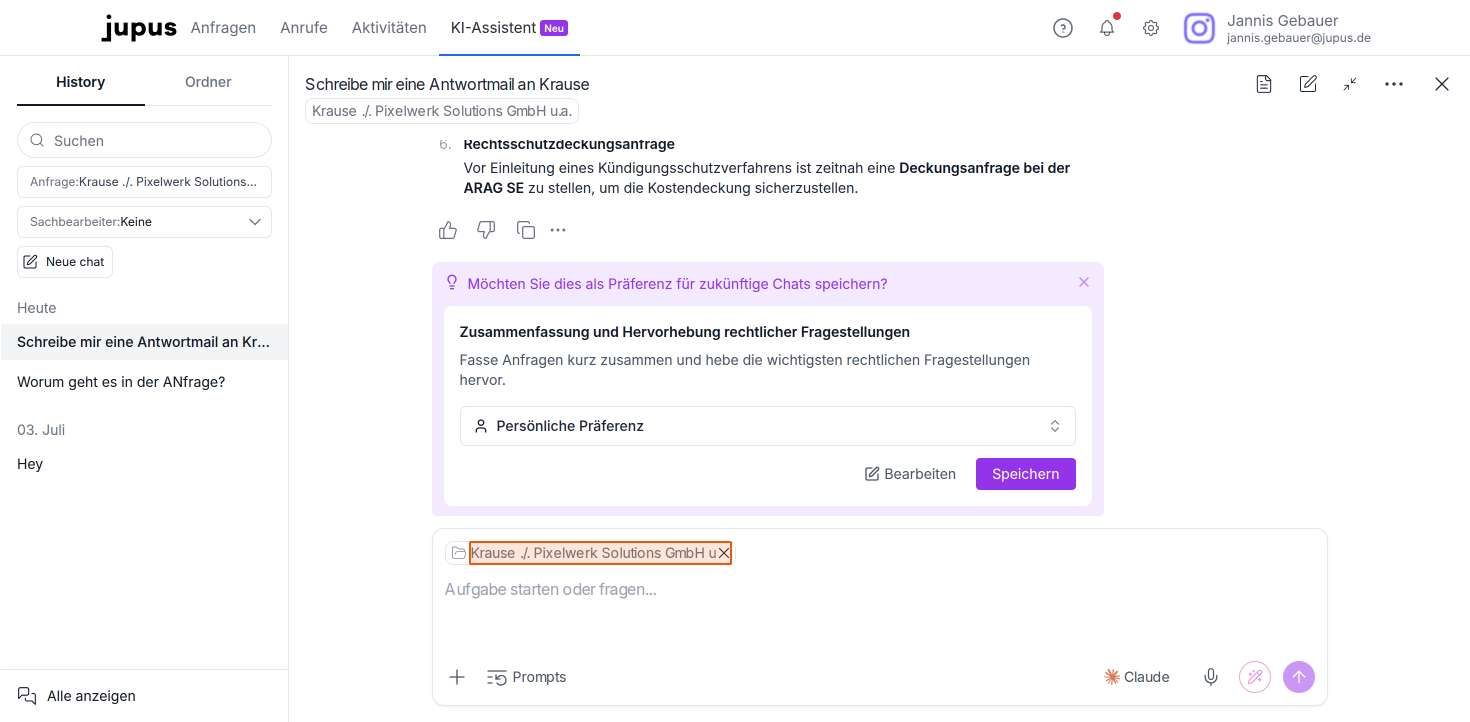
Anfragekontext im KI-Assistenten
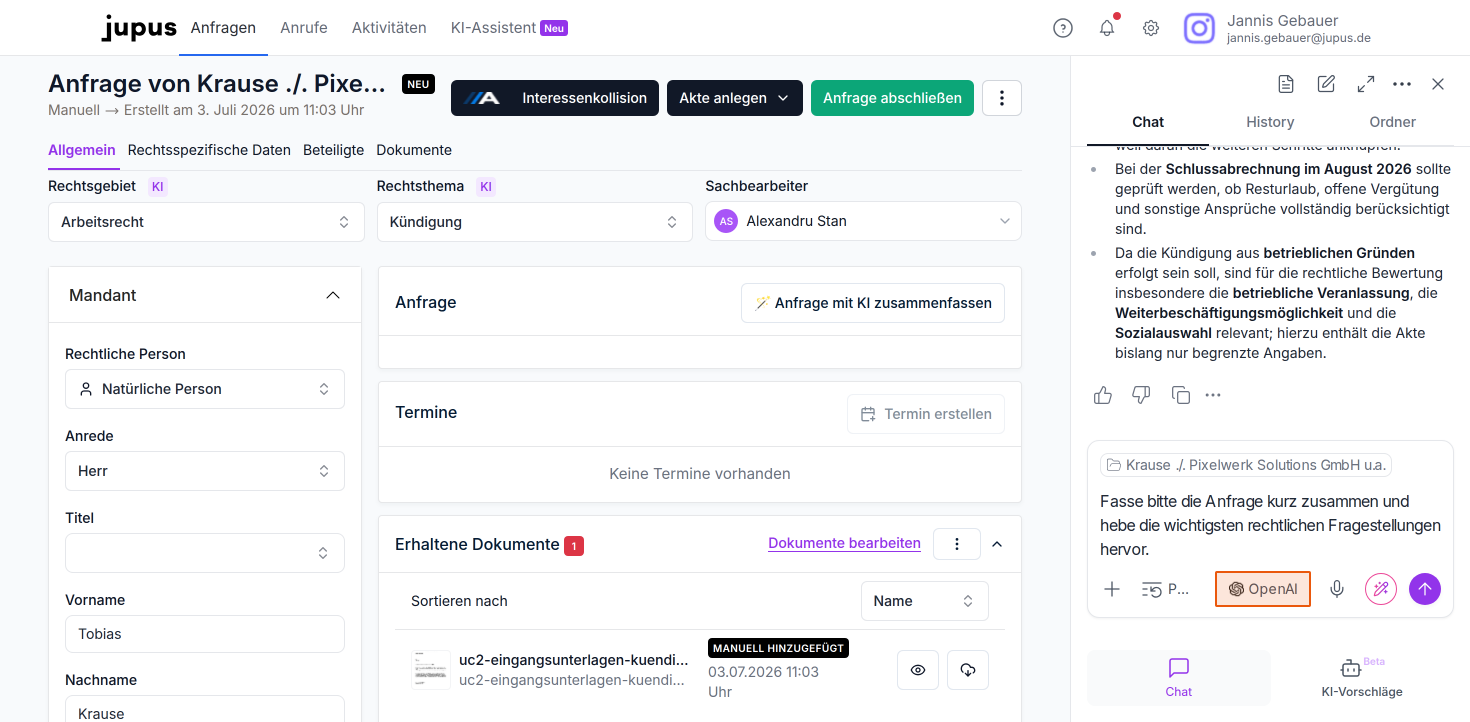
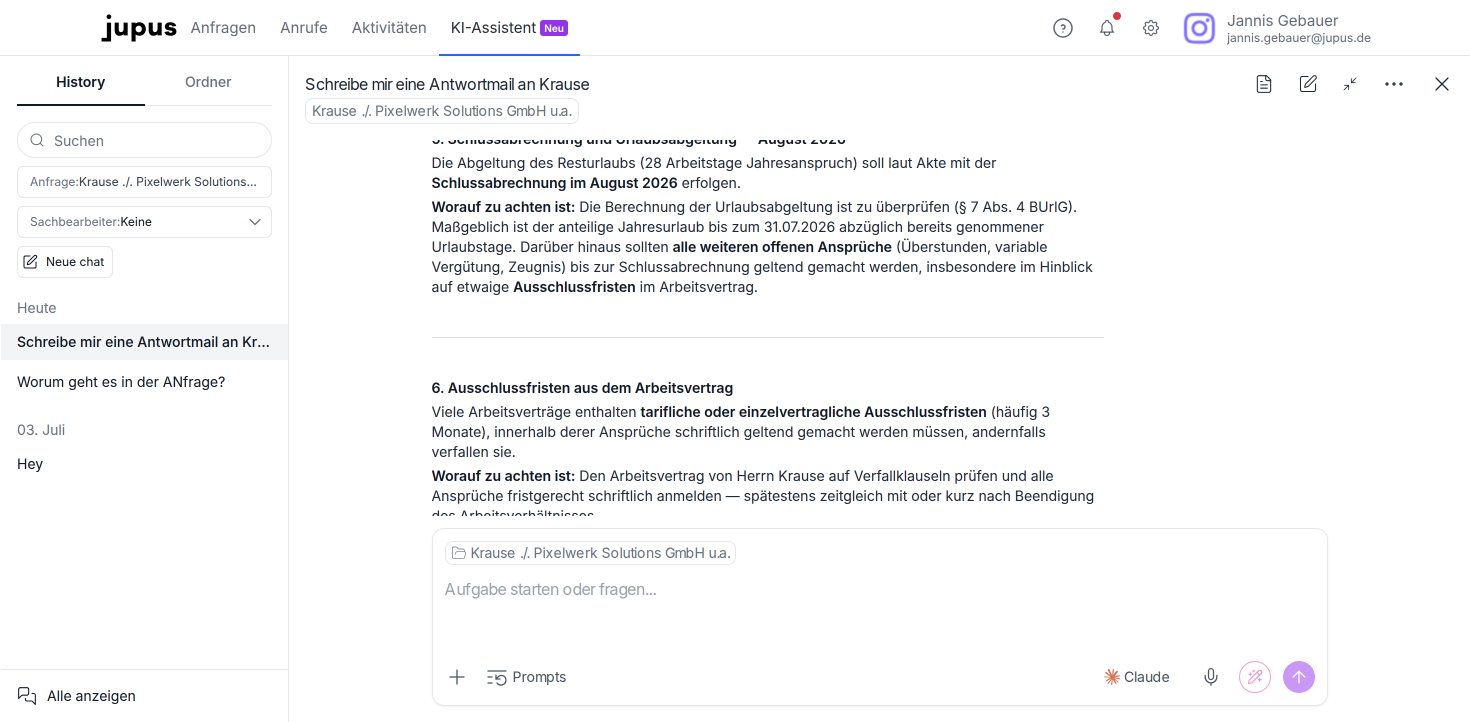
Im Eingabefeld des KI-Assistenten sehen Sie oberhalb Ihrer Nachricht den Kontextchip mit dem Namen der ausgewählten Anfrage, zum Beispiel „Krause ./. Pixelwerk Solutions GmbH u.a.“. Daran erkennen Sie, dass Ihre Frage direkt mit dieser Anfrage verknüpft ist und der KI-Assistent den passenden Fallkontext berücksichtigt.
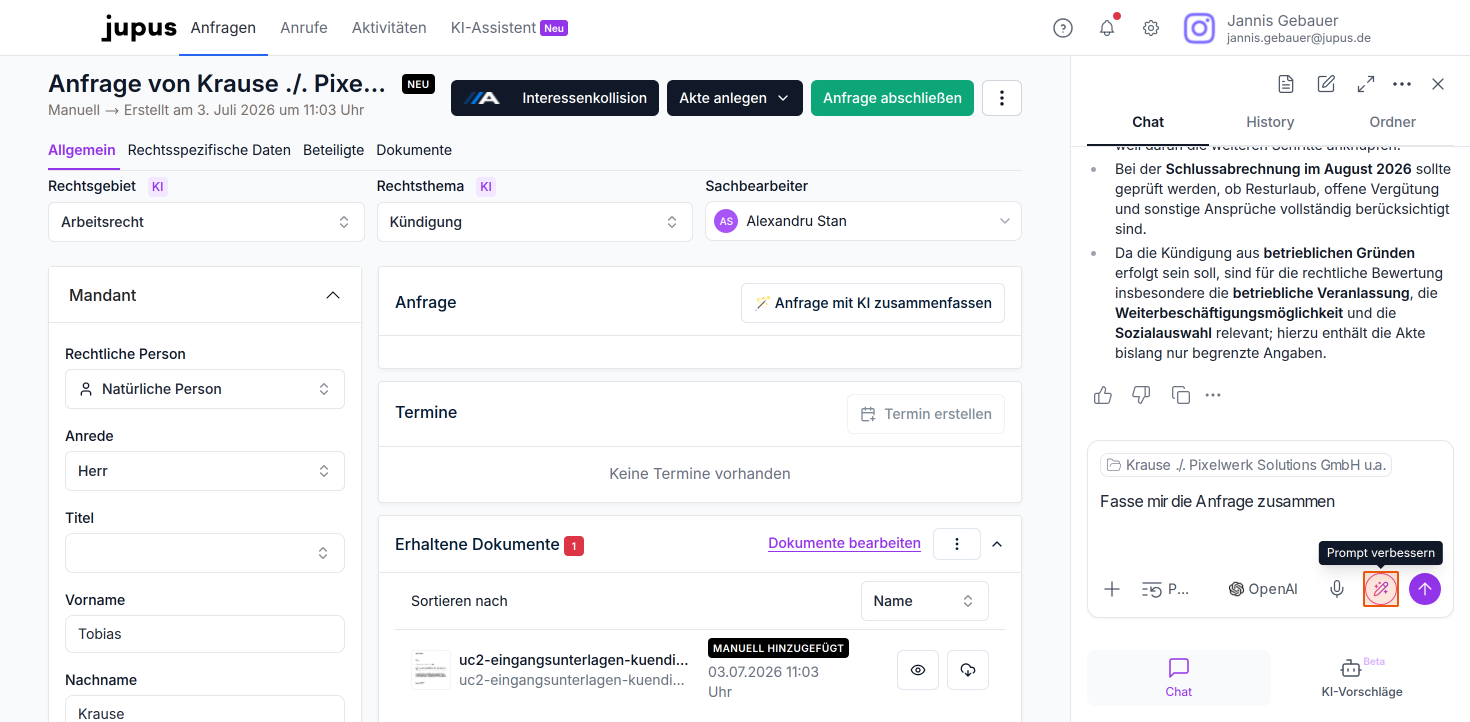
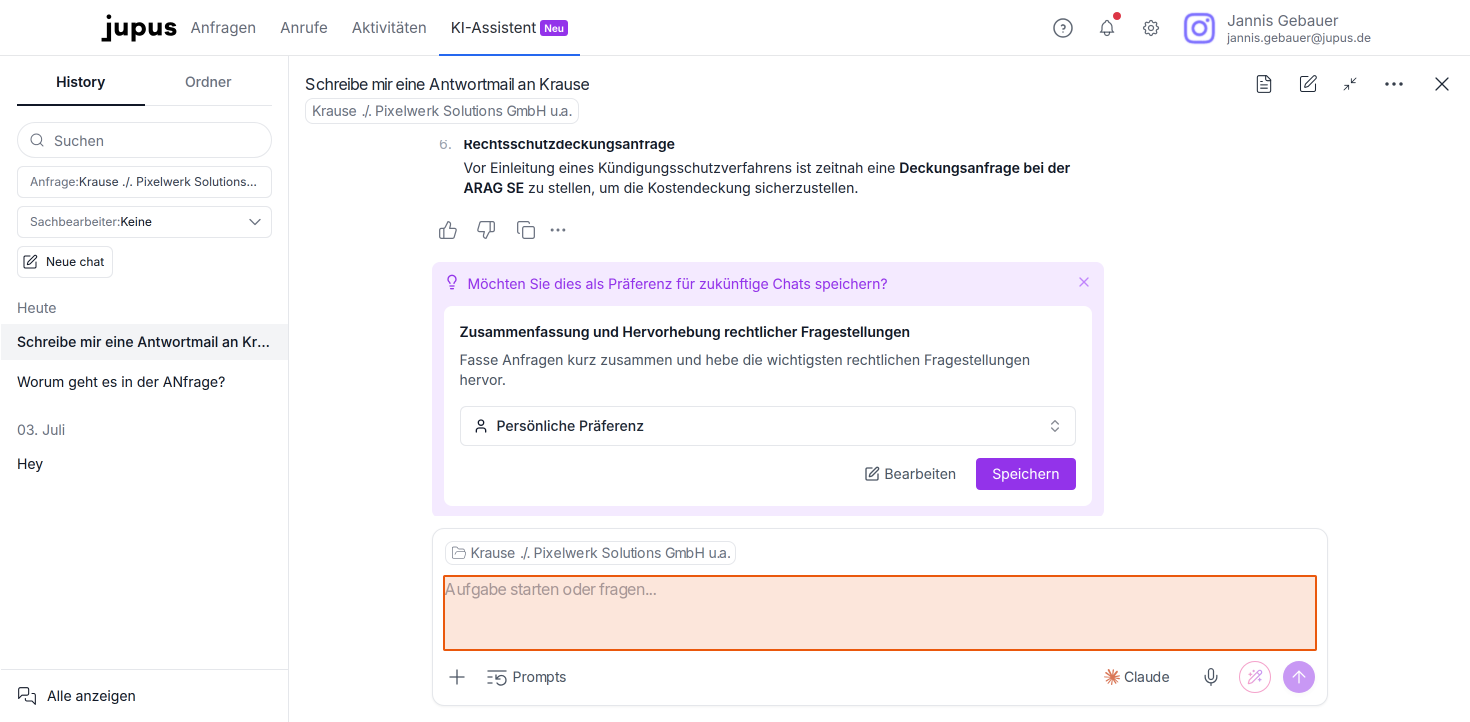
Nachricht verfassen und Prompt verbessern
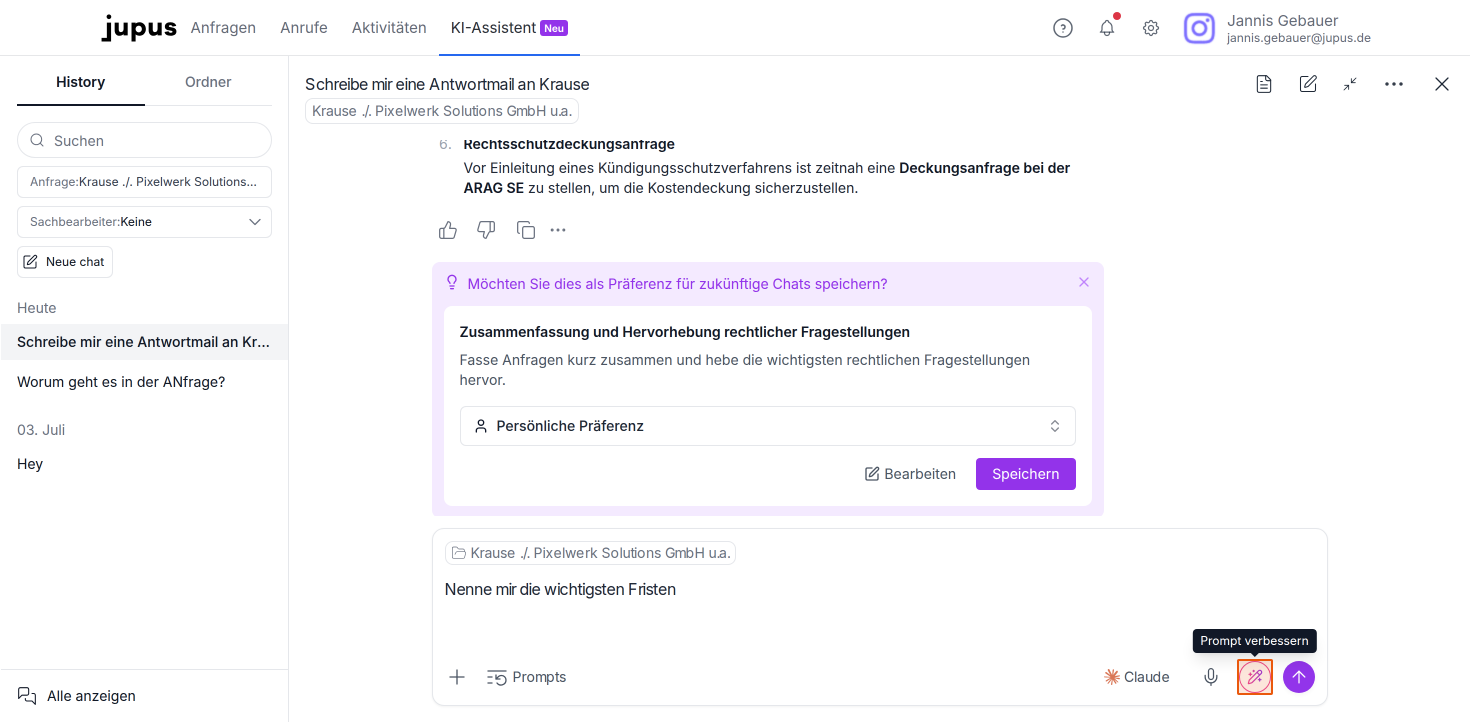
Geben Sie Ihre Frage oder Aufgabe in das Eingabefeld ein, zum Beispiel: „Fassen Sie mir die Anfrage zusammen.“ Neben dem Senden-Button finden Sie einen kleinen Button mit dem Tooltip „Prompt verbessern“. Klicken Sie darauf, um Ihren eingegebenen Text automatisch zu optimieren und präziser formulieren zu lassen.
KI-Modell auswählen
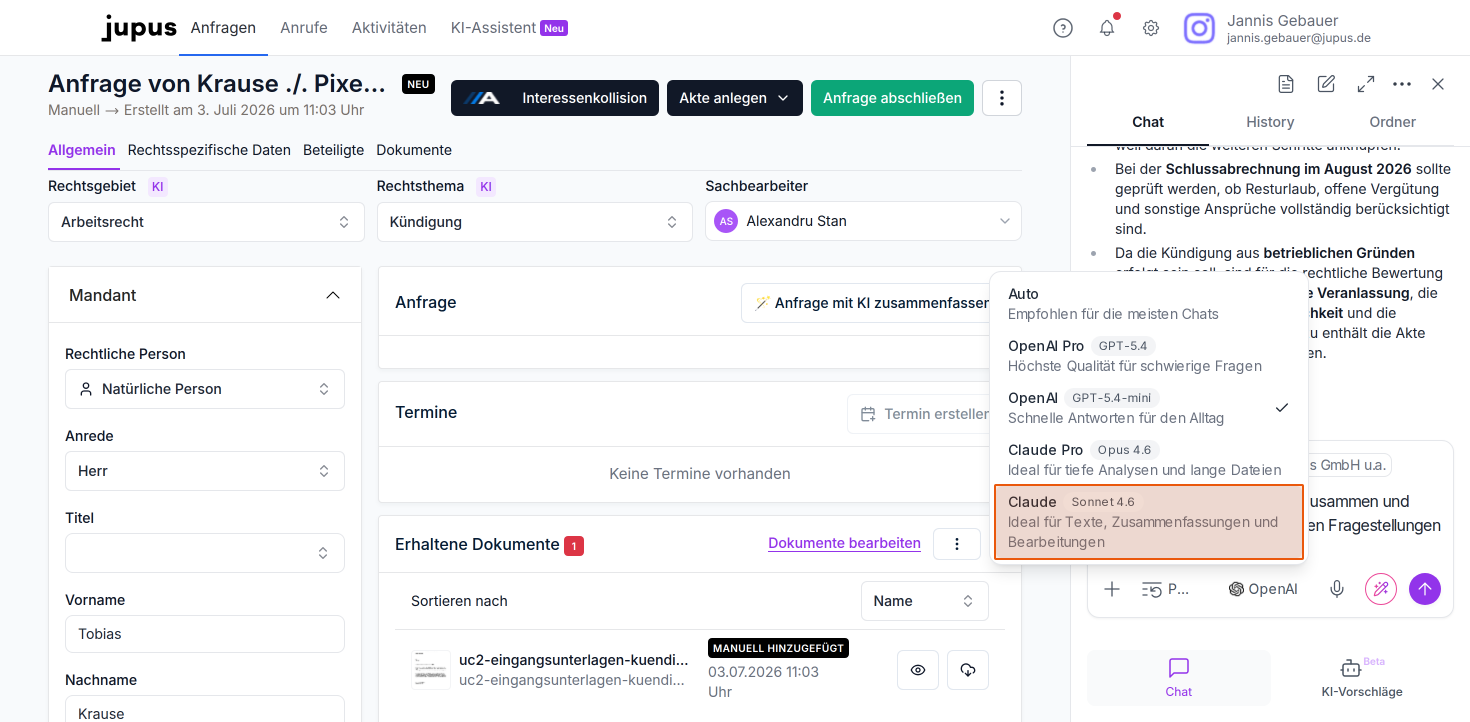
In der unteren Leiste des Eingabebereichs sehen Sie den Modellanzeiger, zum Beispiel „OpenAI“ oder „Claude“. Klicken Sie darauf, um das Auswahlmenü zu öffnen. Dort stehen Ihnen verschiedene Modelle zur Verfügung:
- Auto: Empfohlen für die meisten Chats
- OpenAI Pro (GPT-6 Sol): Leistungsstarkes Modell für komplexe Aufgaben
- OpenAI (GPT-6 Luna): Schnellere Variante
- Claude Pro (Opus 5.5): Alternative für anspruchsvolle Anfragen
- Claude (Sonnet 5): Ideal für Texte, Zusammenfassungen und Bearbeitungen
Modell wechseln
Wählen Sie das gewünschte Modell aus der Liste aus. Klicken Sie dazu einfach auf das passende Modell, zum Beispiel „Claude“ mit „Sonnet 4.6“.
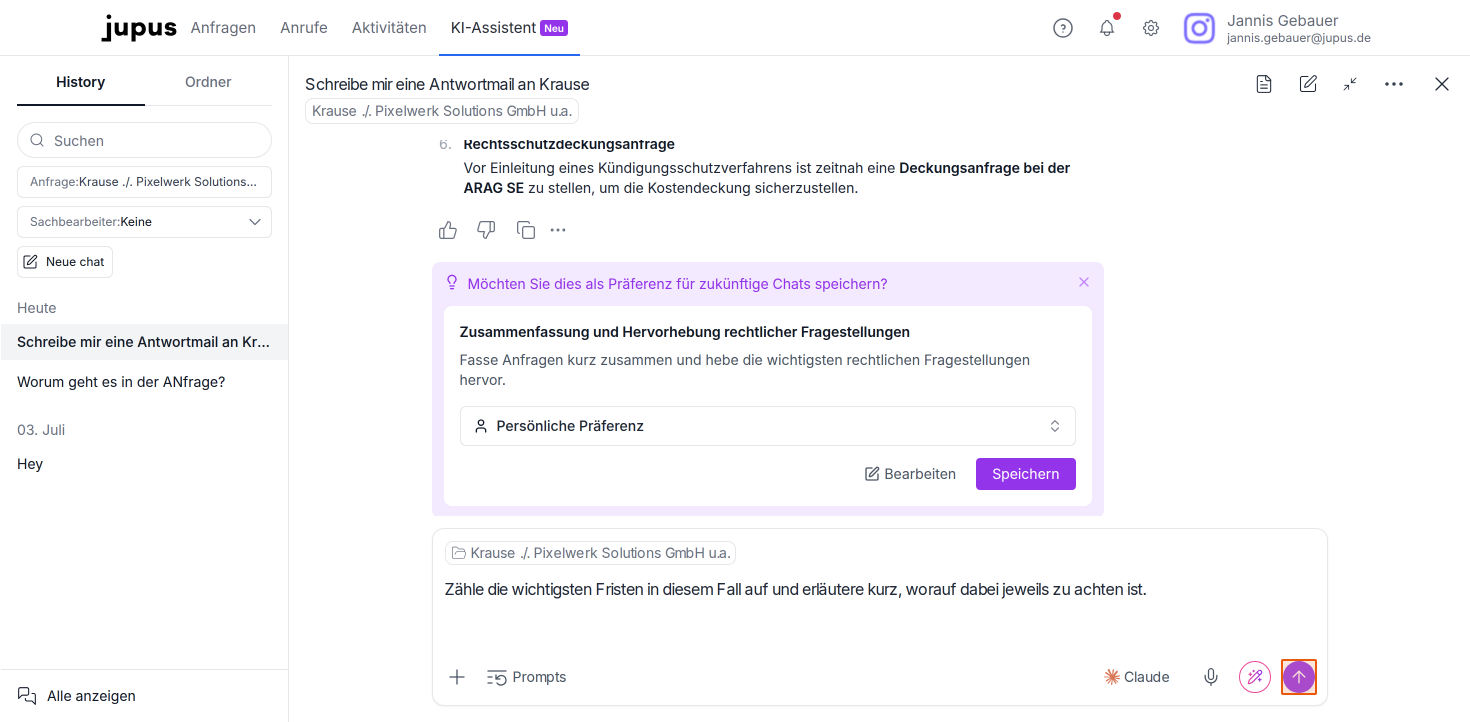
Nachricht absenden
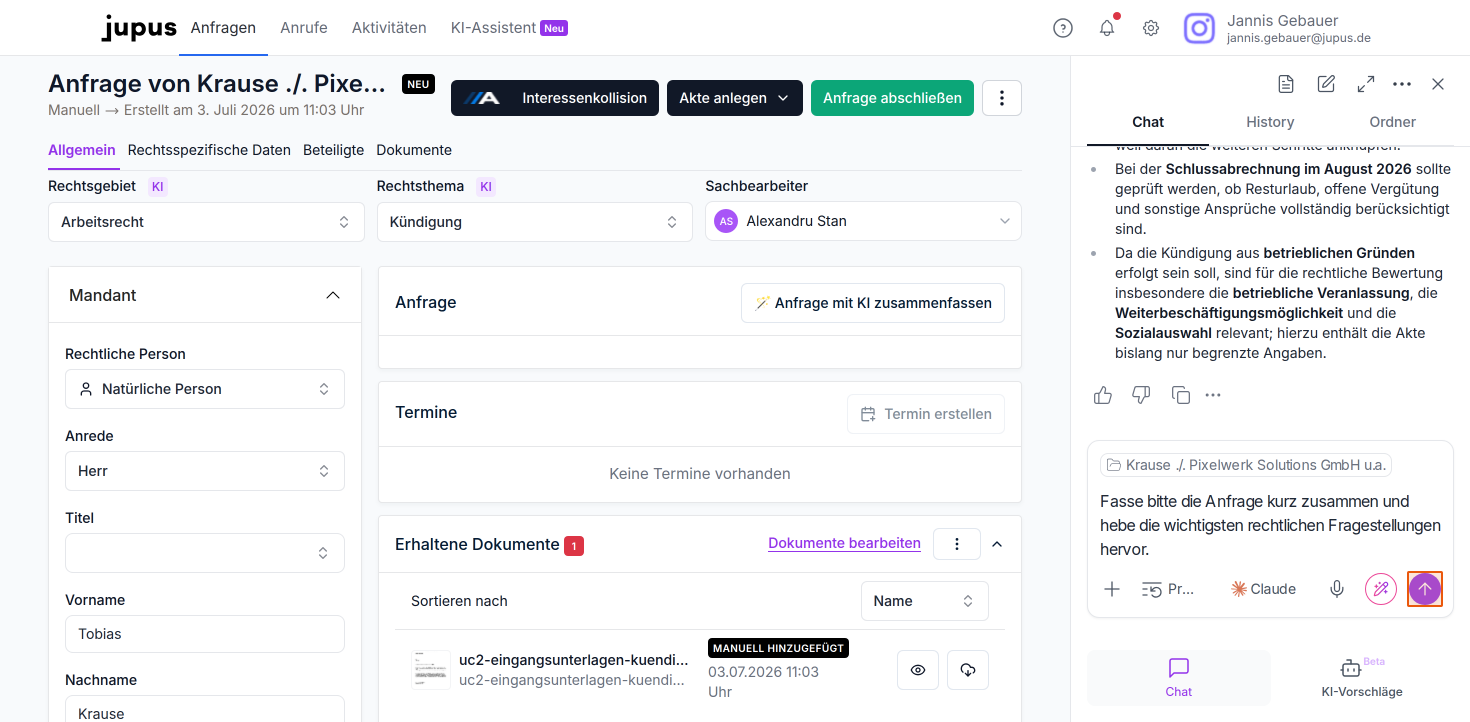
Klicken Sie auf den runden violetten Senden-Button mit dem Pfeil nach oben, um Ihre Anfrage an den KI-Assistenten zu senden.
Chat-Ansicht erweitern
Zwischen Chat-Tabs wechseln
Im oberen Bereich des Seitenpanels finden Sie die Tabs „Chat“, „History“ und „Ordner“. Im Tab „Chat“ sehen Sie die aktuelle Konversation. Klicken Sie auf den gewünschten Tab, um zwischen den Ansichten zu wechseln.
Ansicht vergrößern
Benötigen Sie mehr Platz für den Chat, klicken Sie auf das Pfeilsymbol in der Kopfzeile des Seitenpanels. Dadurch wird das Panel erweitert oder in einer größeren Ansicht geöffnet.
Neue Anfrage formulieren und optimieren
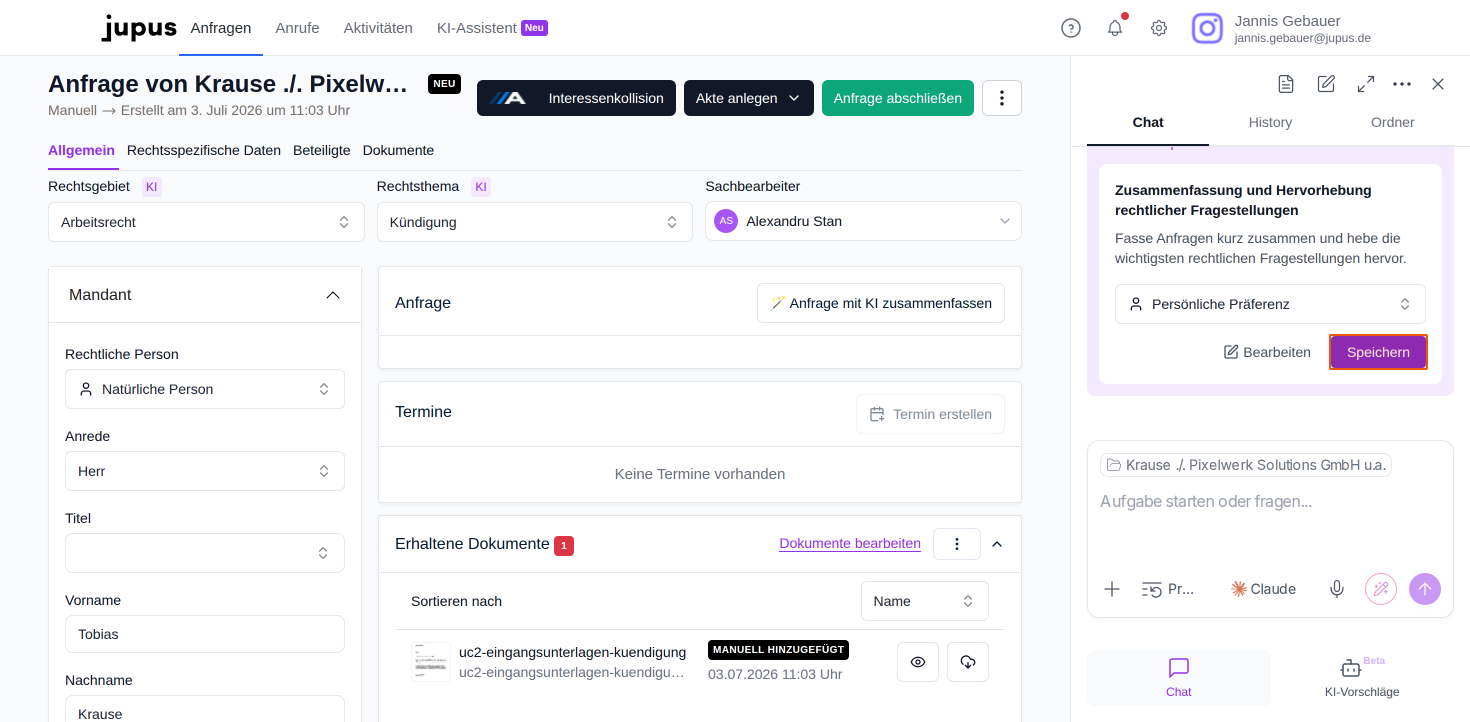
Geben Sie anschließend Ihre neue Frage ein, zum Beispiel: „Nennen Sie mir die wichtigsten Fristen.“ Über den Button „Prompt verbessern“ können Sie Ihre Eingabe vor dem Absenden automatisch präzisieren lassen.
Anfrage absenden
Sobald der Prompt passt, klicken Sie auf den Senden-Button. Der KI-Assistent verarbeitet Ihre optimierte Anfrage und liefert Ihnen die passende Antwort.
 Bereitgestellt von happysupport.ai