
Allgemeiner KI-Assistent
Nutzen Sie den KI-Assistenten in JUPUS über den Action Button, um Chats zu starten, Anfragen zu verknüpfen und Feedback zu KI-Antworten zu geben.
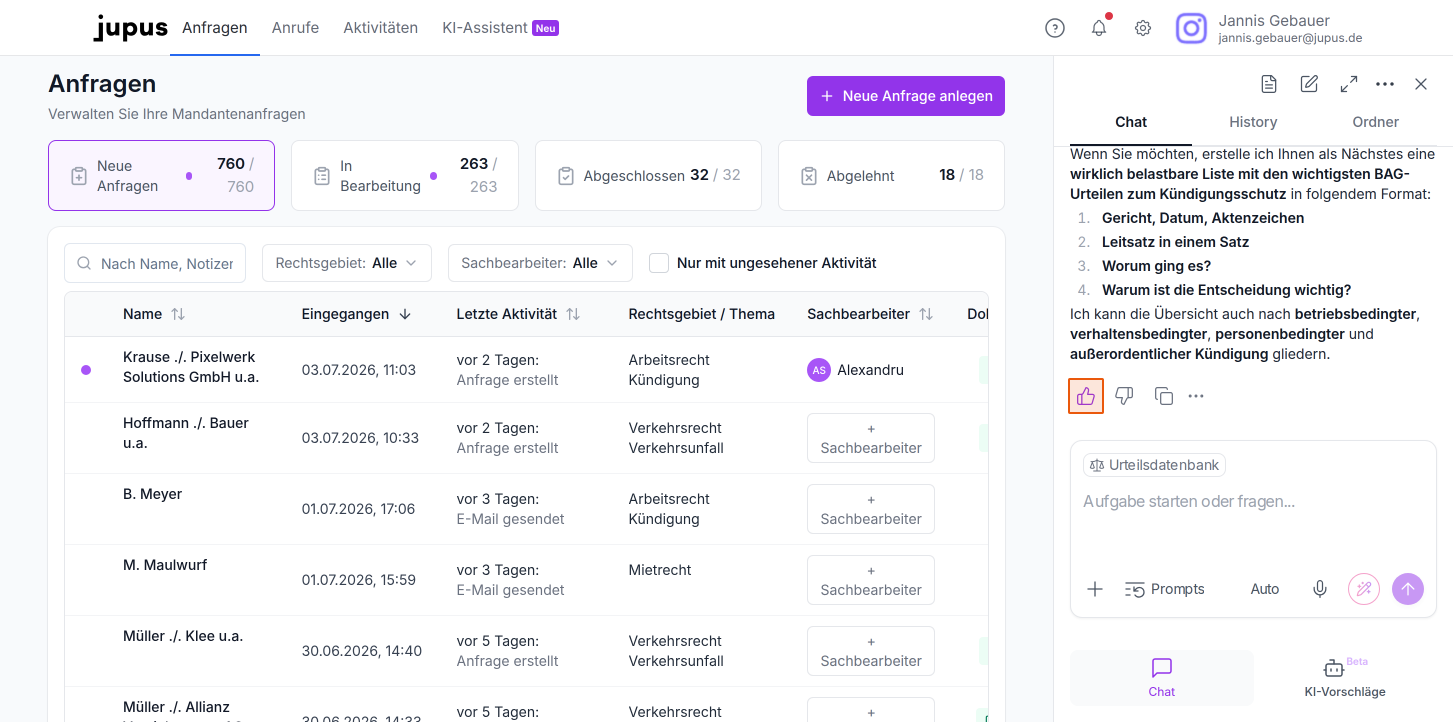
In diesem Artikel erfahren Sie, wie Sie den KI-Assistenten in Jupus effektiv einsetzen. Der KI-Assistent unterstützt Sie sowohl übergreifend auf der Übersichtsseite als auch direkt im Kontext einer Anfrage. Sie lernen, wie Sie Chats starten, Anfragen und Dokumente verknüpfen, Promptvorlagen verwenden, Prompts verbessern und Feedback zu KI-Antworten geben.


KI-Assistenten öffnen
KI-Assistenten über den Action Button starten
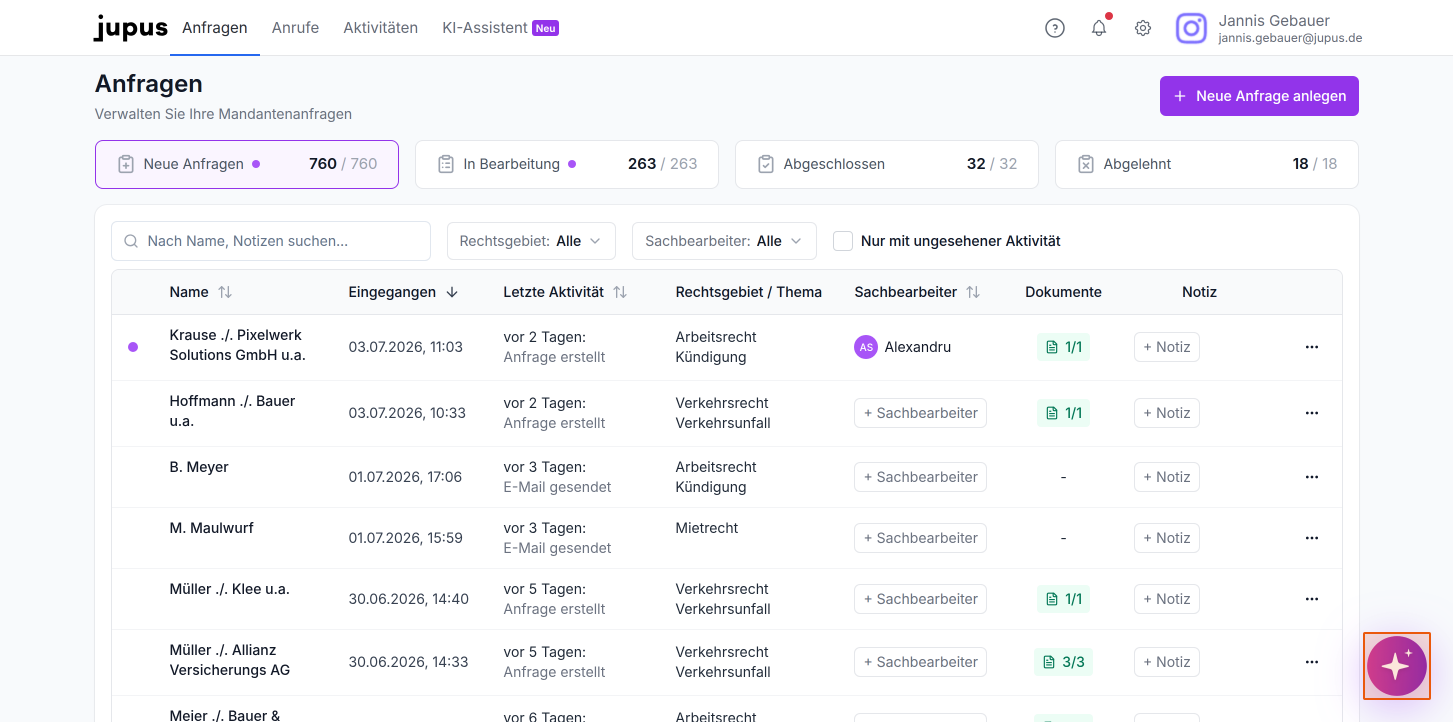
Öffnen Sie die Anfragenübersicht und klicken Sie unten rechts auf den runden Button mit dem Stern-Symbol. Der KI-Assistent öffnet sich anschließend als Seitenpanel auf der rechten Seite.
Hinweis: Wenn Sie die KI-Assistenten über die Anfragenübersicht öffnen, ist es ein allgemeiner Assistent und hat zu diesem Zeitpunkt noch keinen Anfragenbezug
Neuen Chat beginnen
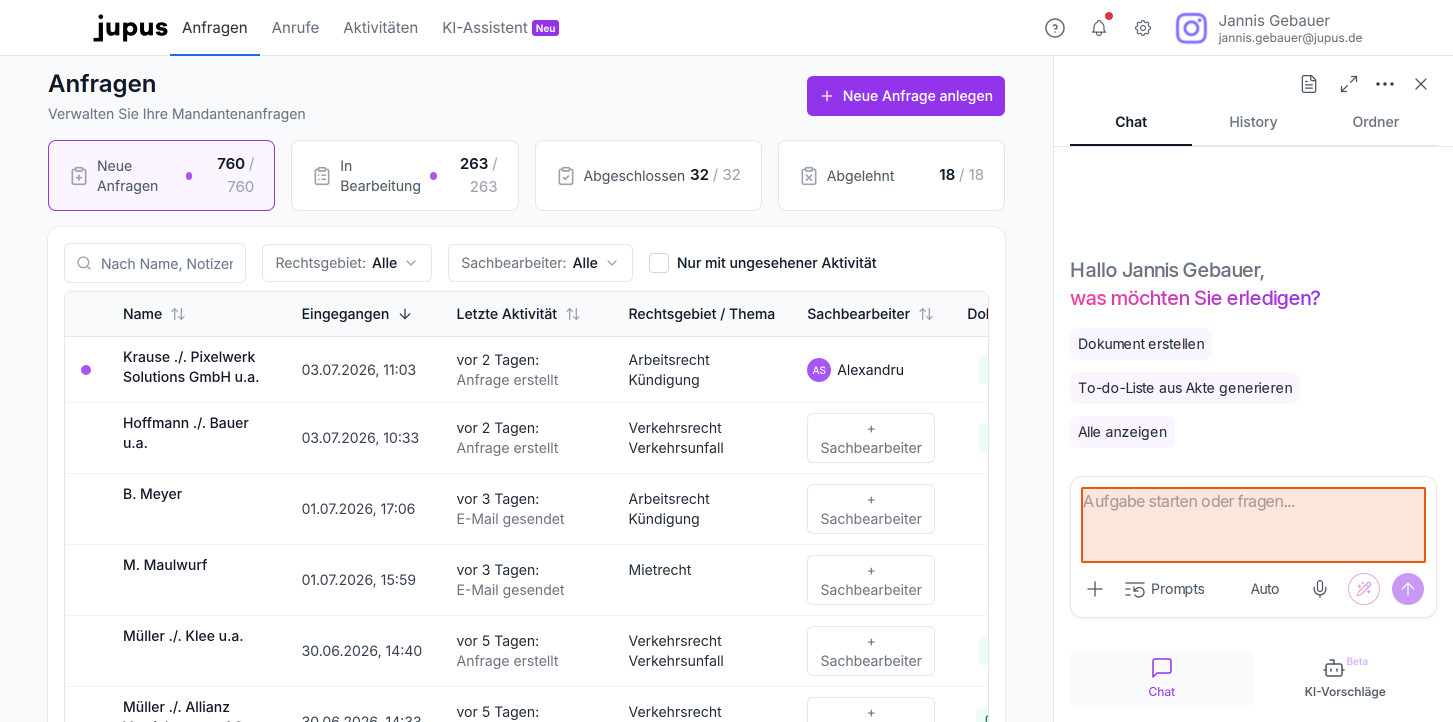
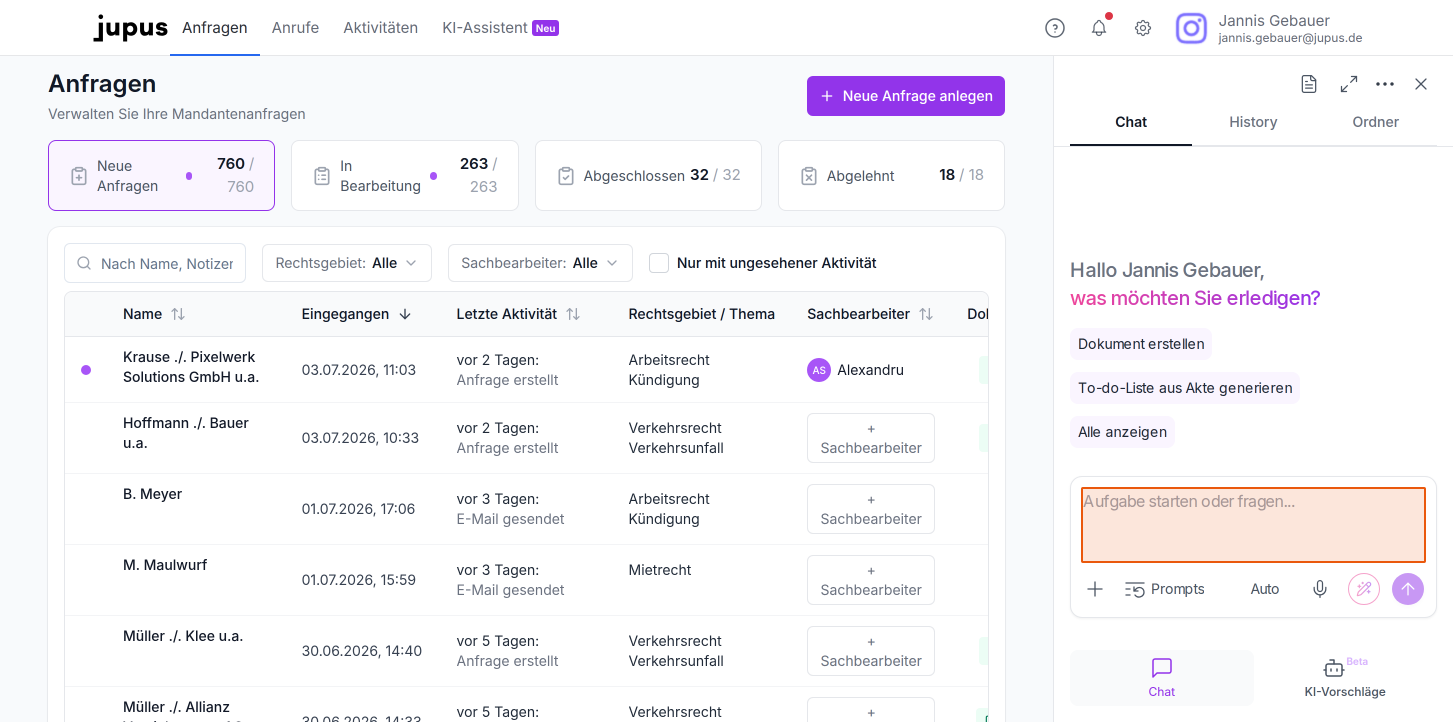
Klicken Sie in das Eingabefeld mit dem Platzhalter „Aufgabe starten oder fragen...“, um eine neue Konversation zu starten. Der KI-Assistent zeigt Ihnen direkt passende Einstiegsvorschläge an, zum Beispiel „Dokument erstellen“ oder „To-do-Liste aus Akte generieren“.
Anfragen mit dem Chat verknüpfen
Eine Anfrage zum Chat hinzufügen
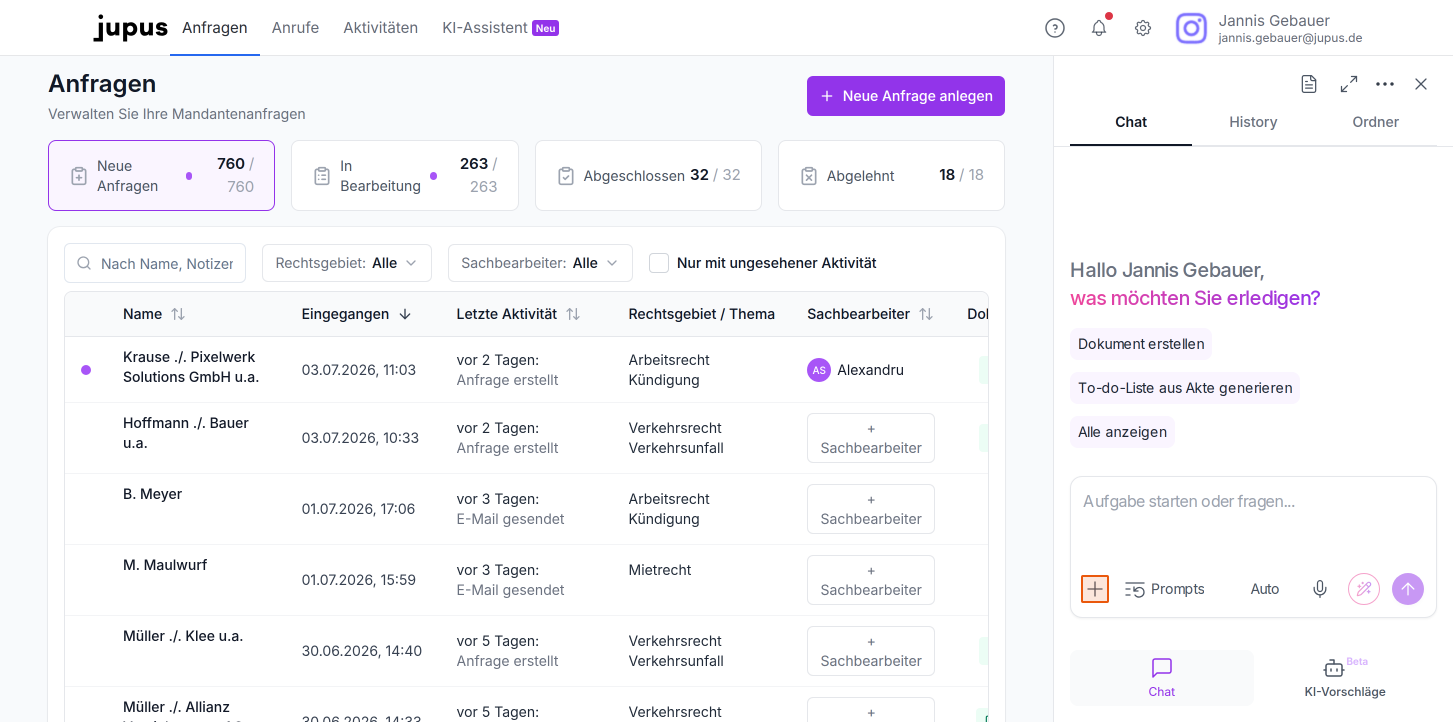
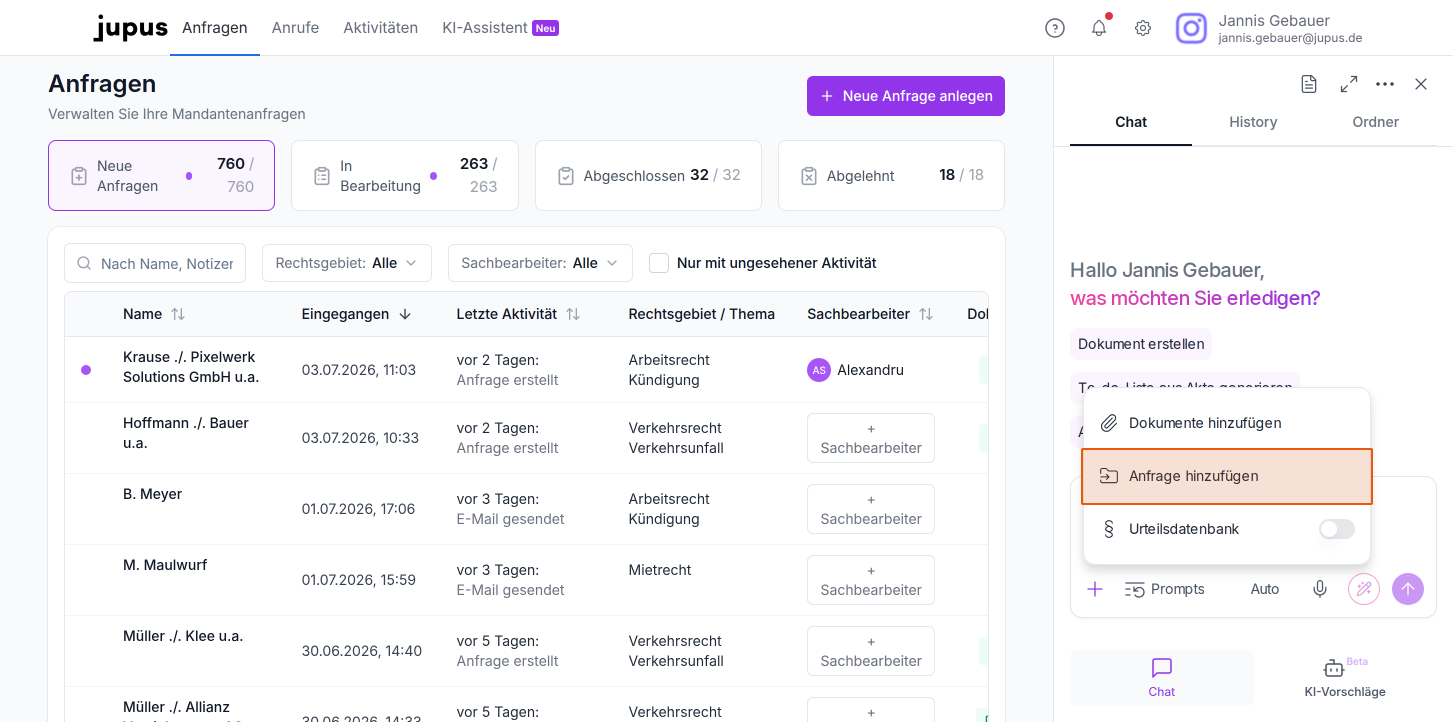
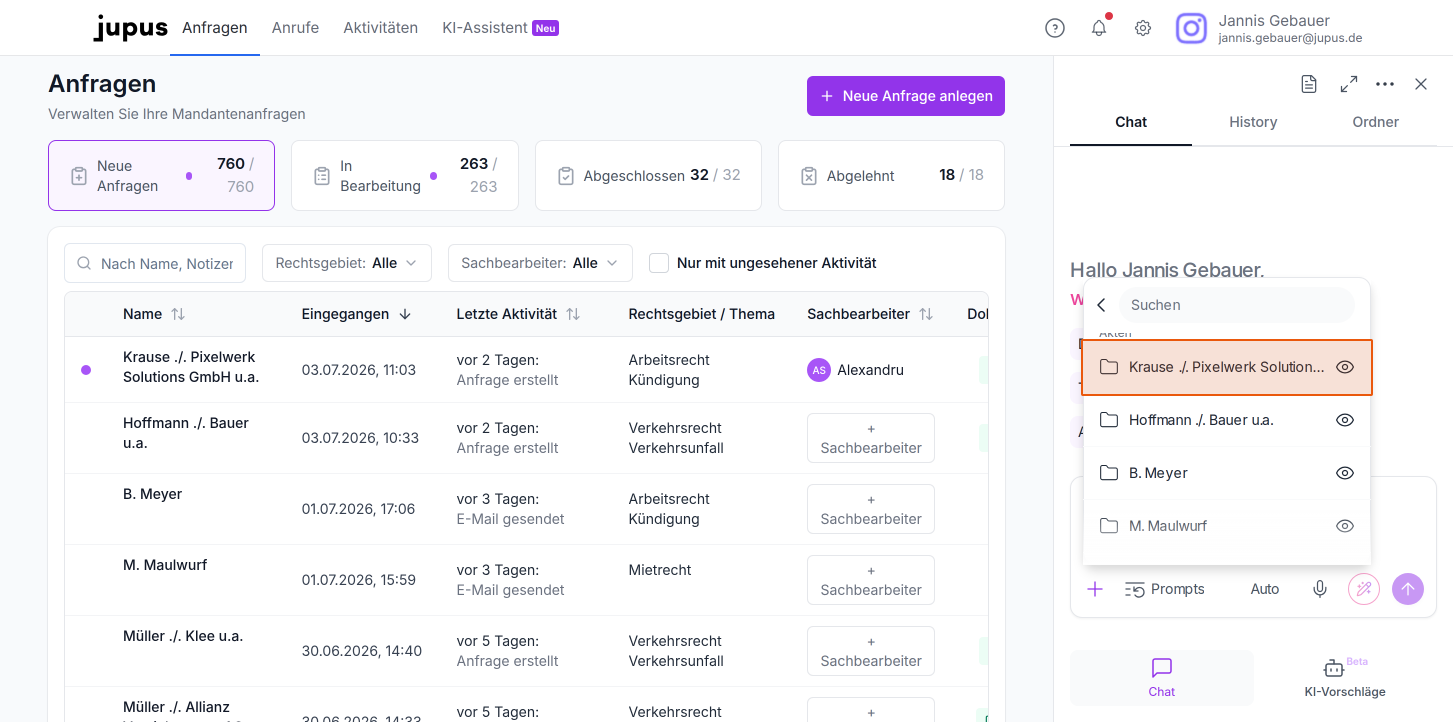
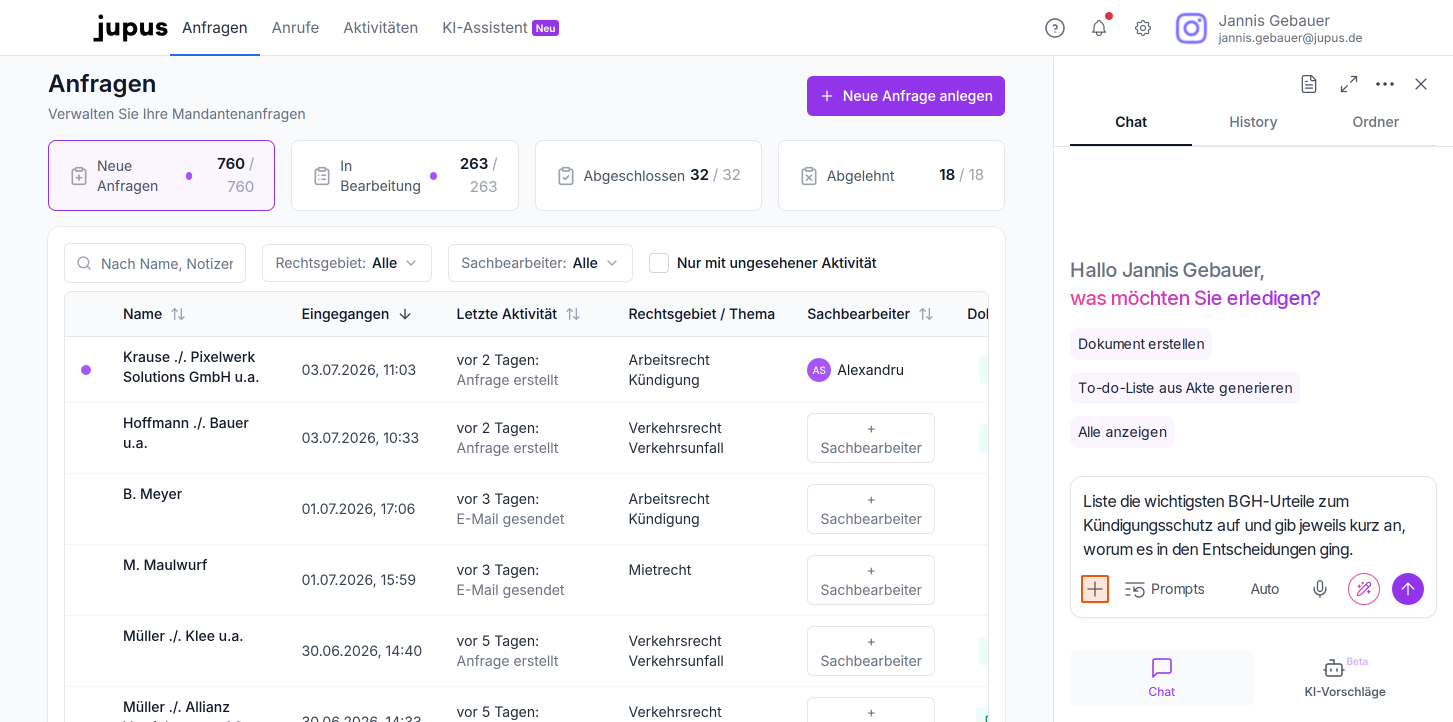
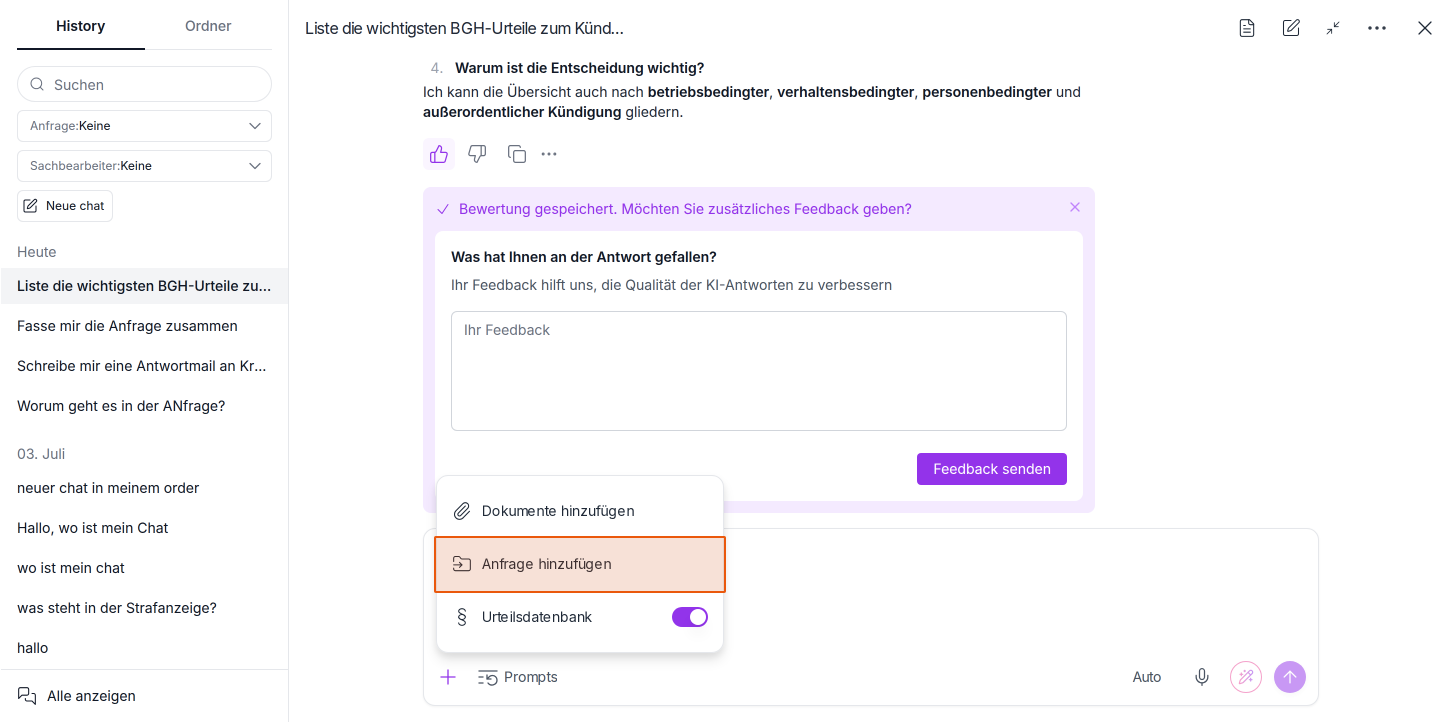
Klicken Sie im Eingabebereich auf das Plus-Symbol und wählen Sie im Menü „Anfrage hinzufügen“ aus.
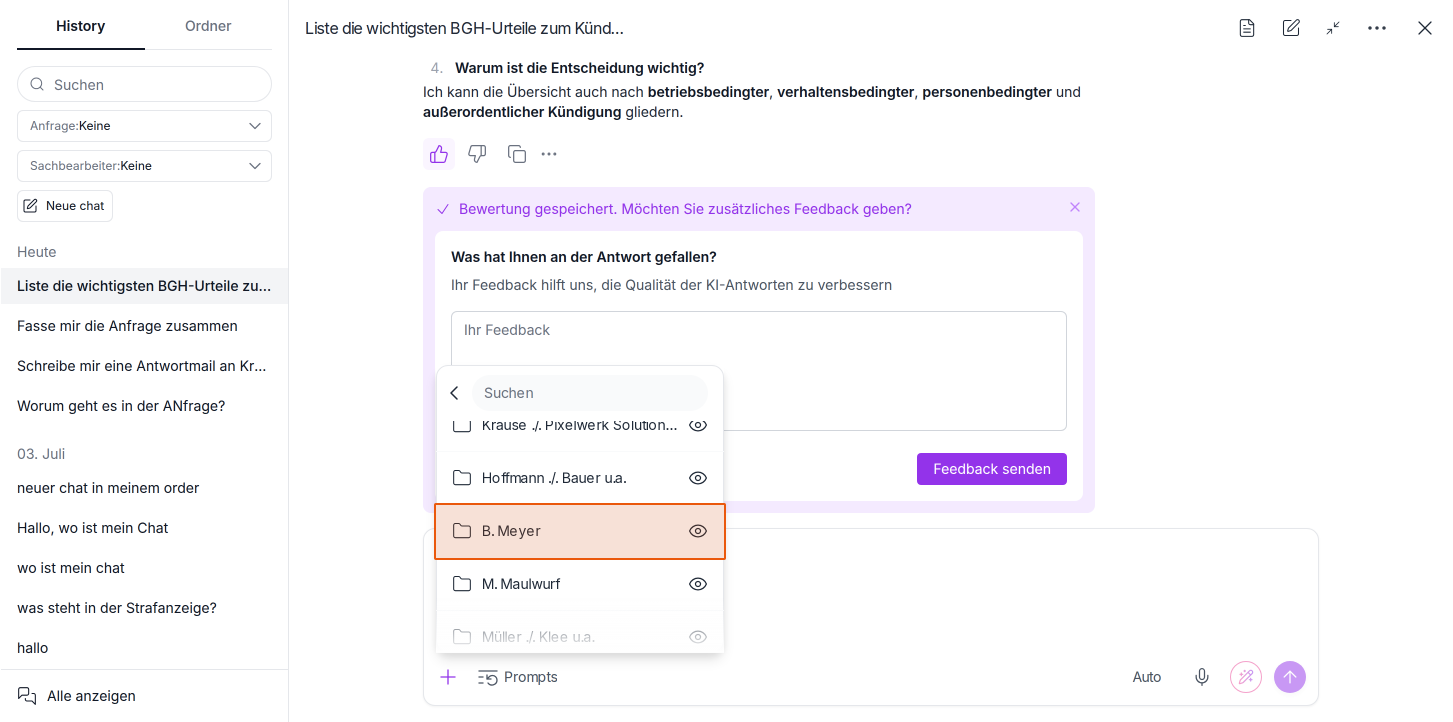
Die gewünschte Anfrage auswählen
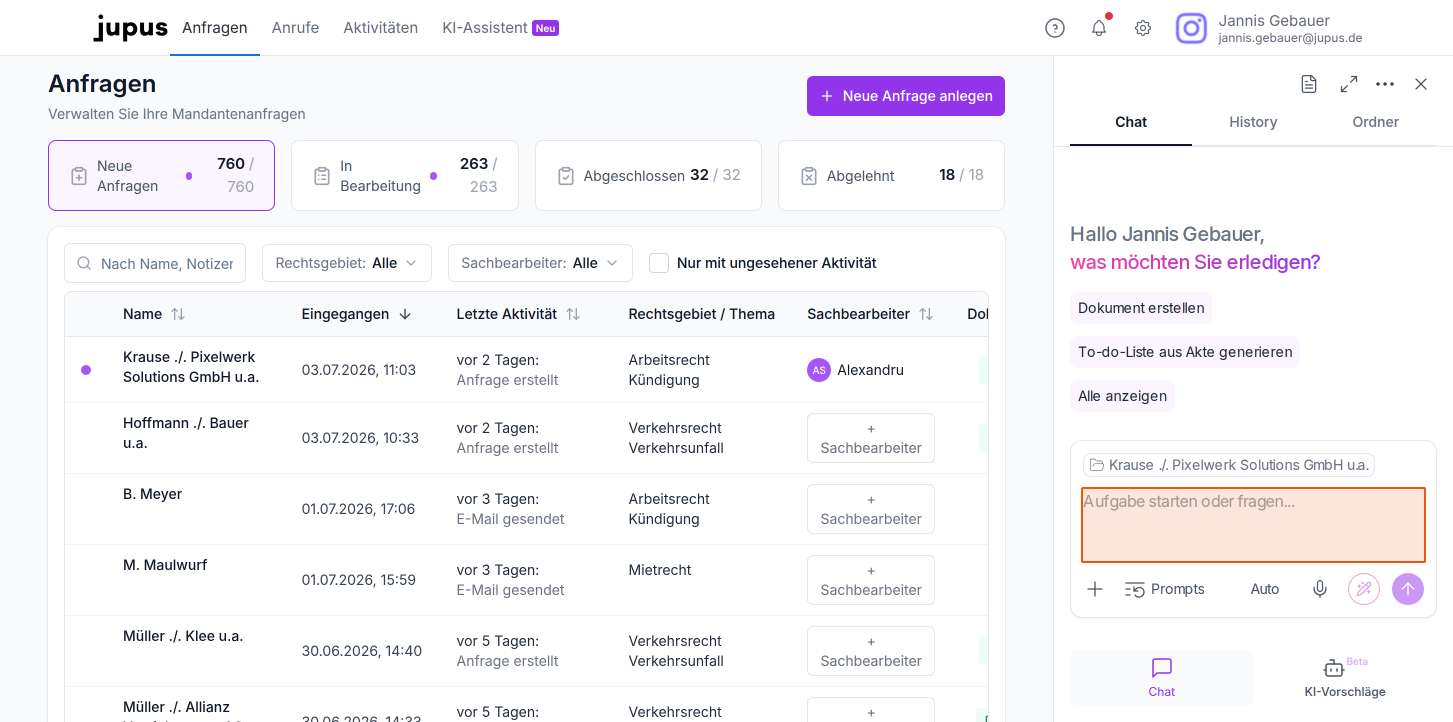
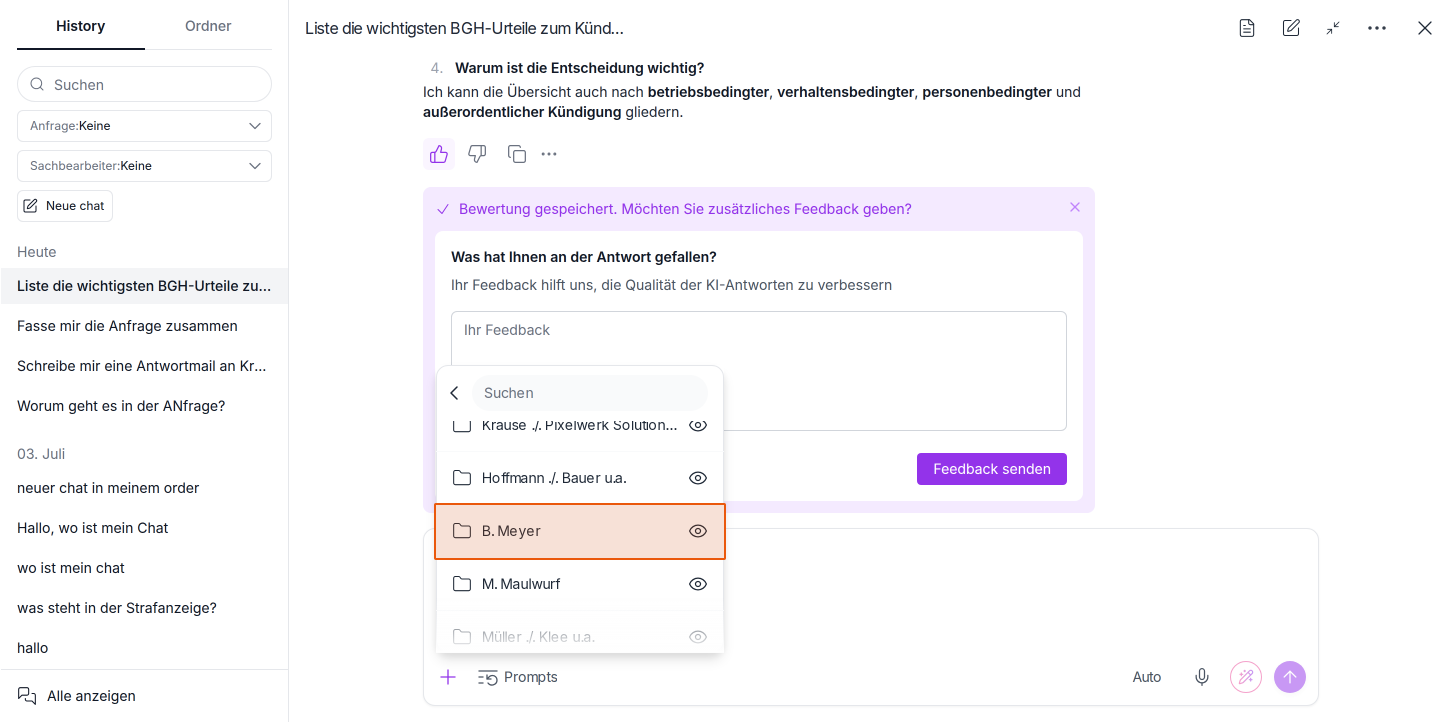
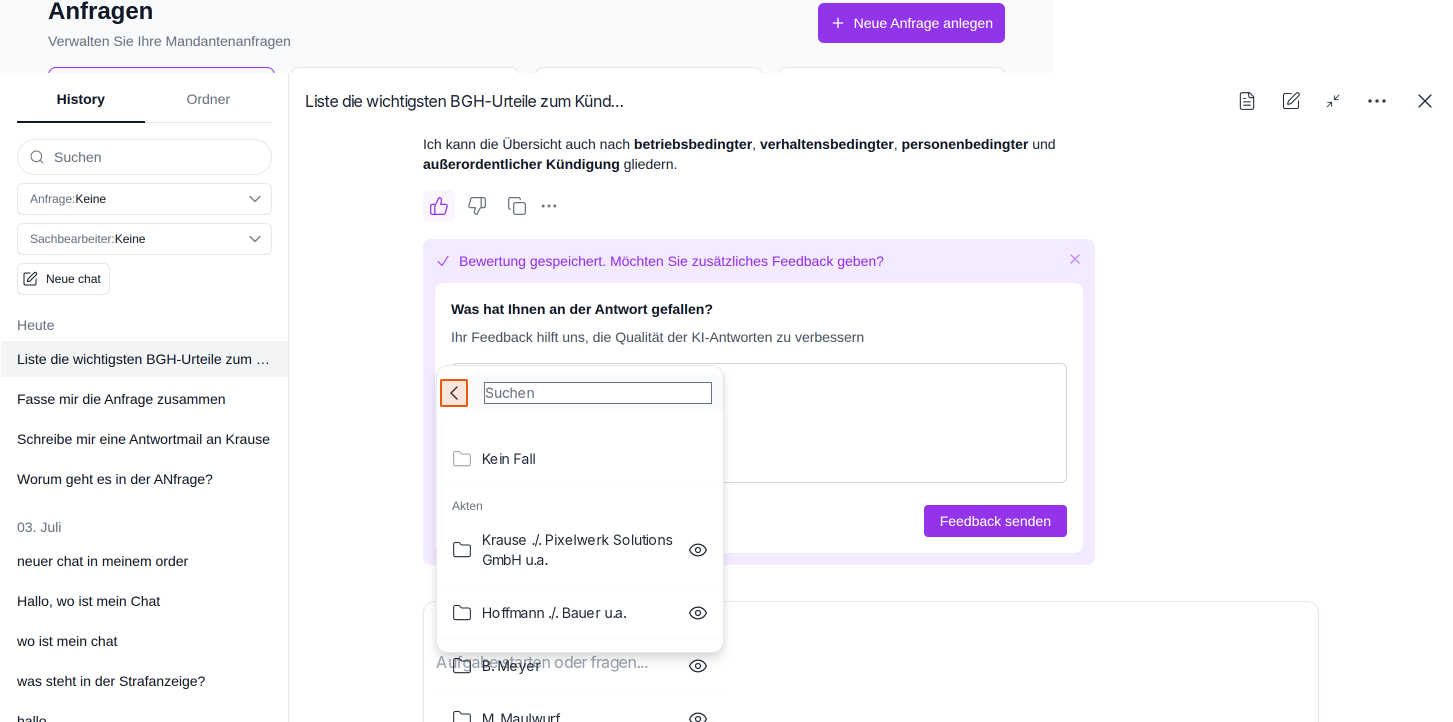
Es öffnet sich eine Liste mit verfügbaren Anfragen. Klicken Sie auf das Augen-Symbol neben der gewünschten Anfrage, zum Beispiel „Krause ./. Pixelwerk Solutions GmbH u.a.“, um diese mit dem Chat zu verknüpfen. Die ausgewählte Anfrage erscheint anschließend als Kontextchip im Eingabefeld.
Eine anfragenbezogene Frage stellen
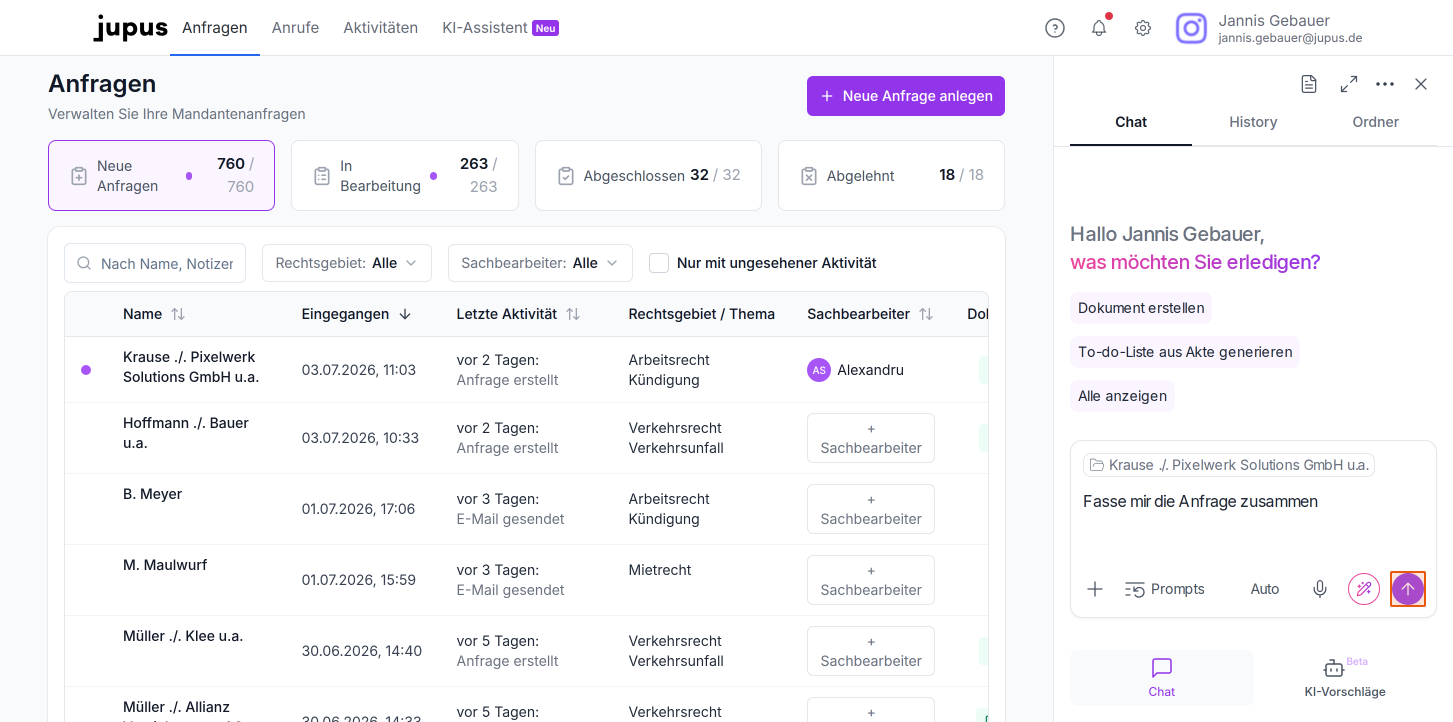
Geben Sie Ihre Frage oder Aufgabe in das Eingabefeld ein, zum Beispiel: „Fassen Sie mir die Anfrage zusammen.“ Klicken Sie anschließend auf den Senden-Button. Der KI-Assistent arbeitet nun direkt im Kontext der verknüpften Anfrage.
Allgemeine Frage an den KI-Assistenten
In diesem Schritt ist keine konkrete Anfrage mit dem Chat verknüpft. Sie stellen dem KI-Assistenten also eine allgemeine Frage, die unabhängig von einem Fall oder einer Anfrage beantwortet wird.
Prompt eingeben und verbessern
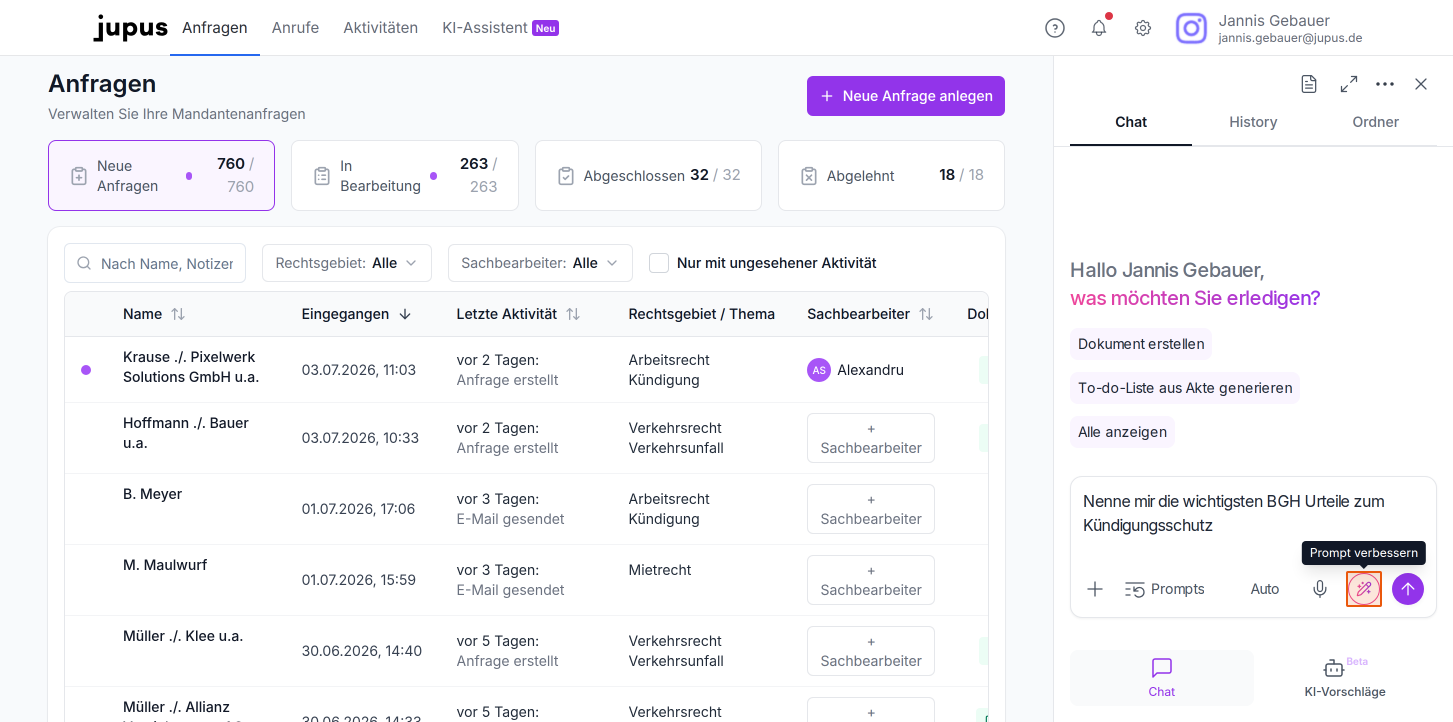
Geben Sie eine Frage ein, zum Beispiel: „Nennen Sie mir die wichtigsten BGH-Urteile zum Kündigungsschutz.“ Über das Zauberstab-Symbol mit dem Tooltip „Prompt verbessern“ können Sie Ihre Eingabe automatisch optimieren lassen. Der KI-Assistent formuliert Ihren Prompt präziser, damit die Antwort besser zu Ihrer Aufgabe passt.
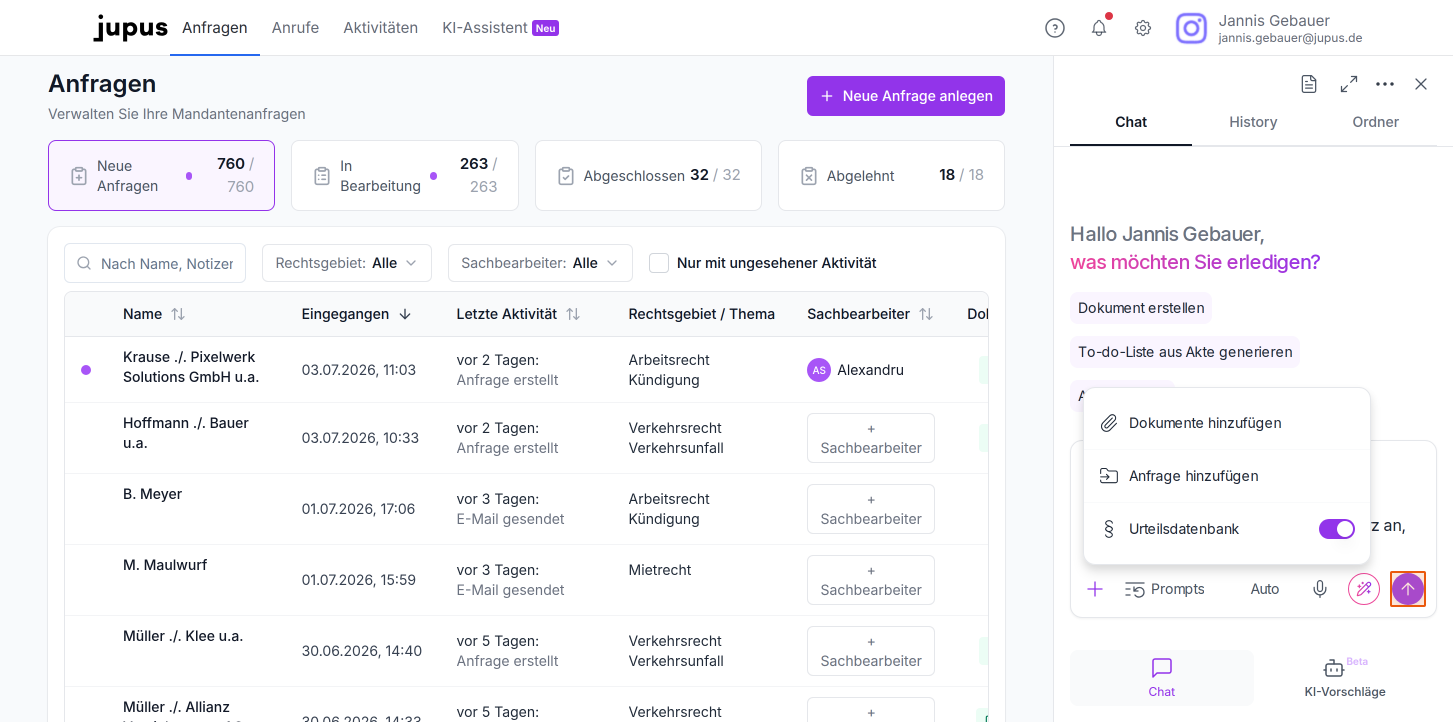
Urteilsdatenbank aktivieren
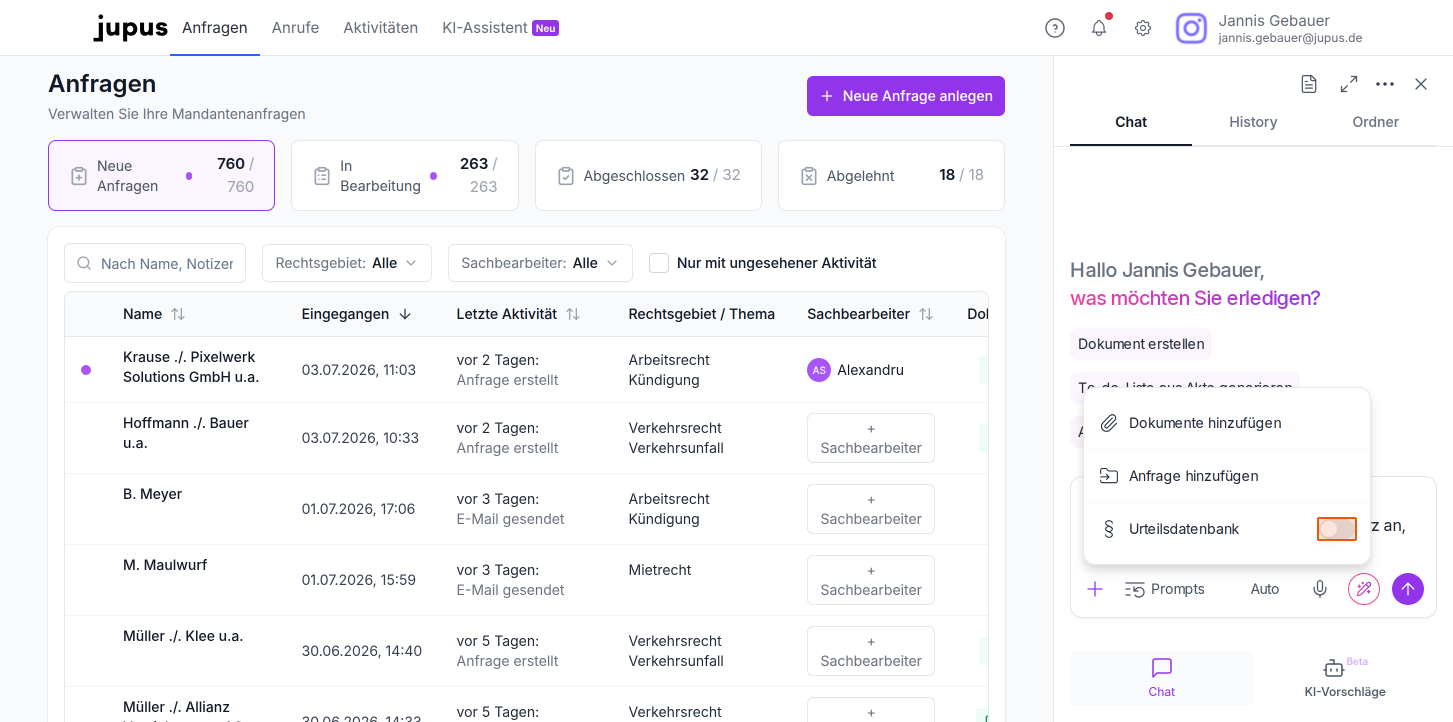
Klicken Sie im Eingabebereich auf das Plus-Symbol und wählen Sie „Dokumente hinzufügen“. Im Menü finden Sie auch die Option „Urteilsdatenbank“ mit einem Toggle-Schalter. Aktivieren Sie diesen, wenn die Urteilsdatenbank für Ihre Anfrage berücksichtigt werden soll.
Anfrage absenden
Klicke auf den Senden-Button, um deine verbesserte Anfrage mit aktivierter Urteilsdatenbank abzuschicken.
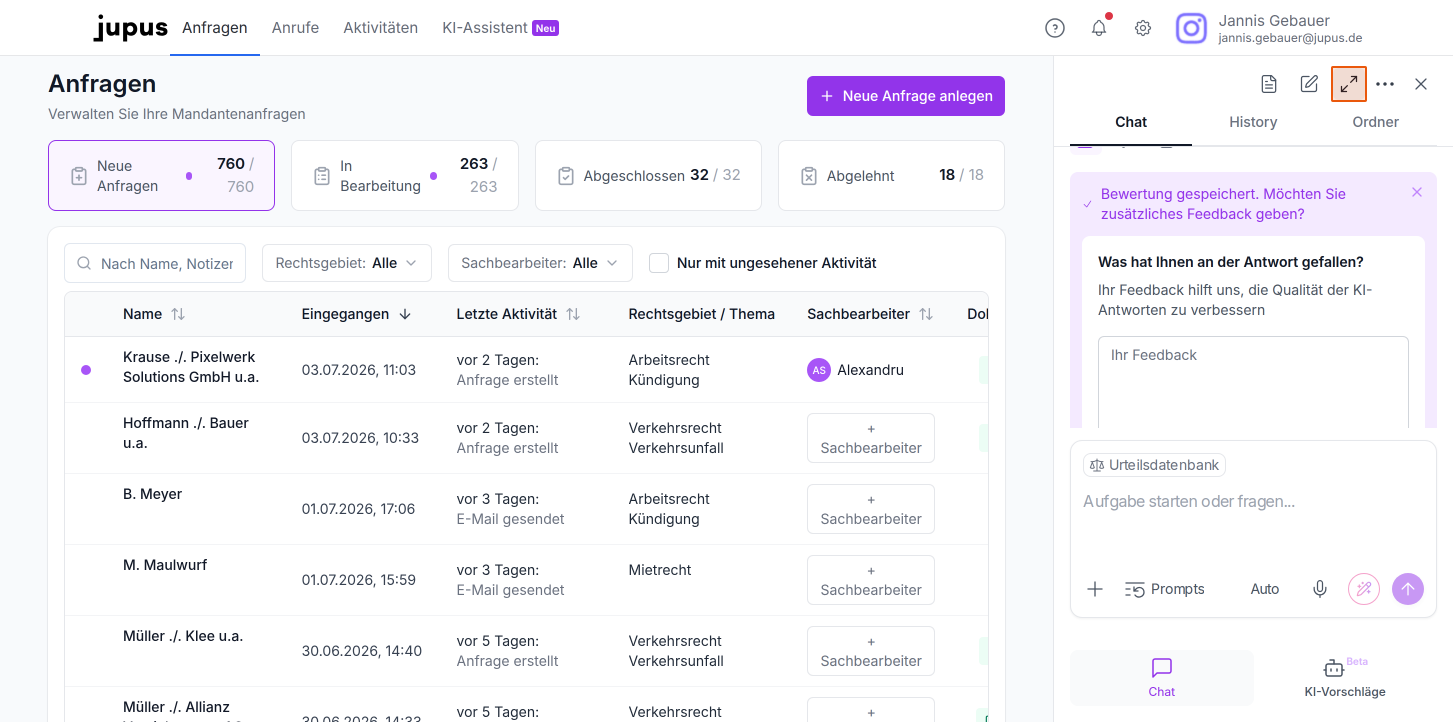
Neuer Chat und Vollansicht
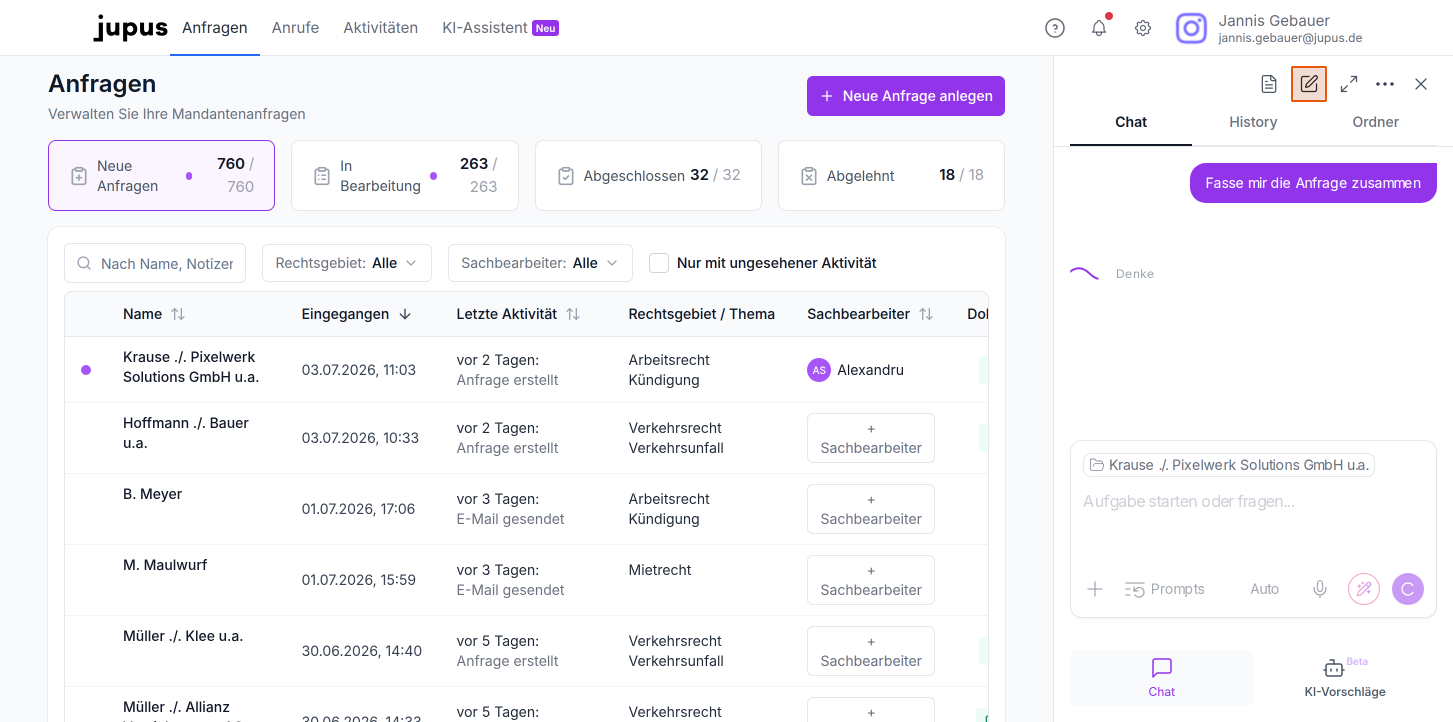
Einen neuen Chat starten
Klicken Sie auf das Stift-Symbol im oberen Bereich des Seitenpanels, um eine neue Konversation zu beginnen. So starten Sie einen frischen Chat ohne bisherigen Kontext.
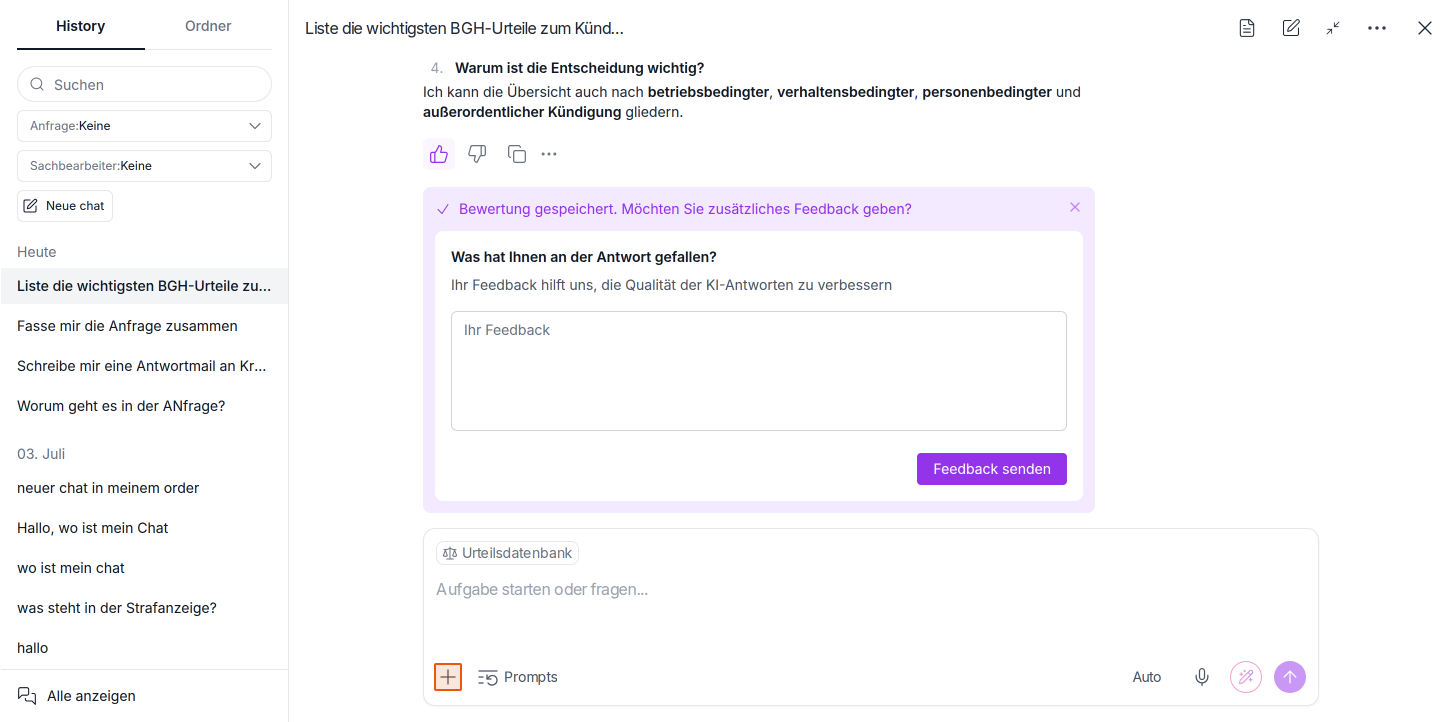
Die Vollansicht öffnen
In der Vollansicht sehen Sie links Ihre Chat-Historie. Dort können Sie nach Anfrage und Sachbearbeiter filtern, zwischen bestehenden Chats wechseln und weitere Anfragen oder Dokumente zu einer Konversation hinzufügen.
Nach Abschluss dieser Schritte können Sie den KI-Assistenten gezielt für allgemeine Fragestellungen sowie für anfragenbezogene Aufgaben einsetzen. Sie kennen nun die zentralen Funktionen, darunter Promptvorlagen, die Einbindung der Urteilsdatenbank, die Verknüpfung von Anfragen und Dokumenten sowie die Möglichkeit, Feedback zu KI-Antworten zu geben.
 Bereitgestellt von happysupport.ai