
Ordner
Erstellen Sie Ordner in der Ordnerverwaltung, benennen Sie diese um oder löschen Sie sie, um Ihre Chats und Dateien in JUPUS zu organisieren und zu verwalten
In diesem Artikel erfahren Sie, wie Sie die Ordnerfunktion in JUPUS nutzen können. Sie lernen, wie Sie Ordner erstellen, bearbeiten und verwalten.

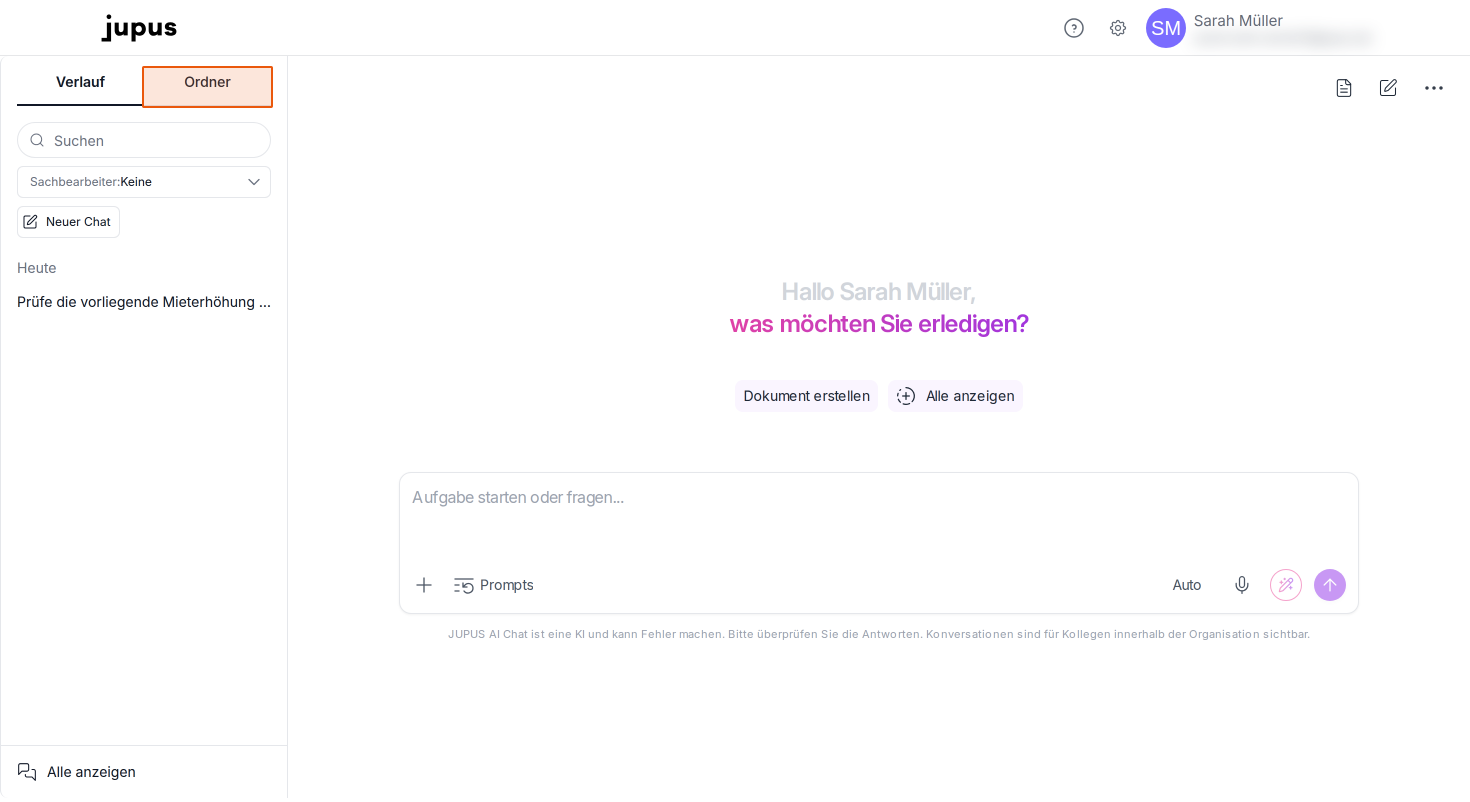
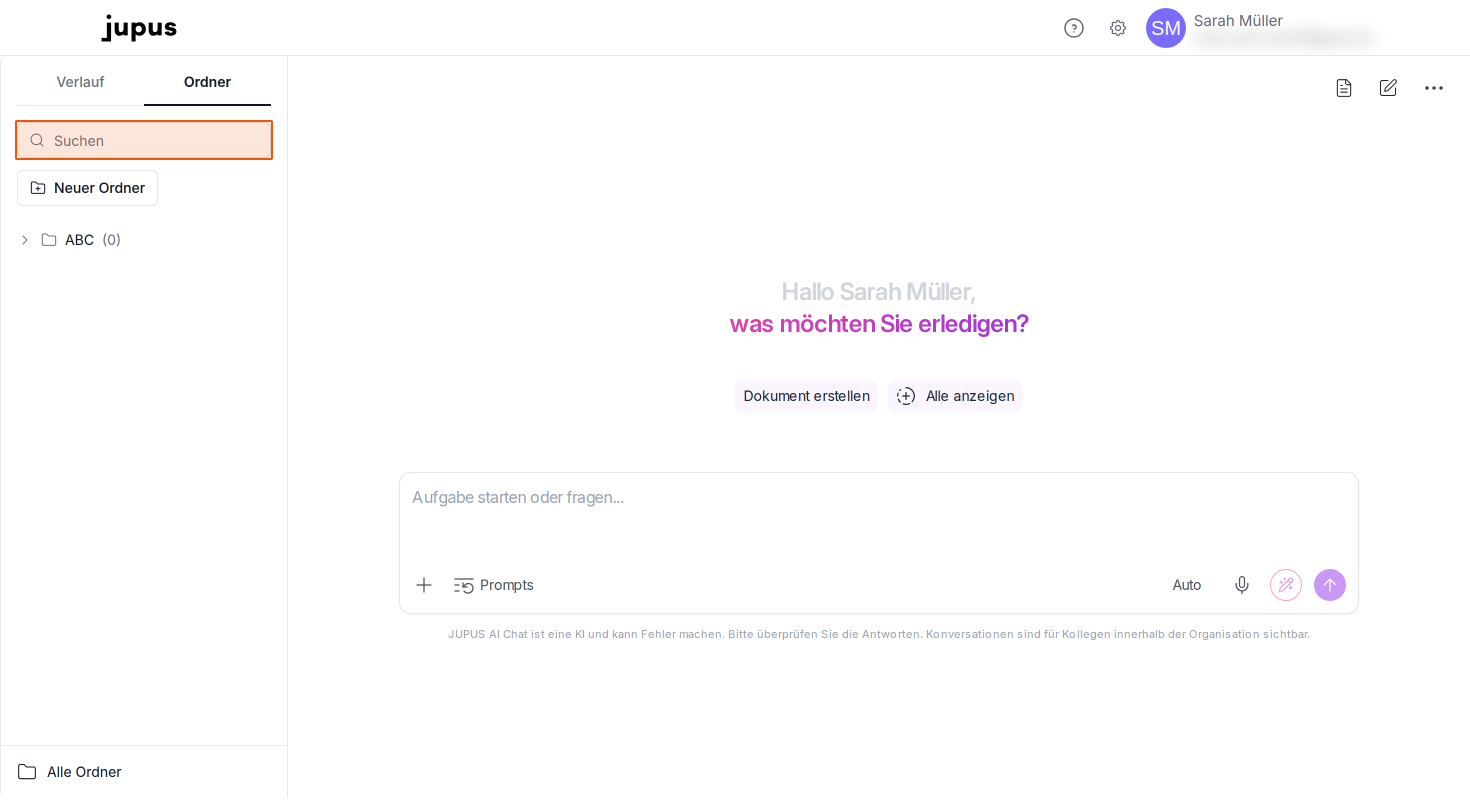
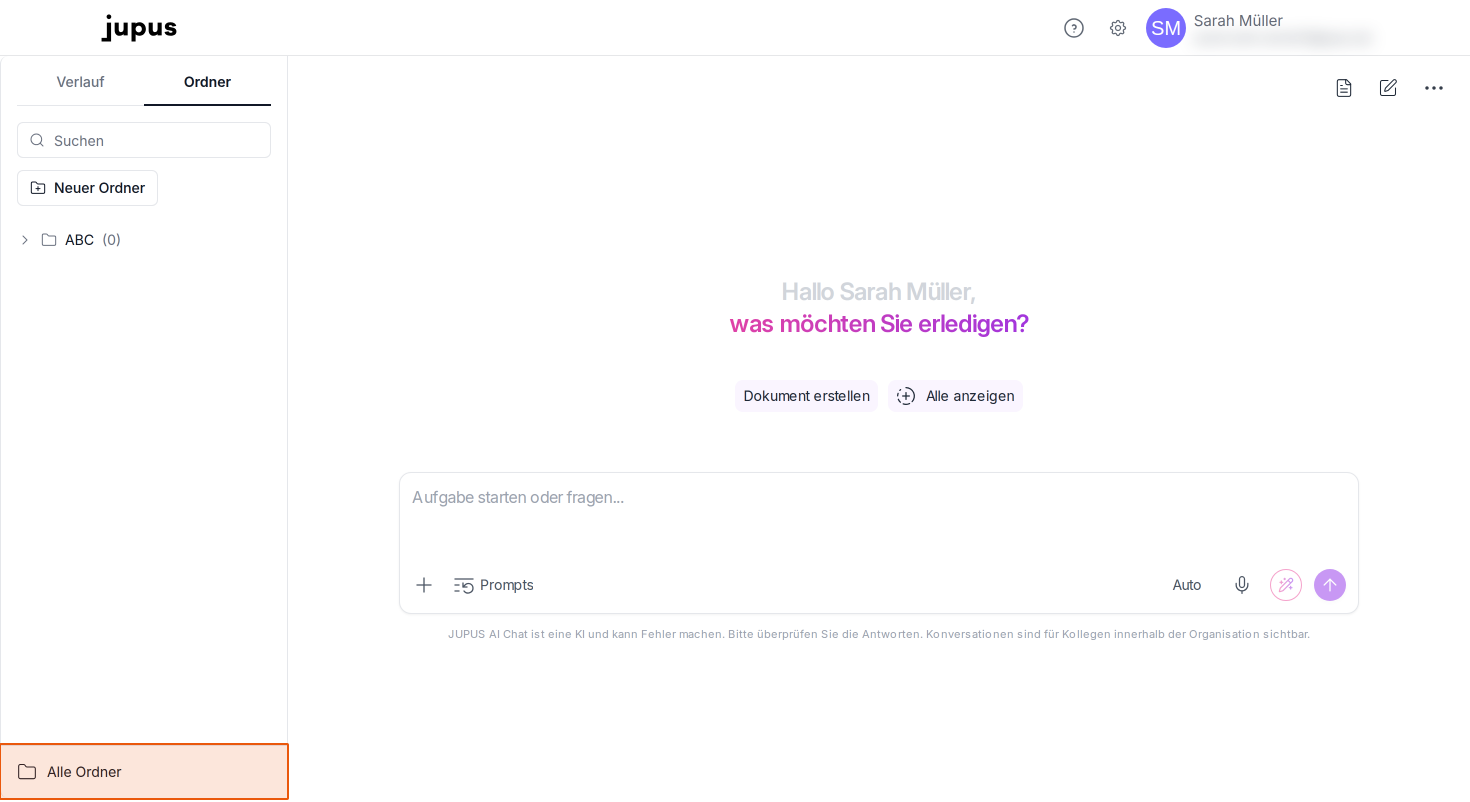
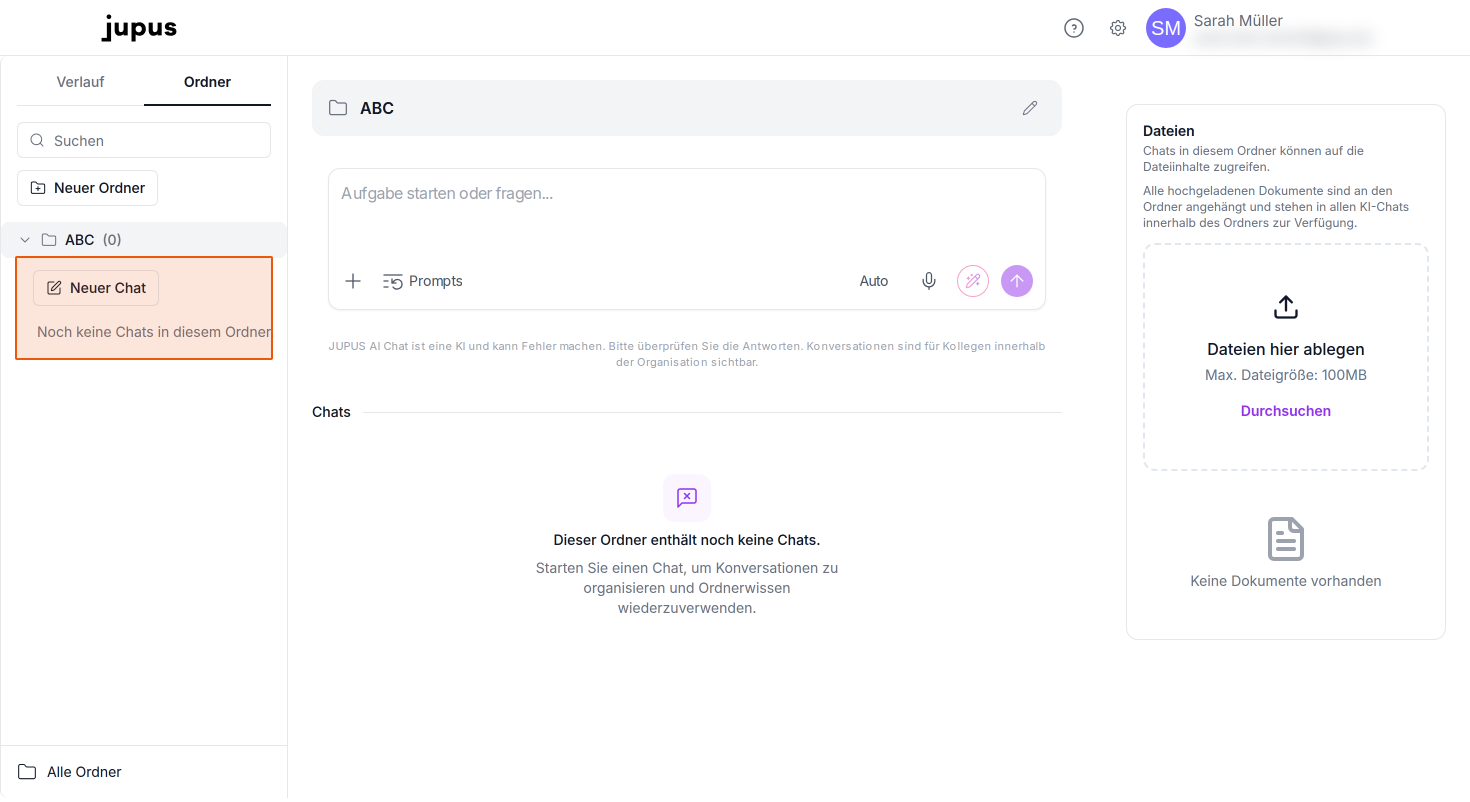
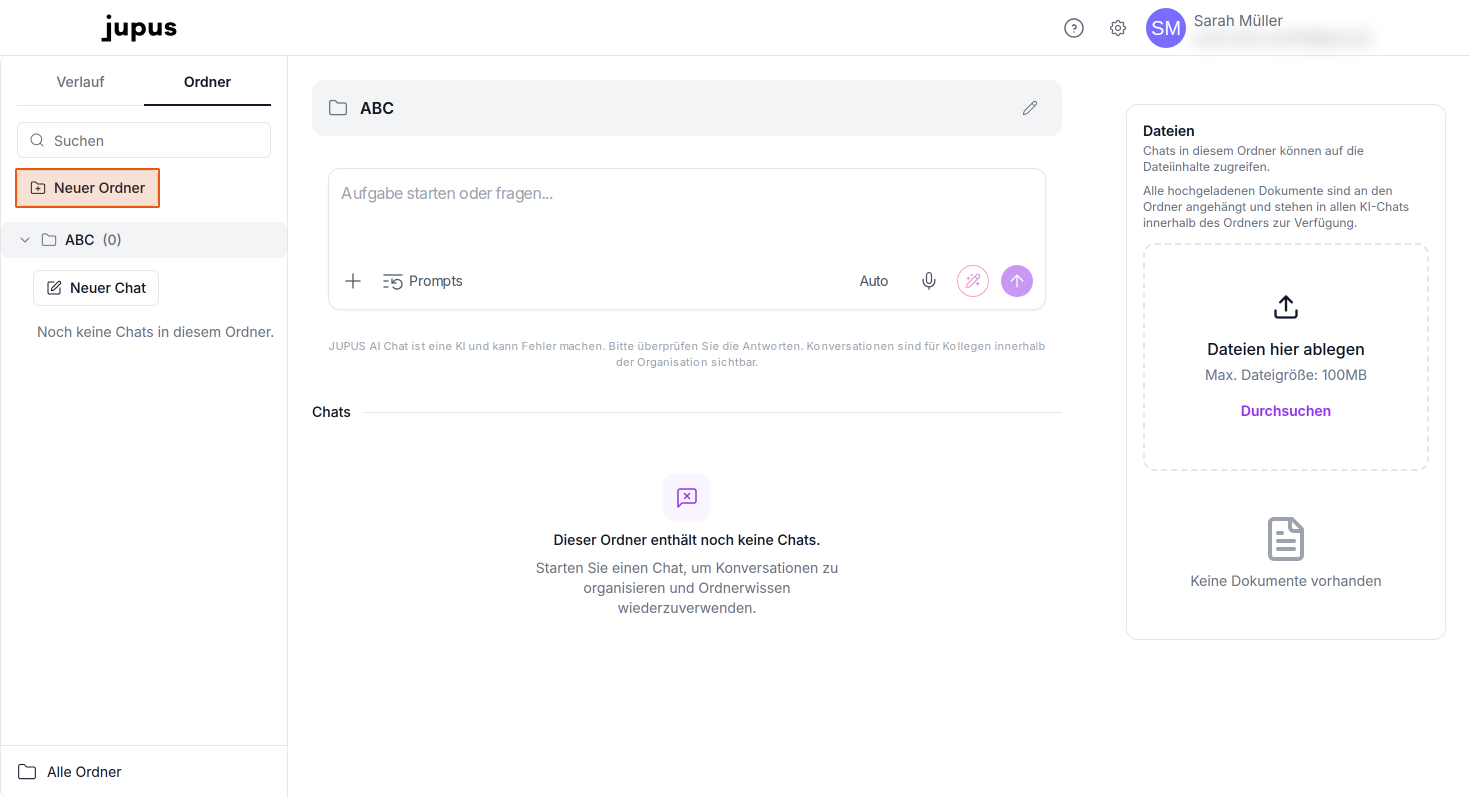
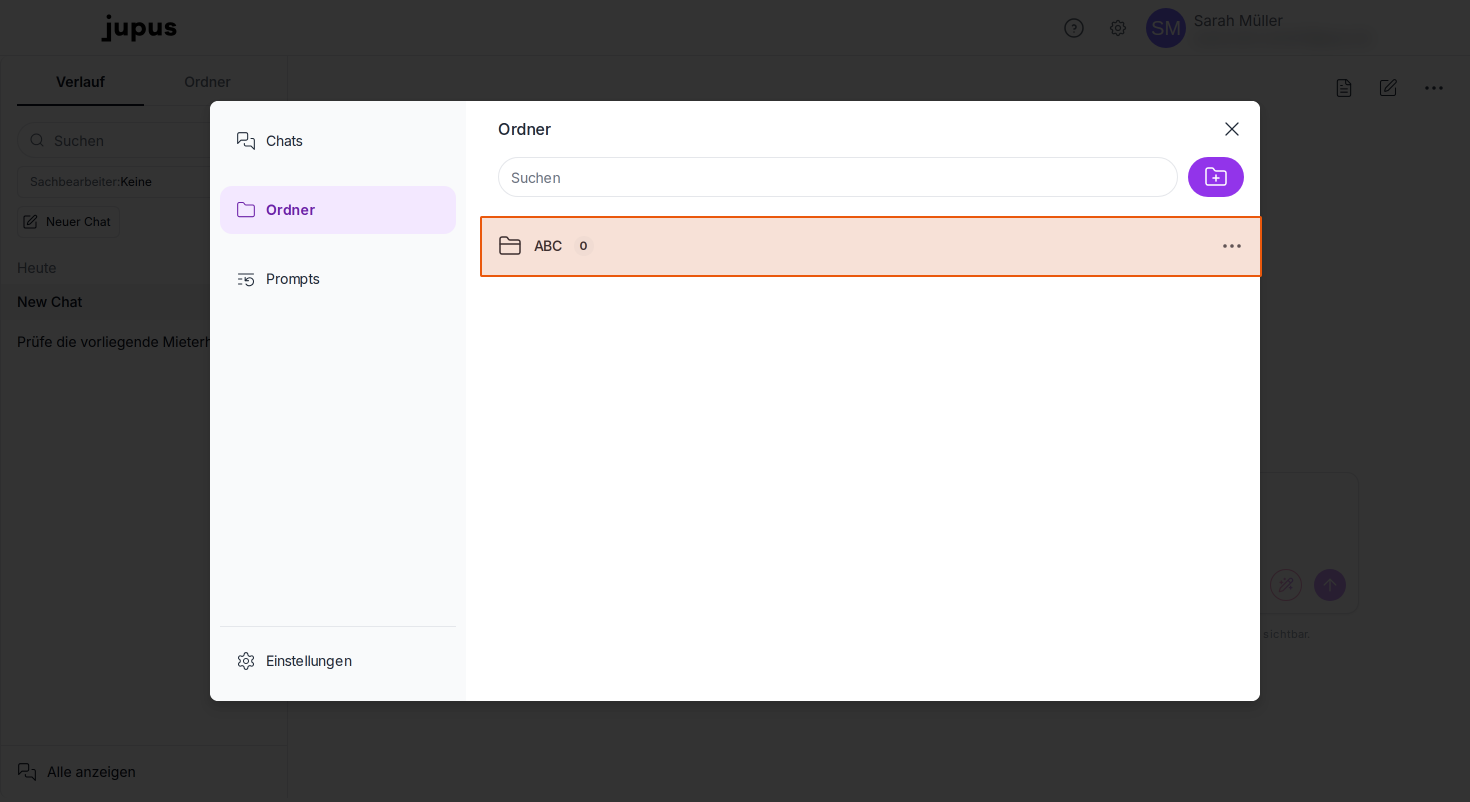
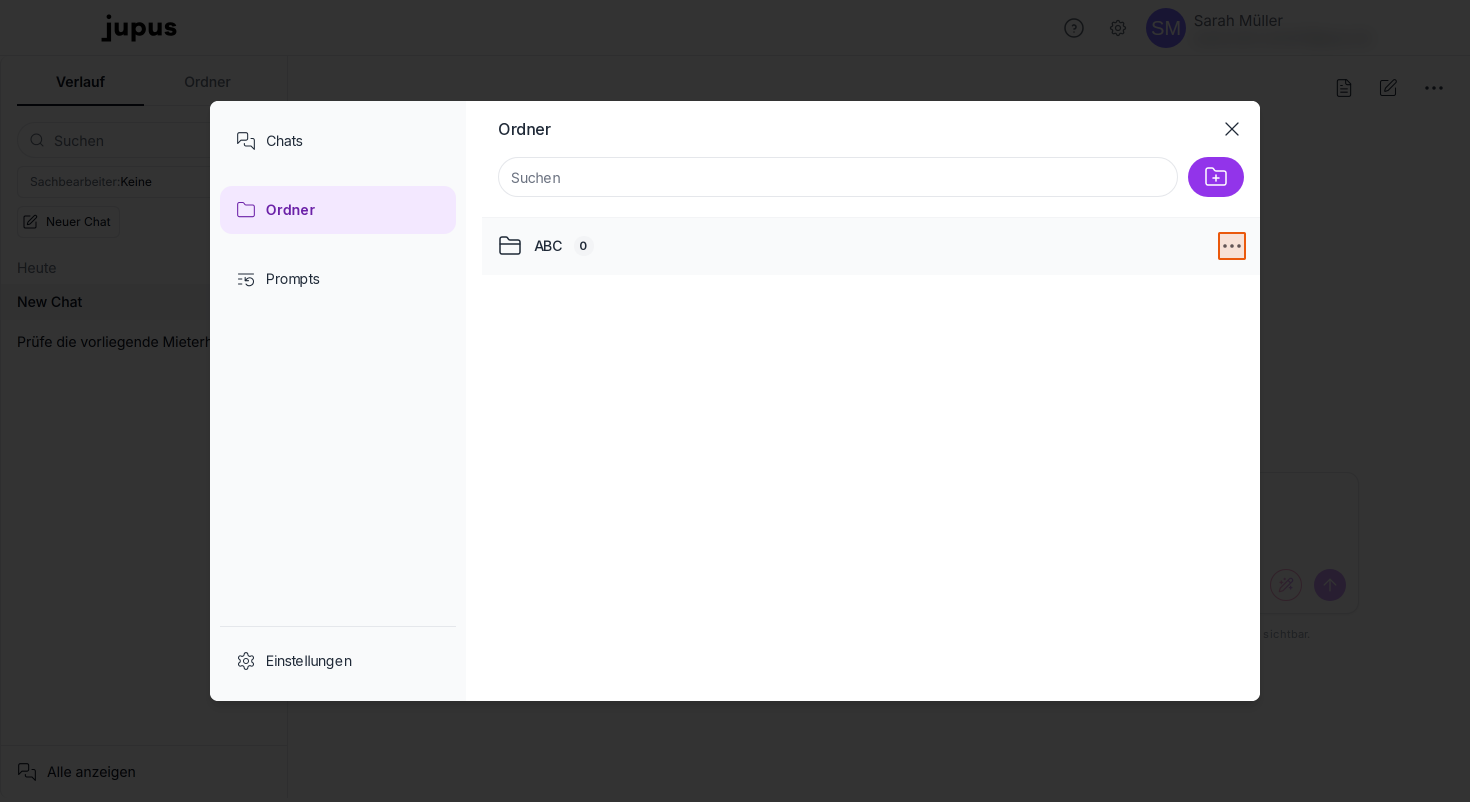
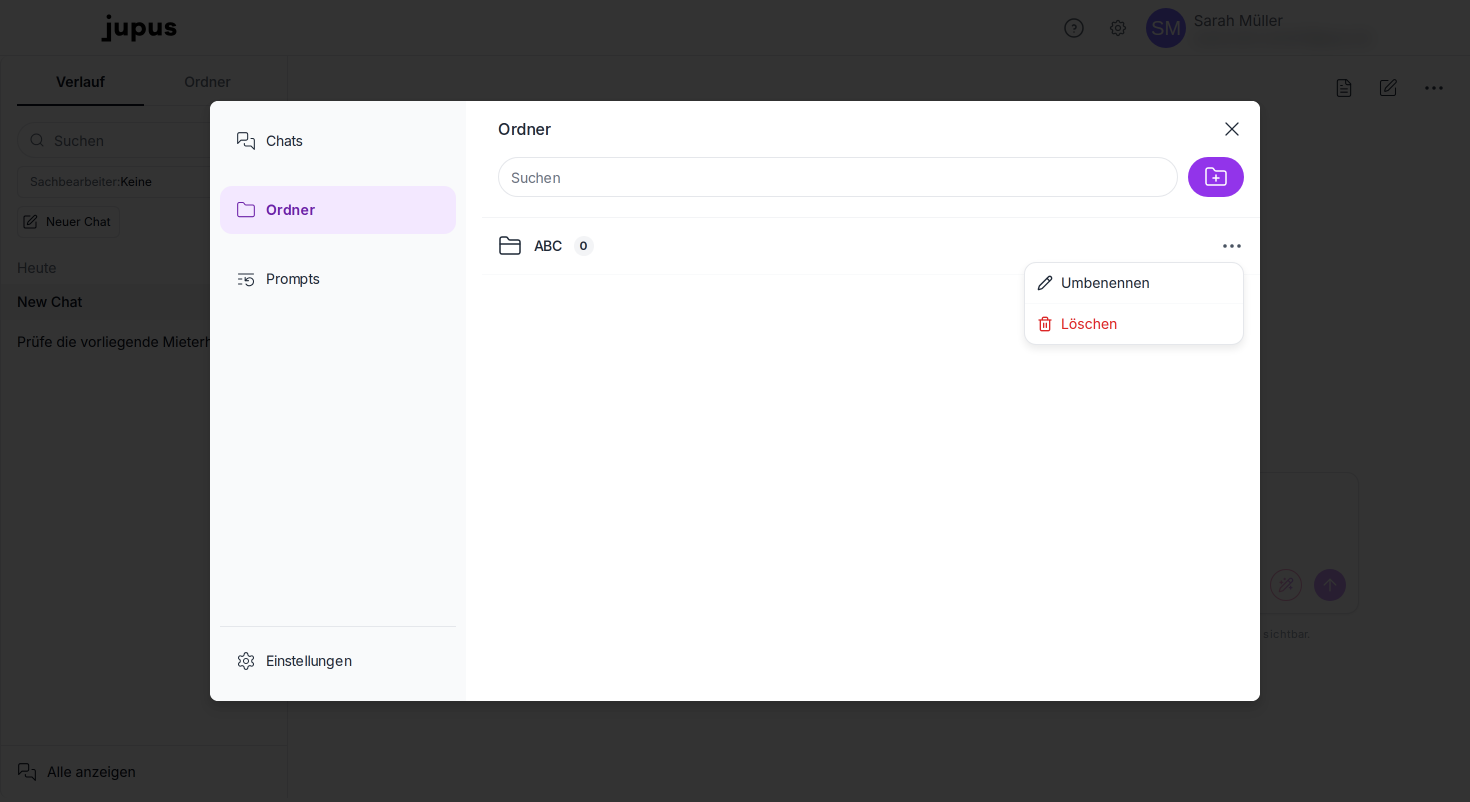
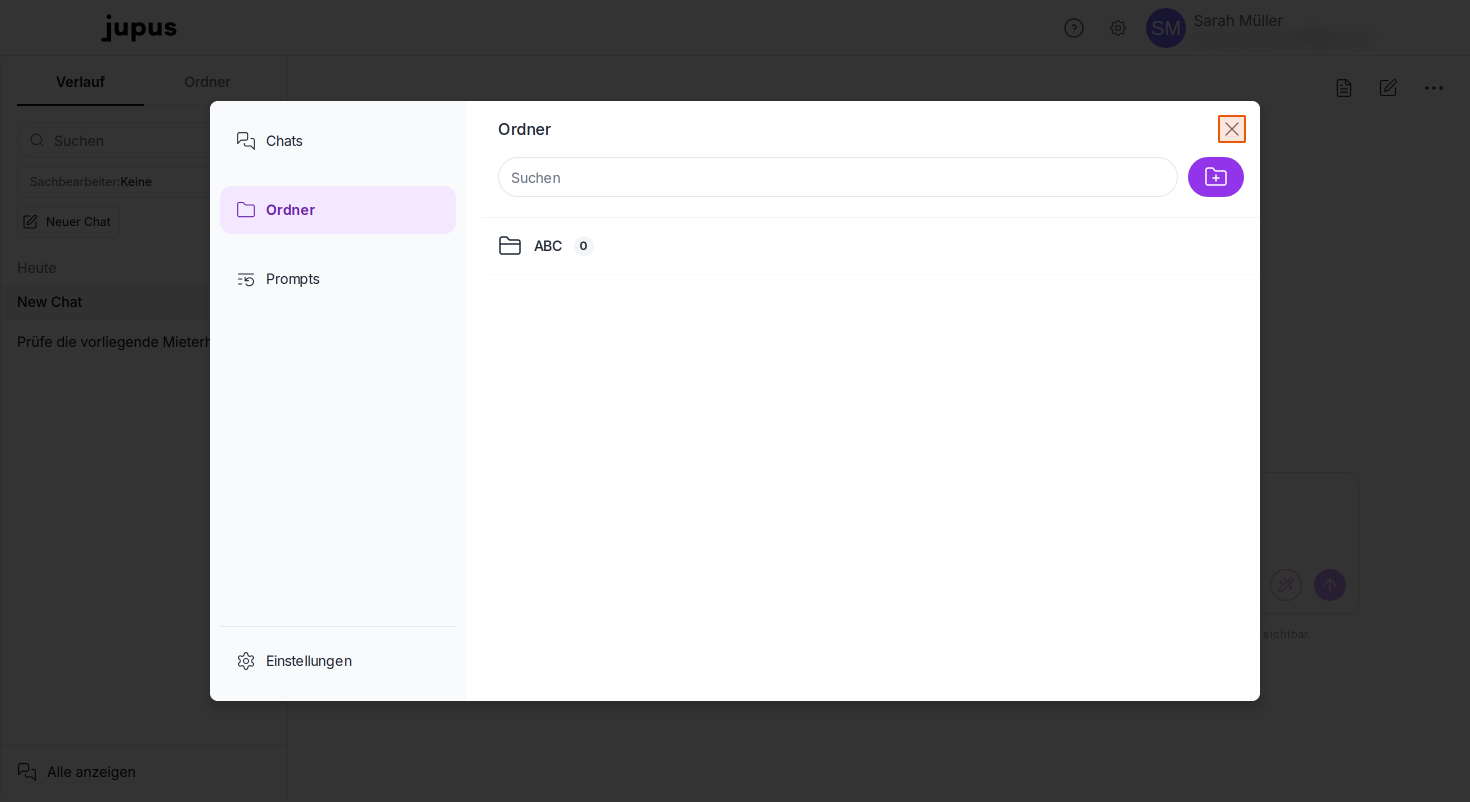
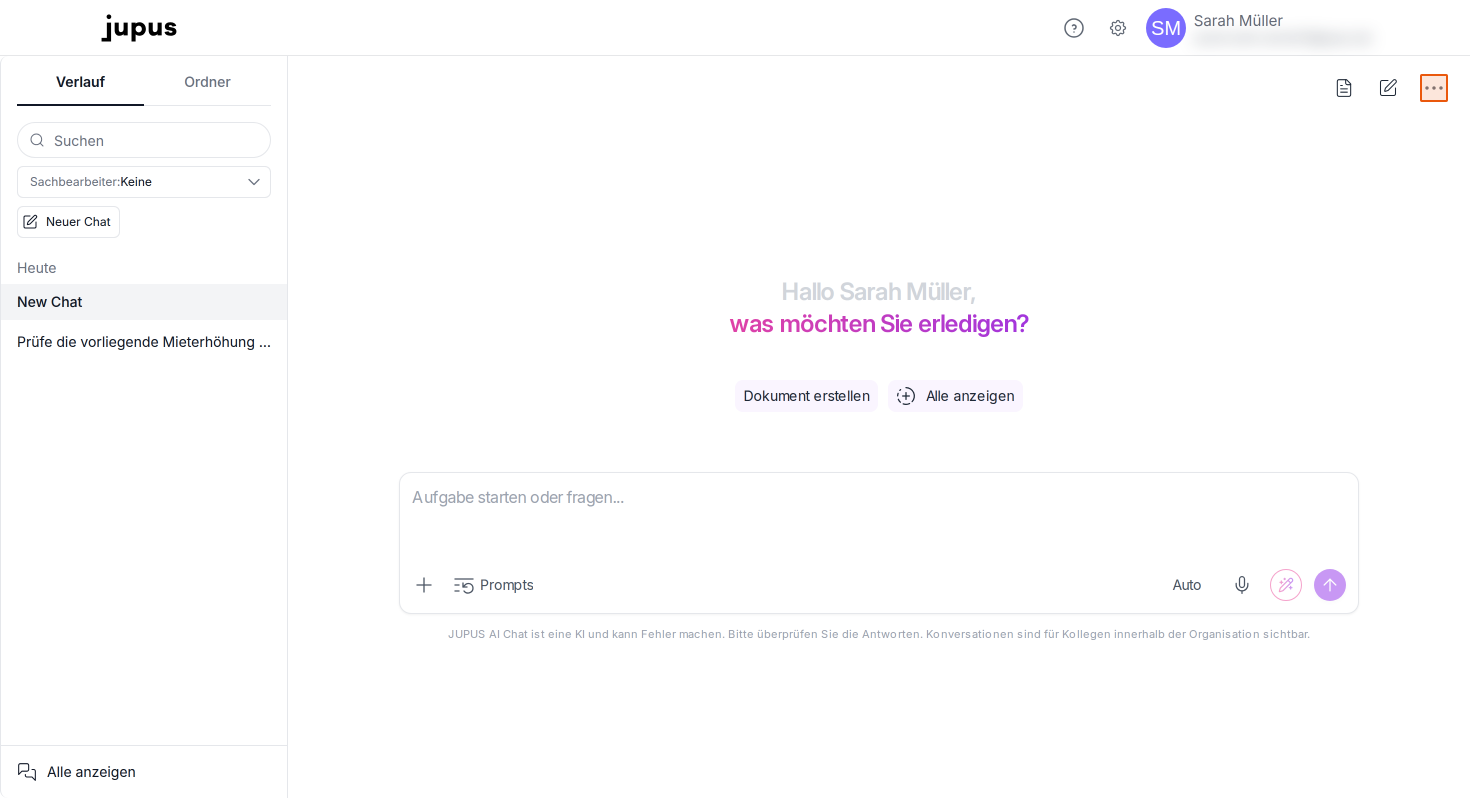
Klicken Sie in der linken Seitenleiste auf den Tab "Ordner", der sich neben dem Tab "Verlauf" befindet. Die Ansicht wechselt nun von der Chat-Historie zur Ordnerverwaltung.
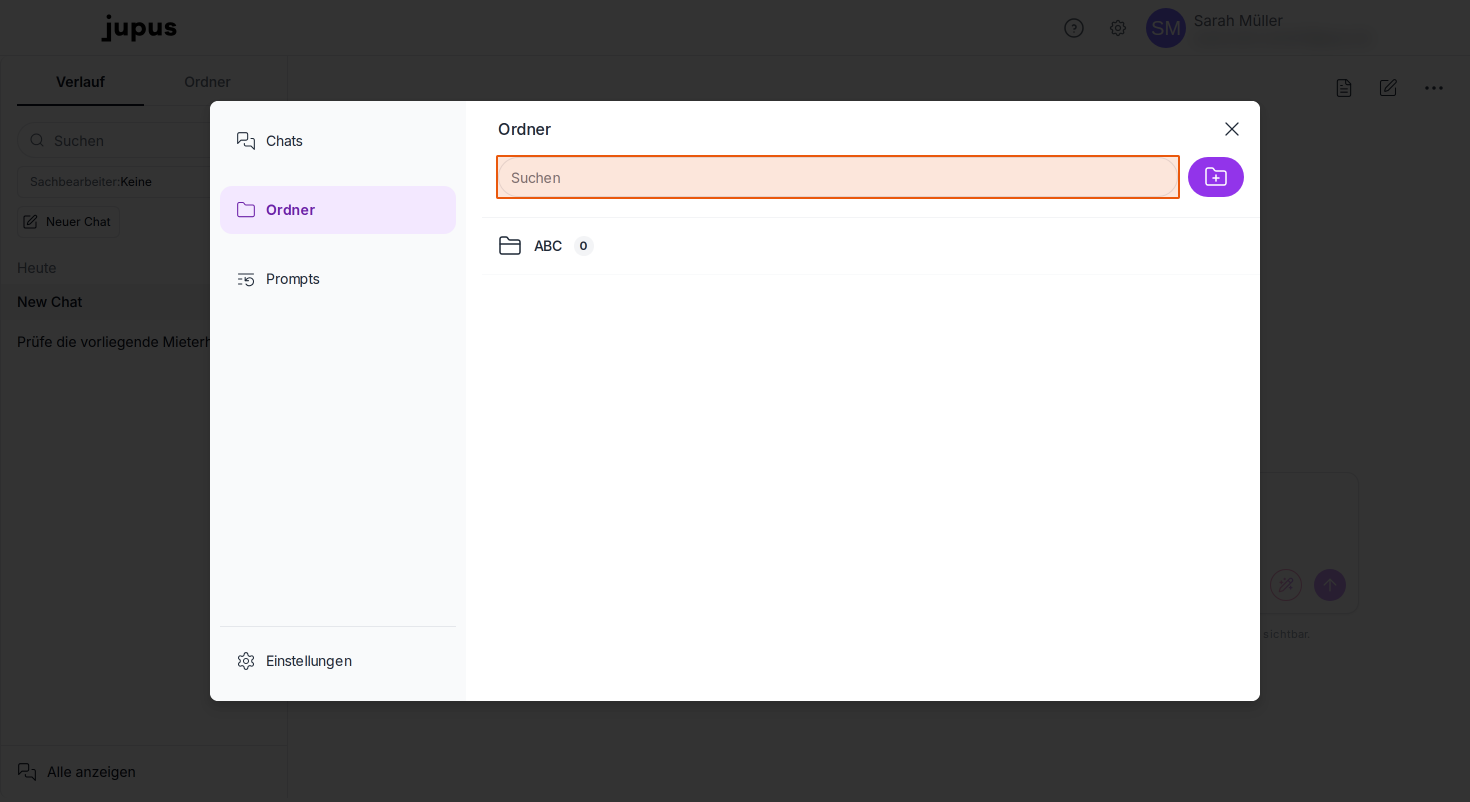
Über das Suchfeld können Sie gezielt nach bestimmten Ordnern suchen.
Neuen Ordner erstellen
Klicken Sie unterhalb des Suchfelds auf "Neuer Ordner".
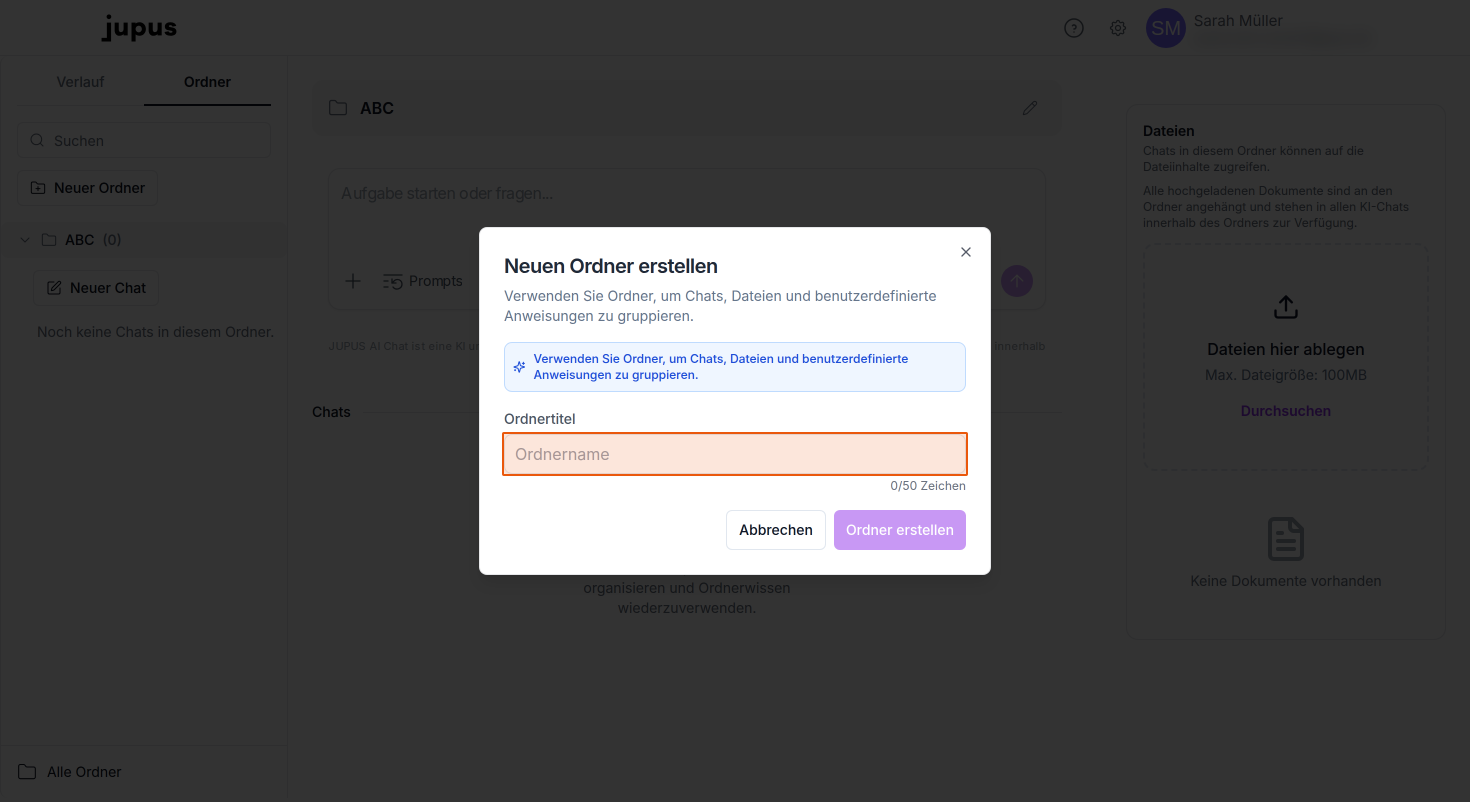
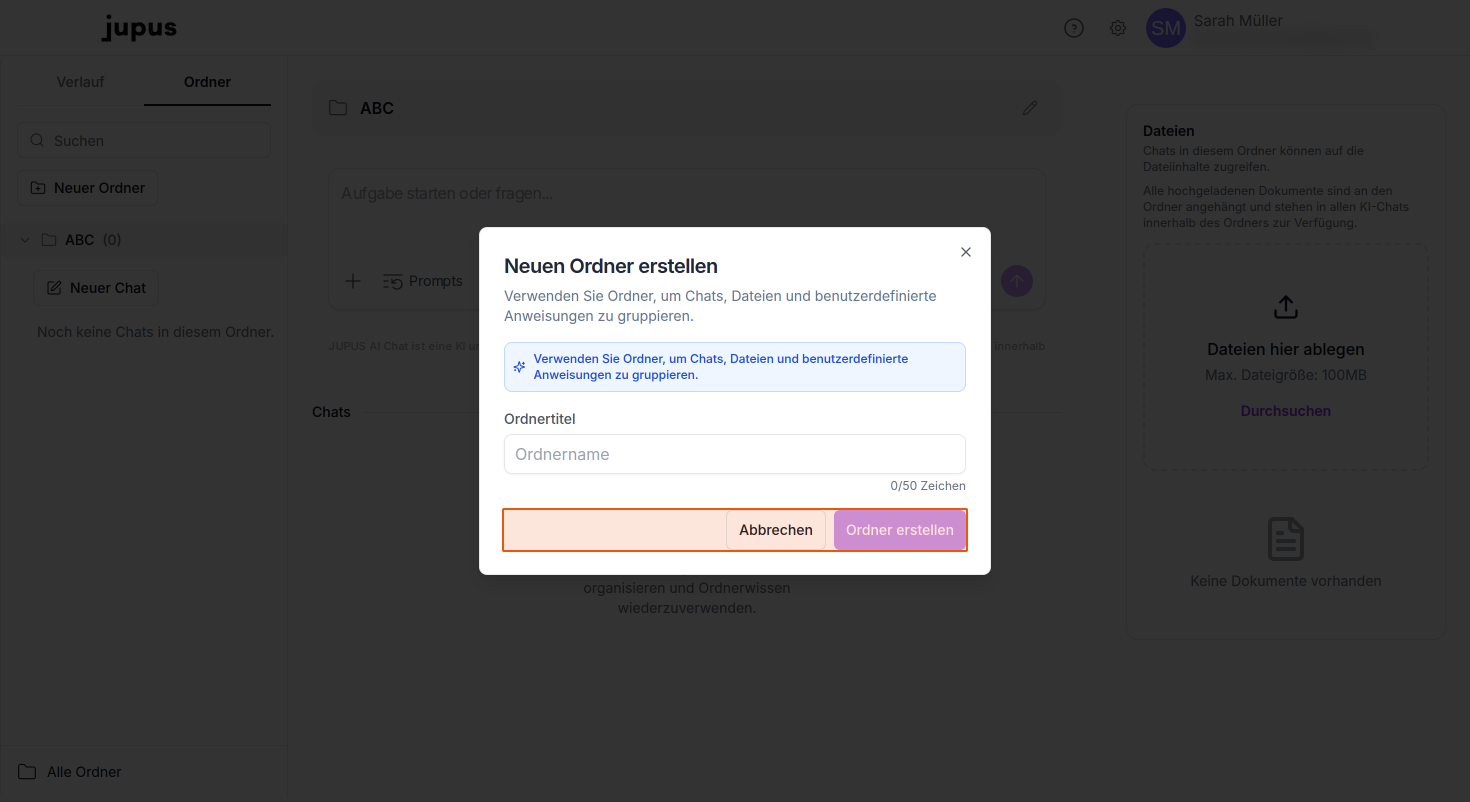
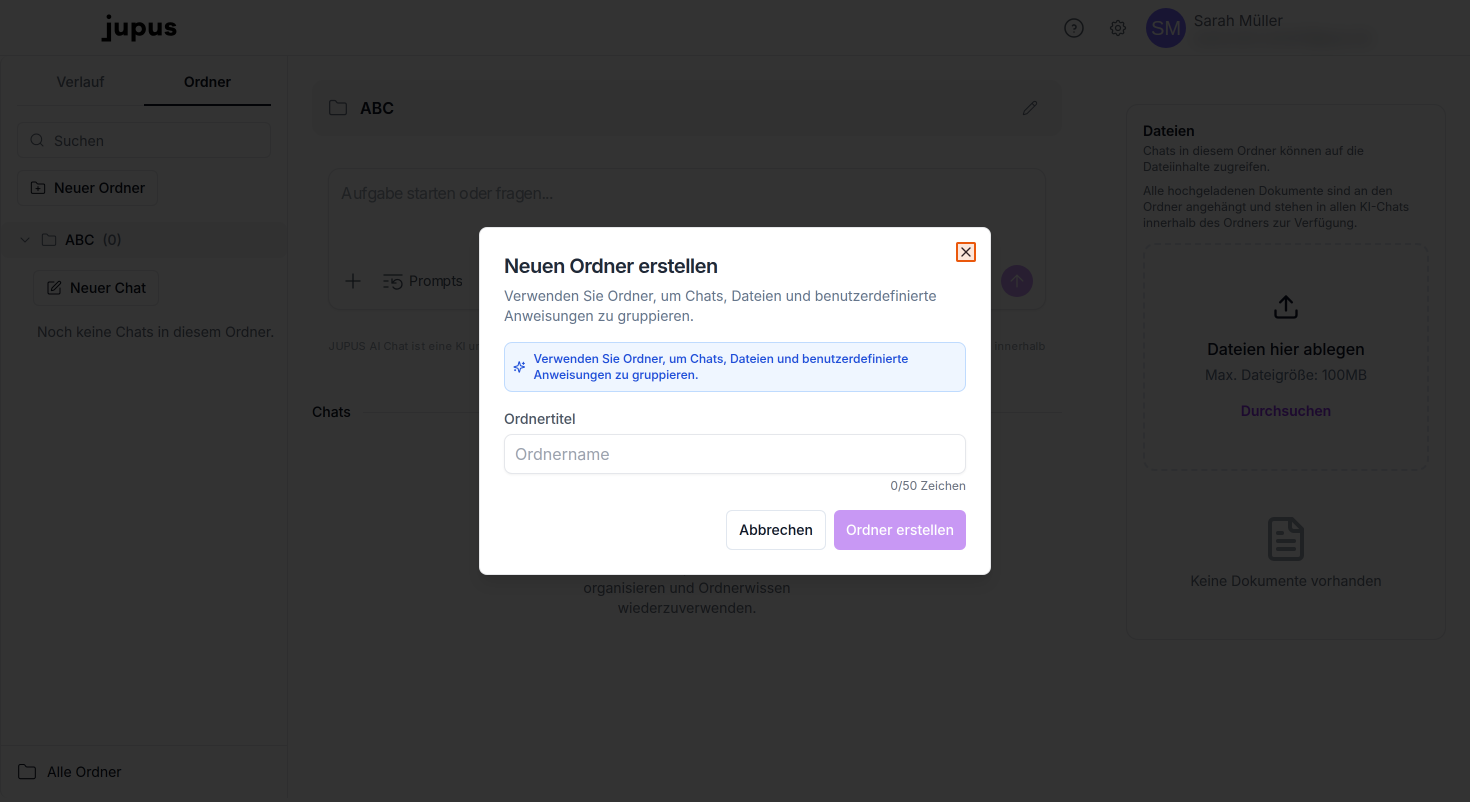
Geben Sie im neuen Fenster unter "Ordnertitel" einen Namen für Ihren neuen Ordner ein. Der Name darf maximal 50 Zeichen lang sein. Klicken Sie anschließend auf Ordner erstellen, um den neuen Ordner anzulegen.
Mit Ordnern arbeiten
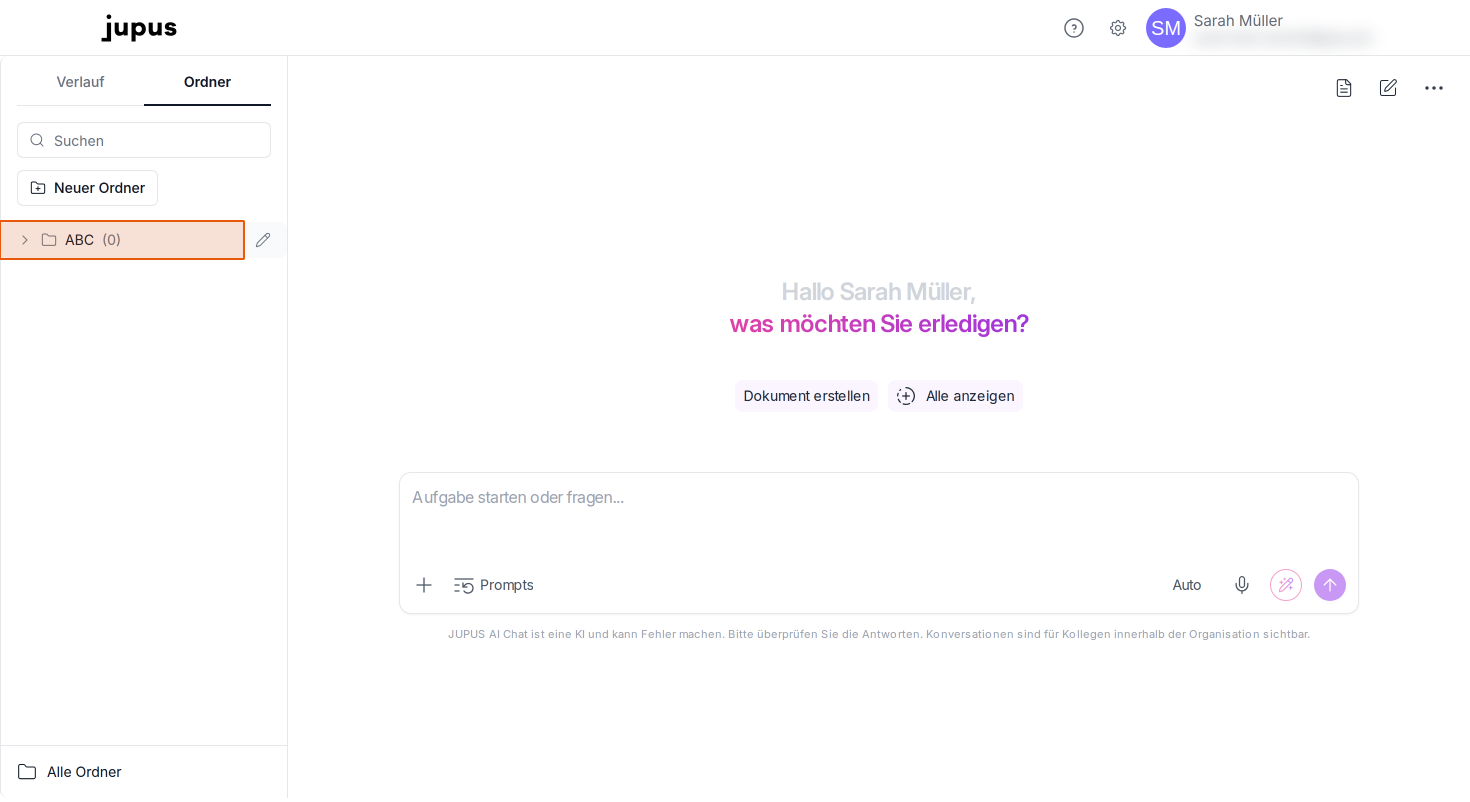
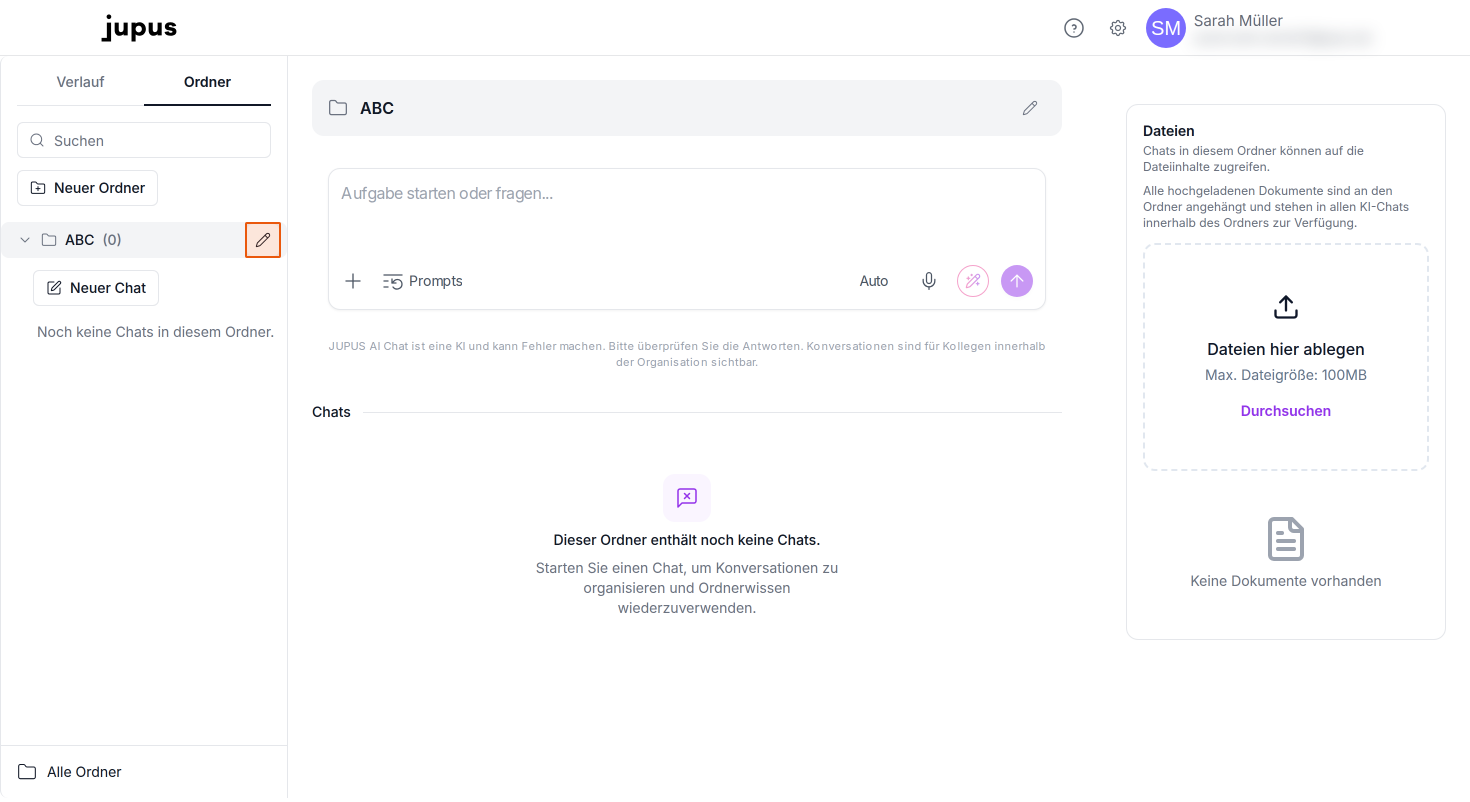
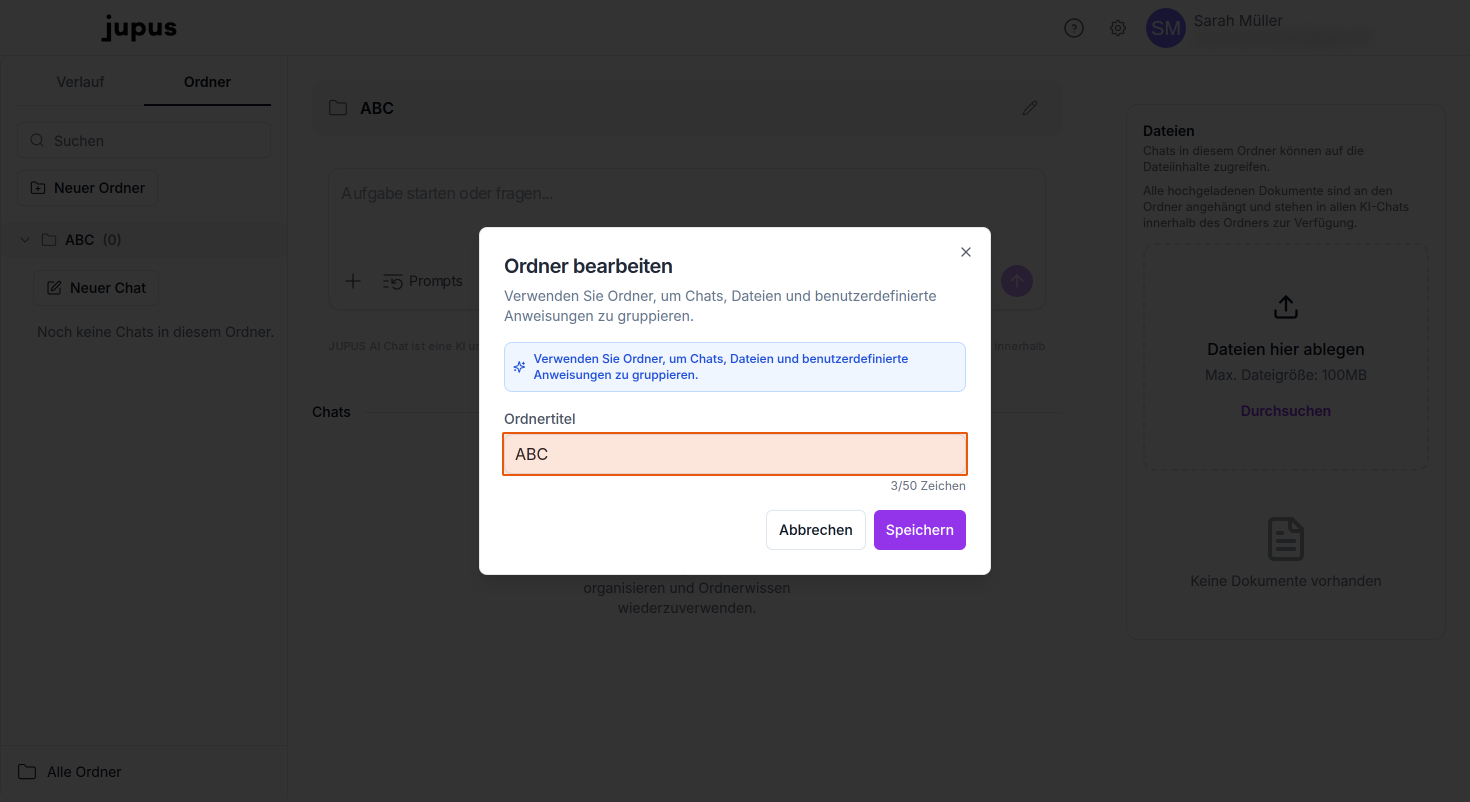
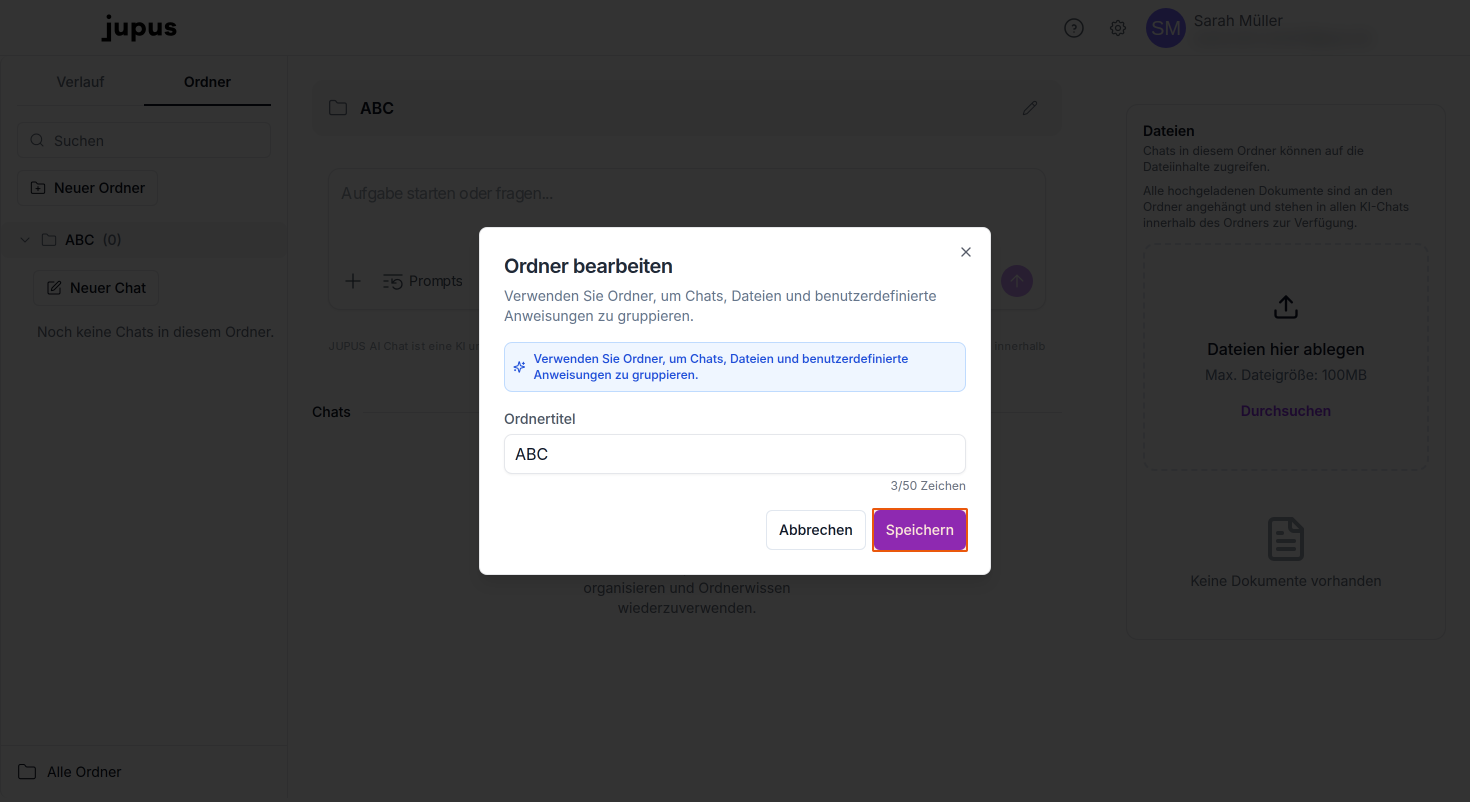
Klicken Sie auf das Stift-Symbol in der Zeile eines bestehenden Ordners in der Liste, um den Ordnertitel anzupassen. Klicken Sie anschließend auf "Speichern", um Ihre Änderungen zu übernehmen.
Klicken Sie auf einen vorhandenen Ordnereintrag in der Liste, um diesen zu öffnen. Die Zahl in Klammern zeigt die Anzahl der enthaltenen Chats im jeweiligen Ordner an. Klicken Sie auf einen im Ordner vorhandenen Chat, in dem Sie weiterarbeiten möchten, um ihn zu öffnen.
Innerhalb eines geöffneten Ordners können Sie auf die Schaltfläche "Neuer Chat" klicken, um eine neue Konversation direkt in diesem Ordner zu beginnen.
Im Bereich "Dateien" auf der rechten Seite können Sie Dokumente per Drag-and-Drop ablegen oder auf "durchsuchen" klicken, um eine lokal gespeicherte Datei auszuwählen.
Alle Chats in einem Ordner können auf die dort hinterlegten Dateien zugreifen.
Chat in Ordner verschieben
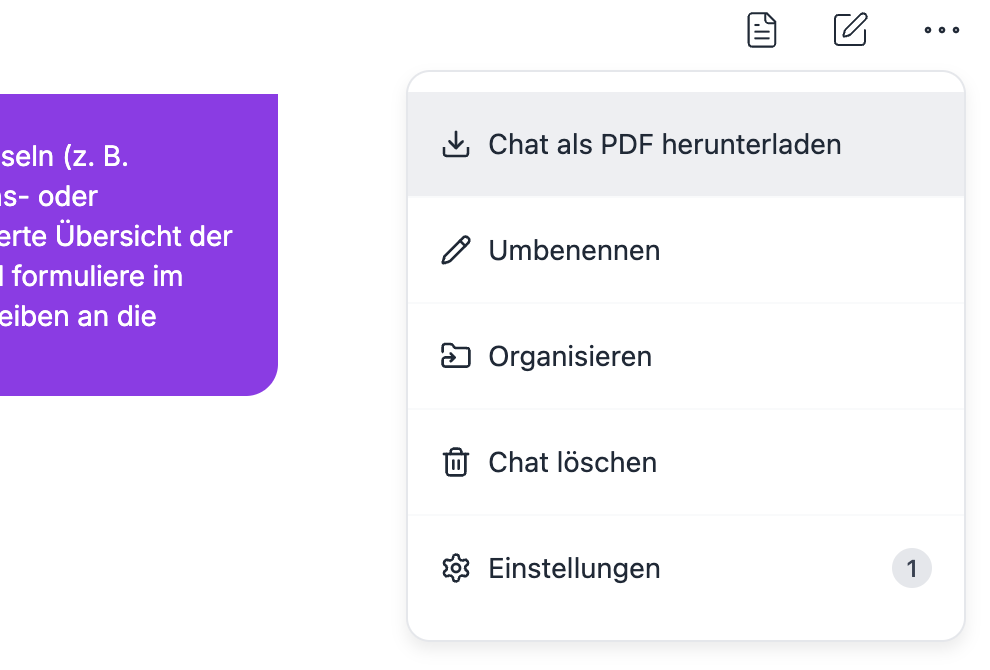
Innerhalb eines Chats können Sie über das Dreipunkt-Menü in der oberen rechte Ecke "Organisieren" auswählen und diesen einem Ordner zuweisen. Wählen Sie dazu im nächsten Fenster den gewünschten Ordner aus und klicken Sie auf den Button "Verschieben".
Alternative Navigation
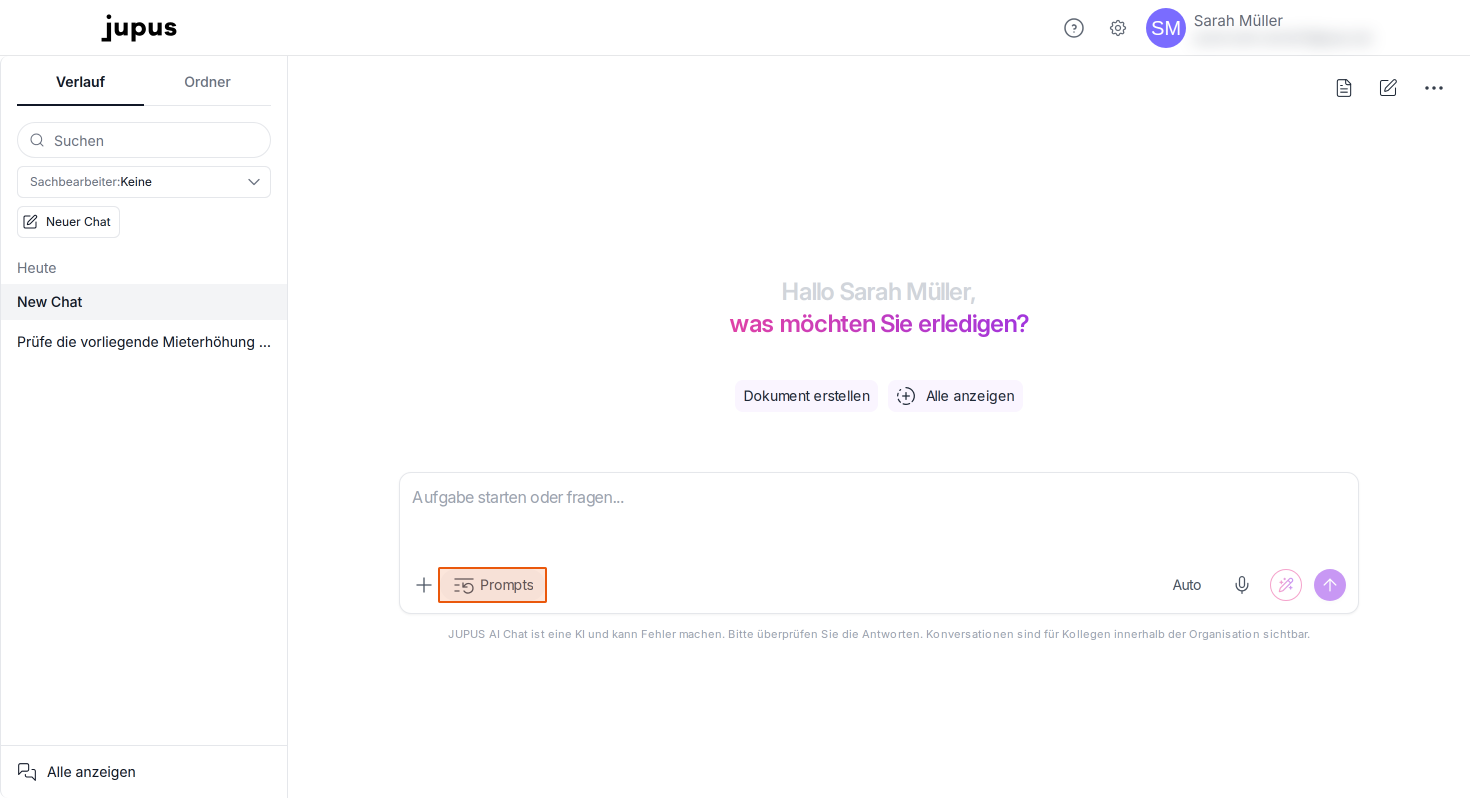
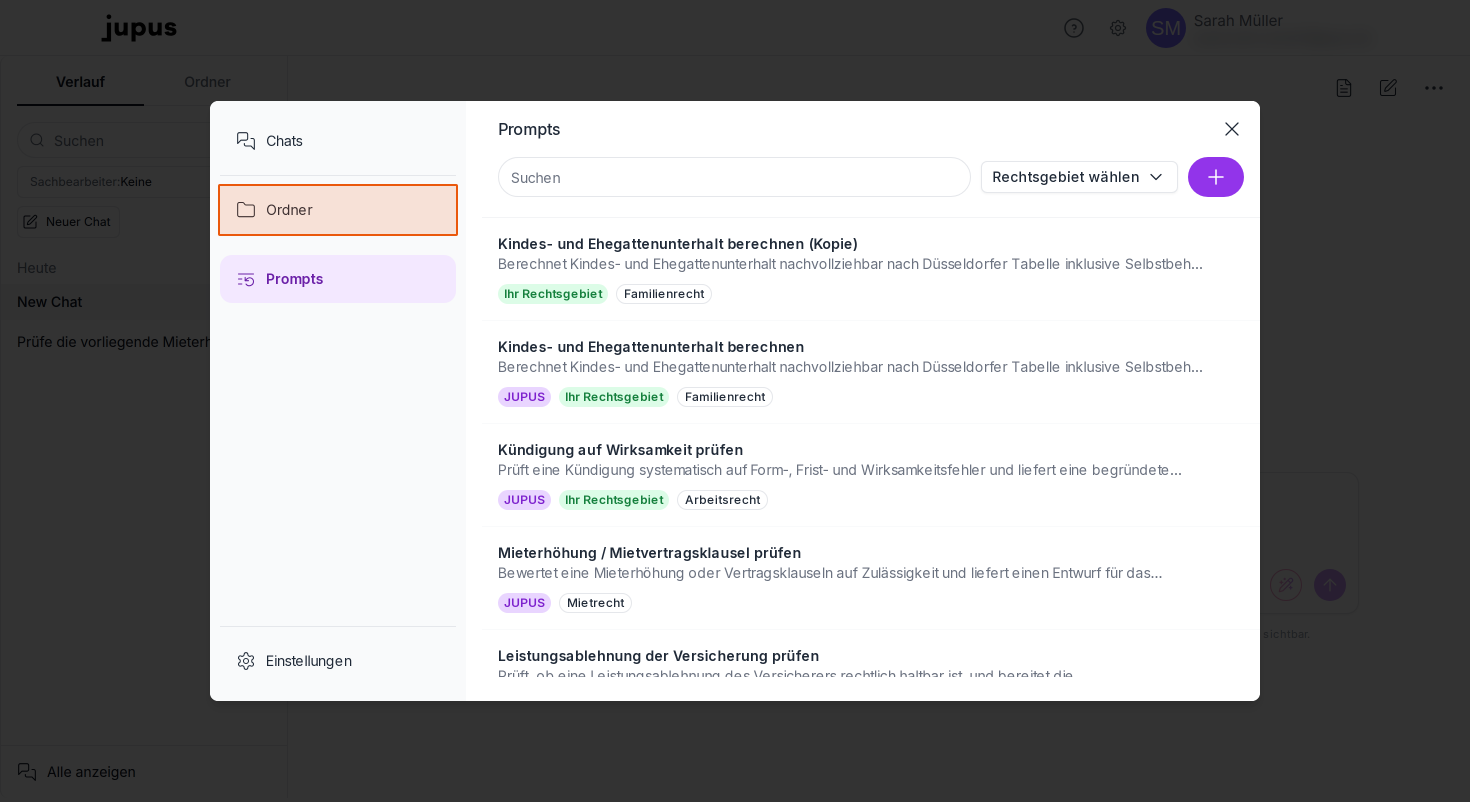
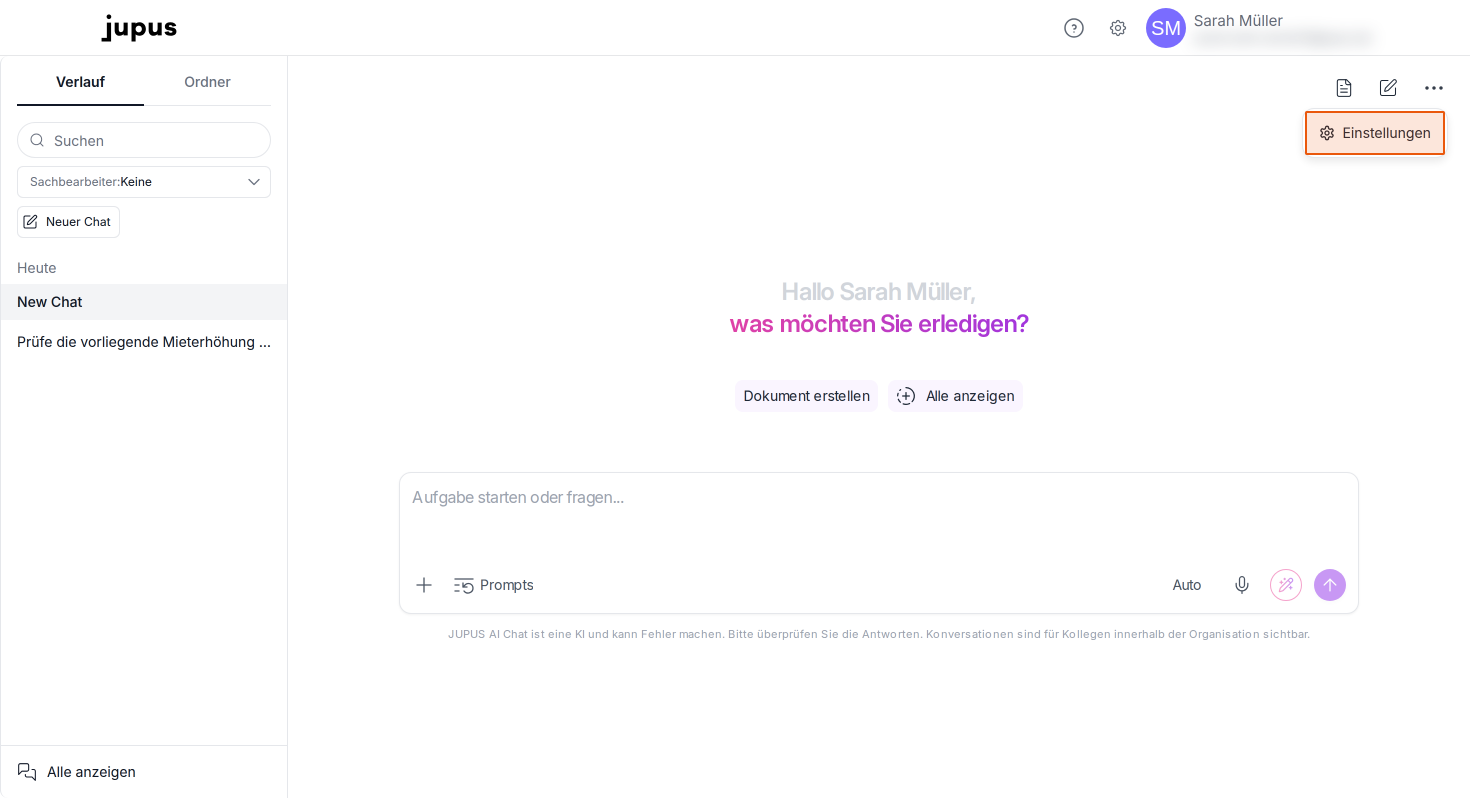
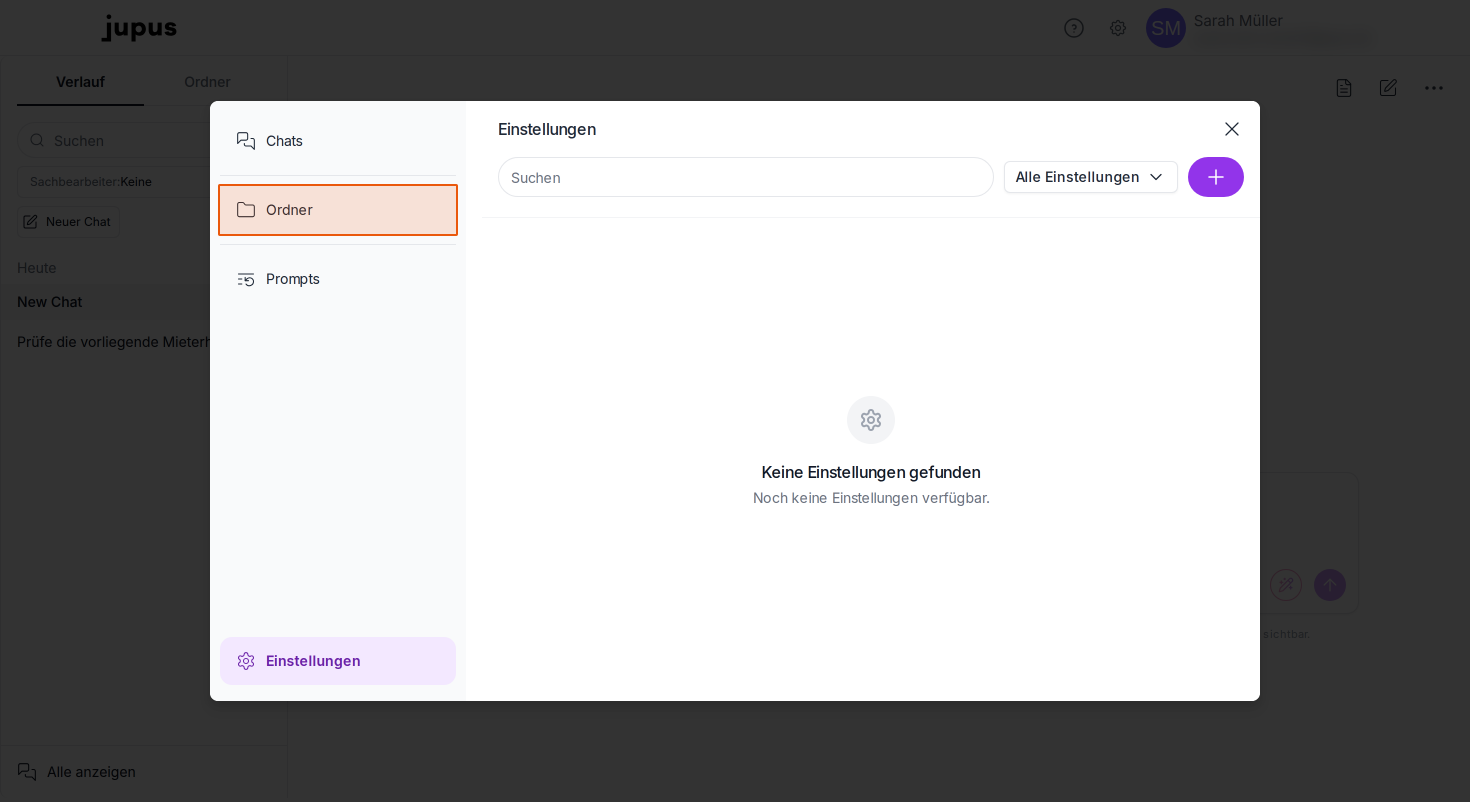
Sie erreichen Ihre Ordnerstruktur alternativ auch über die Einstellungen, welche Sie über das Dreipunkt-Symbol in der oberen rechten Ecke der Hauptanwendung aufrufen, oder über "Prompts" innerhalb des Eingabefensters.
Im folgenden Fenster wählen Sie dann im linken Menüband "Ordner" aus.
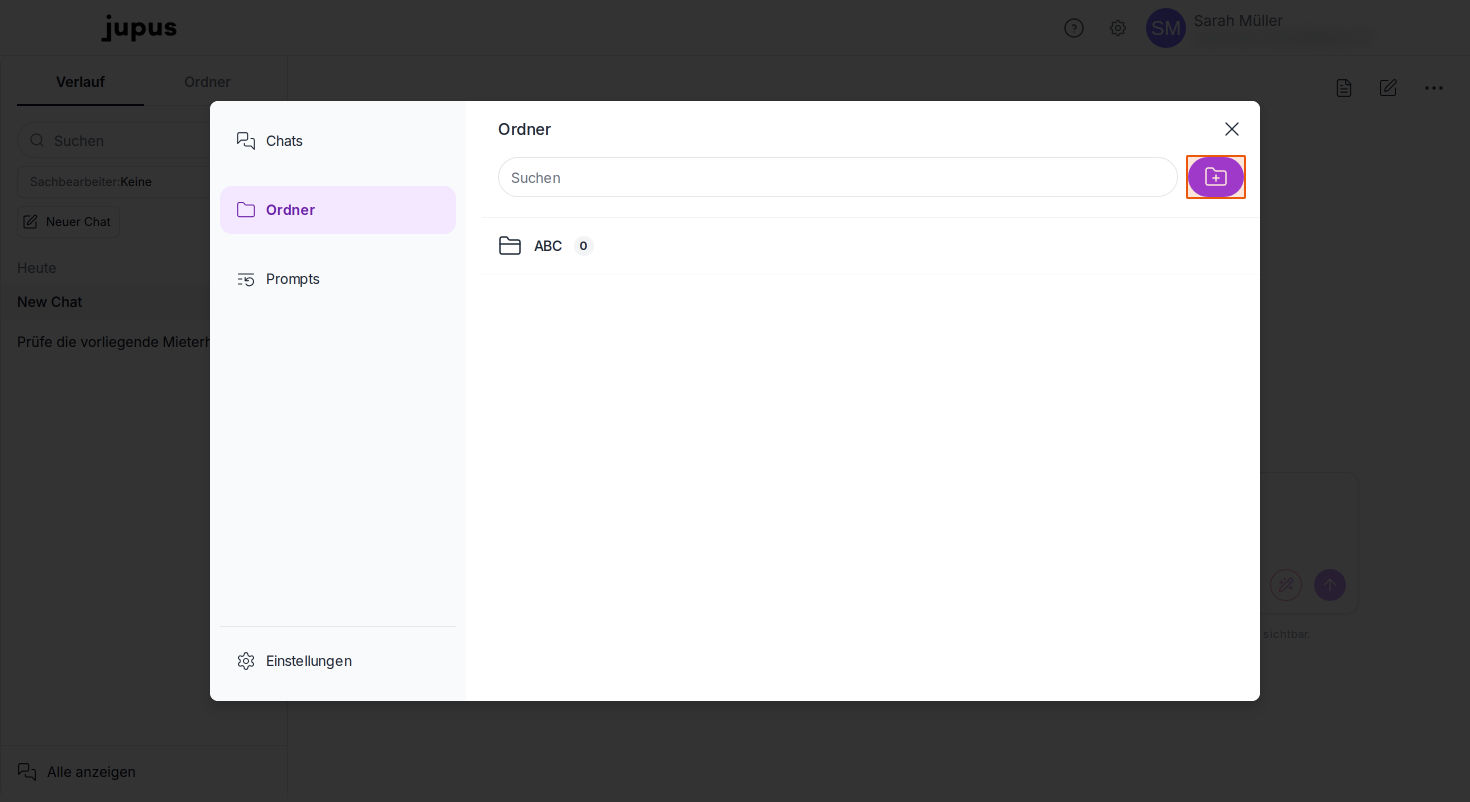
Die Erstellung eines neuen Ordners erfolgt hier über den violetten Button mit dem Ordner-Plus-Symbol in der oberen, rechten Ecke.
Umbenennen oder Löschen können Sie bestehende Ordner hier über das Dreipunkt-Menü rechts neben dem jeweiligen Ordnernamen.
Sie haben nun erfolgreich einen Ordner erstellt, Dateien hochgeladen und einen Chat gestartet.
 Bereitgestellt von happysupport.ai