
Prompts
Erstellen Sie Promptvorlagen in der Prompt-Bibliothek mit Titel und Beschreibung zur schnellen Wiederverwendung im KI-Chat.
Nutzen Sie Ihre Prompt-Bibliothek und erstellen Sie neue Promptvorlagen, um die Arbeit innerhalb des KI-Chats noch einfacher zu gestalten. Wenn ein Prompt für Sie gut funktioniert, können Sie diesen speichern und bei zukünftigen Chats ganz einfach wieder abrufen.

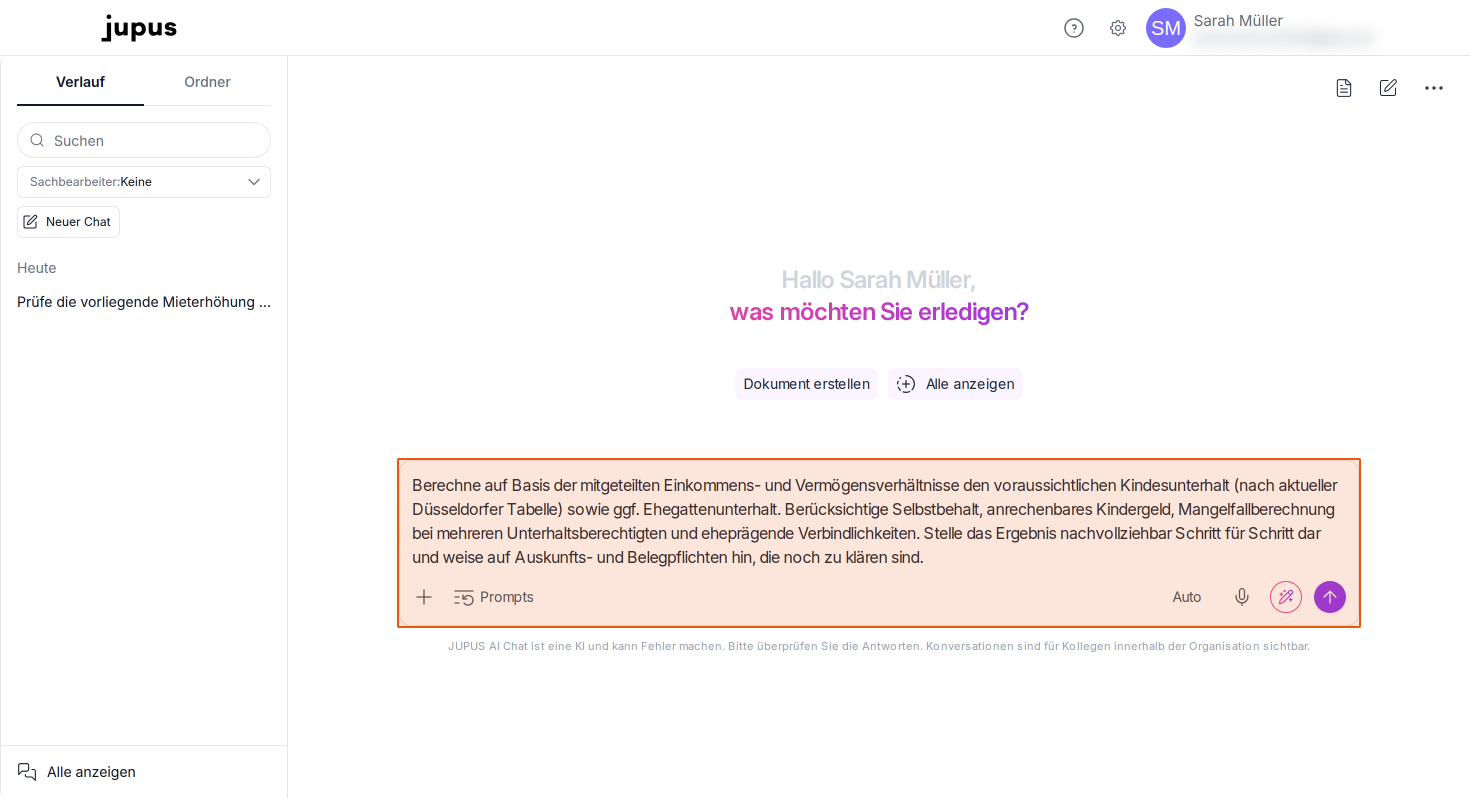
Zugriff auf die Prompt-Bibliothek
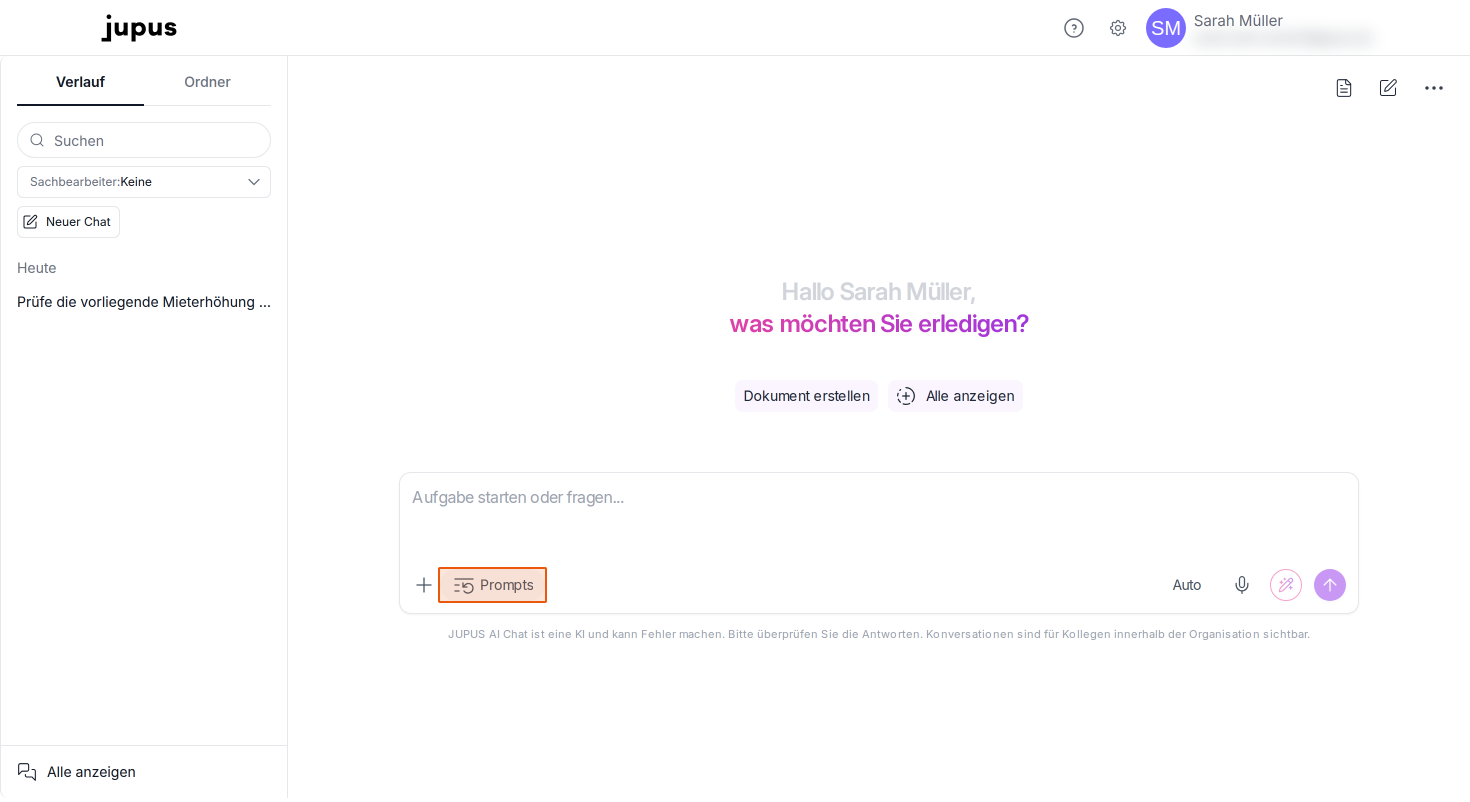
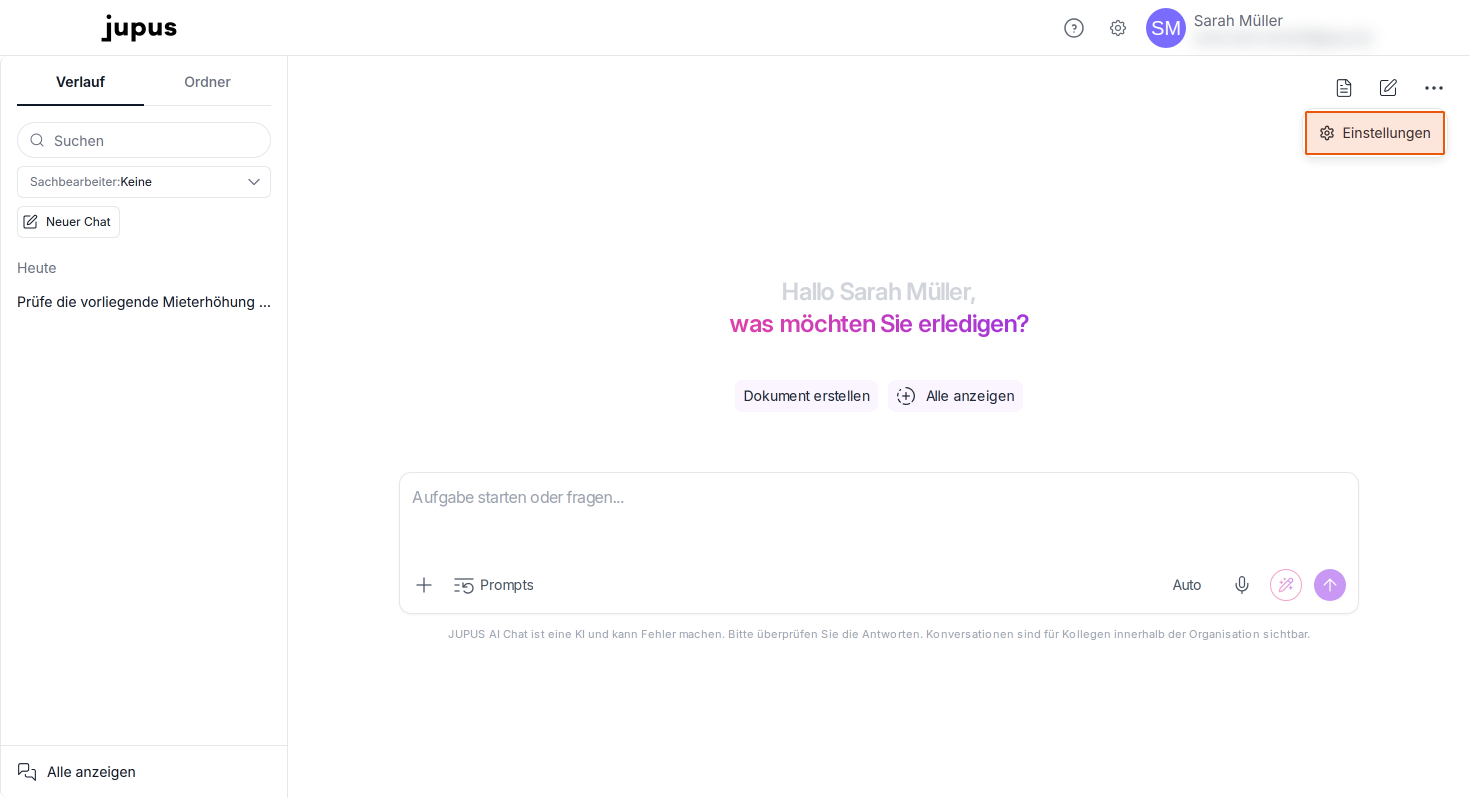
Klicken Sie links unten im Eingabefeld auf "Prompts".
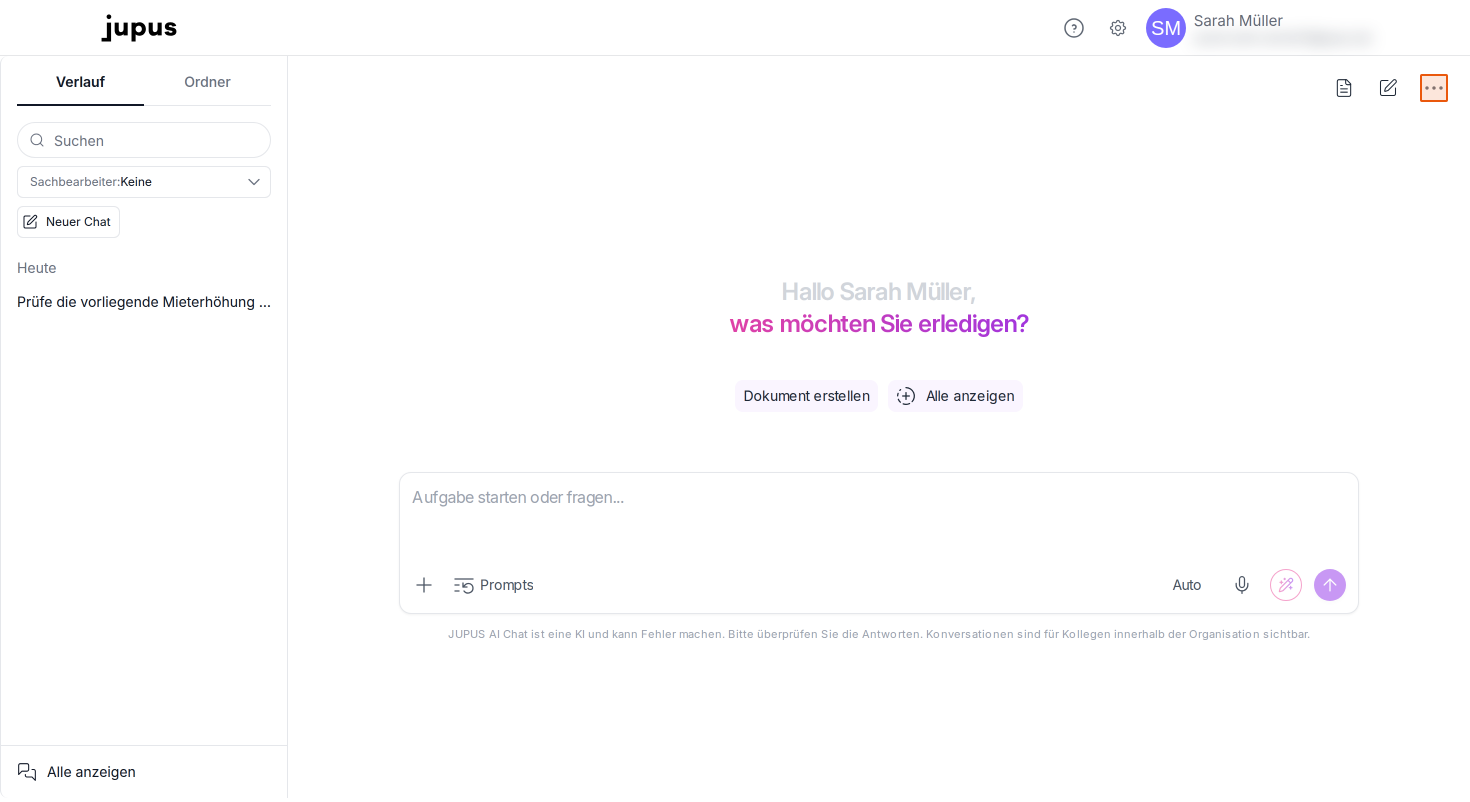
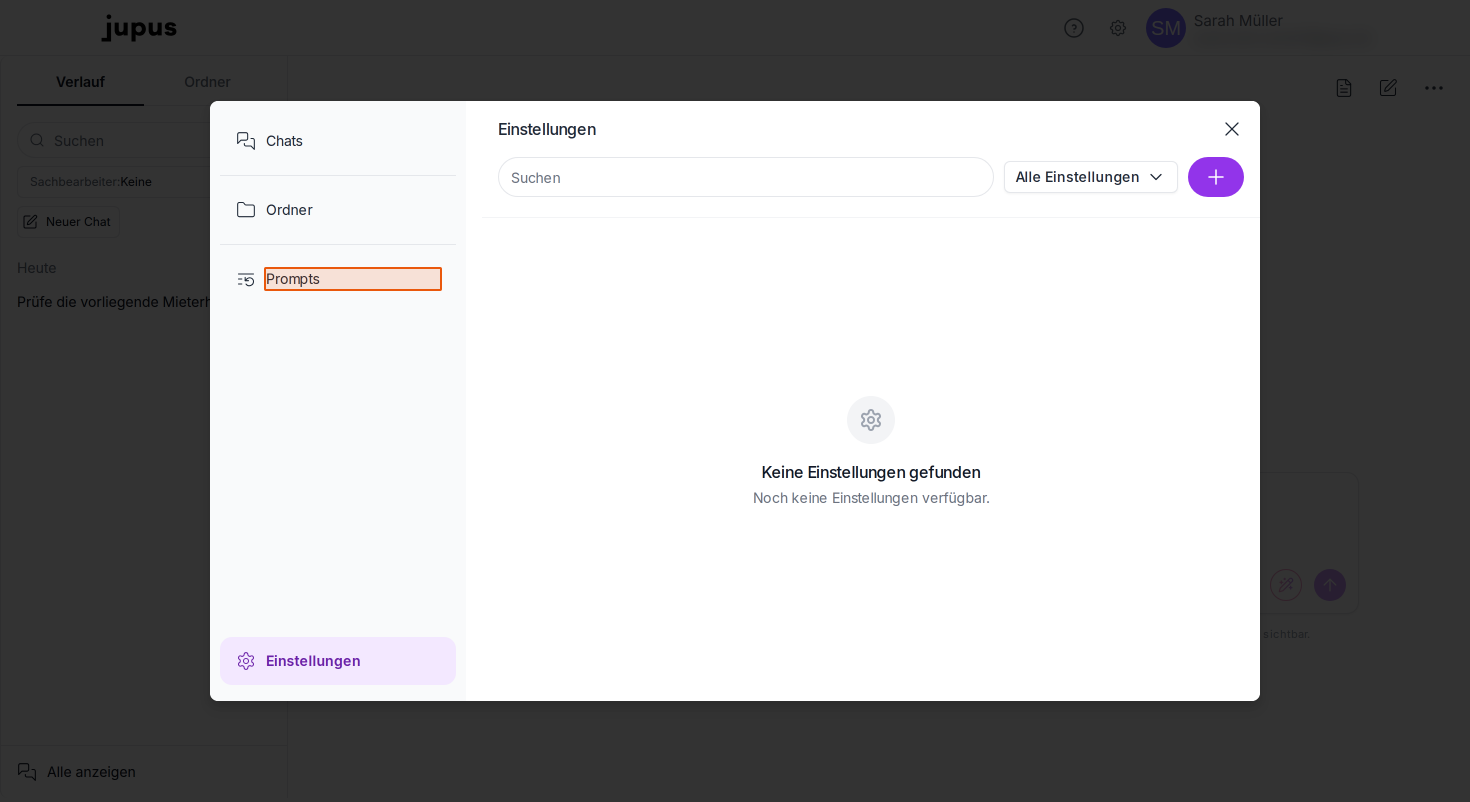
Alternativ gelangen Sie über das Dreipunkt-Menü in der oberen rechten Ecke der Hauptansicht oder über die Schaltfläche "Alle anzeigen" in der linken Seitenleiste zu den Prompts.
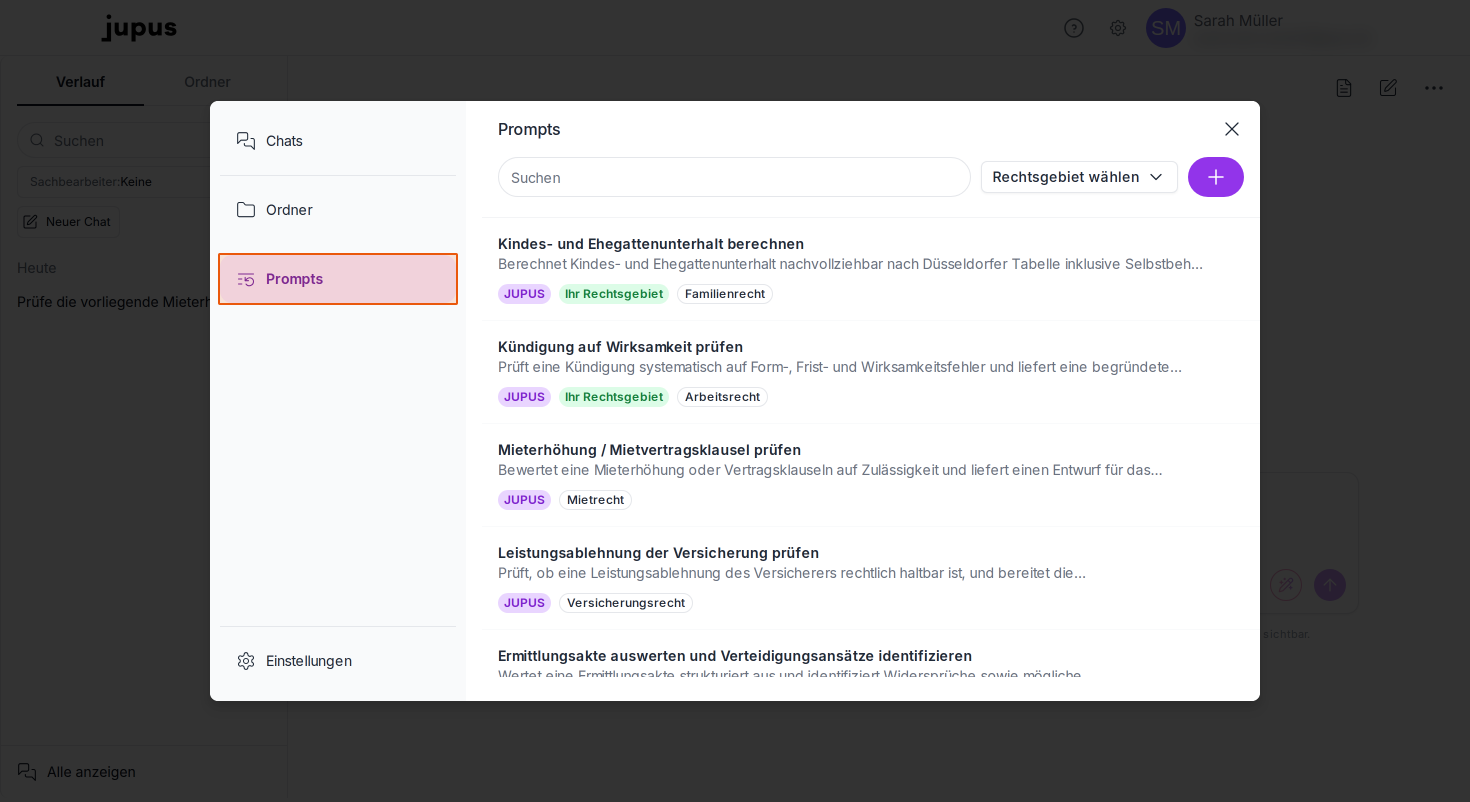
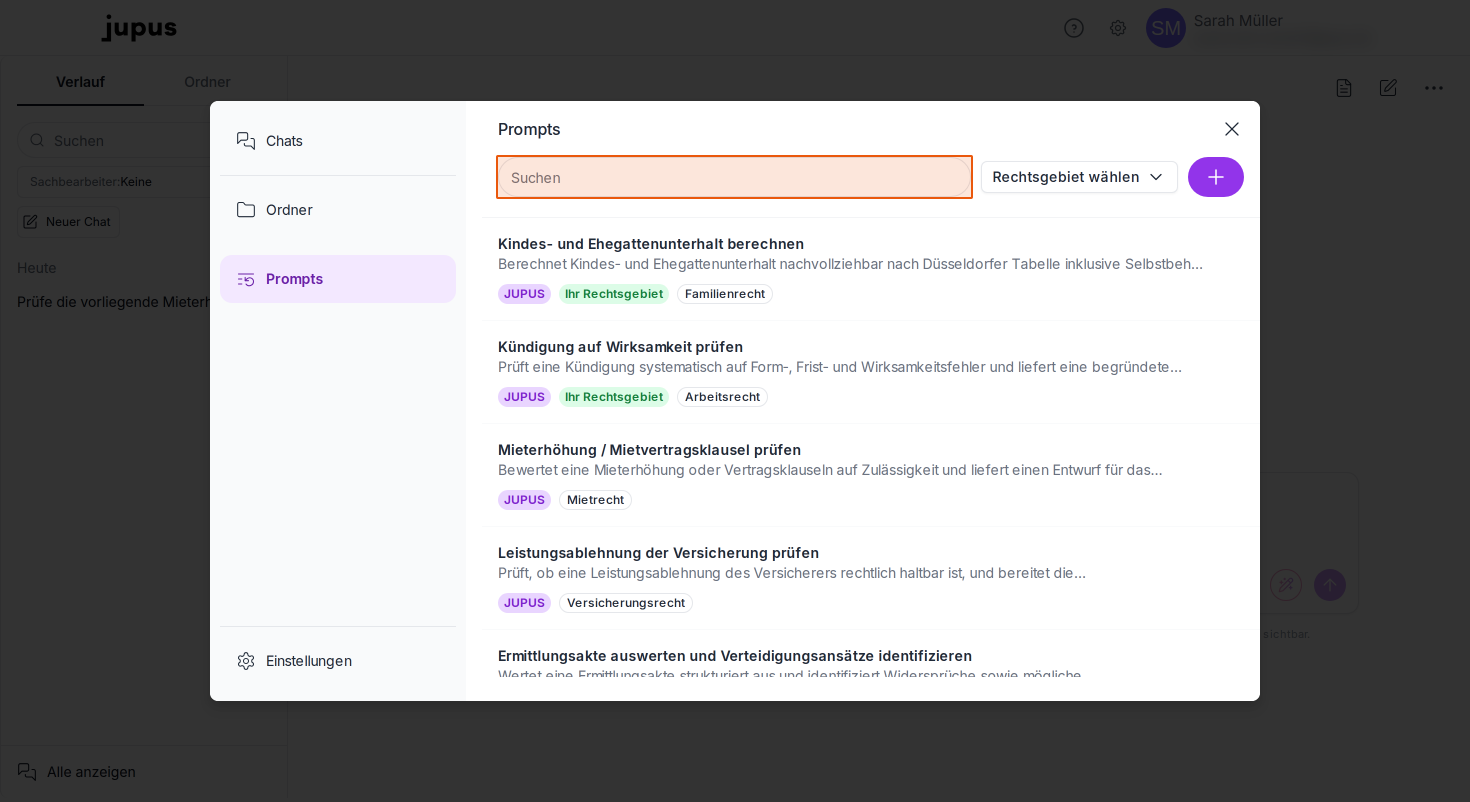
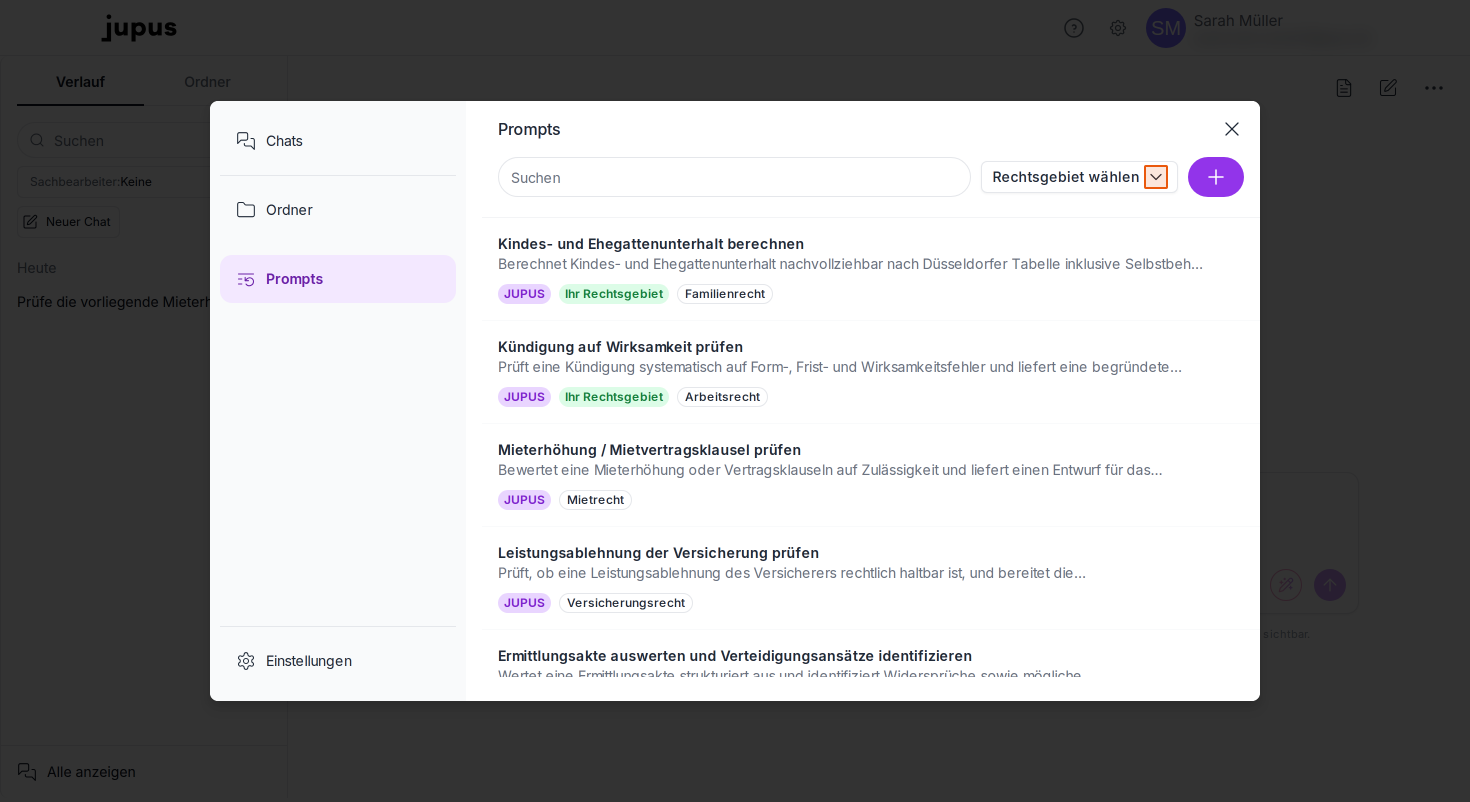
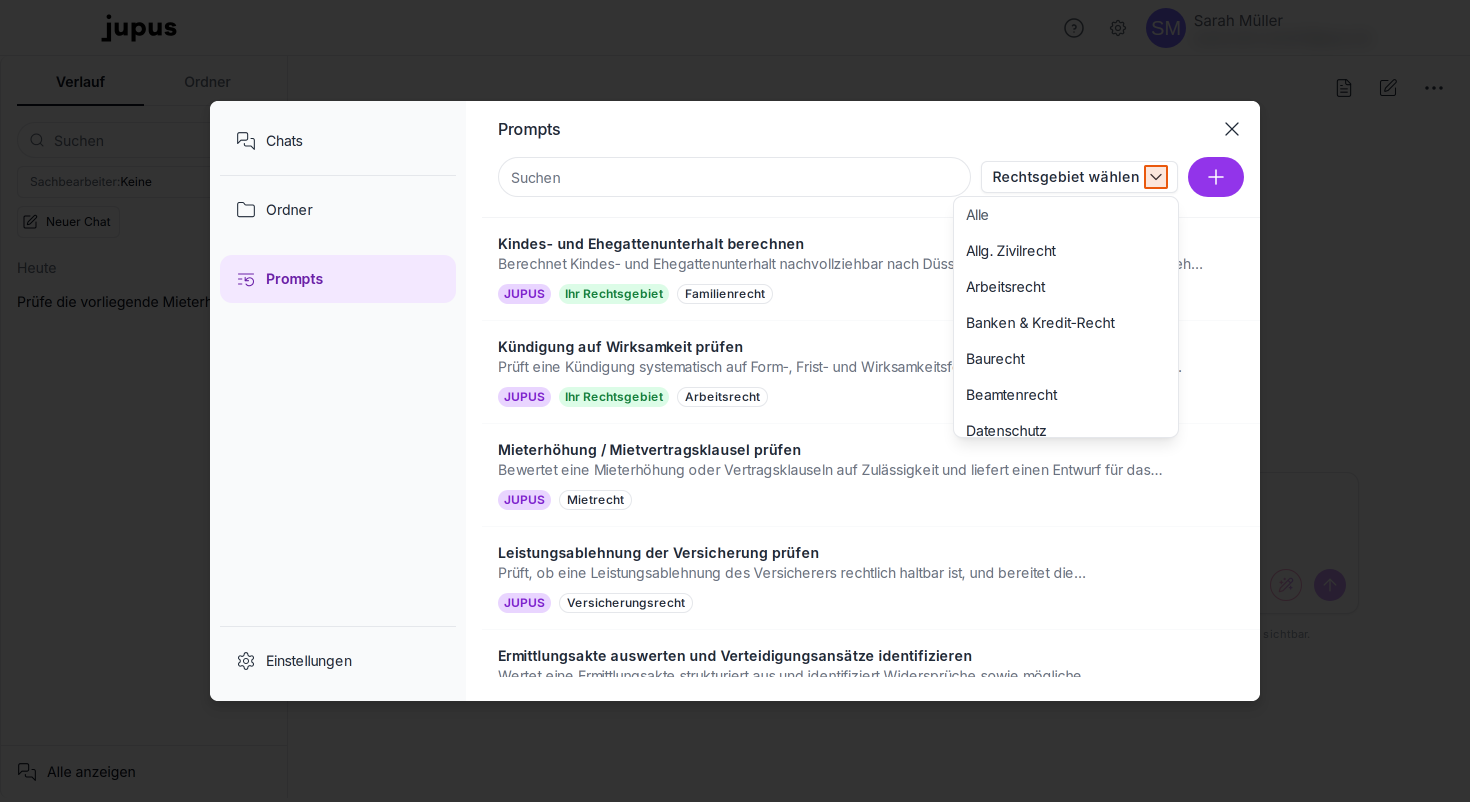
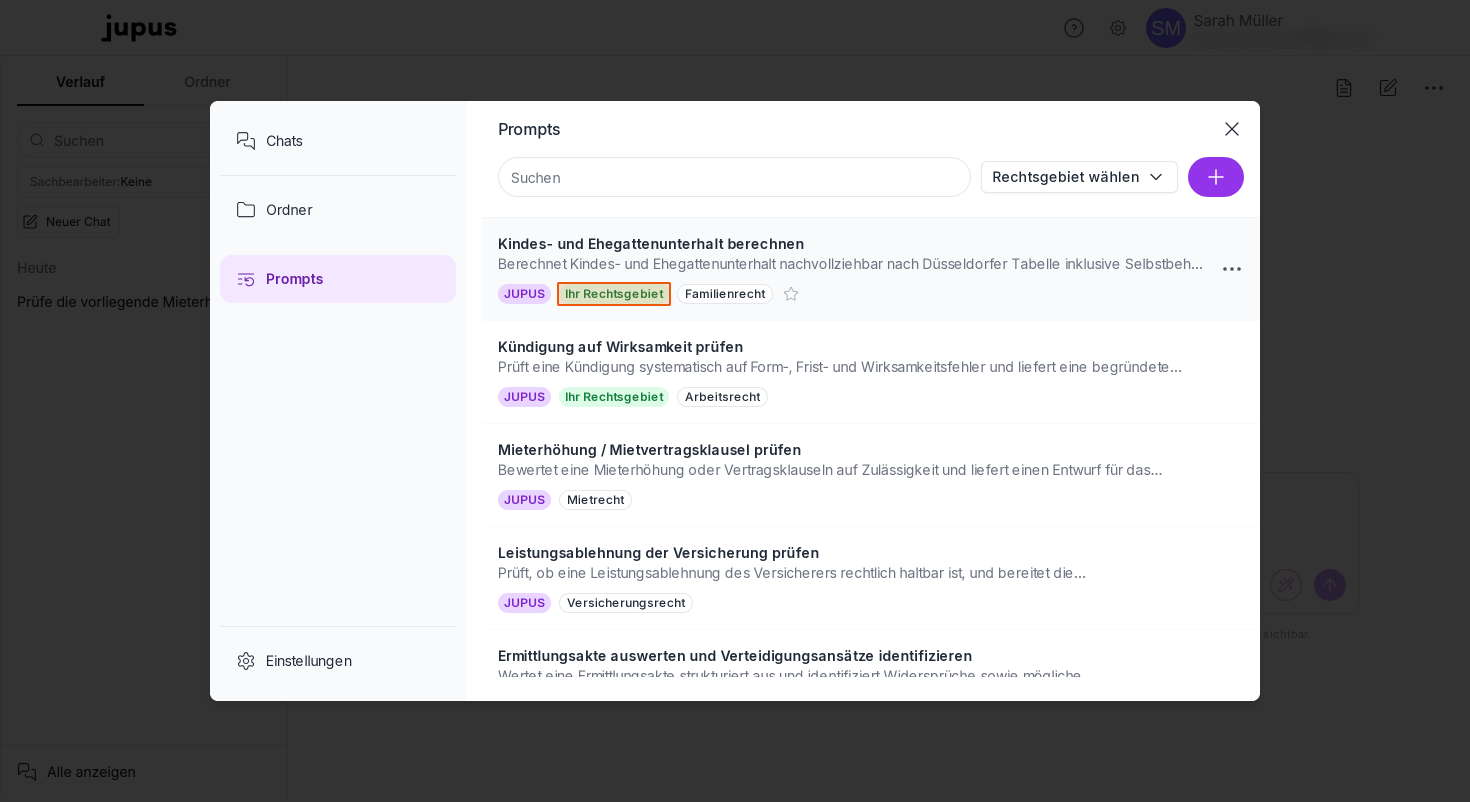
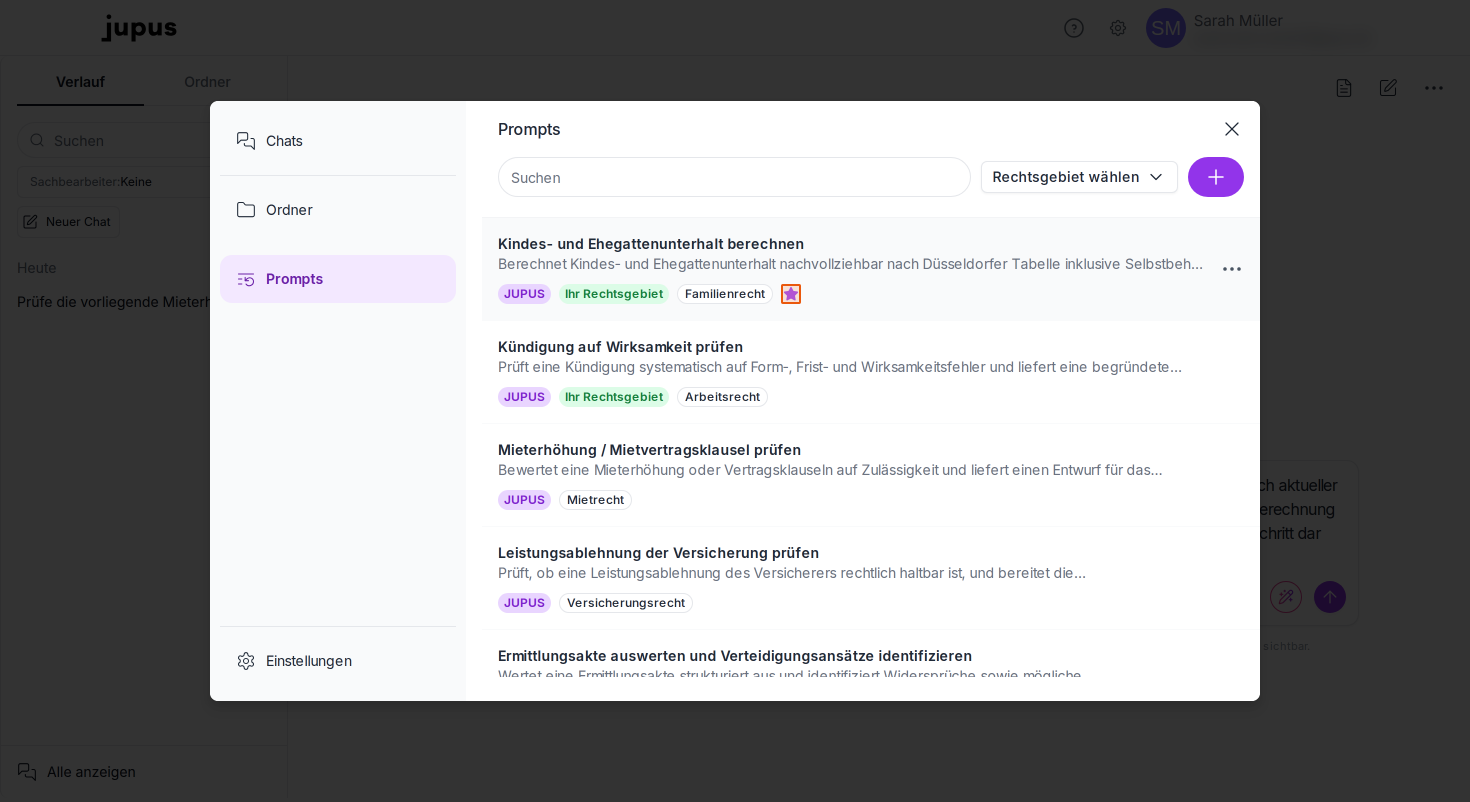
Es öffnet sich ein Fenster mit einer Seitennavigation. Klicken Sie in dieser auf "Prompts", um die vollständige Bibliothek anzuzeigen. Sie können Ihre Suche nach dem passenden Prompt mithilfe des Suchfelds und/oder der Filterfunktion nach Rechtsgebieten eingrenzen.
Neue Promptvorlage erstellen
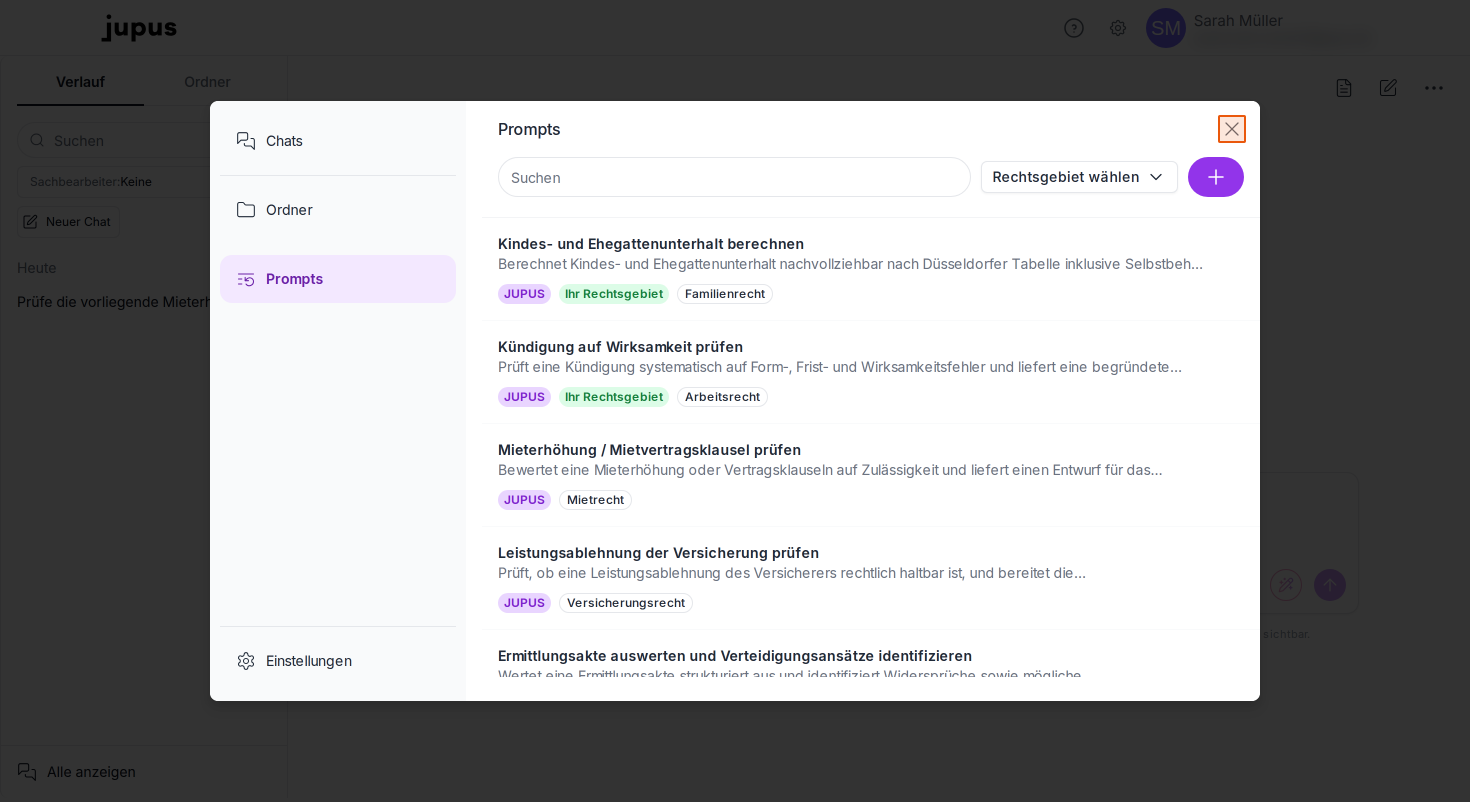
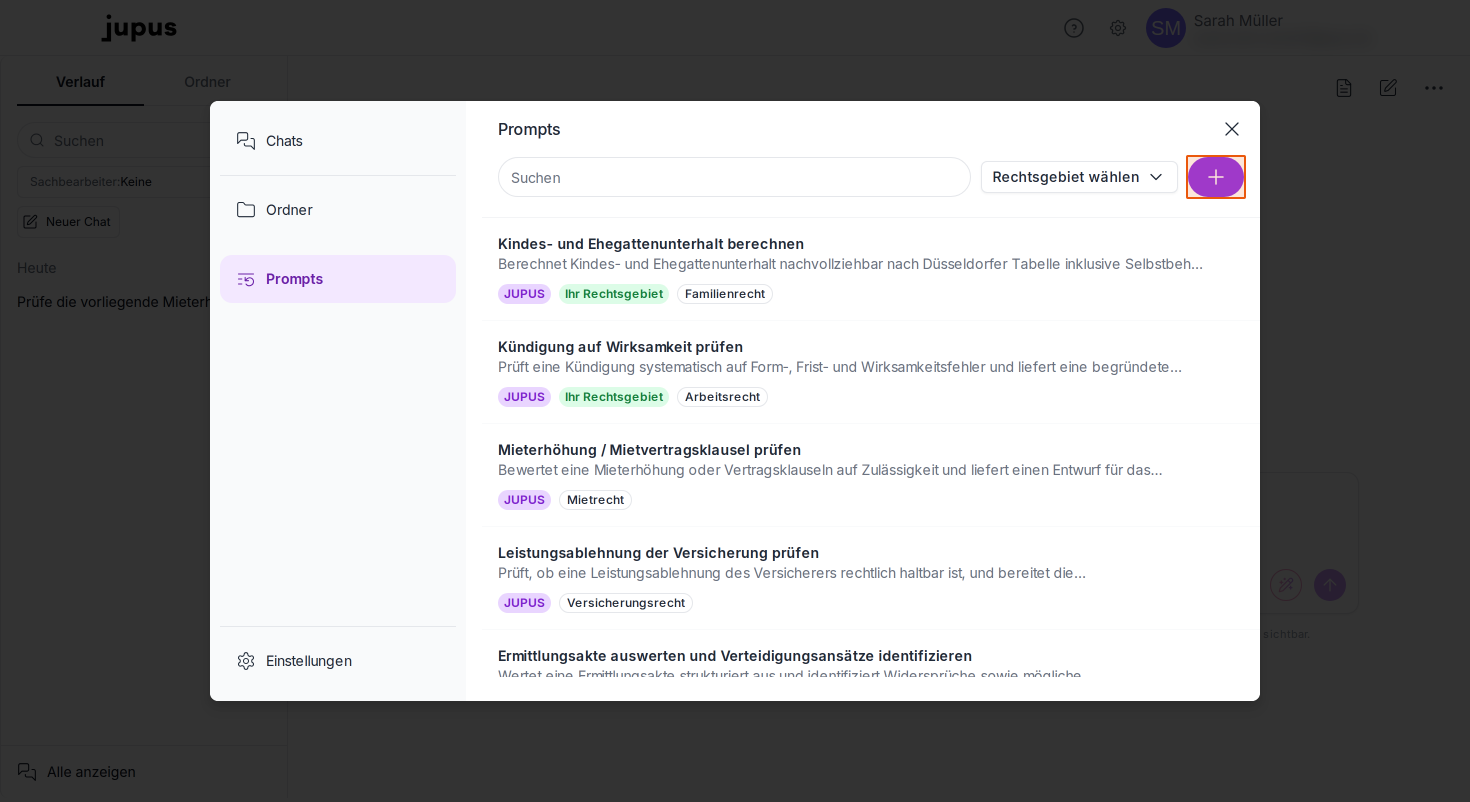
Klicken Sie auf den violetten Button mit dem Plus-Symbol in der oberen, rechten Ecke des Fensters, um eine neue Promptvorlage zu erstellen.
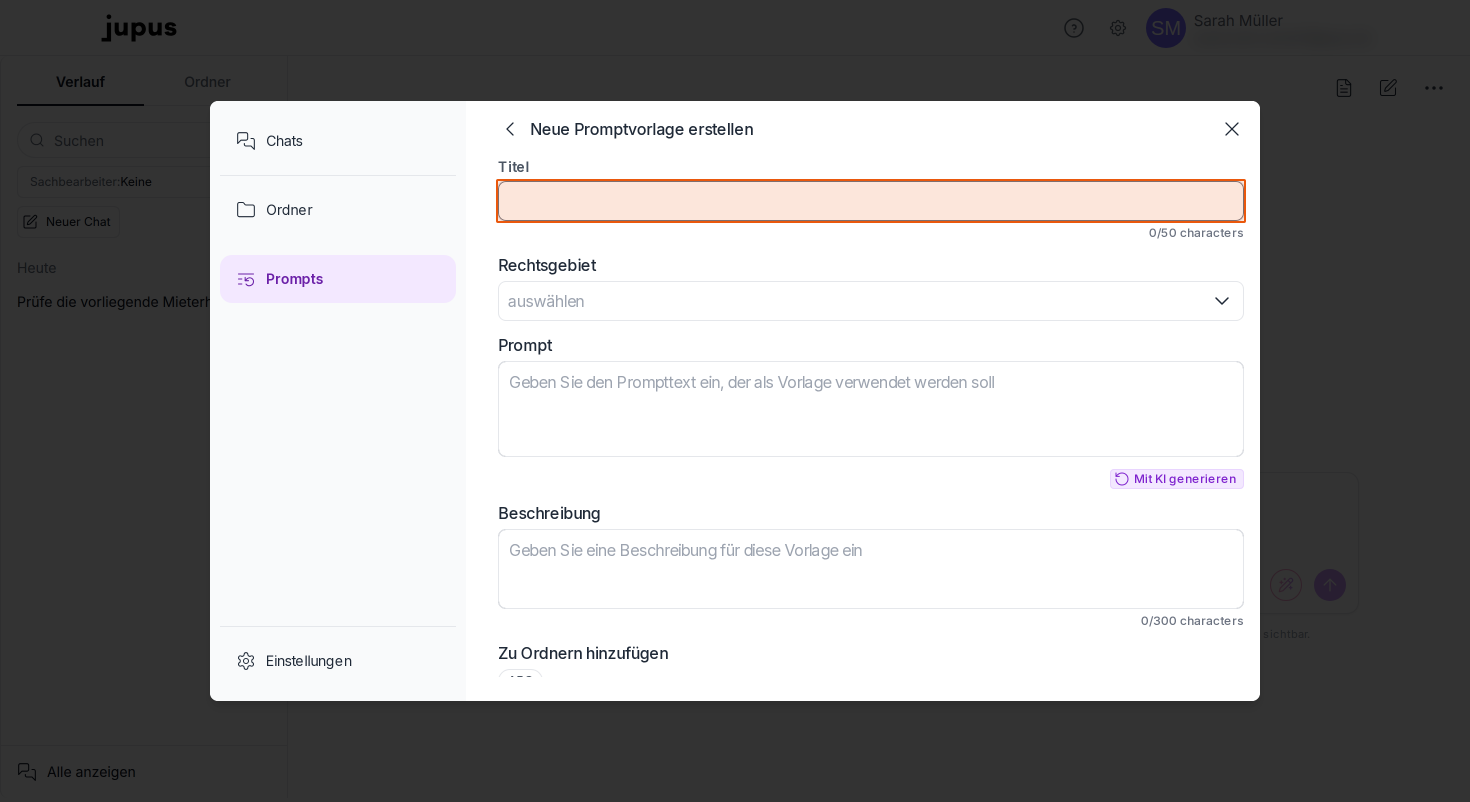
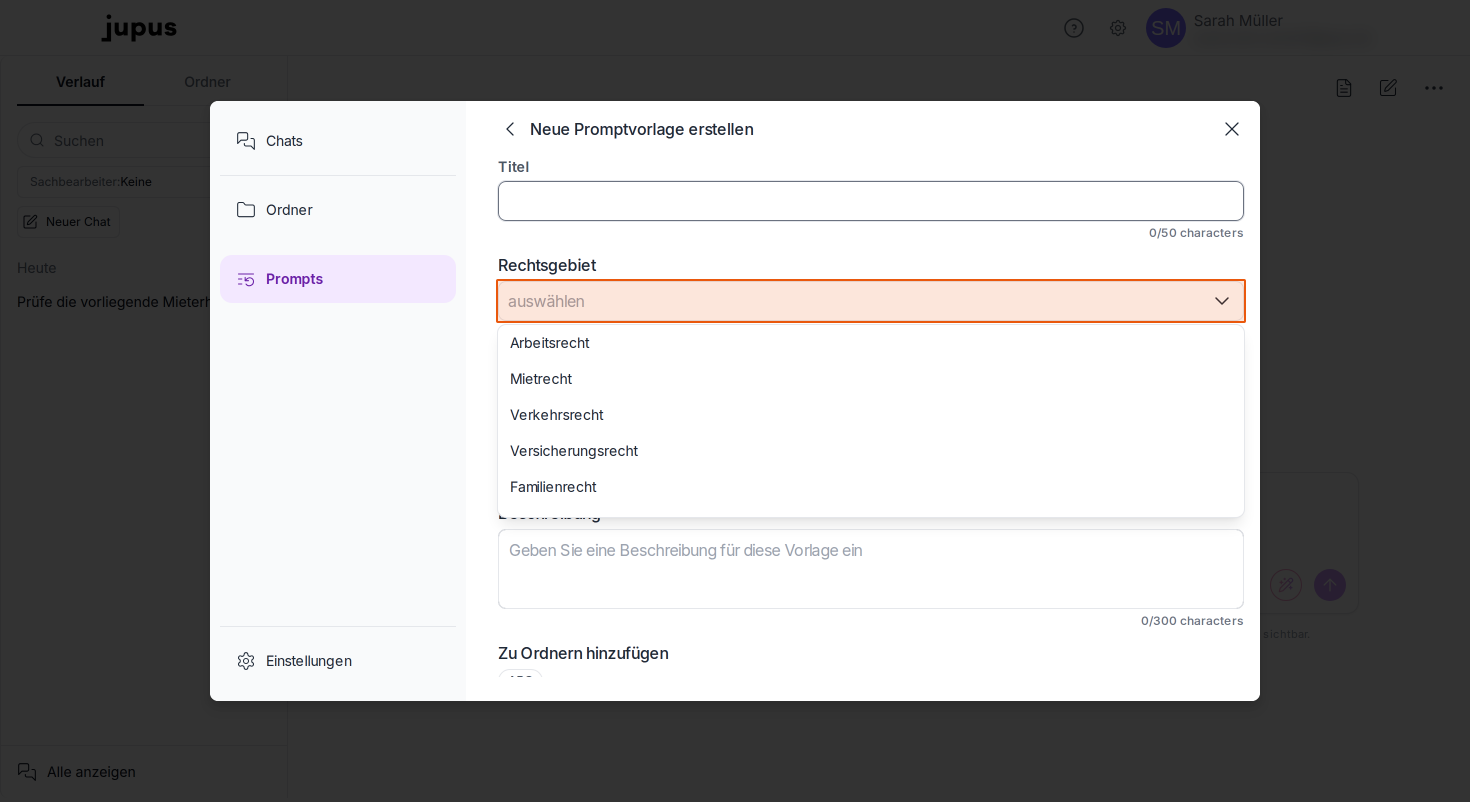
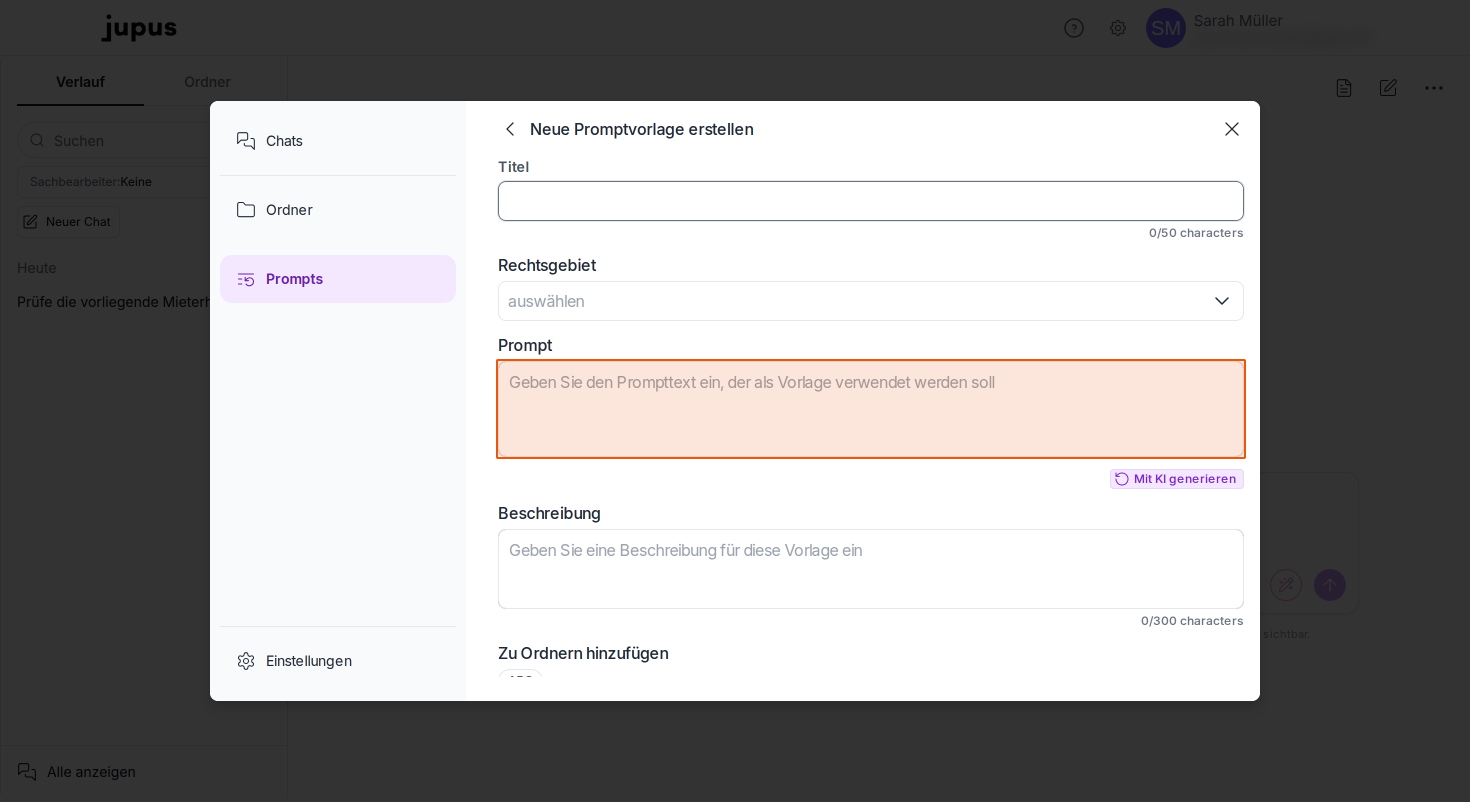
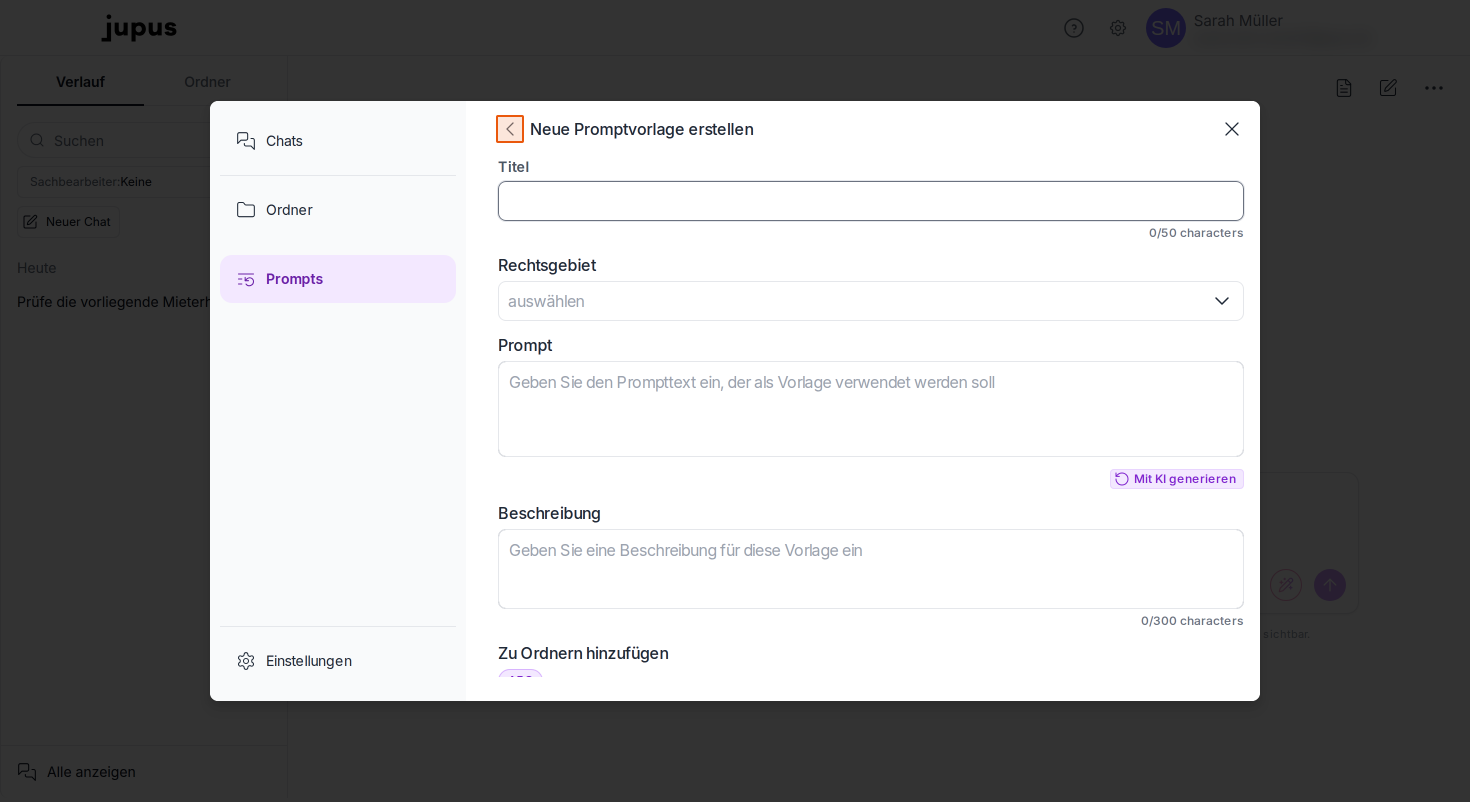
Im der folgenden Maske füllen Sie die Felder aus:
- Titel: aussagekräftiger Name für Ihre Vorlage (maximal 50 Zeichen)
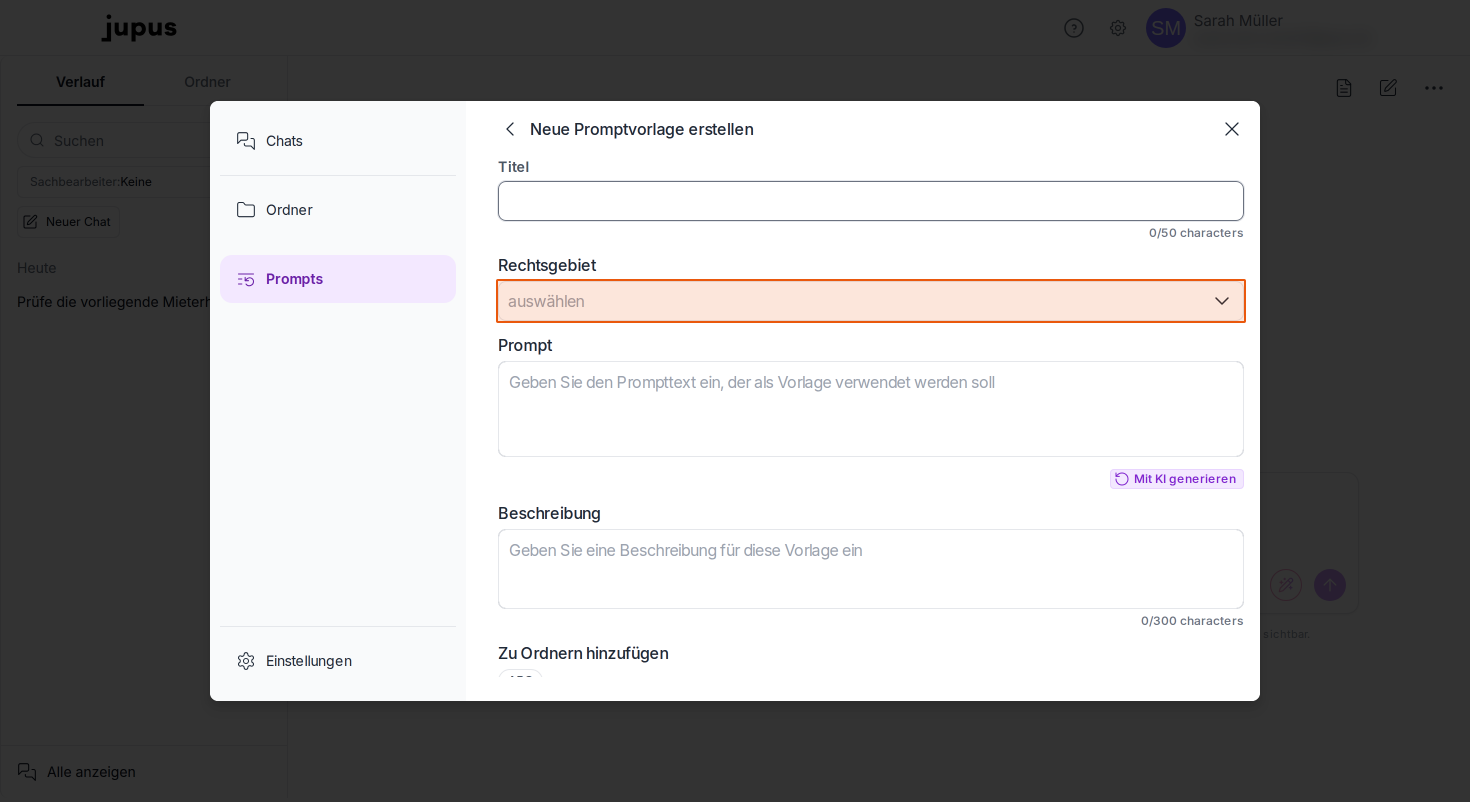
- Rechtsgebiet: falls auf eines bezogen
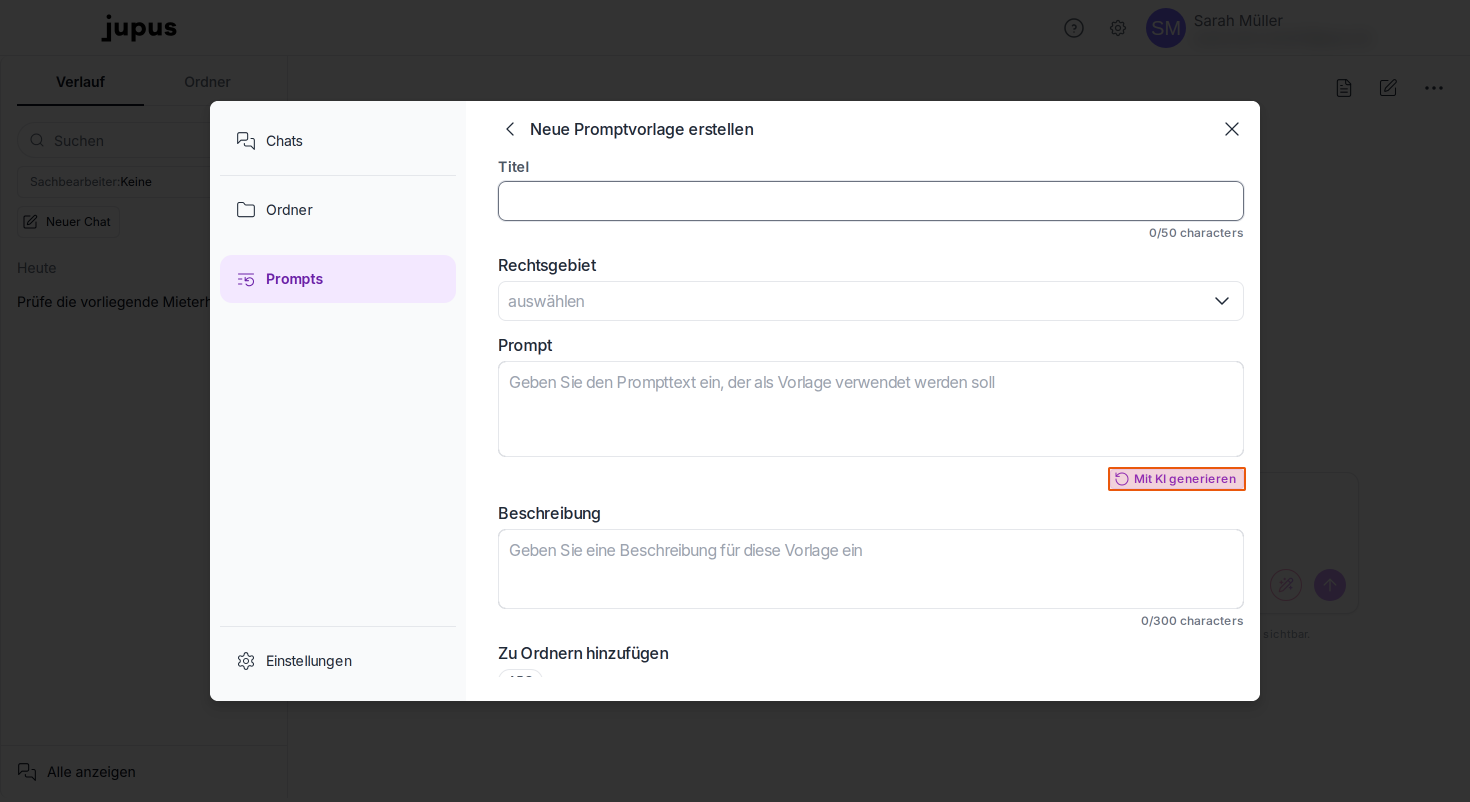
- Prompt: Prompttext, der als Vorlage verwendet werden soll
- diesen können Sie optional automatisch per KI erstellen lassen, sofern die anderen Felder bereits ausgefüllt wurden und der KI als Grundlage dienen
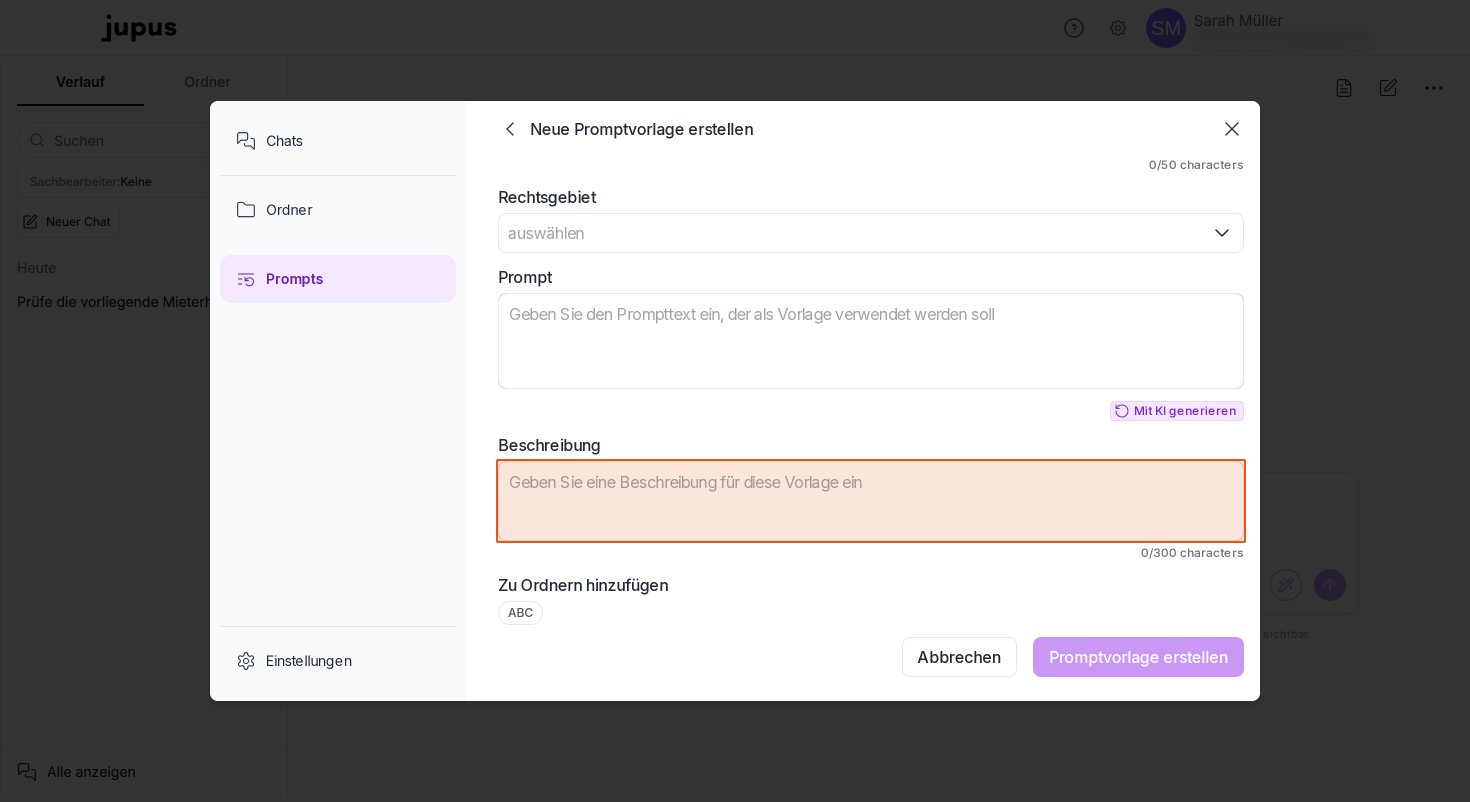
- Beschreibung: Interne Beschreibung (maximal 300 Zeichen)
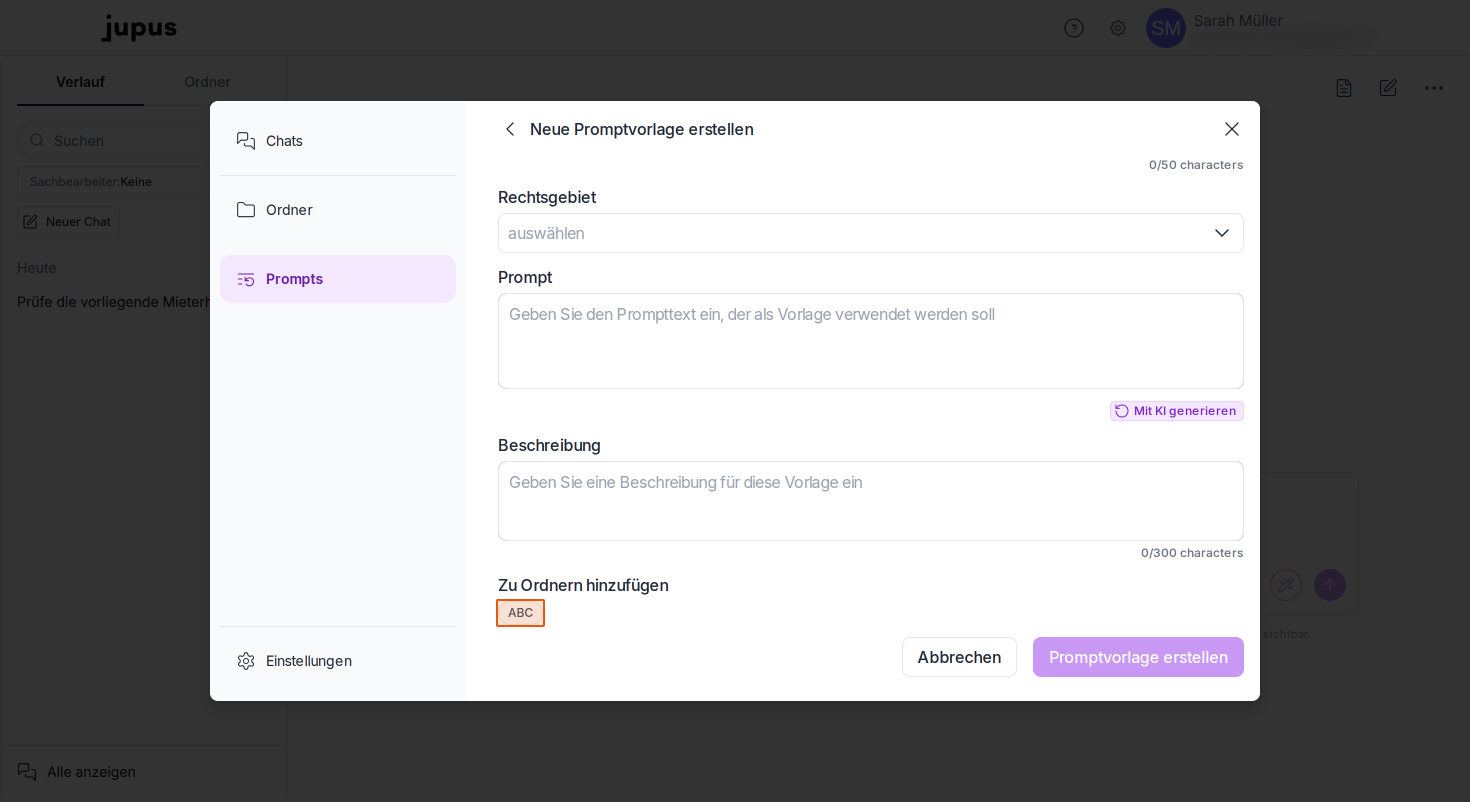
Sie können die neue Vorlage direkt einem bestehenden Ordner zuweisen, indem Sie auf den entsprechenden Ordner-Tag klicken.
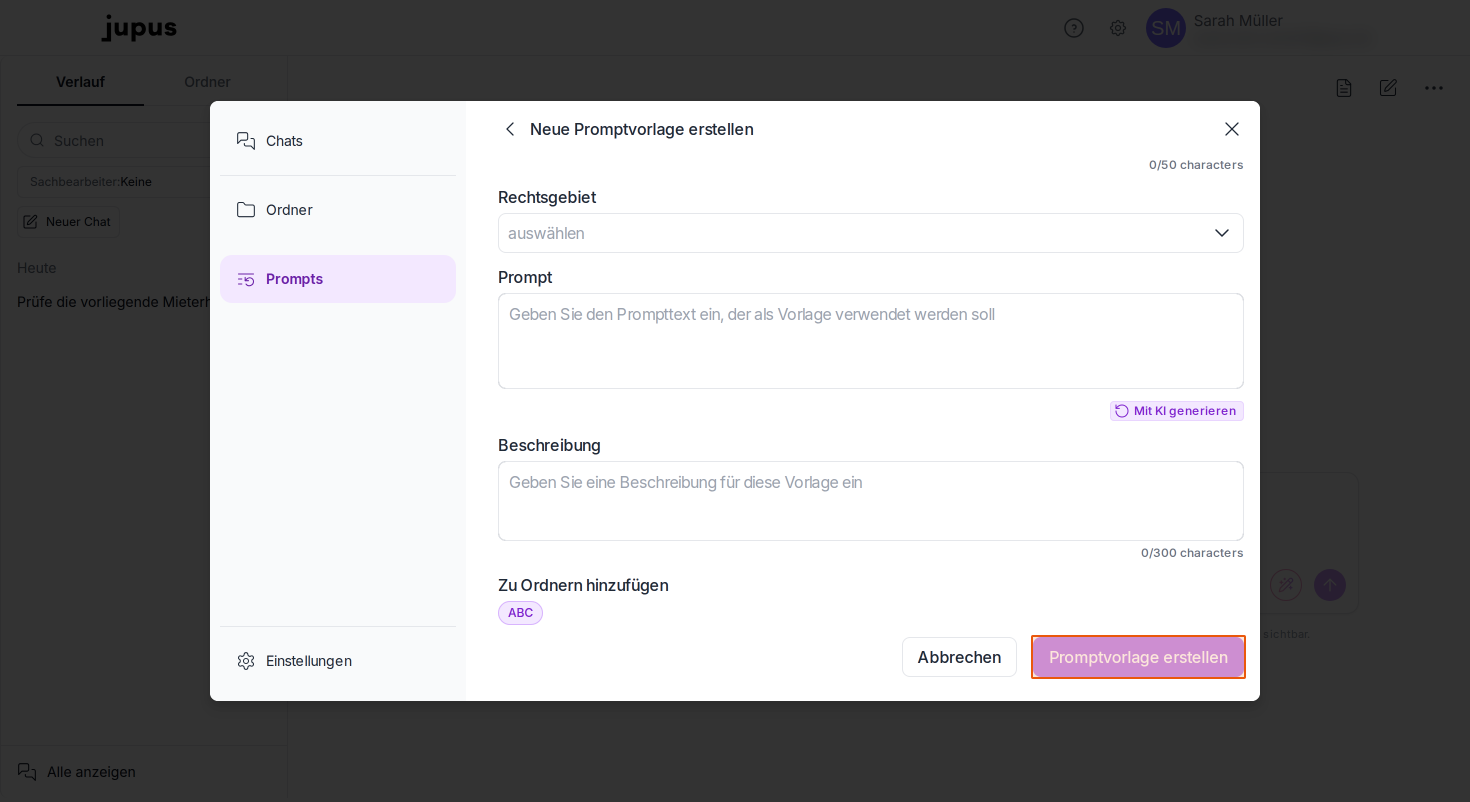
Nutzen Sie den violetten Button "Promptvorlage erstellen", um die neue Vorlage zu speichern. Mit "Abbrechen" können Sie die Anlage verwerfen.
Prompts verwalten und verwenden
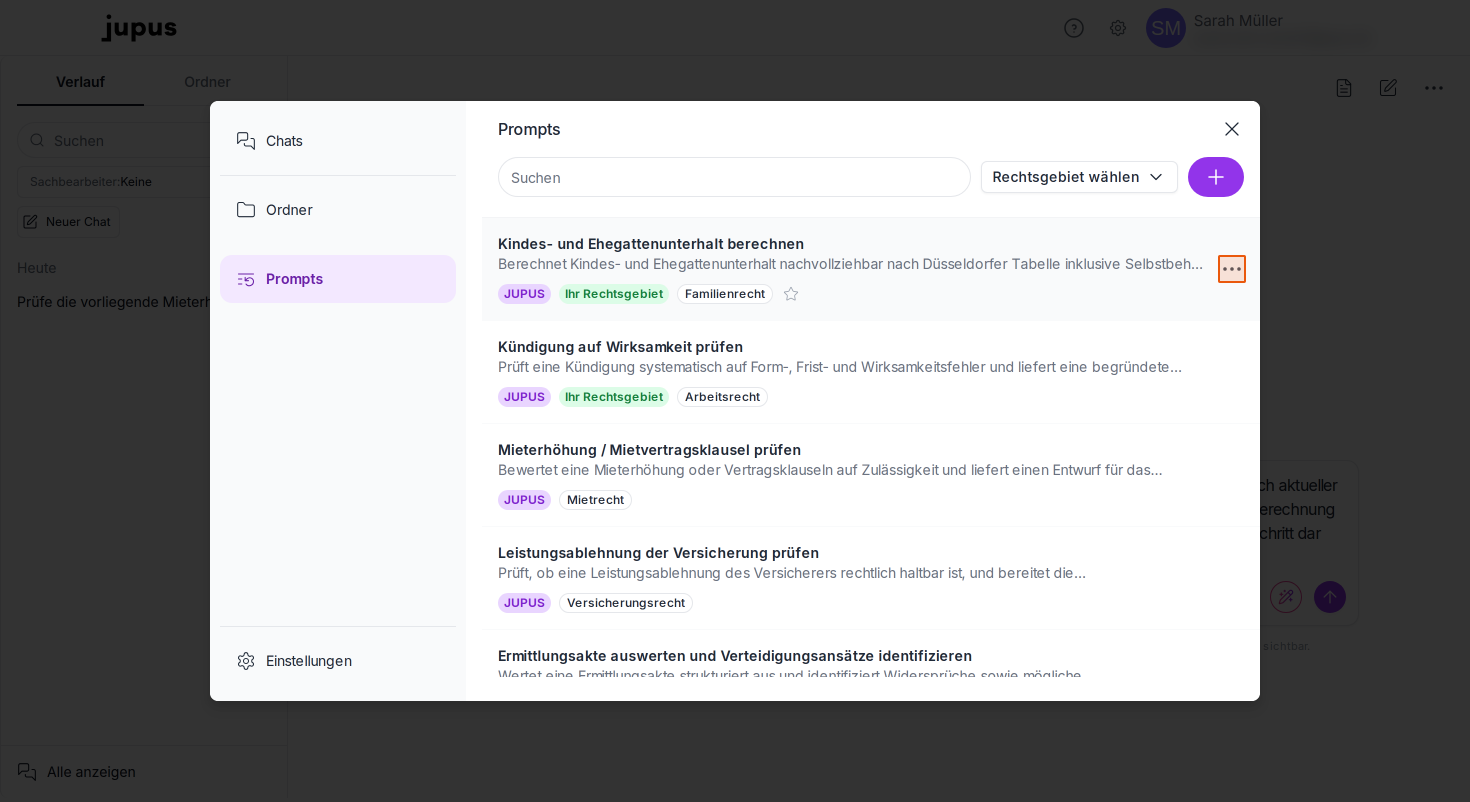
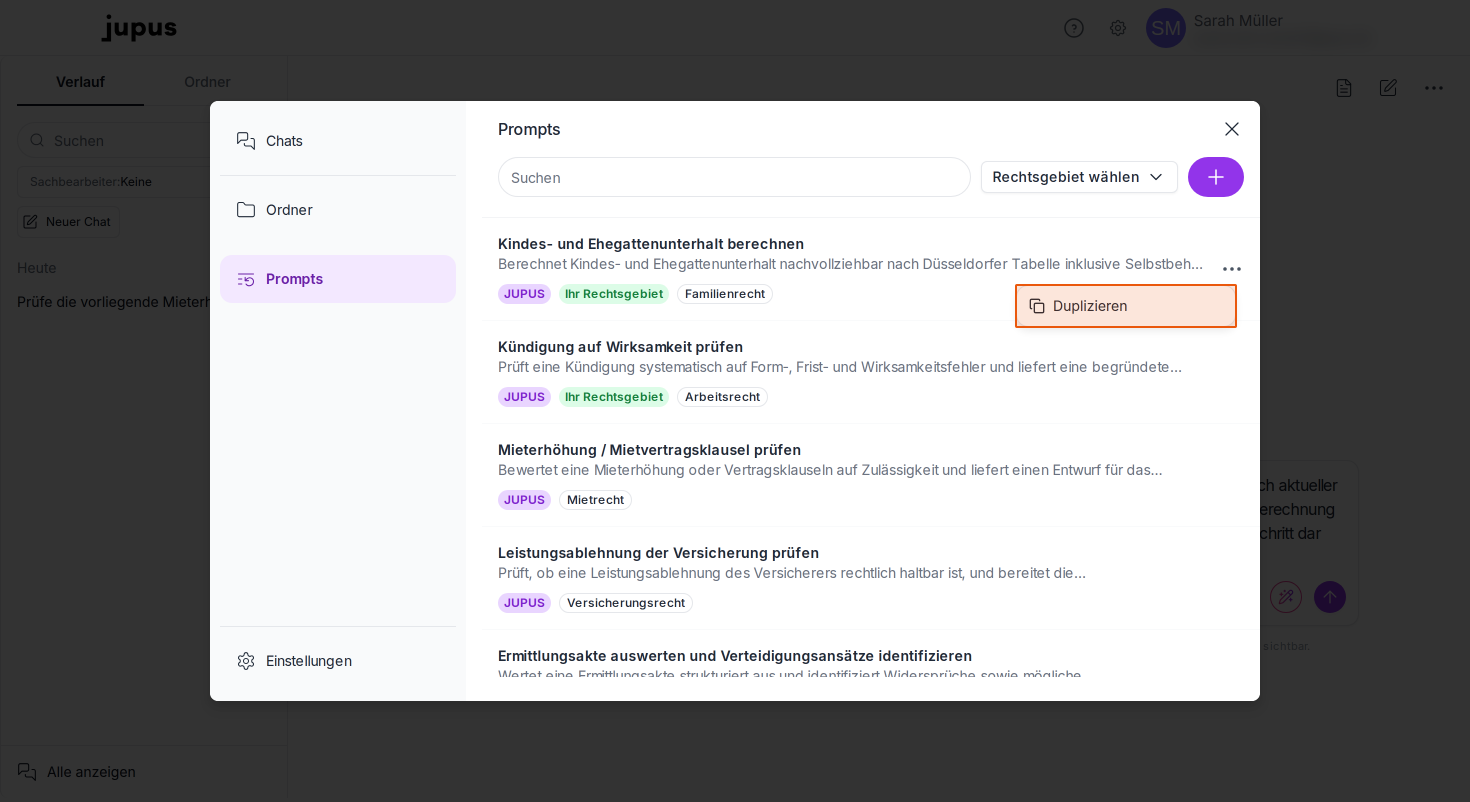
Klicken Sie auf das Dreipunkt-Menü rechts neben dem gewünschten Prompt-Eintrag und wählen Sie "Bearbeiten" zum Ändern, oder "Löschen" zum Entfernen aus.
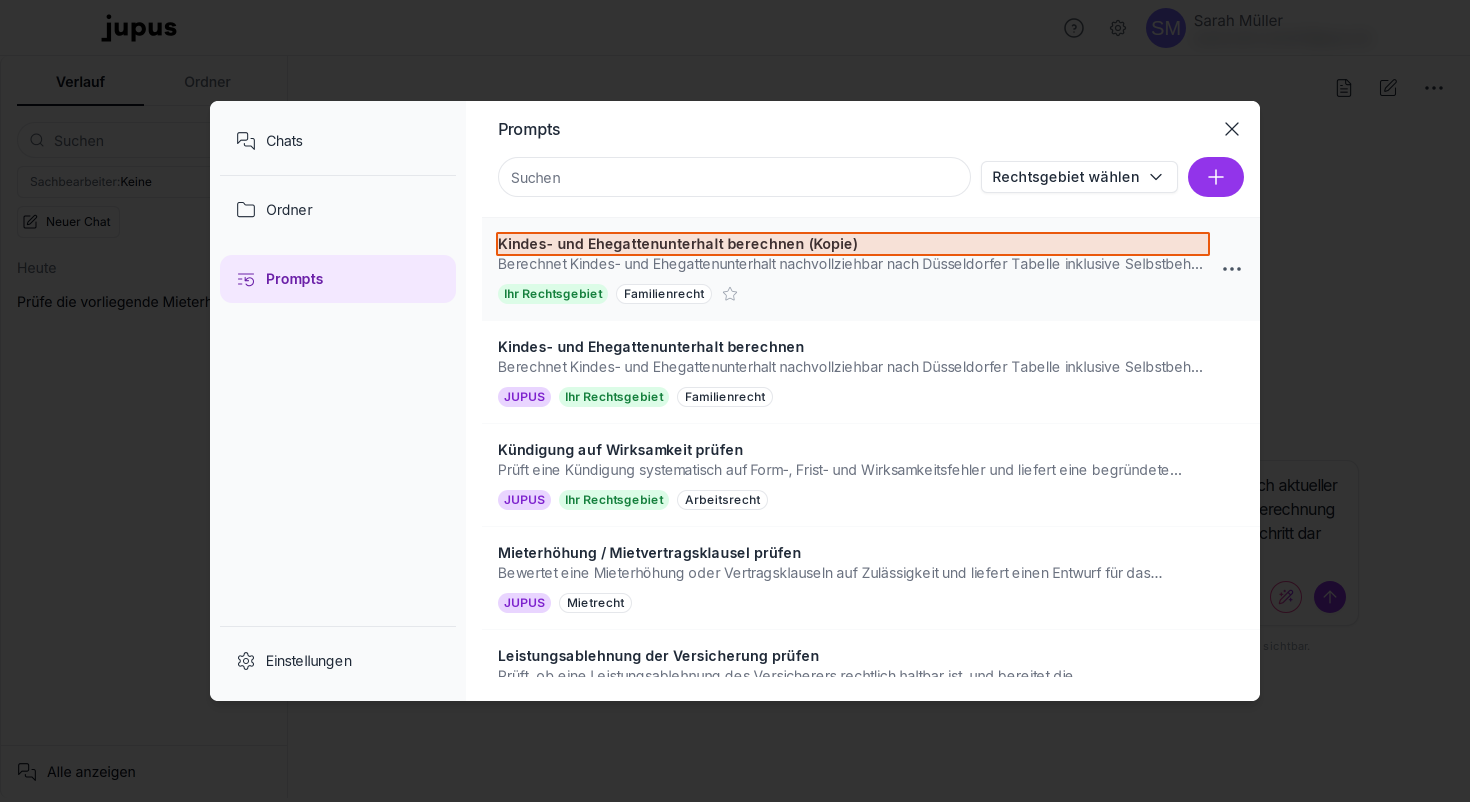
Mit "Duplizieren" erstellen Sie eine Kopie der Vorlage. Diese erscheint mit dem Zusatz "(Kopie)" im Titel in der Liste und kann nach Belieben bearbeitet werden.
Klicken Sie auf einen vorhandenen Prompt-Eintrag in der Liste, um diesen direkt in das Eingabefeld Ihres aktuellen Chats einfügen zu lassen. Sie können diesen vor dem Absenden noch ändern.
 Bereitgestellt von happysupport.ai