
Chat-Einstellungen
Erstellen Sie Chat-Einstellungen mit benutzerdefinierten KI-Regeln über das Dreipunkt-Menü und verwalten Sie diese mit dem Regler.
In diesem Artikel erfahren Sie, wie Sie die Chat-Einstellungen aufrufen und neue Einstellungen erstellen und teilen können. So legen Sie Regeln für die KI fest, welche Sie nach Bedarf aktivieren oder deaktivieren können.

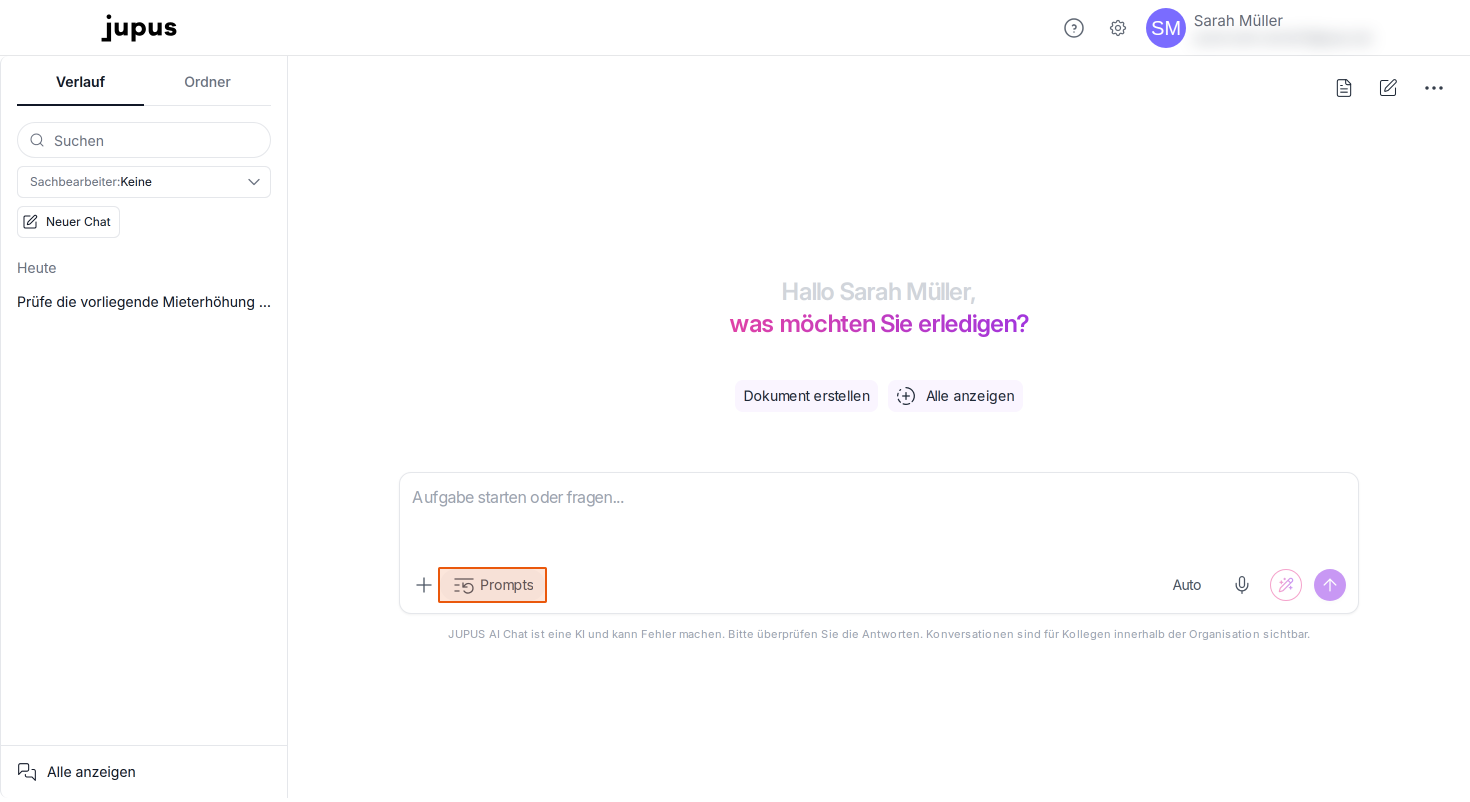
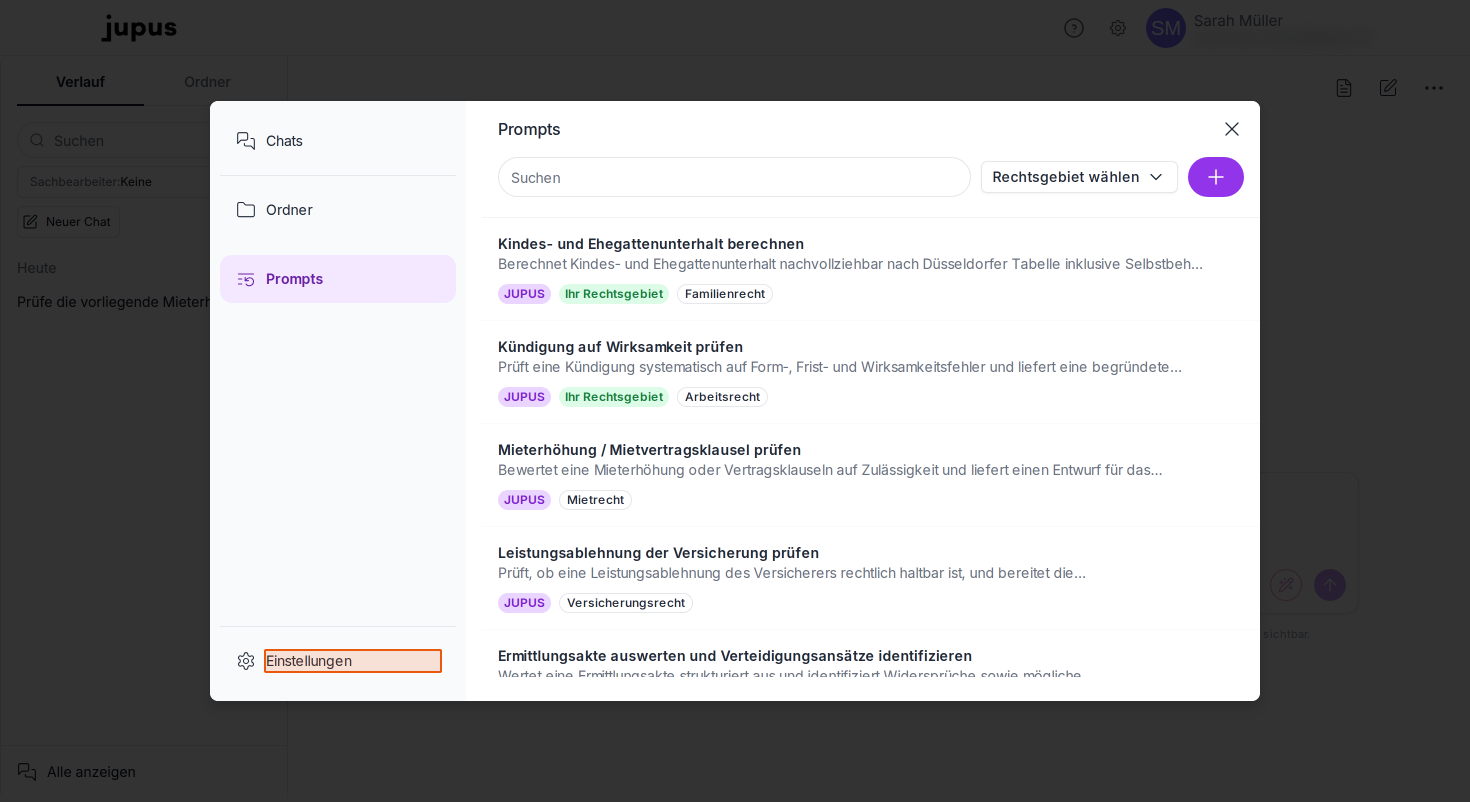
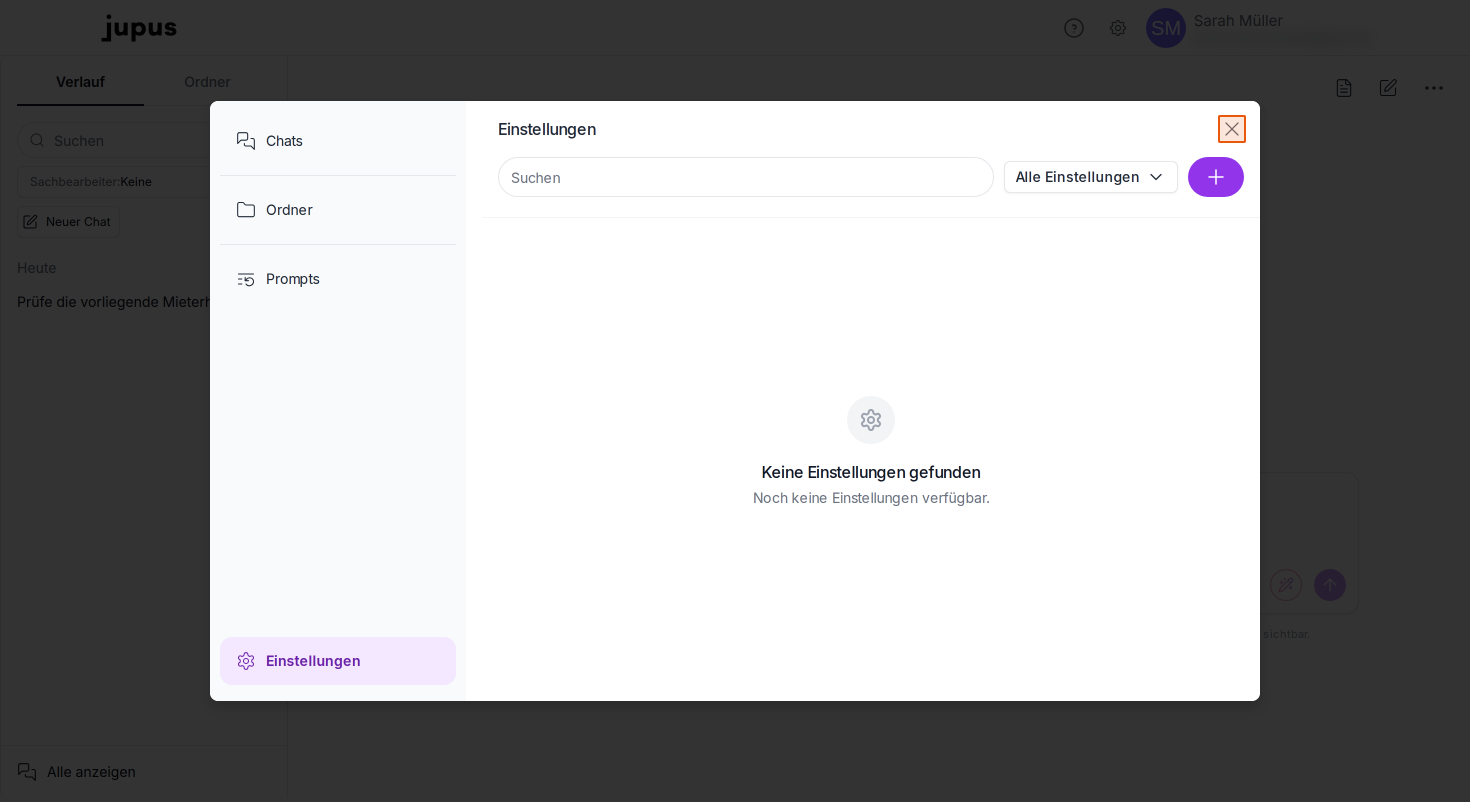
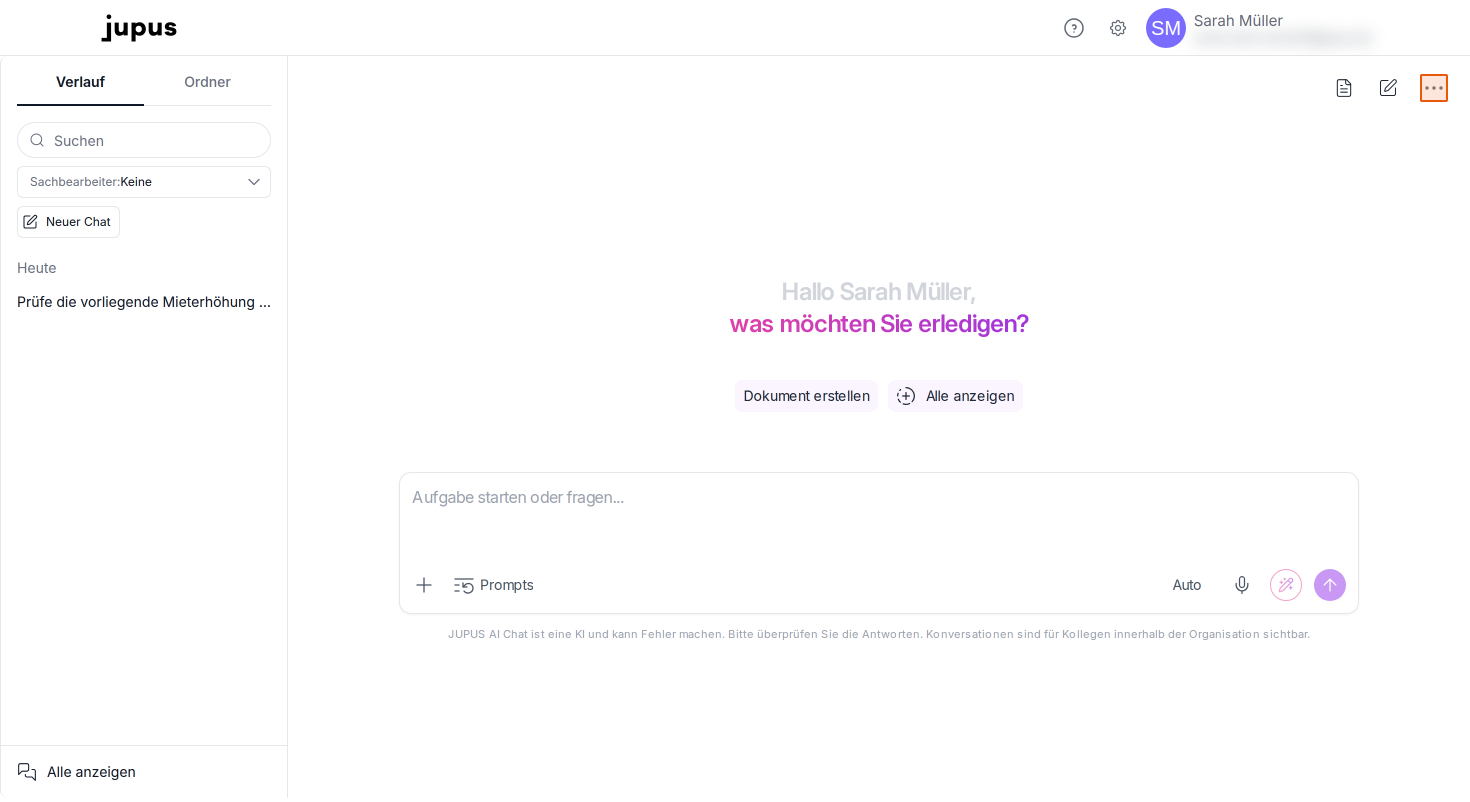
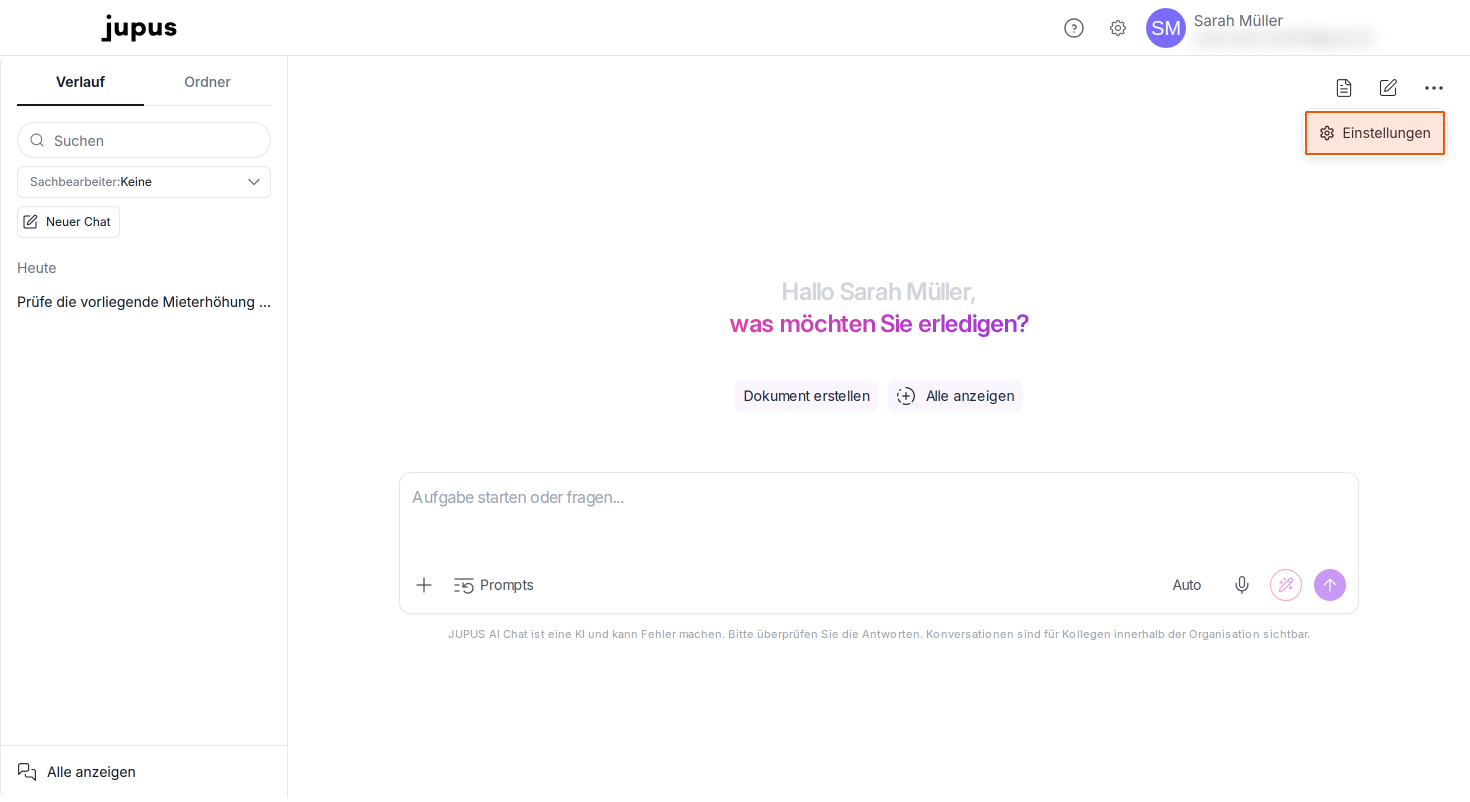
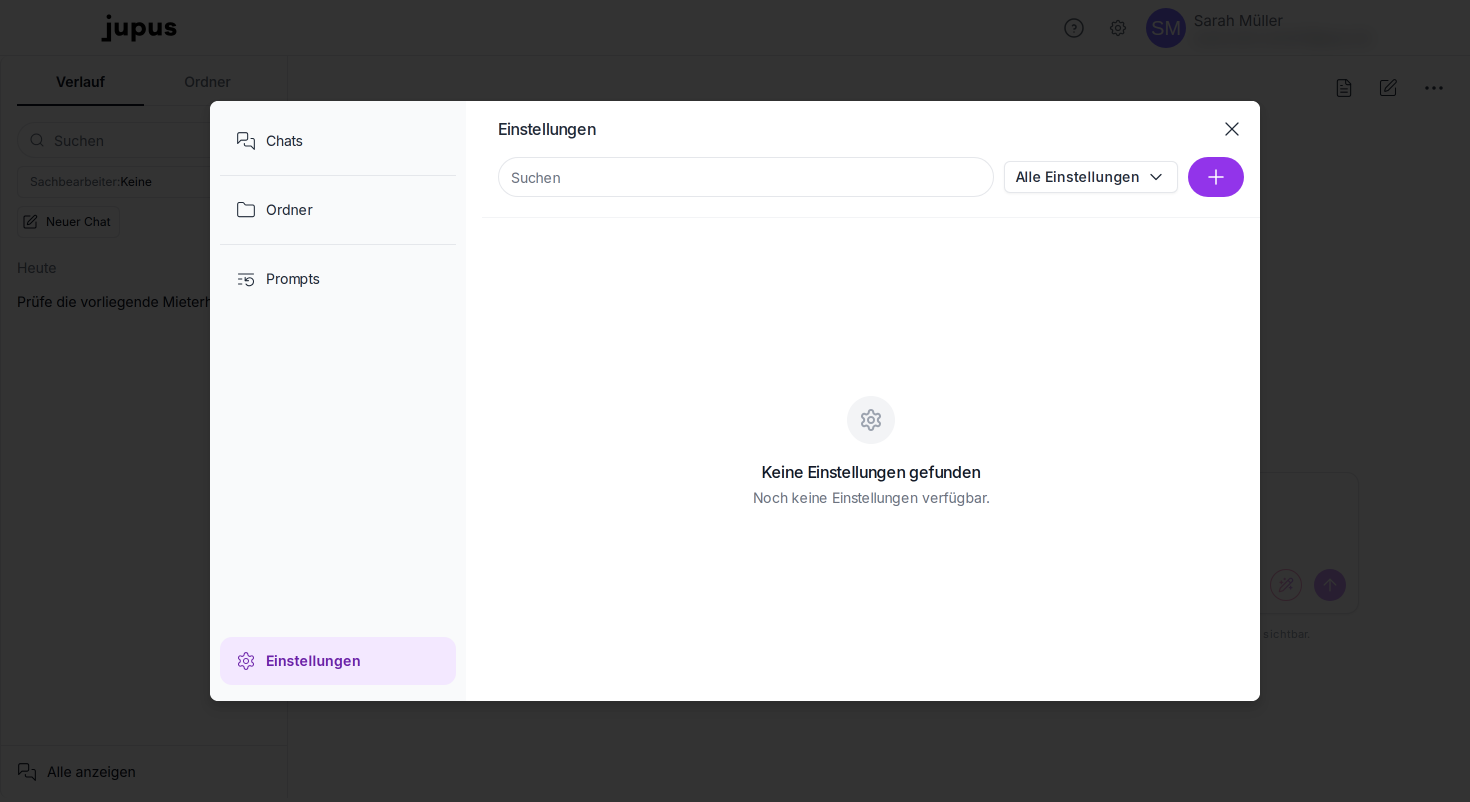
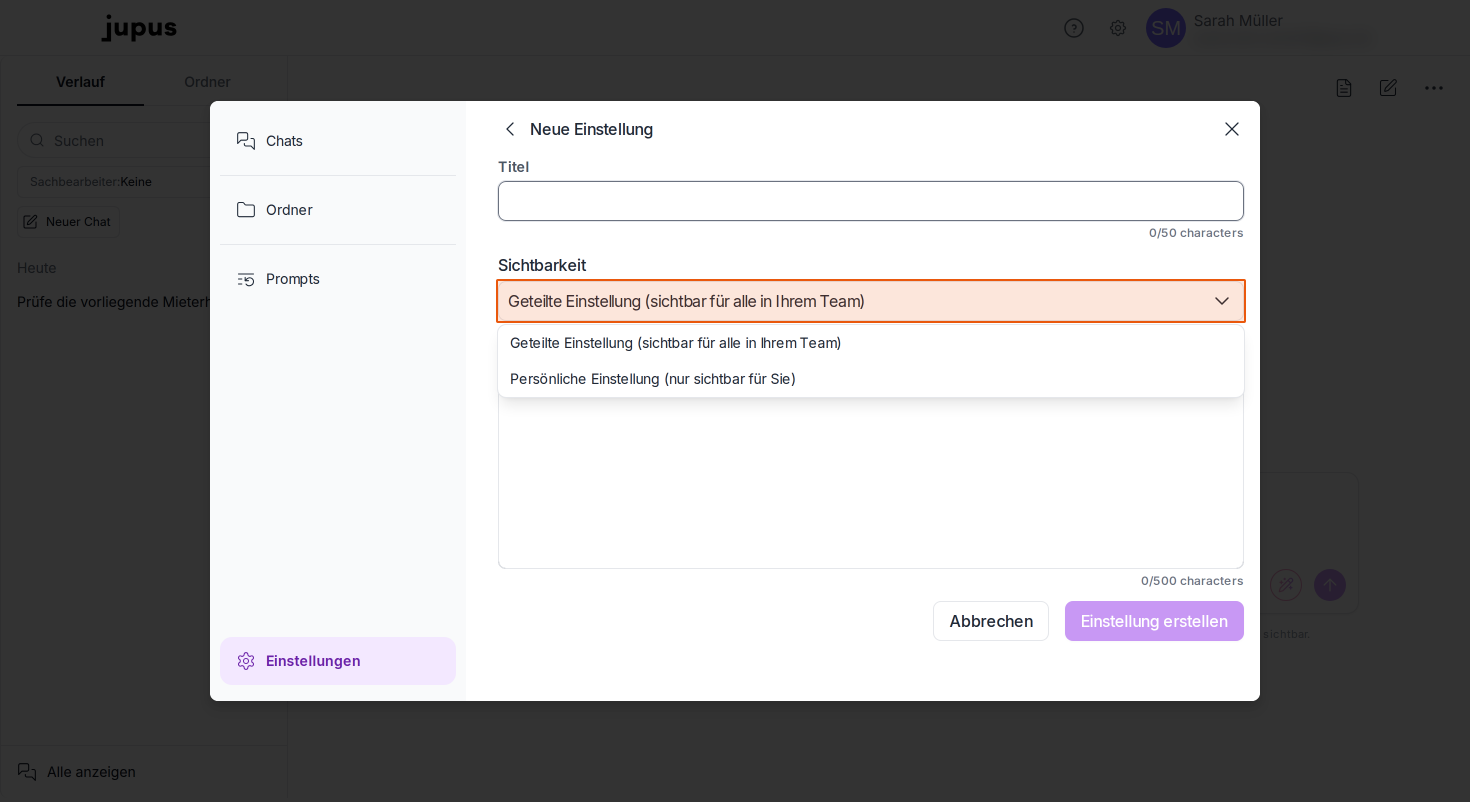
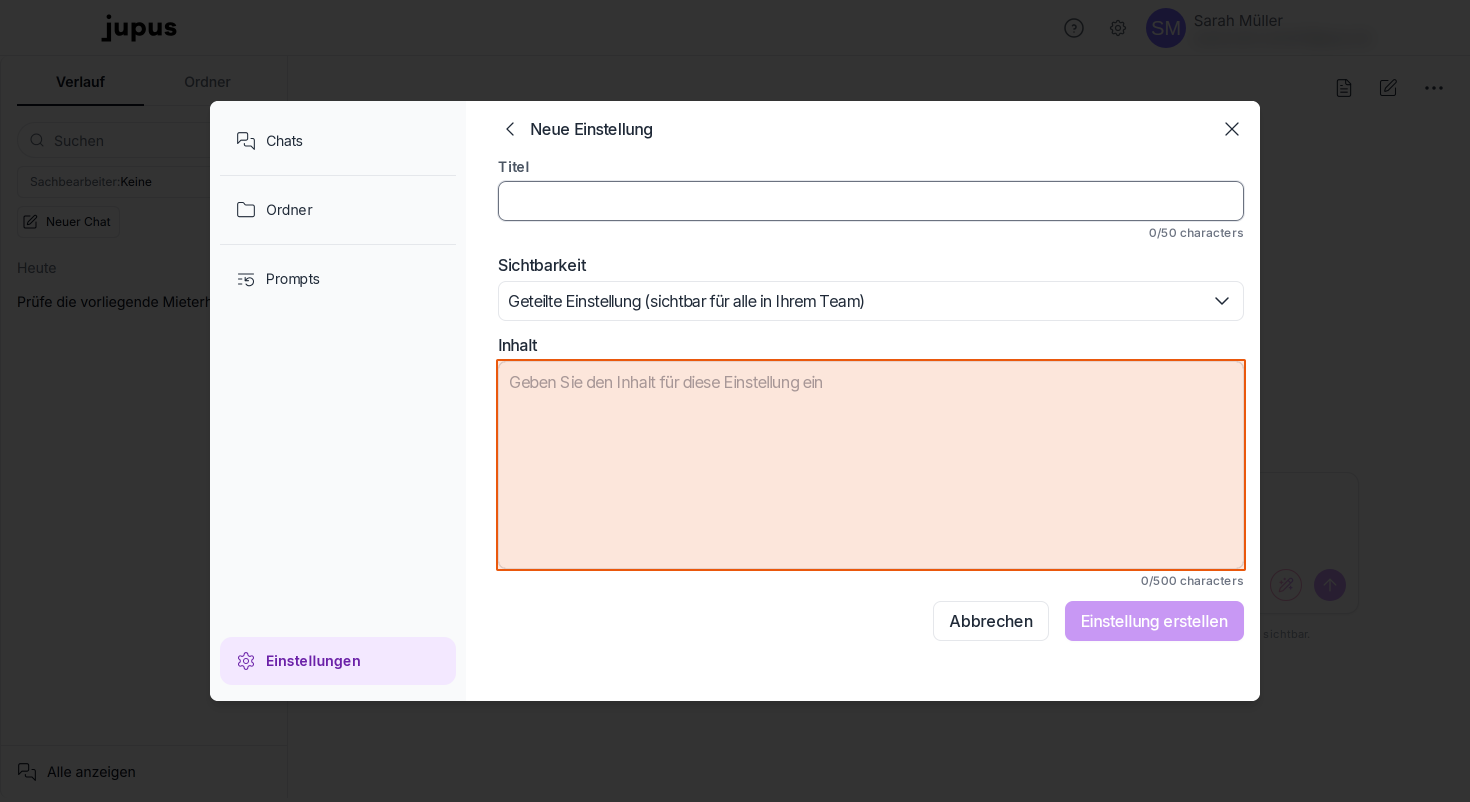
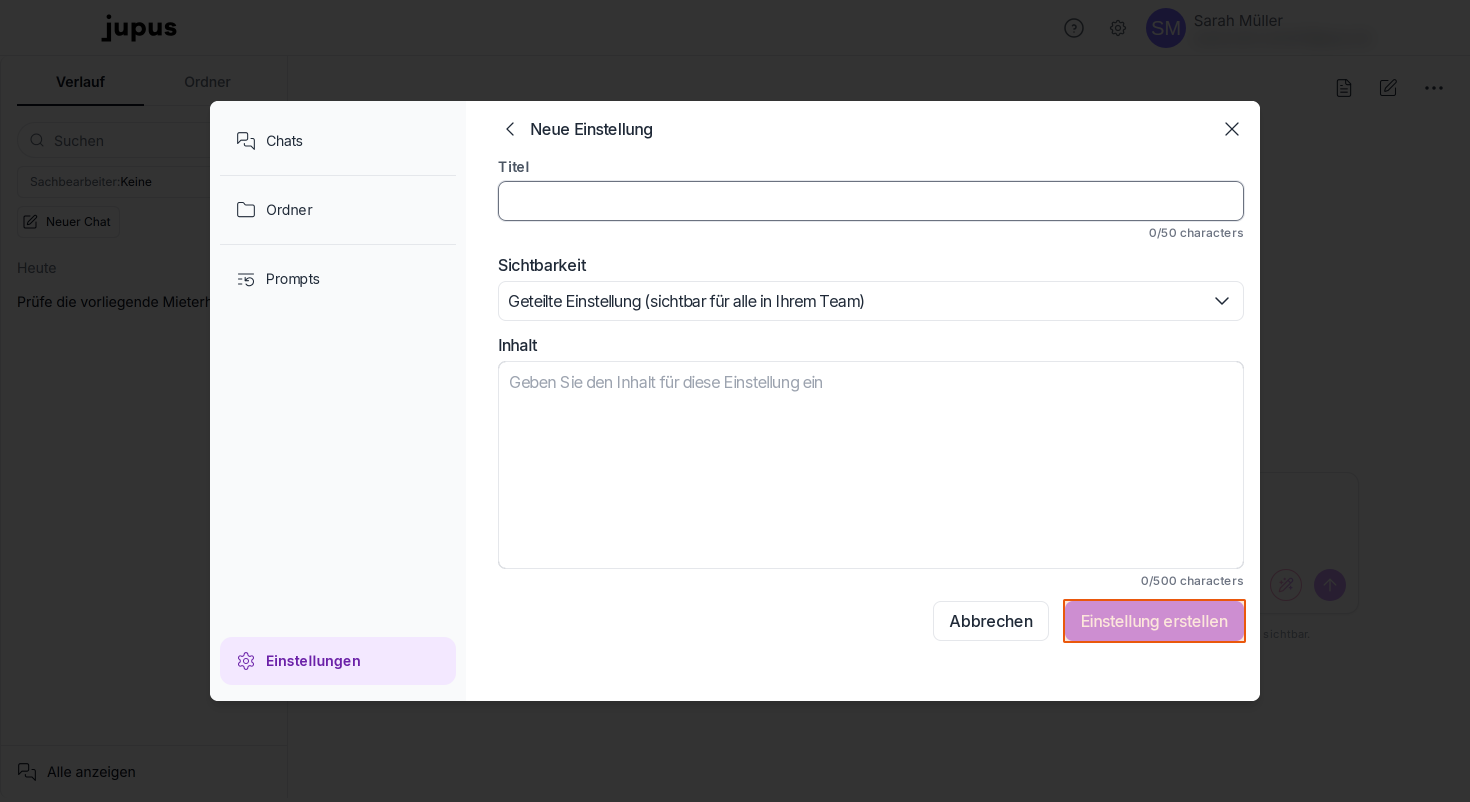
Klicken Sie auf das Dreipunkt-Menü im oberen rechten Bereich der Hauptoberfläche und wählen Sie "Einstellungen" aus.
Alternativen: Einstellungen erreichen
- Klicken Sie im Eingabefenster links am unteren Bildschirmrand auf die Schaltfläche "Prompts"
- oder im linken Seitenbereich ganz unten auf die Schaltfläche "Alle anzeigen"
- Im geöffneten Fenster klicken Sie links unten auf "Einstellungen"
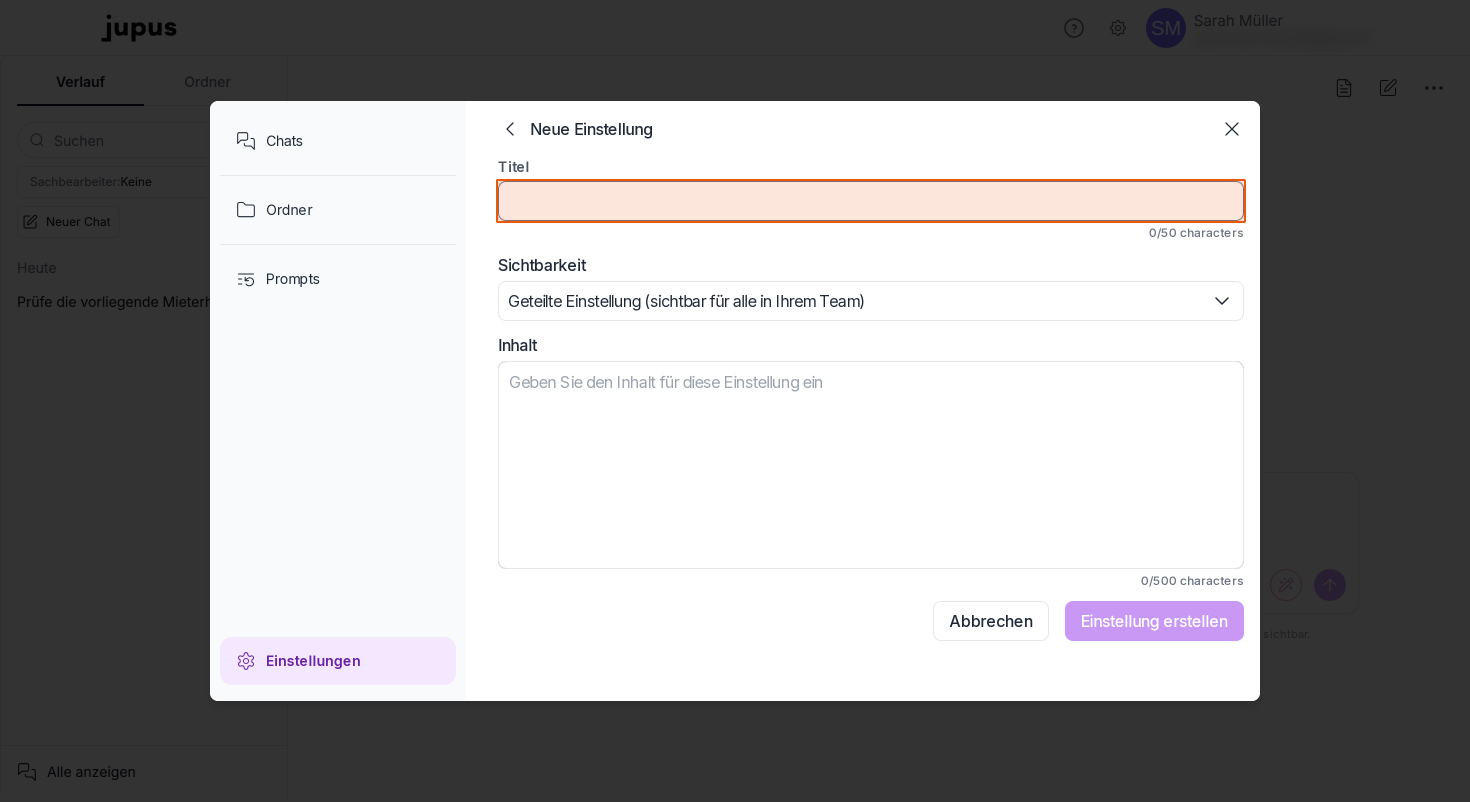
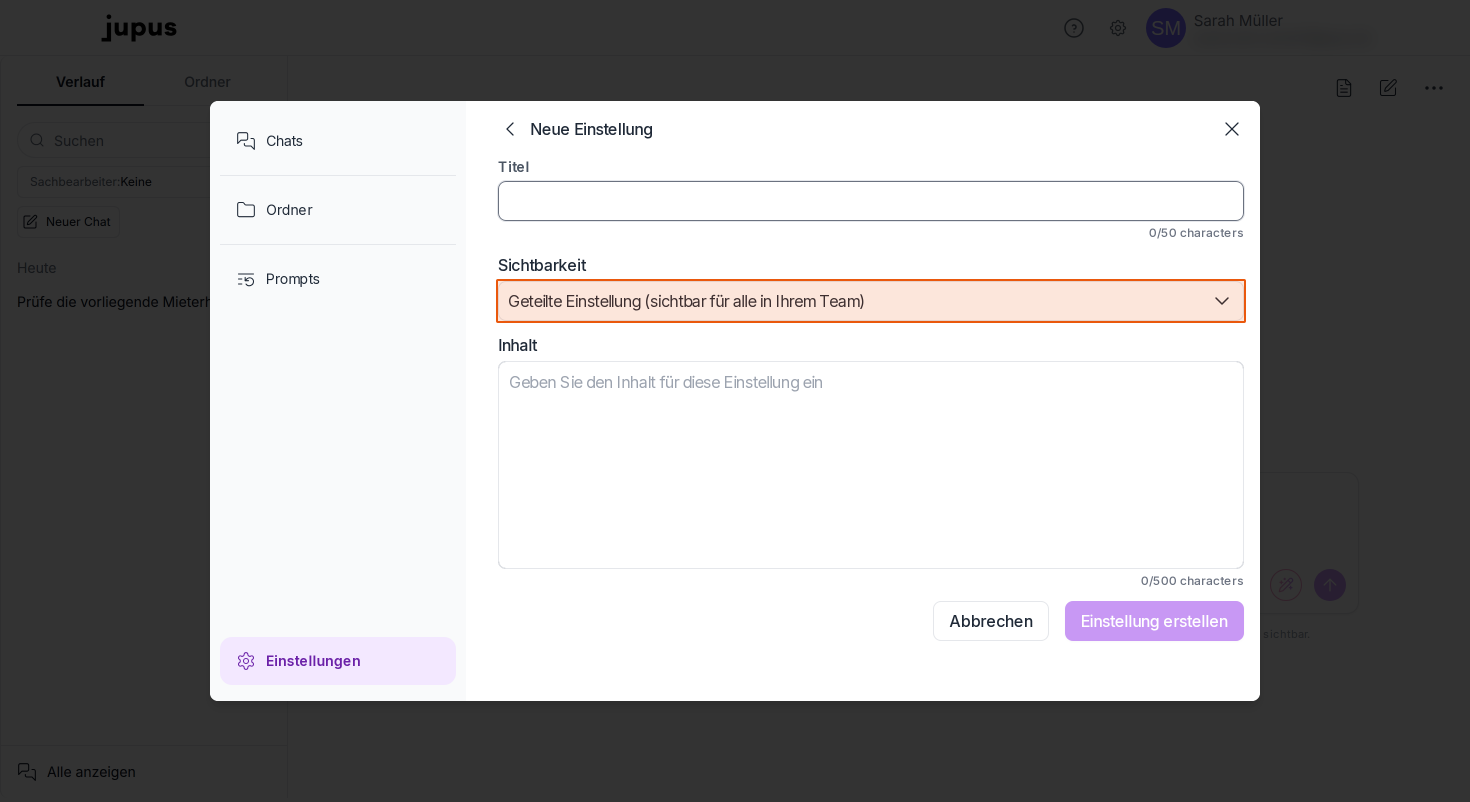
Neue Einstellung erstellen
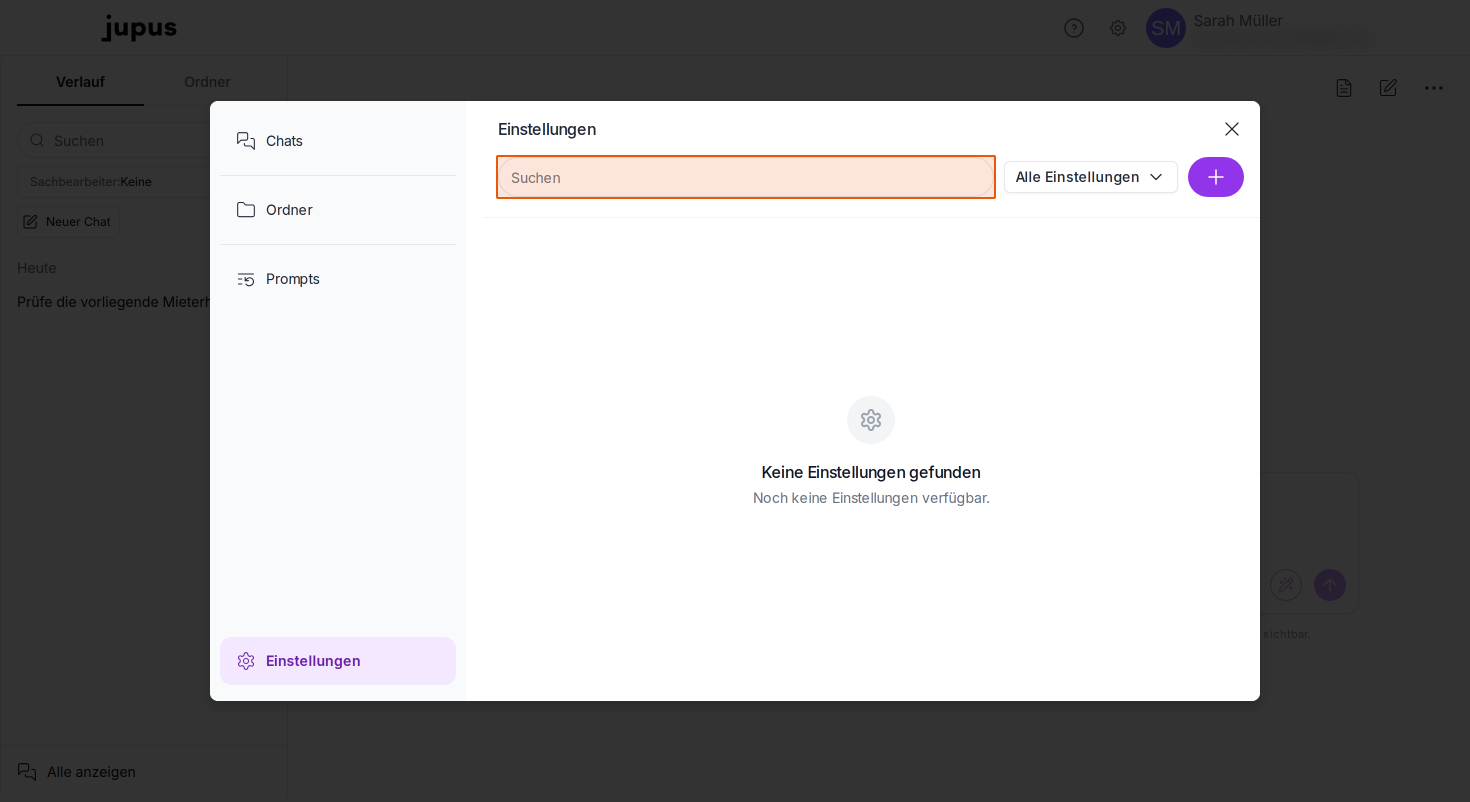
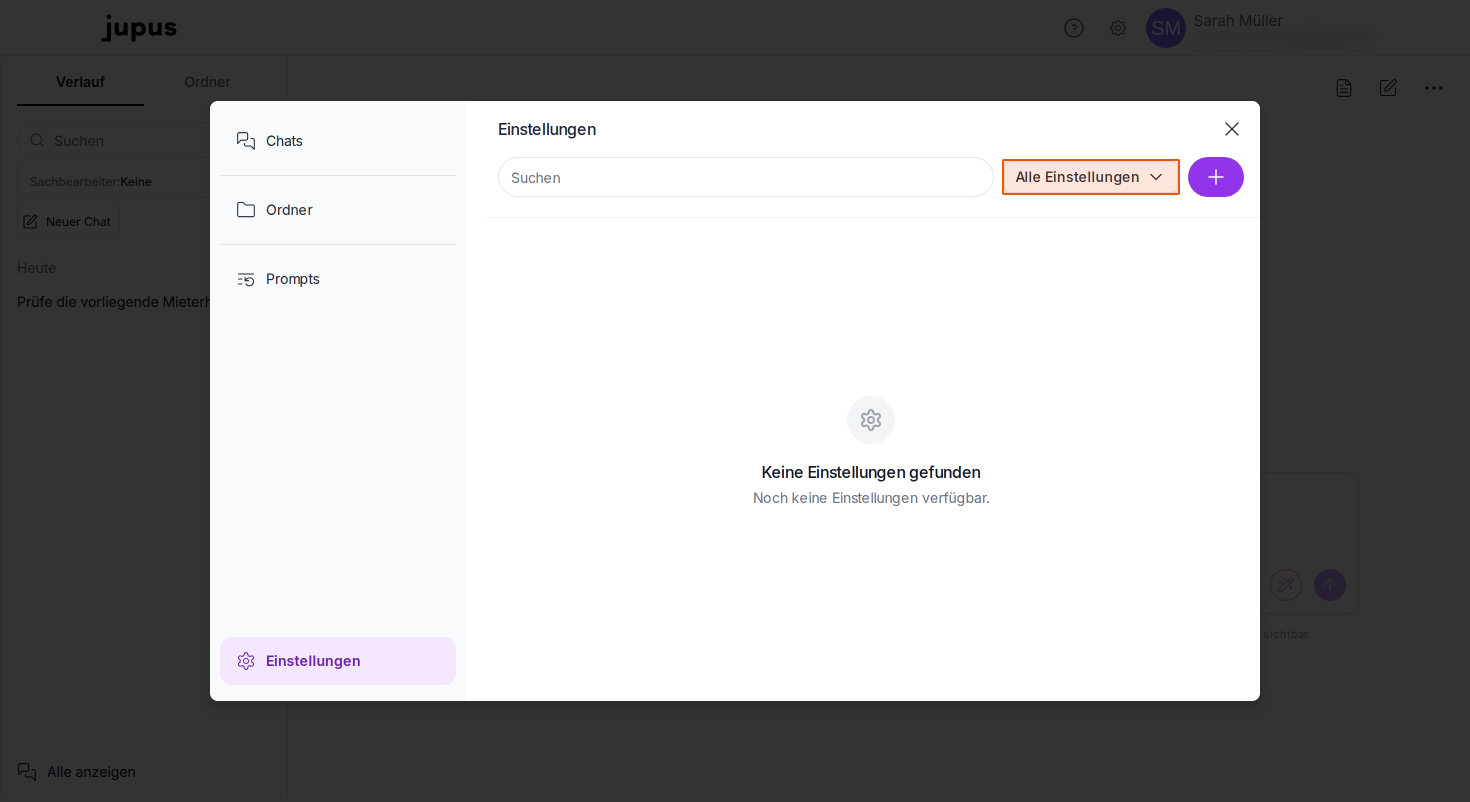
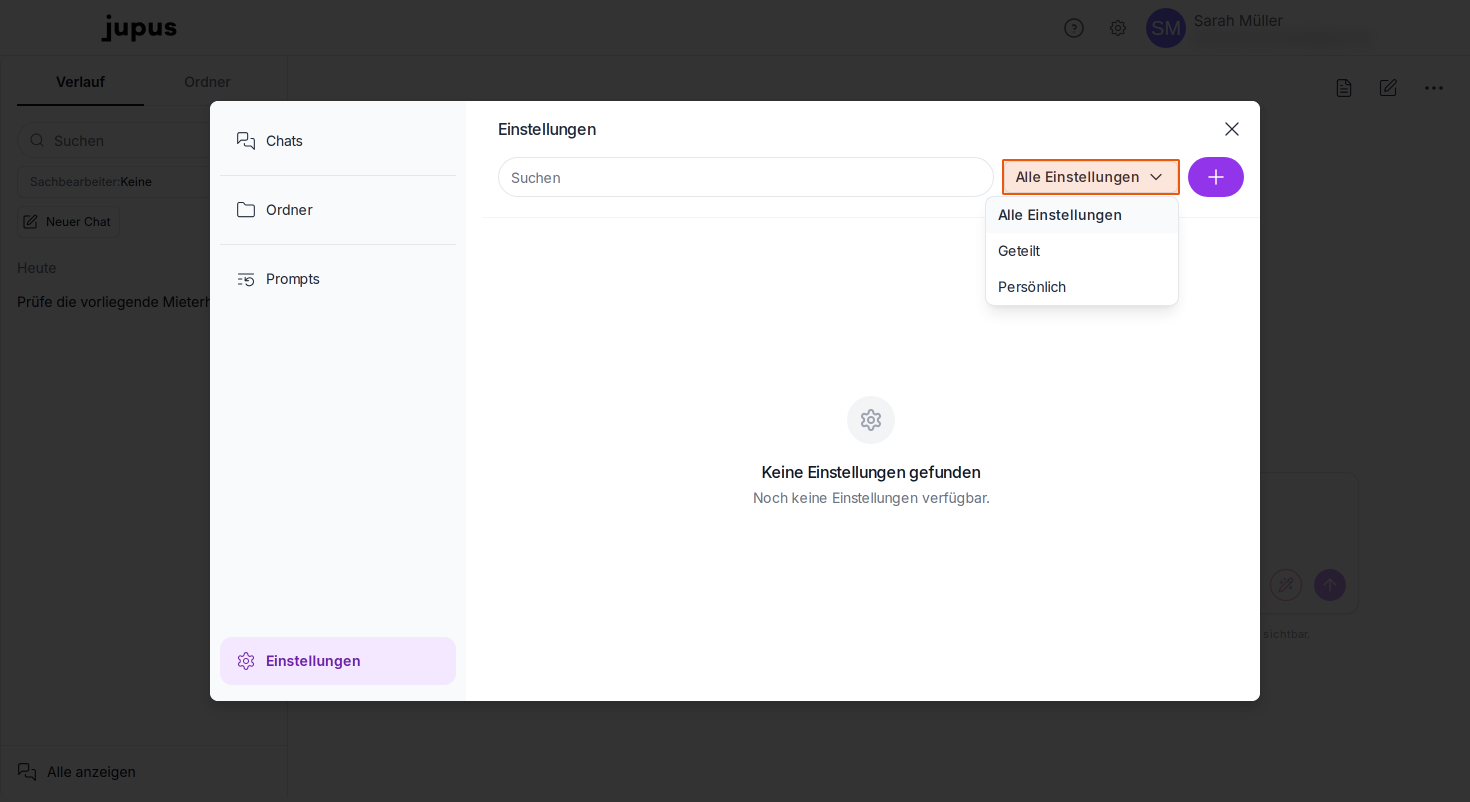
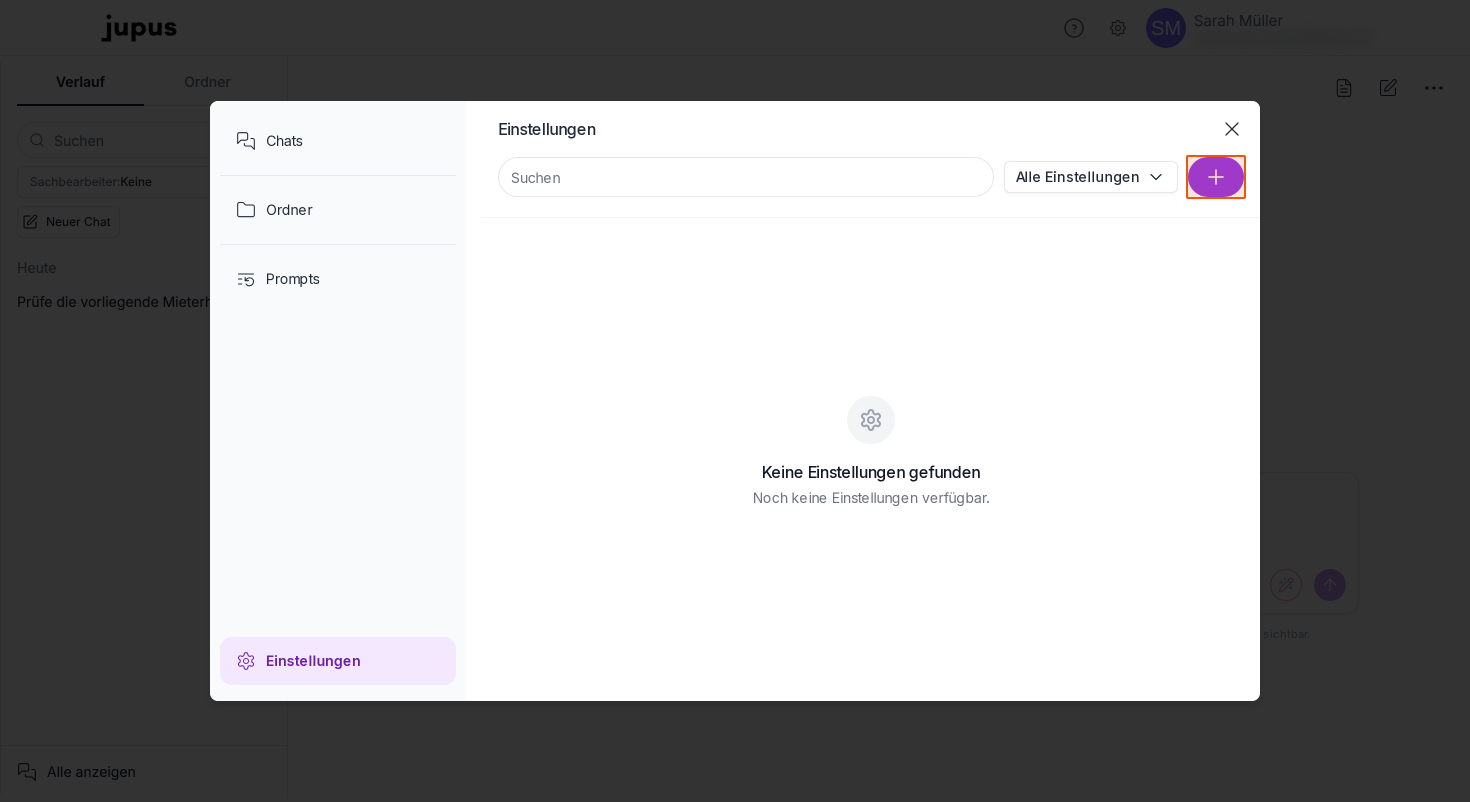
Im oberen Bereich der Einstellungen finden Sie ein Suchfeld, sowie ein Dropdown-Menü zur Filterung Ihrer bereits erstellten Einstellungen. Über die violette Plus-Schaltfläche fügen Sie neue Einstellungen hinzu.
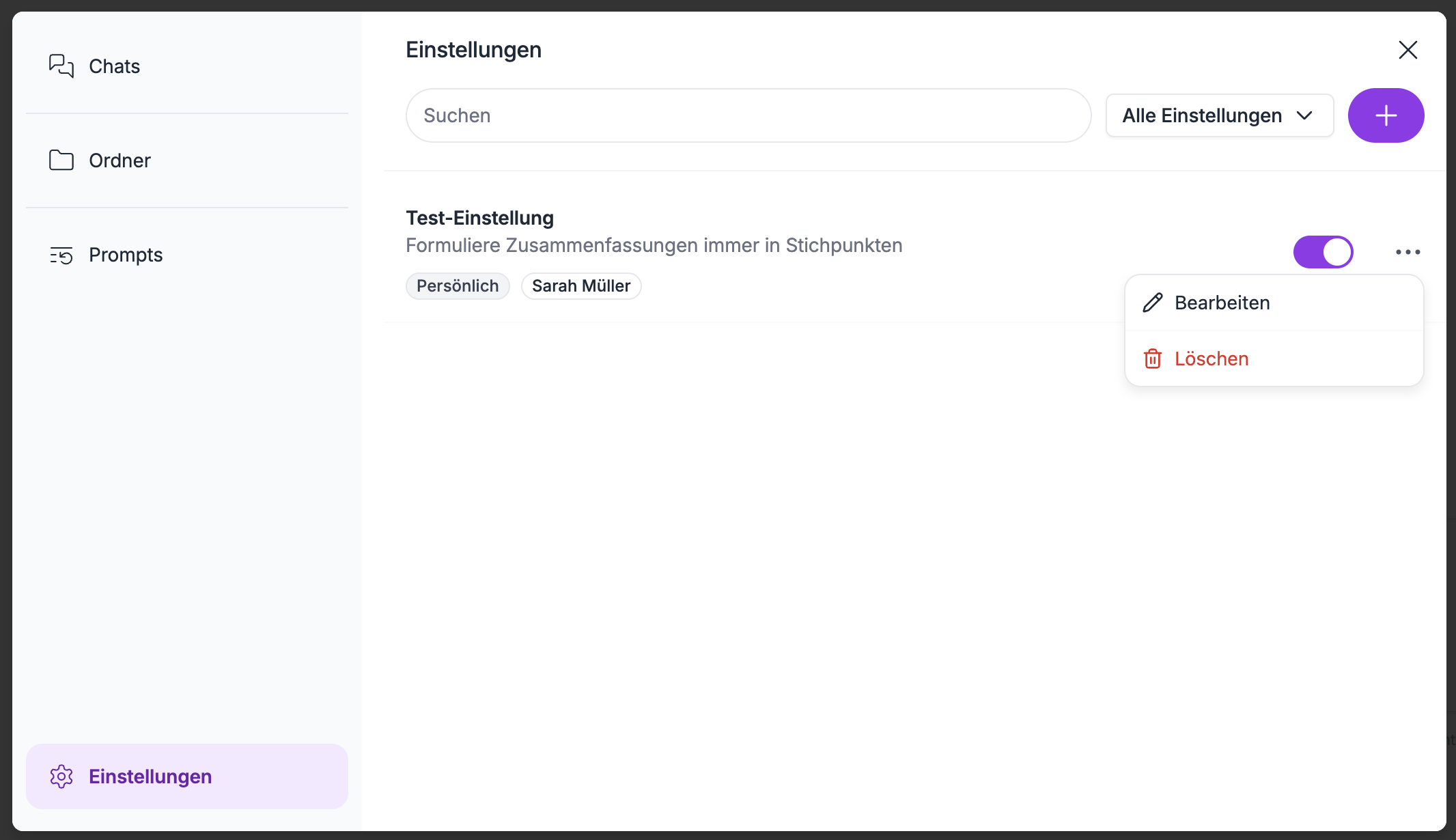
Nach dem Erstellen einer neuen Einstellung wird diese in der Einstellungsübersicht angezeigt. Dort kann sie je nach gewählter Sichtbarkeit von Ihnen und/oder Ihrem gesamten Team genutzt werden.
Mithilfe des Reglers können Sie die Einstellung aktivieren oder deaktivieren.
Über das Dreipunkt-Menü ganz rechts können Sie die Einstellung löschen oder bearbeiten.
 Bereitgestellt von happysupport.ai