
Benutzeroberfläche Übersicht
Navigieren Sie durch die Benutzeroberfläche des KI-Assistenten mit der linken Seitenleiste, dem Arbeitsbereich und dem Eingabefeld für Anfragen
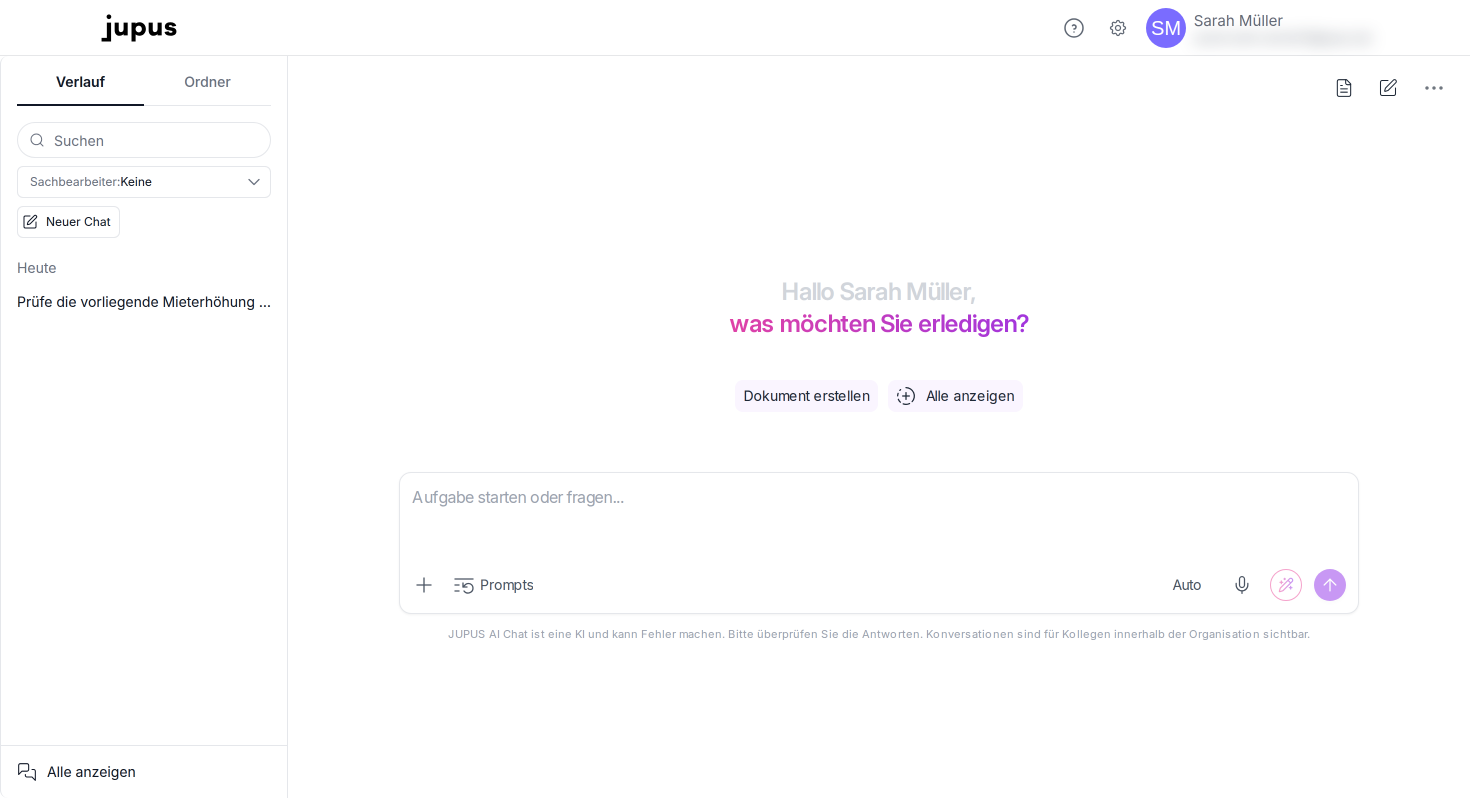
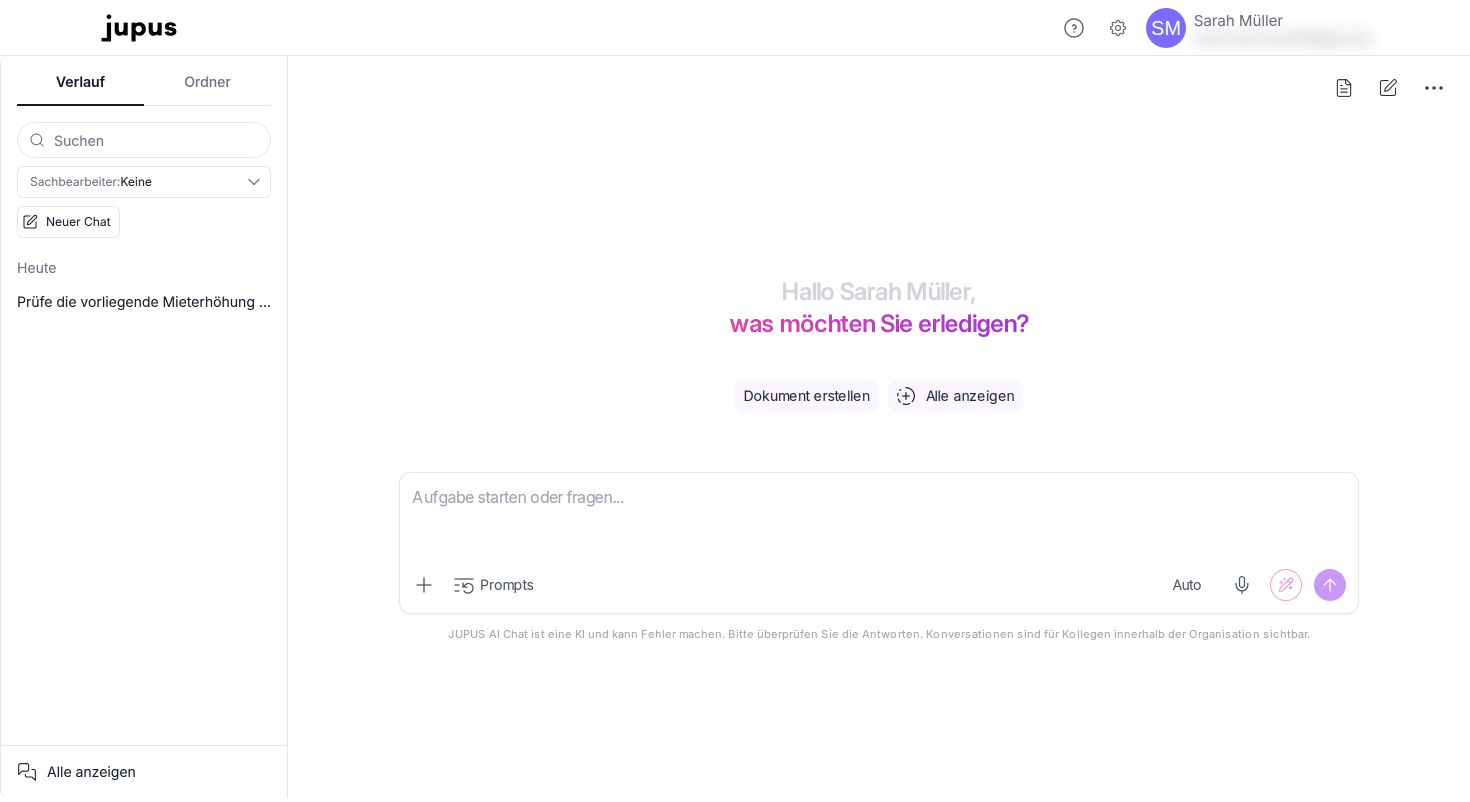
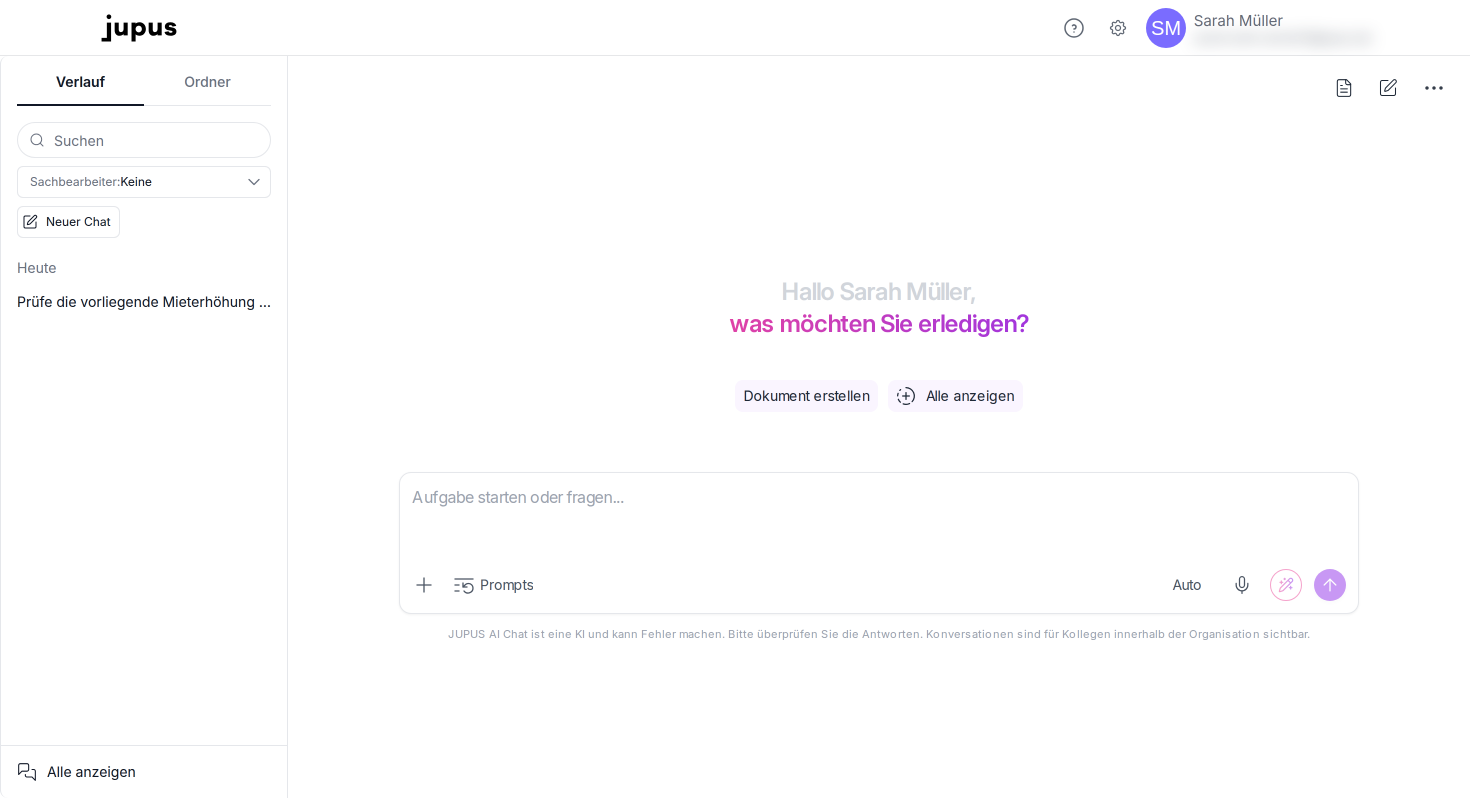
Die Benutzeroberfläche des KI-Chats gliedert sich in eine linke Seitenleiste zur Navigation und Verwaltung von früheren Chats, sowie einen zentralen Arbeitsbereich für aktuelle und neue Chats.

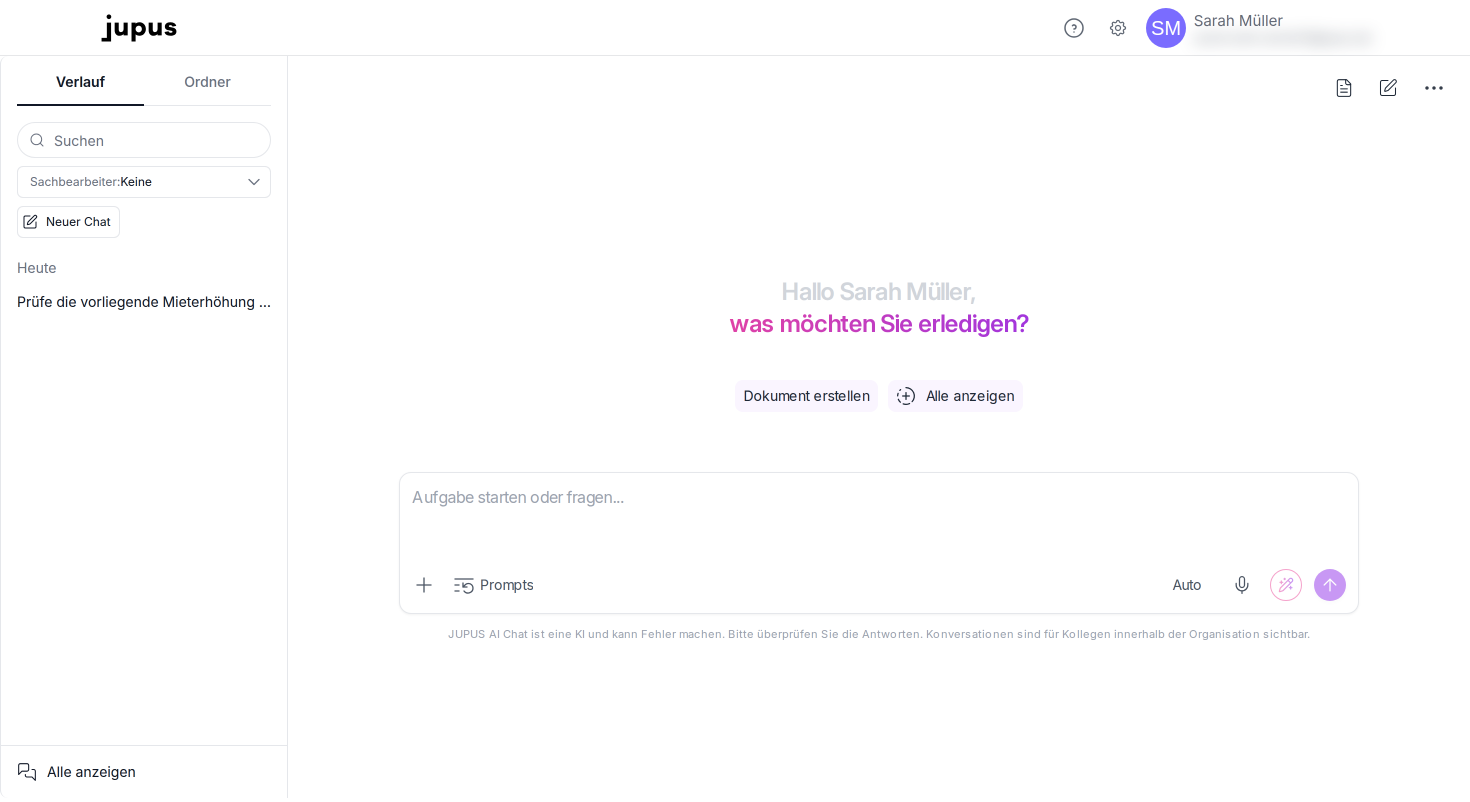
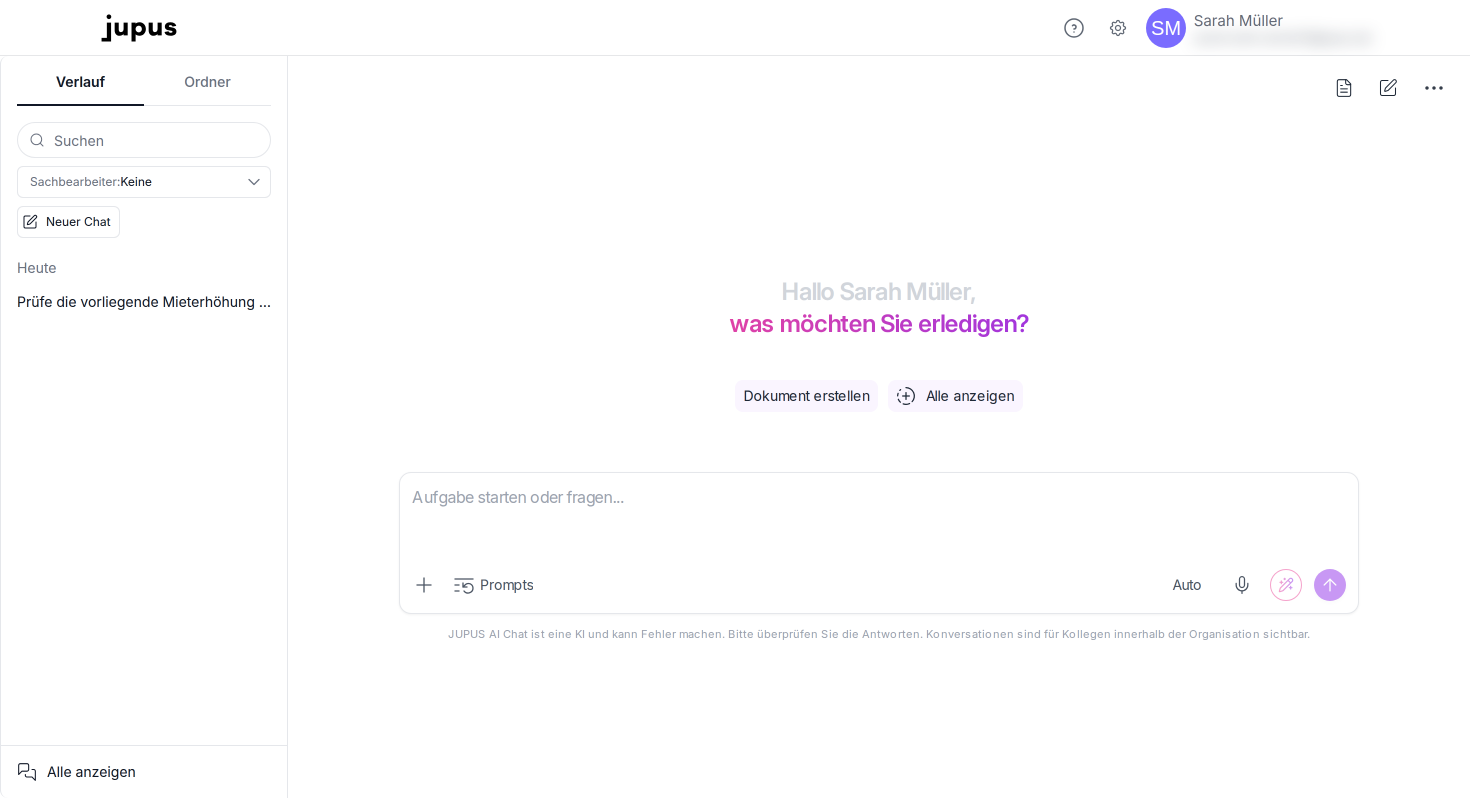
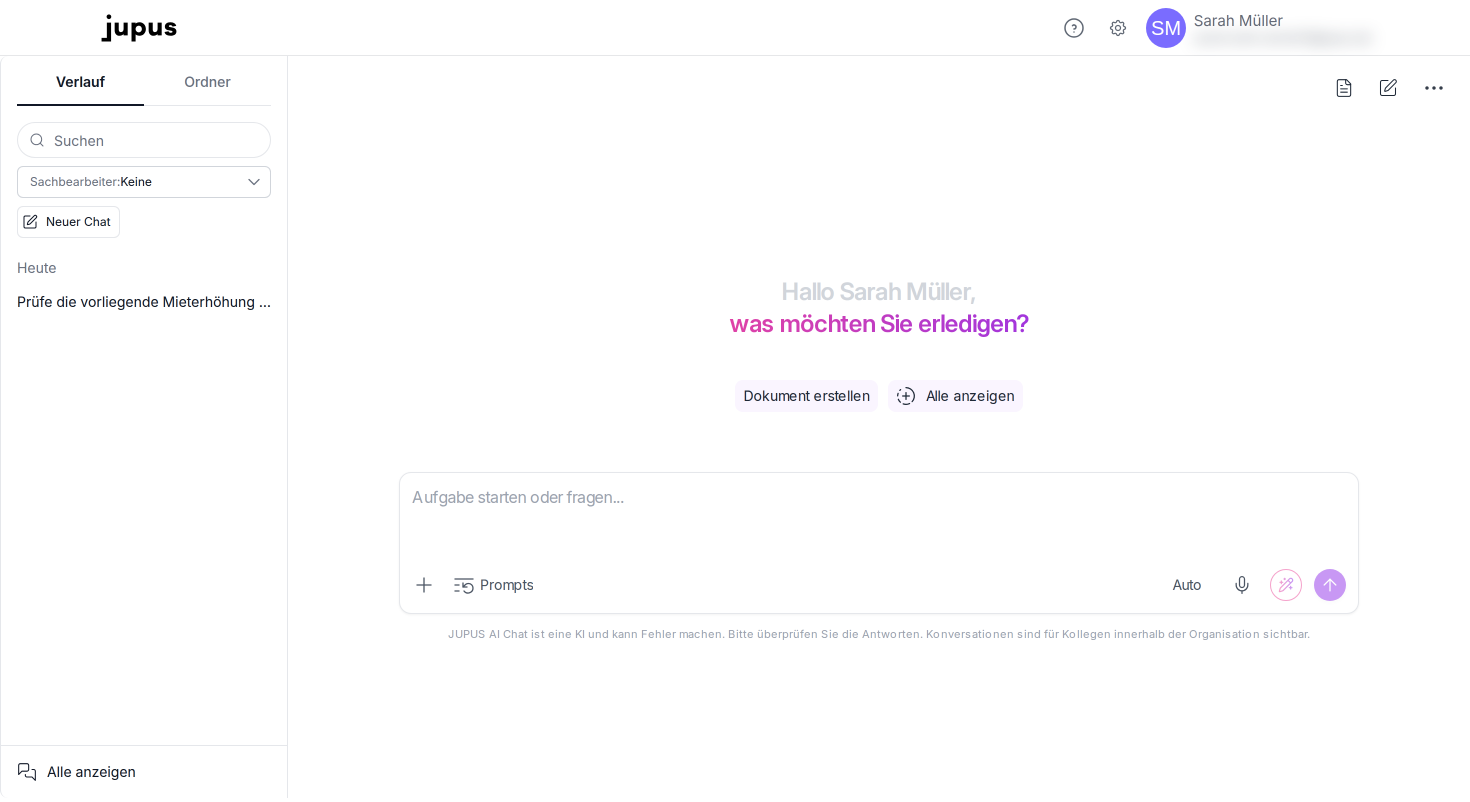
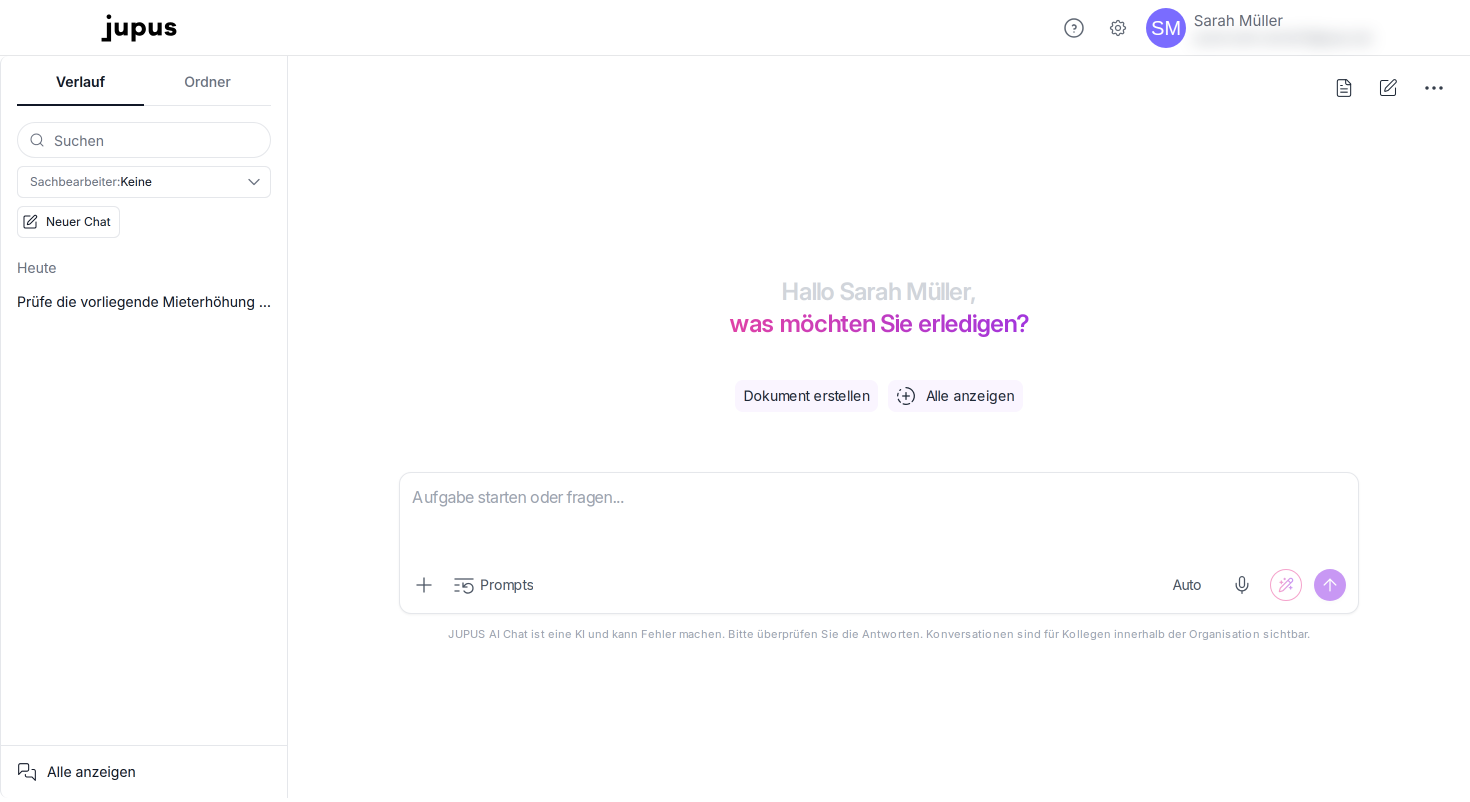
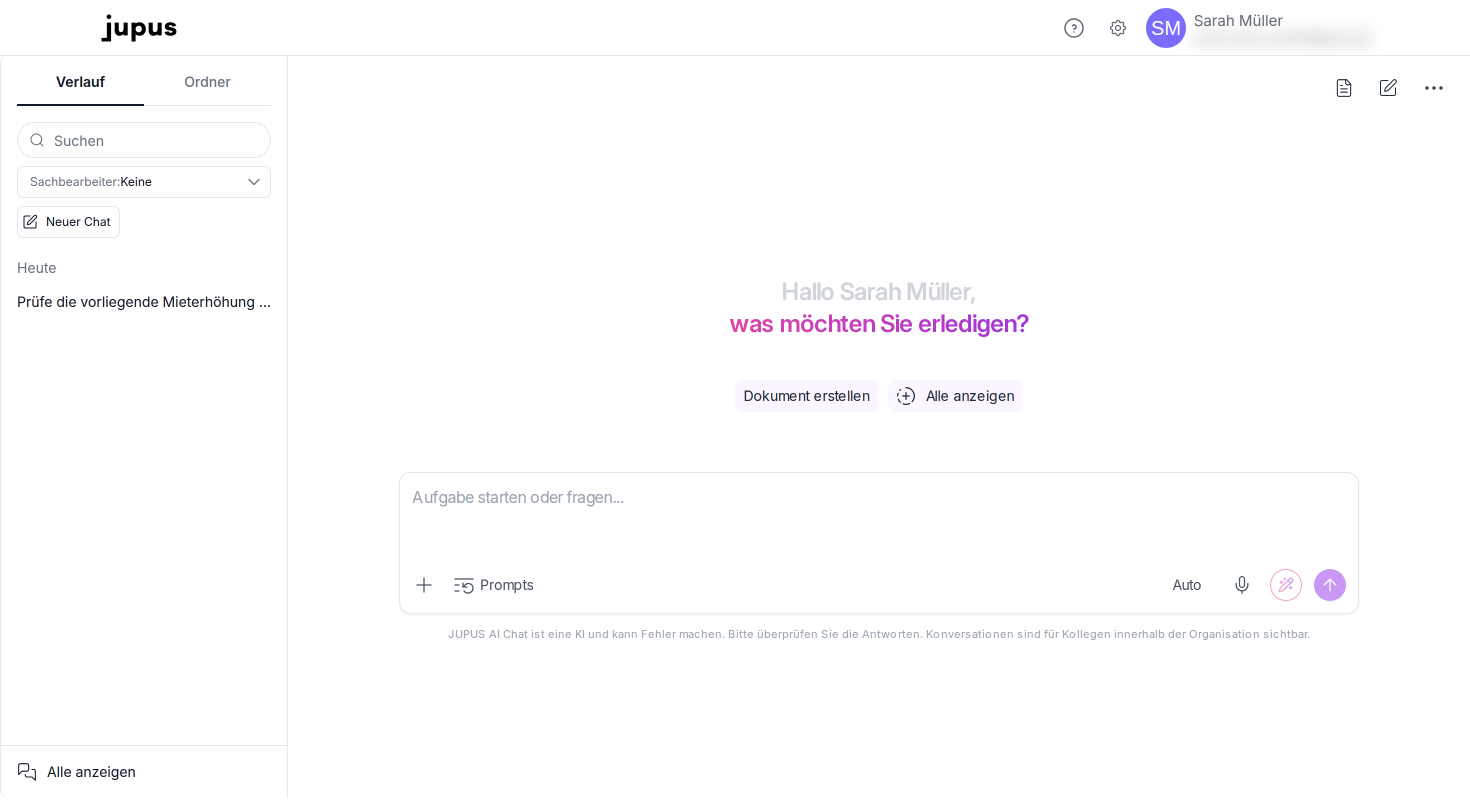
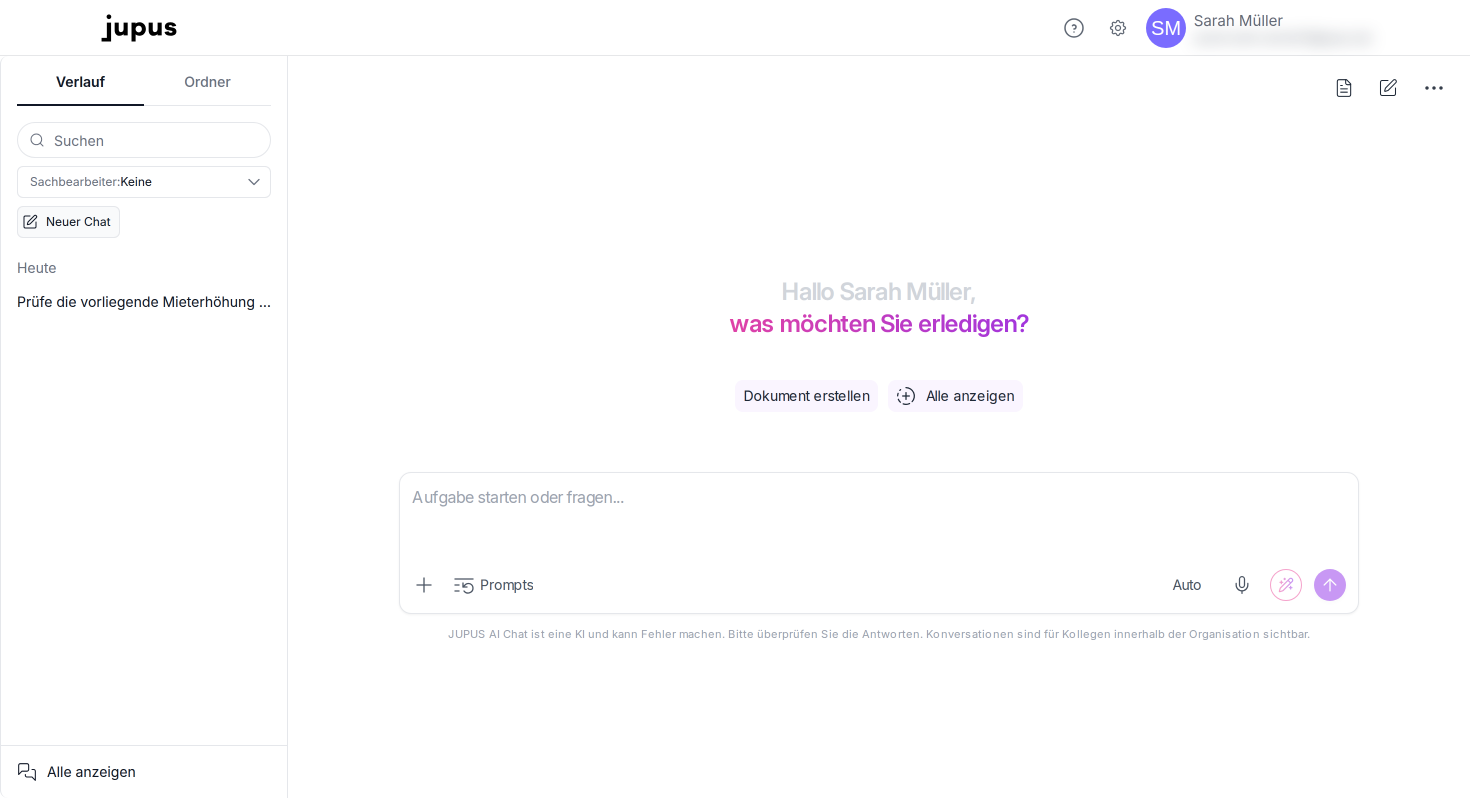
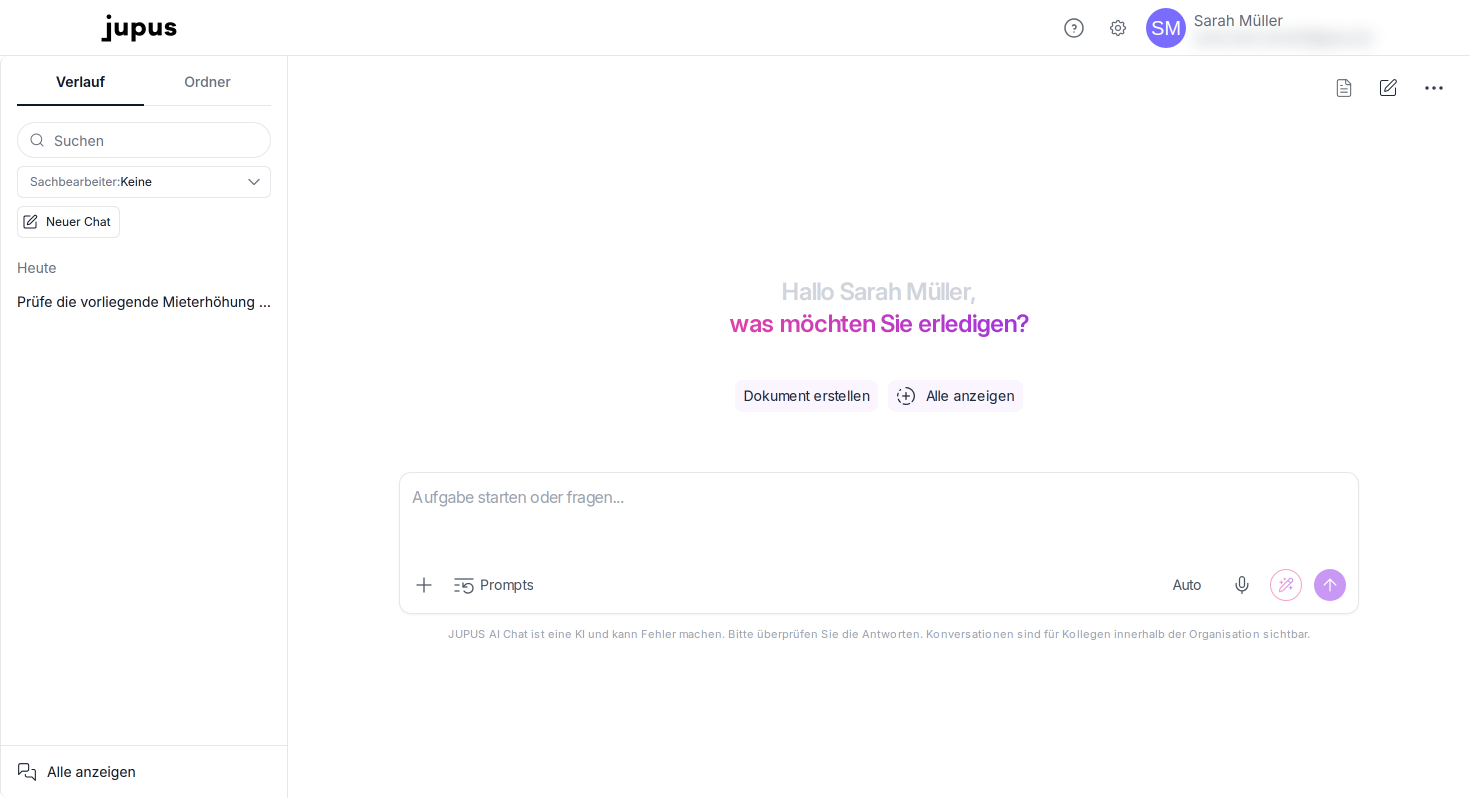
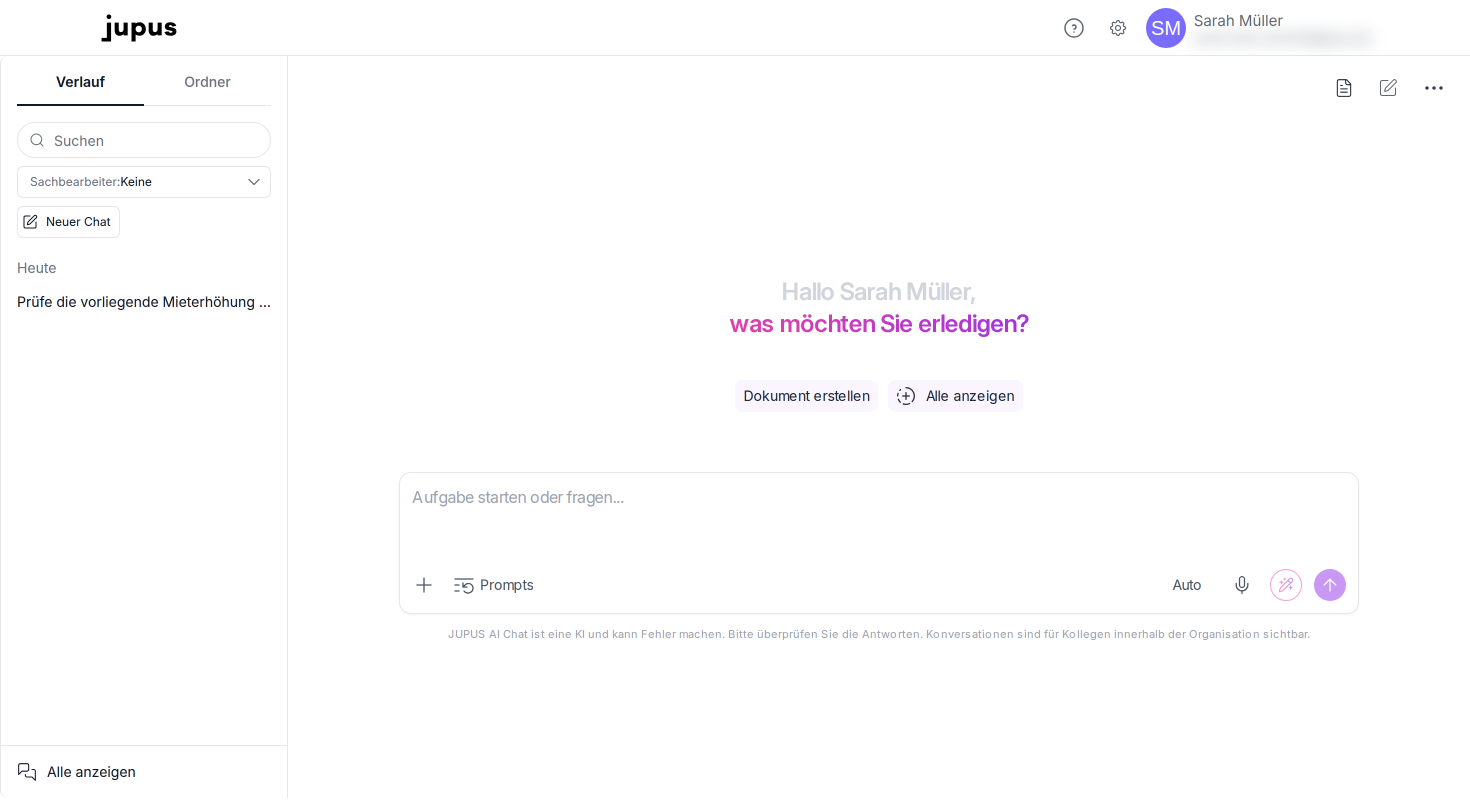
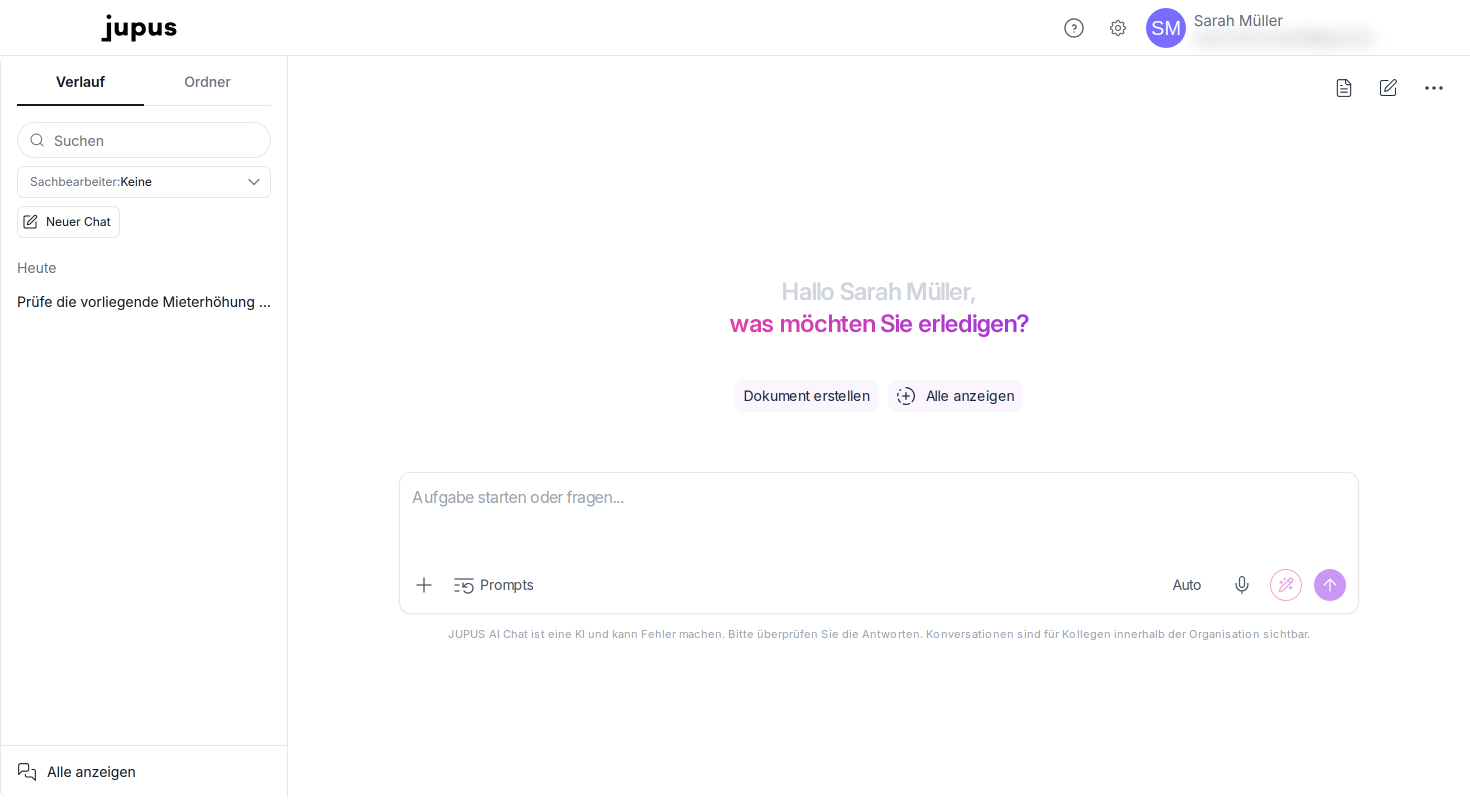
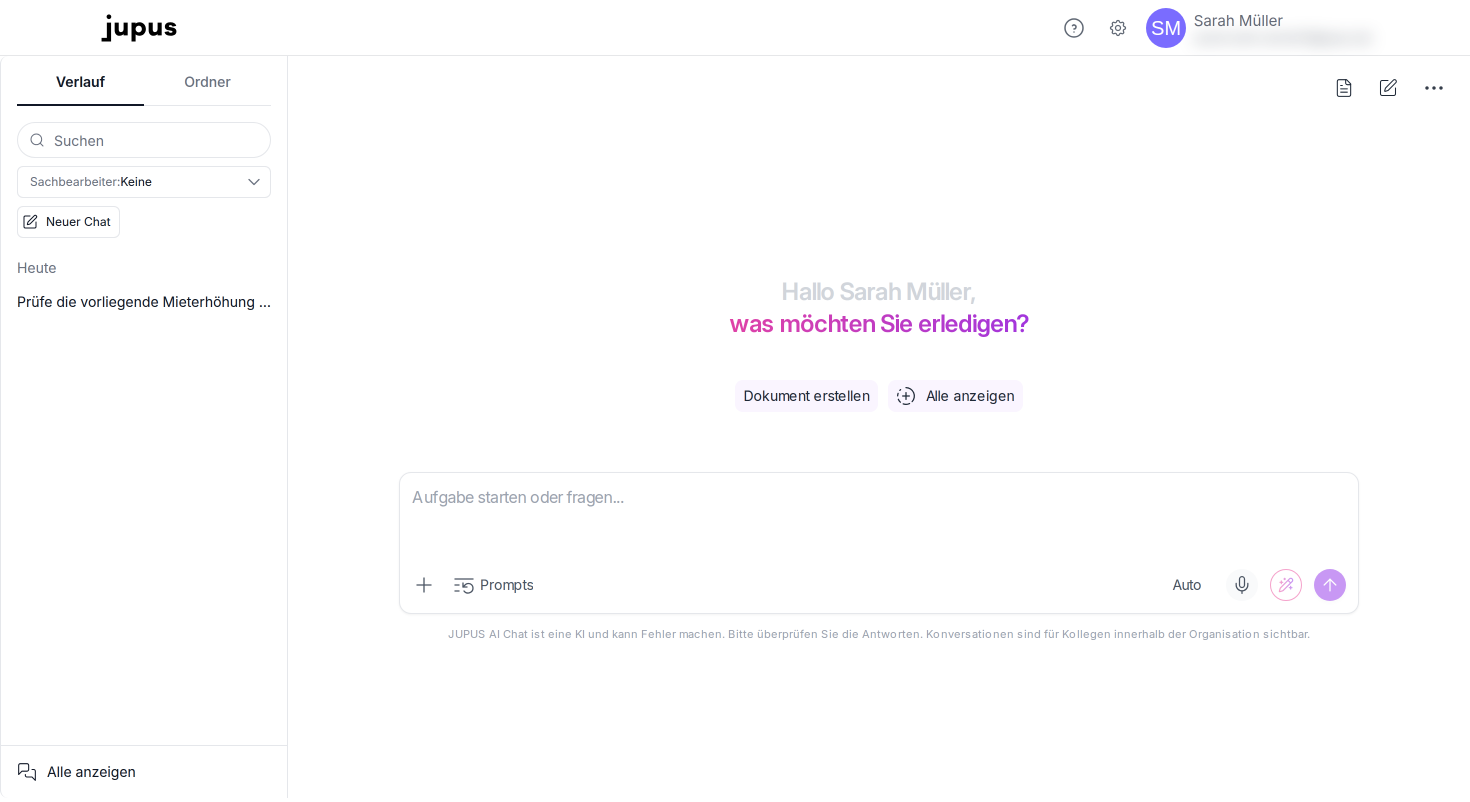
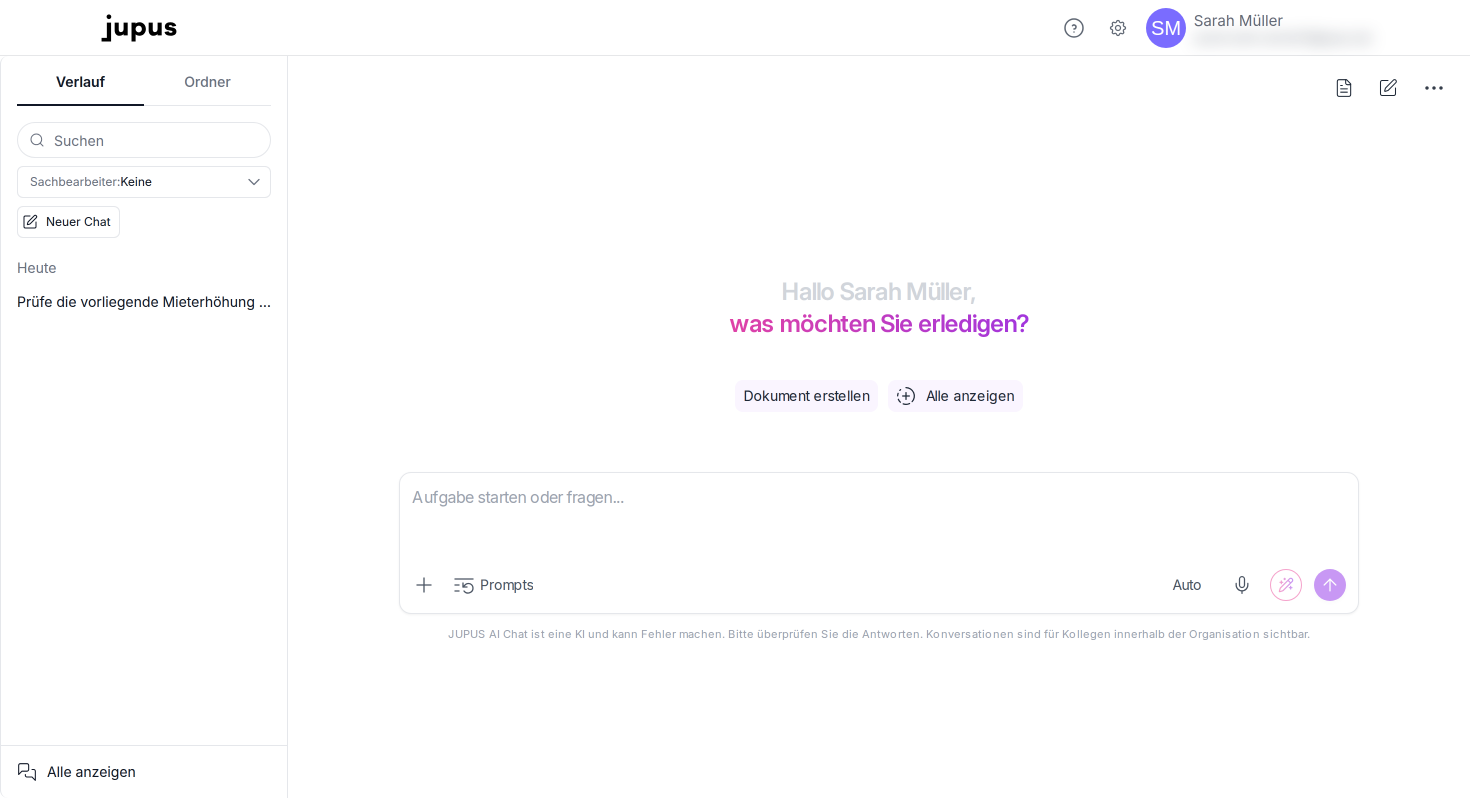
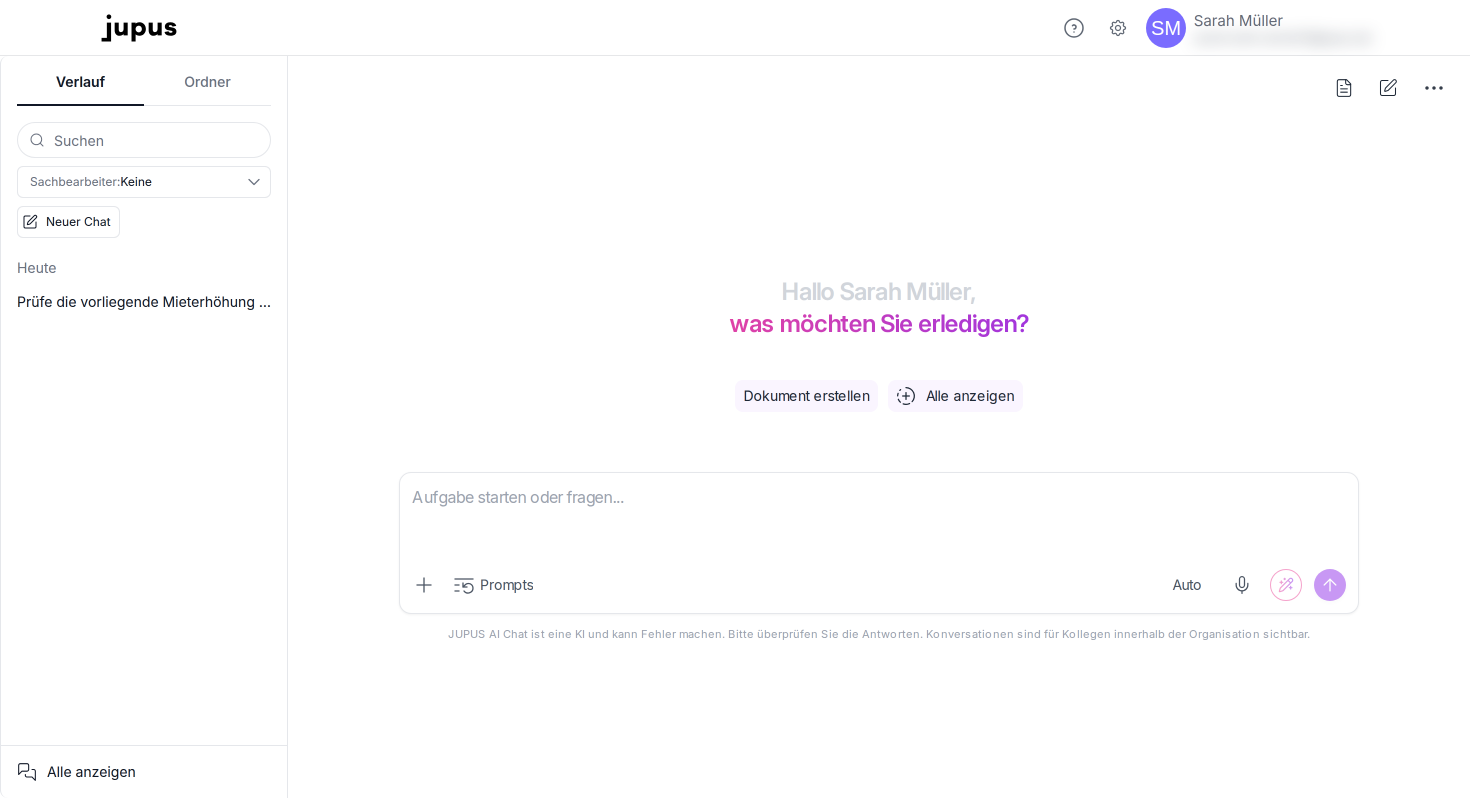 Wechseln Sie zum Tab „Verlauf", um Ihre bisherigen Chats einzusehen und weiterzuführen.1/16
Seitenleiste
Die linke Seitenleiste dient der Übersicht und dem Zugriff auf Ihre bisherigen Chats.
Tabs "Verlauf" und "Ordner"
Über diese Registerkarten wechseln Sie zwischen der chronologischen Übersicht bisheriger Chats und Ihrer selbst erstellten Ordnerstruktur.
Suchen/Filtern
Innerhalb des Verlaufs können Sie die Chats über das Suchfeld und/oder die Filterung nach einem zugewiesenen Sachbearbeiter durchsuchen. Ein Klick auf einen Verlaufs-Eintrag öffnet die entsprechende Konversation.
Neuer Chat
Diese Schaltfläche startet eine neue Unterhaltung mit dem KI-Chat. Alternativ können Sie oben rechts im Hauptbereich auf das Stiftsymbol klicken.
Hauptbereich
Schnellaktionen
Zentrale Schaltflächen unterhalb der persönlichen Begrüßung in einem neuen Chat (z.B. "Dokument erstellen") ermöglichen den direkten Einstieg in typische Arbeitsabläufe. Über "Alle anzeigen" gelangen Sie zu allen Promptvorlagen.
Aktionssymbole (oben rechts)
In der oberen rechten Ecke des Hauptbereichs befinden sich drei Symbole:
- Dreipunkt-Menü um zu den Chat-Einstellungen, Ihren Prompts und Ordnern zu gelangen
- Stiftsymbol zum Starten eines neues Chats
- Dokumentsymbol für den Upload per Drag & Drop oder von einem lokalen Speicherort
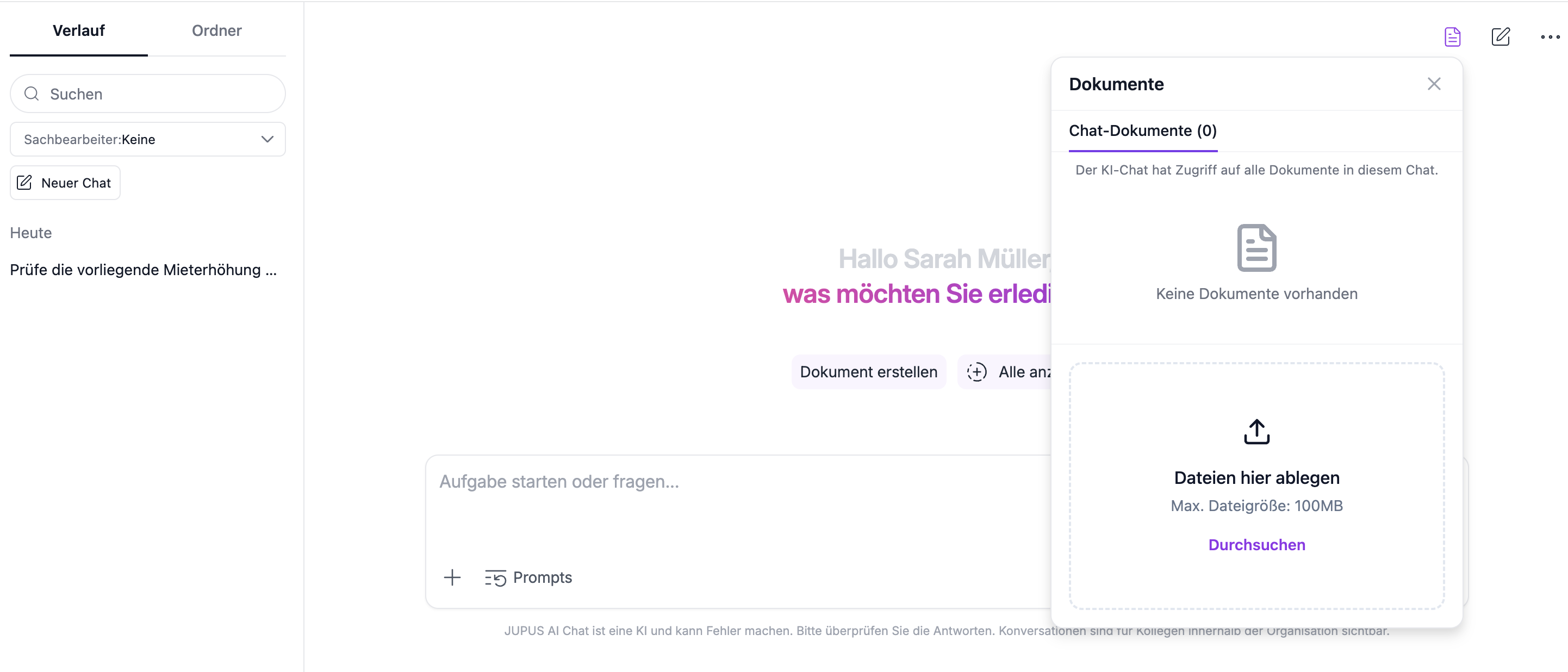
Optionen im laufenden Chat
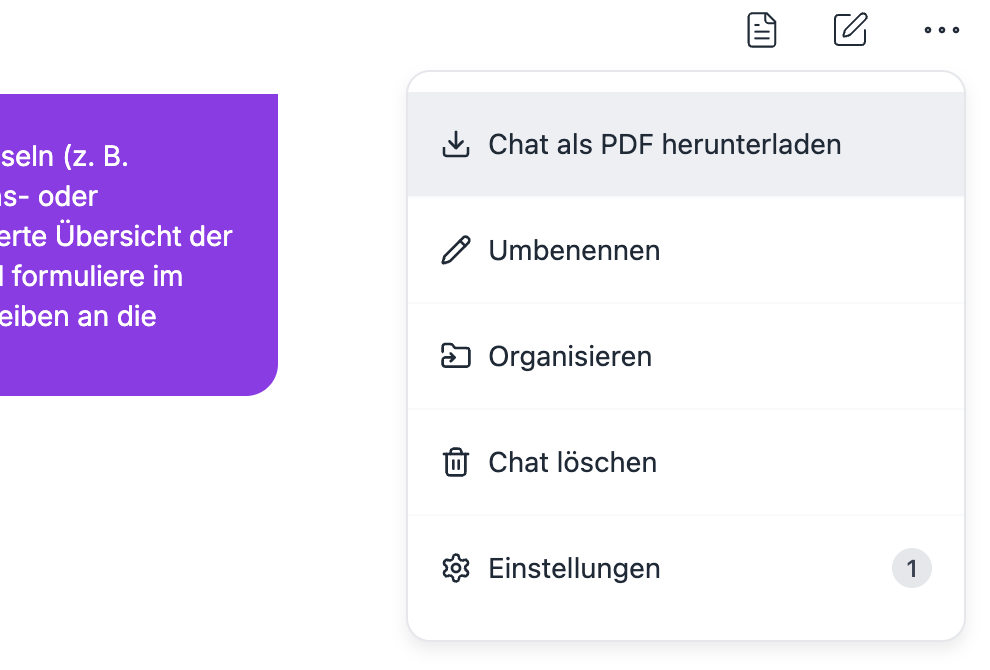
In einem laufenden Chat haben Sie über das Dreipunkt-Menü oben rechts im Hauptbereich zusätzlich zu den Chat-Einstellungen folgende Optionen:
- Den gesamten Chat als PDF herunterladen
- Den Chat-Titel ändern, um ihn später leichter wiederzufinden
- Den Chat einem Ordner zuweisen
- Den Chat vollständig löschen
Optionen im Eingabefeld
Das große Eingabefeld im unteren Bereich ist der zentrale Ort für Ihre Anfragen an den KI-Chat. Hier geben Sie Ihre Aufgabe oder Frage ein.
Plus-Symbol
Fügen Sie im Chat Dokumente von einem lokalen Speicherort hinzu, oder aktivieren/deaktivieren Sie die Urteilsdatenbank.
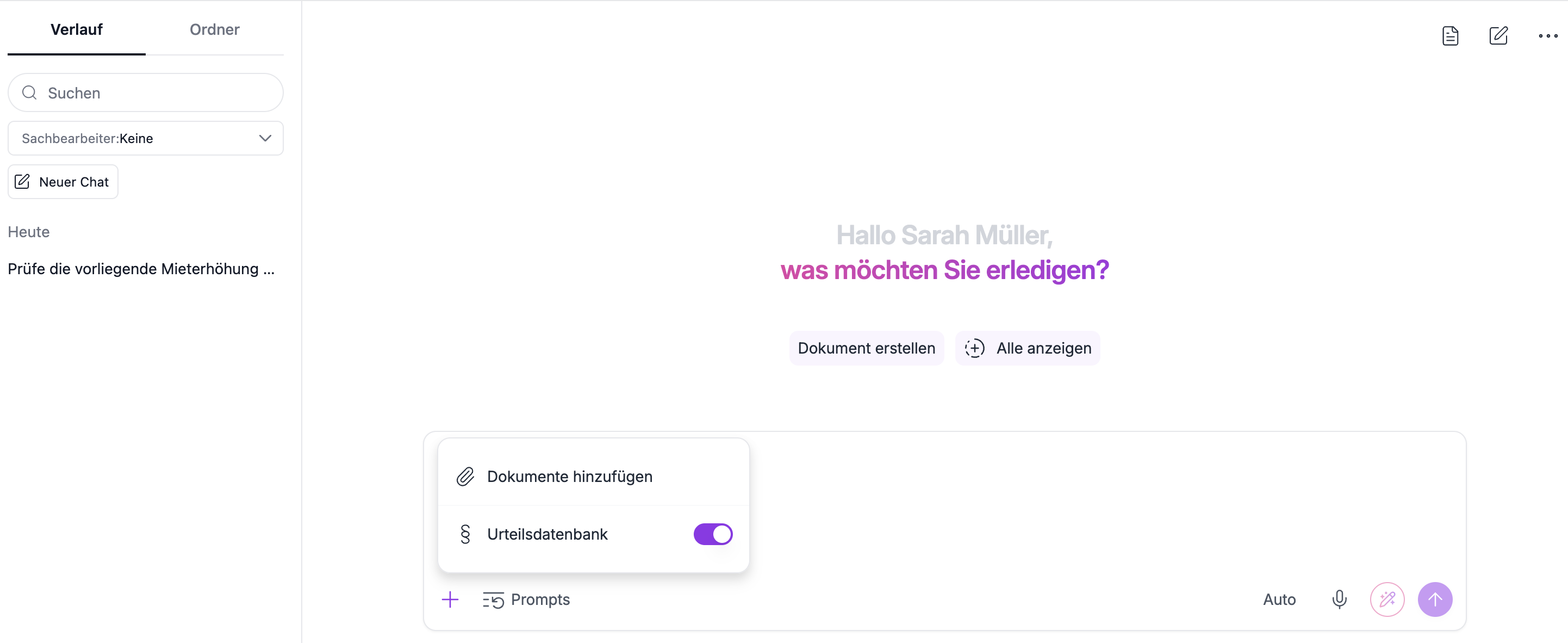
Bei der Urteilsdatenbank handelt es sich um eine eigenständig von uns geführte und strukturierte Datenbank, die auf offiziellen bzw. öffentlichen Verzeichnissen basiert. Das bedeutet, dass wir die Inhalte nicht lediglich abbilden, sondern aktiv intern pflegen, erweitern und kontinuierlich weiterentwickeln.
Dazu gehört insbesondere:
- Die regelmäßige Ergänzung neuer relevanter Urteile
- Laufende Aktualisierung und Prüfung bestehender Inhalte
- Eine strukturierte Qualitätssicherung durch ein internes Team
- Kontinuierliche Pflege mit dem Ziel, Aktualität, Verlässlichkeit und Nutzbarkeit sicherzustellen
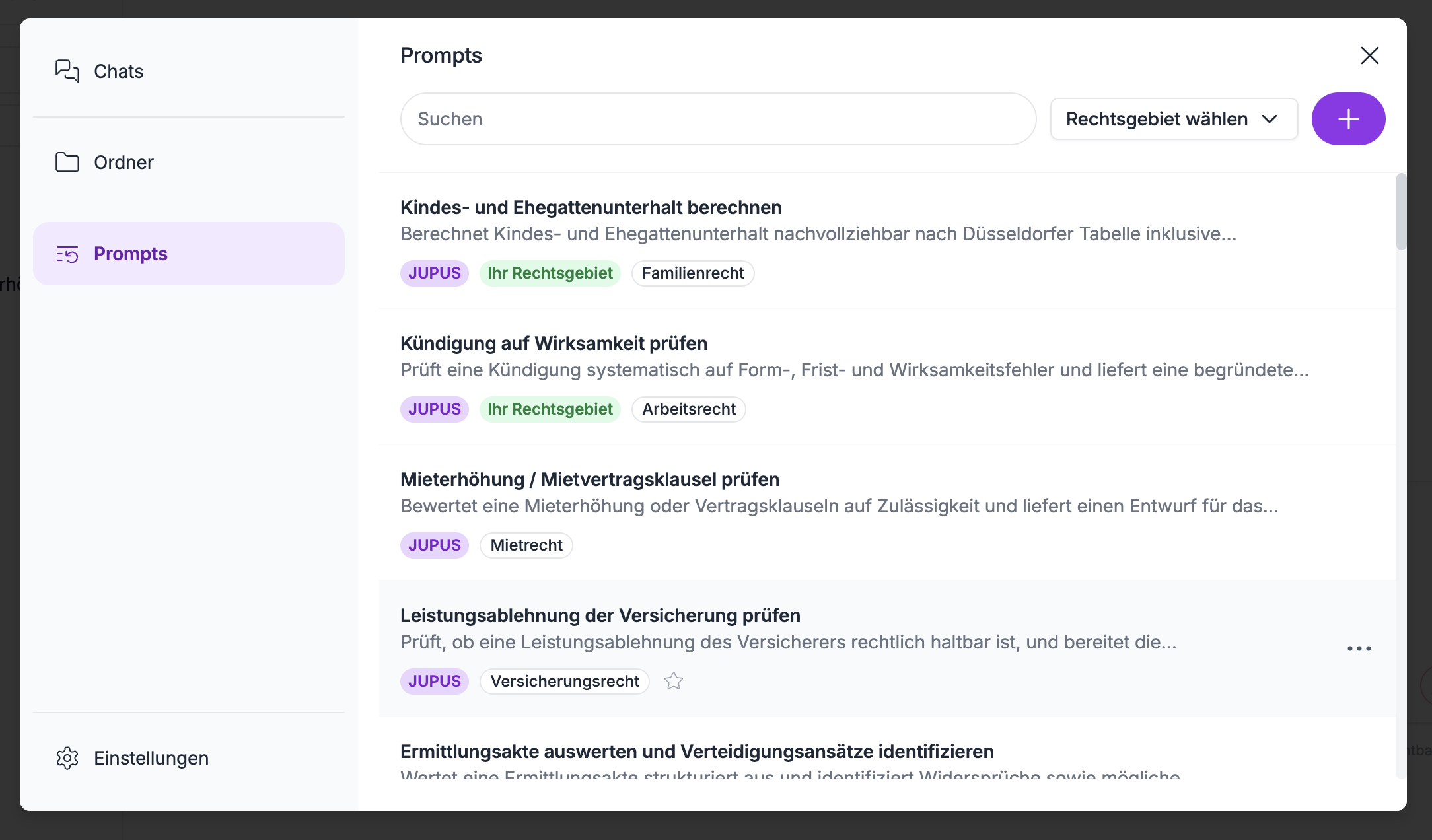
Prompts
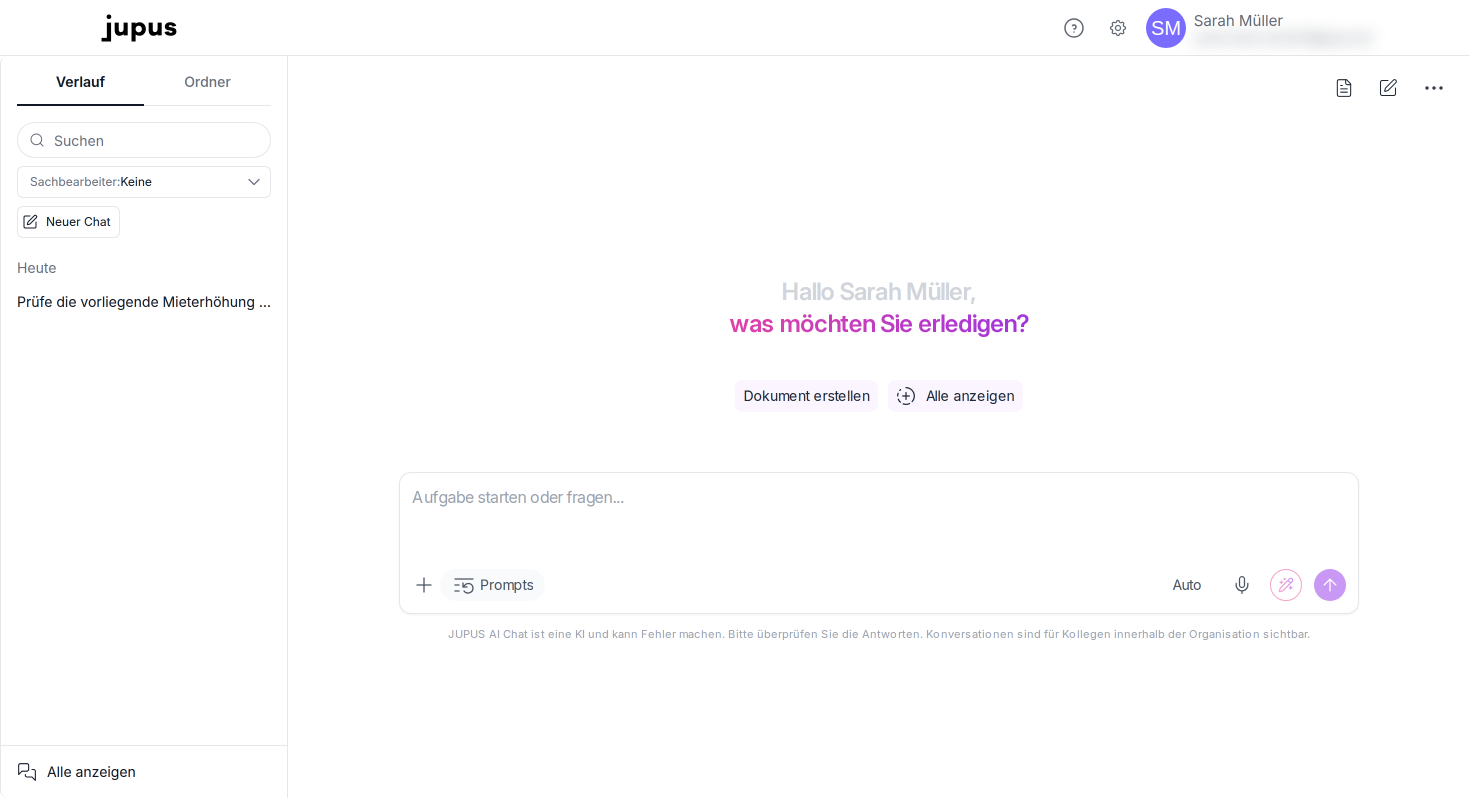
Über diese Schaltfläche greifen Sie auf vordefinierte Prompt-Vorlagen zu. Sie können hier auch Ihre eigenen Prompt-Vorlagen erstellen und abrufen.
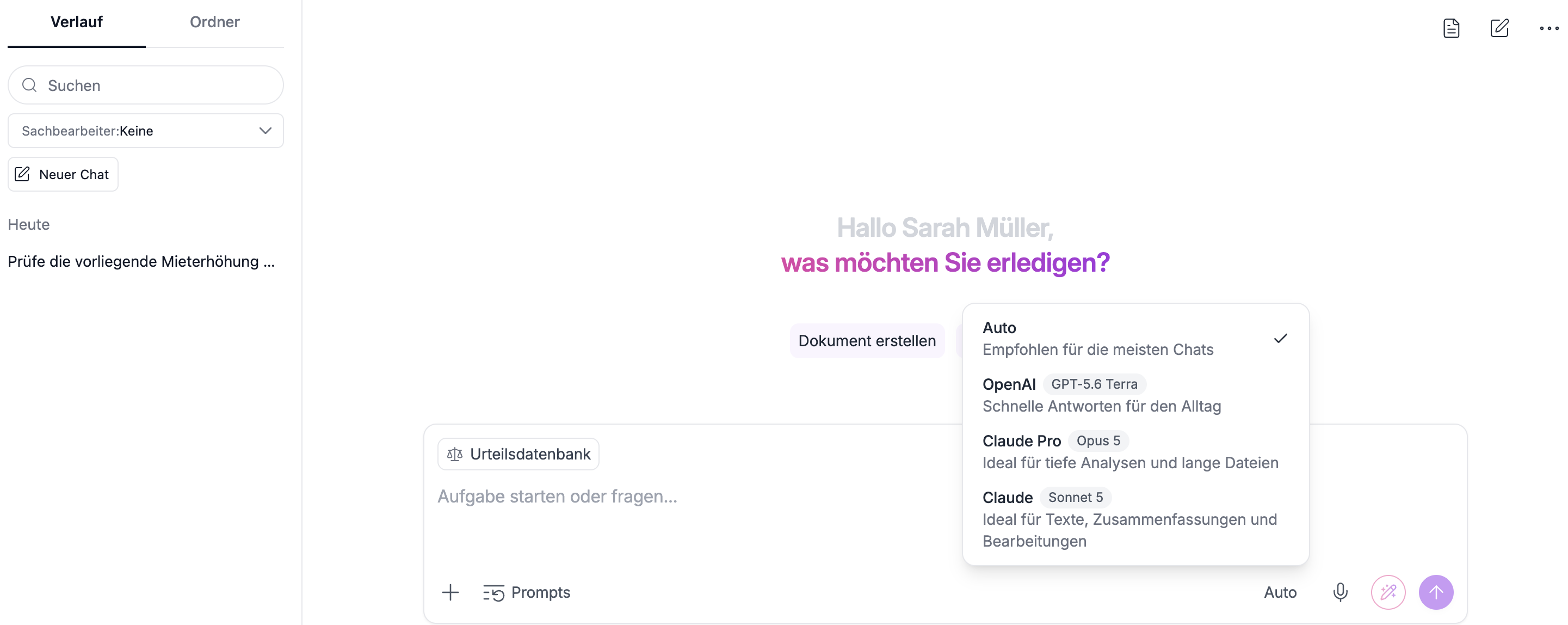
Auto
Dieser Schalter ermöglicht Ihnen die Auswahl des verwendeten KI-Modells. Wählen Sie entsprechend Ihrem Bedarf (Empfehlungen haben wir bereits in der Anwendungen hinterlegt), oder lassen Sie die Einstellung auf "Auto", um automatisch von den jeweiligen Stärken aller KI-Modelle zu profitieren.
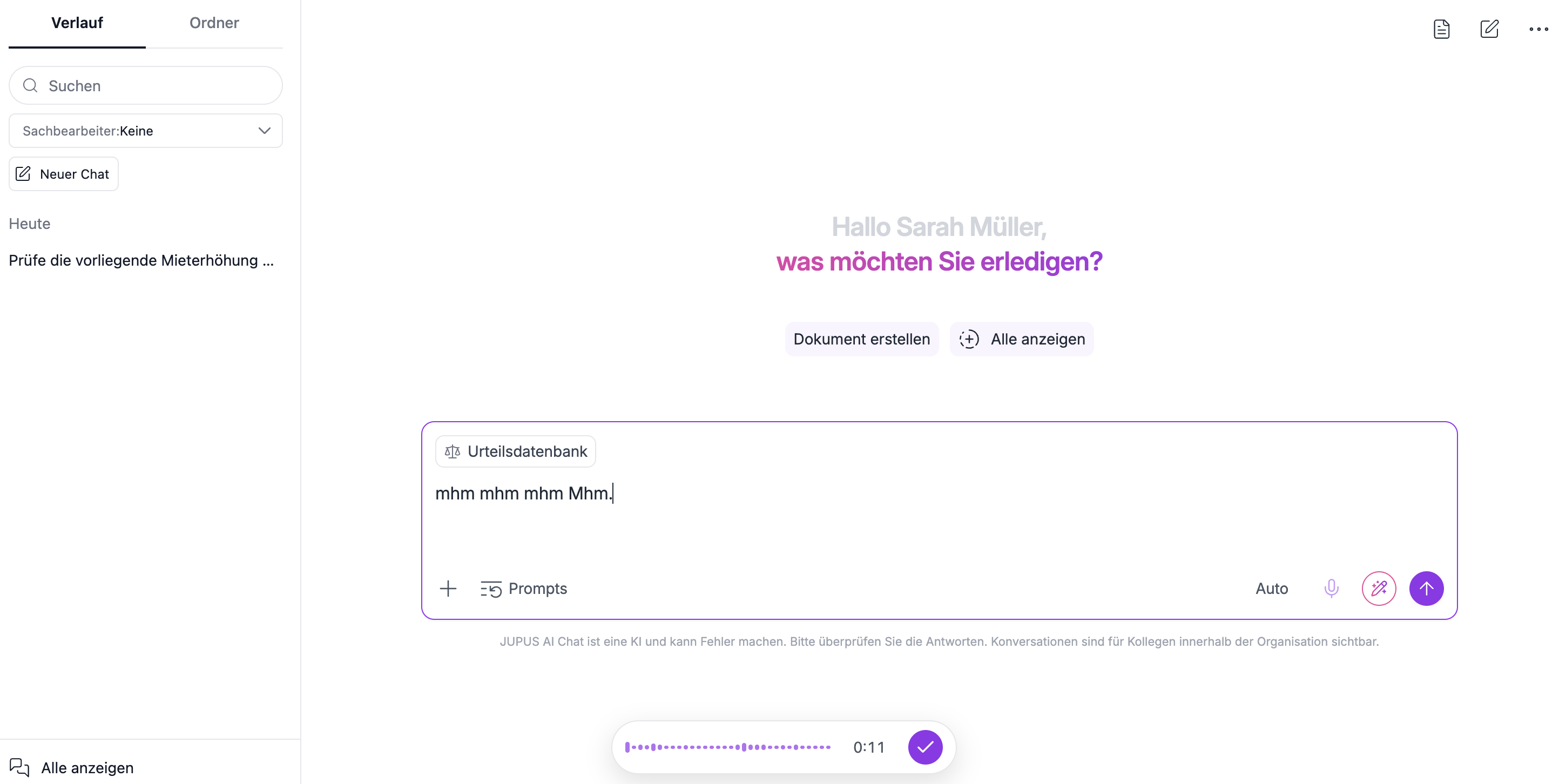
Mikrofon
Aktivieren Sie die Spracheingabe, um Ihre Chat-Nachricht zu diktieren. Es erscheint eine Aufzeichnungsleiste, über welche Sie Ihre Spracheingabe beenden können. Diese wird dann automatisch in das Eingabefeld übernommen und kann bei Bedarf noch bearbeitet werden.
Prompt Verbessern
Das Zauberstab-Symbol bietet eine automatische Verbesserung Ihrer Eingabe mithilfe von KI, um einen Prompt bestmöglich formulieren zu lassen. Sie können die Verbesserungsfunktion beliebig oft nutzen und den Text jederzeit manuell bearbeiten.
Senden-Button
Der violette Pfeil-Button sendet Ihre fertige Anfrage an den KI-Chat.
 Bereitgestellt von happysupport.ai