
E-Mail-Konten
Verbinden Sie Outlook-, Microsoft 365- oder IMAP/SMTP-E-Mail-Konten in den Einstellungen, um diese als Absender für E-Mails zu nutzen
In diesem Artikel erfahren Sie, wie Sie Ihre E-Mail-Konten mit JUPUS verbinden, um diese als Absender von E-Mails aus JUPUS heraus zu verwenden.
Sie können ein verbundenes E-Mail-Konto als Standardpostfach festlegen, welches automatisch als präferierter Absender Ihrer Nachrichten verwendet wird und die Berechtigung für Kollegen verwalten, welche das Versenden über diese Adresse erlaubt.
Es können wahlweise Outlook / Microsoft 365-Konten oder beliebige Postfächer über IMAP / SMTP angebunden werden.


E-Mail-Konto verbinden
Einstellungen öffnen
Navigieren Sie in der linken Seitenleiste unter Einstellungen zum Bereich E-Mails und klicken Sie auf den Eintrag E-Mail-Konten.
Verbindung starten
Klicken Sie im Hauptbereich auf die Schaltfläche E-Mail-Konto verbinden. Es öffnet sich ein Fenster, in dem Sie die gewünschte Verbindungsmethode entsprechend Ihres E-Mail-Providers auswählen.
- Outlook / Microsoft 365 – Melden Sie sich direkt mit Ihrem Microsoft-Konto an.
- IMAP / SMTP – Verbinden Sie ein beliebiges Postfach mit Server-Zugangsdaten.
Option A: Outlook / Microsoft 365
Microsoft-Konto auswählen
Nachdem Sie Outlook / Microsoft 365 gewählt haben, öffnet sich die Microsoft-Anmeldeseite. Wählen Sie dort ein bereits bestehendes und angemeldetes Konto aus oder klicken Sie auf Anderes Konto verwenden, um sich mit den Zugangsdaten anzumelden.
Verbindung bestätigen
Nach erfolgreicher Anmeldung werden Sie automatisch zurück zu JUPUS geleitet. Das verbundene Konto erscheint nun mit dem Status Verbunden in der Kontoübersicht.
Option B: IMAP / SMTP
E-Mail-Adresse eingeben
Nachdem Sie IMAP / SMTP gewählt haben, öffnet sich ein Fenster. Geben Sie Ihre E-Mail-Adresse in das entsprechende Feld ein. JUPUS versucht, die IMAP- und SMTP-Servereinstellungen automatisch zu ermitteln. Klicken Sie anschließend auf Weiter.
Servereinstellungen und Zugangsdaten eingeben
Im nächsten Schritt wird das Formular Via IMAP / SMTP verbinden angezeigt. Falls die Servereinstellungen nicht automatisch erkannt wurden, müssen Sie diese manuell eintragen. Füllen Sie die folgenden Felder aus:
Allgemein:
- E-Mail-Adresse – Ihre Mailadresse (bereits vorausgefüllt).
- Anzeigename – Optional. Wird im Posteingang als Absendername angezeigt.
Eingehende E-Mails (IMAP):
- Host – z. B.
imap.example.com - Port – Standardmäßig
993 - TLS verwenden – Schalter zum Aktivieren/Deaktivieren der TLS-Verschlüsselung
- Benutzername – In der Regel Ihre E-Mail-Adresse
- Passwort – Ihr Postfach-Passwort bzw. App-Passwort
Ausgehende E-Mails (SMTP):
- Host – z. B.
smtp.example.com - Port – Standardmäßig
465 - TLS verwenden – Schalter zum Aktivieren/Deaktivieren der TLS-Verschlüsselung
- Gleiche Zugangsdaten für SMTP verwenden – Wenn aktiviert, werden Benutzername und Passwort aus dem IMAP-Bereich übernommen.
Viele E-Mail-Anbieter erfordern, dass IMAP/SMTP im Postfach aktiviert ist und ein App-Passwort verwendet wird, insbesondere wenn die Zwei-Faktor-Authentifizierung aktiv ist.
Häufige Standard-Server großer Anbieter
- Google / Gmail
- IMAP:
imap.gmail.com(Port 993, SSL/TLS) - SMTP:
smtp.gmail.com(Port 587, STARTTLS) (ggf. App-Passwort nötig)
- IMAP:
- WEB.DE
- IMAP:
imap.web.de(Port 993, SSL/TLS) - SMTP:
smtp.web.de(Port 587 oder 465, STARTTLS / SSL)
- IMAP:
- IONOS
- IMAP:
imap.ionos.de(Port 993, SSL/TLS) - SMTP:
smtp.ionos.de(Port 465 oder 587, SSL/TLS)
- IMAP:
Postfach verbinden
Klicken Sie unten rechts auf Postfach verbinden. JUPUS überprüft die eingegebenen Zugangsdaten und Servereinstellungen, bevor das Konto gespeichert wird.
Standardpostfach festlegen
Klicken Sie in der Kontoübersicht auf die Schaltfläche Standard (mit Stern-Symbol) neben dem gewünschten Konto, um diese Adresse allen Personen in der Kanzlei zum Versand zur Verfügung zu stellen und automatisierte Nachrichten (z. B. Erinnerungen) ebenfalls von diesem Konto versenden zu lassen.
Standardpostfach aufheben
Falls Sie das Standardpostfach wieder entfernen möchten, klicken Sie erneut auf die Schaltfläche Standard des betreffenden Kontos. E-Mails werden dadurch künftig wieder über die JUPUS-Standardadresse versendet und der Zugriff für alle freigegebenen Personen wird automatisch entfernt.
Zugriff verwalten
Klicken Sie auf den kleinen Pfeil neben Zugriff verwalten am verbundenen Konto. Darunter erscheint eine Liste Ihrer in JUPUS registrierten Kollegen.
Sie haben folgende Möglichkeiten:
- Alle Kolleg:innen – Aktivieren Sie die Checkbox, um allen aktuellen und künftigen Mitgliedern der Organisation den Versand über dieses E-Mail-Konto zu erlauben.
- Einzelne Personen – Setzen Sie die Checkbox neben den gewünschten Namen, um den Versand von E-Mails über dieses Konto gezielt zu erlauben. Bei aktiviertem Zugriff wird neben dem Namen Darf senden angezeigt.
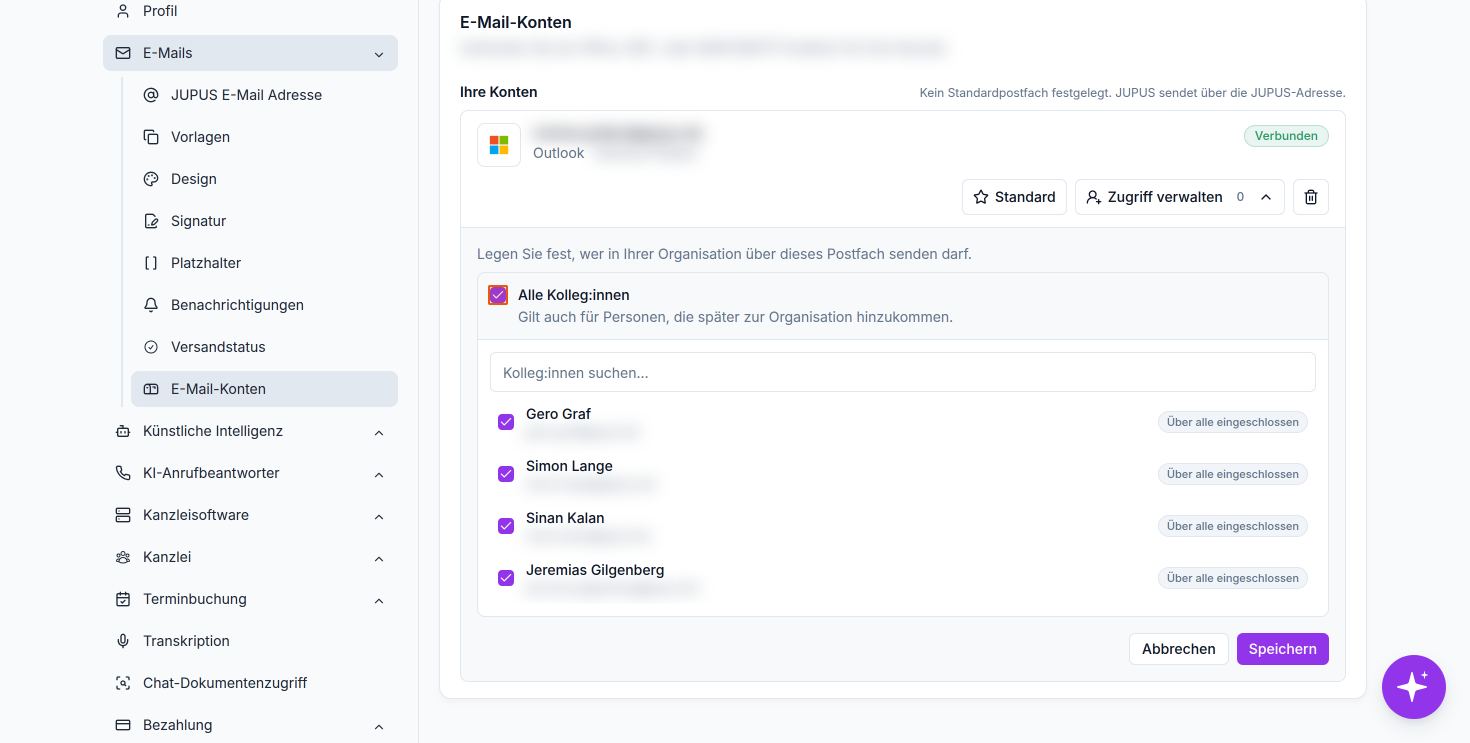
Klicken Sie auf Speichern, um die Berechtigungen zu übernehmen. Mit Abbrechen verwerfen Sie Ihre Änderungen.
E-Mail-Konto verwenden
Sobald Ihr E-Mail-Konto erfolgreich verbunden ist, können Sie dieses innerhalb der Anfragen auf Ihrer JUPUS-Plattform als Absender von E-Mails verwenden.
Beim Verfassen einer Mail klicken Sie auf die Absender-Zeile ("VON") und wählen die gewünschte Adresse aus. Standardmäßig wird hier die JUPUS-Email-Adresse (kanzlei@mail.jupus.de) verwendet, sofern Sie noch kein verbundenes E-Mail-Konto als Standard festgelegt haben (wie oben beschrieben).

Über die Schaltfläche "+ Neues Postfach hinzufügen" innerhalb der Absender-Zeile gelangen Sie ebenfalls in die Einstellungen, um ein E-Mail-Konto zu verbinden.
E-Mail-Konto entfernen
Klicken Sie auf das Papierkorb-Symbol rechts neben dem Konto, das Sie entfernen möchten.
Nach Bestätigung des Vorgangs wird die Adresse aus JUPUS entfernt, aktive Freigaben widerrufen und keine E-Mails mehr über dieses Konto versendet. Bereits gesendete Nachrichten bleiben in der Historie erhalten.
Nach Abschluss aller Schritte finden Sie Ihre verbundenen E-Mail-Konten jederzeit unter Einstellungen → E-Mails → E-Mail-Konten, wo Sie den Verbindungsstatus prüfen, das Standardpostfach ändern und die Zugriffsrechte anpassen können.
 Bereitgestellt von happysupport.ai