
Signaturen
Fügen Sie Ihre Signatur in die Textboxen der E-Mail-Vorlagen ein, damit sie automatisch in jeder gesendeten E-Mail angezeigt wird.
Mit Standard-Signaturen sparen Sie Zeit und stellen sicher, dass Ihre Signatur automatisch und einheitlich in jeder E-Mail, die Sie aus Ihrer JUPUS-Plattform heraus versenden, vorhanden ist.
Öffnen Sie die Einstellungen auf Ihrer Plattform über das Zahnrädchen-Symbol oben rechts, gleich neben Ihrem Profil-Namen.
Klappen Sie die Sektion "E-Mails" im linken Menüband auf, um die Unterkategorien anzeigen zu lassen und klicken Sie auf "Signatur".
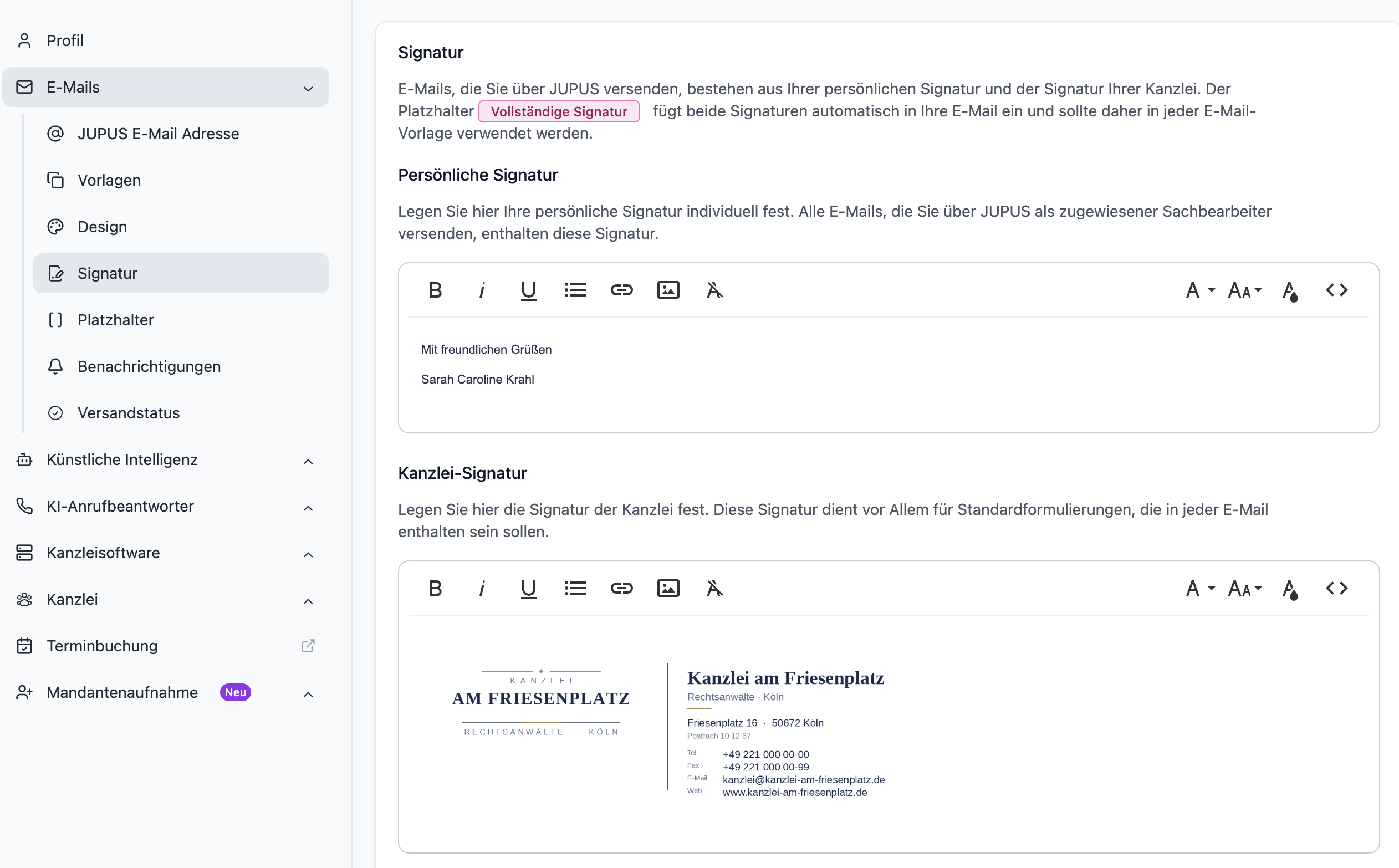
Ihre Persönliche Signatur
sollte Ihren Namen enthalten und ggfs. ergänzende Informationen wie z.B. Ihre Position/Funktion, oder individuelle Kontaktdaten.
Diese Signatur wird nur dann automatisch in E-Mails eingefügt, wenn Sie dem Mandat als Sachbearbeiter zugewiesen sind und der Platzhalter "Sachbearbeiter Signatur" oder "Vollständige Signatur" in der Vorlage gesetzt wurde.
Die Kanzlei-Signatur
wird kanzleiübergreifend für alle Mitarbeiter erstellt und sollte den Kanzleinamen beinhalten, sowie ggfs. Adresse, Kontaktdaten und Logo.
Diese Signatur wird nur dann automatisch in E-Mails eingefügt, wenn der Platzhalter "Kanzlei Signatur" oder "Vollständige Signatur" in der Vorlage gesetzt wurde.
Wie beim Erstellen von E-Mail-Vorlagen, stehen Ihnen für beide Signaturen, jeweils über dem Textfeld folgende Optionen zur Textformatierung zur Verfügung:
- Fett
- Kursiv
- Unterstrichen
- Liste mit Stichpunkten
Markieren Sie Wörter oder Textstellen und klicken Sie auf den entsprechenden Button, um die gewünschte Formatierung zu übernehmen. Durch erneutes Anklicken wird die Formatierung wieder entfernt.
Markieren Sie Wörter oder Textstellen und klicken Sie auf das Kettensymbol, um einen Link einzufügen. Bestätigen Sie Ihre Eingabe mit "Einfügen".
Klicken Sie auf das Bildsymbol und wählen Sie zwischen:
- Bild per Drag-and-Drop in den markierten Bereich ziehen
- Auf den Upload-Bereich klicken, um eine Datei auszuwählen
- Eine Bild-URL eingeben und mit "Einfügen" bestätigen
Markieren Sie Wörter oder Textstellen und klicken Sie auf Formatierung löschen (A mit X-Symbol), um jegliche Formatierungen aus dem markiertem Text zu entfernen.
Markieren Sie Wörter oder Textstellen und klicken Sie auf die entsprechenden Symbole rechts über dem jeweiligen Textfeld, um Schriftart, Größe und Farbe des Textes zu ändern.
Mit einem Klick auf das Klammer-Symbol <> können Sie Ihre Signatur als HTML-Code anzeigen lassen.
Ihre vorgenommenen Änderungen werden automatisch gespeichert. Beim Versenden von E-Mails wird Ihre Signatur ab sofort automatisch an den Stellen der gesetzten Platzhalter eingesetzt.
Tipp: Fügen Sie eine Grußformel (z.B. "Mit freundlichen Grüßen") direkt in Ihre E-Mail-Vorlagen mit ein. So verhindern Sie, dass diese durch die möglichen Kombinationen der Platzhalter doppelt oder gar nicht in Ihren E-Mails auftaucht.
Vergessen Sie nicht, Ihre Signatur entsprechend anzupassen, wenn sich darin enthaltenen Daten einmal ändern sollten (z.B. Anschrift oder Kontaktdaten).
 Bereitgestellt von happysupport.ai