
Accounts verwalten
Verwalten Sie Mitarbeiter-Accounts in Jupus über Einstellungen > Kanzlei > Mitarbeiter und bearbeiten Sie Profilfotos, Kontaktdaten und Passwörter.
In diesem Artikel erfahren Sie, wie Sie in Jupus Mitarbeiter-Accounts verwalten und bearbeiten – einschließlich Profilfoto, Kontaktdaten, Benachrichtigungseinstellungen und Passwort.
Diese Einstellung ist nur für Mitarbeiter-Accounts mit Administratoren-Rolle möglich.

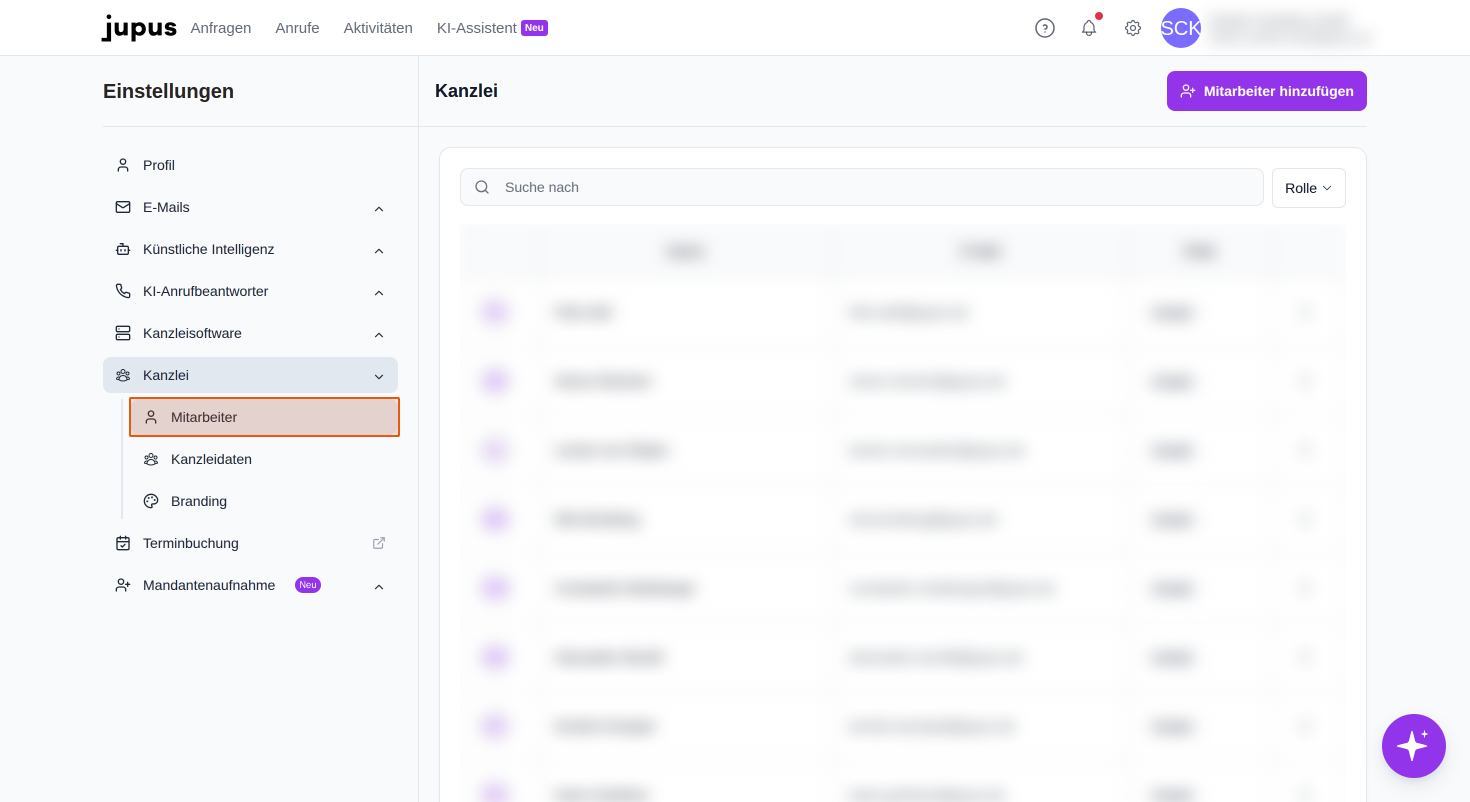
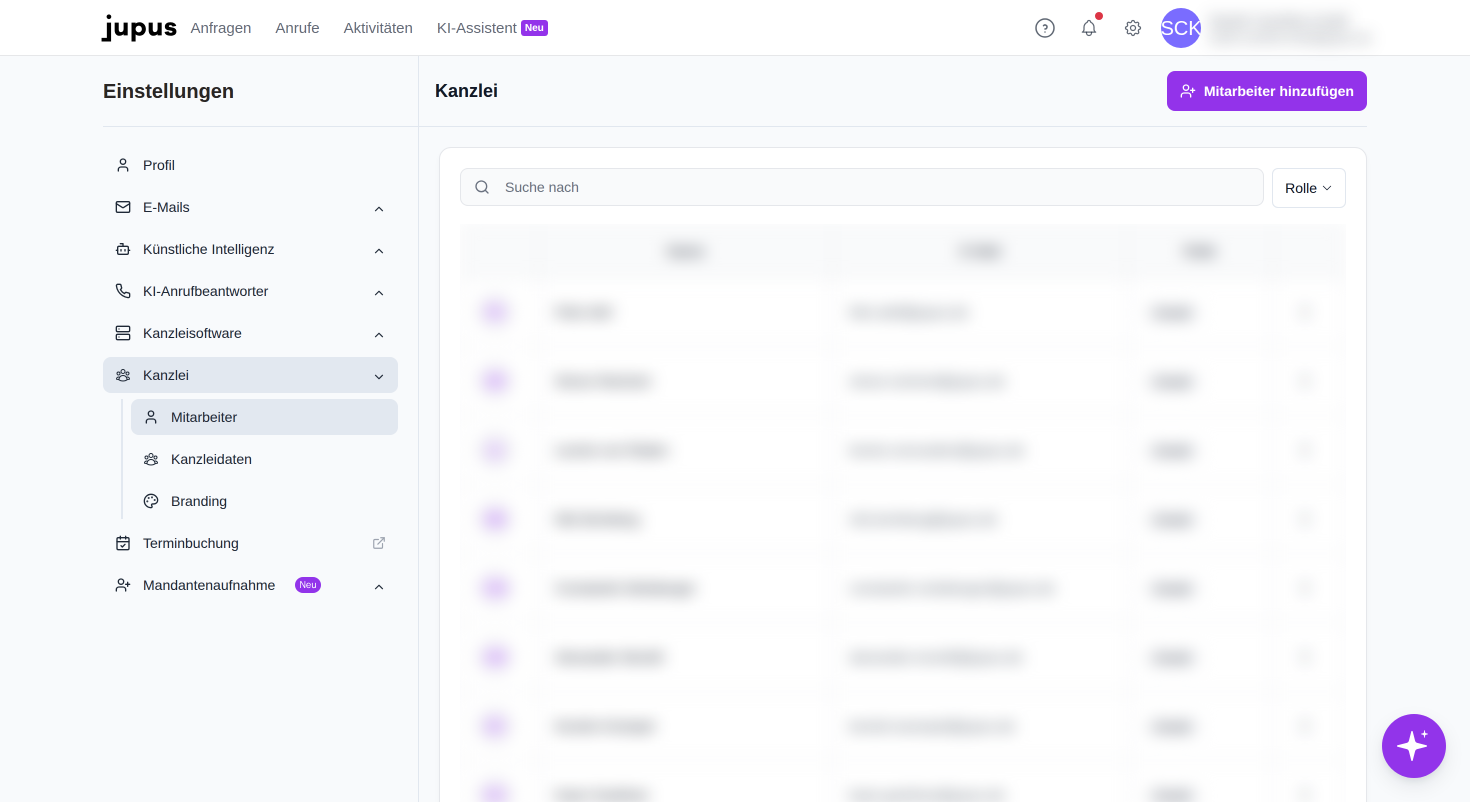
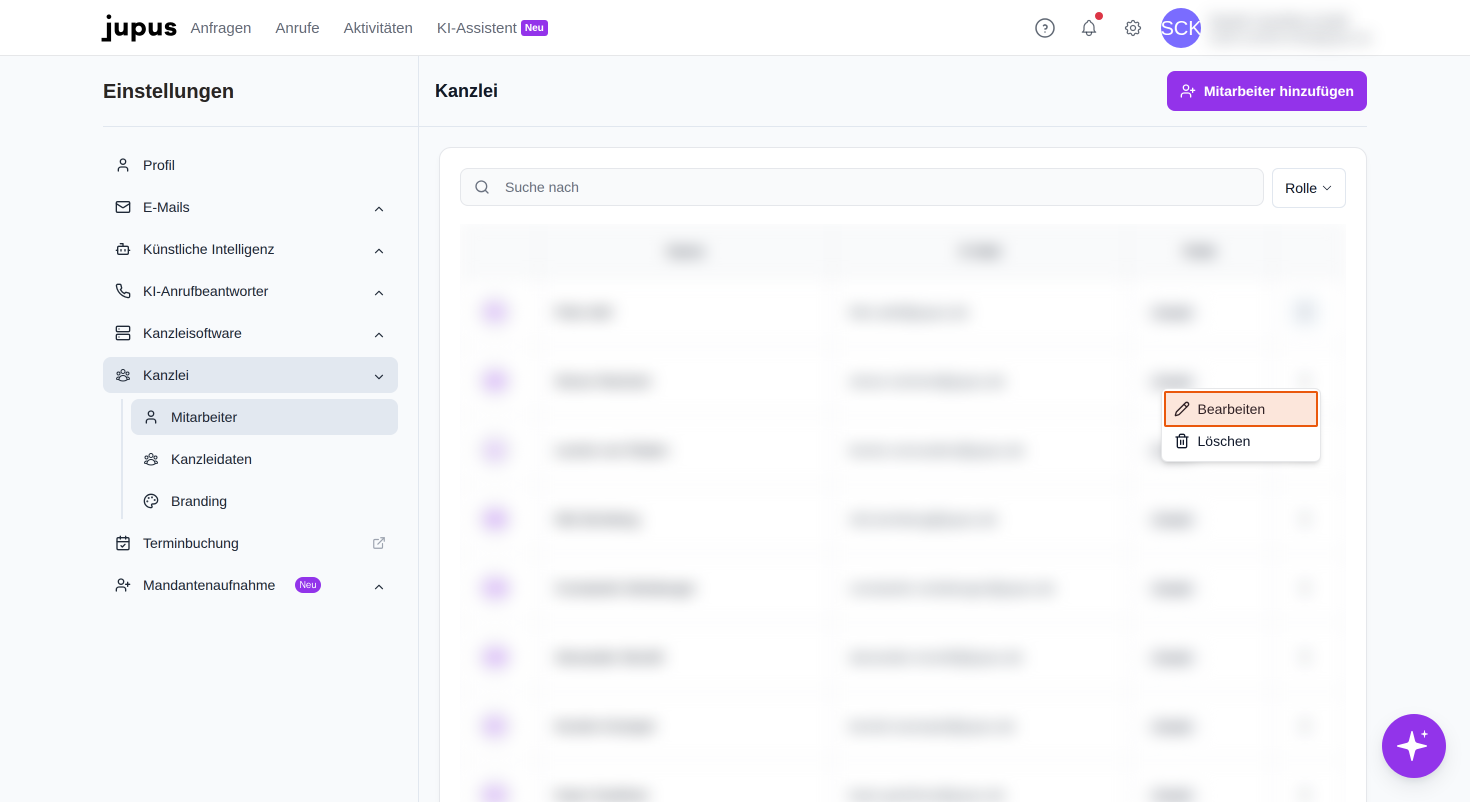
Öffnen Sie die Einstellungen und klicken Sie im linken Navigationsbereich auf den Menüpunkt "Kanzlei". Wählen Sie anschließend den Unterpunkt "Mitarbeiter" aus, um alle bereits angelegten Mitarbeiterprofile zu sehen.
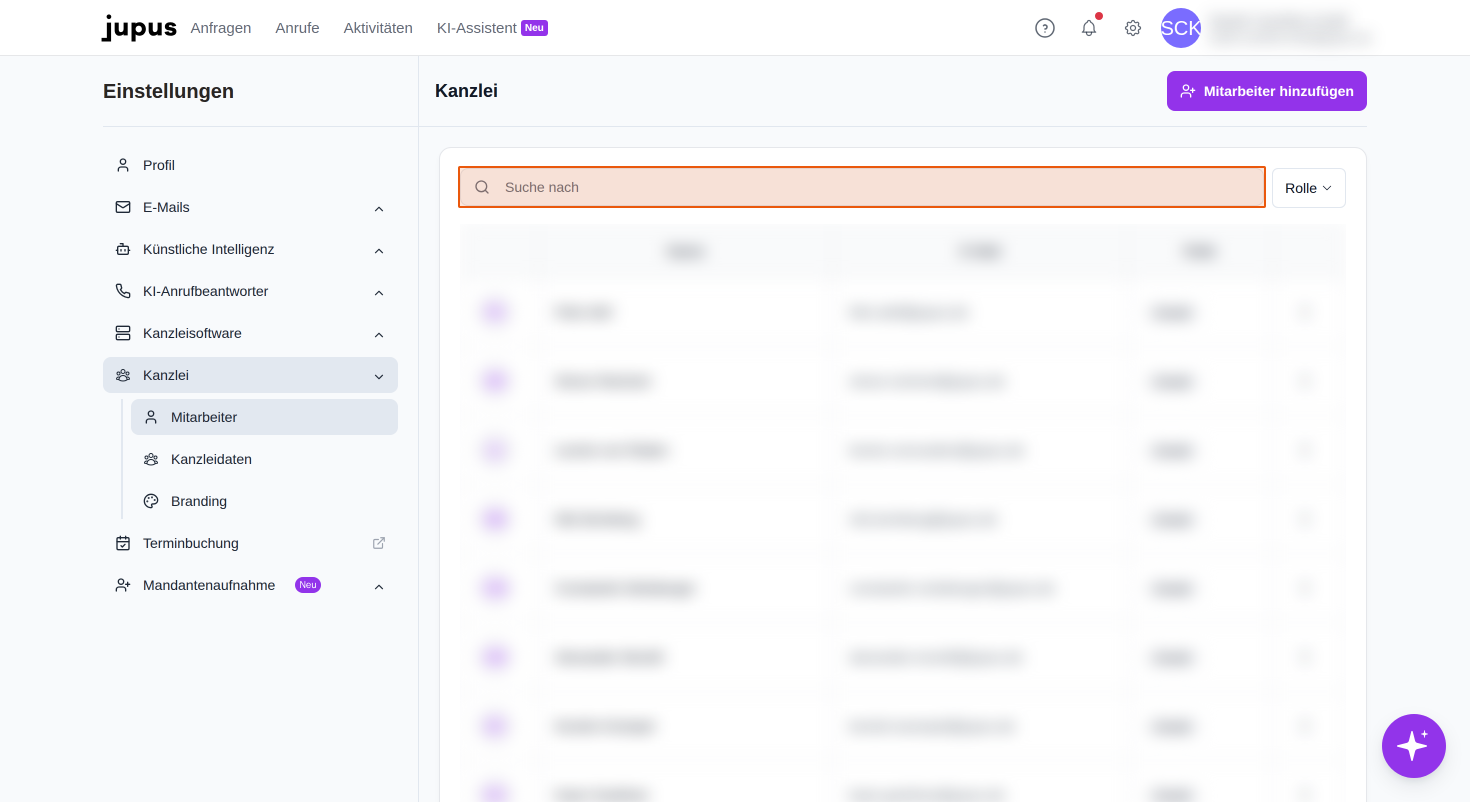
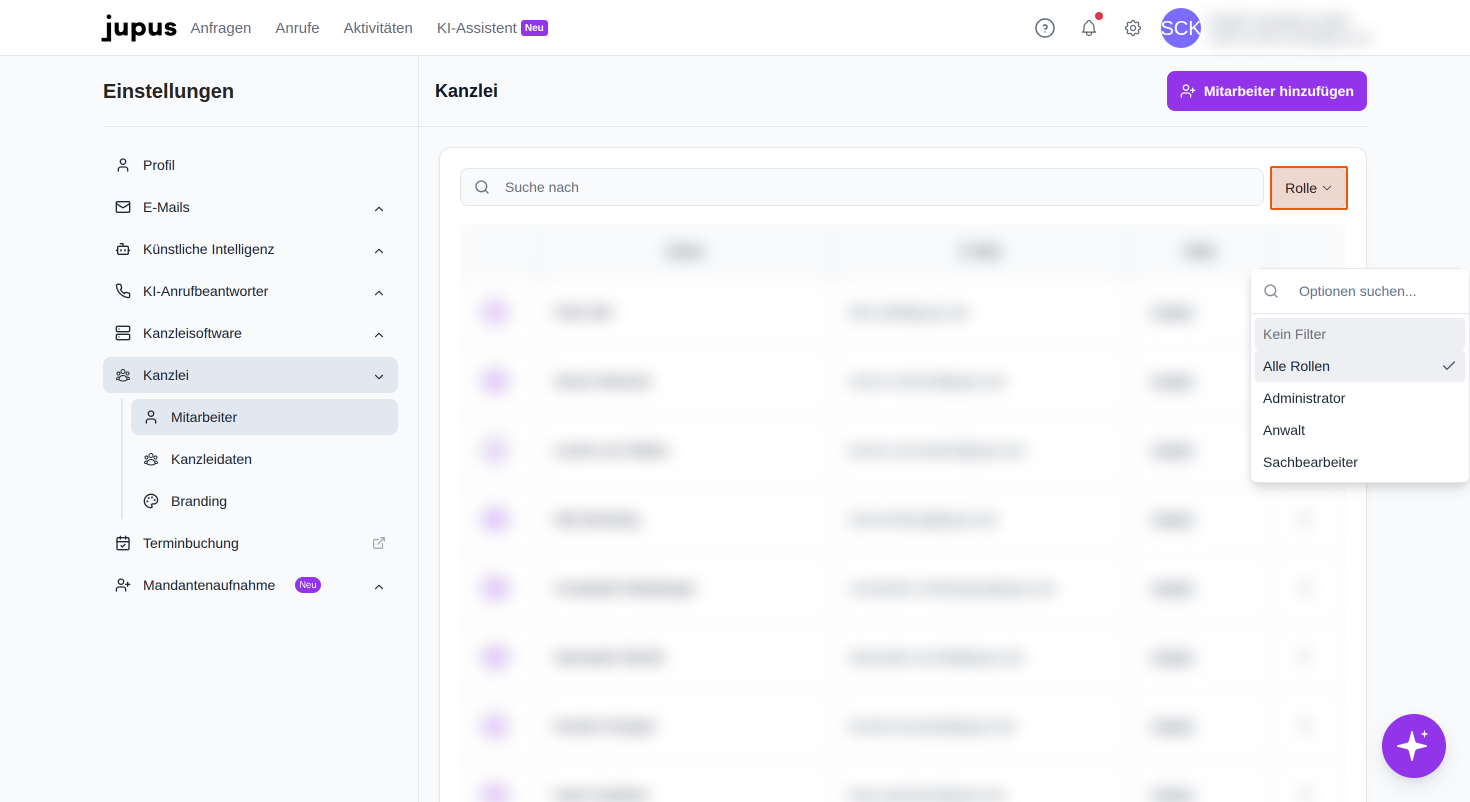
Im oberen Bereich der Mitarbeiterliste finden Sie ein Suchfeld, sowie das Dropdown-Menü "Rolle", um bestimmte Mitarbeiter gezielt zu finden.
Mitarbeiter bearbeiten
Klicken Sie auf das Dreipunkt-Menü am rechten Rand der Zeile eines Mitarbeiter-Eintrags und wählen Sie "Bearbeiten", um die Detailseite des Mitarbeiters zu öffnen. Alternativ können Sie über "Löschen" den Mitarbeiter-Account entfernen.
Wichtig: Wird ein Mitarbeiterprofil gelöscht, dann wird die zugehörige E-Mail-Adresse aus Sicherheitsgründen blockiert und kann nicht erneut zur Anlage eines Mitarbeiter-Profils verwendet werden.
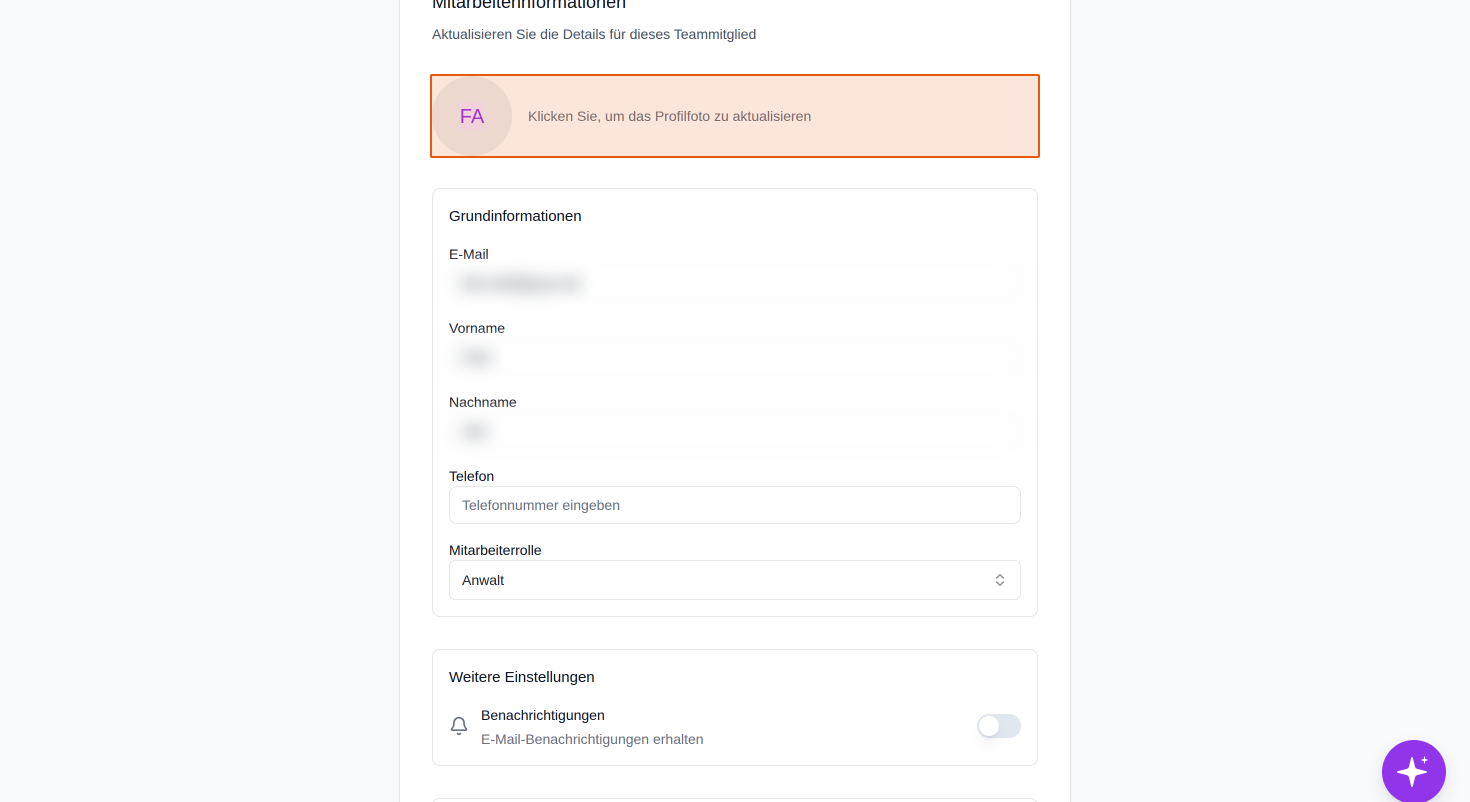
Auf der Mitarbeiter-Detailseite sehen Sie im oberen Bereich einen kreisförmigen Avatar mit den Initialen des Mitarbeiters. Klicken Sie auf diesen Bereich, um ein neues Profilbild hochzuladen.
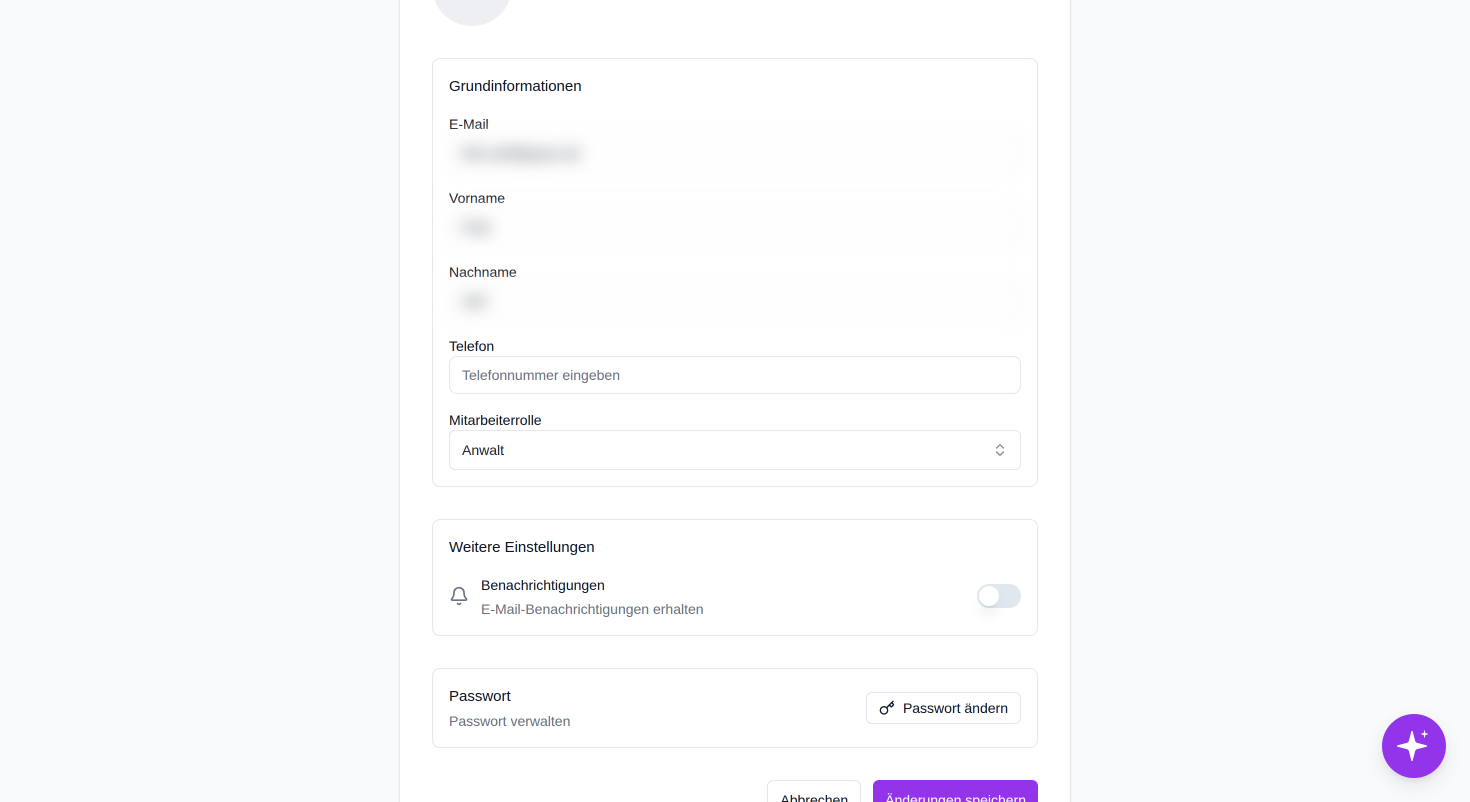
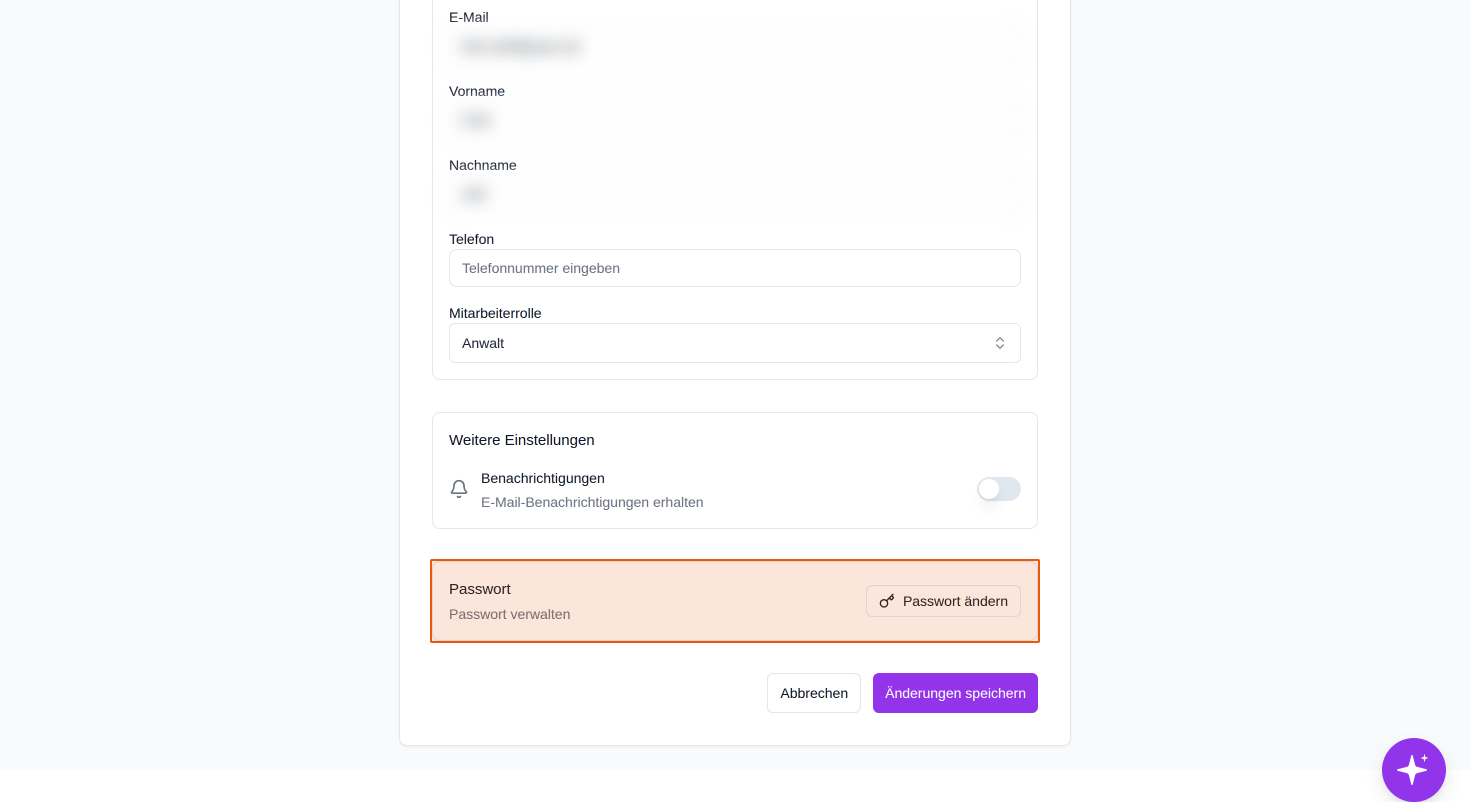
Im Abschnitt "Grundinformationen" können Sie folgende Felder anpassen:
- E-Mail des Mitarbeiters
- Vorname des Mitarbeiters
- Nachname des Mitarbeiters
- Telefon des Mitarbeiters
- Mitarbeiterrolle: z. B. Anwalt, Sachbearbeiter, Admin
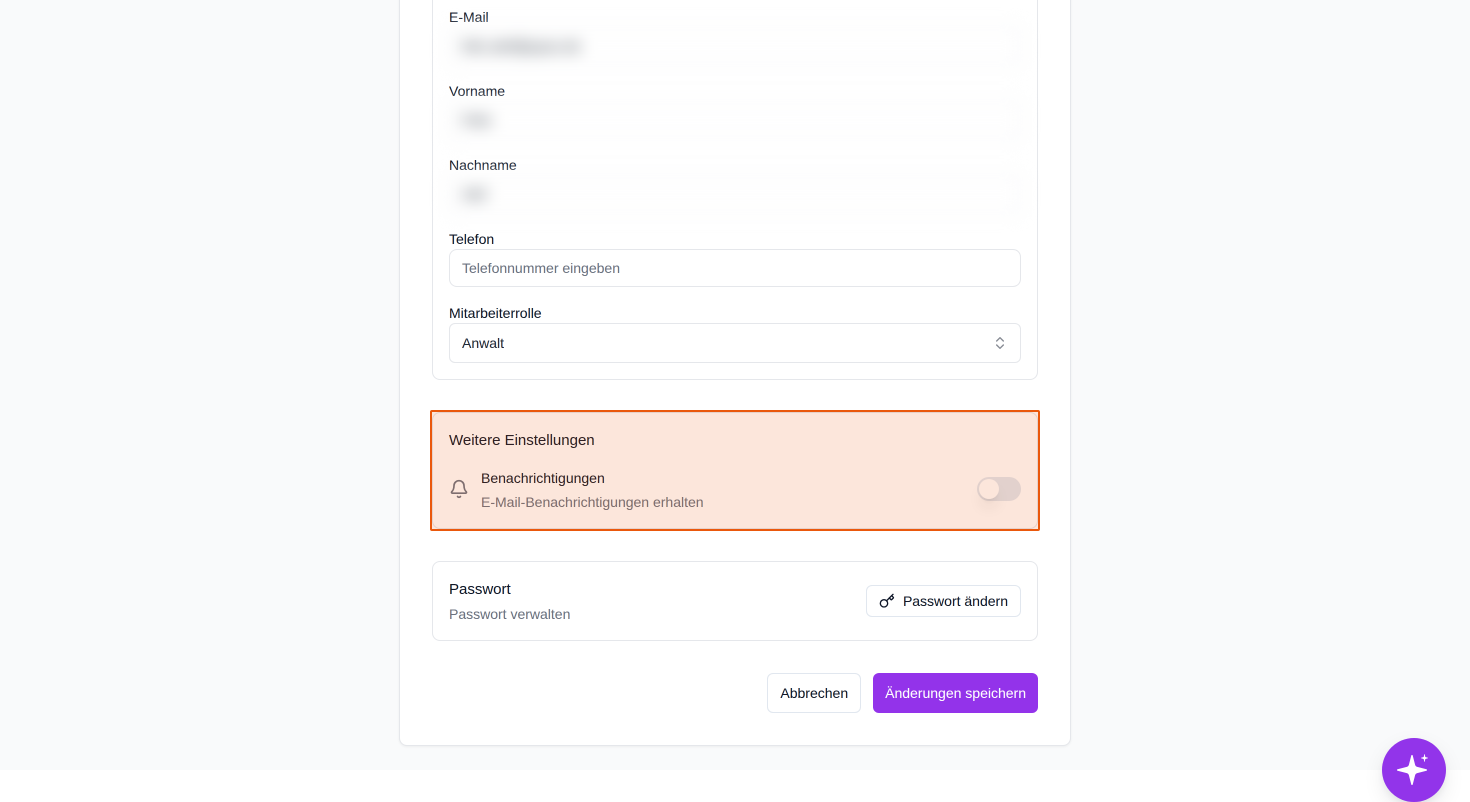
Im Abschnitt "Weitere Einstellungen" finden Sie die Option "Benachrichtigungen". Über den Schalter auf der rechten Seite können Sie festlegen, ob der Mitarbeiter E-Mail-Benachrichtigungen erhalten soll.
Die allgemeinen Einstellungen zu Benachrichtigungen, die für die gesamte Kanzlei gelten, nehmen Sie separat vor.
Im Abschnitt "Passwort" können Sie über die Schaltfläche "Passwort ändern" ein neues Passwort für den Mitarbeiter-Account festlegen.
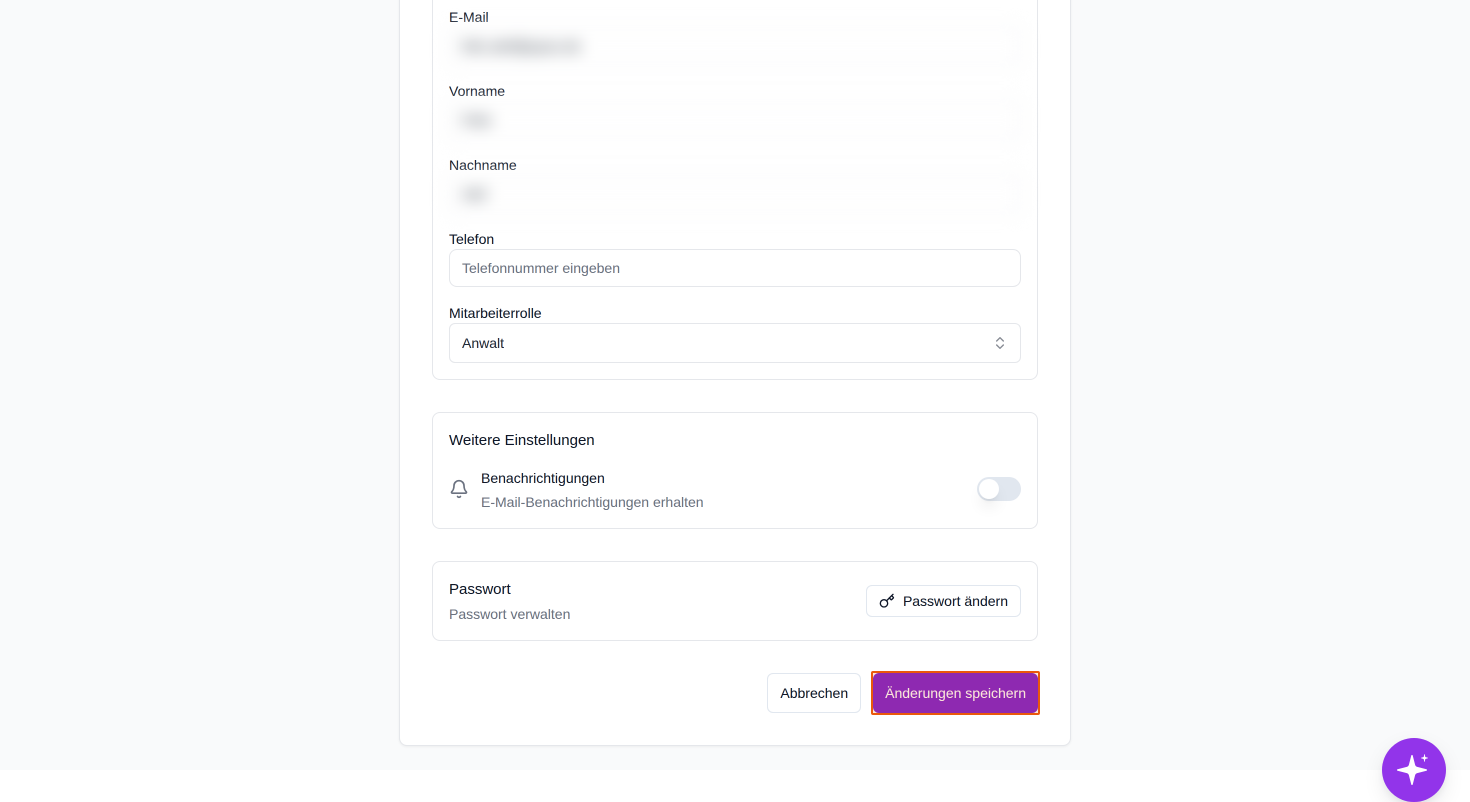
Nachdem Sie alle gewünschten Anpassungen vorgenommen haben, klicken Sie auf den Button "Änderungen speichern" am unteren Rand der Seite. Mit "Abbrechen" verwerfen Sie die Änderungen und kehren zur vorherigen Ansicht zurück.
Nach dem Speichern sind die aktualisierten Mitarbeiterdaten sofort im System hinterlegt und die Änderungen werden für den betreffenden Mitarbeiter-Account wirksam.
 Bereitgestellt von happysupport.ai