
Kanzlei-Branding
Configure your law firm's logo, description, and accent color in JUPUS Settings to customize your firm's visual identity.
Gestalten Sie Ihr Mandantenportal für einen einheitlichen Kanzlei-Auftritt.

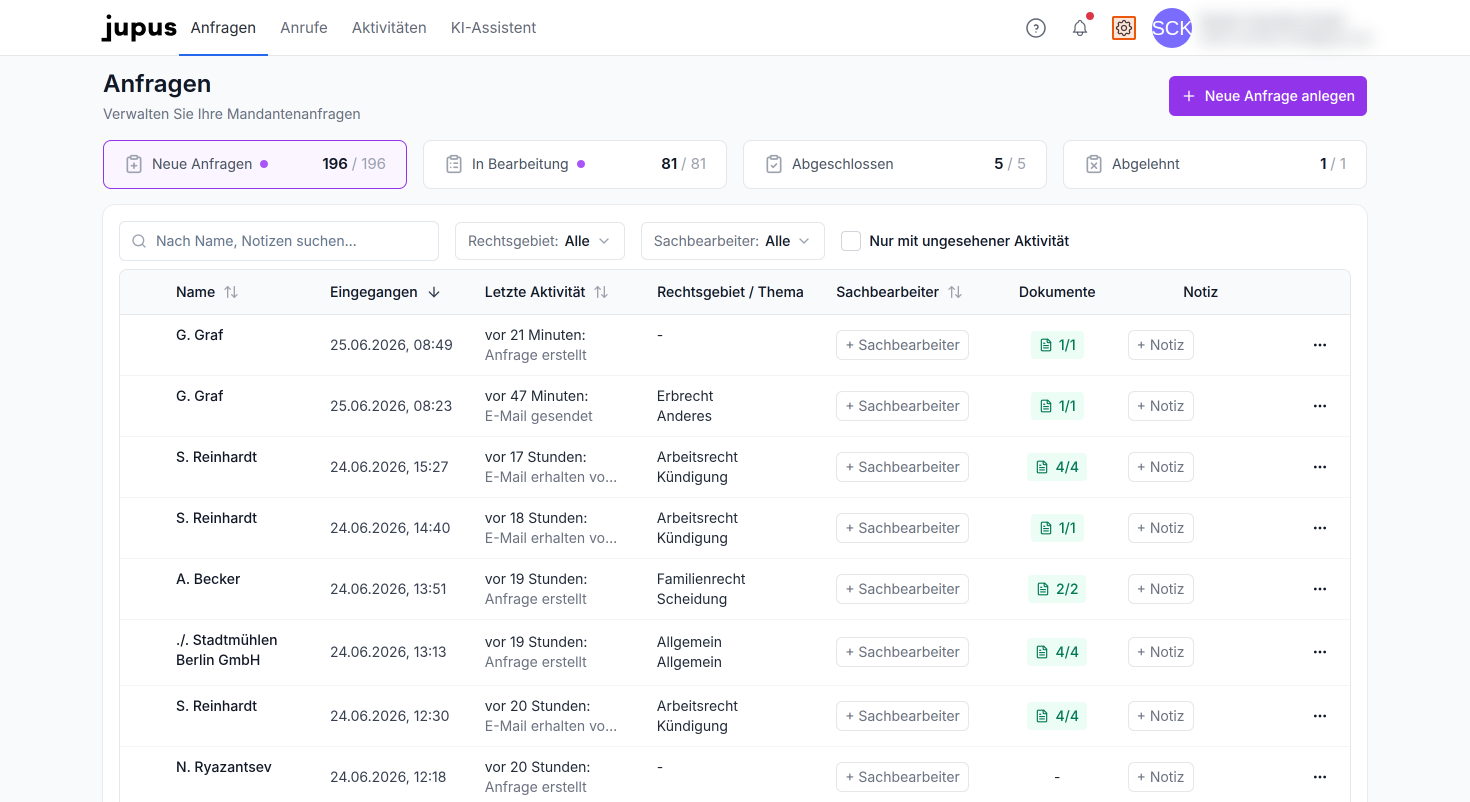
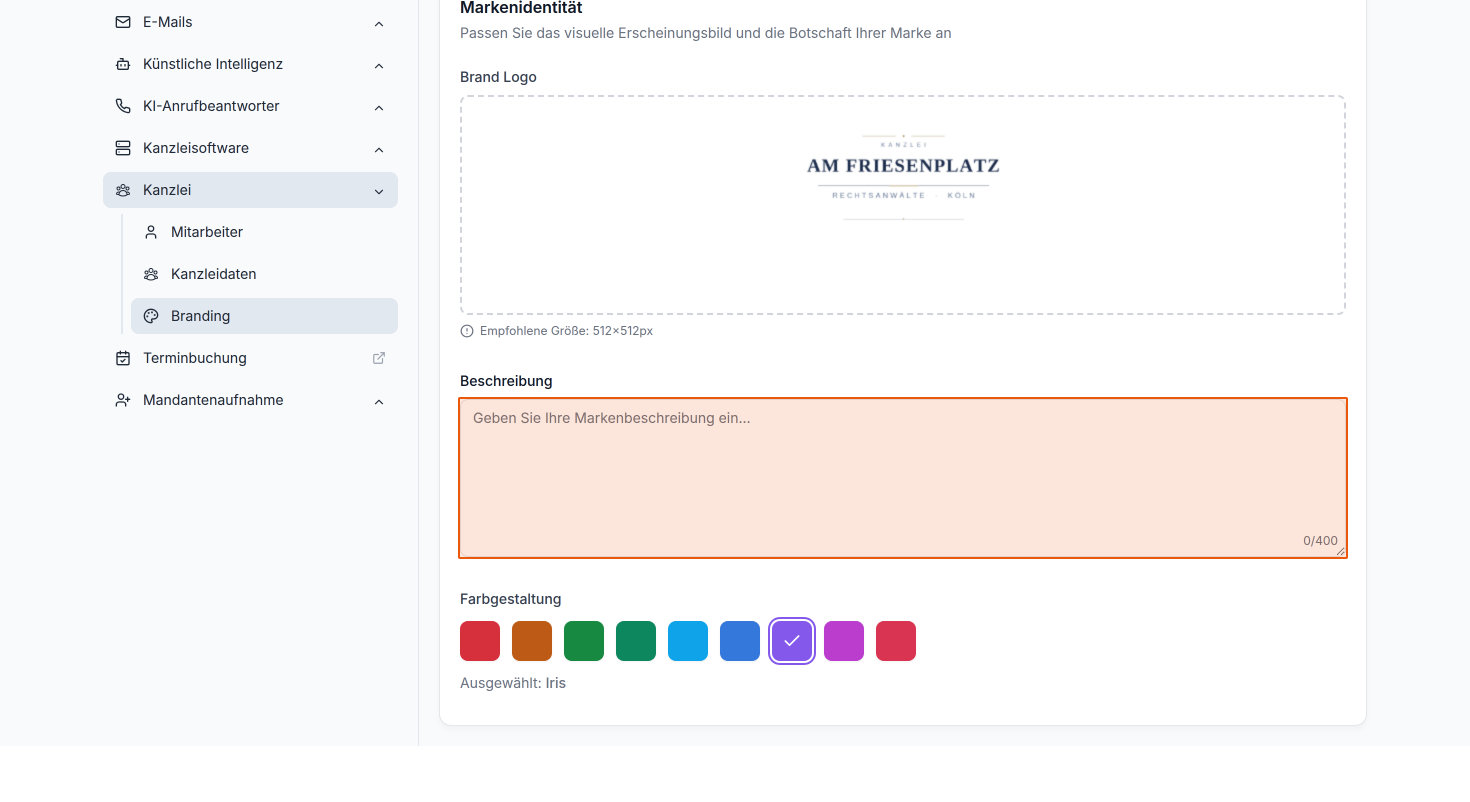
- Öffnen Sie die Einstellungen auf Ihrer Plattform über das Zahnrädchen-Symbol oben rechts, gleich neben Ihrem Profil-Namen.
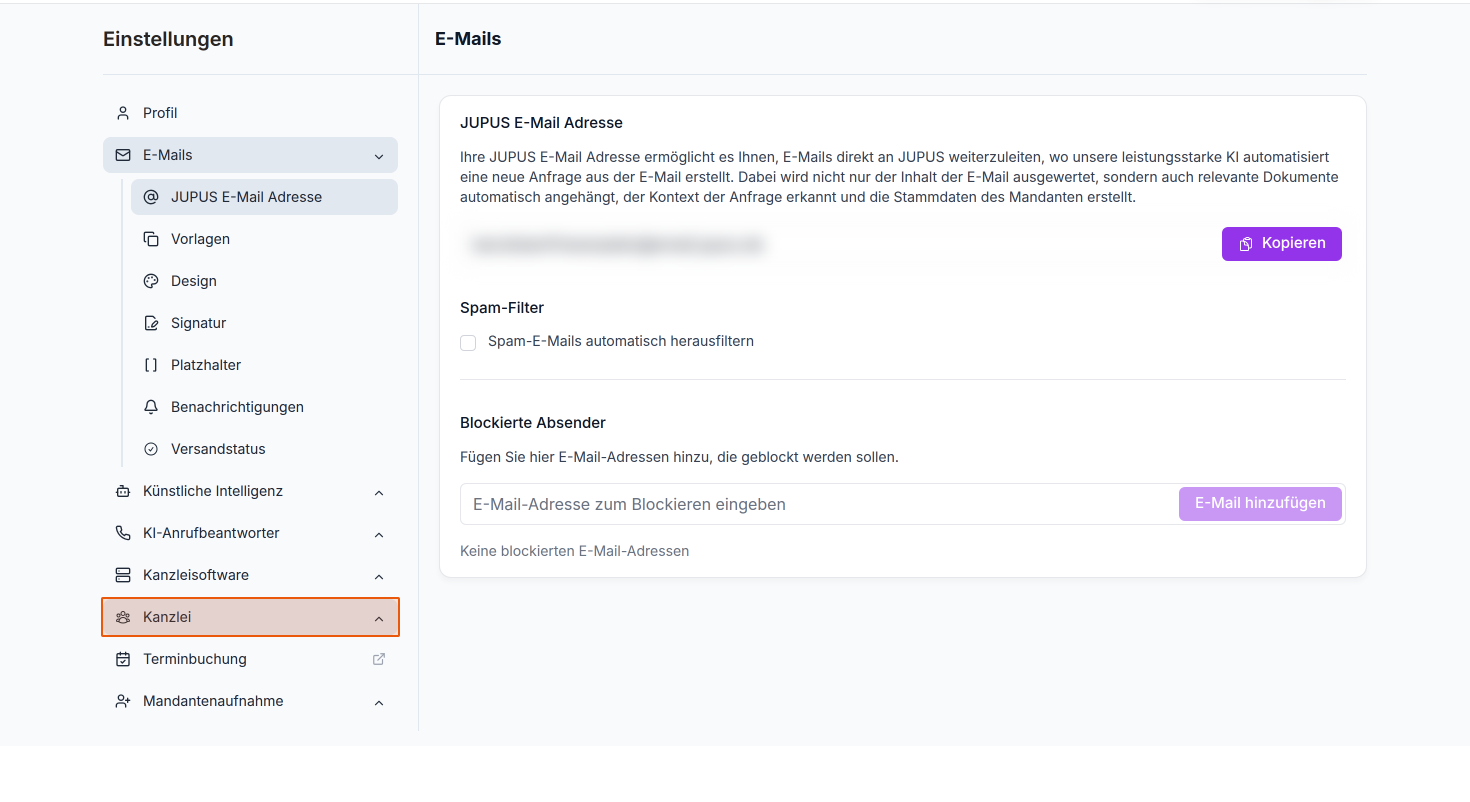
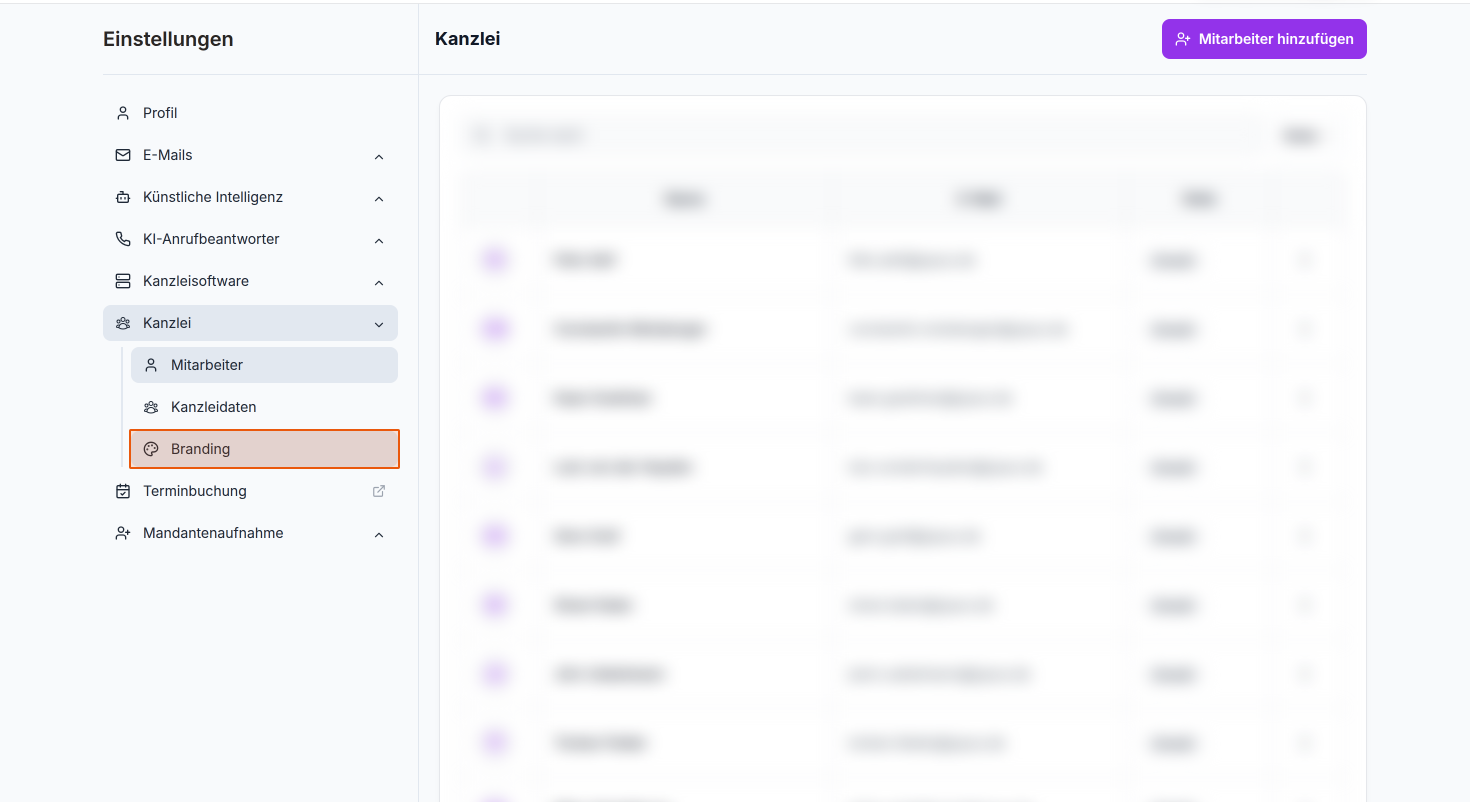
- Klappen Sie die Sektion "Kanzlei" im linken Menüband auf, um die Unterkategorien anzeigen zu lassen und klicken Sie auf "Branding".
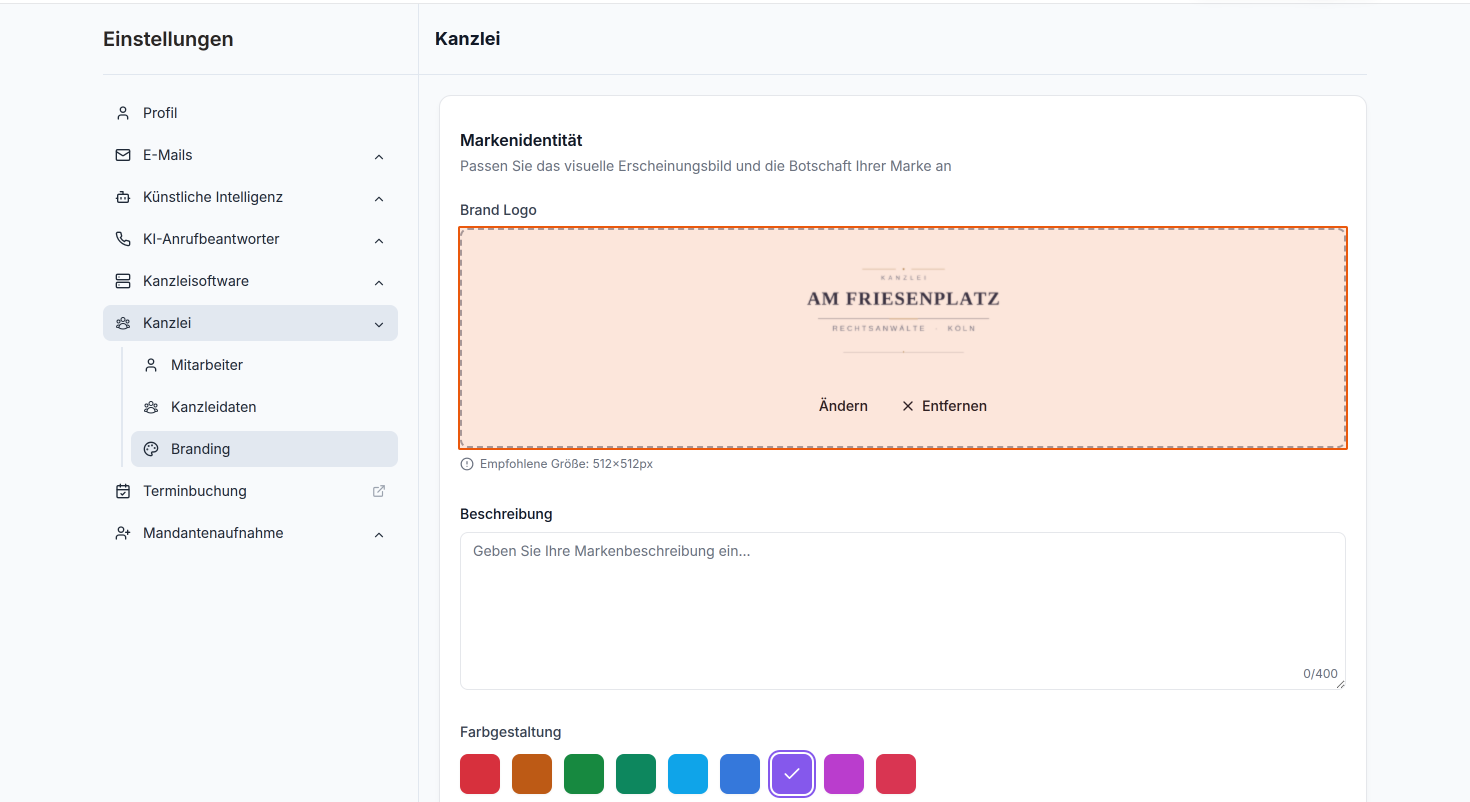
Brand Logo
Laden Sie Ihr Kanzlei-Logo hoch, indem Sie es ganz einfach in das dafür vorgesehene Upload-Fenster ziehen. Ein bereits hochgeladenes Logo können Sie über die entsprechenden Auswahlfelder ändern, oder entfernen. Die empfohlene Dateigröße entspricht 512x512 Pixel.
Beschreibung
Nutzen Sie das Textfeld für die optionale Eingabe mehrzeiliger Kanzlei-Informationen, wie z.B. Adresse und Kontaktdaten. Unten rechts im Eingabefeld behalten Sie den Überblick über die bis zu 400 möglichen Zeichen.
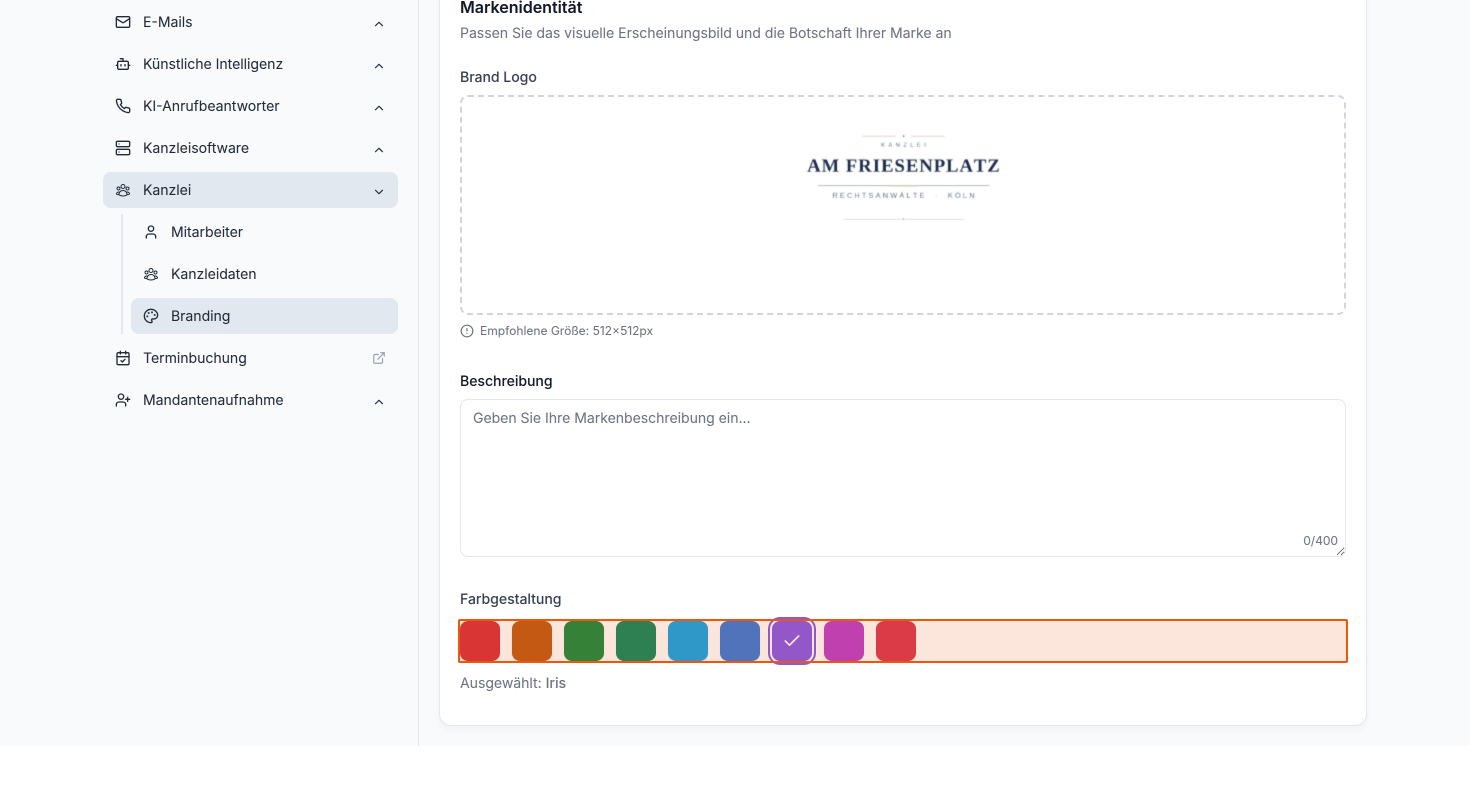
Farbgestaltung
Wählen Sie eine der verfügbaren Akzentfarben aus, indem Sie die gewünschte Farbkachel anklicken und mit einem Häkchen versehen.
Die vorgenommenen Änderungen werden automatisch gespeichert und sind ab diesem Moment im Mandantenportal sichtbar.
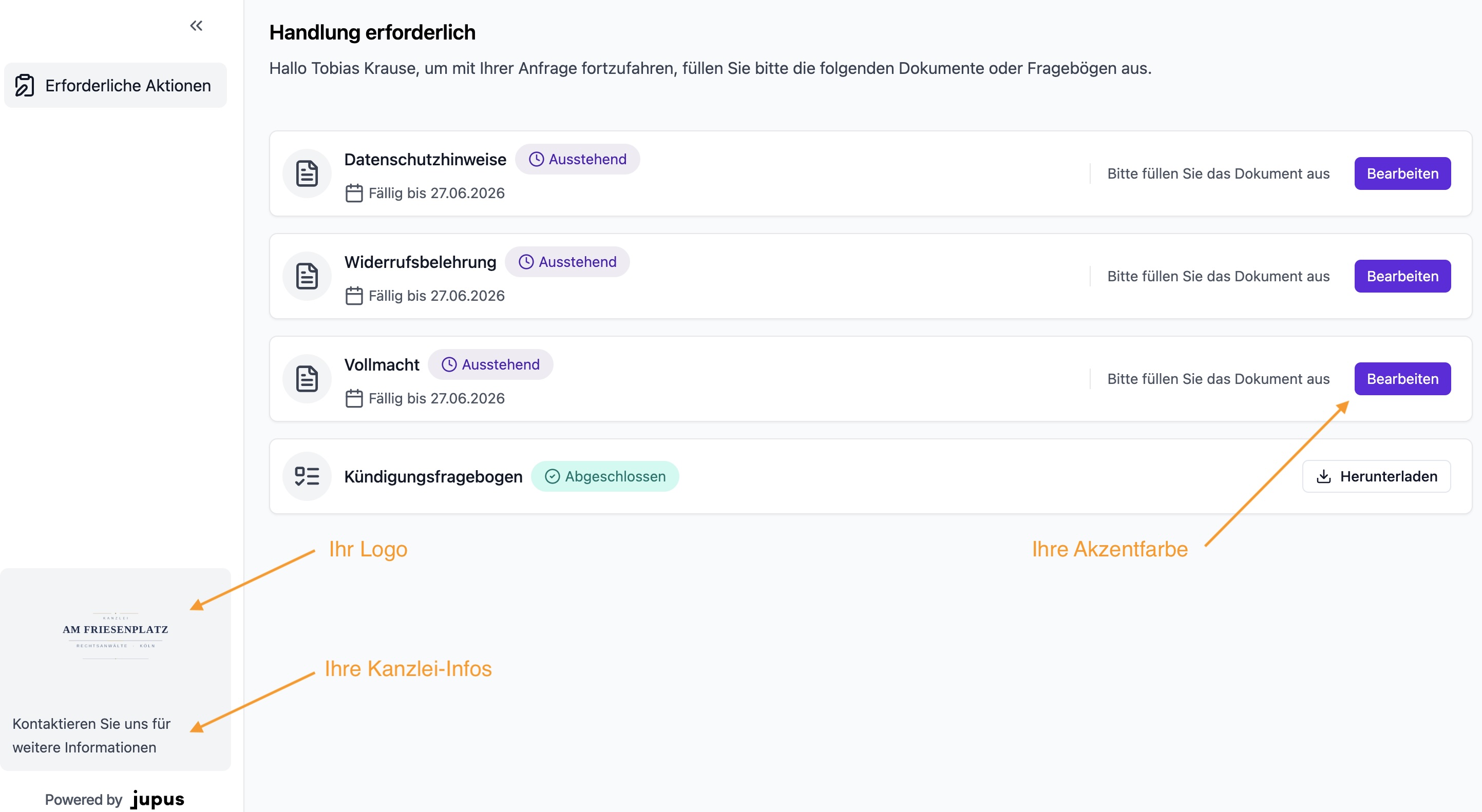
 Powered by happysupport.ai