
Bezahlung
Verwalten Sie Ihre JUPUS-Abonnements, Zahlungsdaten, Rechnungen und Jara Credits im Bereich Bezahlung der Einstellungen über die entsprechenden Untermenüpunkte.
Der Bereich Bezahlung in den JUPUS-Einstellungen umfasst Ihre Abonnements, Zahlungsdaten, Rechnungen sowie Ihr Credits-Guthaben.

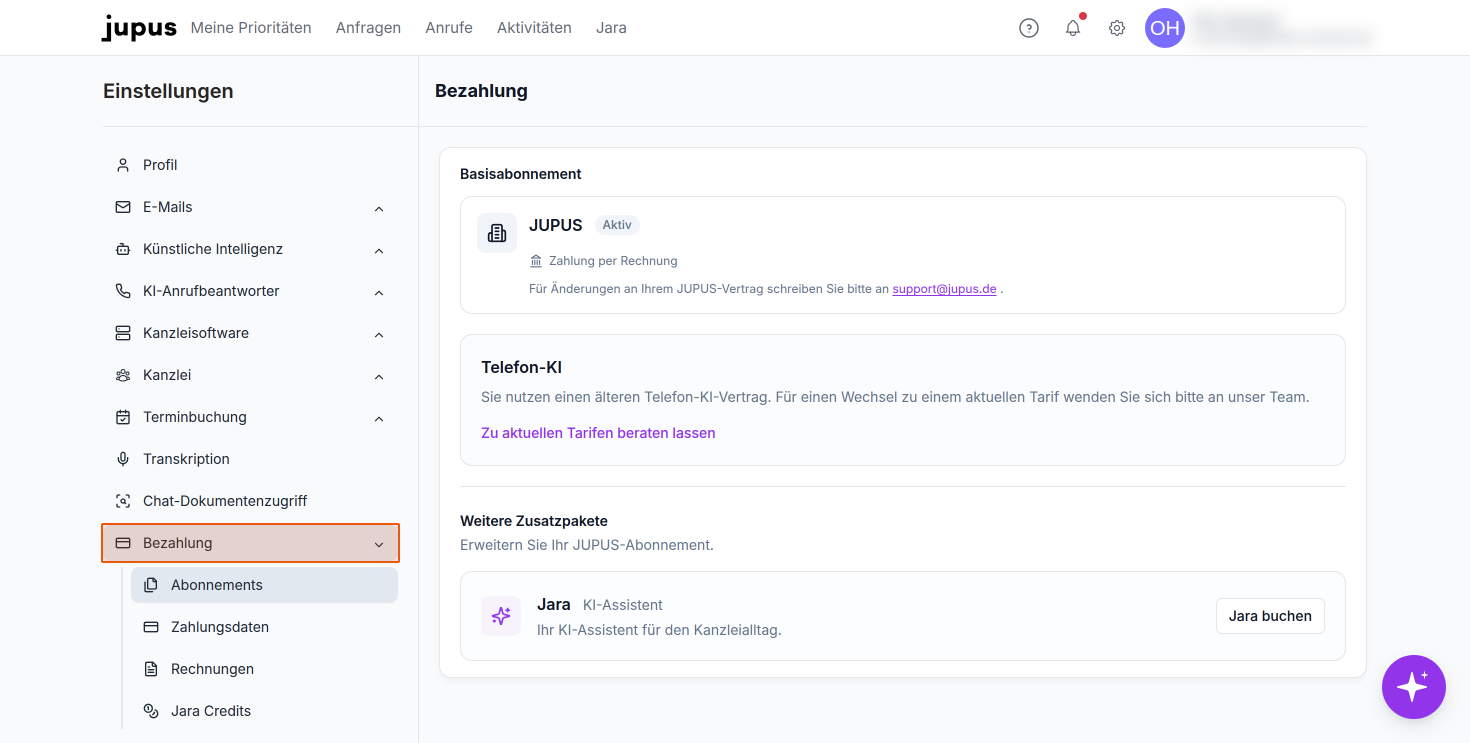
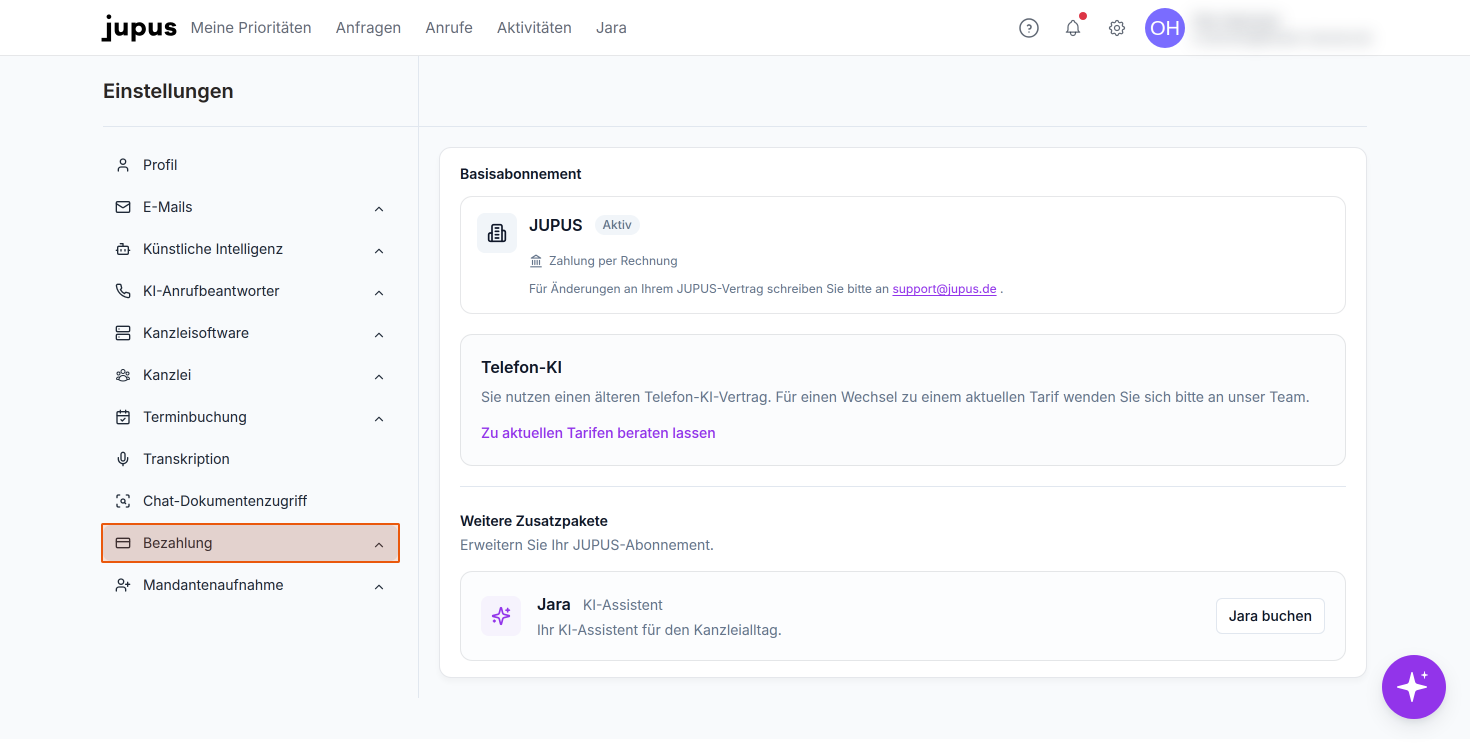
Öffnen Sie die Einstellungen und klicken Sie in der linken Seitenleiste auf den Eintrag Bezahlung. Der Bereich klappt auf und zeigt die Untermenüpunkte Abonnements, Zahlungsdaten, Rechnungen und Jara Credits.
Abonnements
Nach dem Öffnen von Bezahlung wird automatisch der Unterbereich Abonnements angezeigt. Hier sehen Sie den Status Ihres aktuellen JUPUS-Abonnements (z. B. „Aktiv") sowie Informationen zur Abrechnungsart.
Zusatzpakete
Unterhalb Ihrer aktiven Abonnements finden Sie mögliche zubuchbare Funktionen, oder solche, die bereits von Ihnen genutzt werden, aber in einer neuen Version zur Verfügung stehen.
Über die jeweiligen Schaltflächen können Sie (je nach Verfügbarkeit) eine Beratung anfordern, oder direkt zur Buchung einer passenden Option gelangen.
Zahlungsdaten
Klicken Sie in der linken Seitenleiste auf Zahlungsdaten. Es öffnet sich eine Karte mit Ihren aktuellen Rechnungsdaten. Diese gelten für alle Abonnements Ihrer Kanzlei. Angezeigt werden die Rechnungsadresse und die E-Mail-Adresse für den Empfang von Rechnungen.
Klicken Sie auf die Schaltfläche Rechnungsdaten bearbeiten, um die Felder zur Bearbeitung freizugeben.
Klicken Sie anschließend auf Änderungen speichern, um Ihre Eingaben zu übernehmen. Über Abbrechen verwerfen Sie die Änderungen.
Rechnungen
Klicken Sie in der linken Seitenleiste auf Rechnungen. Es erscheint eine Tabelle mit allen bisher ausgestellten Rechnungen inkl. Rechnungsnummer, berechnete Leistung (Paket), Datum und Betrag.
Am rechten Rand jeder Zeile befindet sich ein Download-Symbol, über den Sie die jeweilige Rechnung herunterladen können.
Links unterhalb der Tabelle wird die Gesamtanzahl der Einträge angezeigt. Über die Paginierungssteuerung am unteren rechten Rand der Tabelle, können Sie zwischen den Seiten wechseln.
Jara Credits
Klicken Sie in der linken Seitenleiste auf Jara Credits. Hier behalten Sie den Überblick über das Gesamtguthaben an Credits (geltend für Ihre gesamte Kanzlei, nicht je Nutzer) und Ihren Verbrauch. Bei der Verwendung des KI-Assistenten werden je nach Art und Umfang eines jeden Prompts Credits von Ihrem Guthaben abgezogen. Haben Sie einen höheren Bedarf, kann das Credit-Guthaben aufgestockt werden. Kontaktieren Sie uns hierzu gerne.
 Bereitgestellt von happysupport.ai