
Anfragen
Verwalten Sie Anfragen zentral mit Stammdaten, Beteiligten, Dokumenten und Kommunikation, um Mandate digital aufzunehmen und vor der Aktenanlage zu bearbeiten.
Die einzelnen Anfragen stellen Ihnen alle zugehörigen Informationen und Dokumente eines Mandats zur Verfügung und sind der zentrale Punkt für die digitale Mandatsaufnahme und Bearbeitung des Falls vor der Aktenanlage.

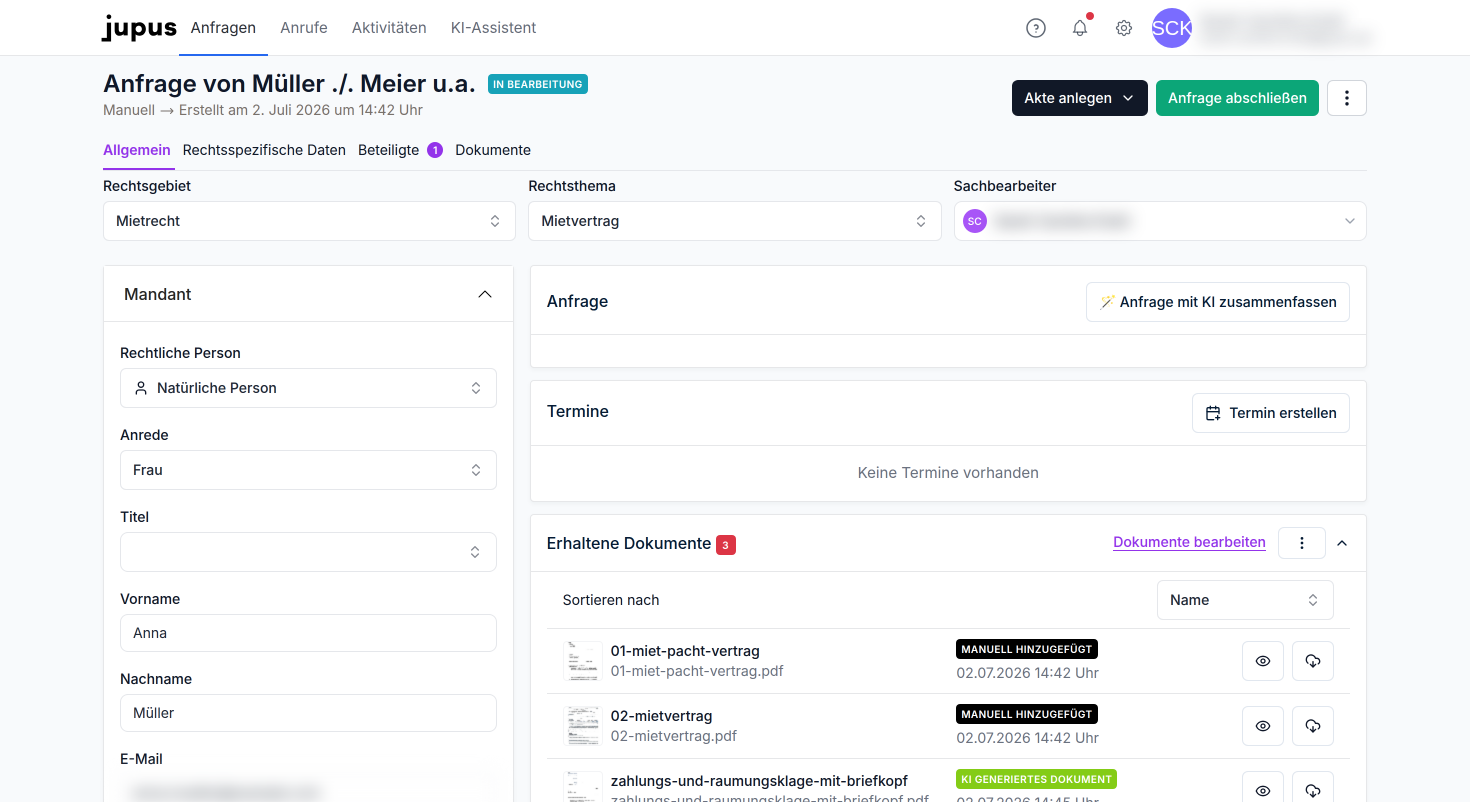
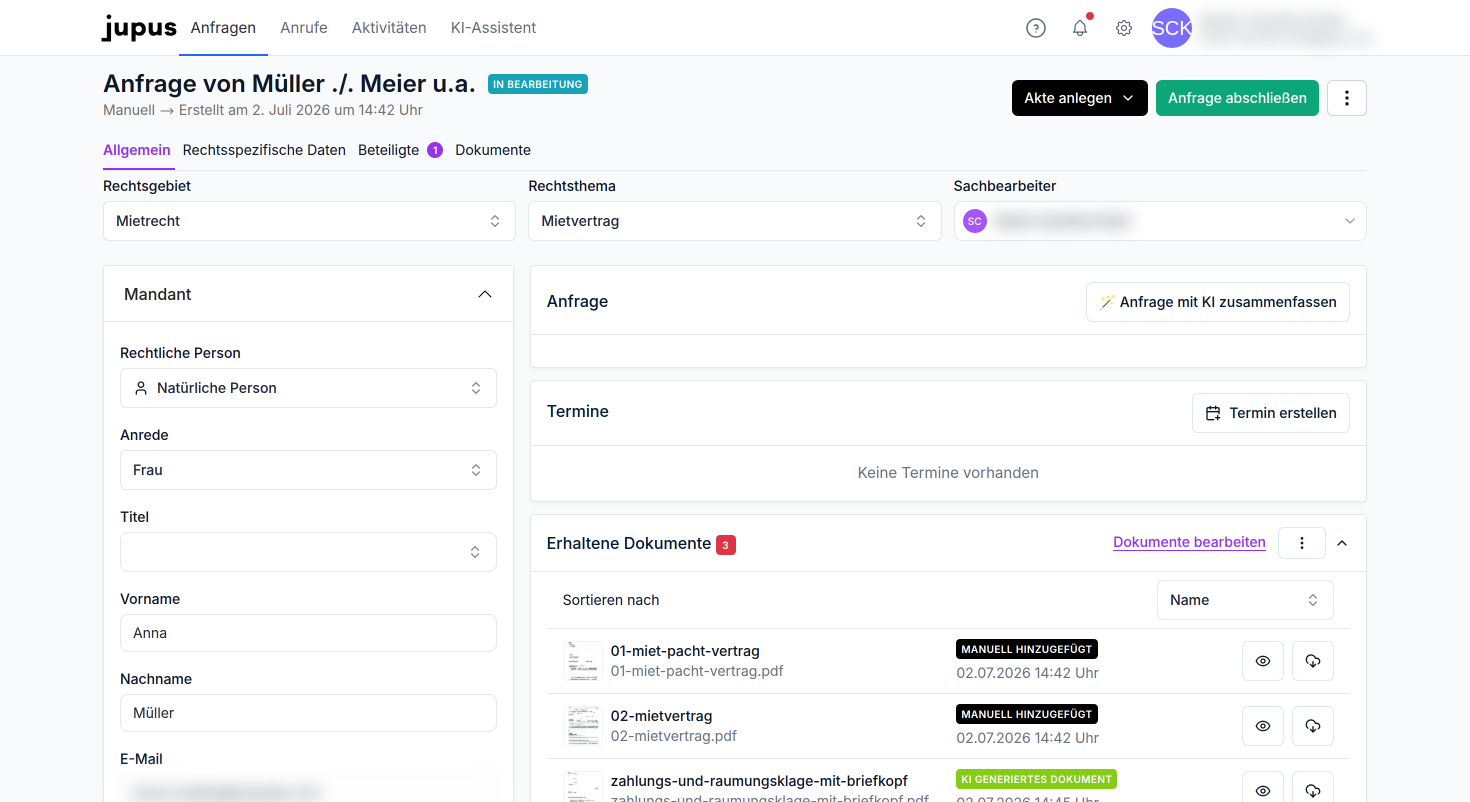
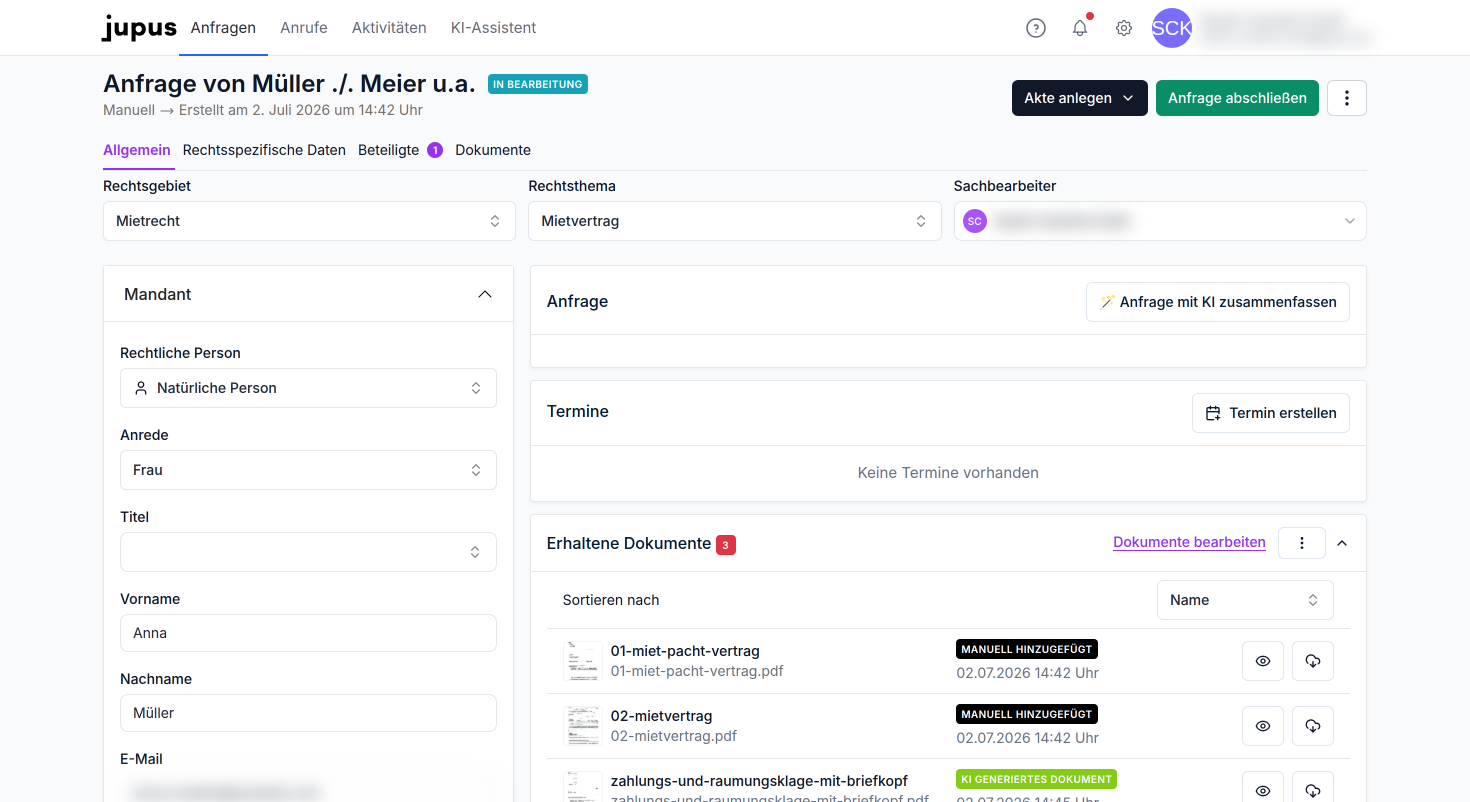
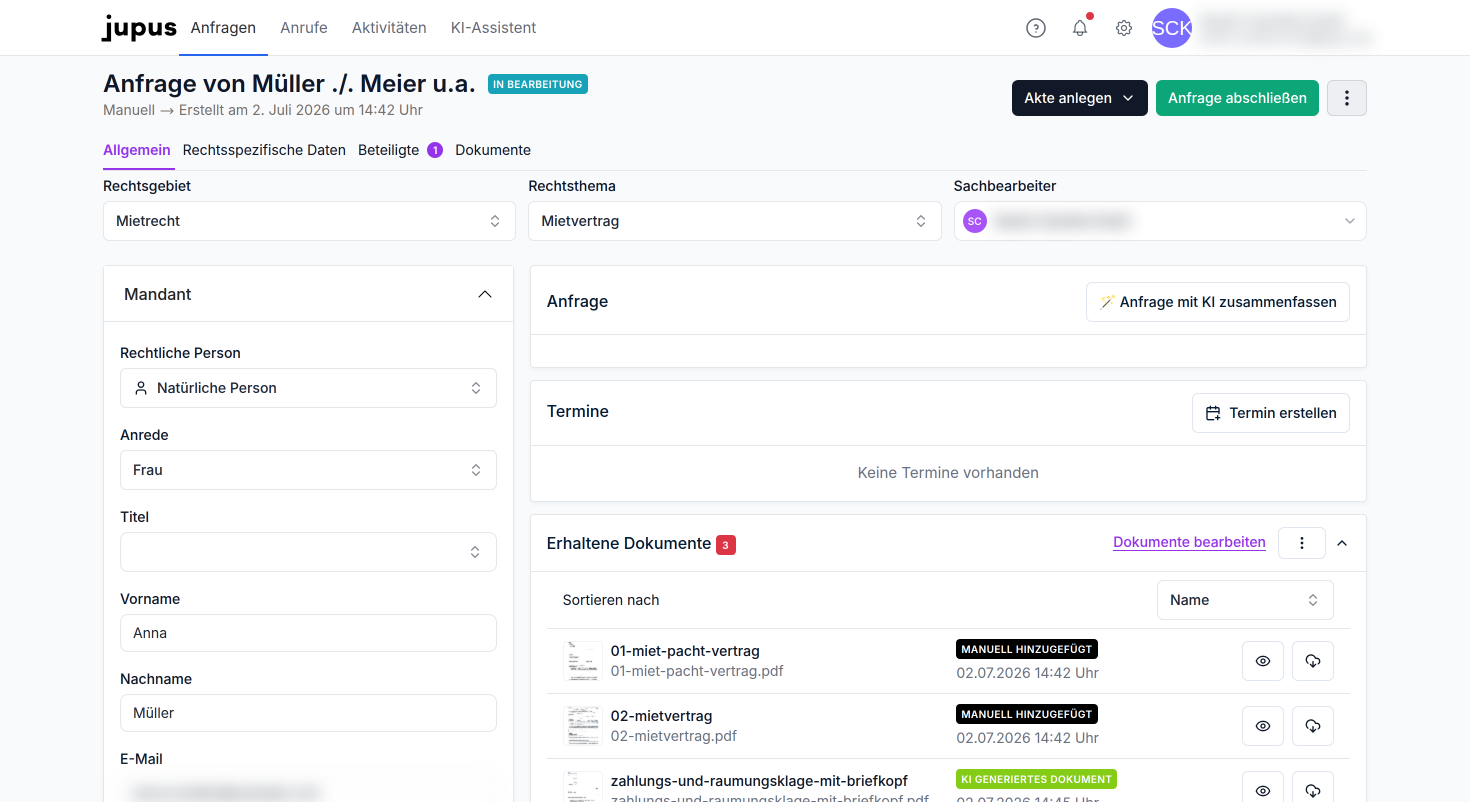
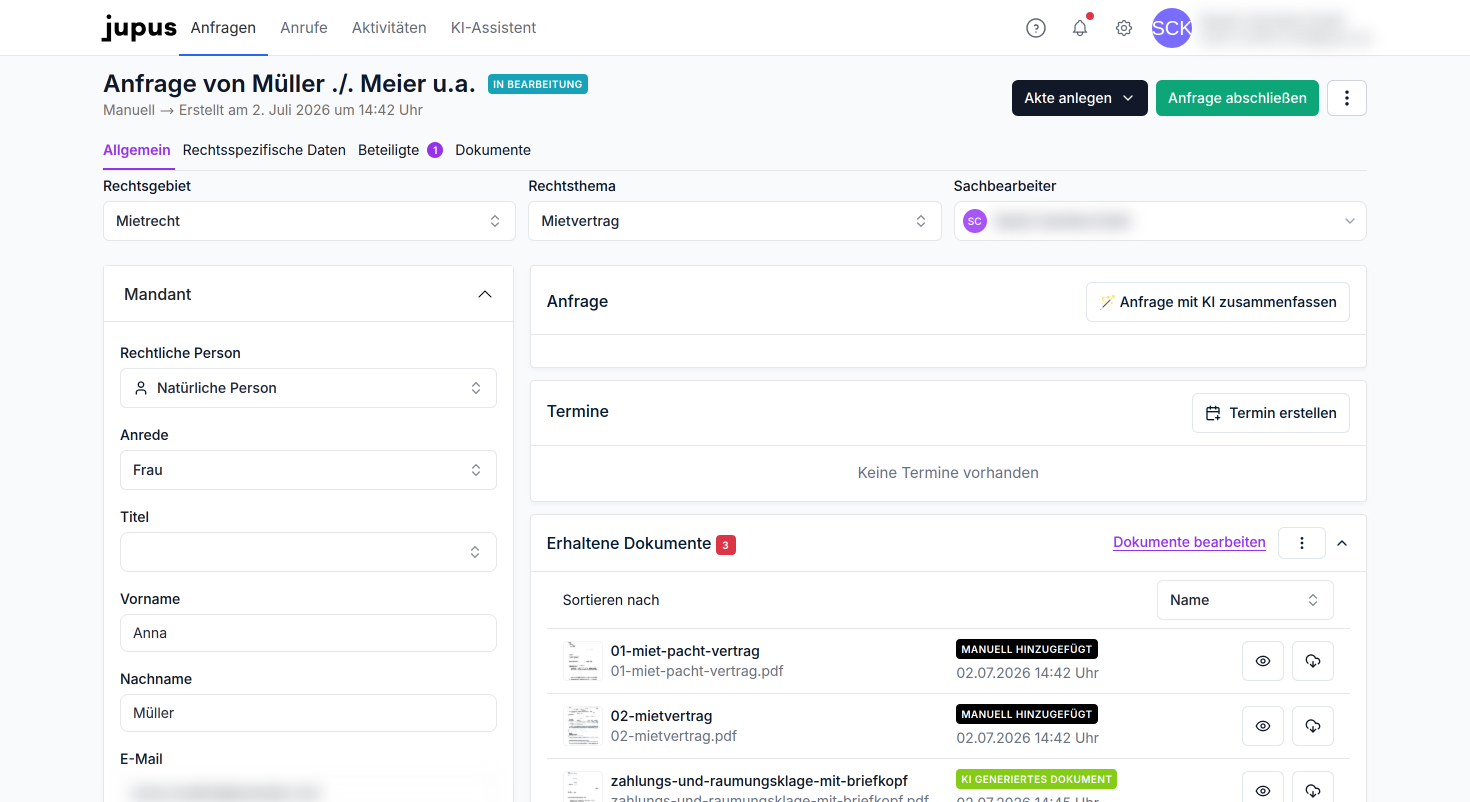
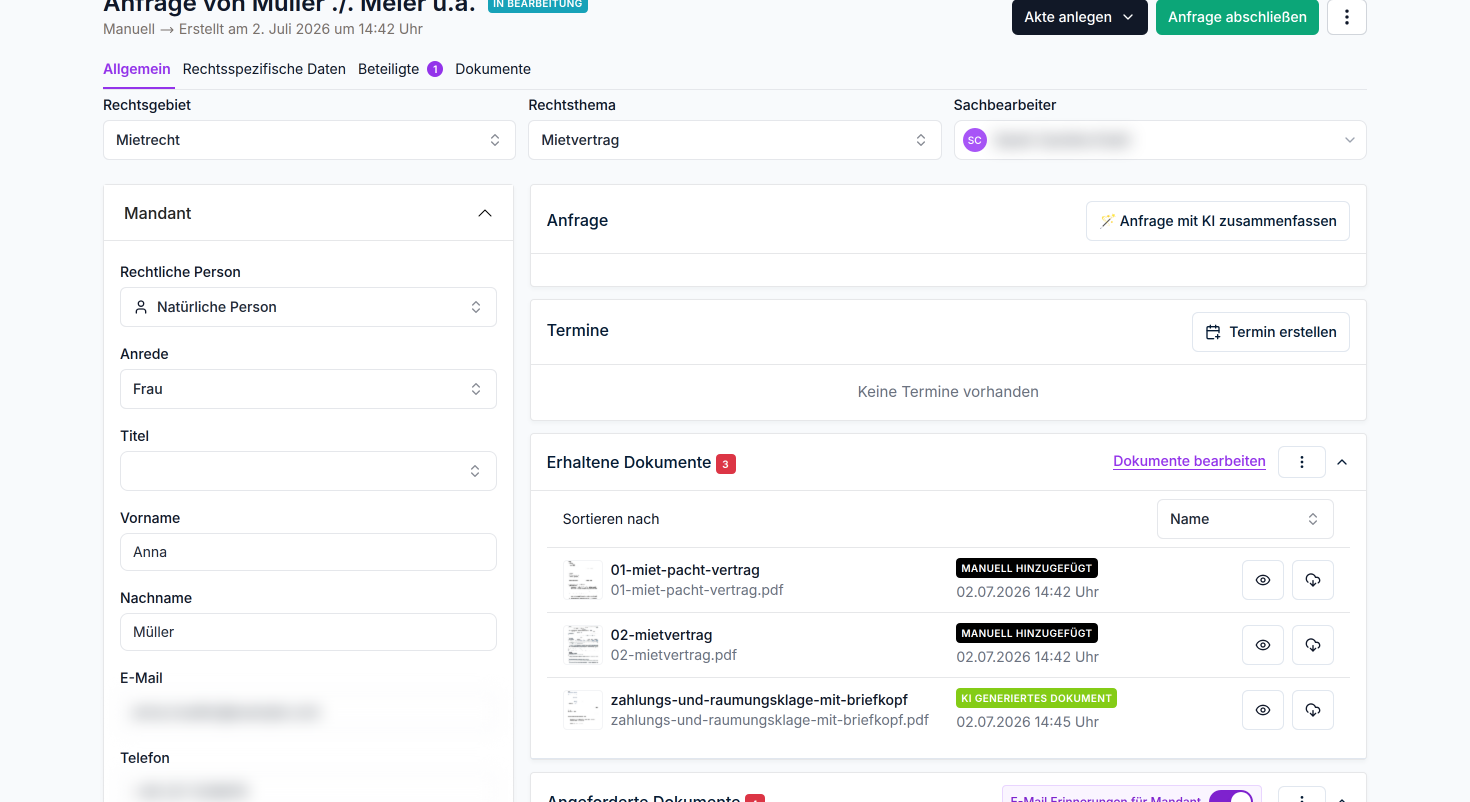
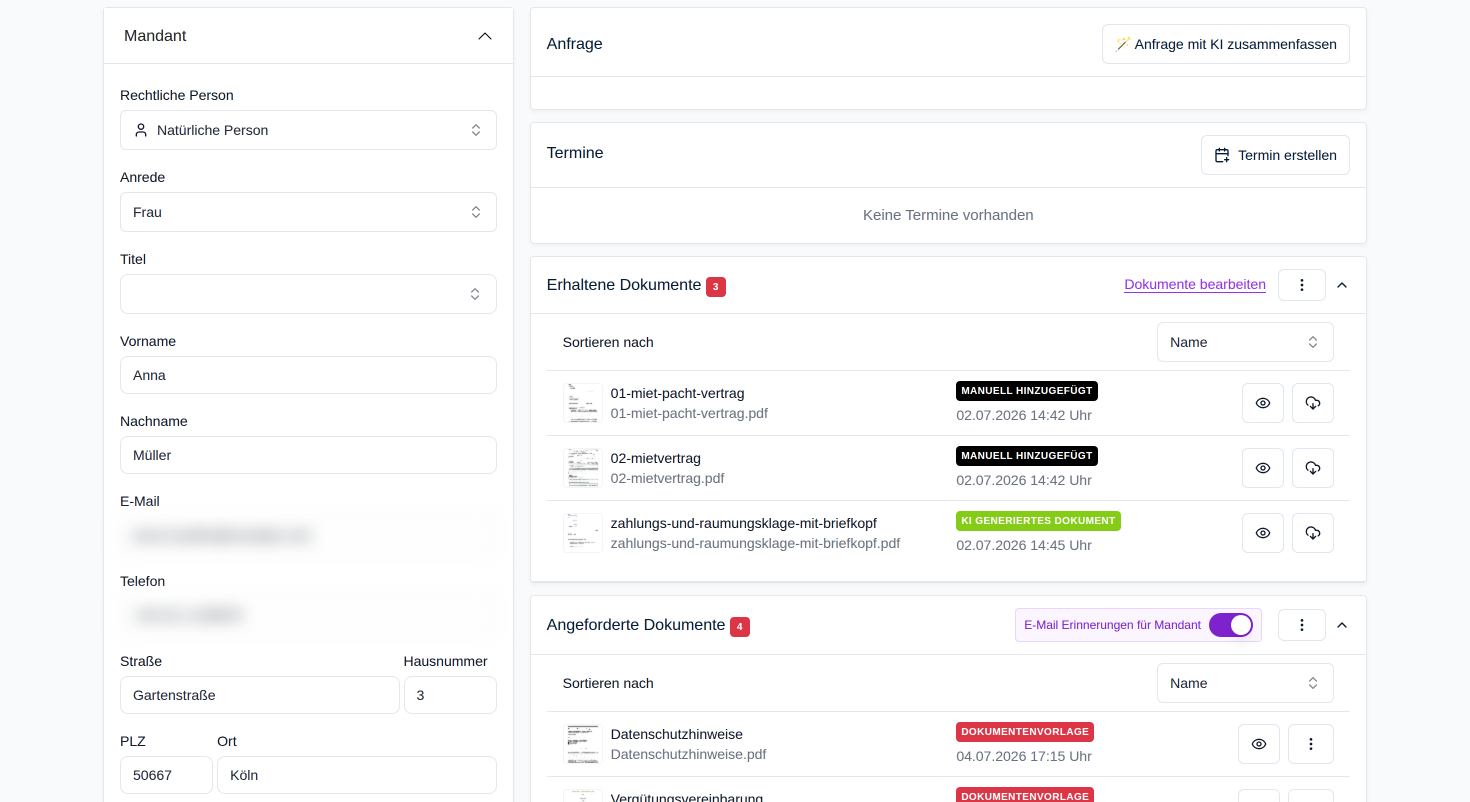
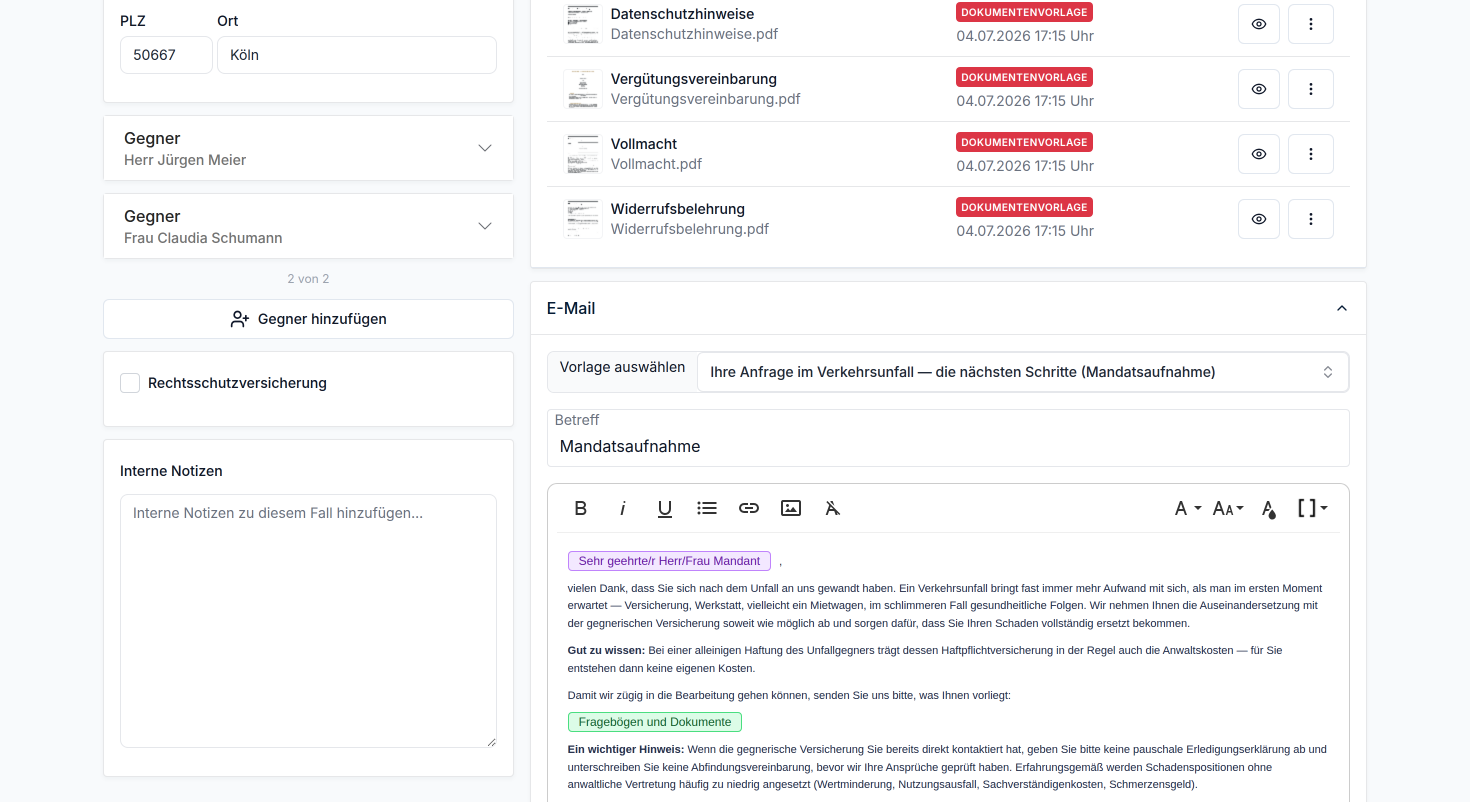
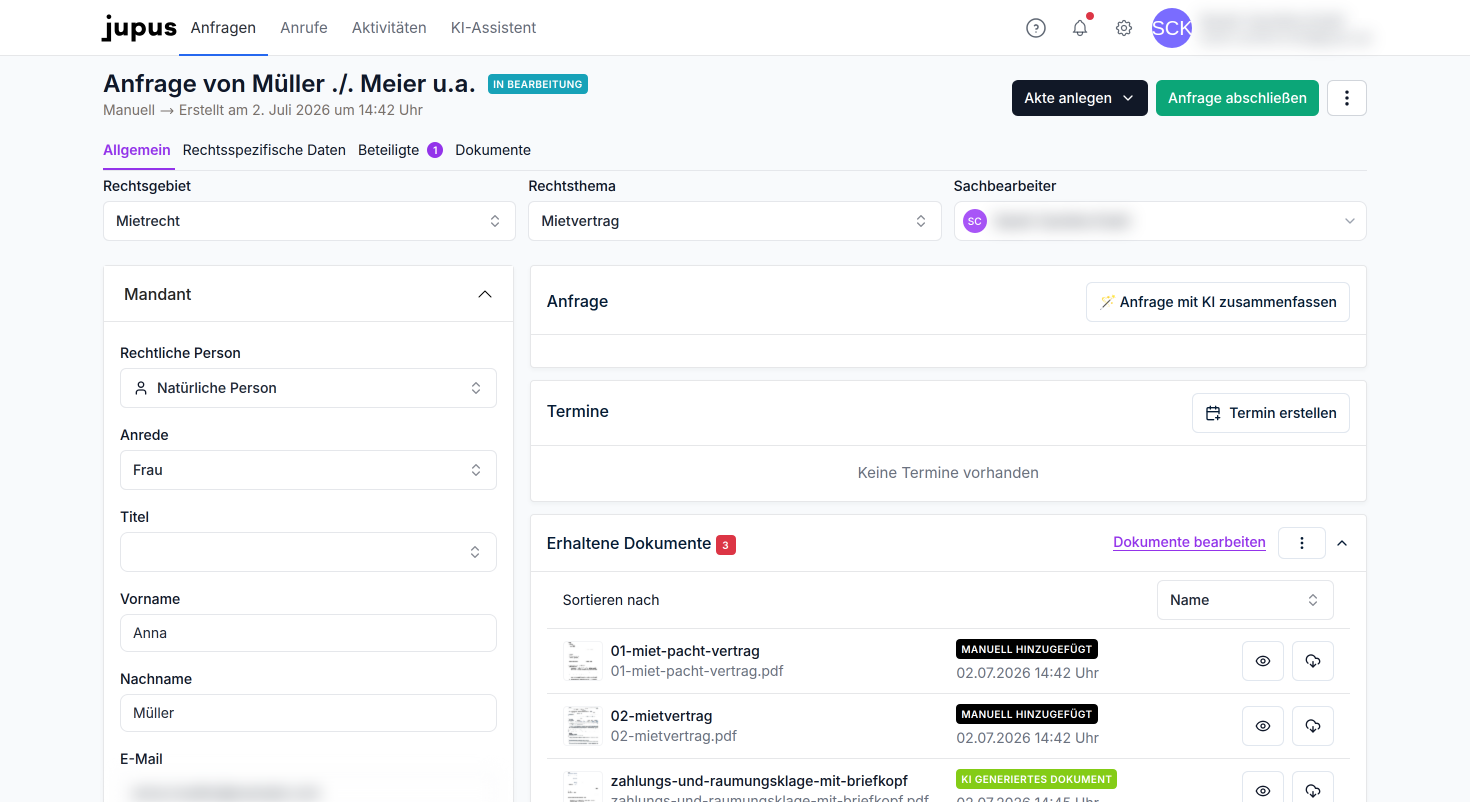
 Auf einen Blick: Fallname, Herkunft und Erstellungszeitpunkt der Anfrage.1/27
Ganz oben innerhalb einer Anfrage wird der Name des Mandats, sowie der aktuelle Status auf Ihrer Plattform angezeigt. Direkt darunter ist aufgeführt, über welchen Kanal die Anfrage eingegangen ist, sowie Datum und Uhrzeit der Erstellung.
Anfragenverwaltung
Auf der rechten Seite finden Sie (sofern Ihre Kanzeisoftware mit JUPUS verbunden ist) den Button "Akte anlegen", zur direkten Übertragung des Falls inklusive aller Beteiligten, Dokumente und Kommunikation an Ihre Kanzleisoftware.
Befindet sich die geöffnete Anfrage im Status "Neu", "in Bearbeitung", oder "Abgelehnt", dann erscheint hier außerdem der Button "Anfrage abschließen". Hiermit ändern Sie den Status und verschieben die Anfrage automatisch nach der abgeschlossenen Bearbeitung.
Über das Dreipunkt-Menü in der oberen rechten Ecke erreichen Sie weitere Aktionen zur Anfrage:
- Anfragen-Status ändern
- Anfrage ablehnen
- Anfrage zusammenführen
- Alle enthaltenen Dokumente herunterladen
- Anfrage löschen
Bei Anfragen, die abgeschlossen, abgelehnt, oder gelöscht wurden, wird automatisch auch das Mandantenportal deaktiviert. Alle zuvor mit dem Mandanten geteilten Links zu Dokumenten und Fragebögen sind dann nicht mehr erreichbar.
Tab-Navigation
Die Registerkarten gliedern die Anfrage in thematische Bereiche:
- Allgemein: Stammdaten, Beteiligte und Kommunikation
- Rechtsspezifische Daten: Extrahierte Falldaten
- Beteiligte: Übersicht aller beteiligten Parteien
- Dokumente: Dokumentenverwaltung für die Anfrage
Zuweisungsfelder
Drei Auswahlfelder definieren die rechtliche Einordnung:
- Rechtsgebiet
- Rechtsthema
- Sachbearbeiter
Mandant
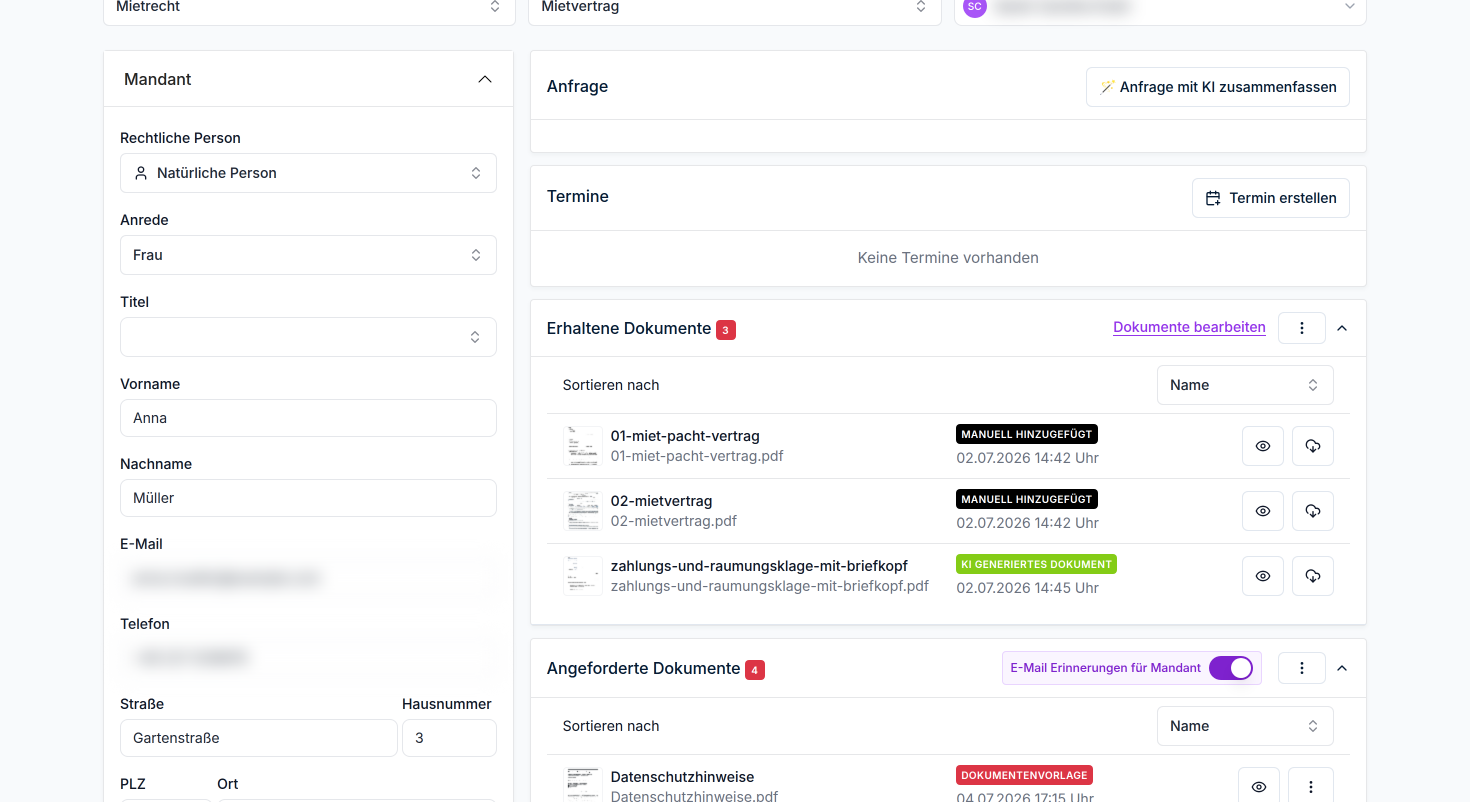
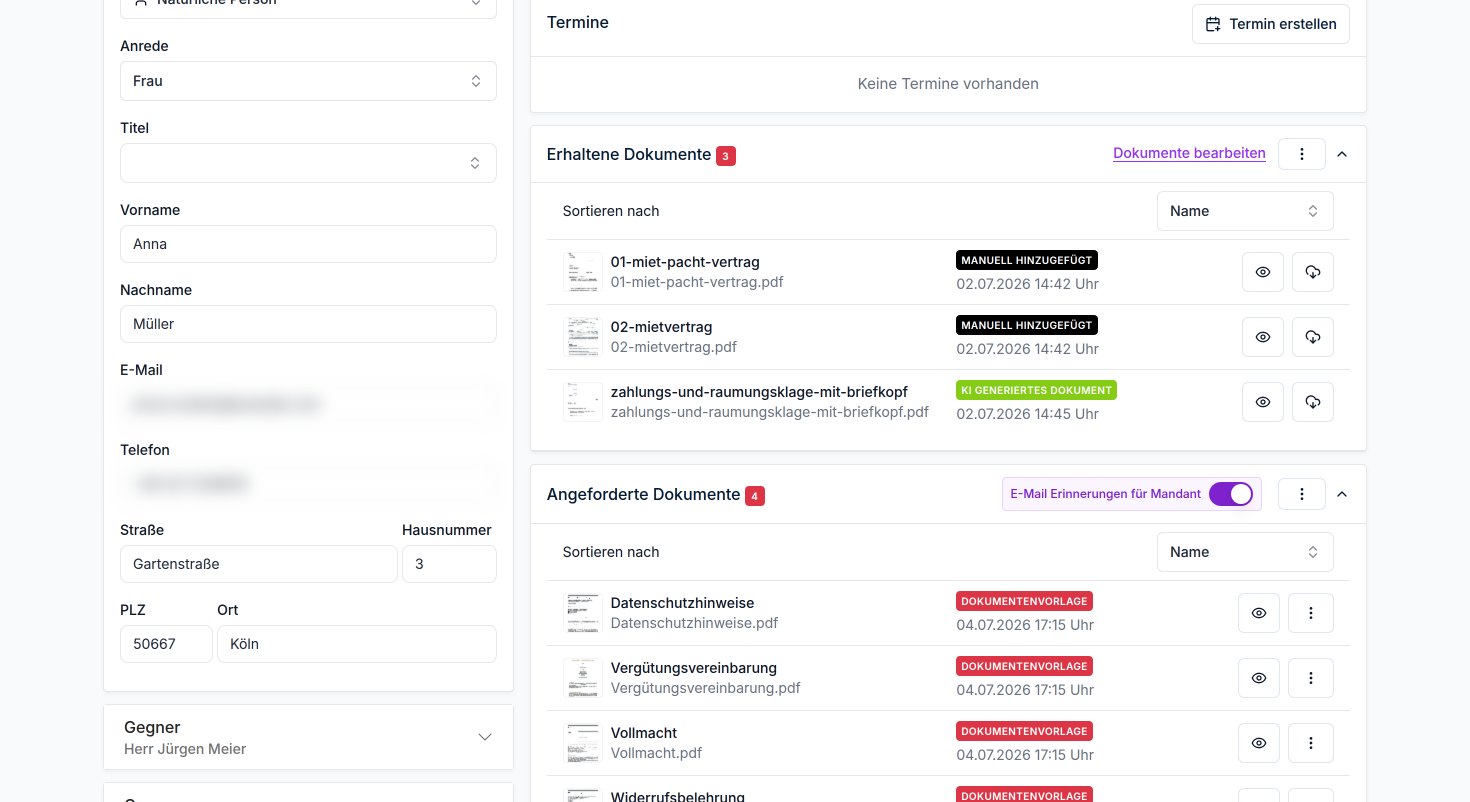
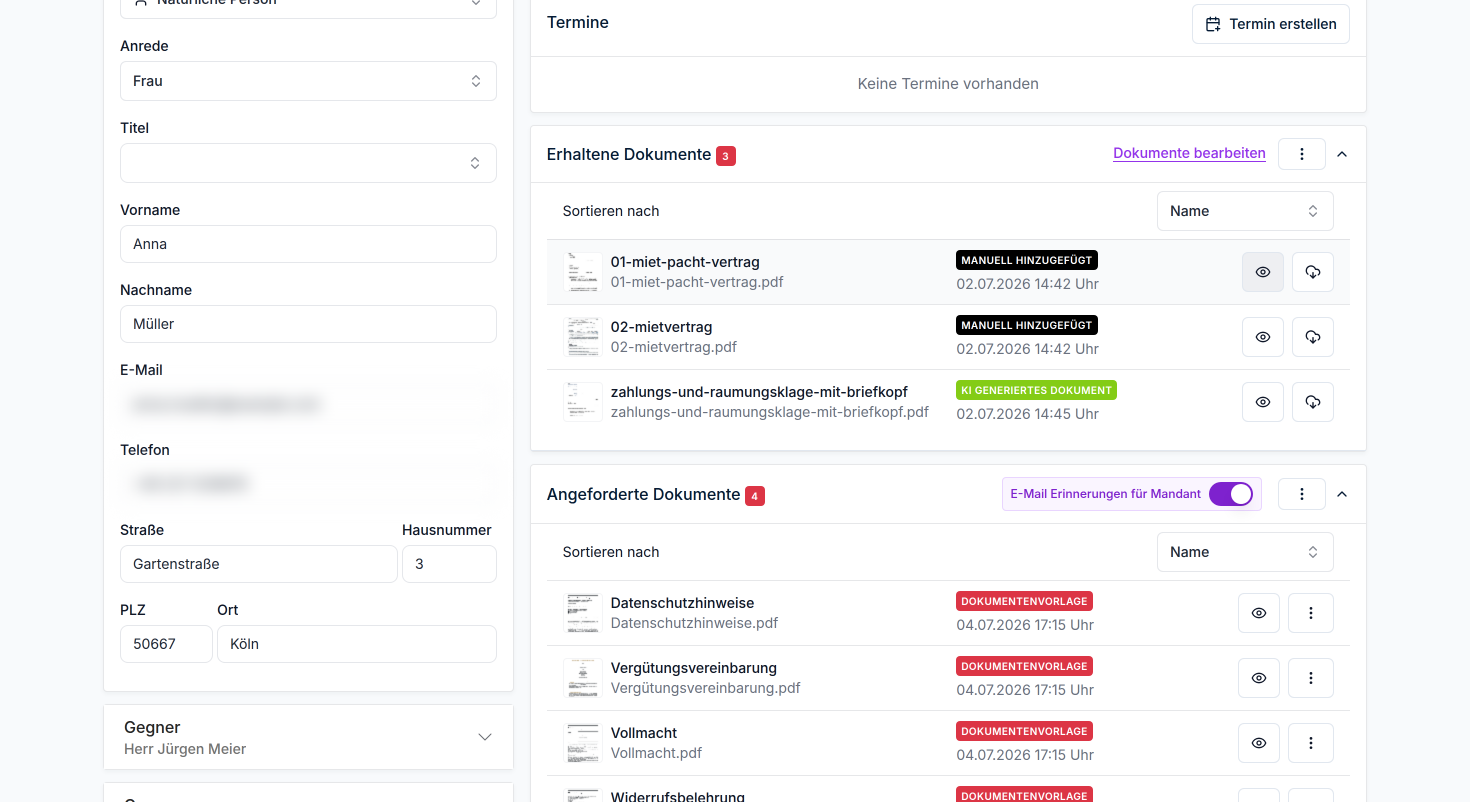
Das aufklappbare Panel auf der linken Seite enthält alle Stammdaten des Mandanten.
Diese, sowie die Daten anderer Beteiligter und rechtsspezifische Daten, werden bei der automatischen Anlage über einen der Anfragenkanäle von der KI mit bereits erhaltenen Daten vorausgefüllt und im Laufe der Mandatsaufnahme ergänzt (z.B. durch die Verwendung und Übermittlung von Dokumenten und Fragebögen).
Die KI priorisiert die Daten, welche Mandanten Ihnen per E-Mail, über Fragebögen und Dokumente zukommen lassen, da die Daten in Dokumenten wie Verträgen und Rechnungen veraltet sein könnten.
Gegner
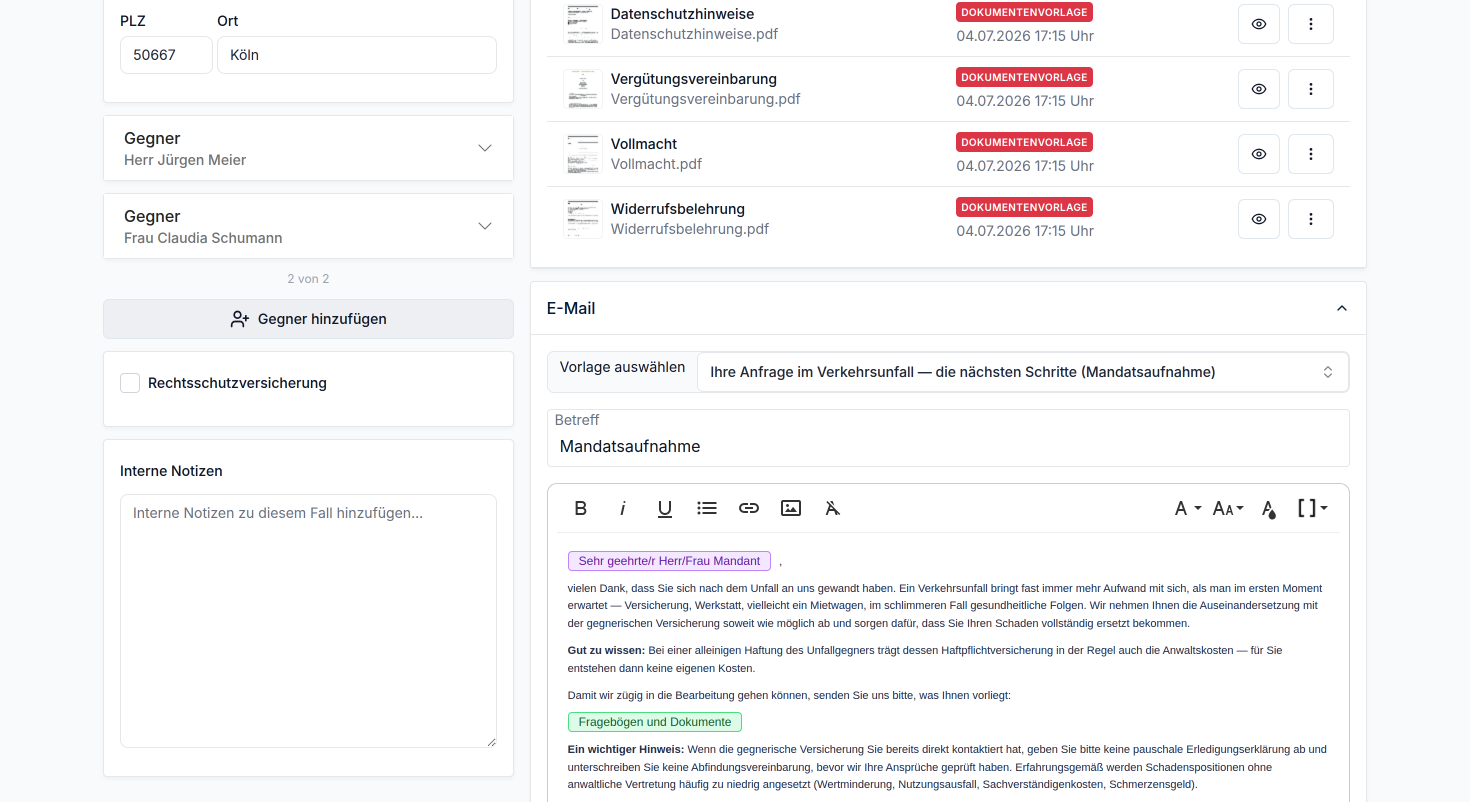
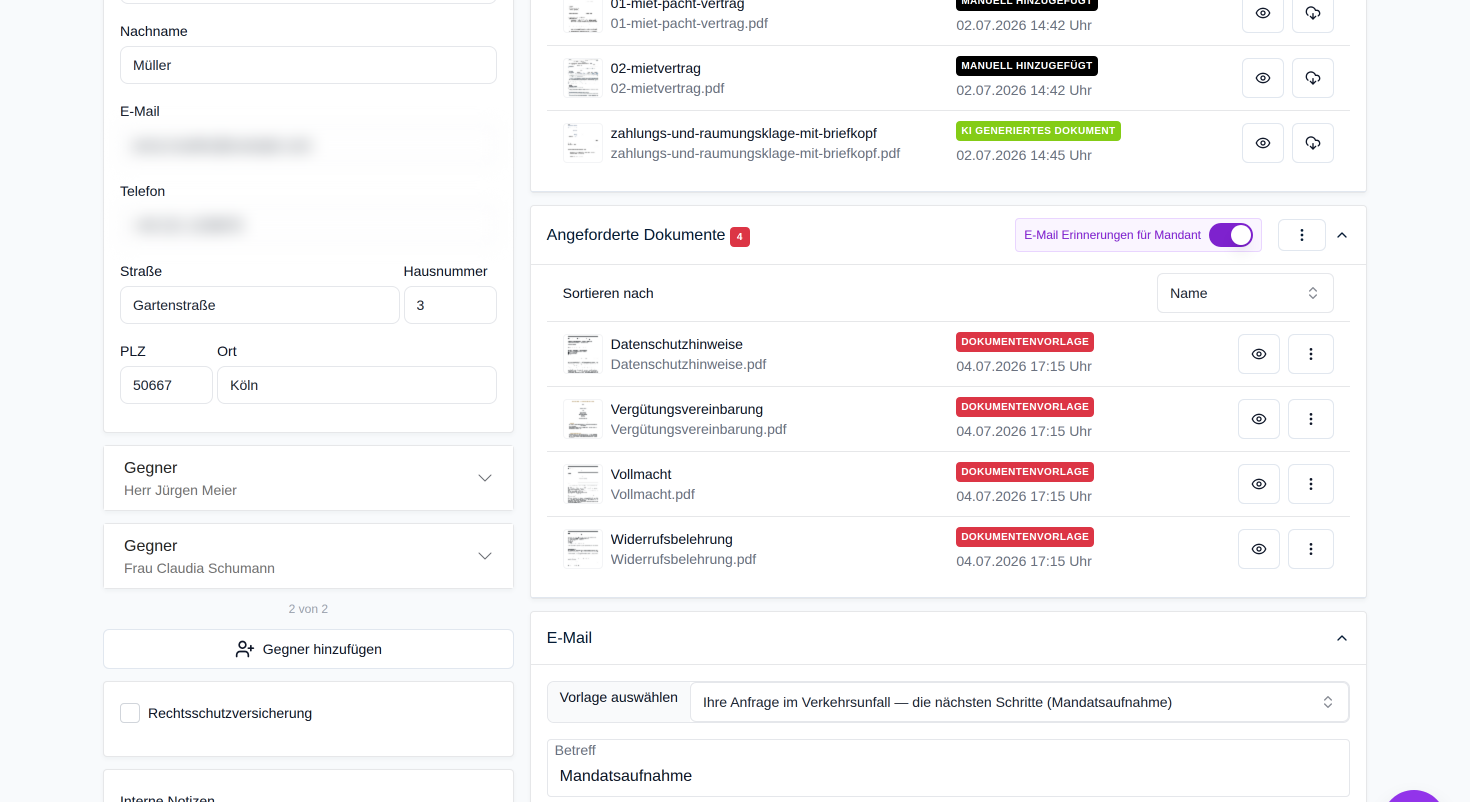
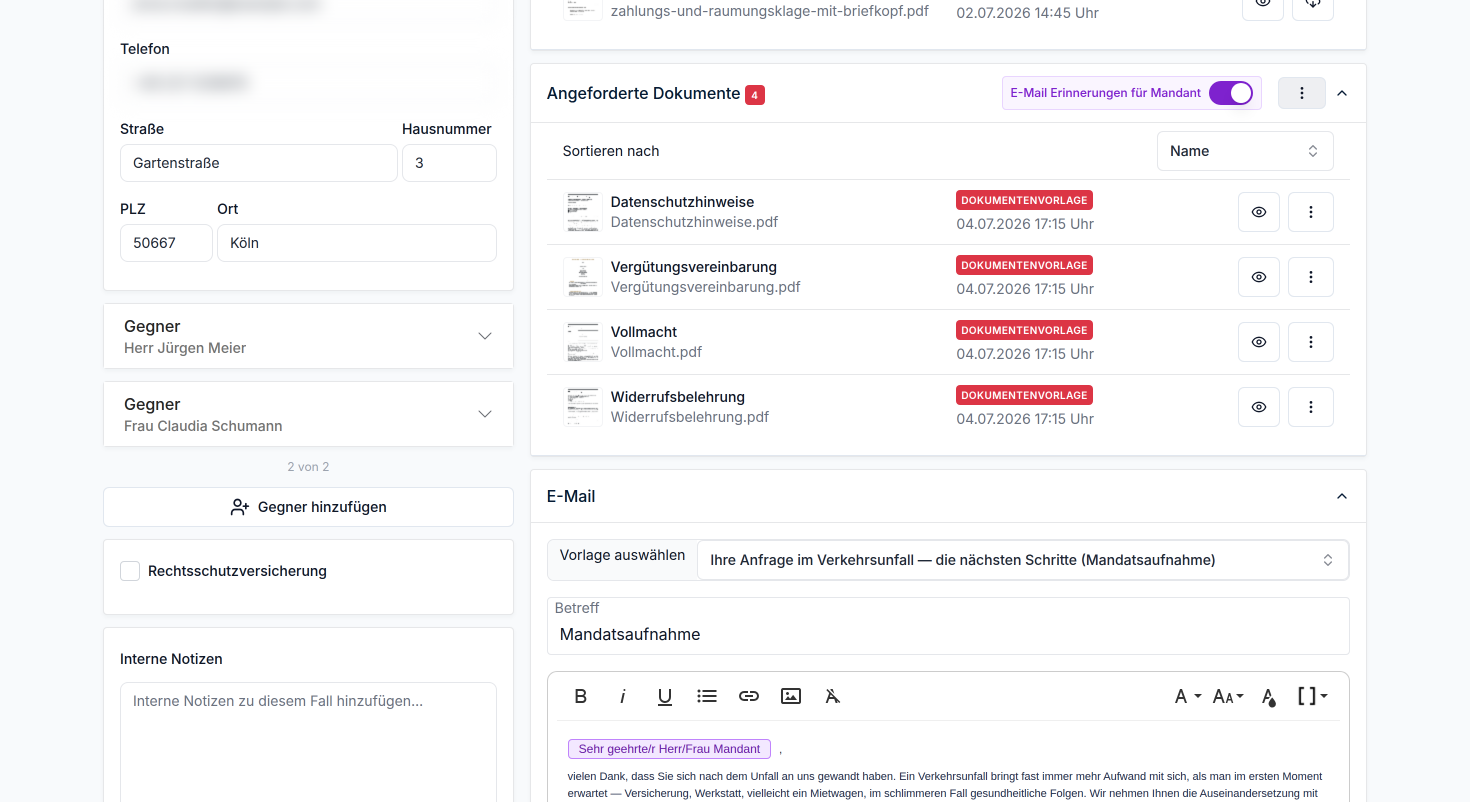
Unter den Mandantendaten werden alle Gegner als aufklappbare Karten angezeigt. Über den Button "Gegner hinzufügen" können Sie eine weitere Gegenpartei erfassen.
Weitere Optionen
Rechtsschutzversicherung: Liegt eine Rechtsschutzversicherung vor, finden Sie hier die Versicherungsgesellschaft, sowie die Versicherungsnummer.
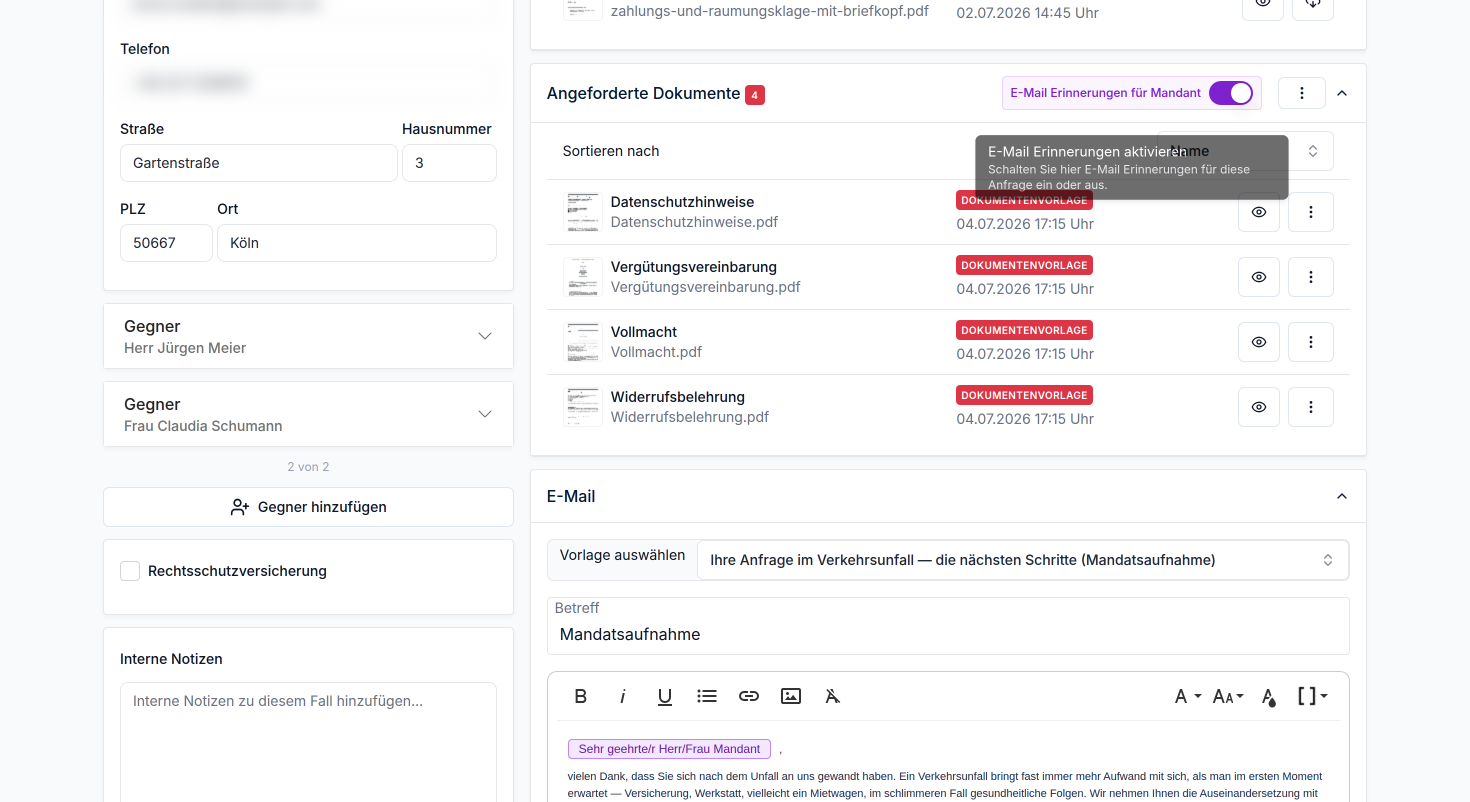
Interne Notizen: Das große Textfeld nimmt interne, fallbezogene Anmerkungen auf - auch per Diktierfunktion - die für den Mandanten nicht einsehbar sind.
Anfrage
Oben rechts finden Sie den Inhalt der Anfrage (je nach Eingangskanal z.B. den E-Mail-Text, oder den Chatverlauf). Ist der Inhalt sehr umfangreich und komplex, nutzen Sie den Button "Anfrage mit KI zusammenfassen".
Termine
Nutzen Sie die Online-Terminbuchung, dann finden Sie unterhalb der Anfragen-Zusammenfassung den Bereich "Termine". Dieser führt alle Termine mit diesem Mandanten auf und bietet die Möglichkeit, einen neuen Termin zu vereinbaren.
Erhaltene Dokumente
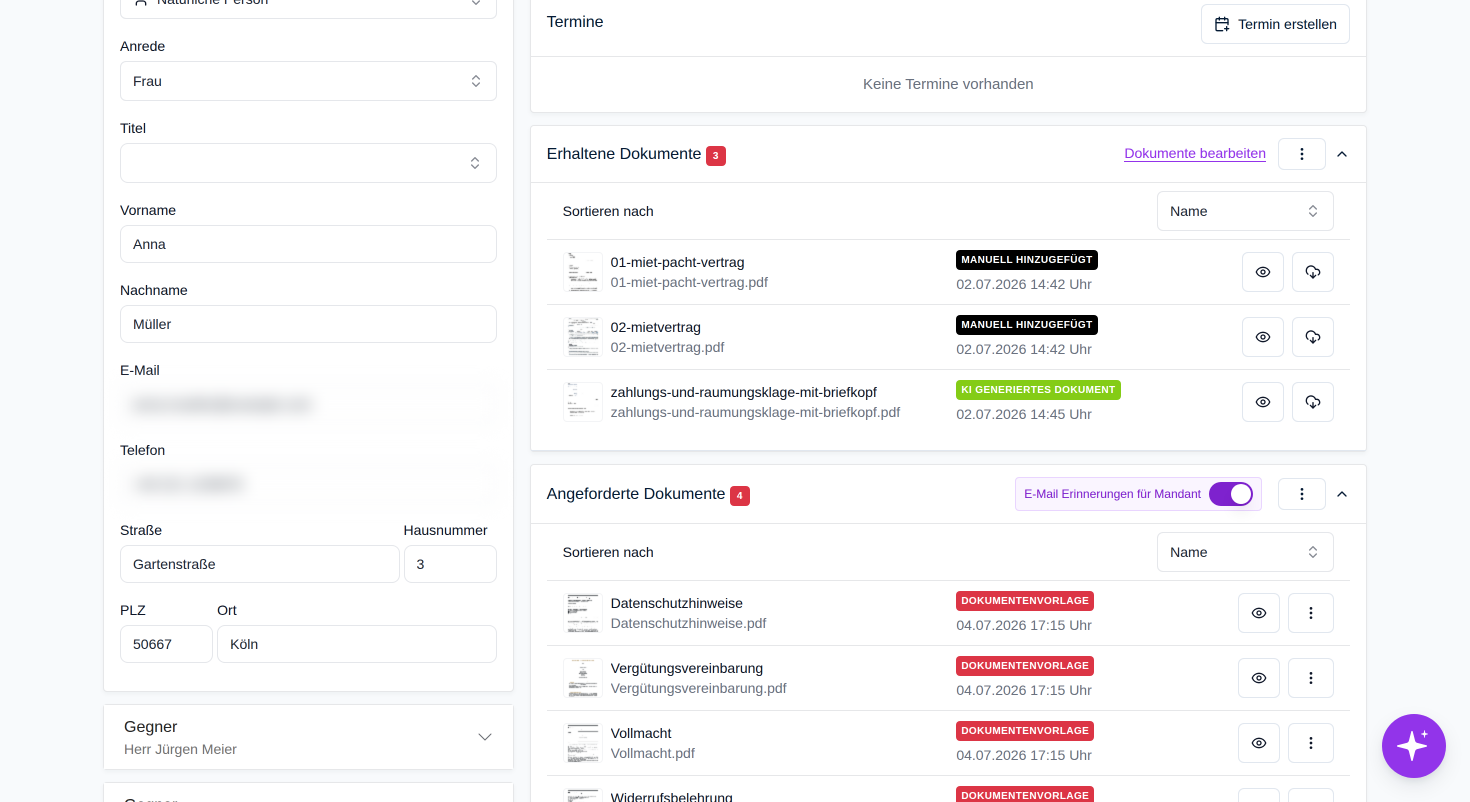
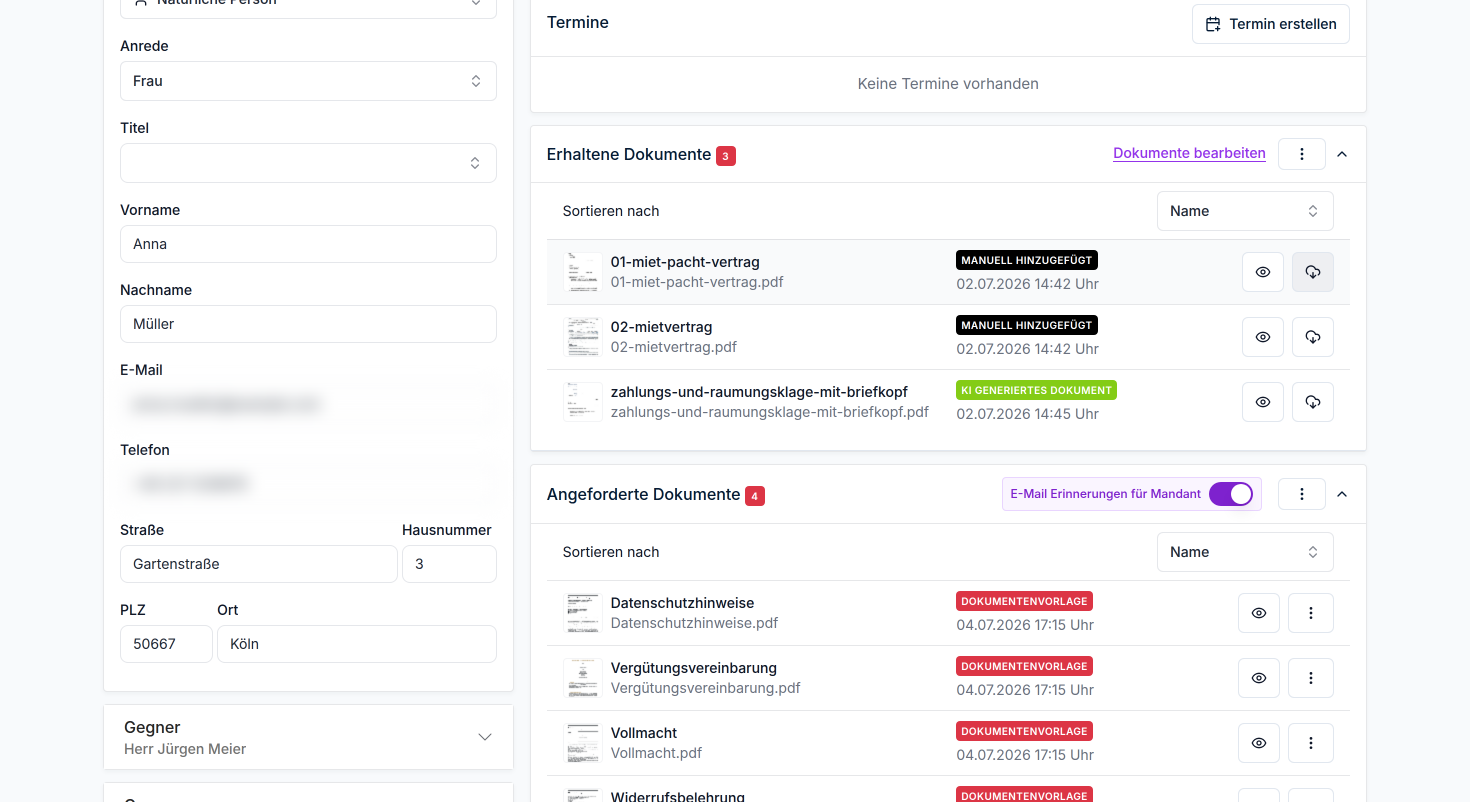
Dieser Bereich listet alle eingegangenen Dokumente mit Vorschaubild, Dateiname und Herkunftskategorie auf.
Sobald der Mandant Dokumente und Fragebögen ausgefüllt und abgeschickt hat, werden sie automatisch in Ihren "Erhaltenen Dokumenten" angezeigt. Des Weiteren werden Ihnen hier auch Dokumente, die mithilfe der Upload-Funktion in Fragebögen hochgeladen wurden, als PDF angezeigt und können ebenfalls heruntergeladen werden. Alle Dokumenten-Uploads werden automatisch ins PDF-Format konvertiert.
Sie können diese nach Name oder Datum sortieren, über das Augen-Symbol eine Vorschau jedes Dokuments öffnen und sie einzeln herunterladen.
"Dokumente bearbeiten" Öffnet die Detailübersicht für alle erhaltenen Dokumente dieser Anfrage, über welche Sie diese verwalten und bearbeiten können.
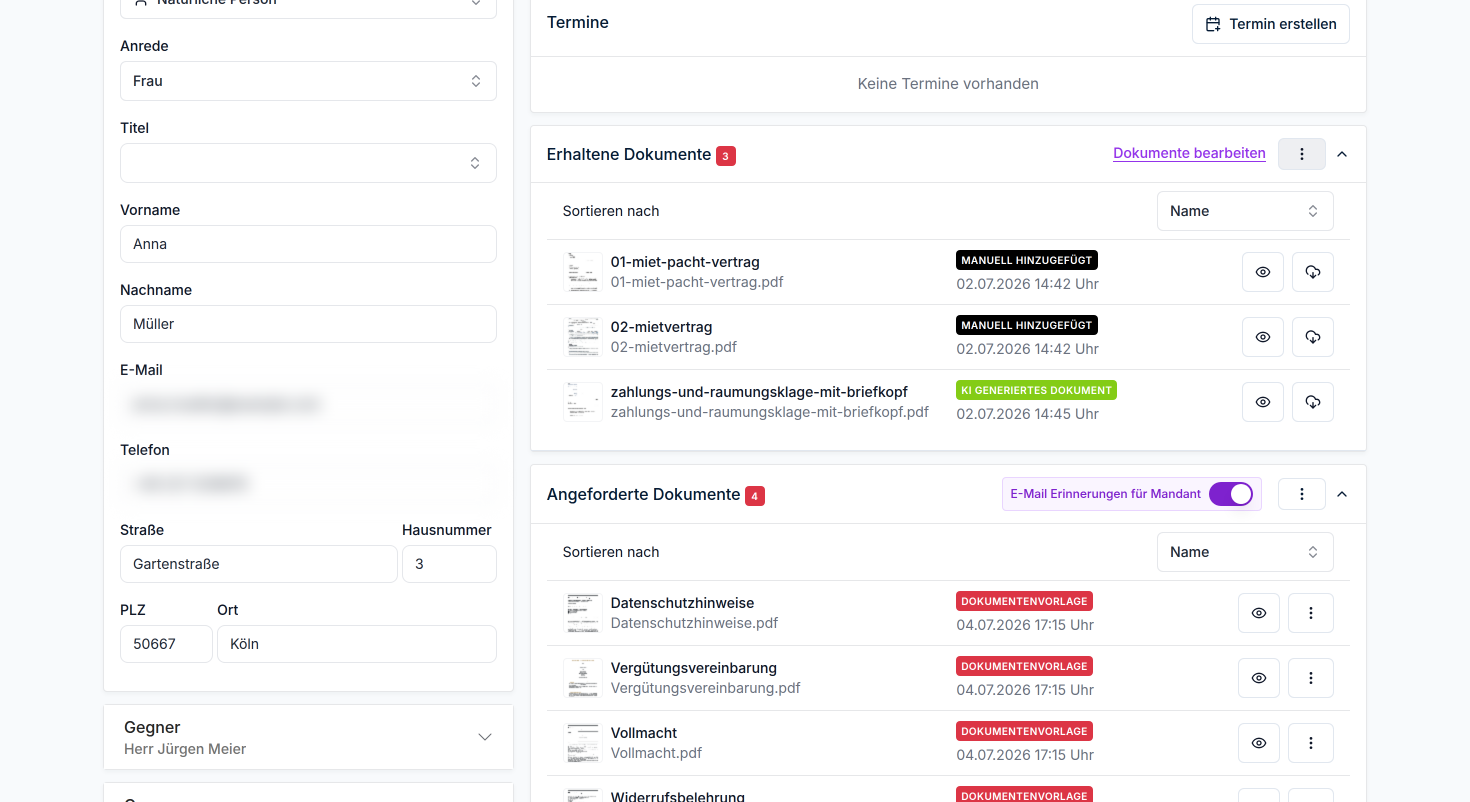
Das Dreipunkt-Menü in diesem Abschnitt ermöglicht den Upload weiterer Dokumente zu dieser Anfrage.
Angeforderte Dokumente
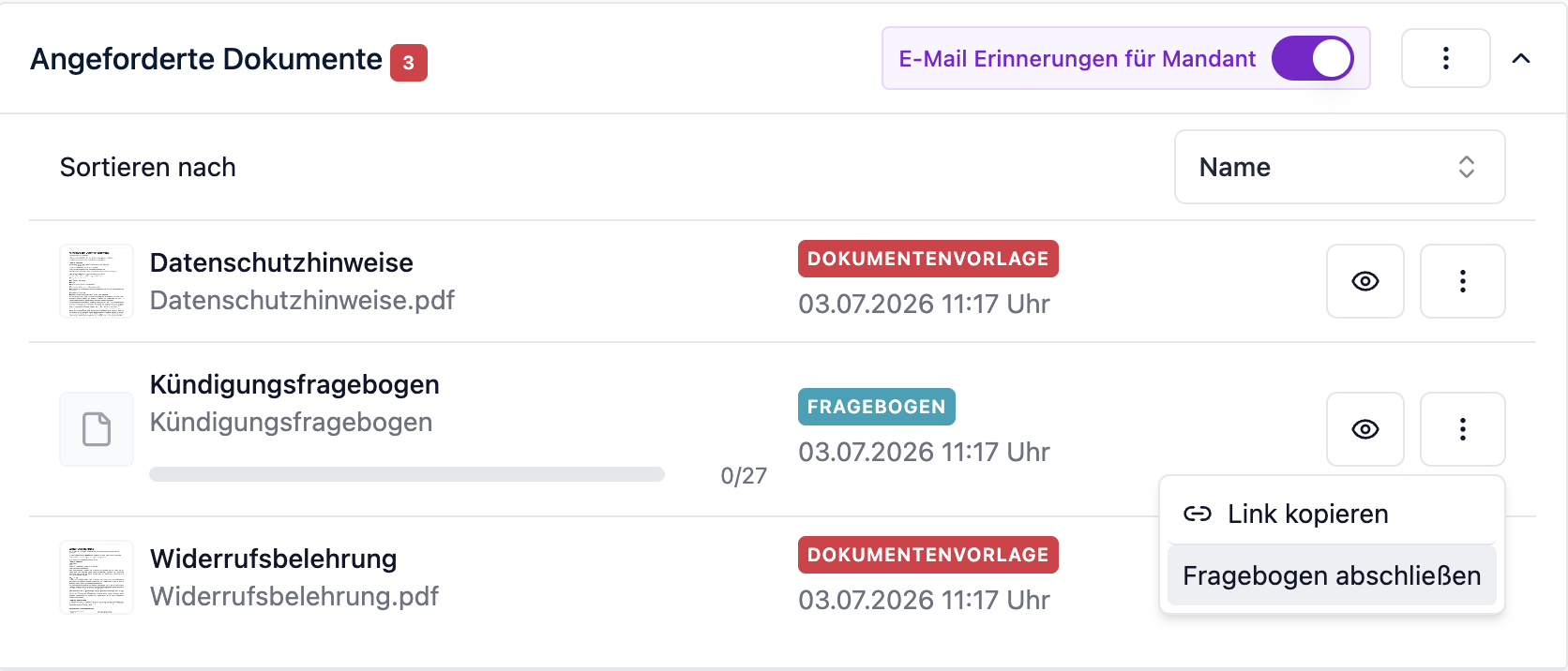
In der Rubrik "Angeforderte Dokumente" können Sie überprüfen, welche Dokumente noch nicht vom Mandanten ausgefüllt, signiert und abgeschickt wurden. Dies bedeutet, dass das betreffende Dokument noch nicht vollständig bearbeitet wurde.
E-Mail Erinnerungen für Mandant: Der violette Schalter aktiviert oder deaktiviert automatische Erinnerungs-E-Mails für diesen Mandanten. Ist diese Funktion aktiv, erhält der Mandant in festgelegten Abständen (standardmäßig alle drei Tage) eine Erinnerung an noch auszufüllende Dokumente und Fragebögen.
Über das Dreipunkt-Menü oberhalb des Abschnitts, können Sie Direktlinks zu weiteren Fragebögen und Dokumenten, oder zum Mandantenportal generieren.
Das Dreipunkt-Menü in der jeweiligen Zeile der aufgelisteten ausstehenden Dokumente generiert einen Link zwecks Direktzugriff darauf. Diese Optionen erleichtern Ihnen das erneute zur Verfügung stellen, sollte der Mandant die ursprüngliche E-Mail nicht wiederfinden.
Wichtig: Teilen Sie Links aus einer Anfrage nur mit dem entsprechenden Mandanten. Möchten Sie anderen Mandanten Links zu Dokumenten oder Fragebögen zur Verfügung stellen, tun Sie dies bitte nur über die zugehörige Anfrage, oder aus dem Bereich "Mandantenaufnahme" innerhalb Ihrer Einstellungen.
Zudem können Sie den Fortschritt bei Fragebögen schon vor dem Rückerhalt einsehen und diese vorzeitig manuell abschließen, sollten die eingetragenen Daten bereits ausreichen.
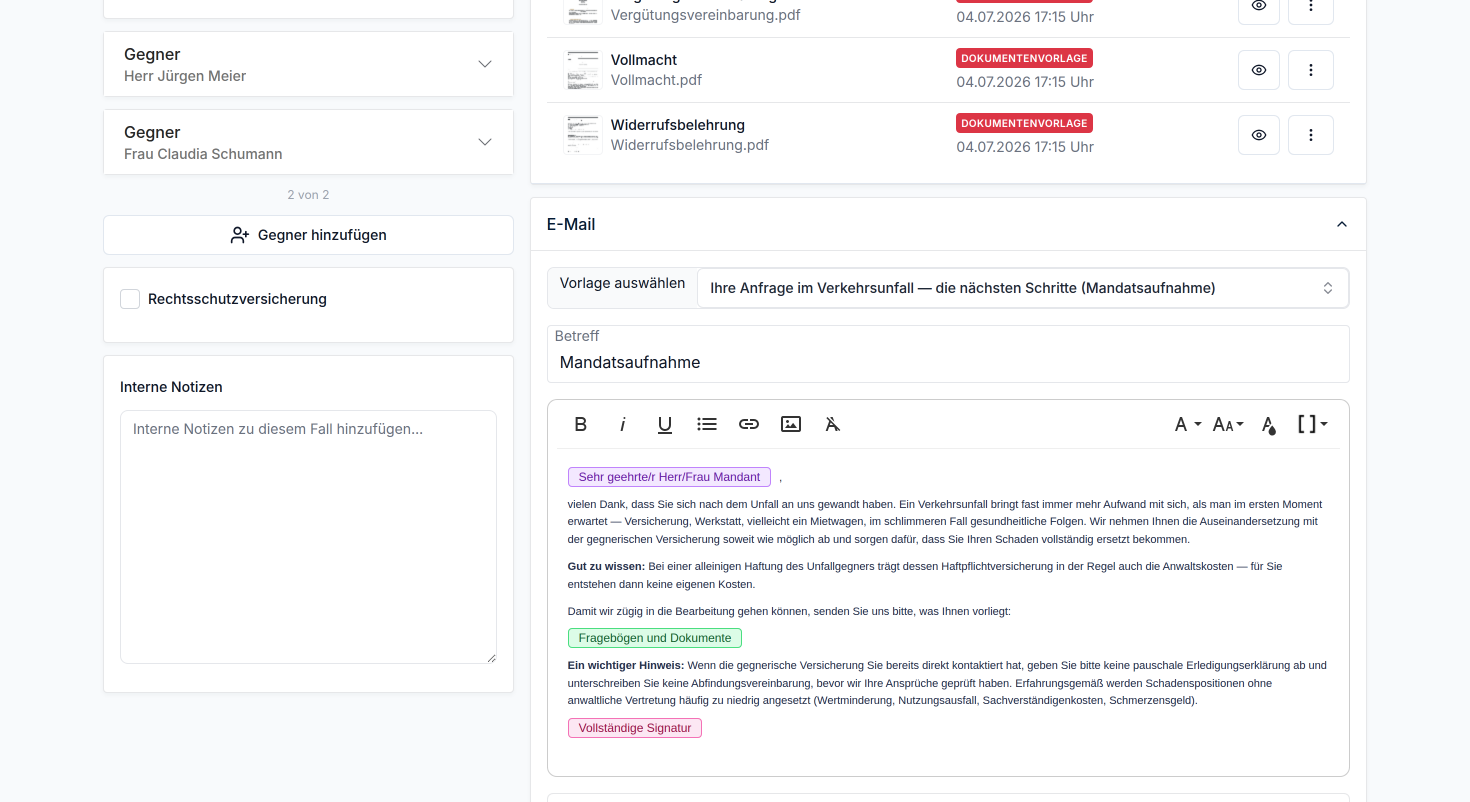
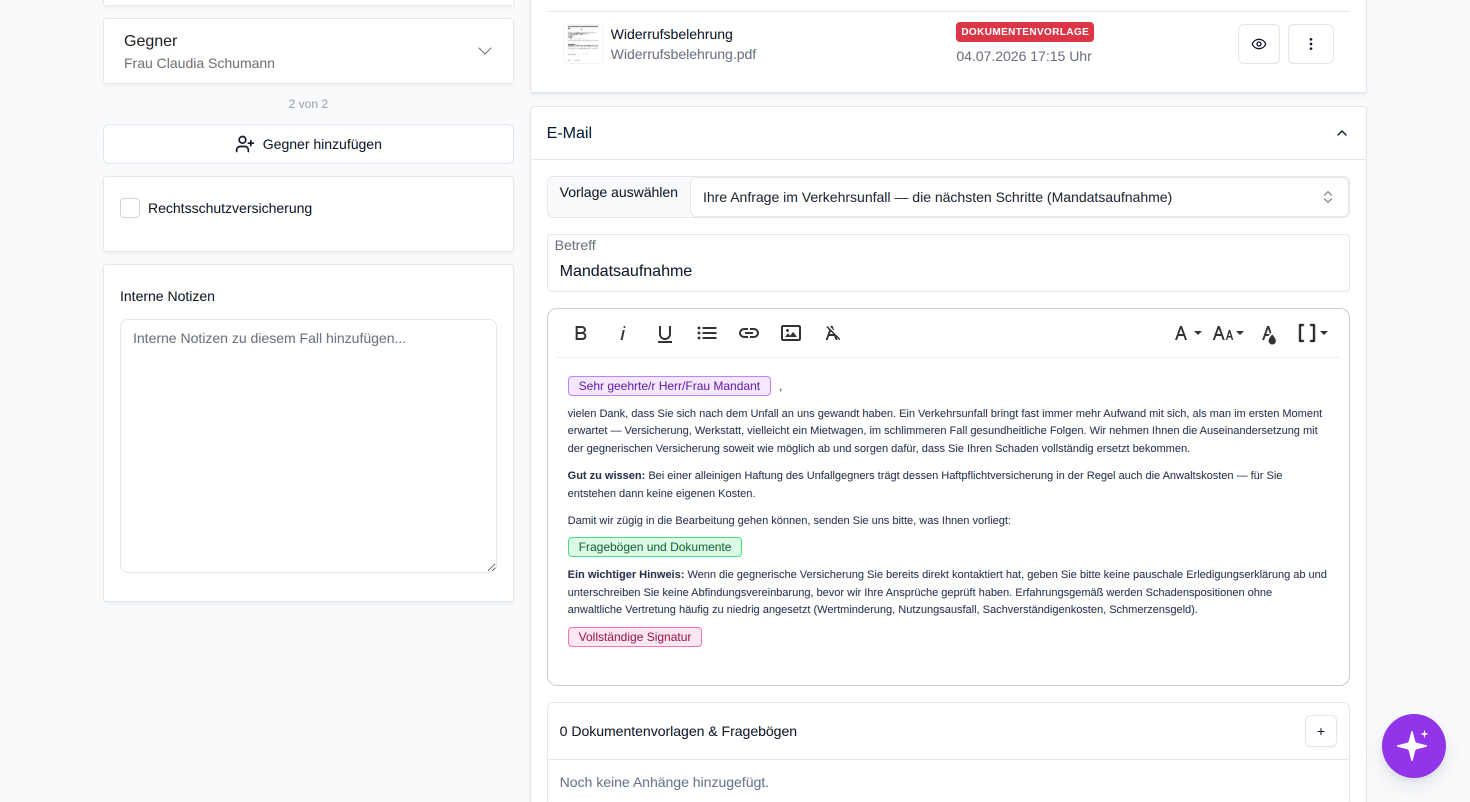
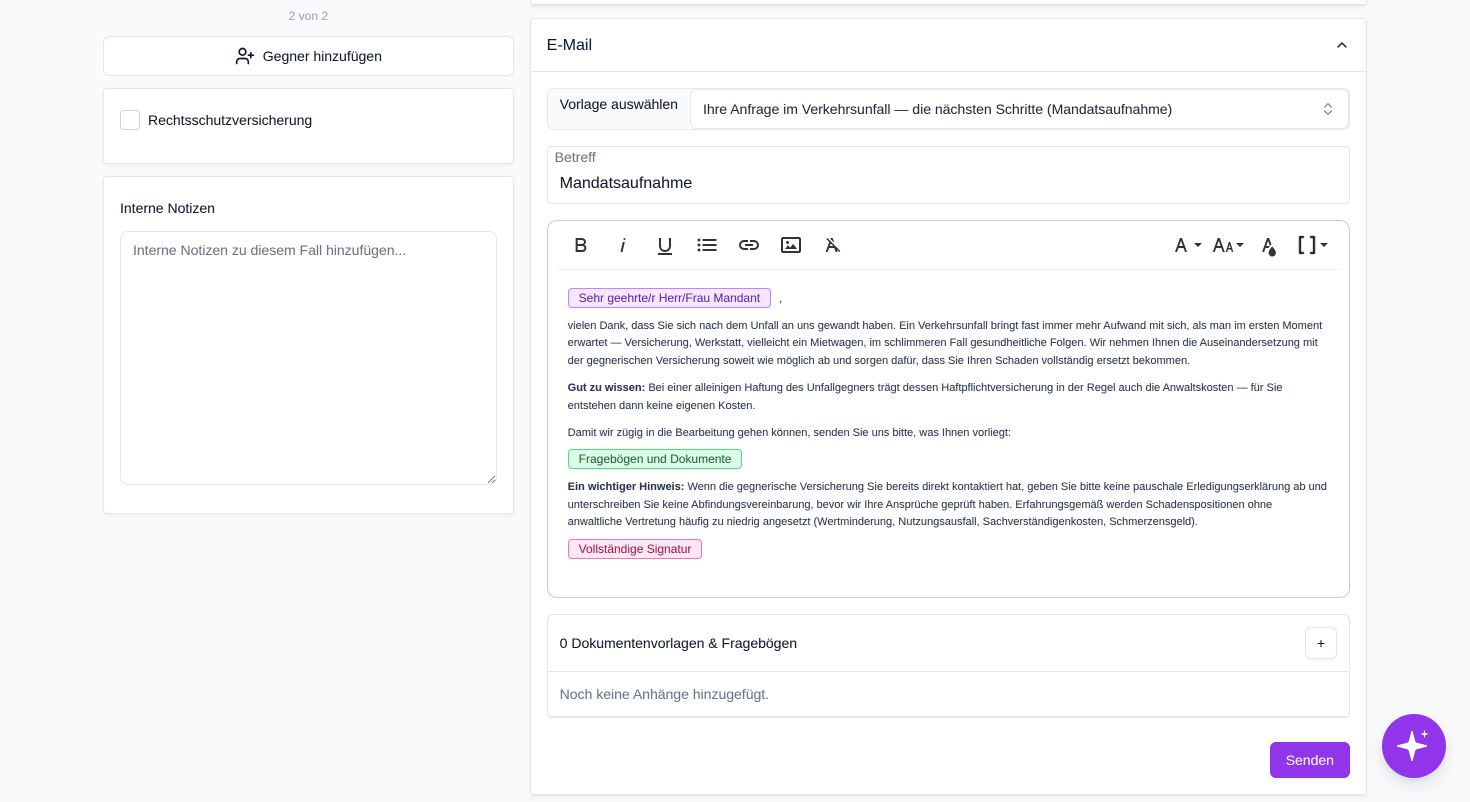
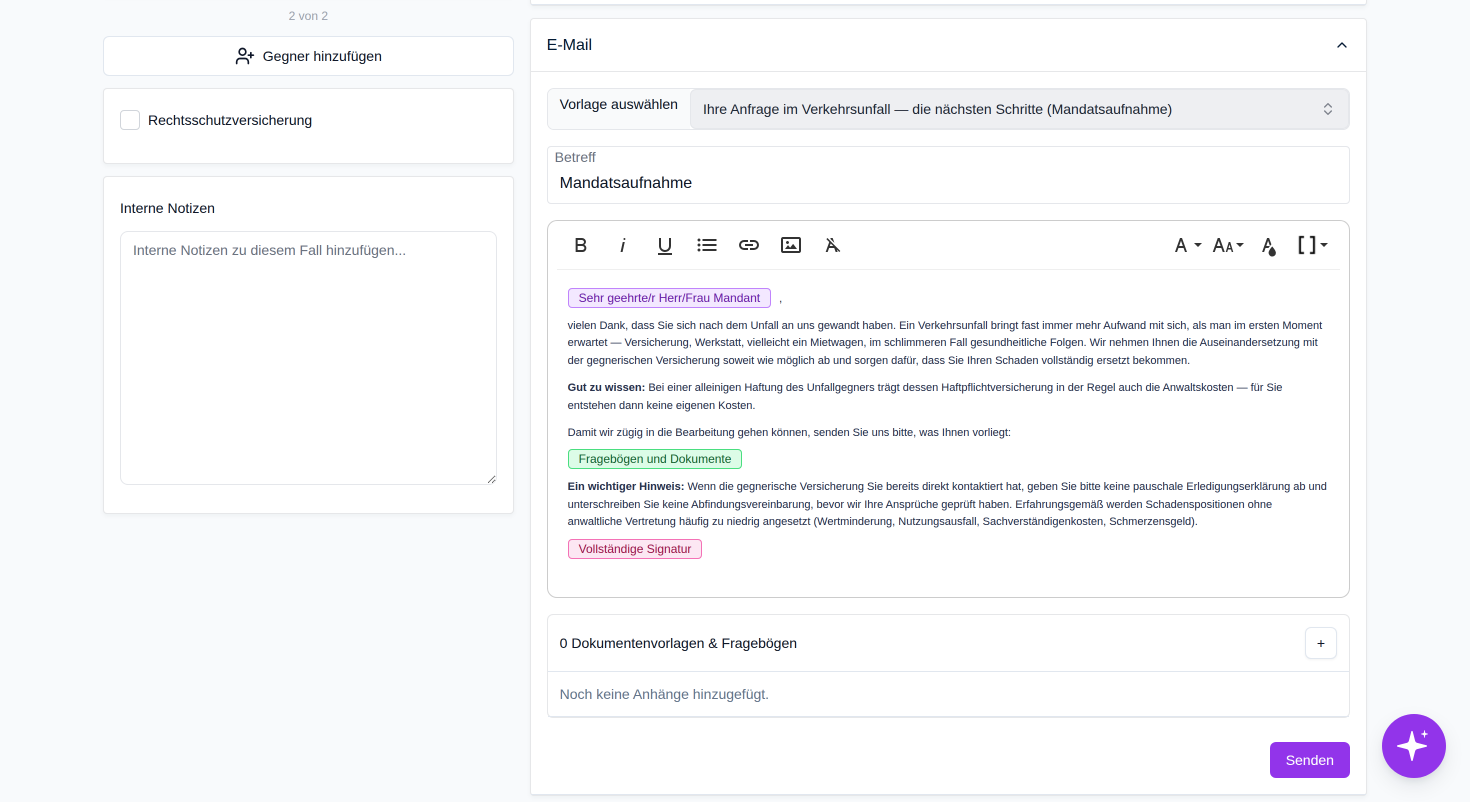
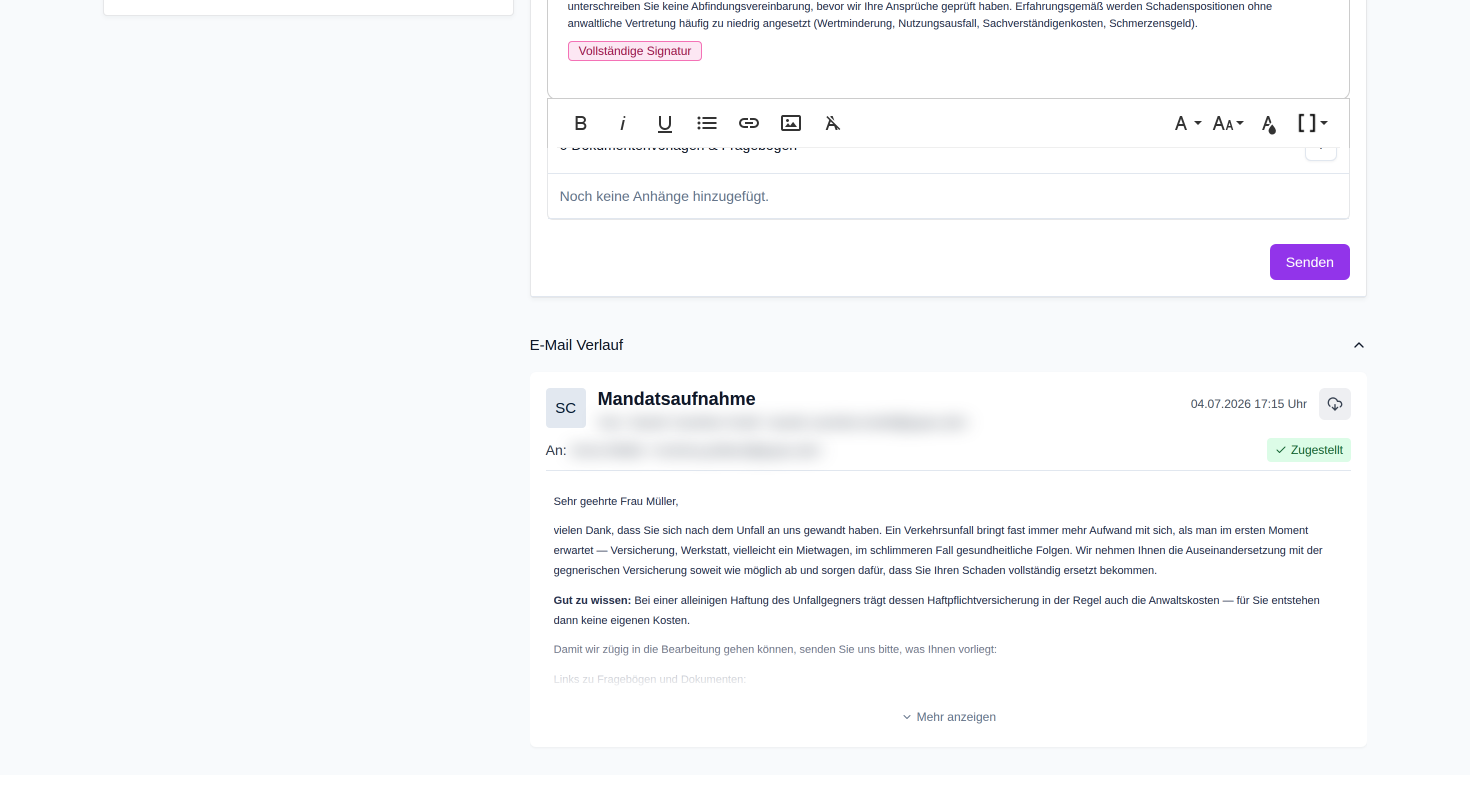
Vorlage auswählen:
Wählt eine von Ihnen vordefinierte E-Mail-Vorlage aus, die automatisch Betreff und Text befüllt.
Betreff und E-Mail-Text können auch bei vordefinierten Vorlagen noch manuell bearbeitet werden.
Dokumentenvorlagen & Fragebögen:
Über das Plus-Symbol fügen Sie Dokumente und/oder Fragebögen hinzu. Beachten Sie bitte, dass diese nur an den Mandanten übermittelt werden, wenn im E-Mail-Text der Platzhalter "Fragebögen und Dokumente" vorhanden ist.
Senden:
Versendet die E-Mail an den Mandanten. Es wird dabei automatisch die für den Mandanten hinterlegte E-Mail-Adresse verwendet. Prüfen Sie diese ggfs. vor dem Versand noch einmal.
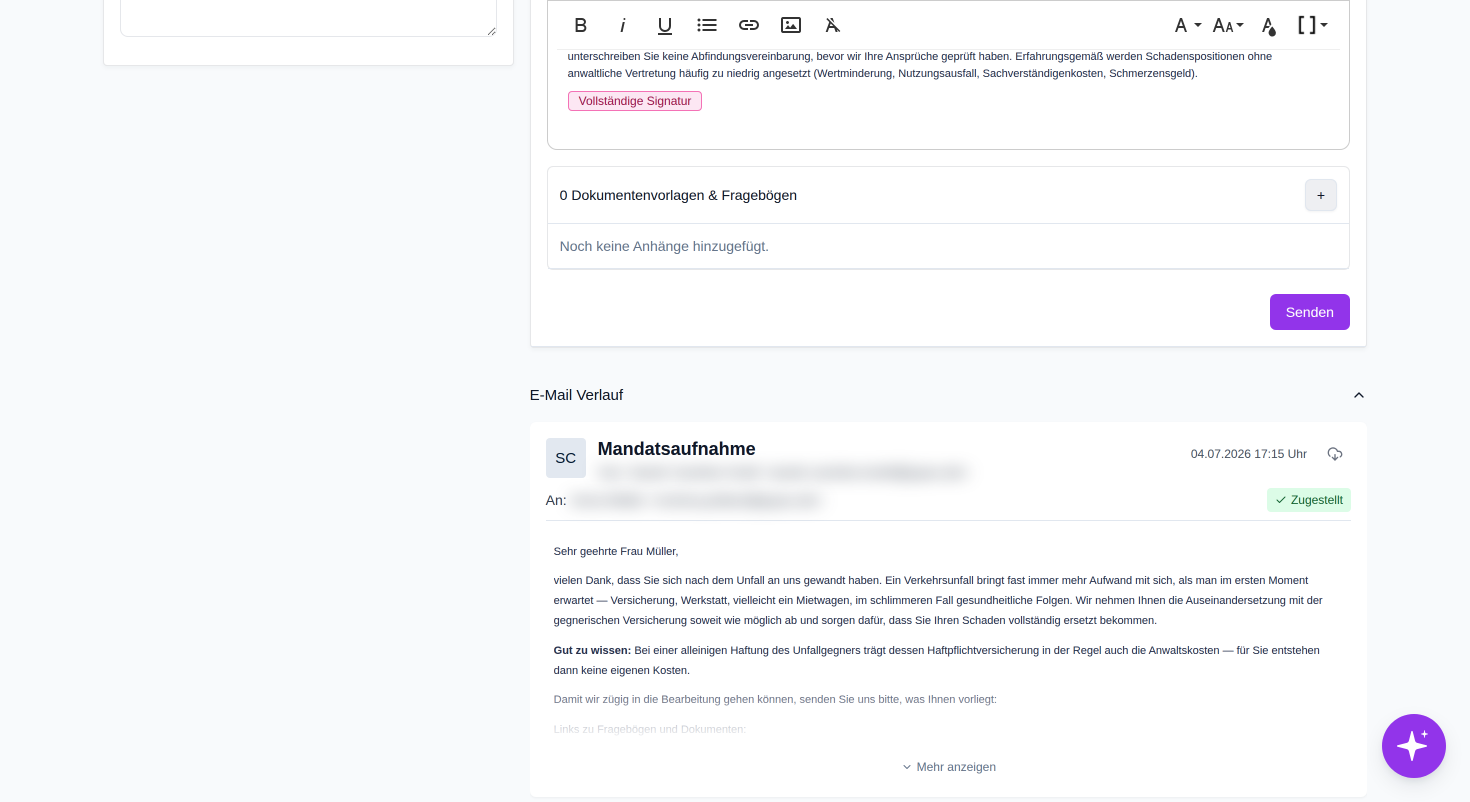
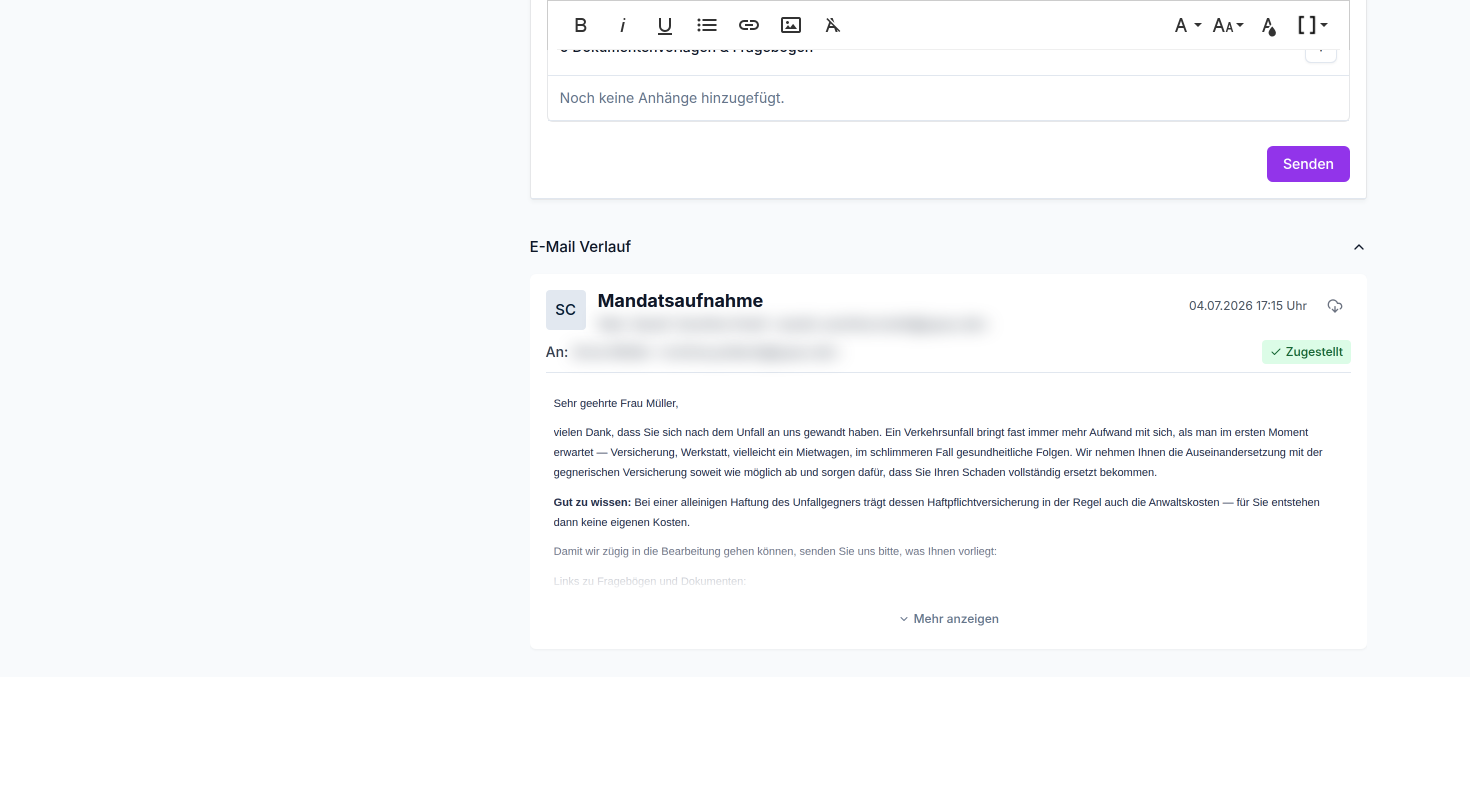
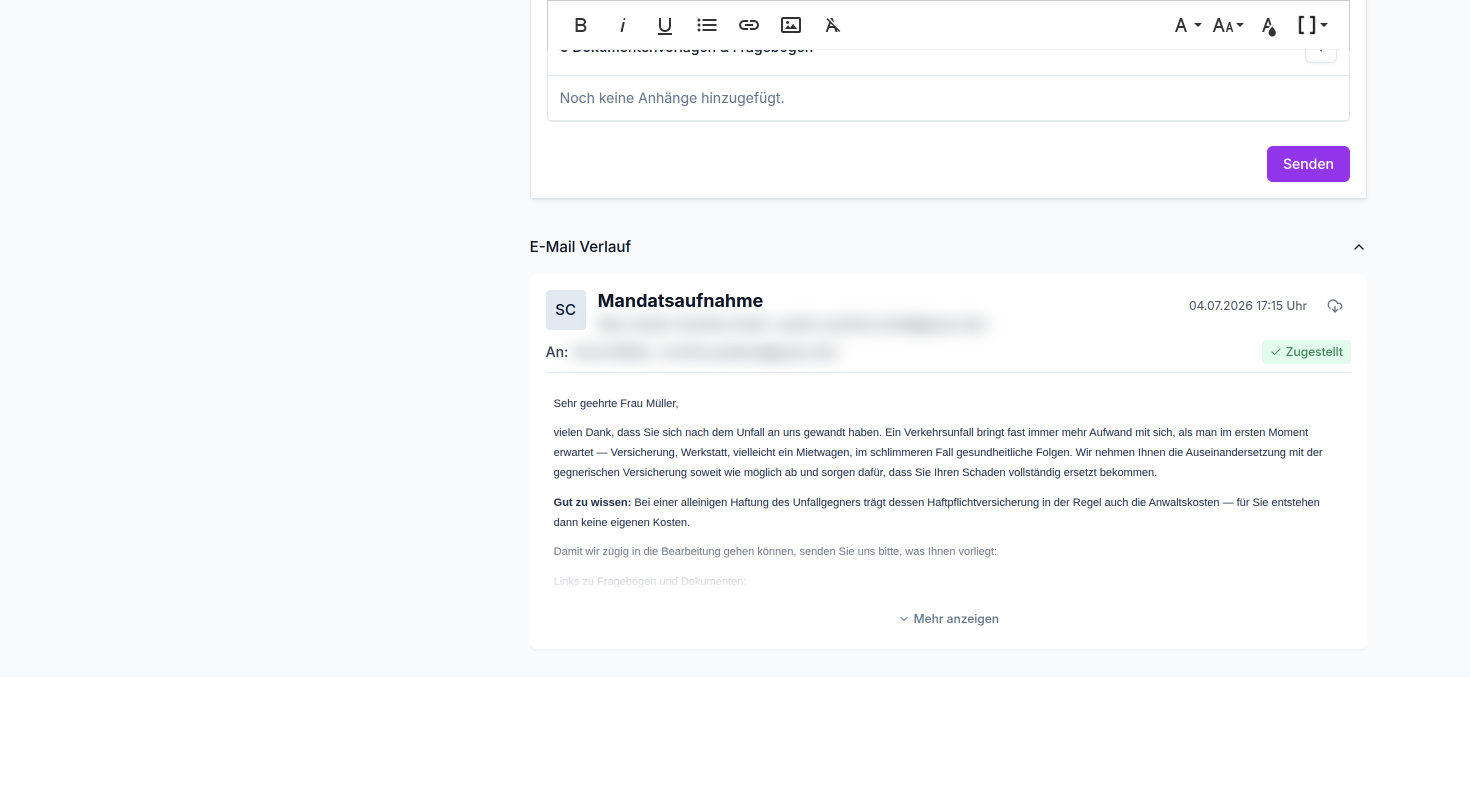
E-Mail Verlauf
Zeigt alle gesendeten E-Mails zur Anfrage chronologisch (neueste oben) an.
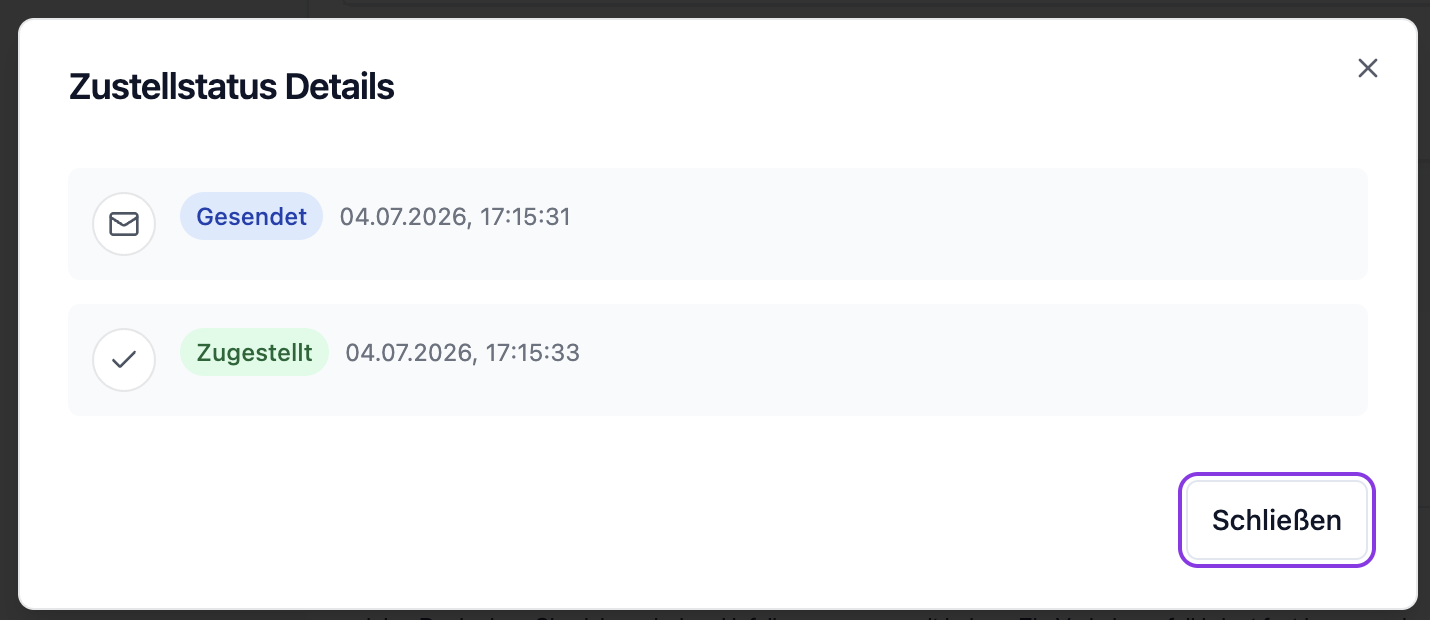
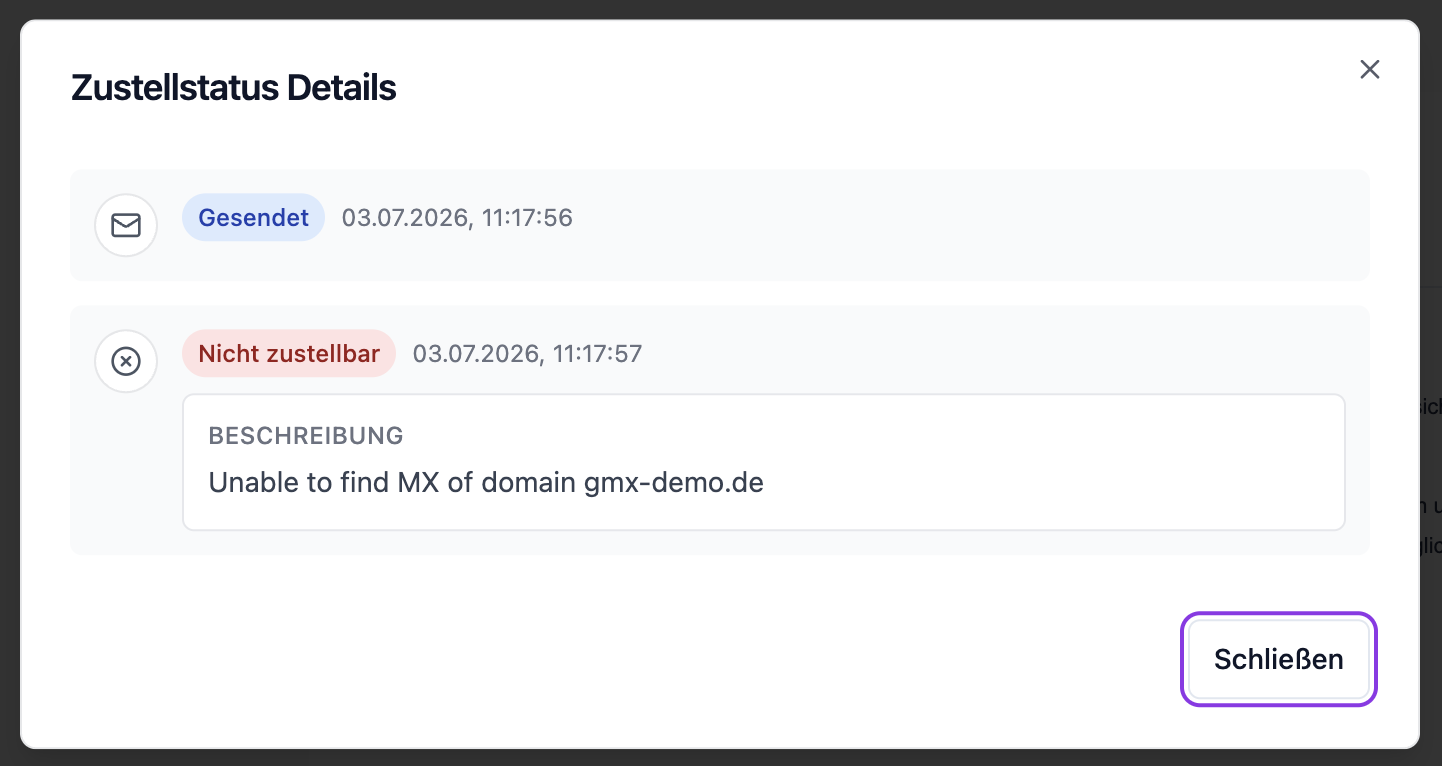
Der Zustellstatus informiert Sie darüber, ob eine E-Mail erfolgreich zugestellt werden konnte (grünes Badge "Zugestellt"), oder nicht (rotes Badge "Nicht zustellbar").
Mit einem Klick darauf öffnen Sie die Details und können nachvollziehen, wann die Zustellung erfolgt, oder aus welchem Grund diese fehlgeschlagen ist.
 Bereitgestellt von happysupport.ai