
Erstellung Dokumentenvorlagen
Erstellen Sie Dokumentenvorlagen mit PDF-Upload und Formularfeldern, um digitale Dokumente zum Ausfüllen und Signieren zu versenden.
Erstellen Sie Ihre eigenen Dokumentenvorlagen und integrieren Sie somit Ihre kanzleieigenen Vollmachten, Mandatsbedingungen und Vergütungsvereinbarungen, um Sie zwecks digitalem Ausfüllen und Signieren an Ihre Mandanten zu versenden.
Über hinterlegte Verknüpfungen werden Dokumente mit bereits in der Anfrage vorliegenden Daten vorausgefüllt. Alle neuen, oder aktualisierten Daten, die über ein Dokument vom Mandanten eingeholt werden, landen automatisch in der zugehörigen Anfrage auf JUPUS, ebenso wie das ausgefüllte und signierte Dokument.

Vorlage vorbereiten
Nutzen Sie Dokumente im PDF-Format, welche bereits so aufbereitet sind, dass ausreichend Platz für Textfelder vorhanden ist, in welche die angeforderten Daten eingetragen werden können. Entfernen Sie Platzhalter aus dem Dokument, da das Bearbeiten von Text und Formatierung über das Tool nicht möglich ist.
Bei Dokumenten, die bereits Formularfelder enthalten, werden diese vom Editor automatisch übernommen und können bei Bedarf bearbeitet werden.
Tipp: Fügen Sie Ihre eigene Unterschrift bei Bedarf bereits in das PDF ein, bevor Sie es zur Bearbeitung in JUPUS hochladen, so müssen Sie diese vor dem Versand an Ihre Mandanten nicht manuell vornehmen.
Neue Vorlage anlegen
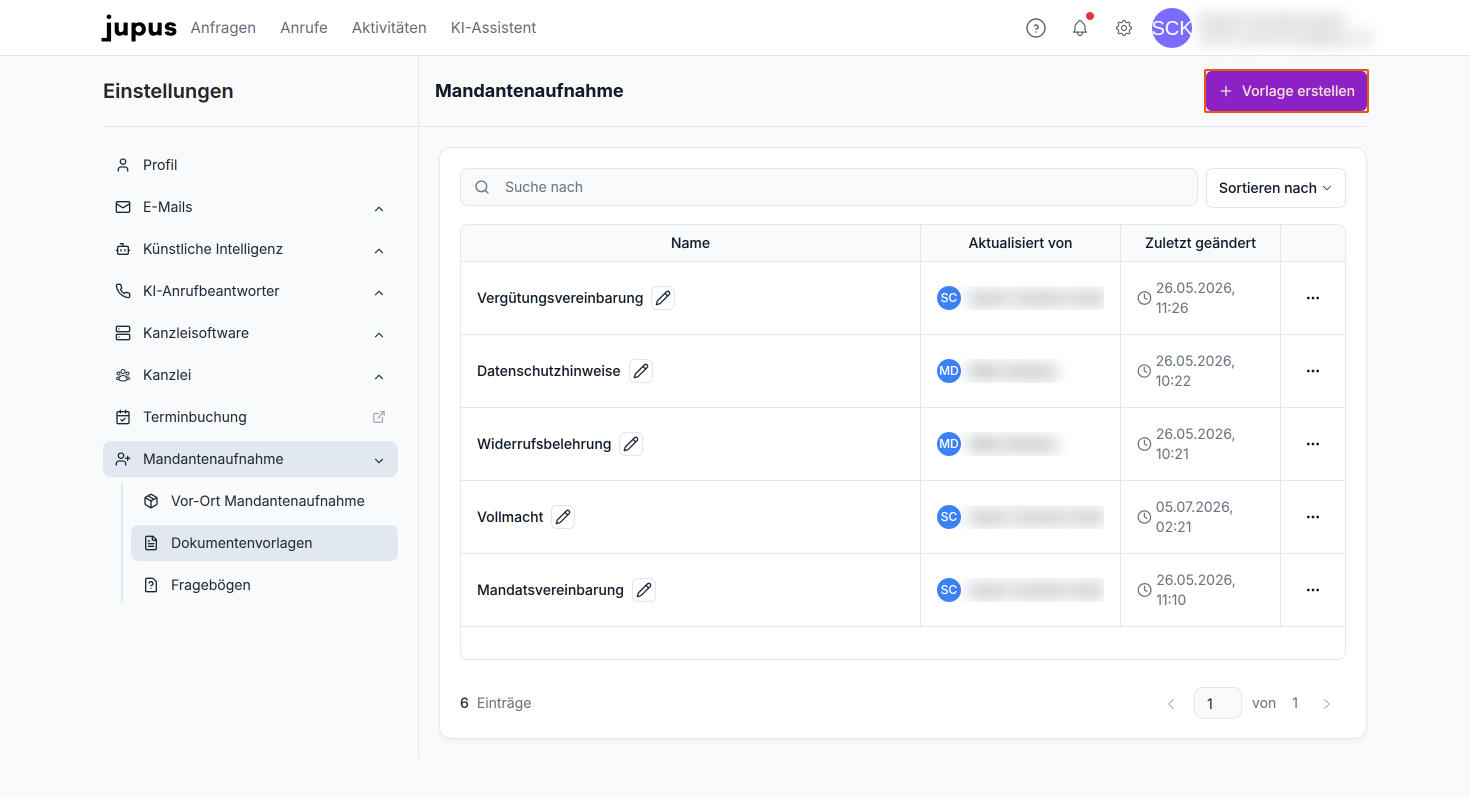
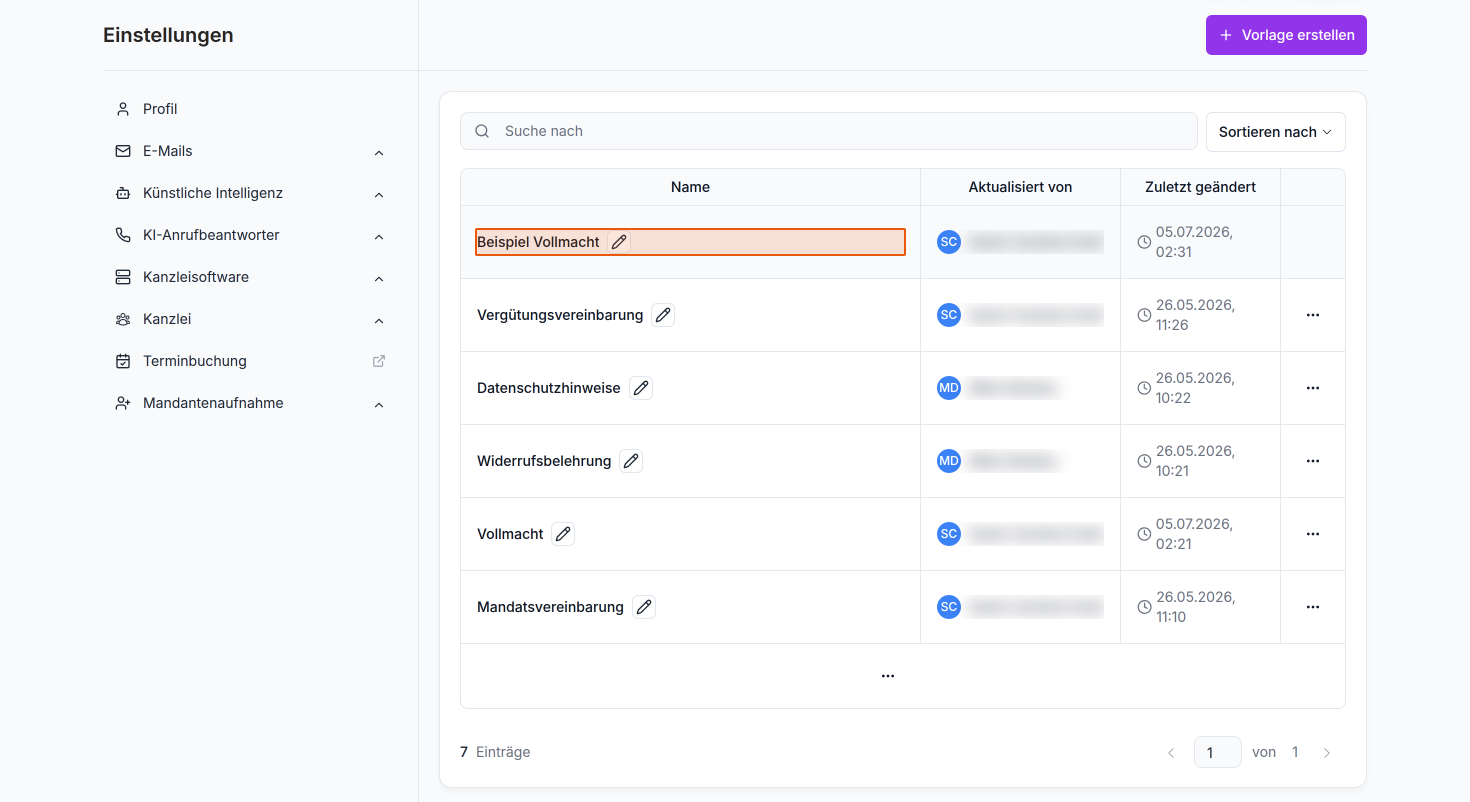
Navigieren Sie in den Einstellungen zum Bereich "Mandantenaufnahme" und wählen Sie dort "Dokumentenvorlagen" aus.
Klicken Sie auf den Button "Vorlage erstellen" oben rechts.
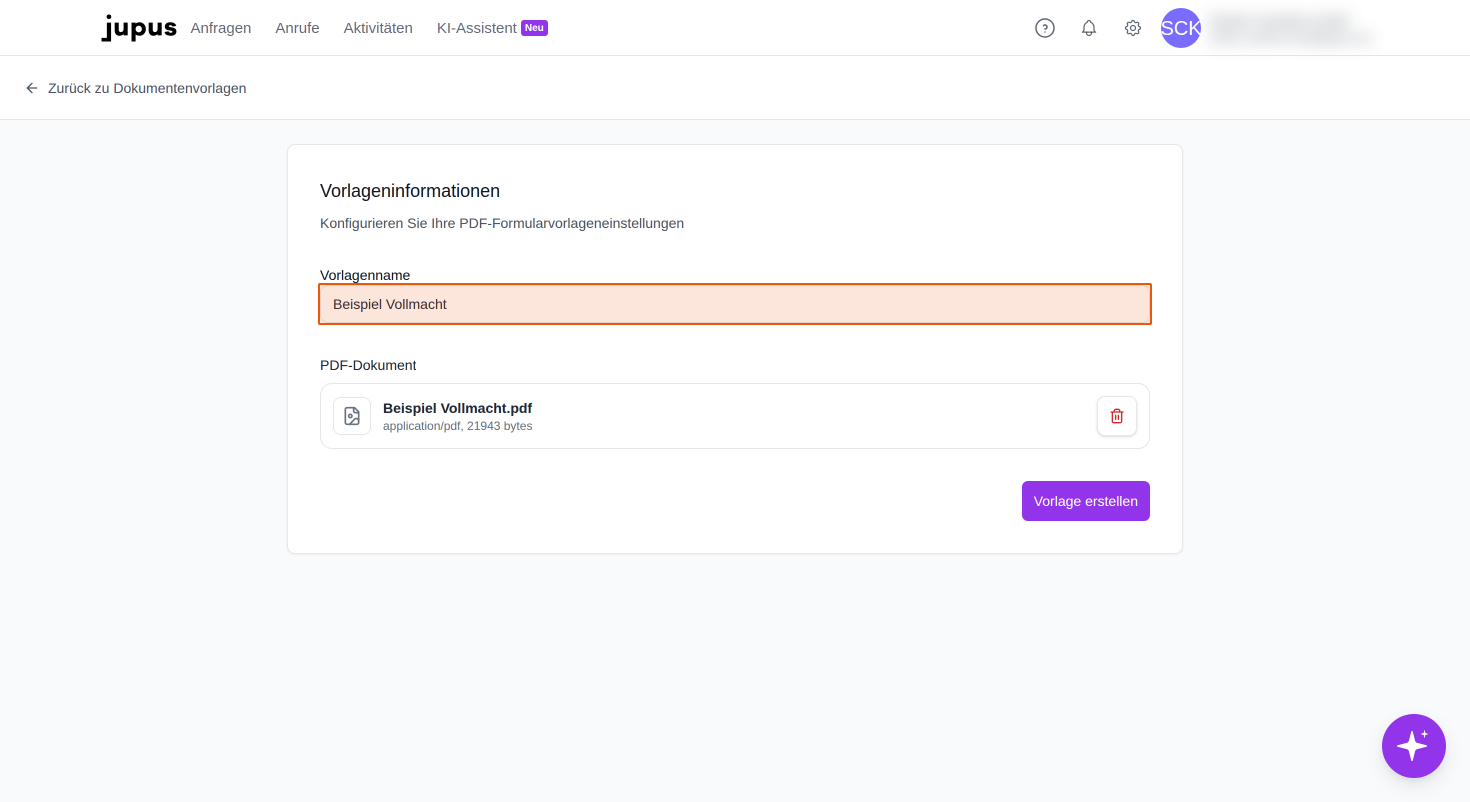
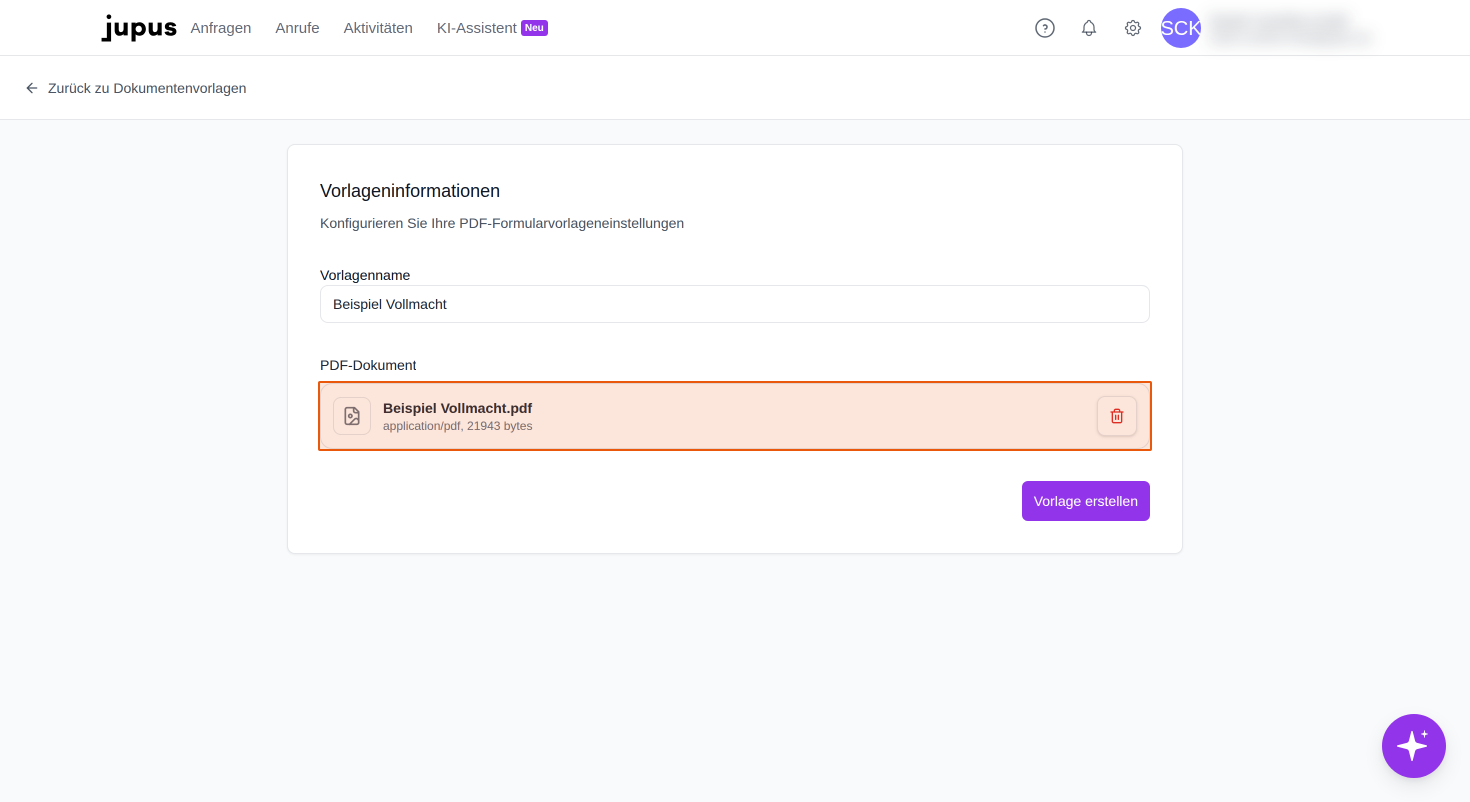
Laden Sie Ihr PDF-Dokument über das Upload-Feld hoch. Entweder per Drag and Drop, oder über die Auswahl von einem lokalen Speicherplatz.
Entsprechend dem Dateinamen Ihres Uploads, wird bereits ein Name für Ihre Dokumentenvorlage vorgeschlagen. Sie können diesen bei Bedarf manuell anpassen.
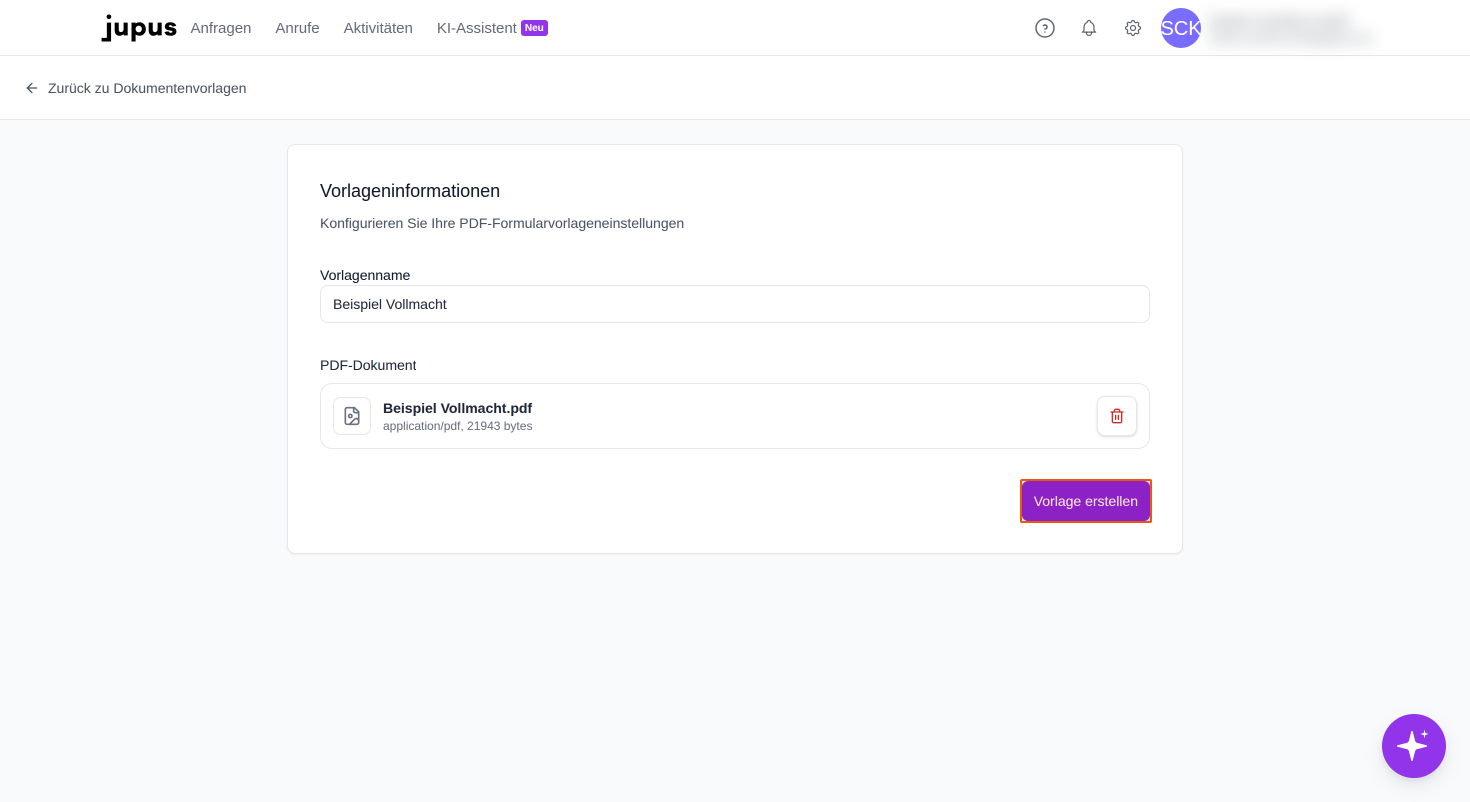
Klicken Sie auf "Vorlage erstellen", um zum Dokumenteneditor zu gelangen.
Formularfelder einfügen & positionieren
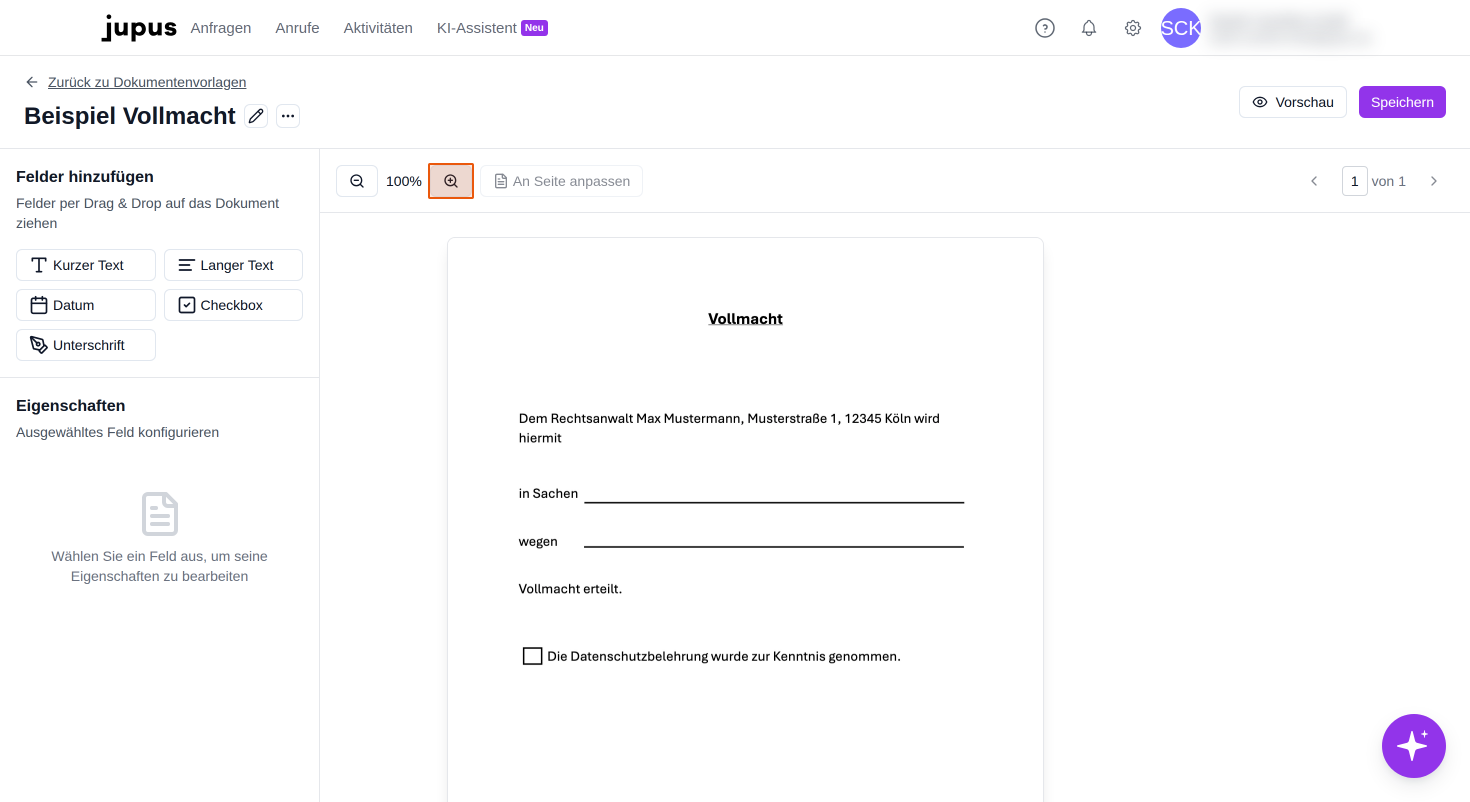
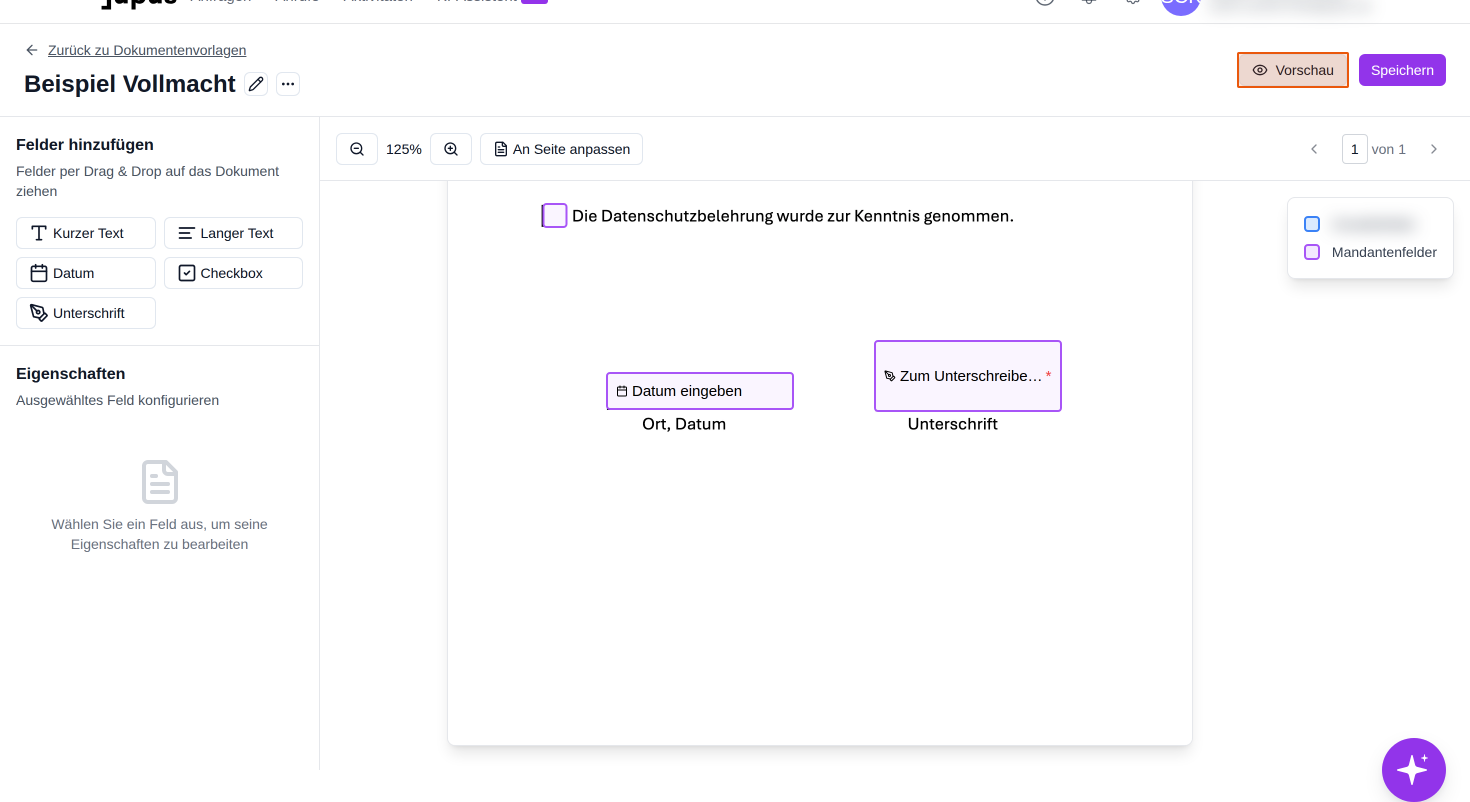
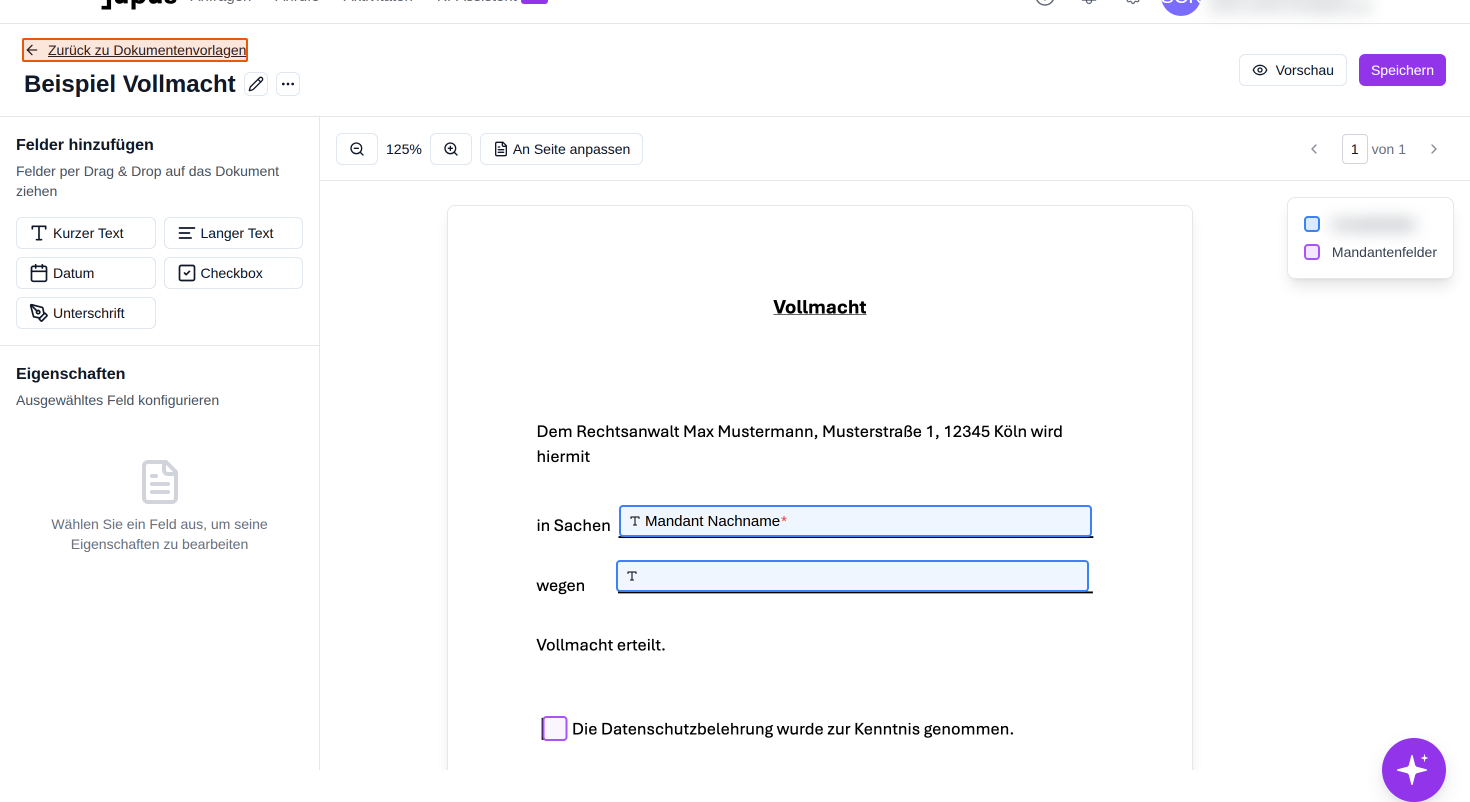
Verwenden Sie die Zoom-Steuerung oberhalb des Dokuments, um die Ansicht zu vergrößern oder zu verkleinern. Die Schaltfläche "An Seite anpassen" passt das Dokument optimal an den verfügbaren Platz an.
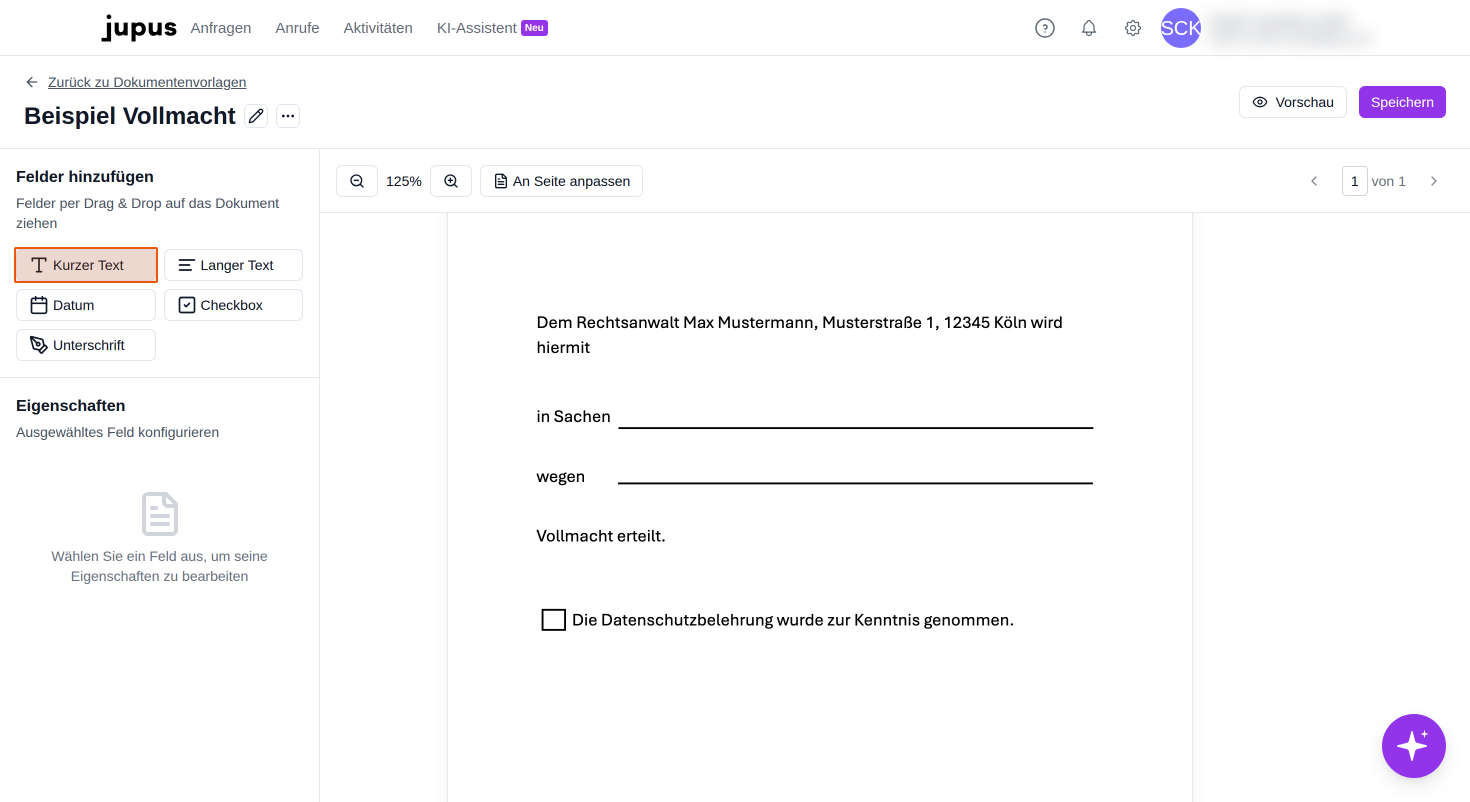
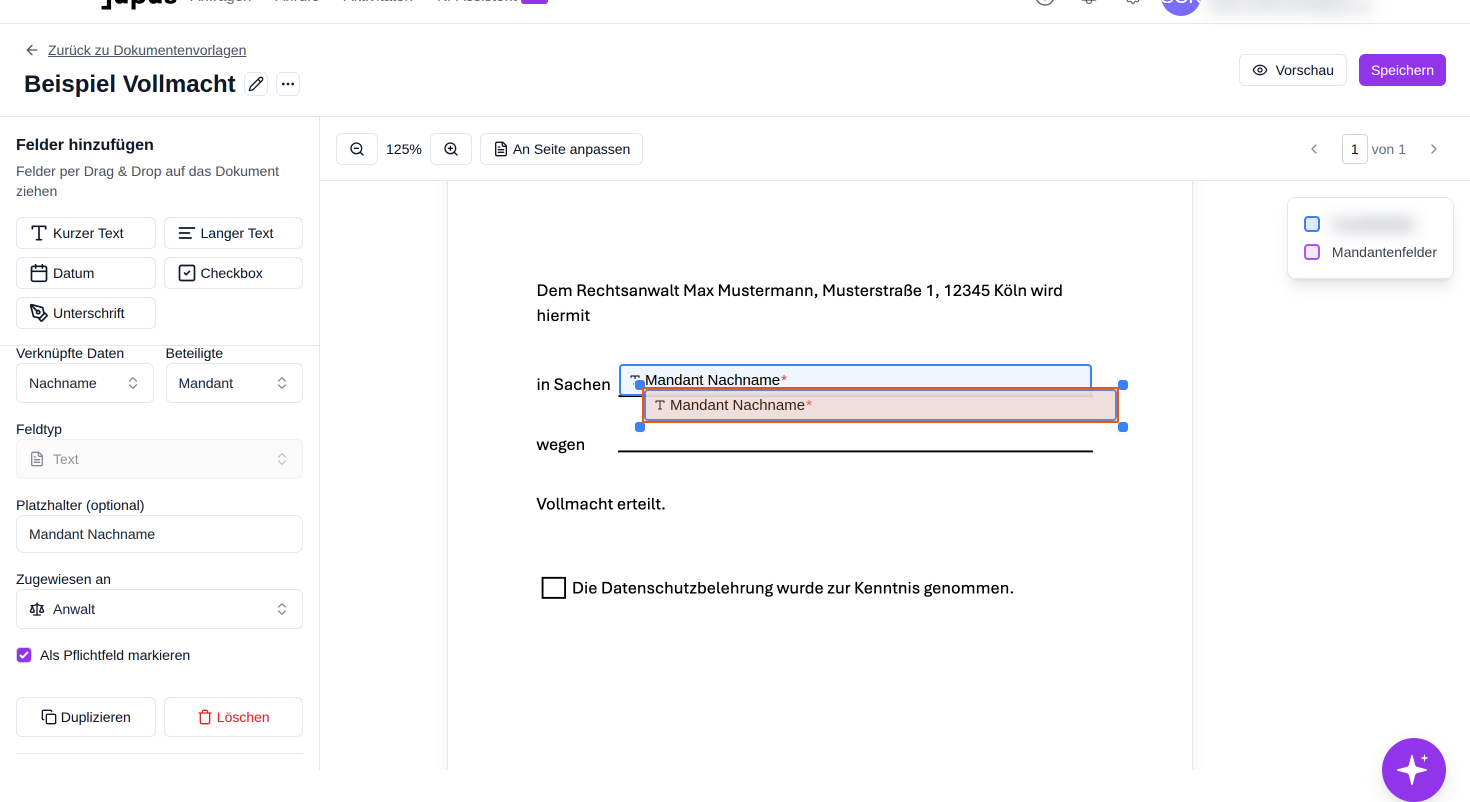
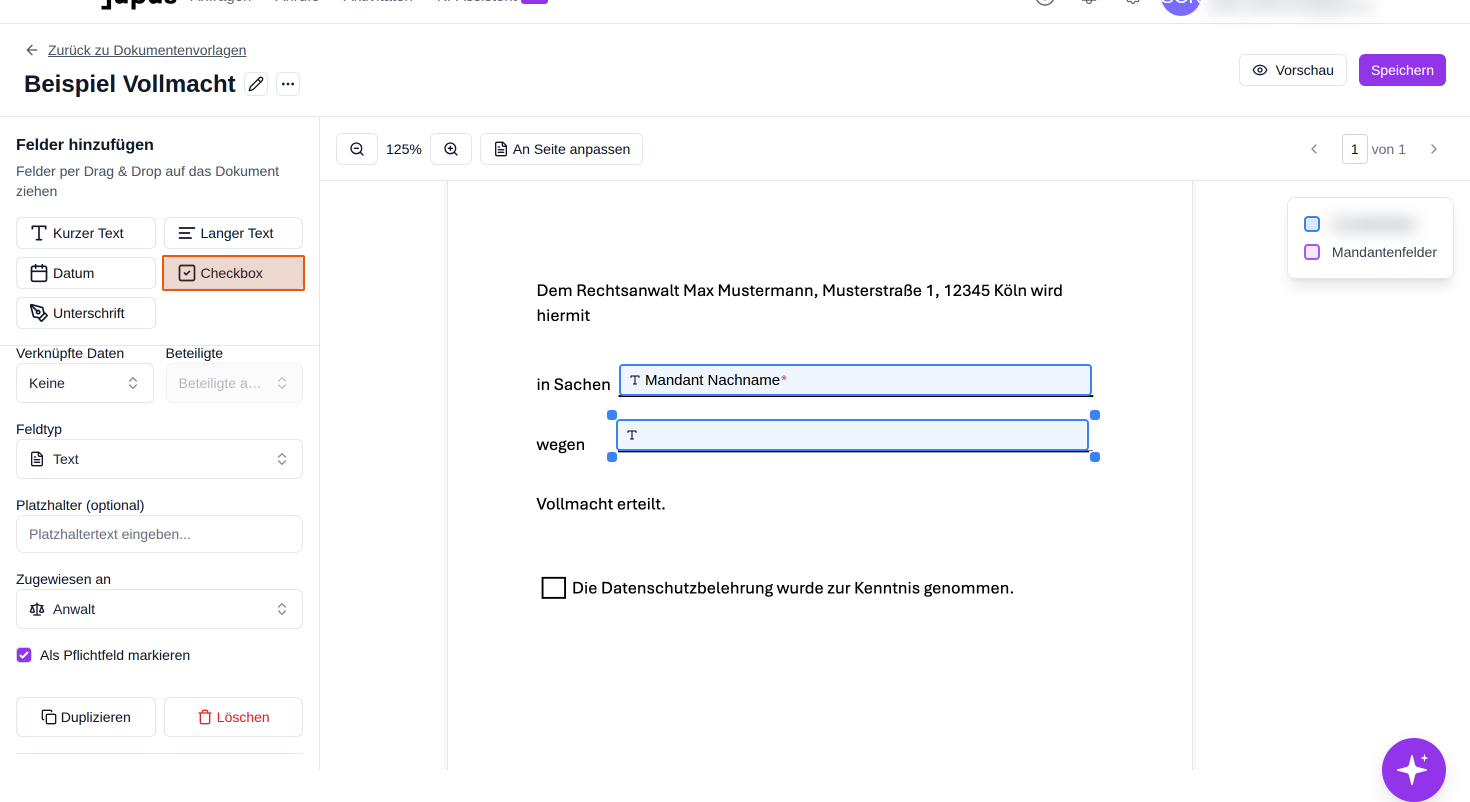
Im linken Seitenbereich finden Sie unter "Felder hinzufügen" verschiedene Feldtypen:
- Kurzer Text: Für einzeilige Eingaben
- Langer Text: Für mehrzeilige Eingaben
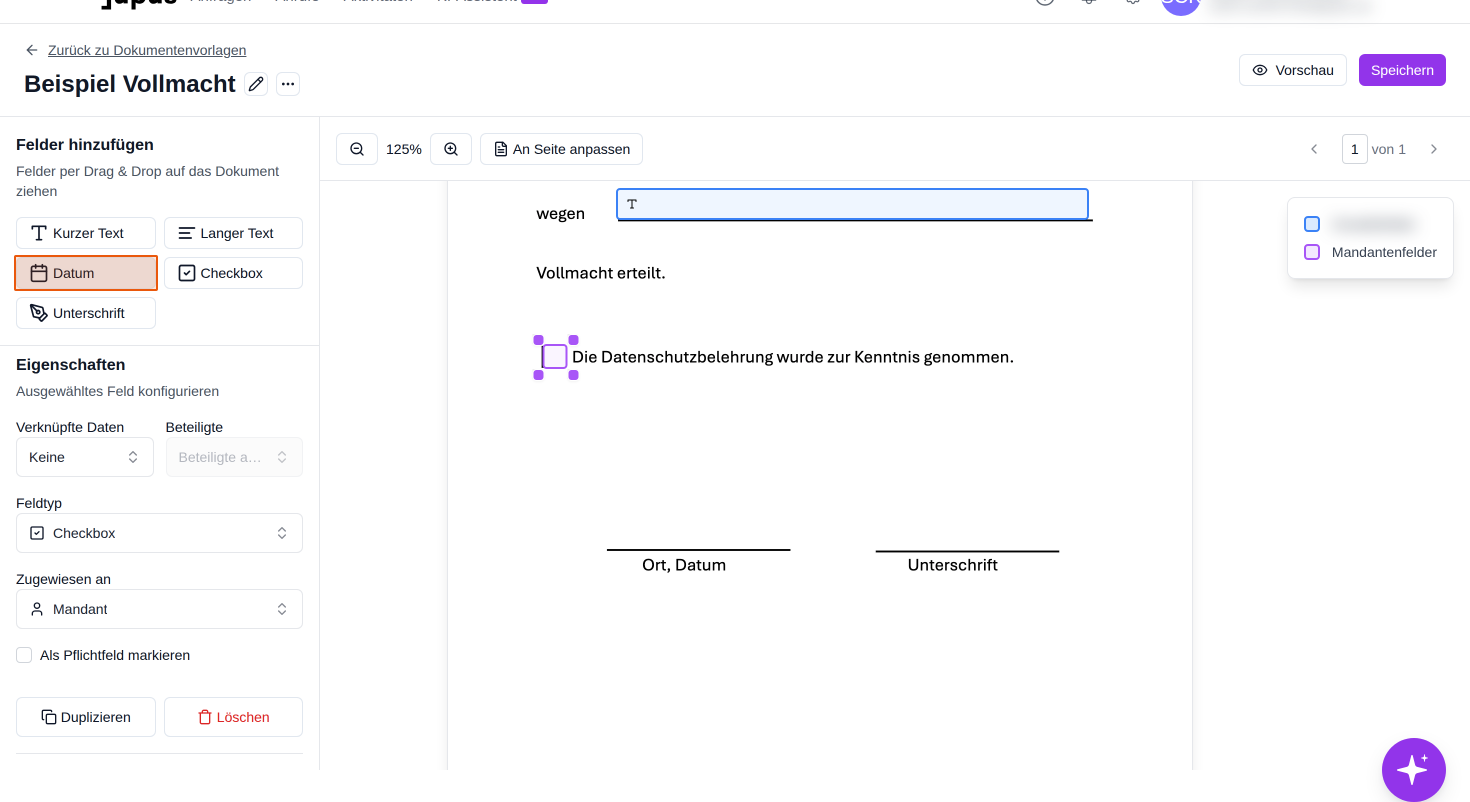
- Datum: Für Datumsangaben im Format TT.MM.JJJJ
- Checkbox: Für Bestätigungen und Auswahloptionen
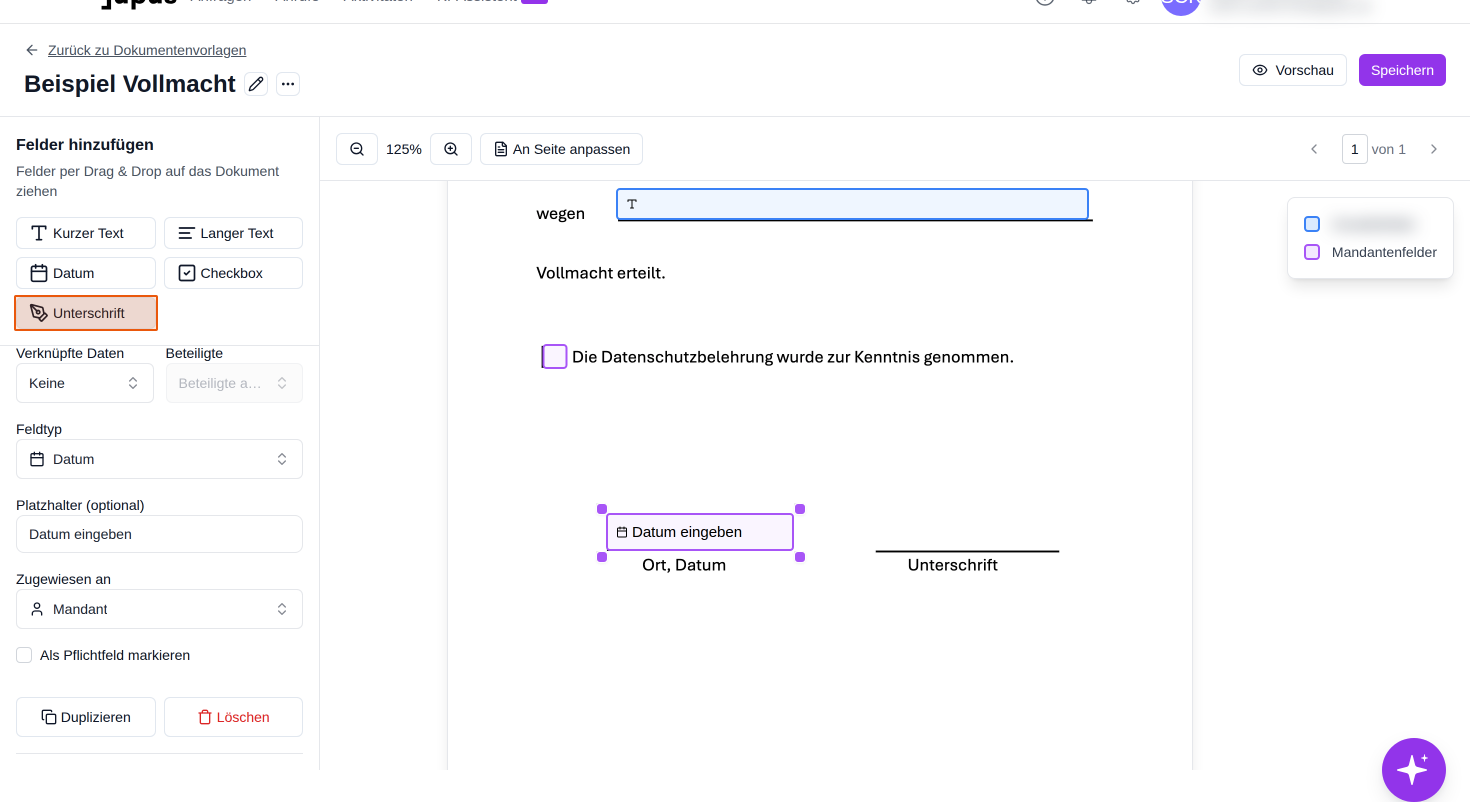
- Unterschrift: Für digitale Signaturen
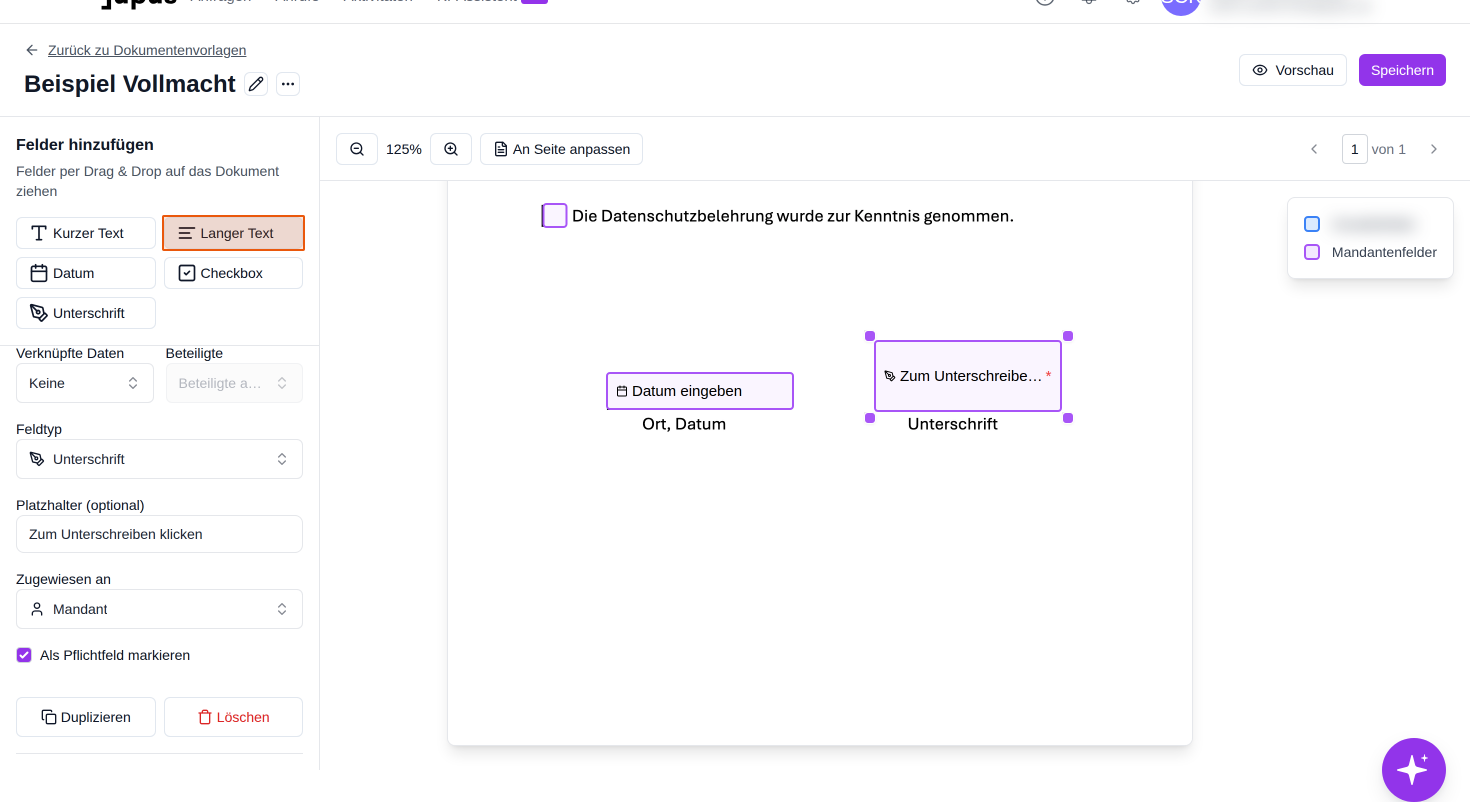
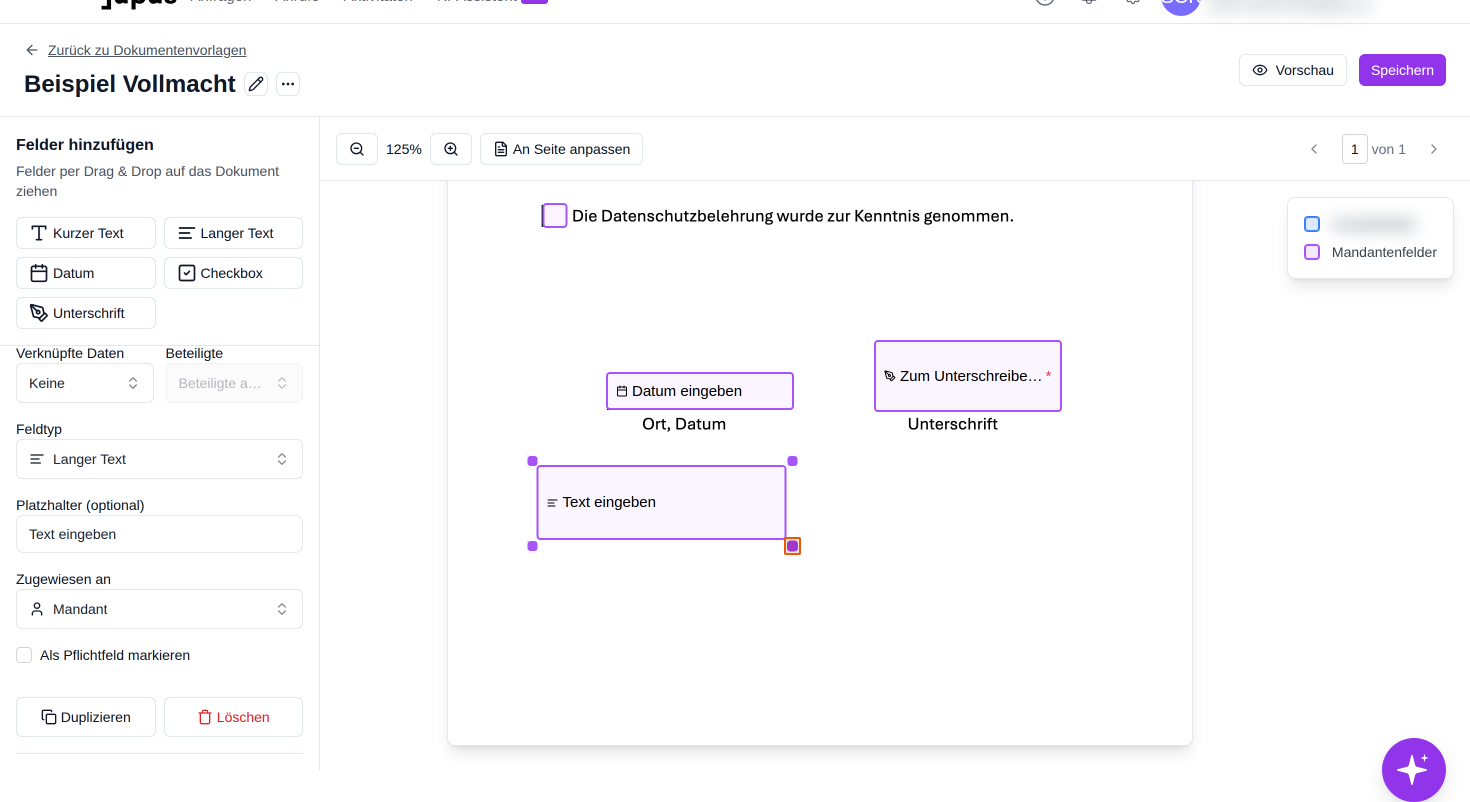
Ziehen Sie das gewünschte Feld auf die entsprechende Stelle im Dokument.
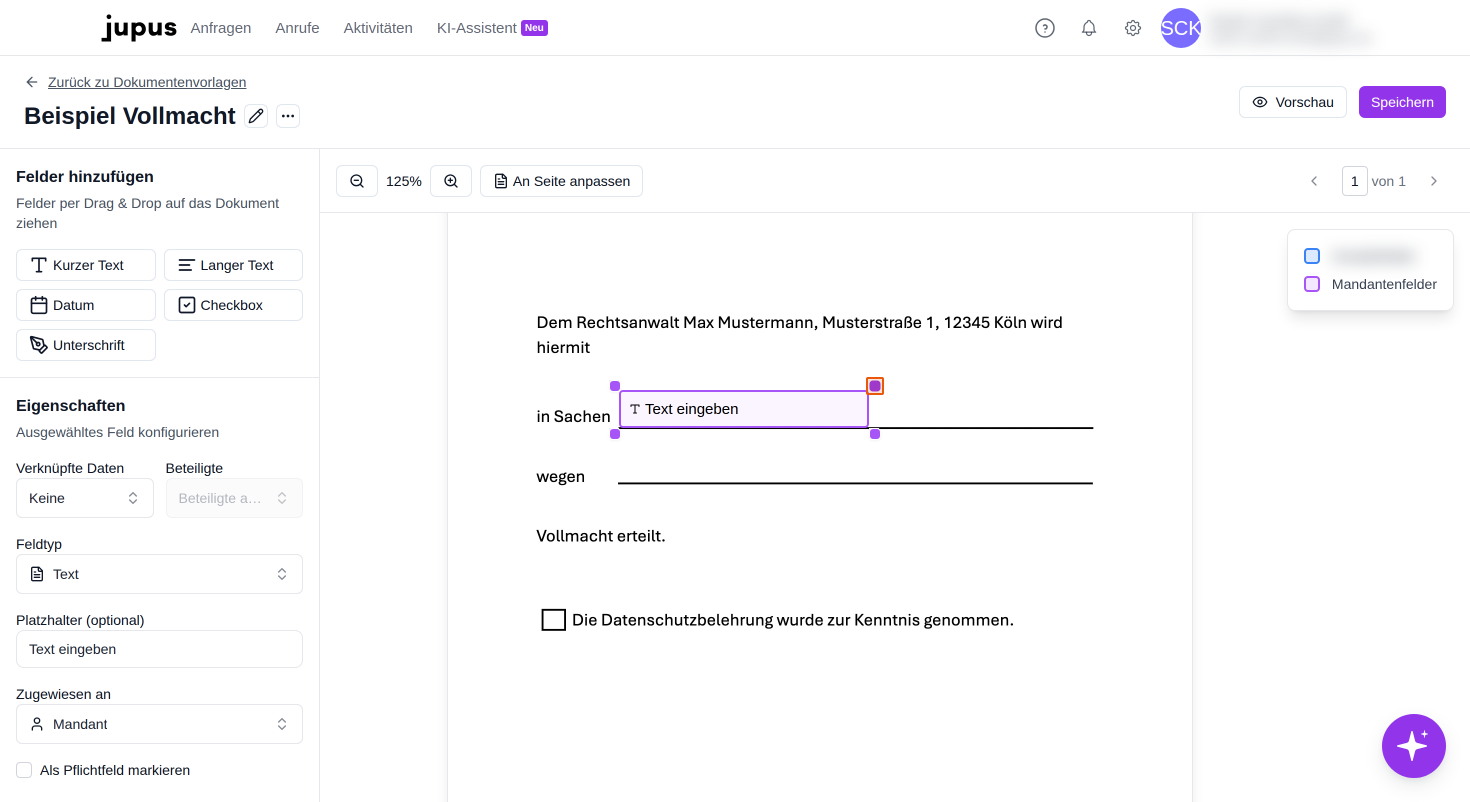
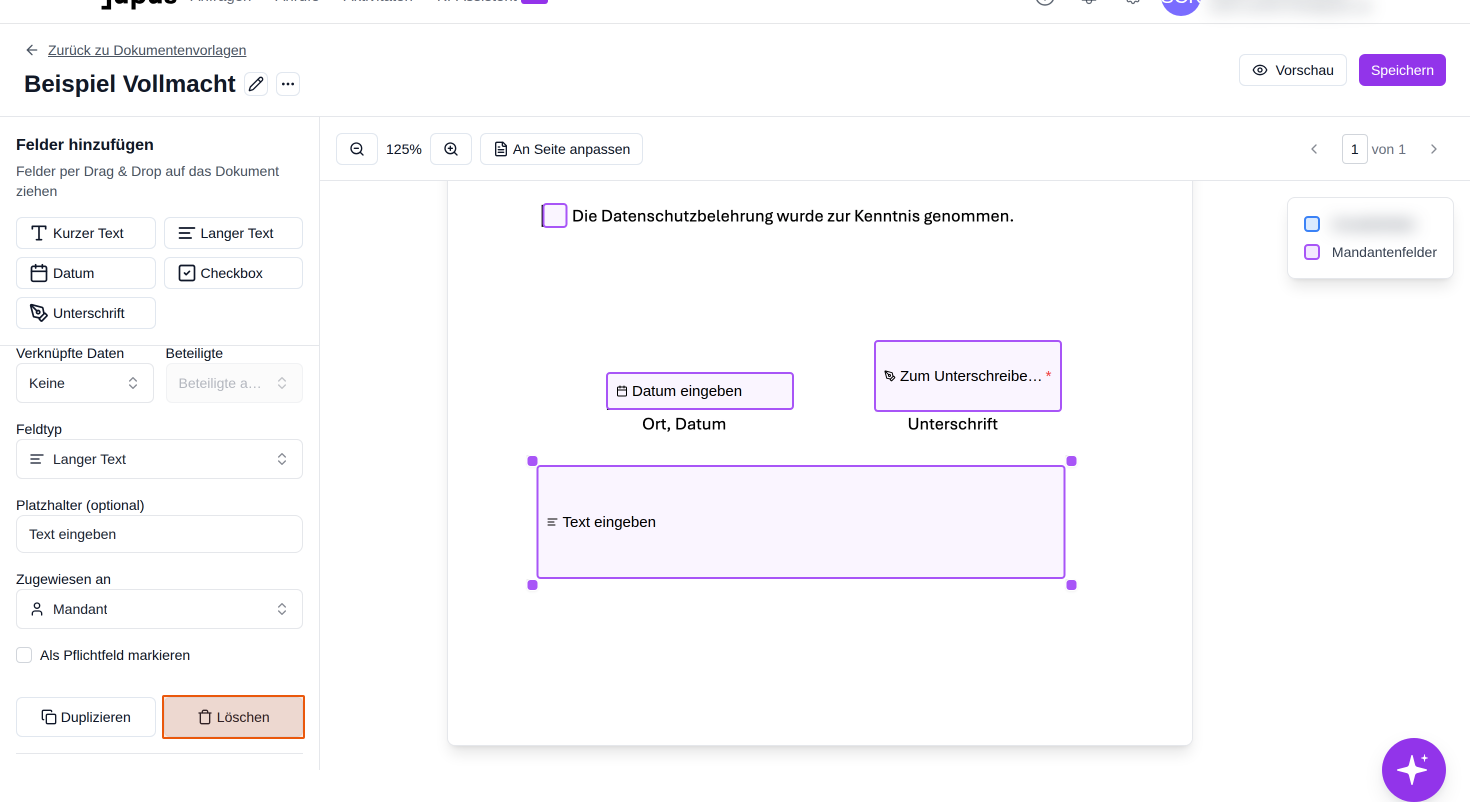
Nach dem Platzieren können Sie das Feld jederzeit repositionieren. Die Kästchen an den Ecken der Felder ermöglichen eine Größenanpassung.
Feldeigenschaften konfigurieren
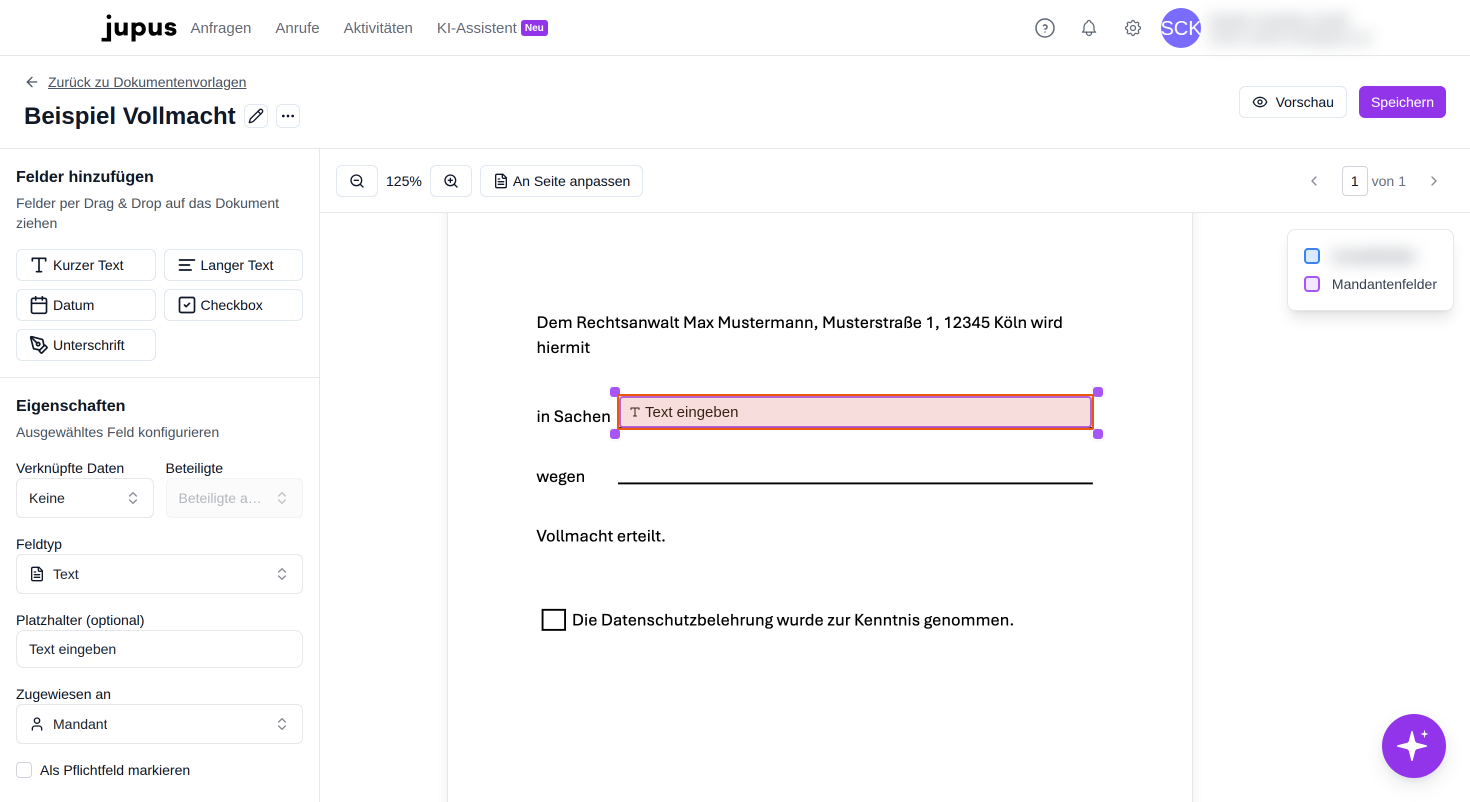
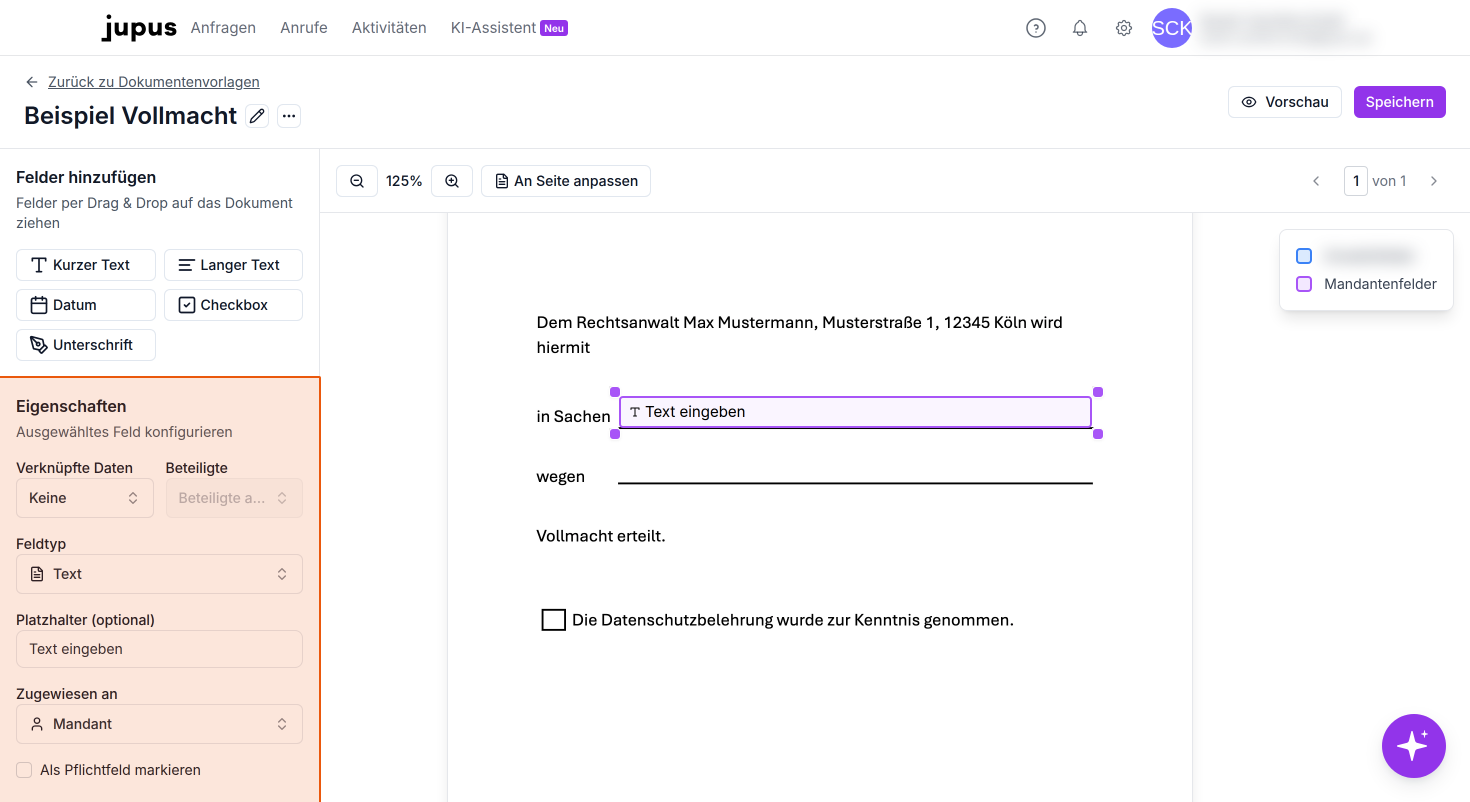
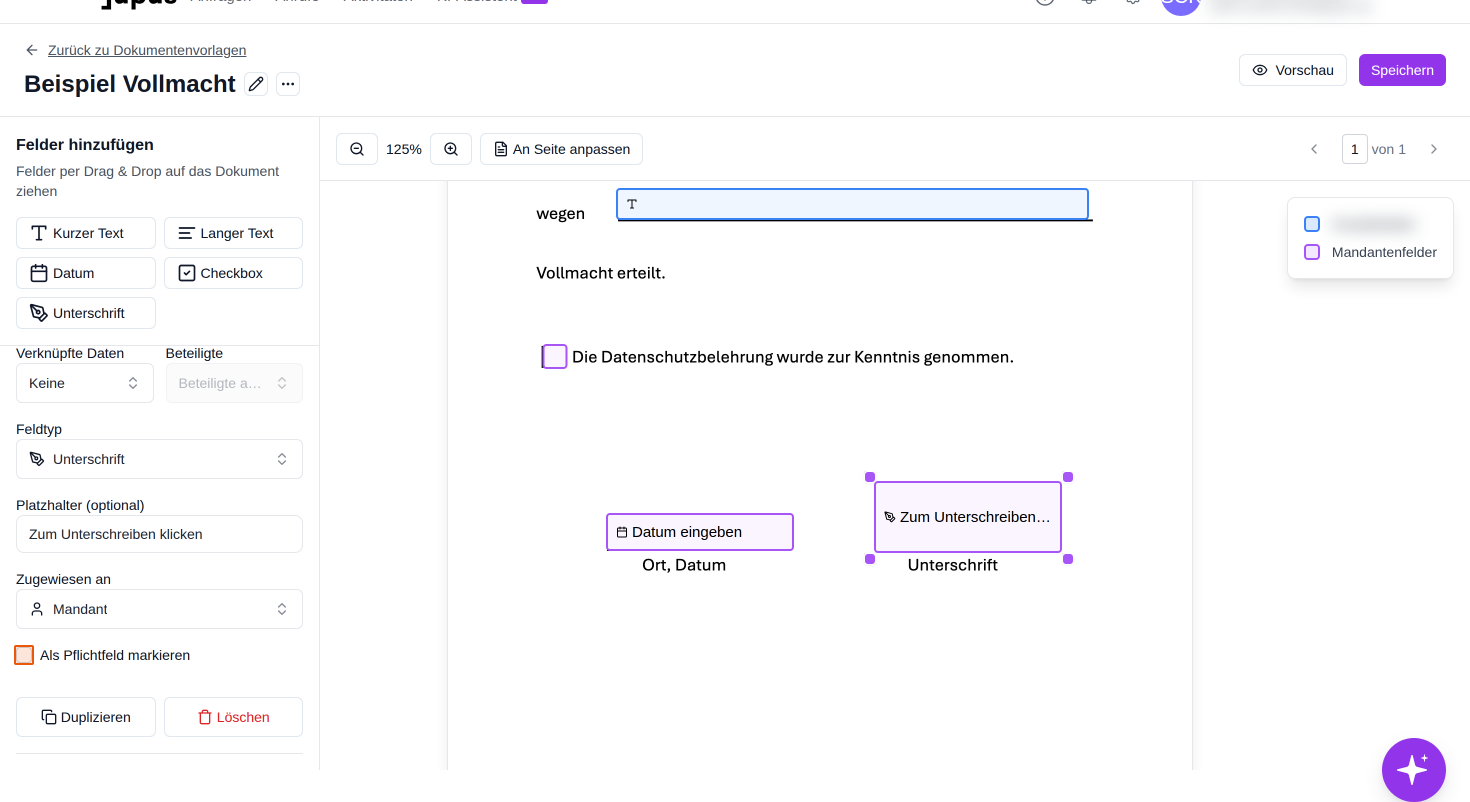
Klicken Sie auf ein platziertes Feld im Dokument, um es auszuwählen. Die Eigenschaften des Feldes werden im linken Seitenbereich unter Eigenschaften angezeigt.
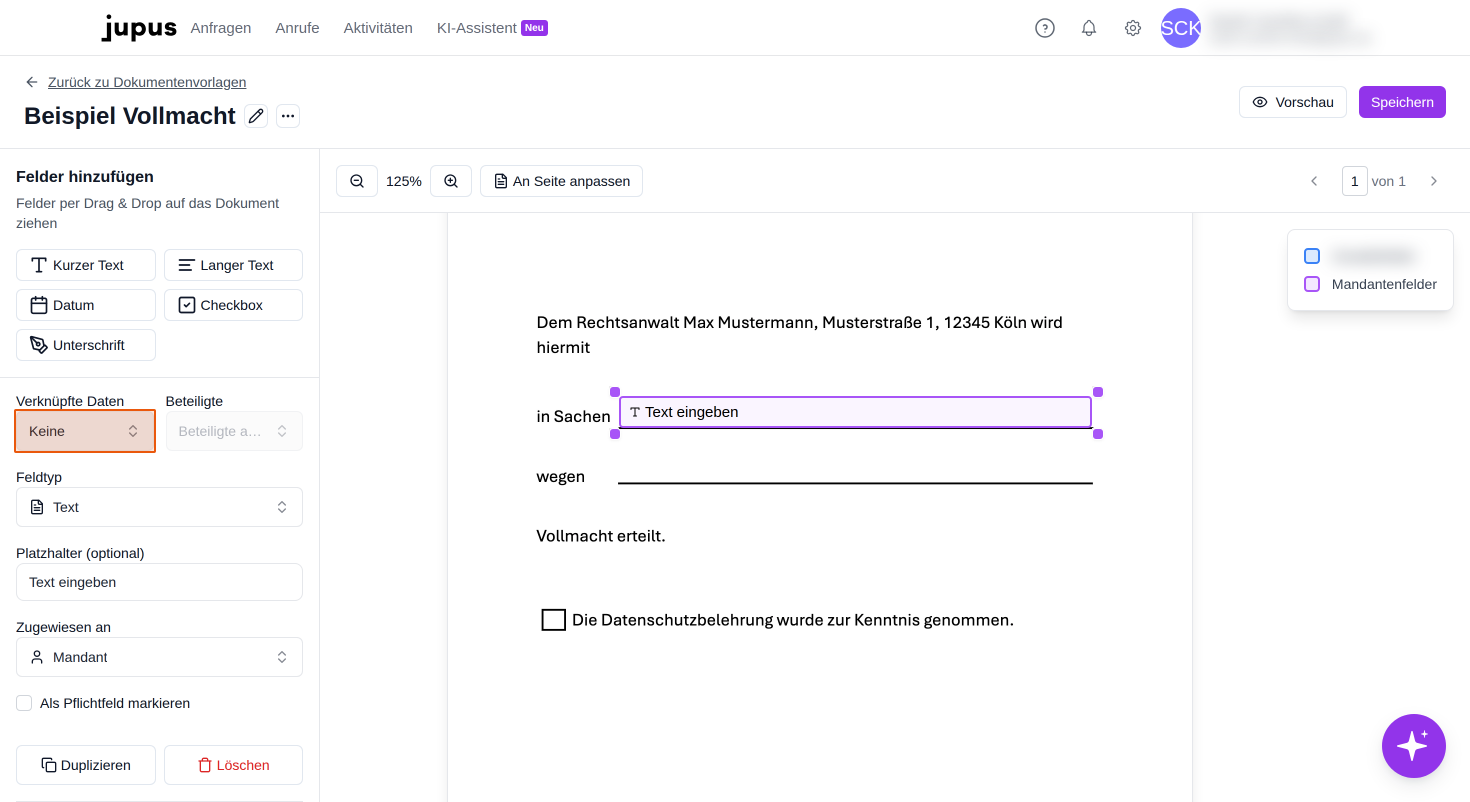
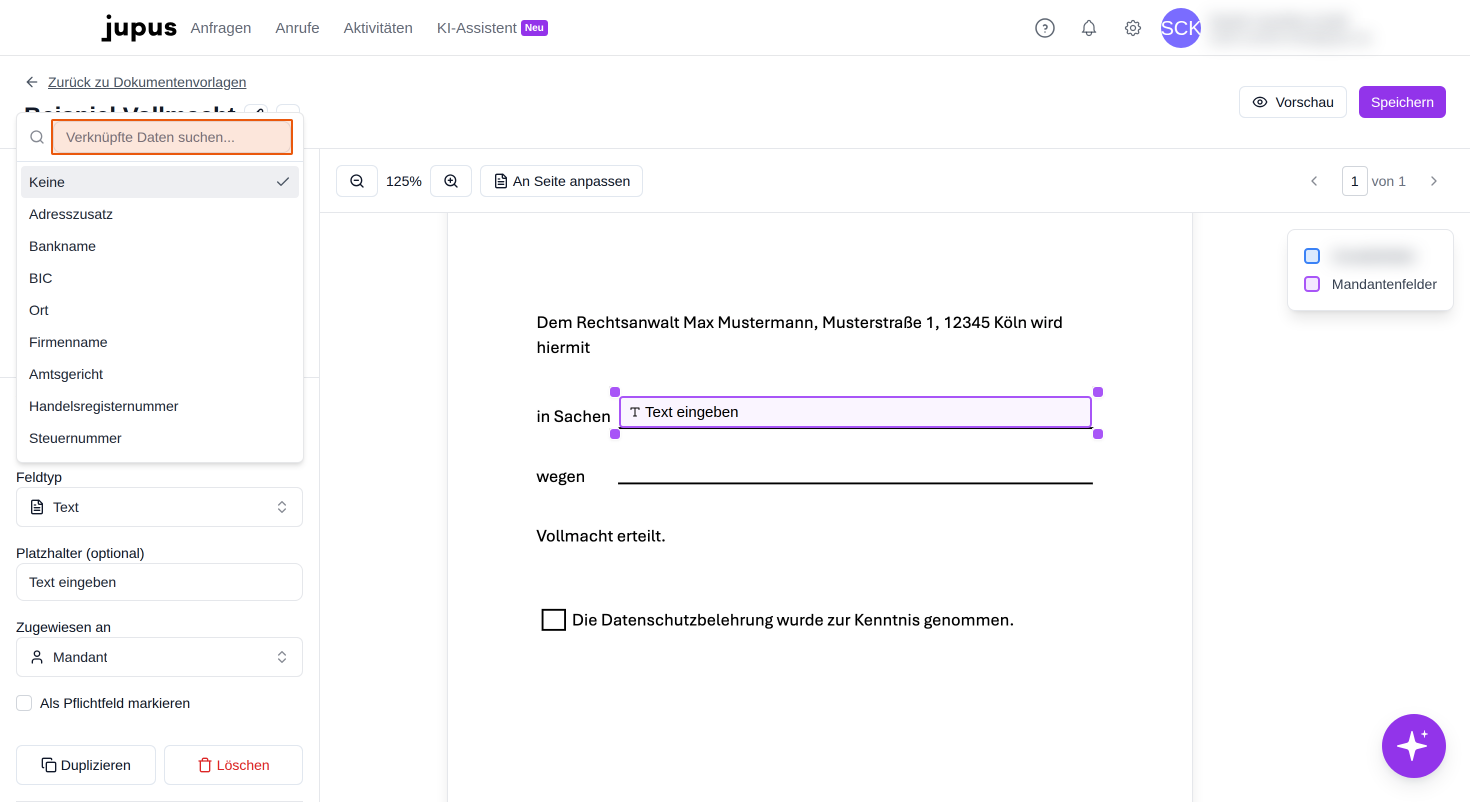
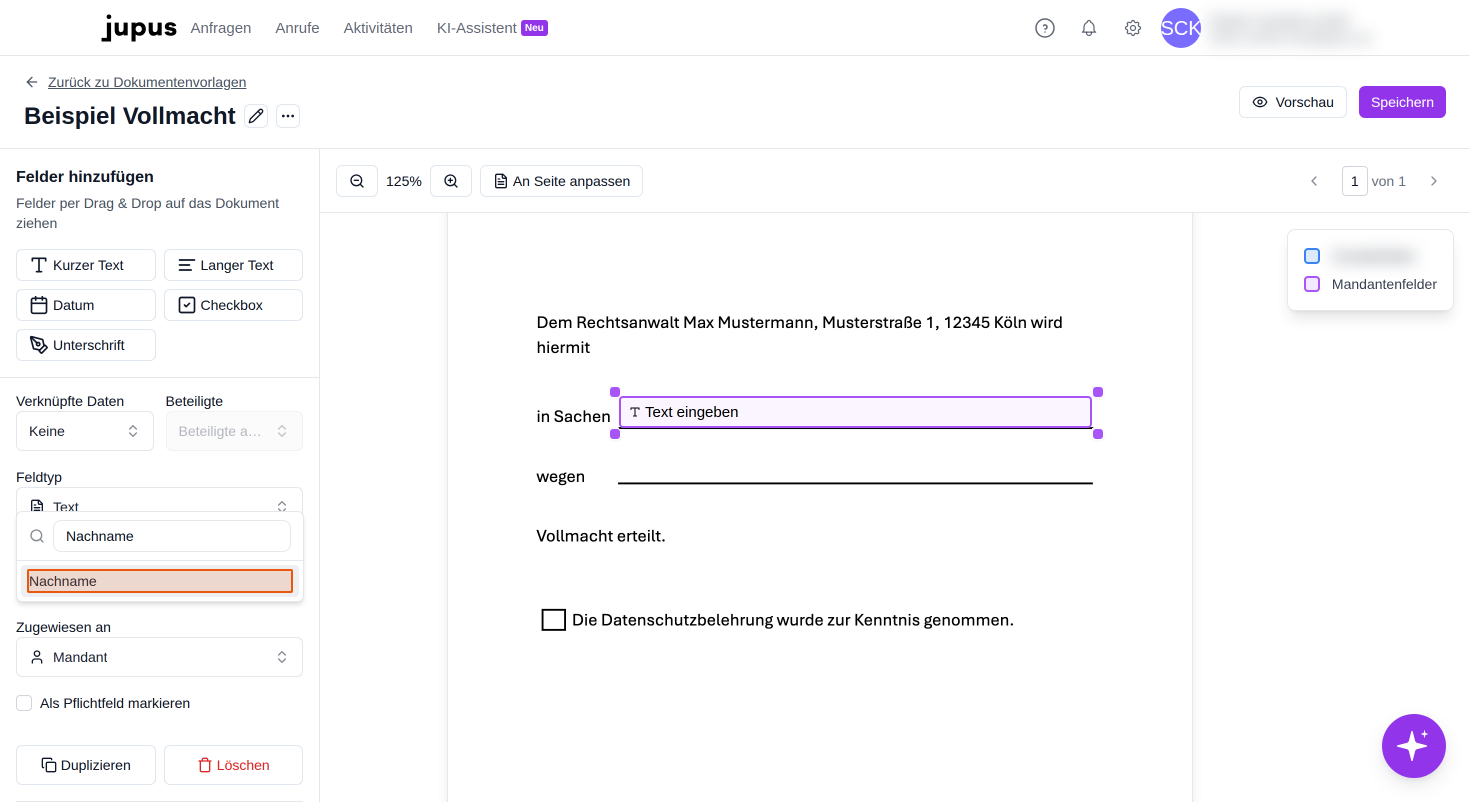
Öffnen Sie das Dropdown-Menü "Verknüpfte Daten" und wählen Sie aus der Liste die passende Datenverknüpfung aus, beispielsweise Nachname, Straße, oder Geburtsdatum. Sie können die Suchfunktion nutzen, um schneller zum gewünschten Eintrag zu gelangen.
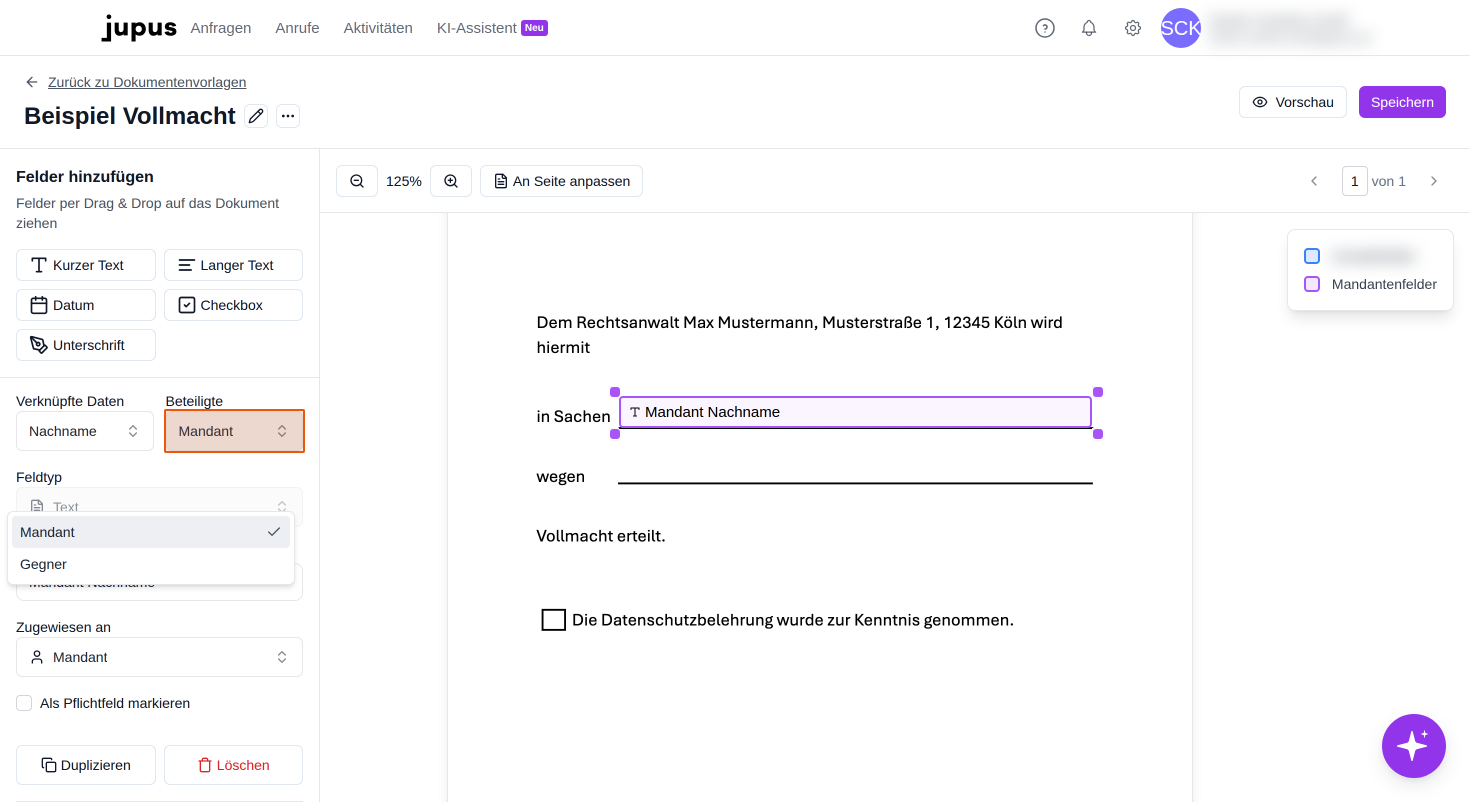
Unter Beteiligte legen Sie fest, ob das Feld Daten vom Mandant oder Gegner enthalten soll.
Verknüpfungen in Dokumentenvorlagen sind lediglich mit personenspezifischen Daten von Mandant und Gegner möglich. Für umfangreichere Abfragen von Daten empfehlen wir Ihnen die Nutzung der digitalen Fragebögen, bei welchen Ihnen eine deutlich umfangreichere Auswahl an Verknüpfungen zur Verfügung stehen, auch für rechtsspezifische Daten.
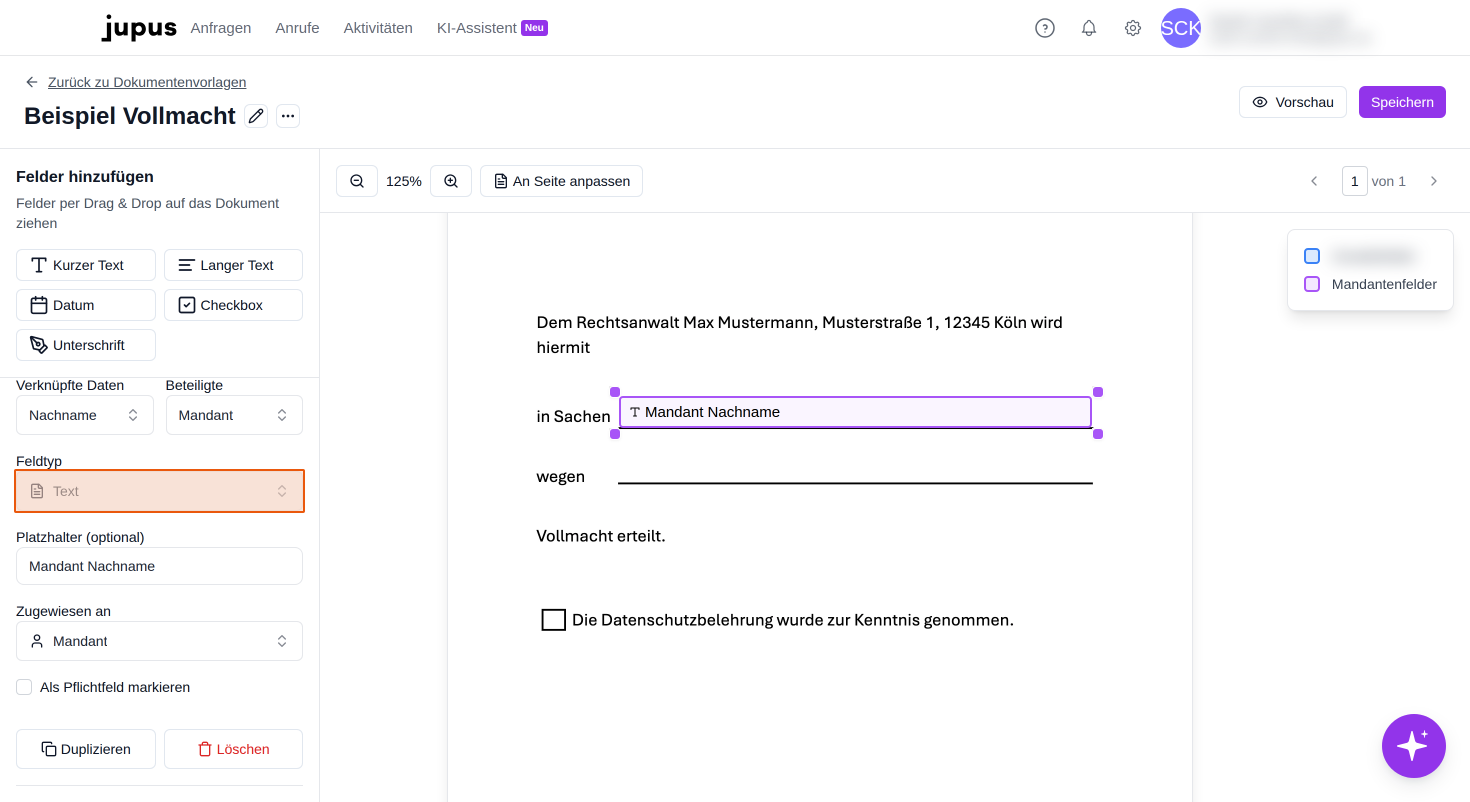
Das Dropdown "Feldtyp" zeigt den aktuellen Typ des Feldes an und ermöglicht es, diesen zu ändern, ohne das Textfeld vollständig entfernen und neu setzen zu müssen.
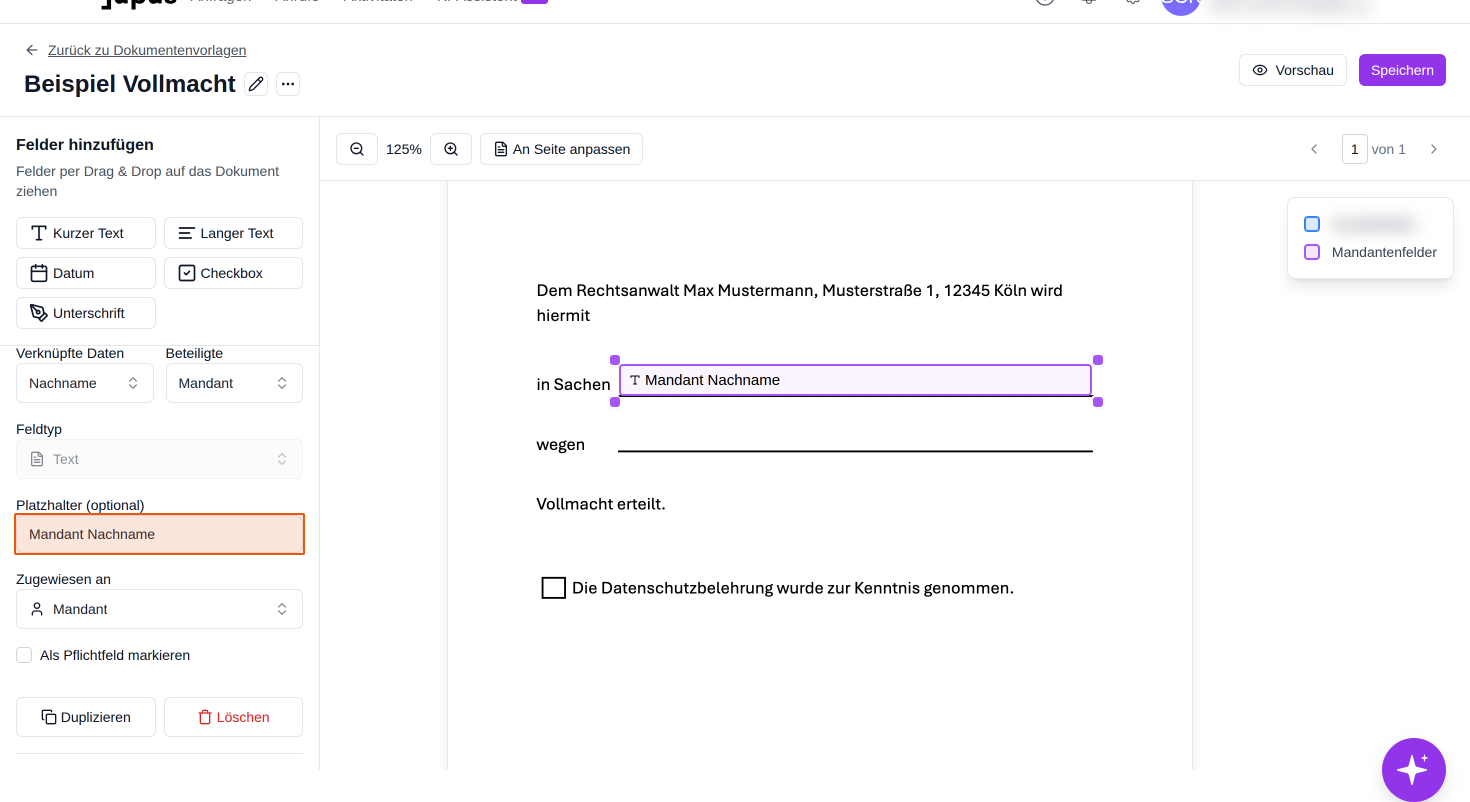
Im Feld "Platzhalter" können Sie optional einen Hinweistext eingeben, der im Formular angezeigt wird, bevor der Nutzer eine Eingabe macht.
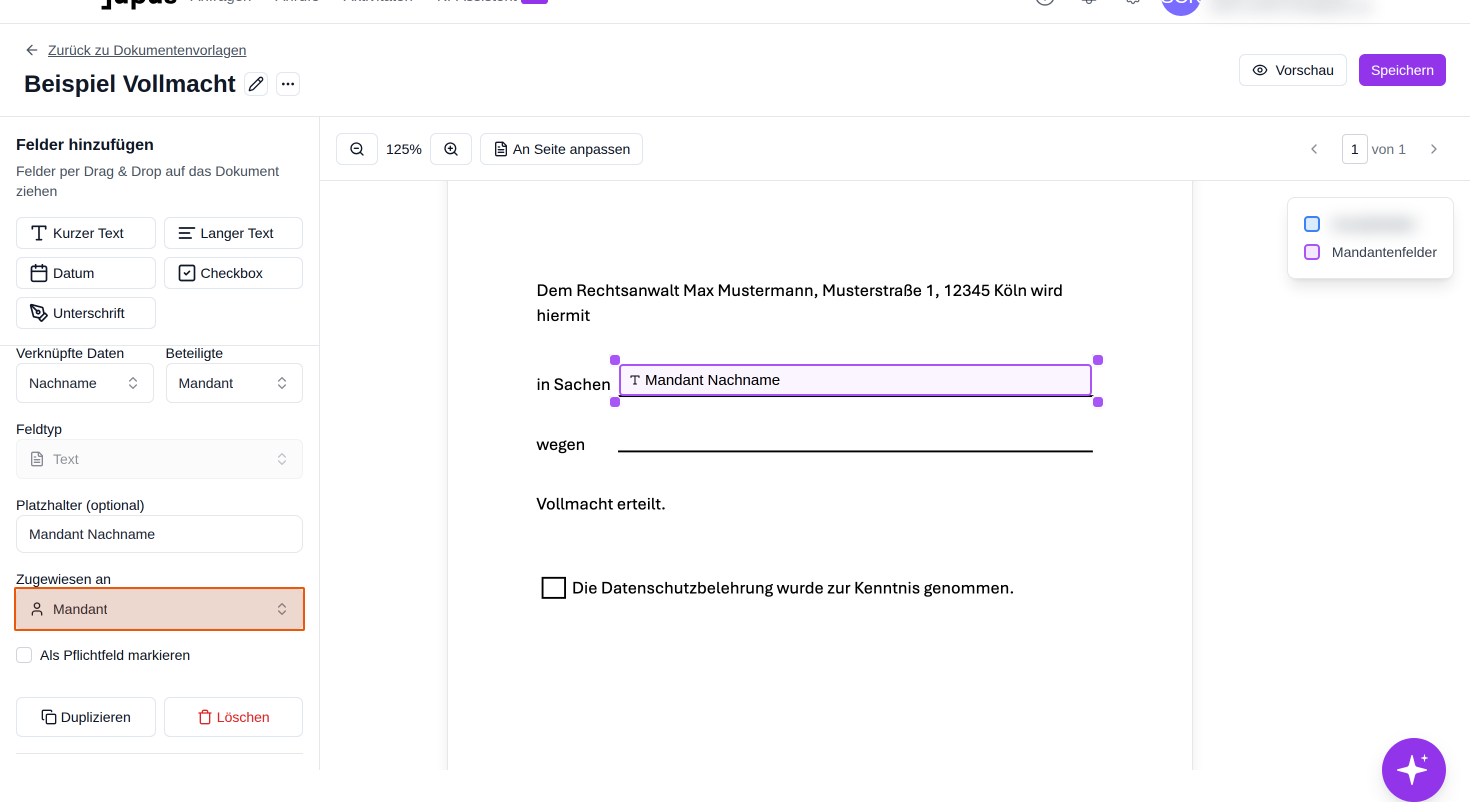
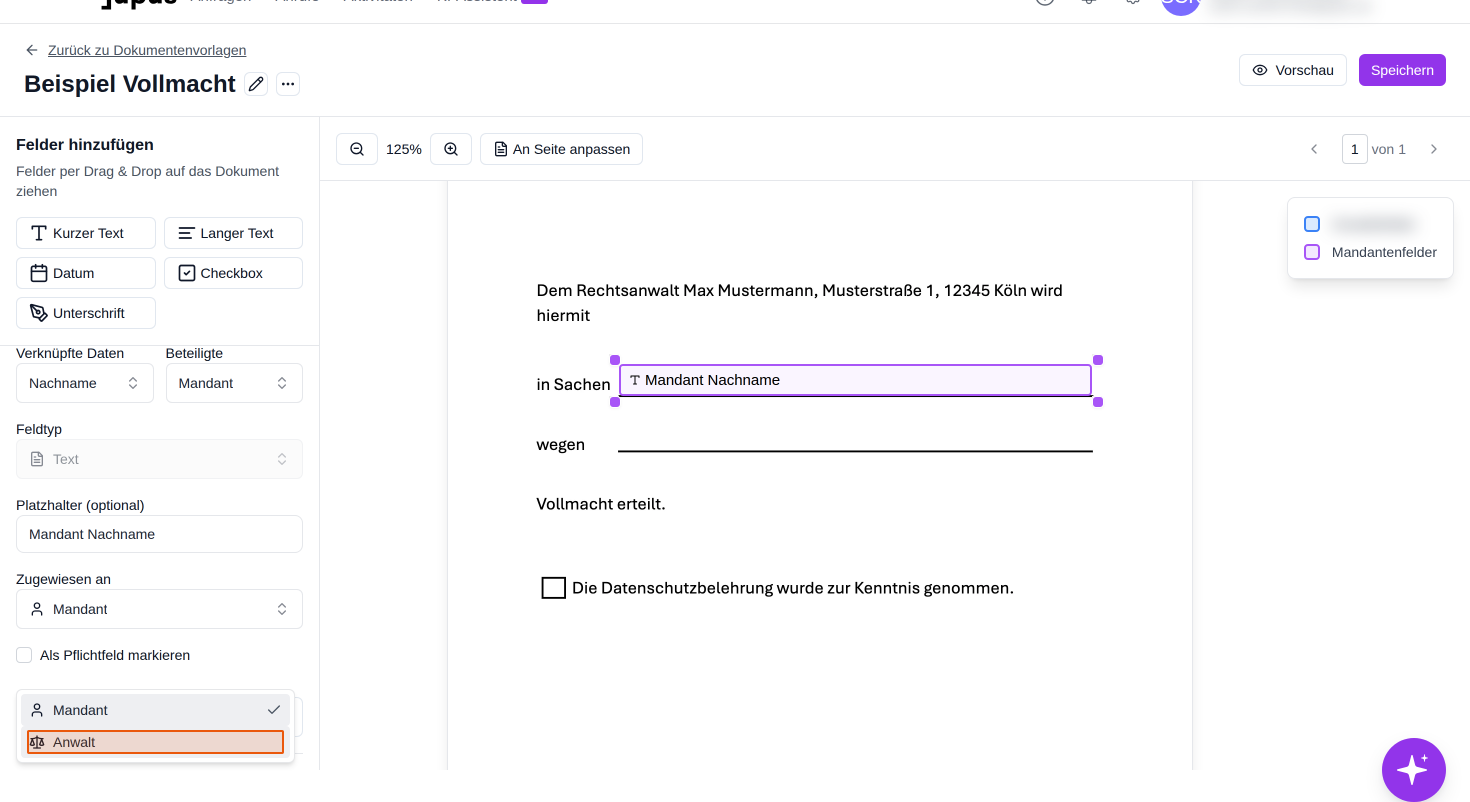
Unter "Zugewiesen an" bestimmen Sie, wer das Feld ausfüllen darf/soll:
- Mandant: Das Feld wird vom Mandanten ausgefüllt und erscheint mit violetter Umrandung. Sie können diese Felder vor dem Versand bereits ausfüllen, der Mandant kann Ihre Eingabe jedoch noch bearbeiten oder überschreiben.
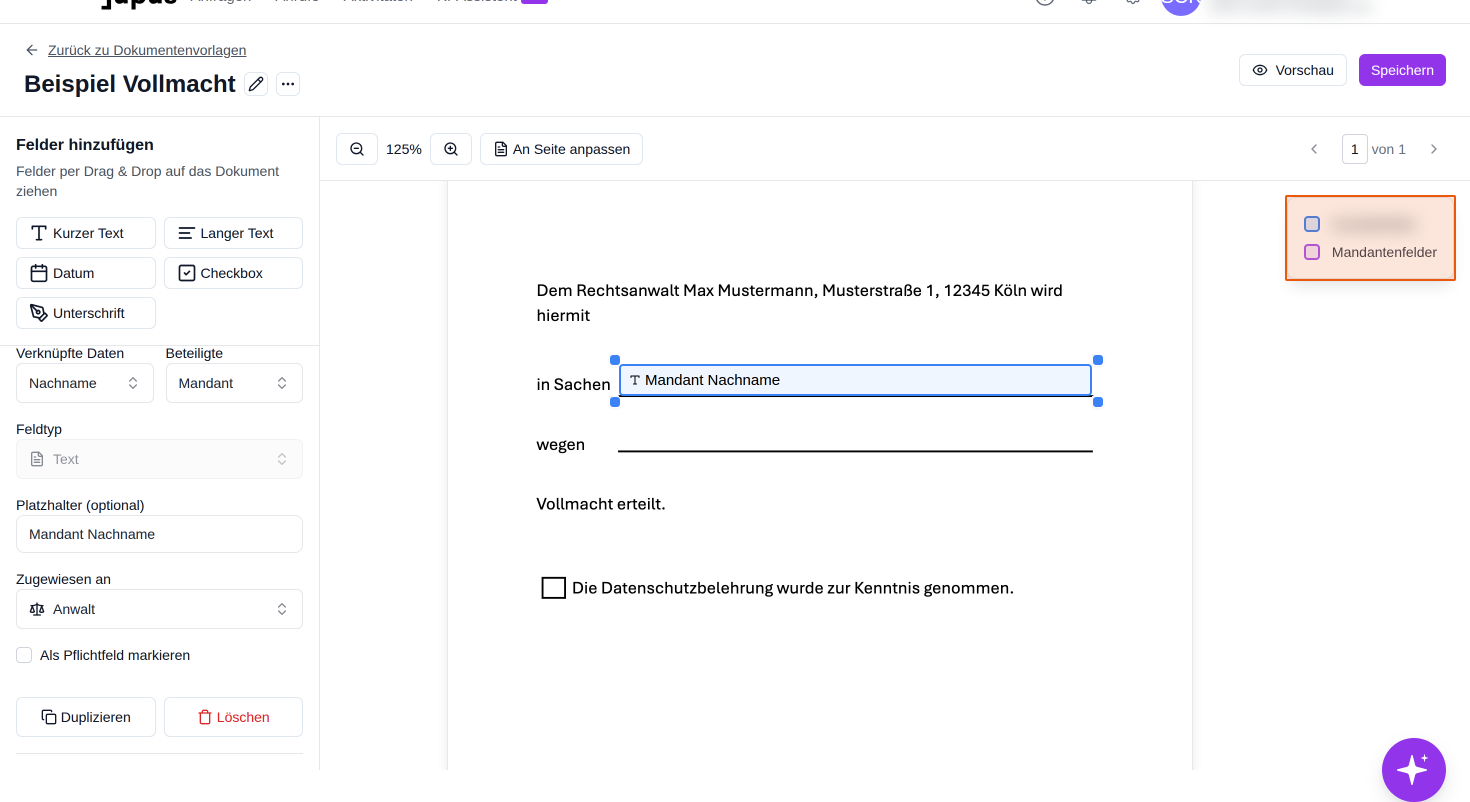
- Anwalt: Das Feld kann nur von Ihnen ausgefüllt werden und erscheint mit blauer Umrandung. Mandanten können hier keinen Eintrag und keine Änderungen vornehmen.
Zur Orientierung erscheint oben rechts immer eine entsprechende Farbskala, welche die jeweilige Zuweisung definiert.
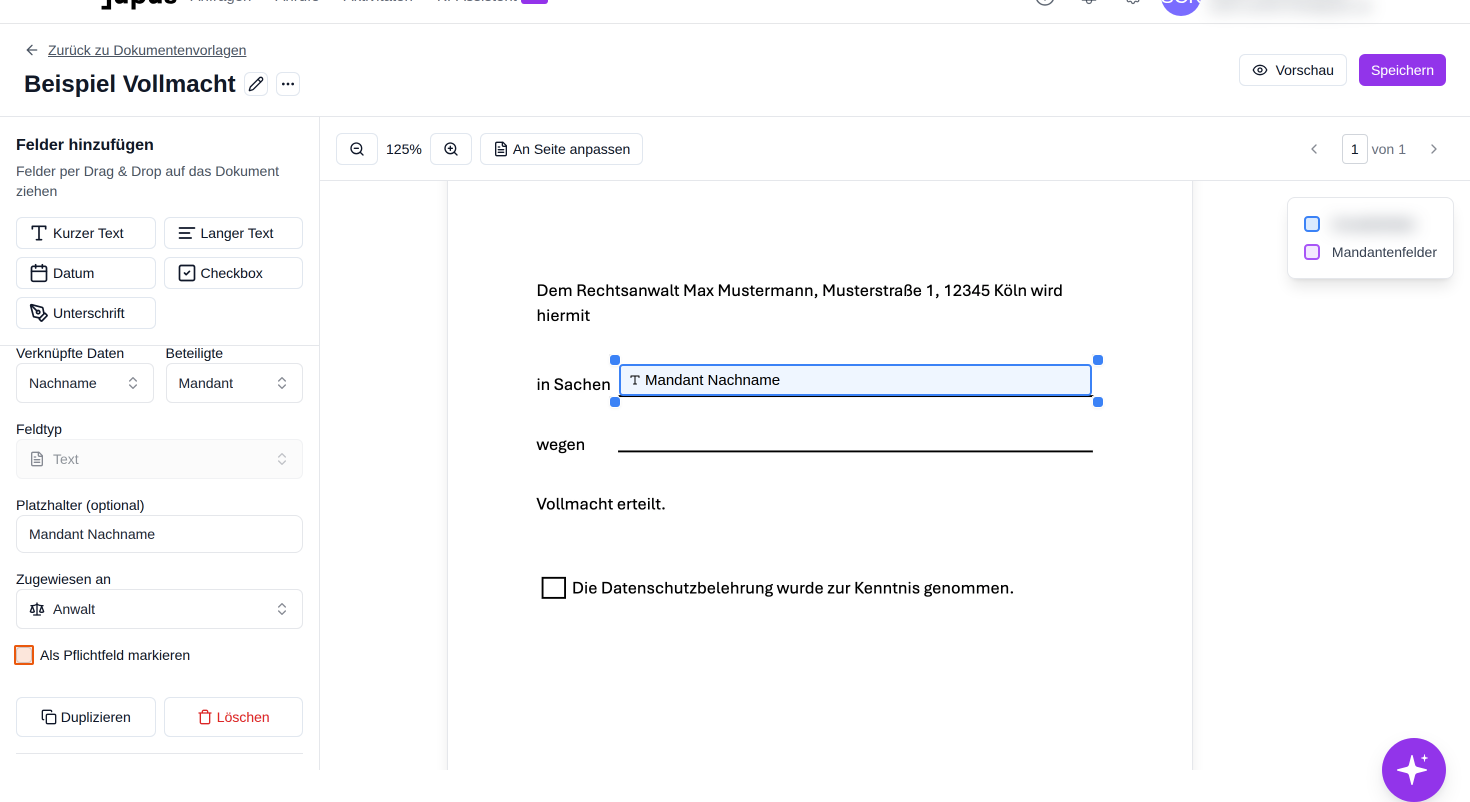
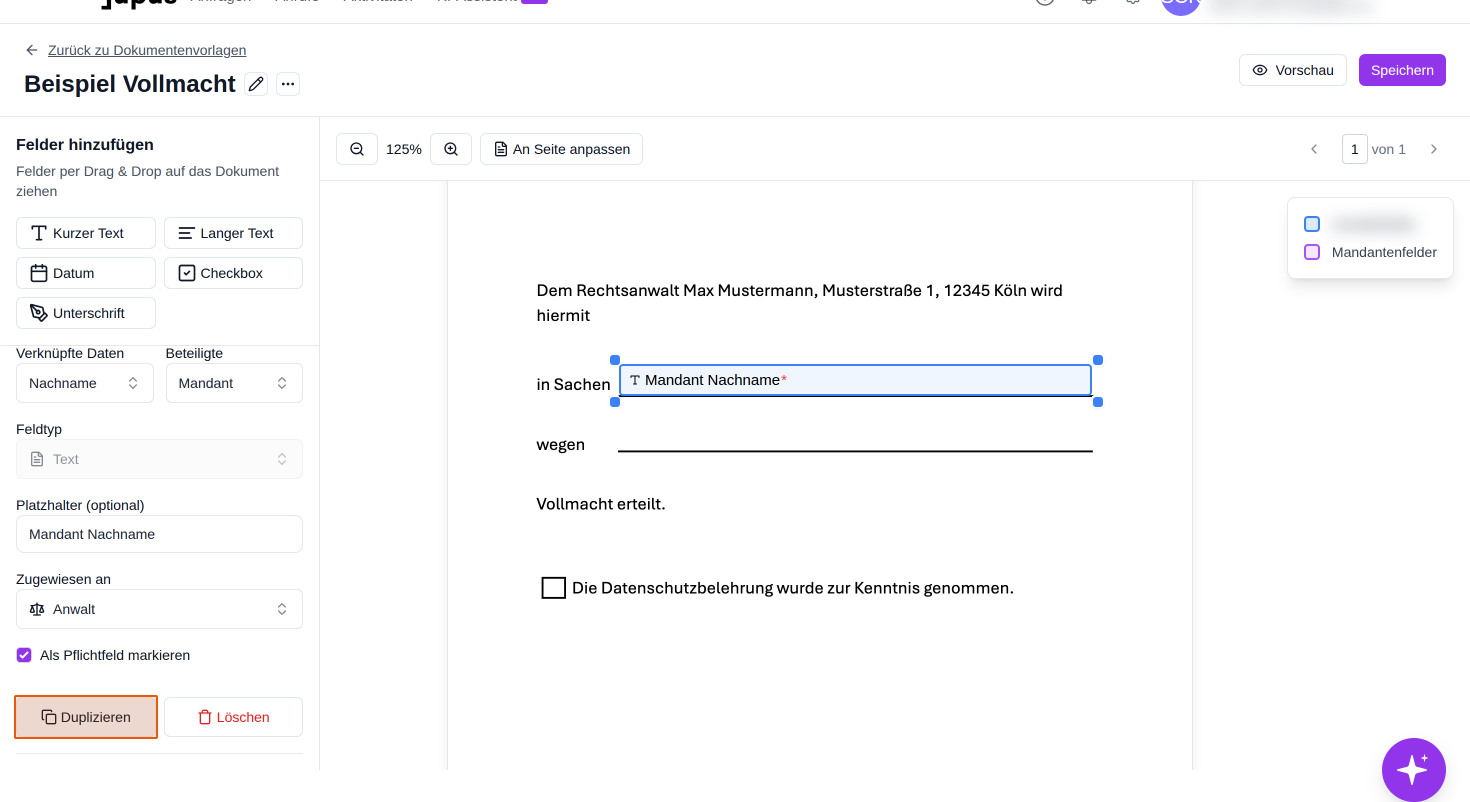
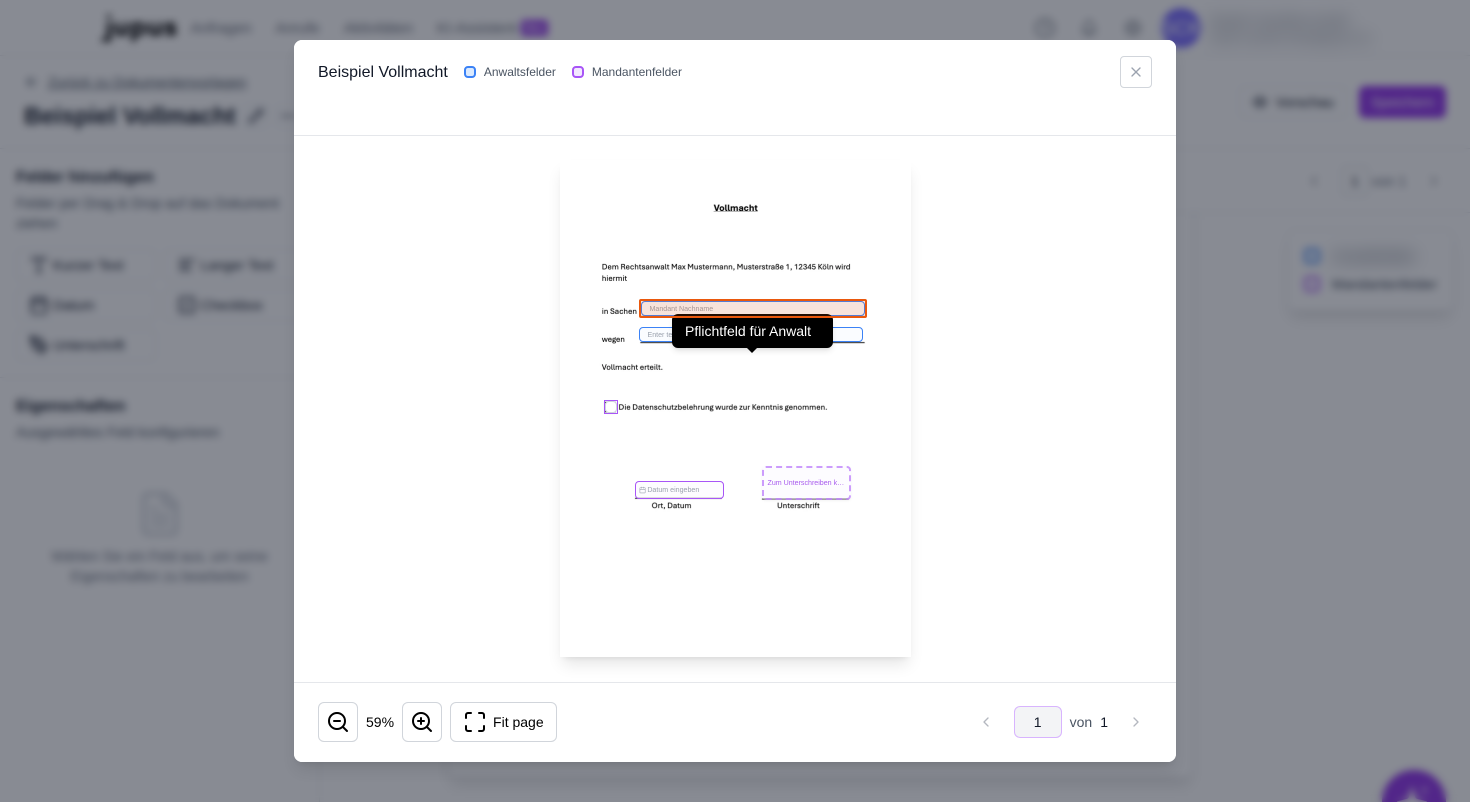
Aktivieren Sie die Option "Als Pflichtfeld markieren", wenn das Feld zwingend ausgefüllt werden muss. Pflichtfelder werden mit einem Sternchen (*) gekennzeichnet und das zurücksenden des Dokuments ist dem Mandanten nur möglich, wenn die Eingabe erfolgt ist.
Felder duplizieren und löschen
Um ein konfiguriertes Feld zu kopieren, wählen Sie es aus und klicken Sie auf "Duplizieren" links unten im Bereich der Eigenschaften. Das duplizierte Feld kann anschließend an eine andere Position gezogen und bearbeitet werden.
Um ein Feld zu entfernen, wählen Sie es aus und klicken Sie auf "Löschen".
Blättern Sie bei mehrseitigen Dokumenten durch die einzelnen Seiten, um diese mit Textfeldern zu bestücken. Nutzen Sie hierzu die Navigationspfeile rechts oberhalb des Dokuments.
Vorlage prüfen und speichern
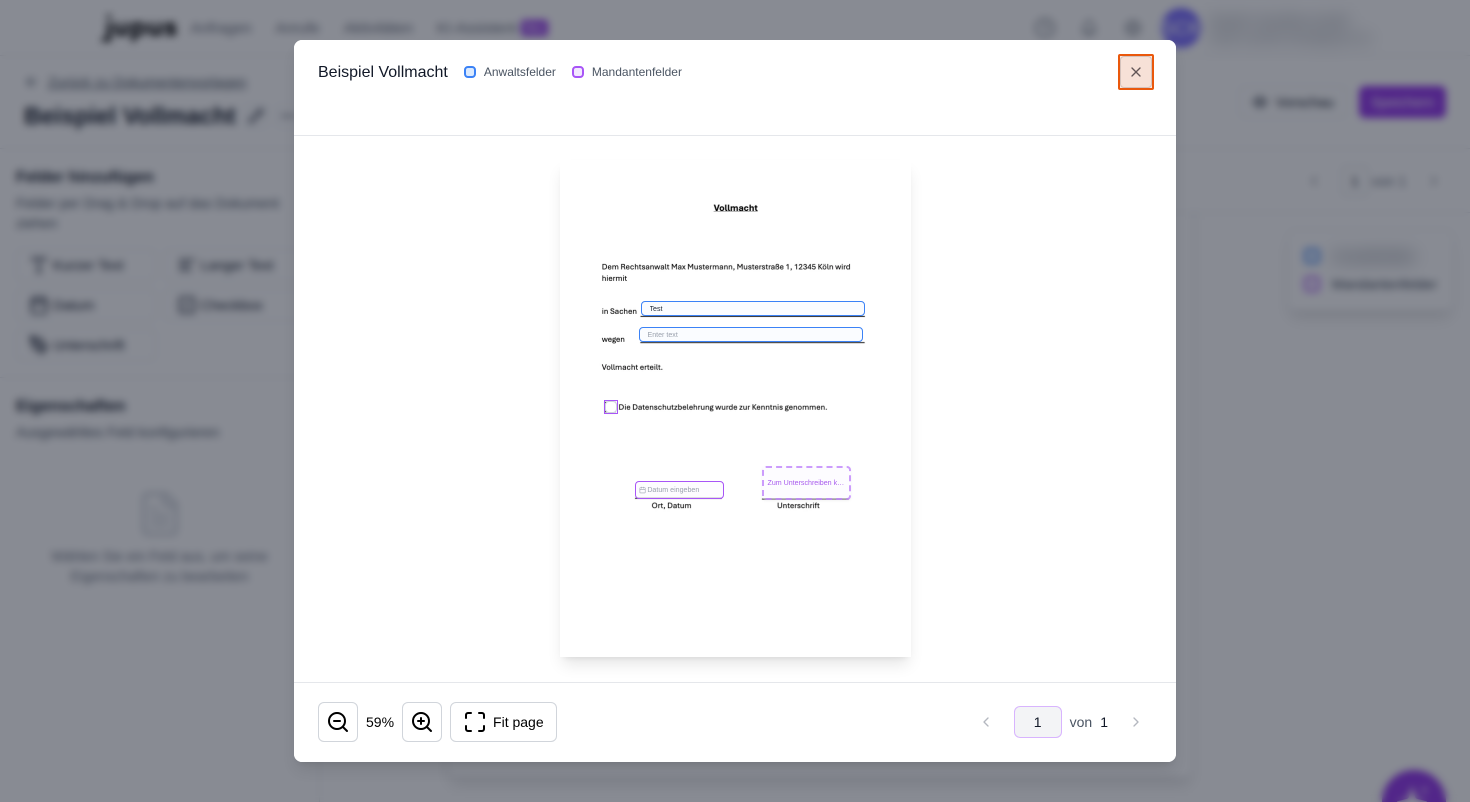
Klicken Sie auf den Button "Vorschau" oben rechts, um eine Ansicht des fertigen Formulars zu erhalten. In der Vorschau sehen Sie, wie die Felder für Sie (blau) und Mandanten (violett) dargestellt werden. Geben Sie testweise einen Text ein, um die korrekte Platzierung der Felder zu prüfen.
Schließen Sie die Vorschau über das X-Symbol in der oberen rechten Ecke des Vorschaufensters.
Falls Sie den Namen der Vorlage ändern möchten, klicken Sie auf das Stift-Symbol neben dem Vorlagentitel oben links.
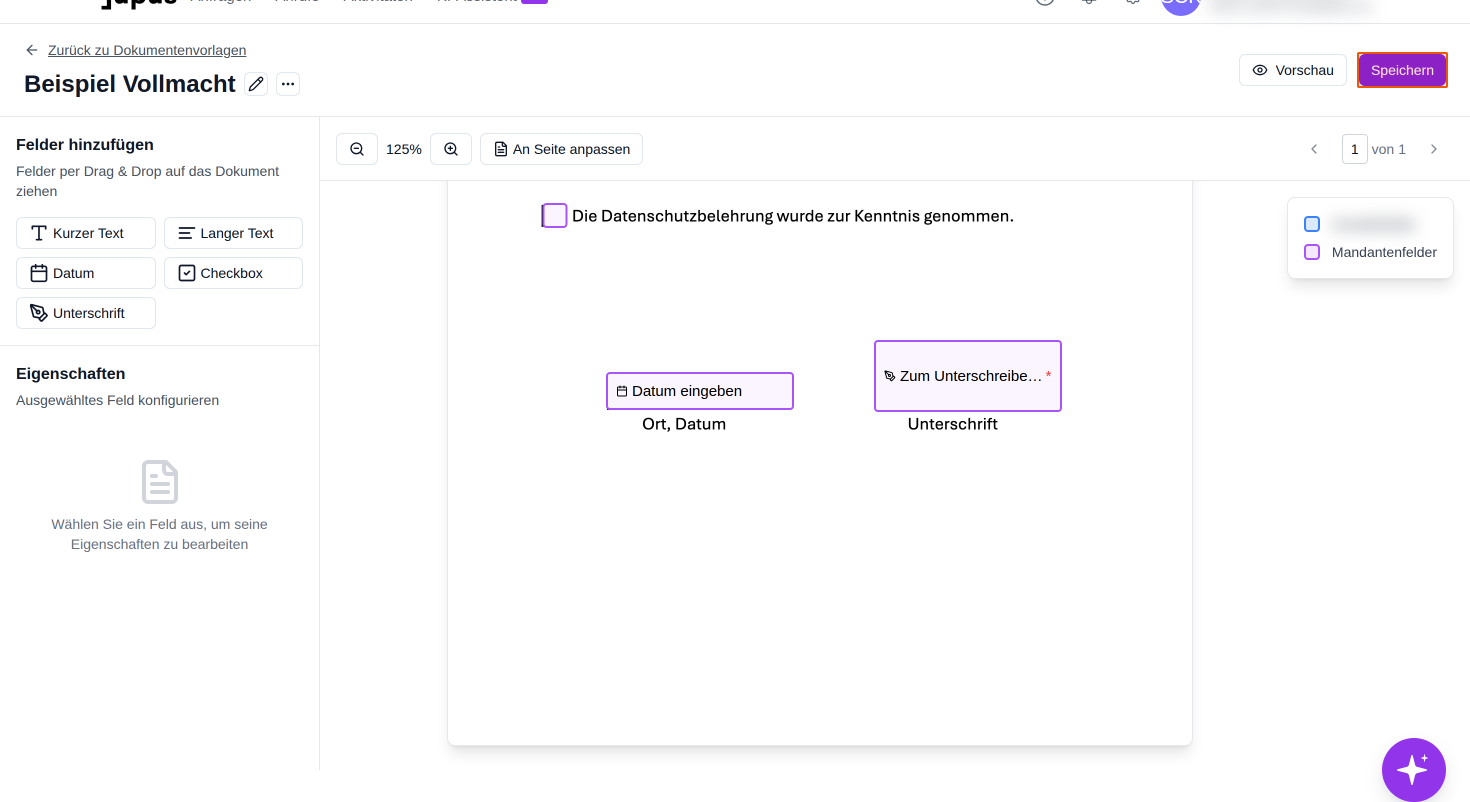
Klicken Sie auf "Speichern", um alle Änderungen an der Dokumentenvorlage zu sichern.
Ihre neue Dokumentenvorlage ist nun erstellt und in der Liste aller Ihrer Dokumentenvorlagen verfügbar. Sie können diese Vorlage ab sofort für die Mandantenaufnahme verwenden.
 Bereitgestellt von happysupport.ai