
Bearbeitung Dokumentenvorlagen
Bearbeiten Sie Dokumentvorlagen in JUPUS über den Dokumenteditor, um Namen, Felder und Inhalte anzupassen sowie Vorlagen zu verwalten.
In diesem Artikel erfahren Sie, wie Sie bestehende Dokumentenvorlagen in JUPUS bearbeiten können.

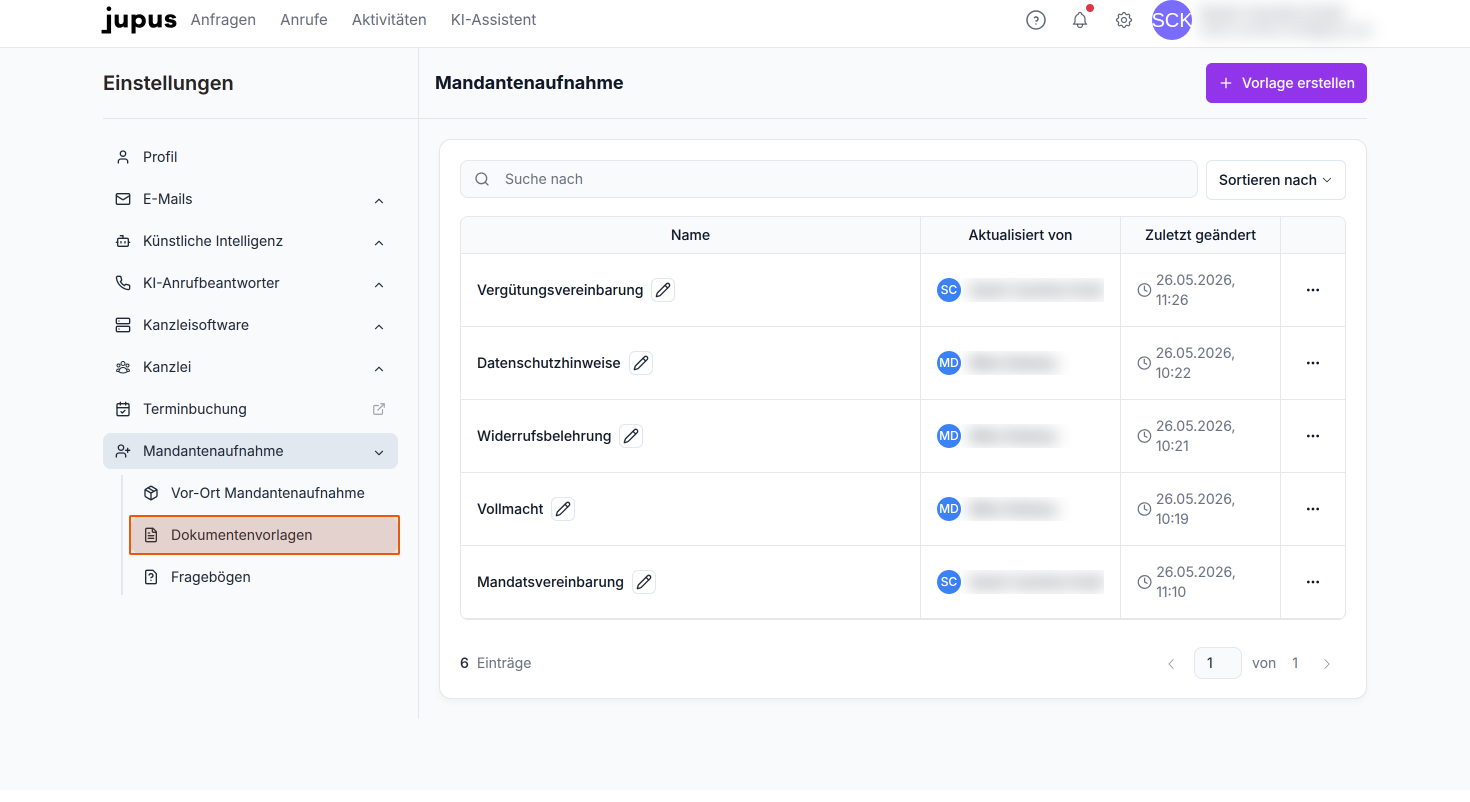
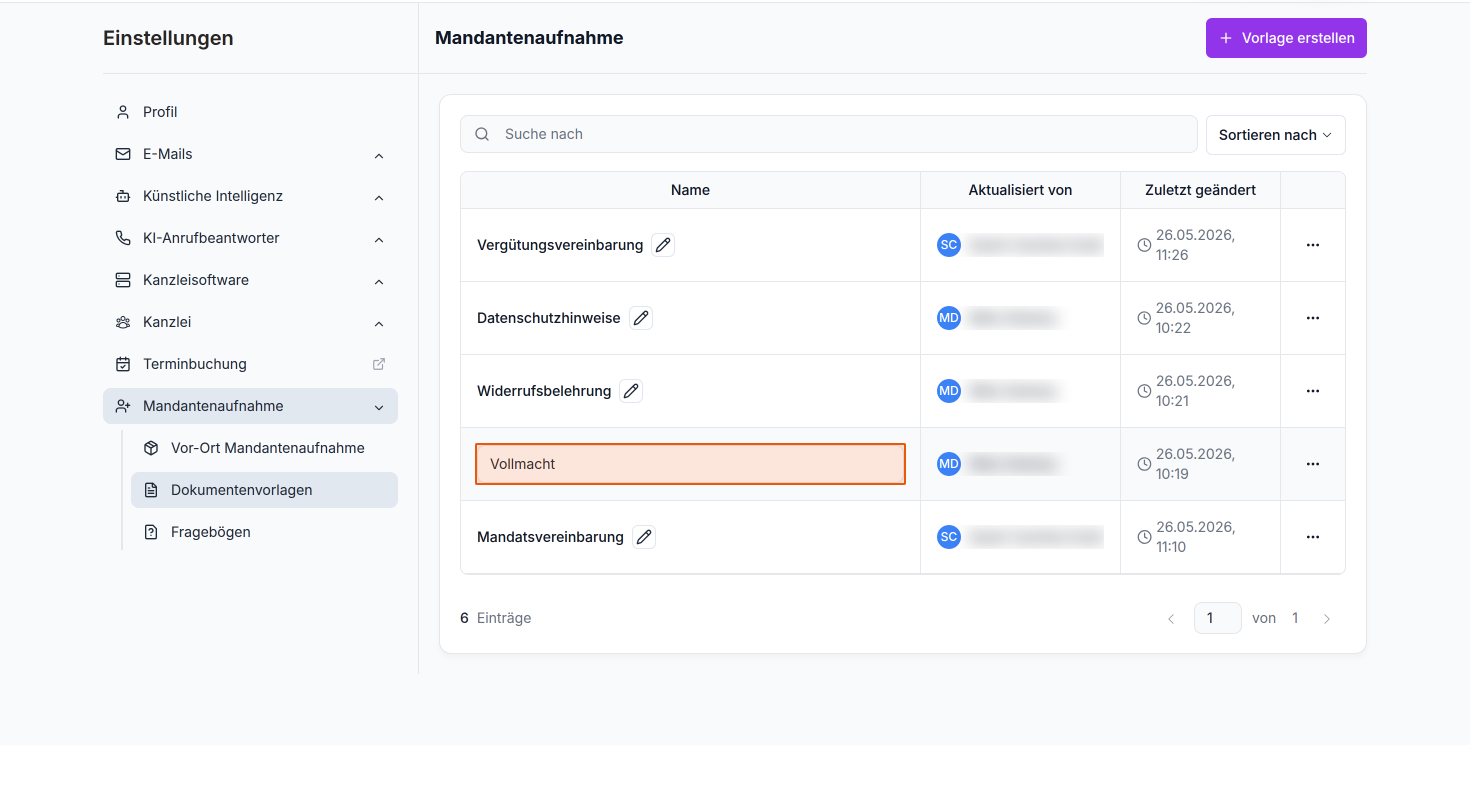
Öffnen Sie die "Einstellungen" und klicken Sie in der linken Seitenleiste unter dem Menüpunkt "Mandantenaufnahme" auf "Dokumentenvorlagen". Die Übersicht zeigt alle verfügbaren Vorlagen in einer Tabelle.
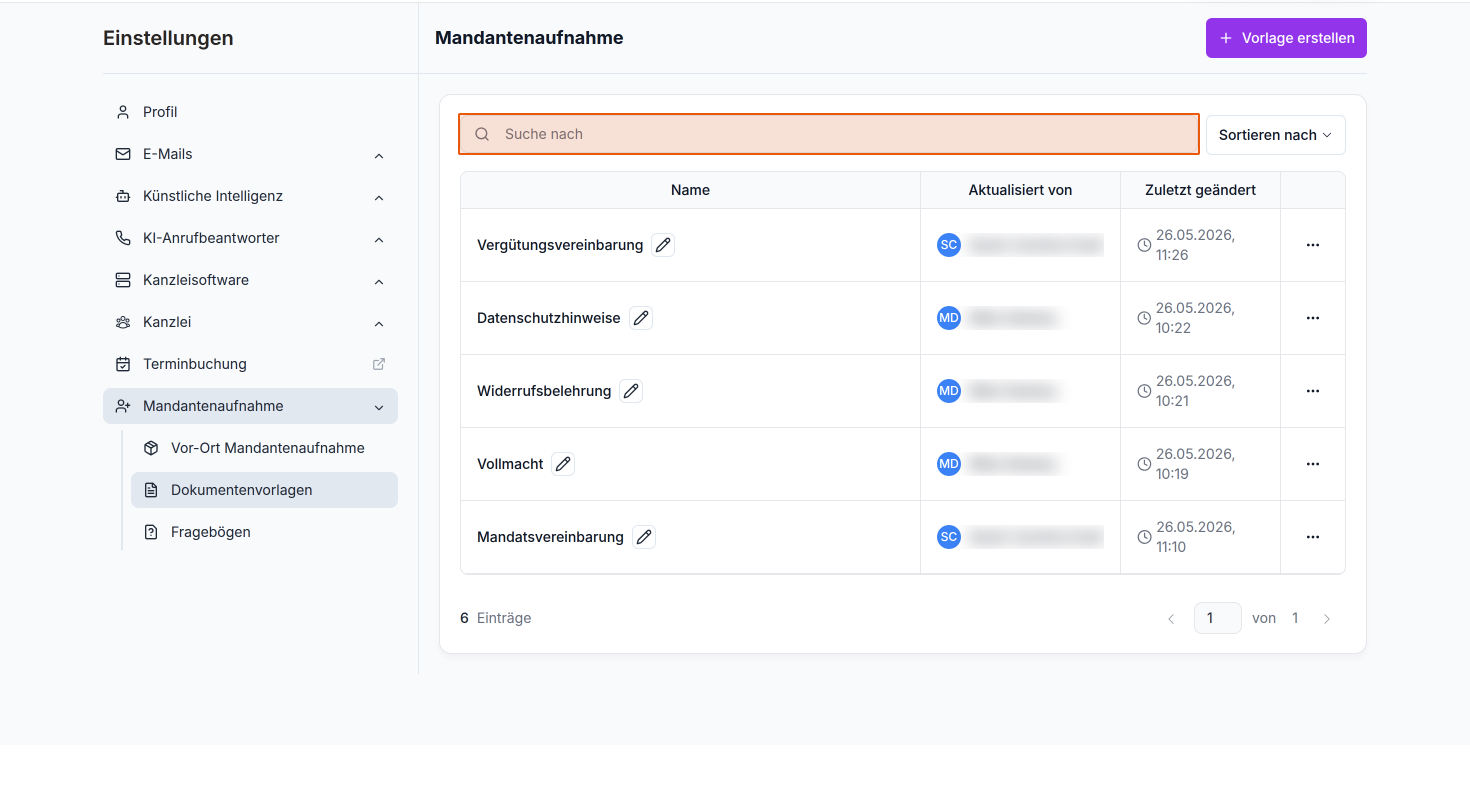
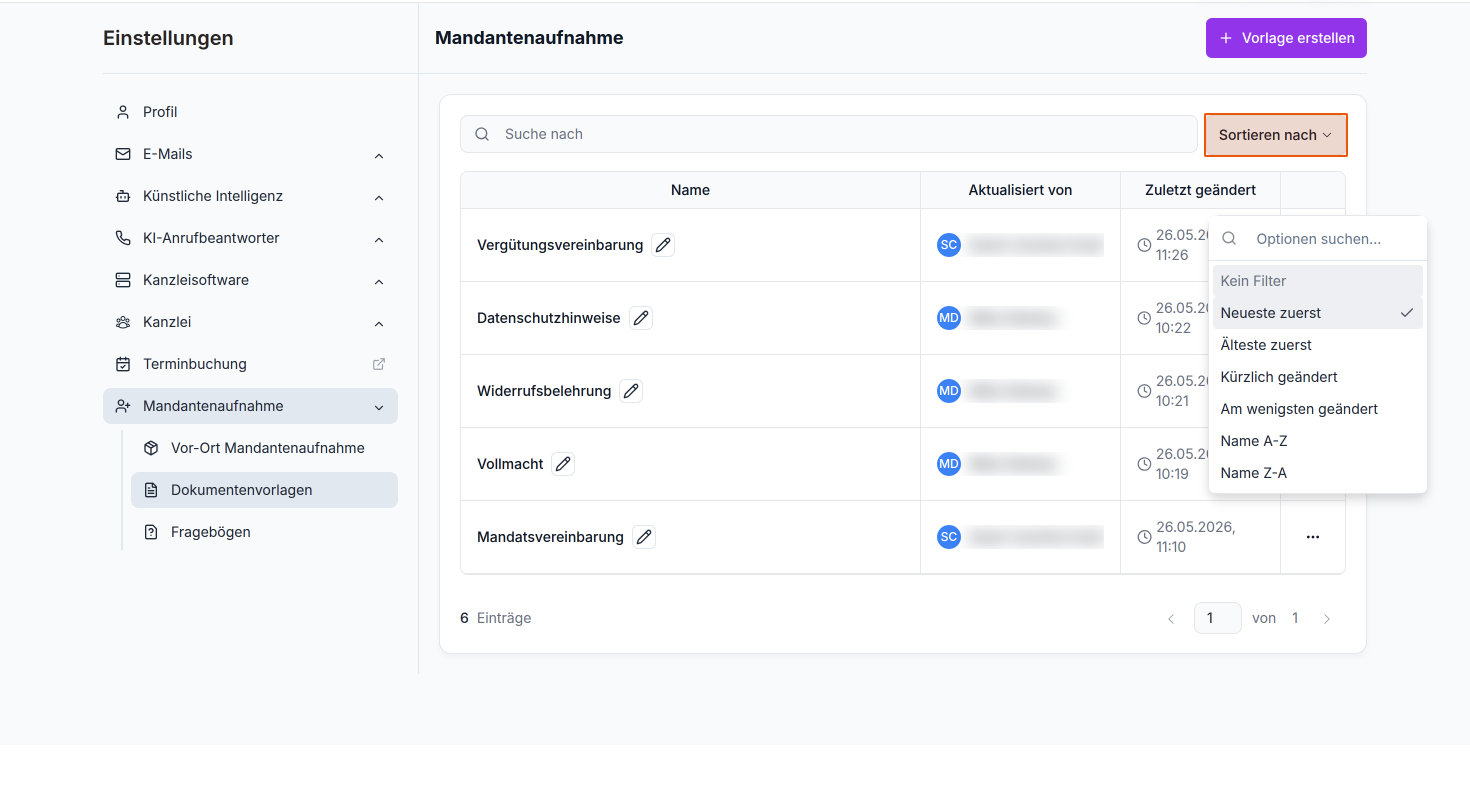
Nutzen Sie das Suchfeld oberhalb der Tabelle, oder das Dropdown-Menü "Sortieren nach", um eine Dokumentenvorlage in der Liste schneller zu finden.
Vorlage zur Bearbeitung öffnen
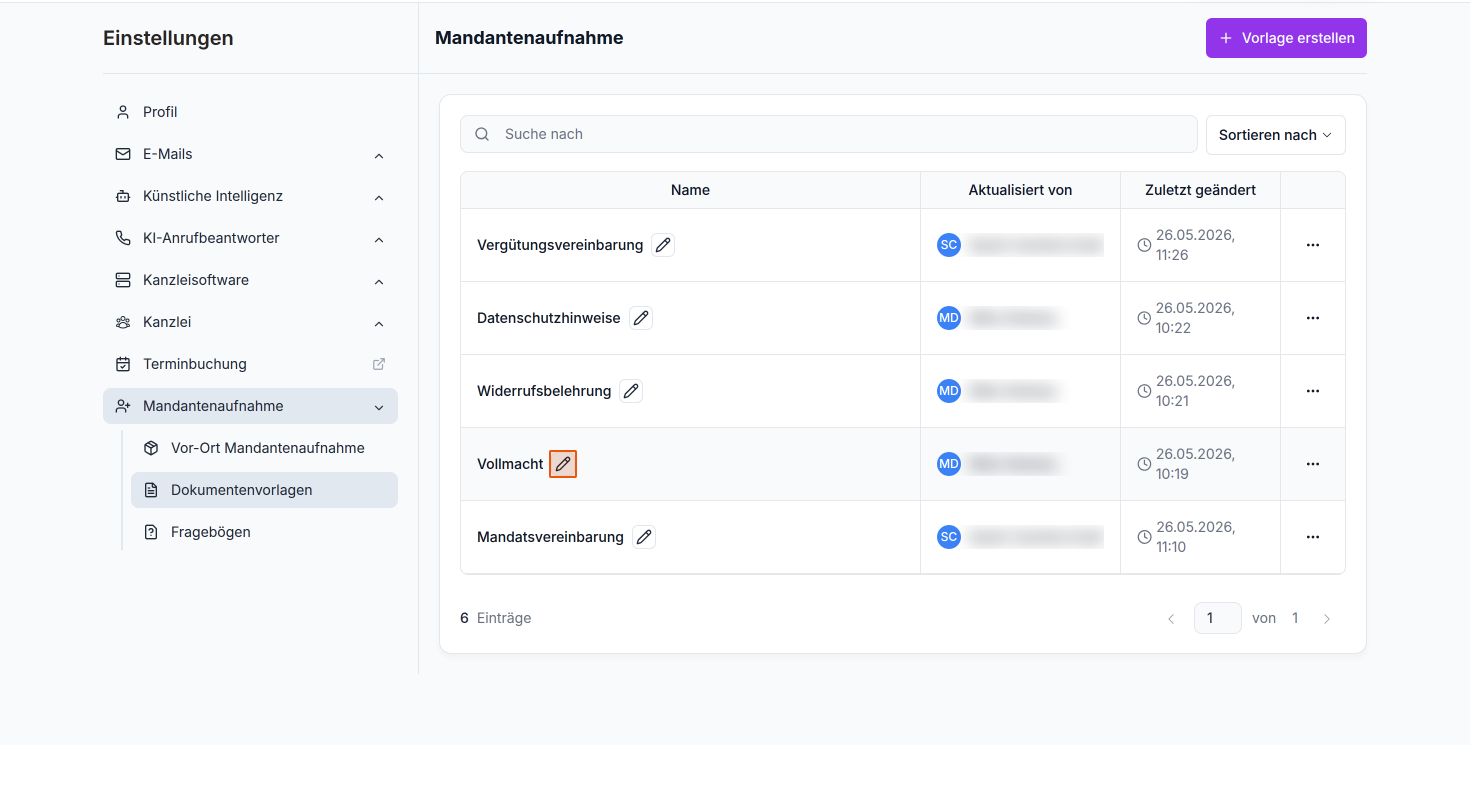
Klicken Sie auf das kleine Stift-Symbol neben dem Namen einer Vorlage, um nur das Namensfeld direkt in der Tabelle zu bearbeiten.
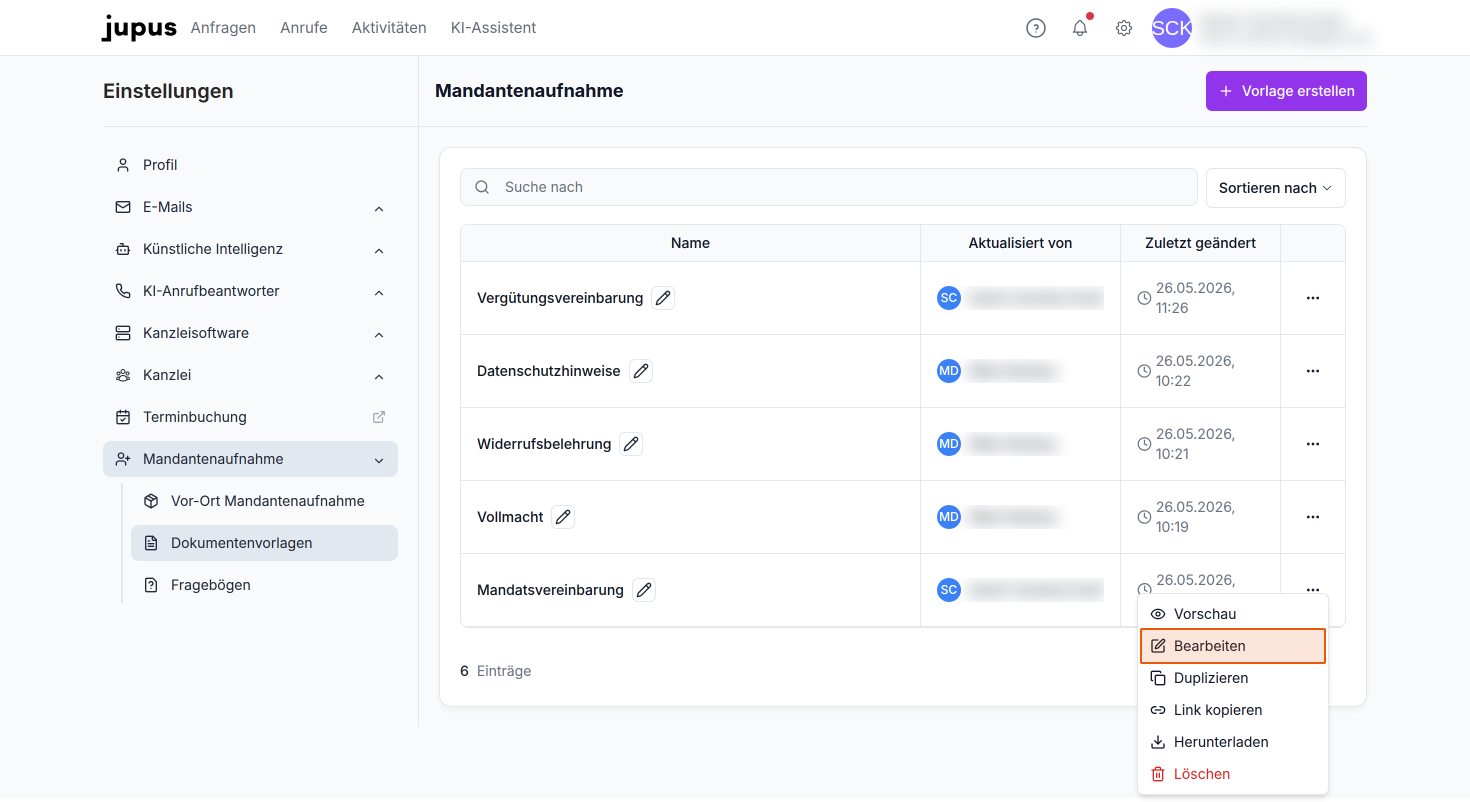
Alternativ klicken Sie auf das Dreipunkt-Menü am rechten Rand der Zeile. Wählen Sie die Option "Bearbeiten", um die Vorlage im Dokumenteditor zu öffnen. Das Menü bietet zusätzlich Optionen wie Vorschau, Duplizieren, Link kopieren, Herunterladen und Löschen.
Tipp: Sollten Sie Dokumente in Ihrer Liste haben, bei denen die Auswahl "Bearbeiten" ausgegraut ist, brauchen Sie dieses nicht vollständig neu aufzubereiten. Wählen Sie stattdessen "Herunterladen", um die Dokumentenvorlage zu speichern und erstellen Sie anschließend eine neue Vorlage mit dem heruntergeladenen Dokument. Die bereits enthaltenen Textfelder werden automatisch übernommen. Diese Dokumentenvorlage kann nun ebenfalls jederzeit bearbeitet werden.
Dokument bearbeiten
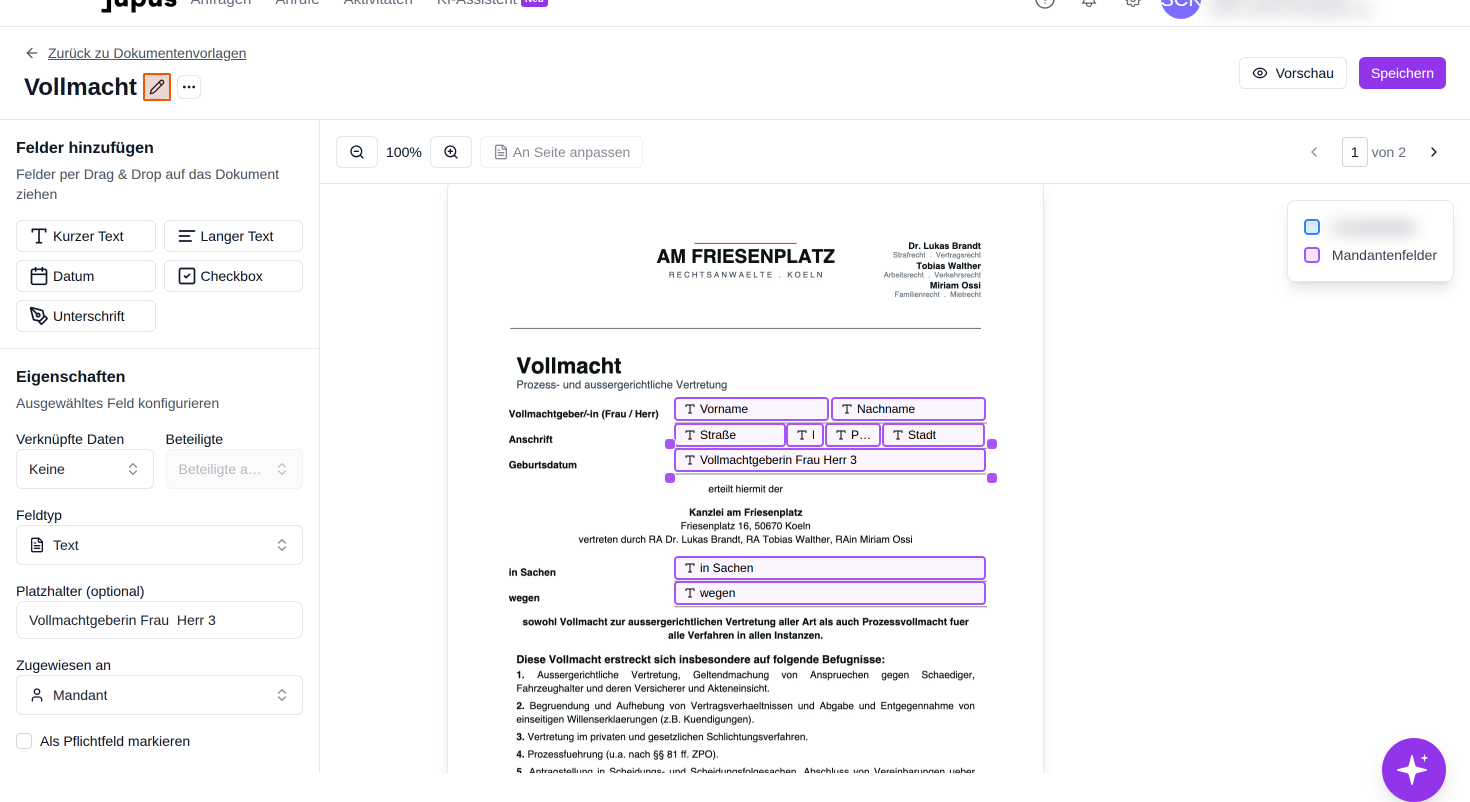
Um den Namen der Vorlage zu ändern, klicken Sie auf das Stift-Symbol neben dem Dokumenttitel oben links im Bereich des Editors.
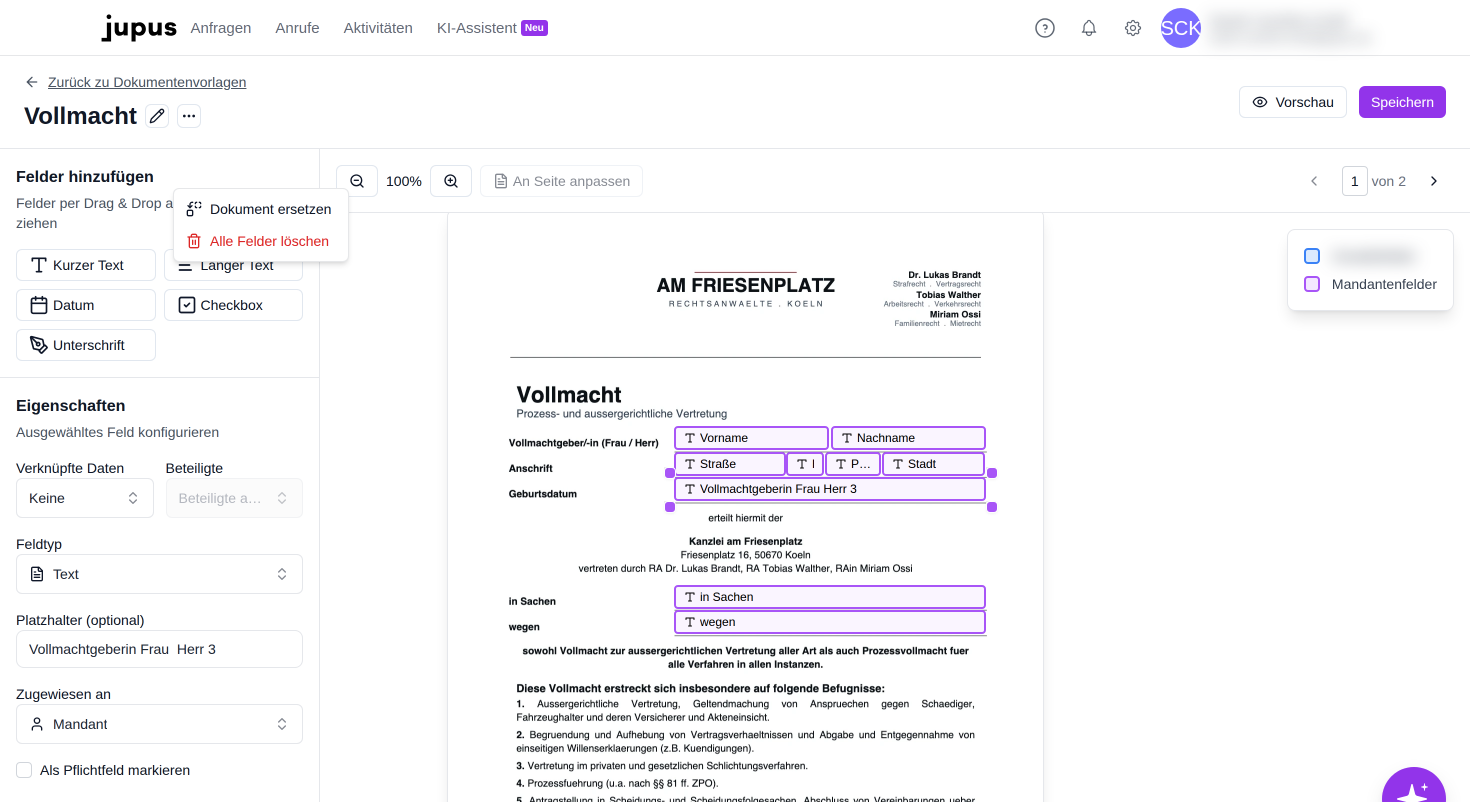
Klicken Sie auf das Dreipunkt-Menü neben dem Dokumenttitel, um zusätzliche Optionen anzuzeigen:
- Dokument ersetzen: Ermöglicht das Hochladen eines neuen Dokuments als Basis. Die gesetzten Felder bleiben bestehen, müssen aber ggfs. repositioniert werden.
- Alle Felder löschen: Entfernt sämtliche platzierten Formularfelder aus der Vorlage.
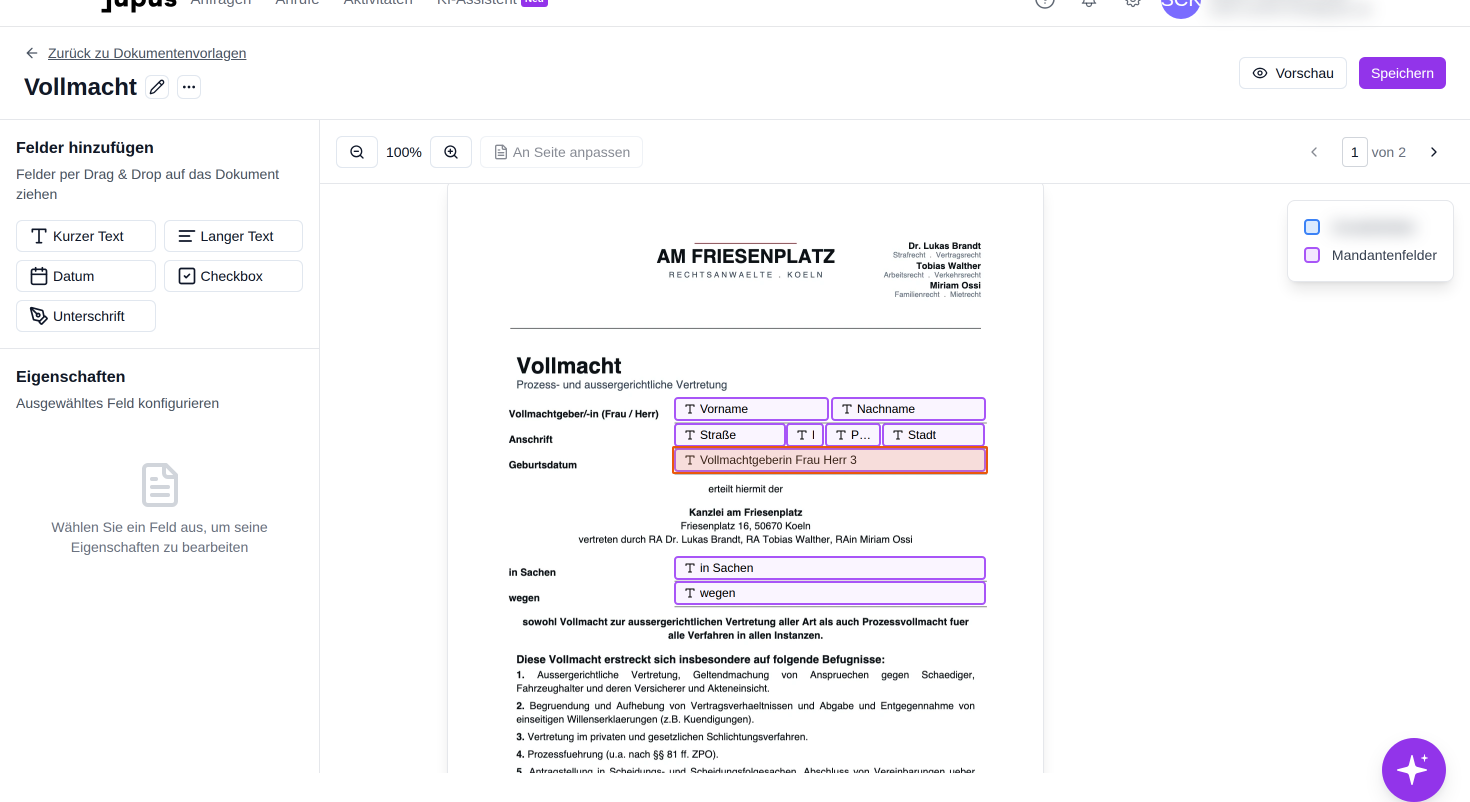
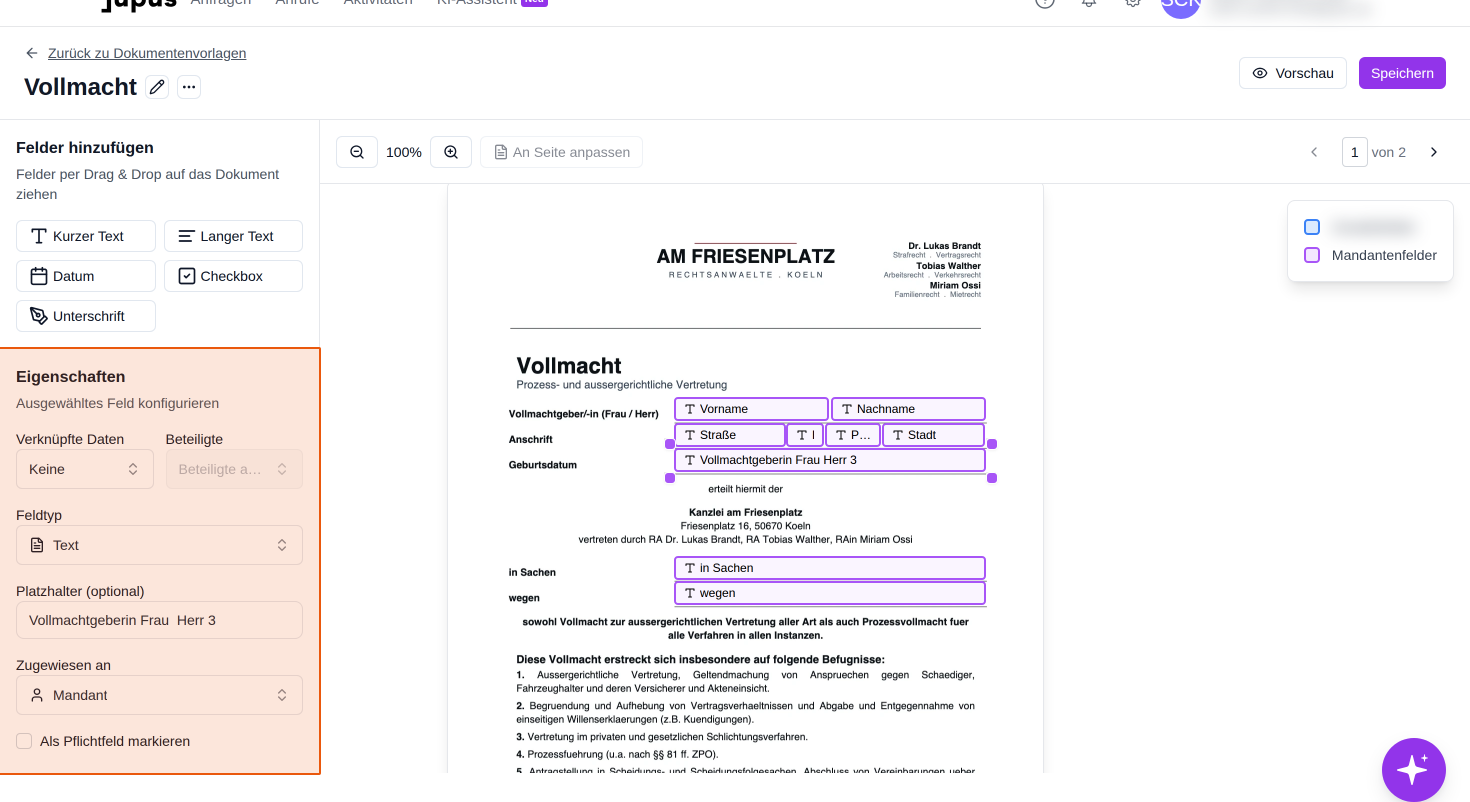
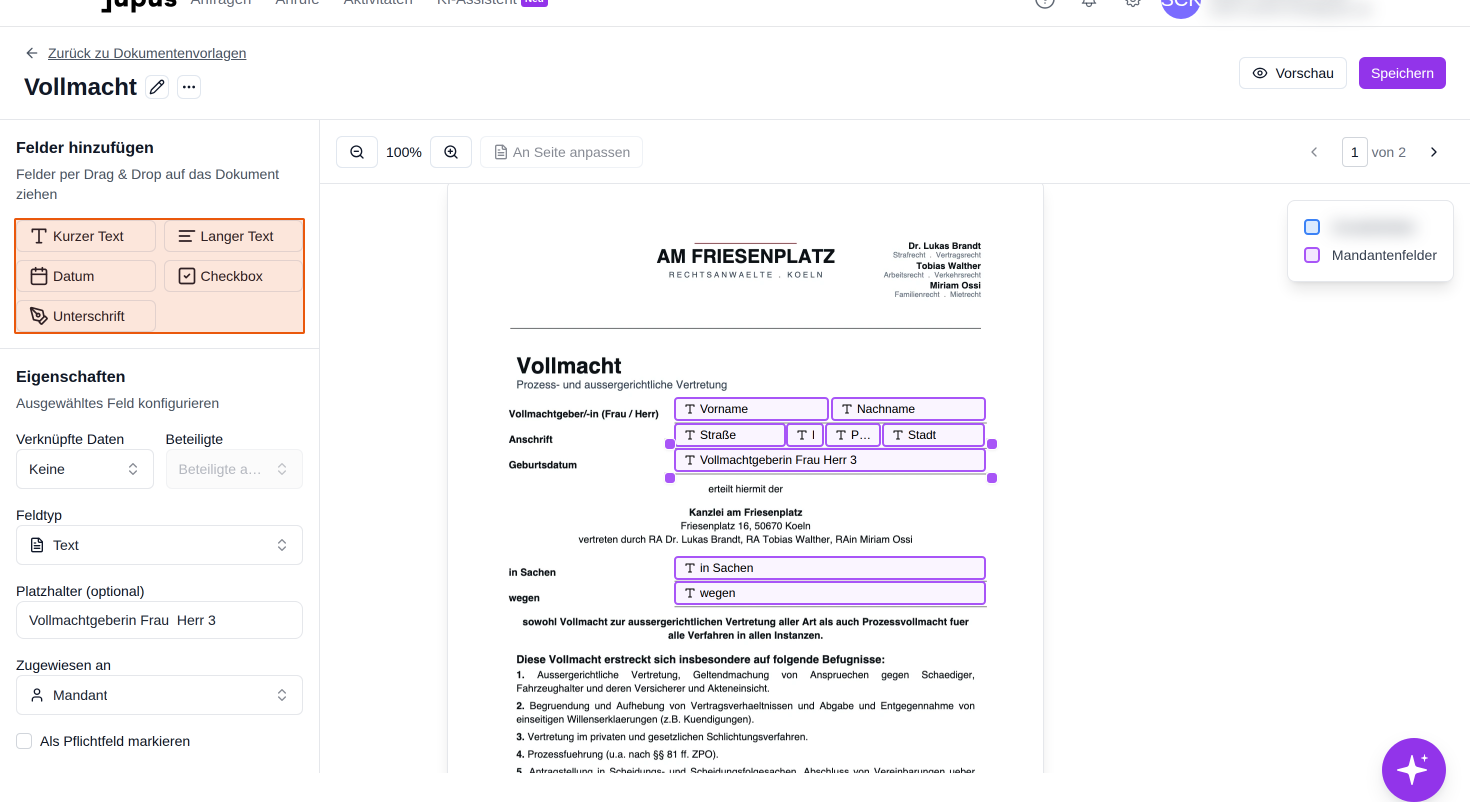
Im Dokumenteditor sehen Sie die Vorlage als PDF-Vorschau mit den bereits platzierten Formularfeldern. Klicken Sie auf ein bestehendes Feld, um es auszuwählen und zu bearbeiten. Die Eigenschaften des ausgewählten Feldes werden in der linken Seitenleiste unter "Eigenschaften" angezeigt.
Nehmen Sie die gewünschten Änderungen an den vorhandenen Feldern vor:
- Verknüpfte Daten: Wählen Sie optional, ob das Feld mit personenspezifischen Daten verknüpft werden soll.
- Beteiligte: Weisen Sie eine Verknüpfung dem Mandant oder Gegner zu.
- Feldtyp: Ändern Sie den Feldtyp, ohne das Feld löschen und neu einfügen zu müssen.
- Platzhalter: Geben Sie optional einen Platzhaltertext ein, der vor der Eingabe im Feld angezeigt wird.
- Zugewiesen an: Legen Sie fest, ob das Feld vom Mandanten oder Ihnen ausgefüllt werden kann/soll.
- Als Pflichtfeld markieren: Aktivieren Sie diese Option, wenn das Feld zwingend ausgefüllt werden soll.
- Duplizieren: Erstellen Sie ein identisches Feld, welches anschließend an eine andere Position gezogen und bearbeitet werden kann.
- Wählen Sie den Button "Löschen", oder drücken Sie die Löschen-Taste, um ein ausgewähltes Feld zu entfernen.
Im Bereich "Felder hinzufügen" oben in der linken Seitenleiste stehen verschiedene Feldtypen zur Verfügung. Ziehen Sie das gewünschte Feld per Drag & Drop auf das Dokument, platzieren Sie es an der gewünschten Stelle und ziehen Sie die kleinen Kästchen an den Ecken des Feldes, um die Größe anzupassen.
Blättern Sie bei mehrseitigen Dokumenten durch die einzelnen Seiten, um diese zu bearbeiten. Nutzen Sie hierzu die Navigationspfeile rechts oberhalb des Dokuments.
Vorschau und Speichern
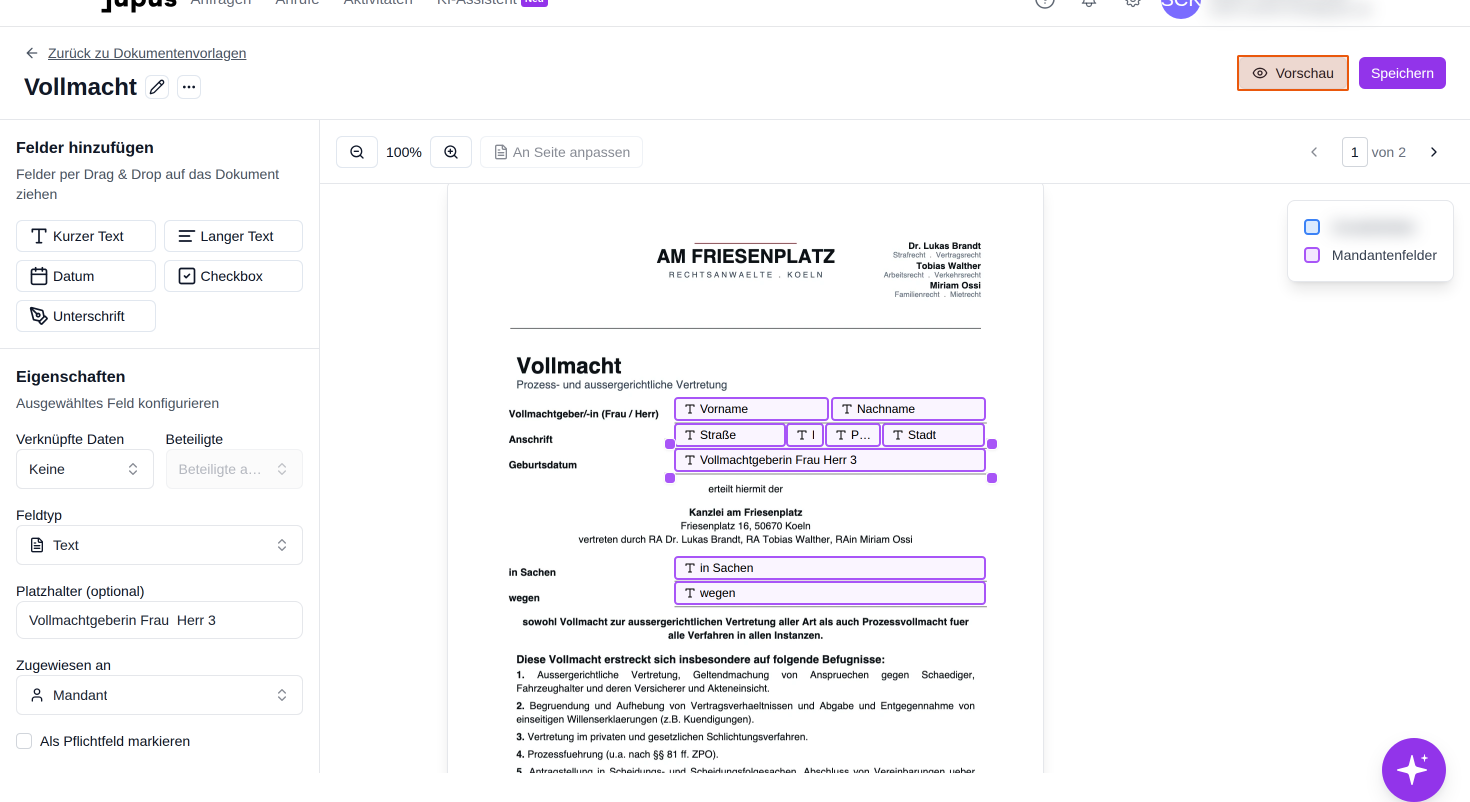
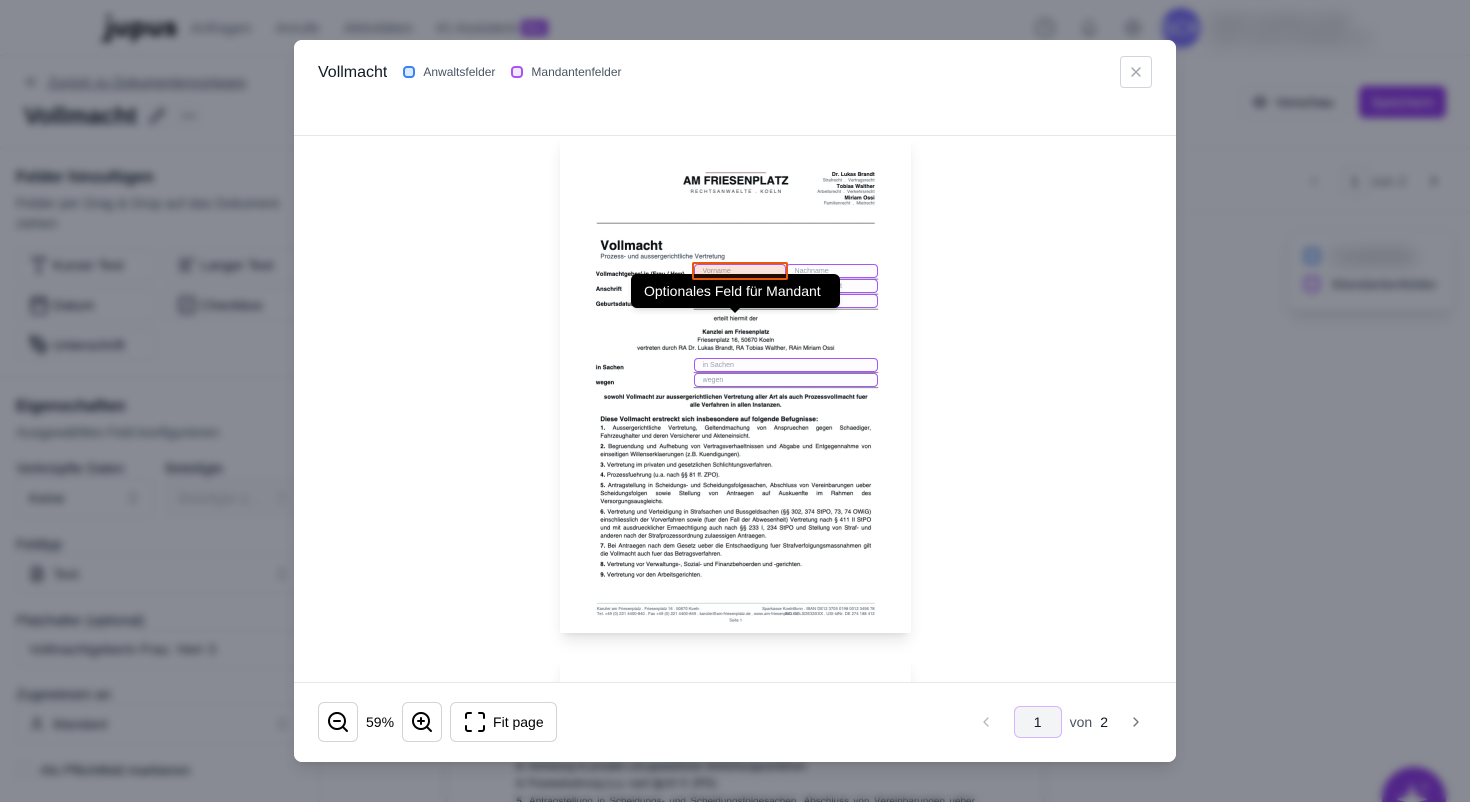
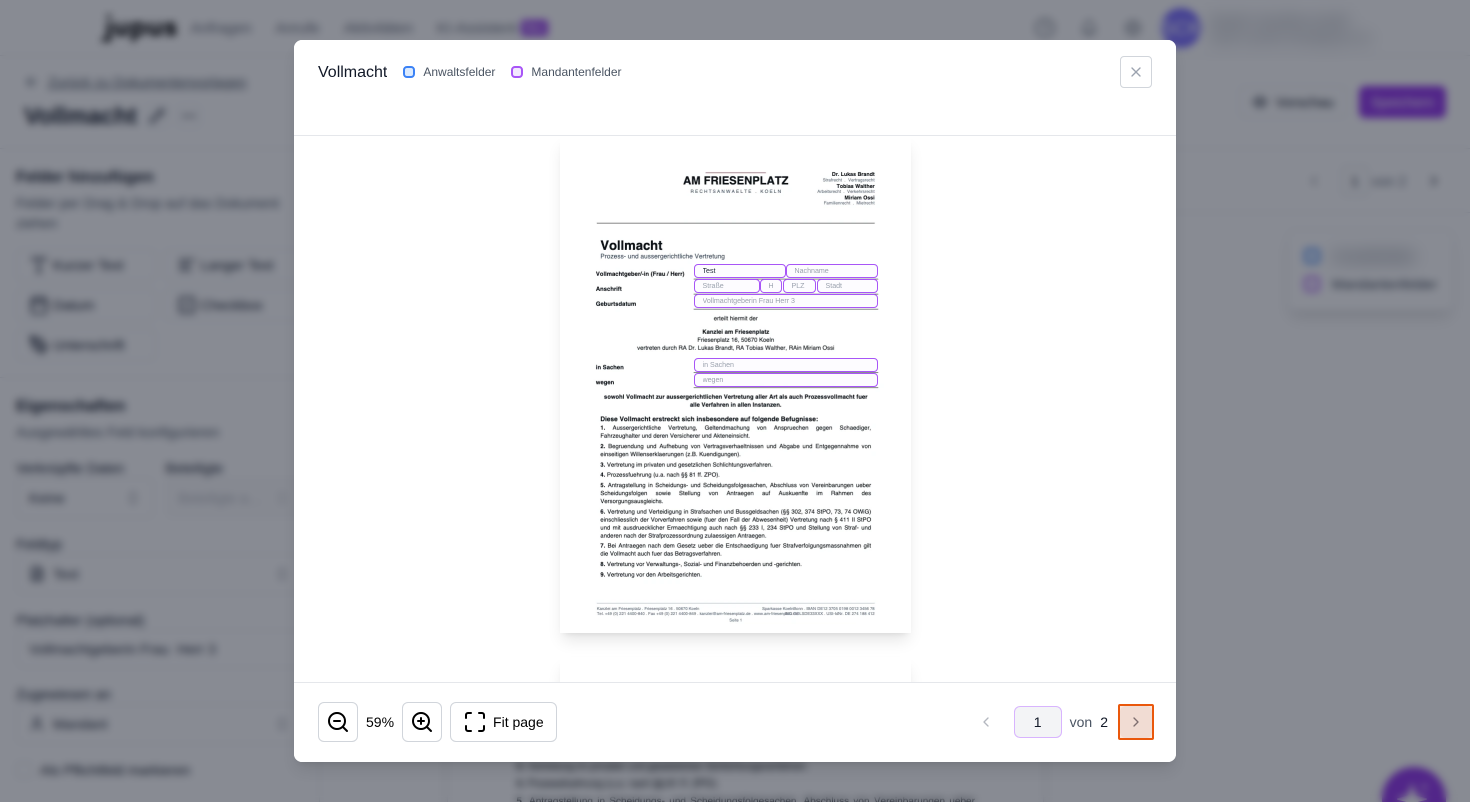
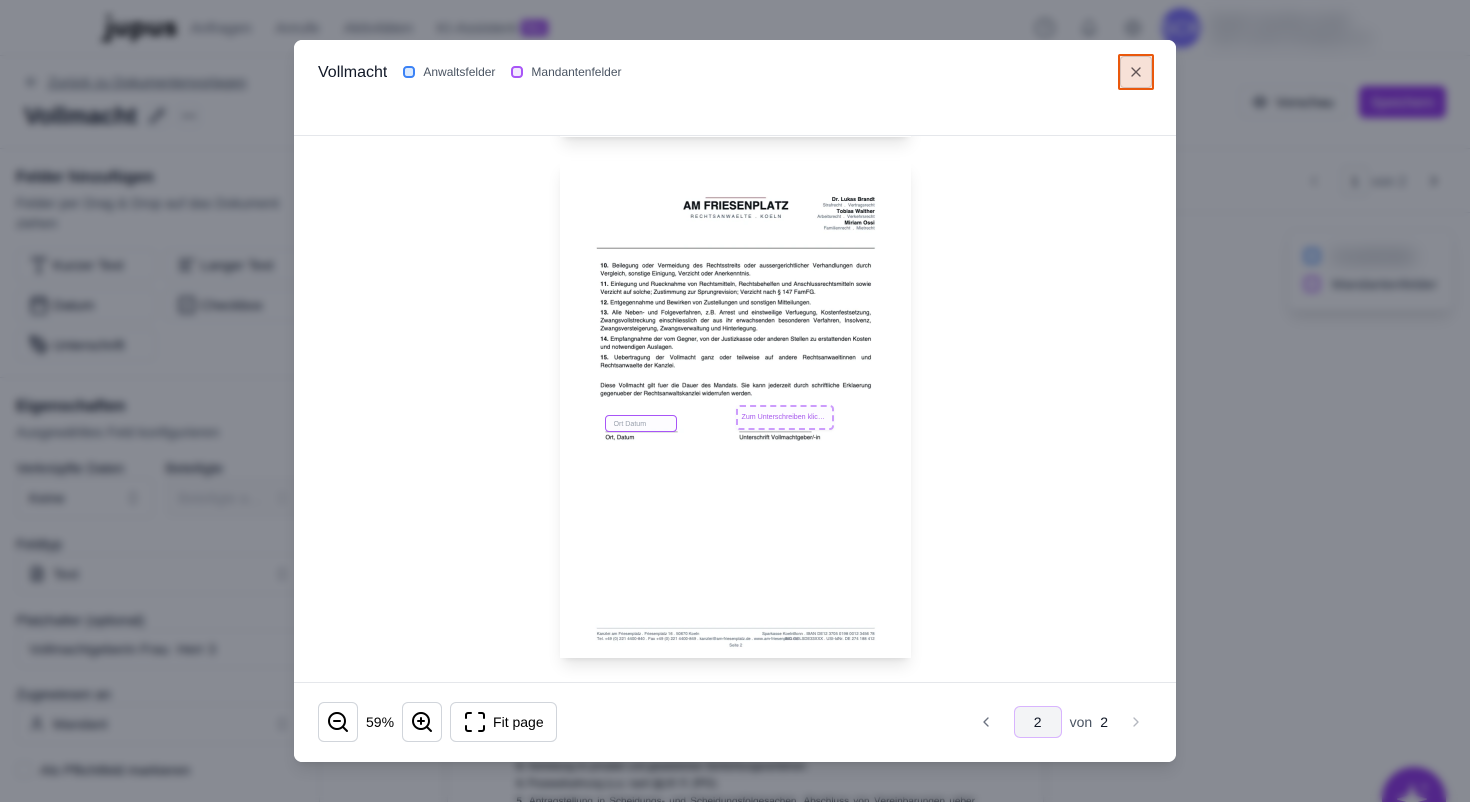
Klicken Sie auf den Button "Vorschau" oben rechts, um eine Ansicht des fertigen Formulars zu erhalten. In der Vorschau sehen Sie, wie die Felder für Sie (blau) und Mandanten (violett) dargestellt werden. Geben Sie testweise einen Text ein, um die korrekte Platzierung der Felder zu prüfen.
Schließen Sie die Vorschau über das X-Symbol in der oberen rechten Ecke des Vorschaufensters.
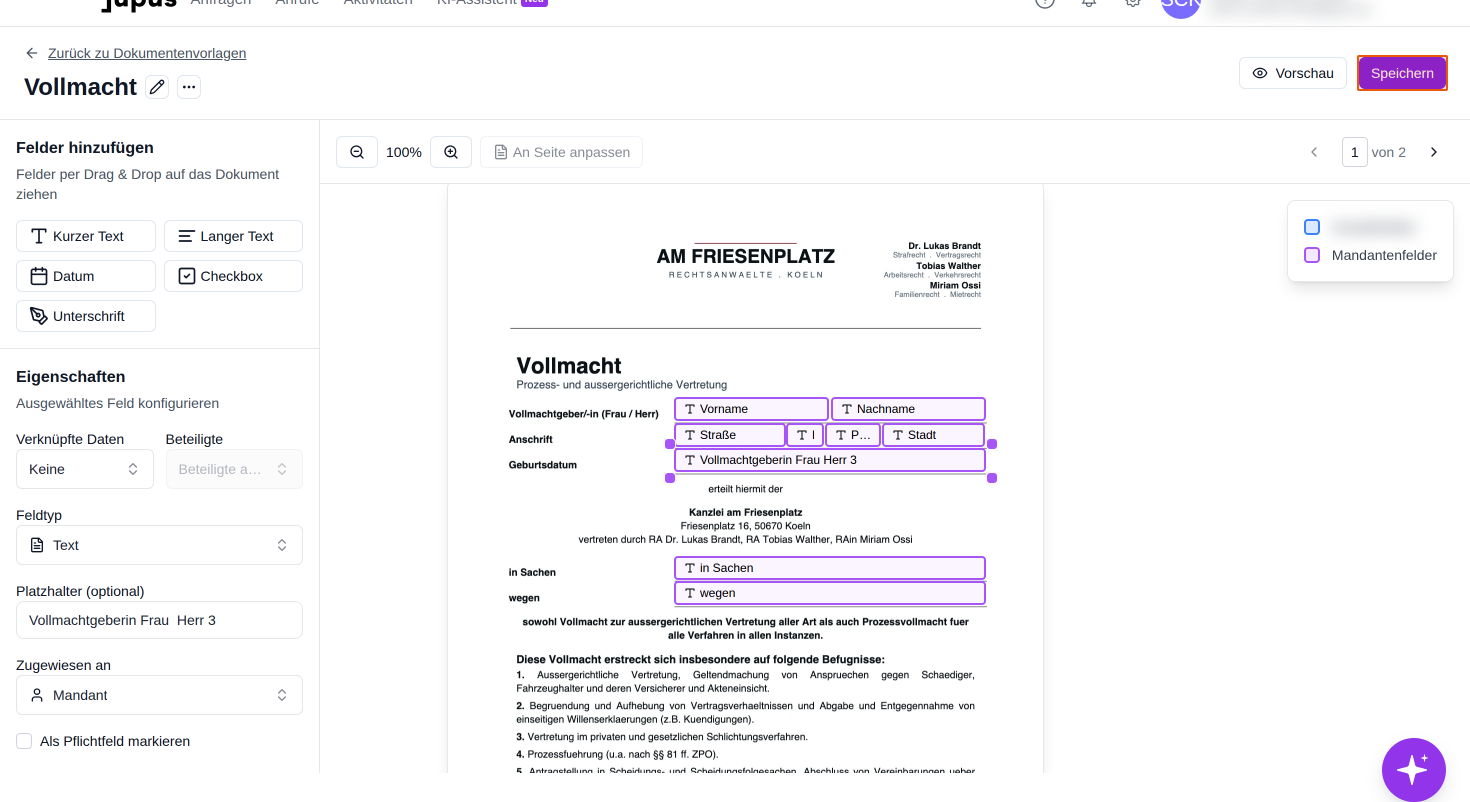
Klicken Sie auf "Speichern", um alle Änderungen an der Dokumentenvorlage zu sichern.
Nach dem Speichern sind Ihre Änderungen an der Dokumentenvorlage gesichert und die aktualisierte Version steht für die weitere Verwendung in der Mandantenaufnahme zur Verfügung.
 Bereitgestellt von happysupport.ai