
Neue KI-Dokumentenvorlagen hochladen
Laden Sie KI-Dokumentenvorlagen in jupus hoch und verwalten Sie diese über Massenupload sowie Kontextmenü-Optionen
In diesem Artikel erfahren Sie, wie Sie neue KI-Dokumentenvorlagen für den Schriftsatzgenerator in JUPUS hinzufügen und verwalten können.

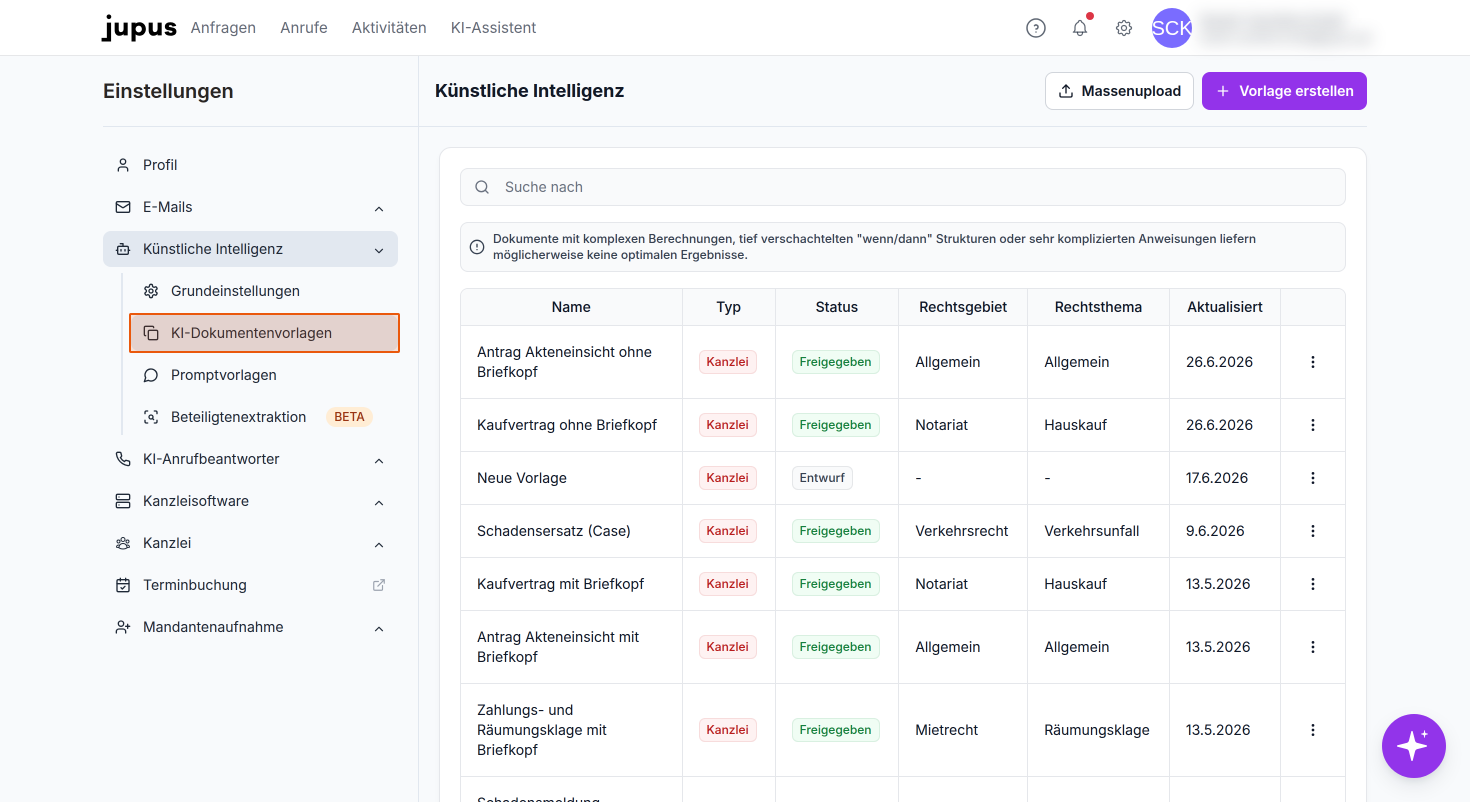
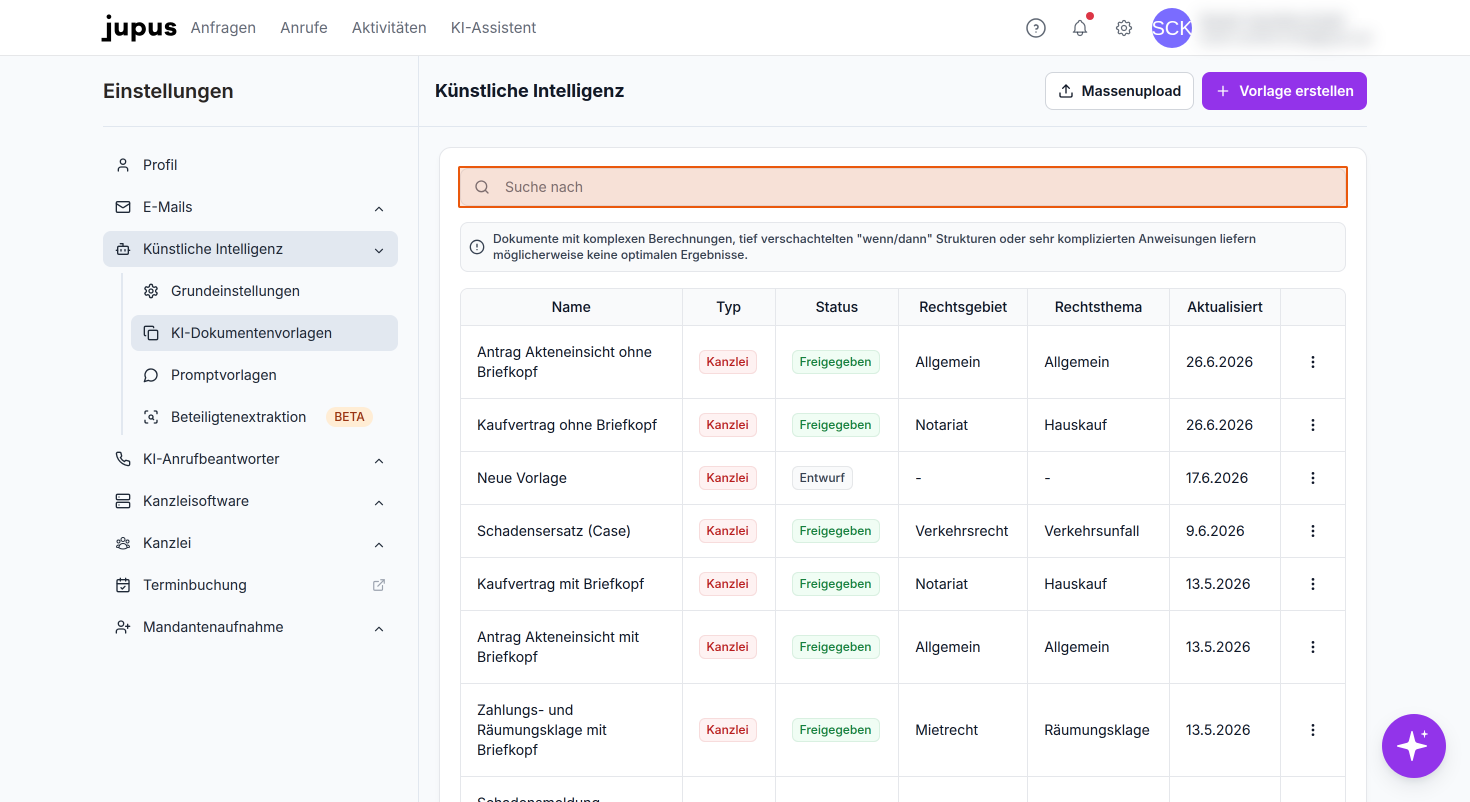
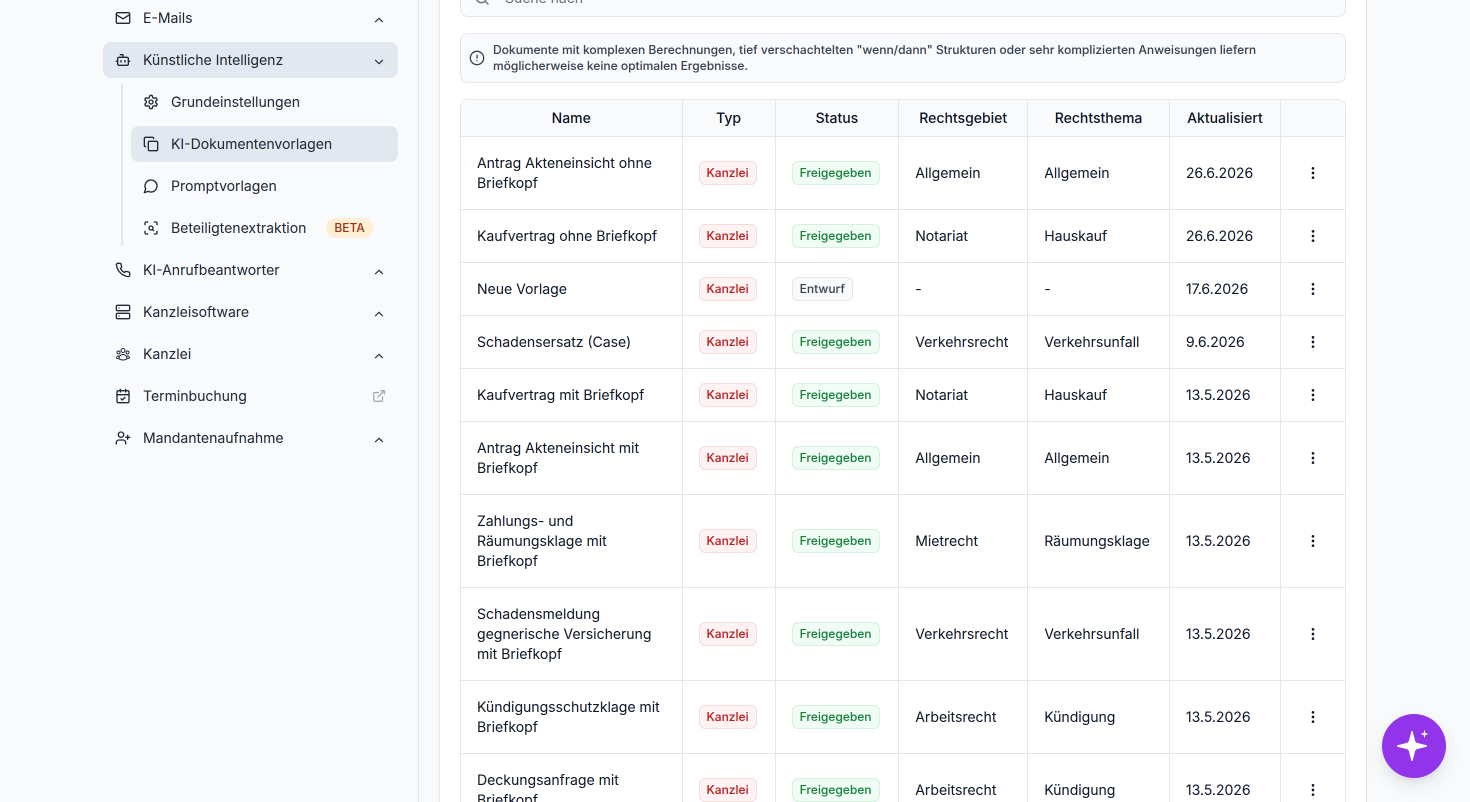
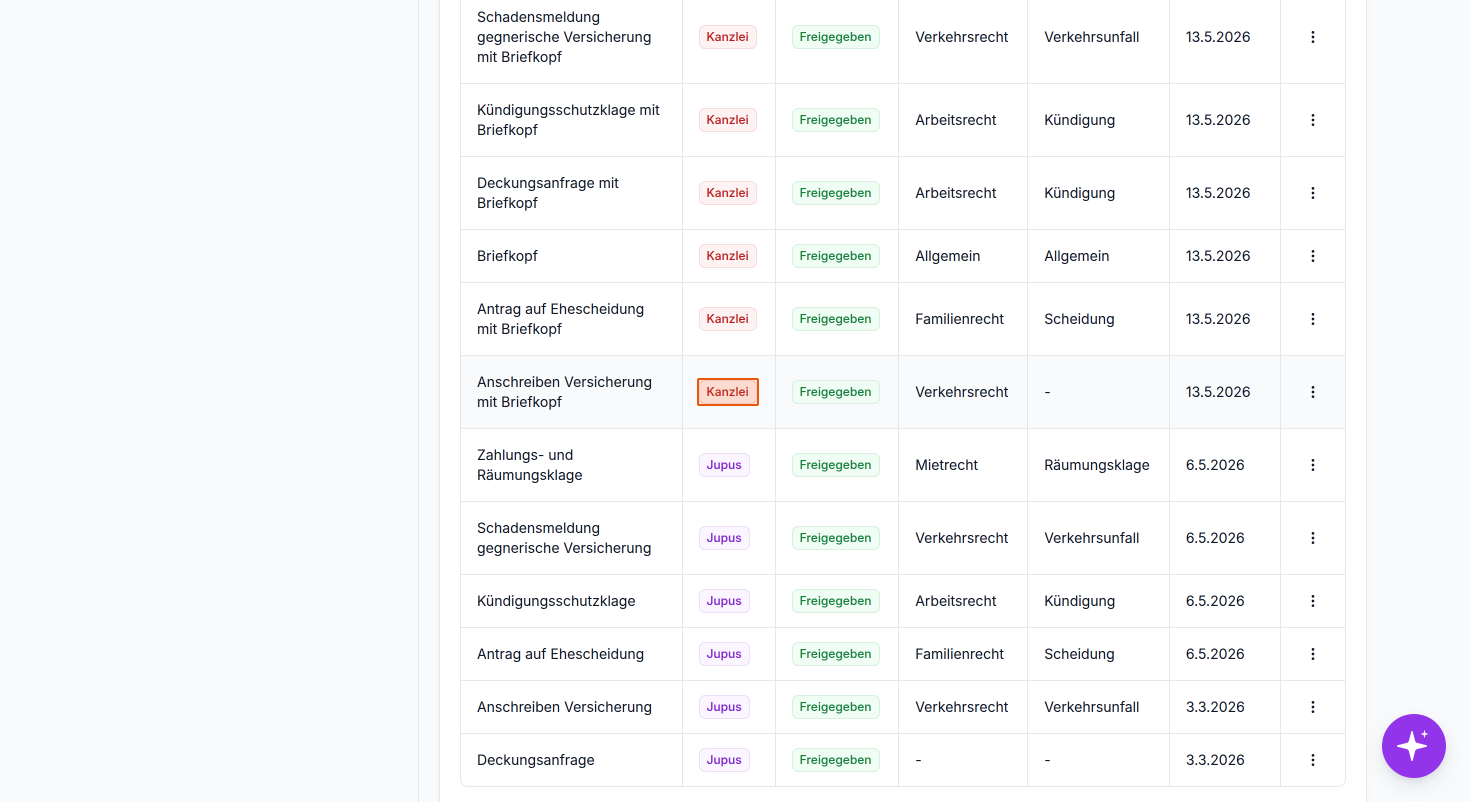
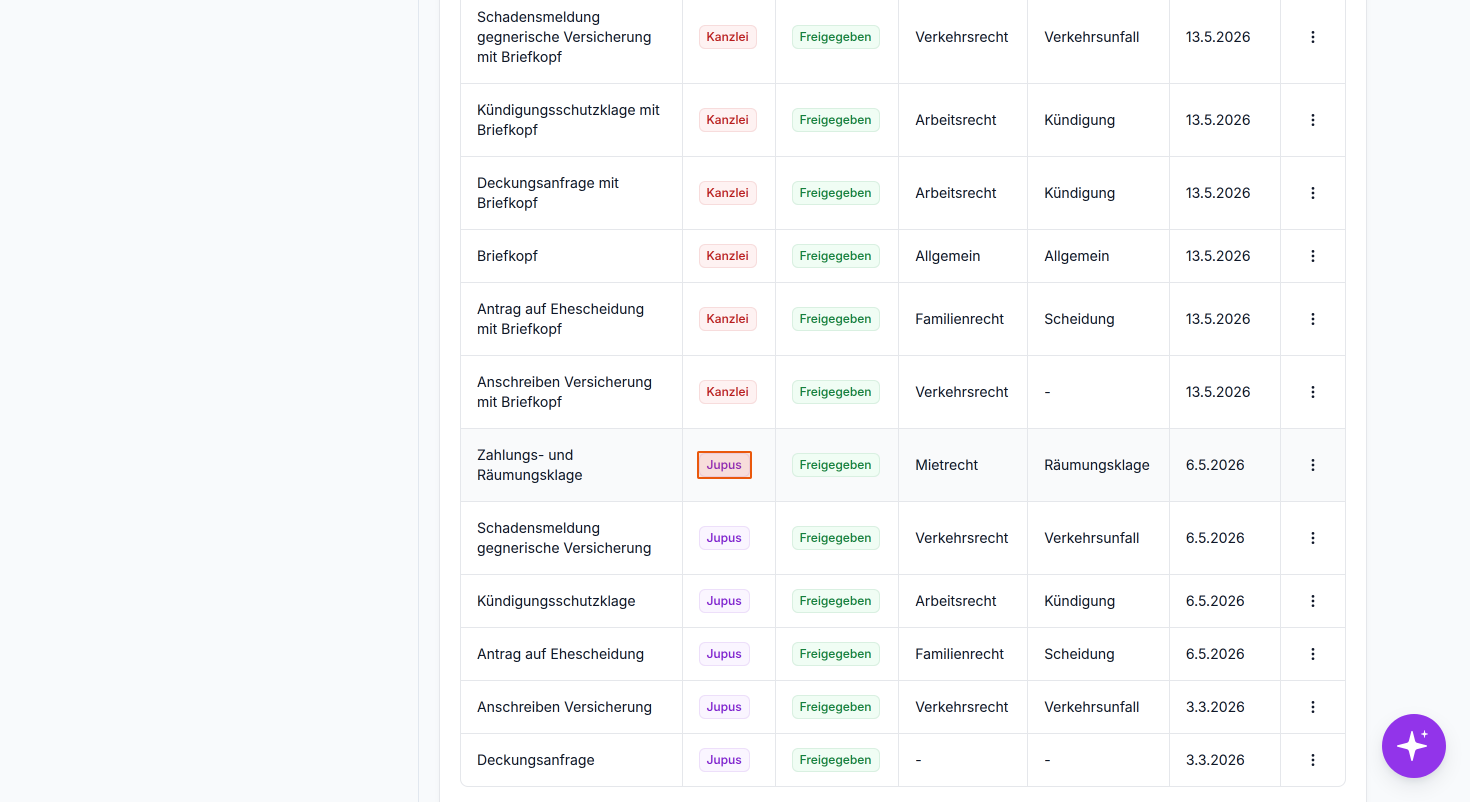
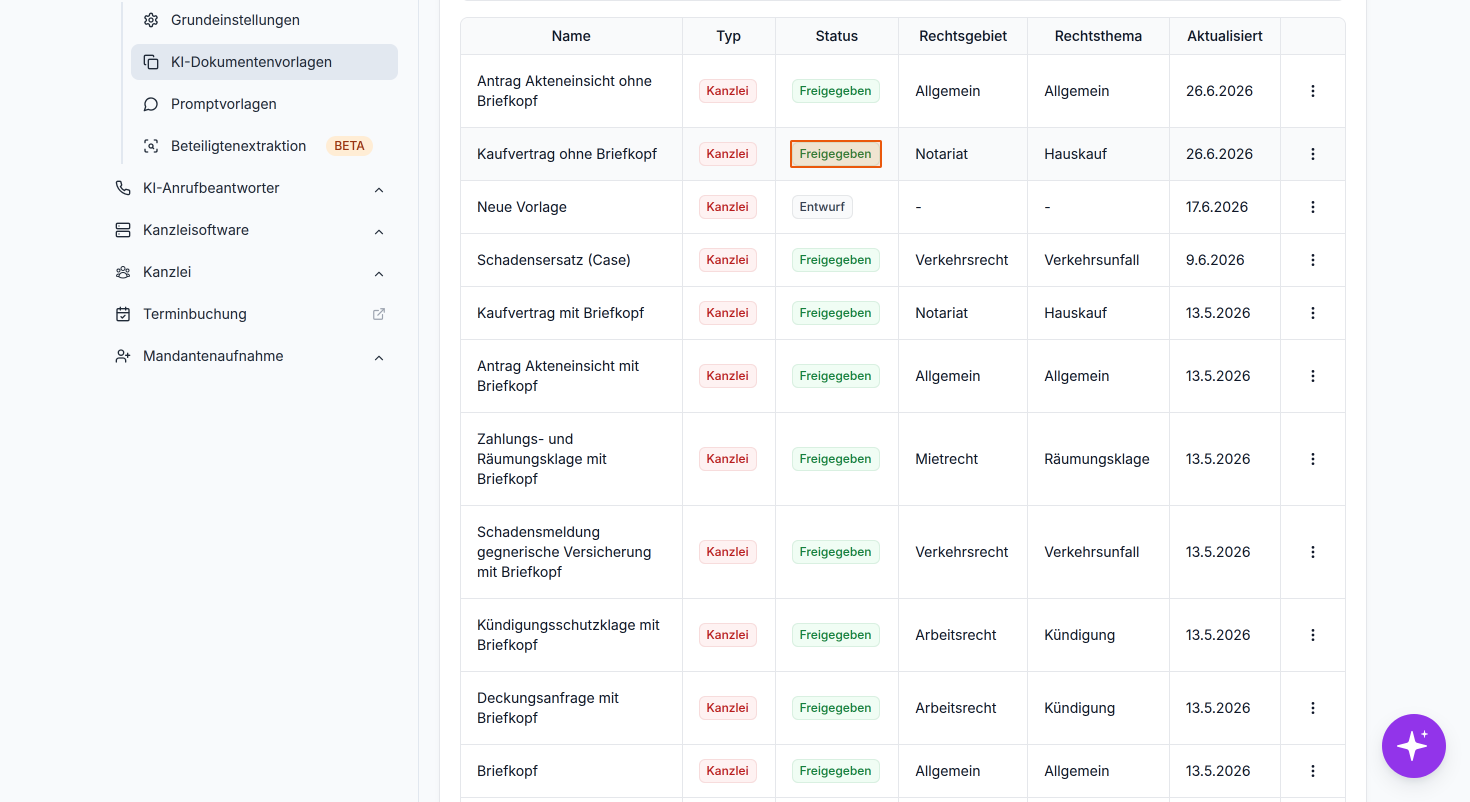
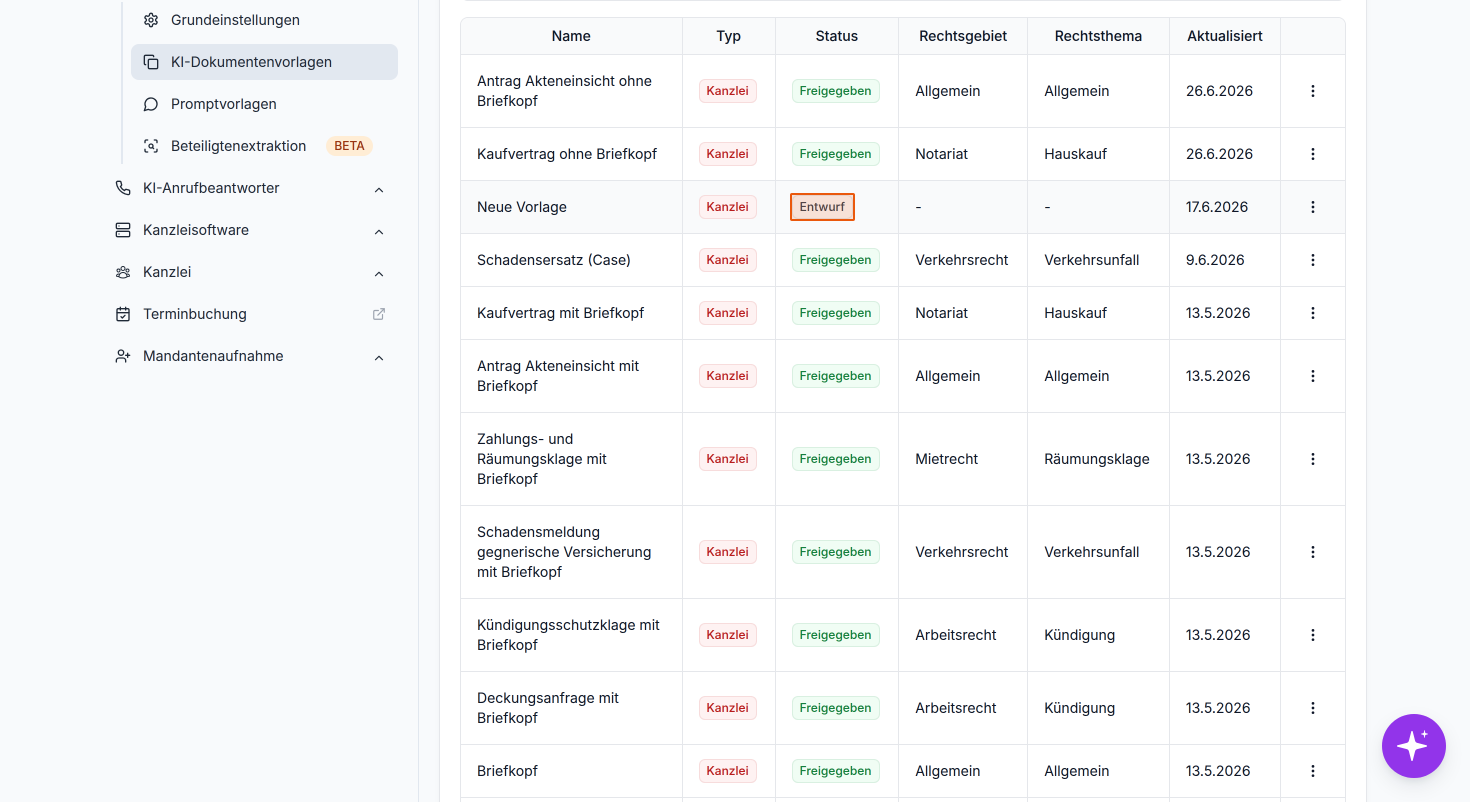
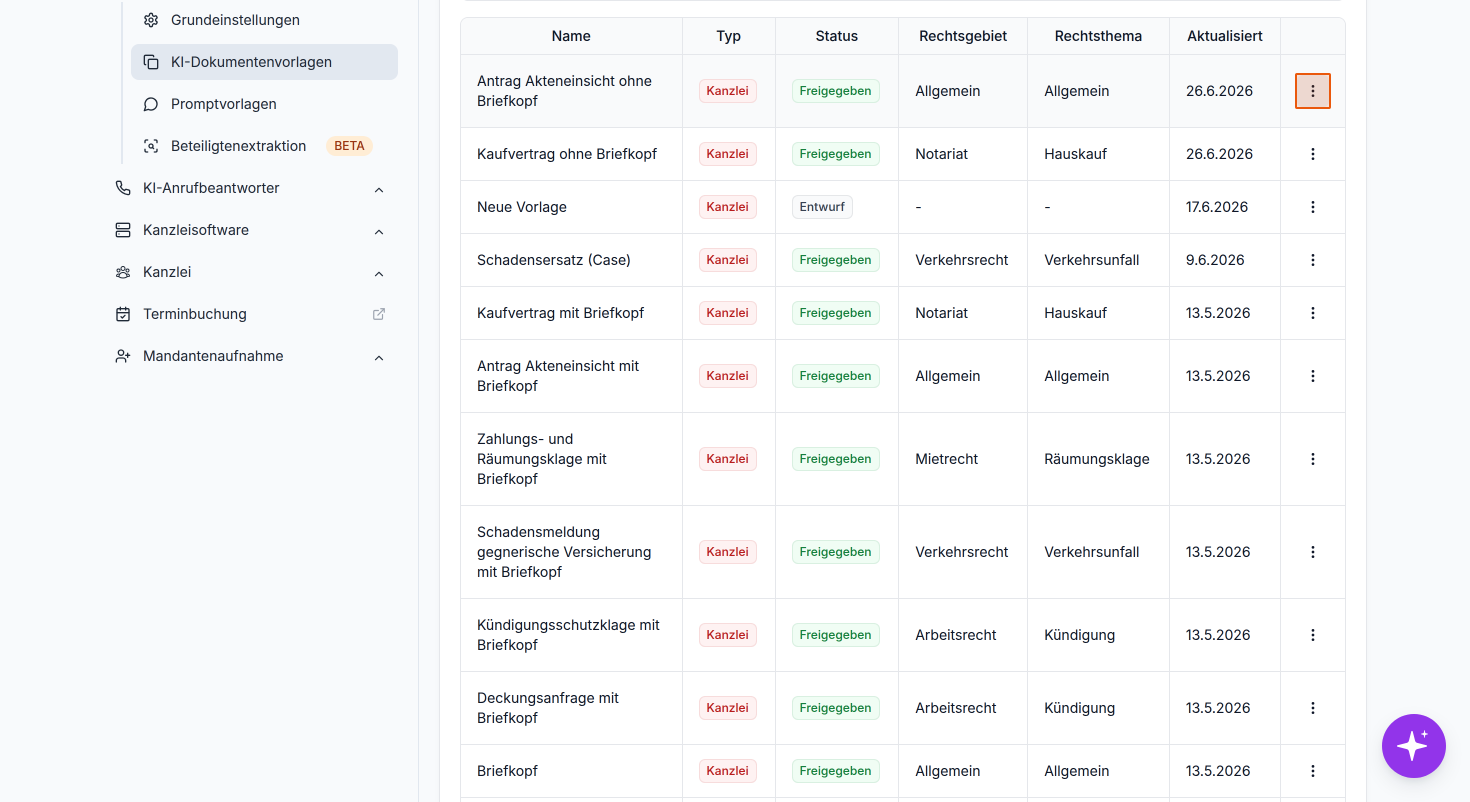
Übersicht Ihrer KI-Dokumentenvorlagen
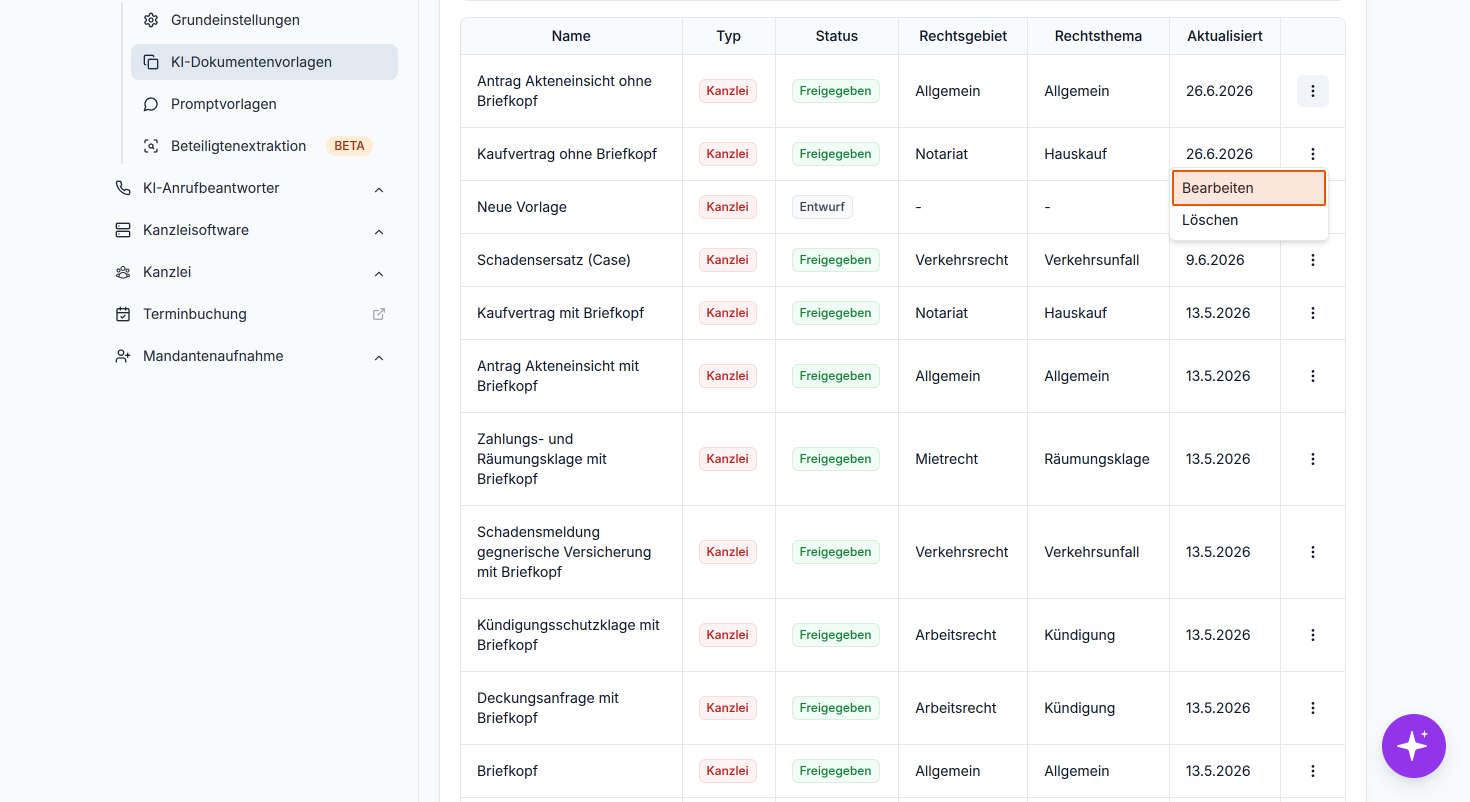
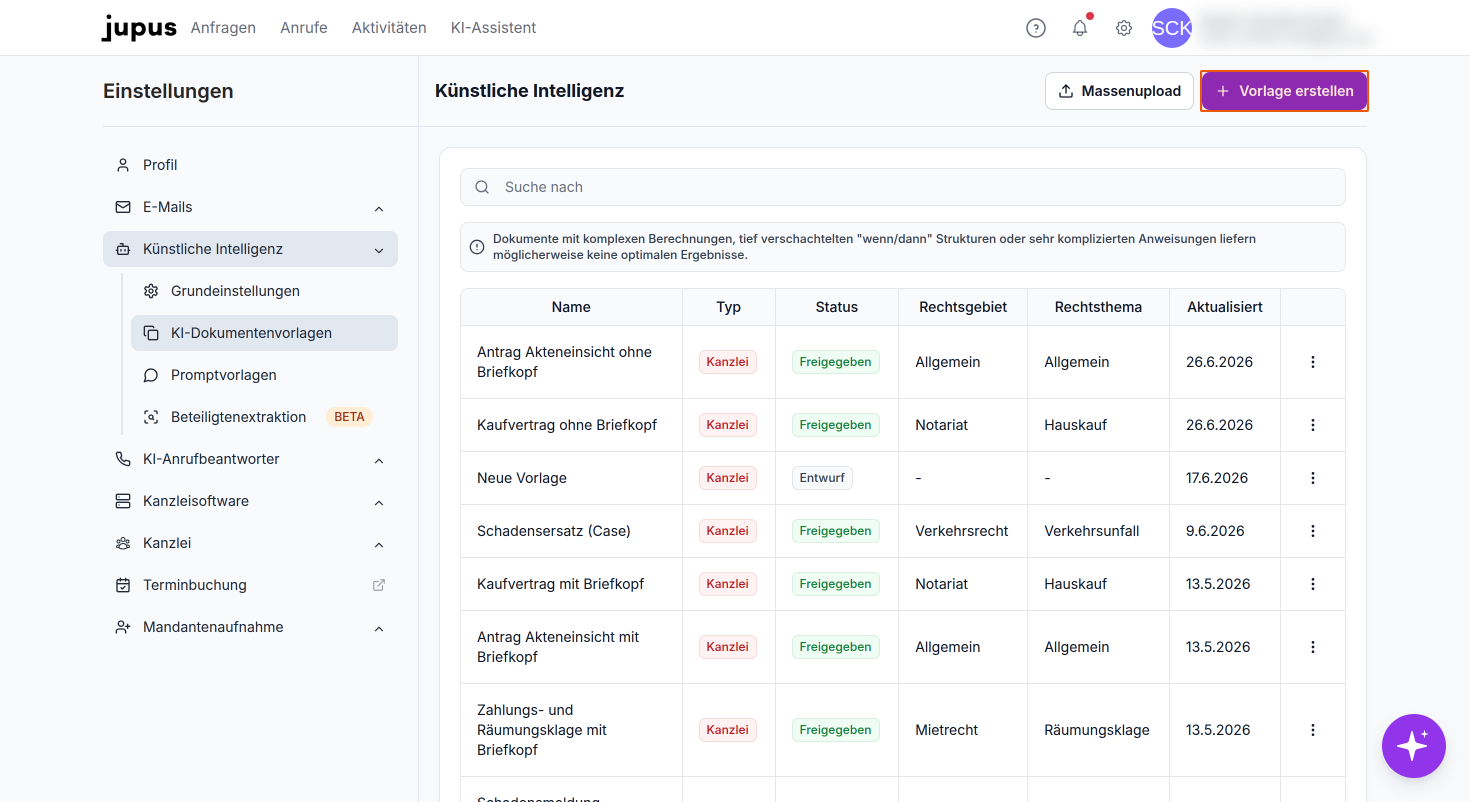
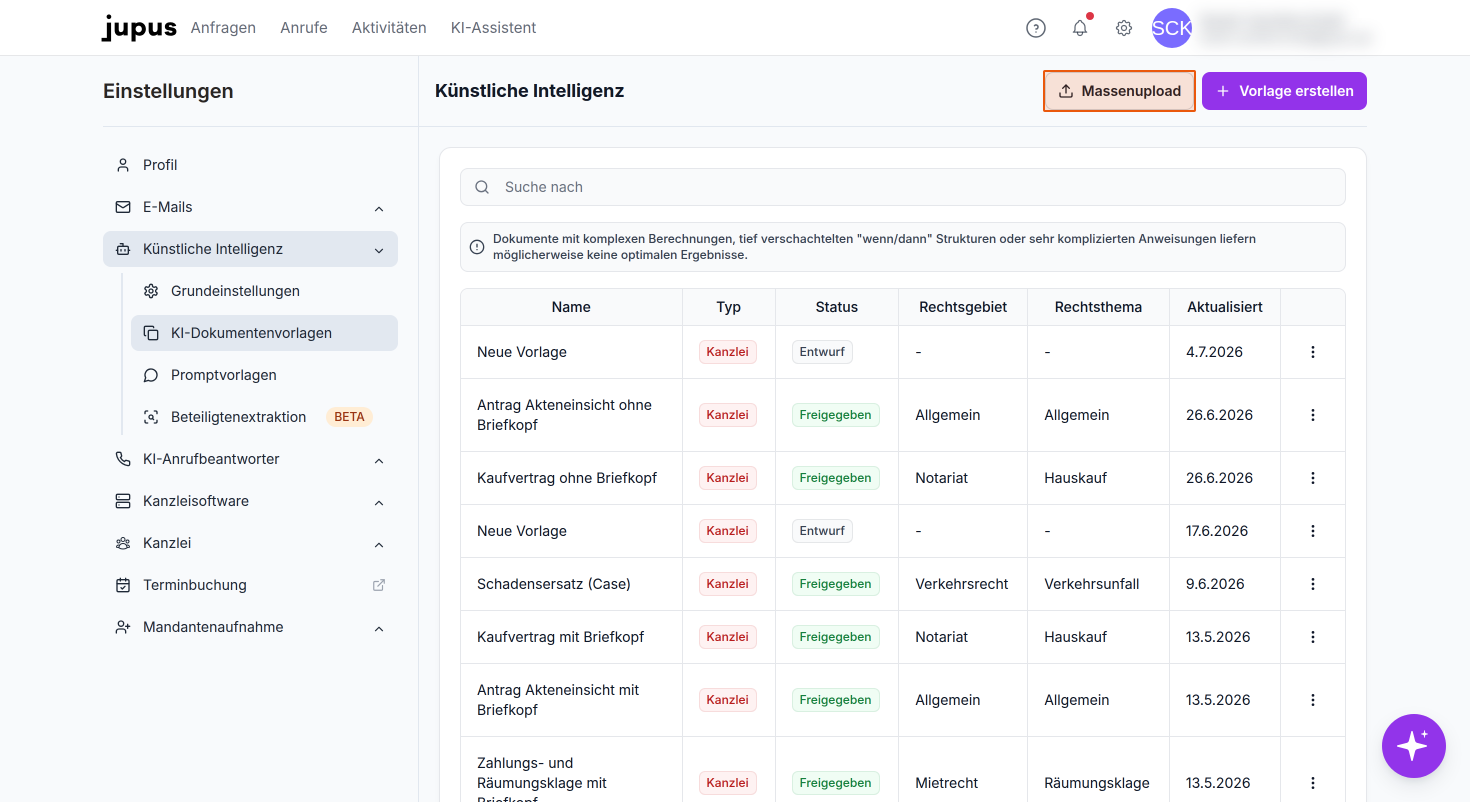
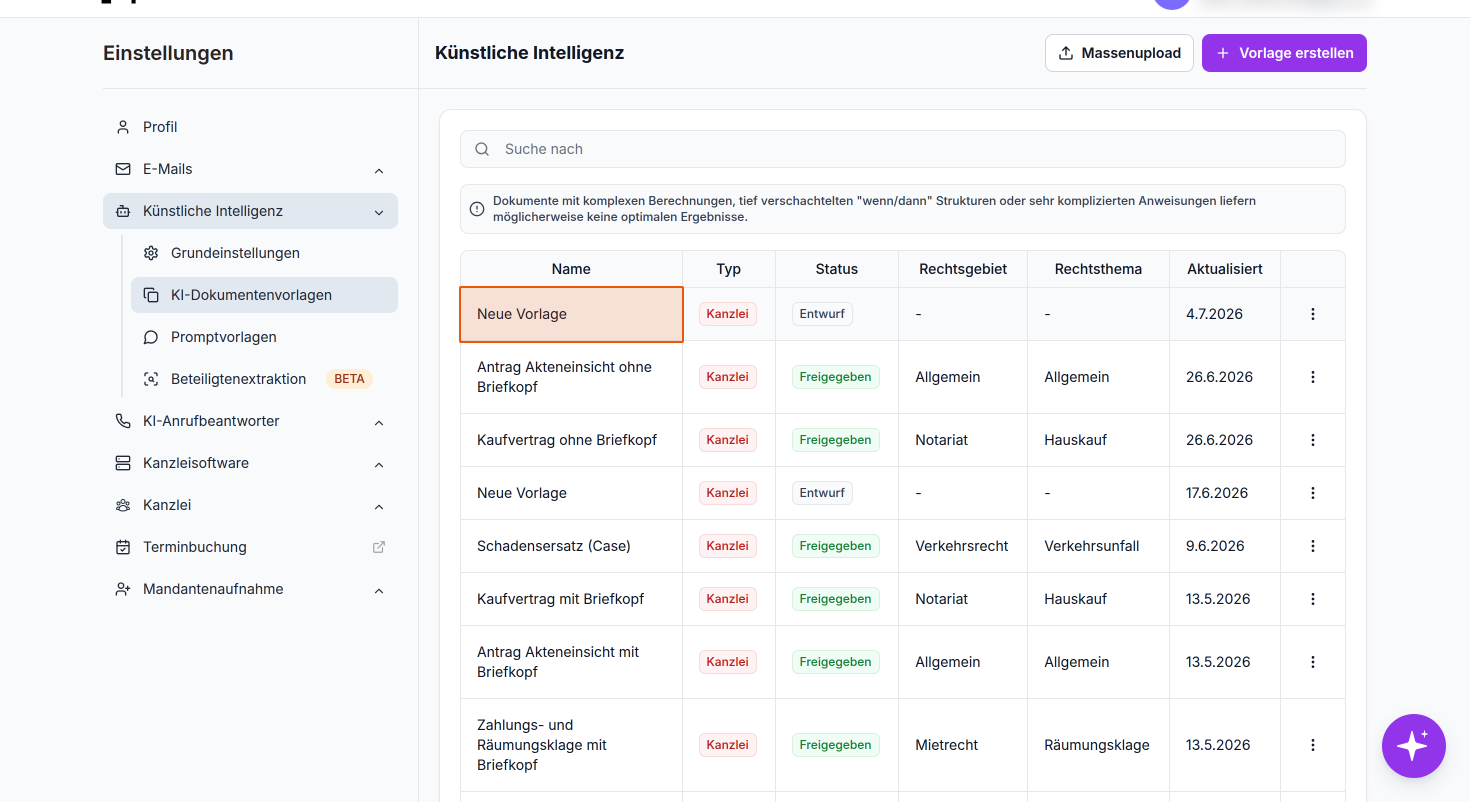
Öffnen Sie die Einstellungen und klicken Sie im linken Menüband auf Künstliche Intelligenz. Wählen Sie dann den Unterpunkt KI-Dokumentenvorlagen aus. Die Übersichtsseite zeigt Ihnen eine Tabelle aller verfügbaren Vorlagen.
Vorlagen verwalten und bearbeiten
Klicken Sie auf das Dreipunkt-Menü am rechten Rand einer Tabellenzeile, um die verfügbaren Aktionen für diese Vorlage anzuzeigen.
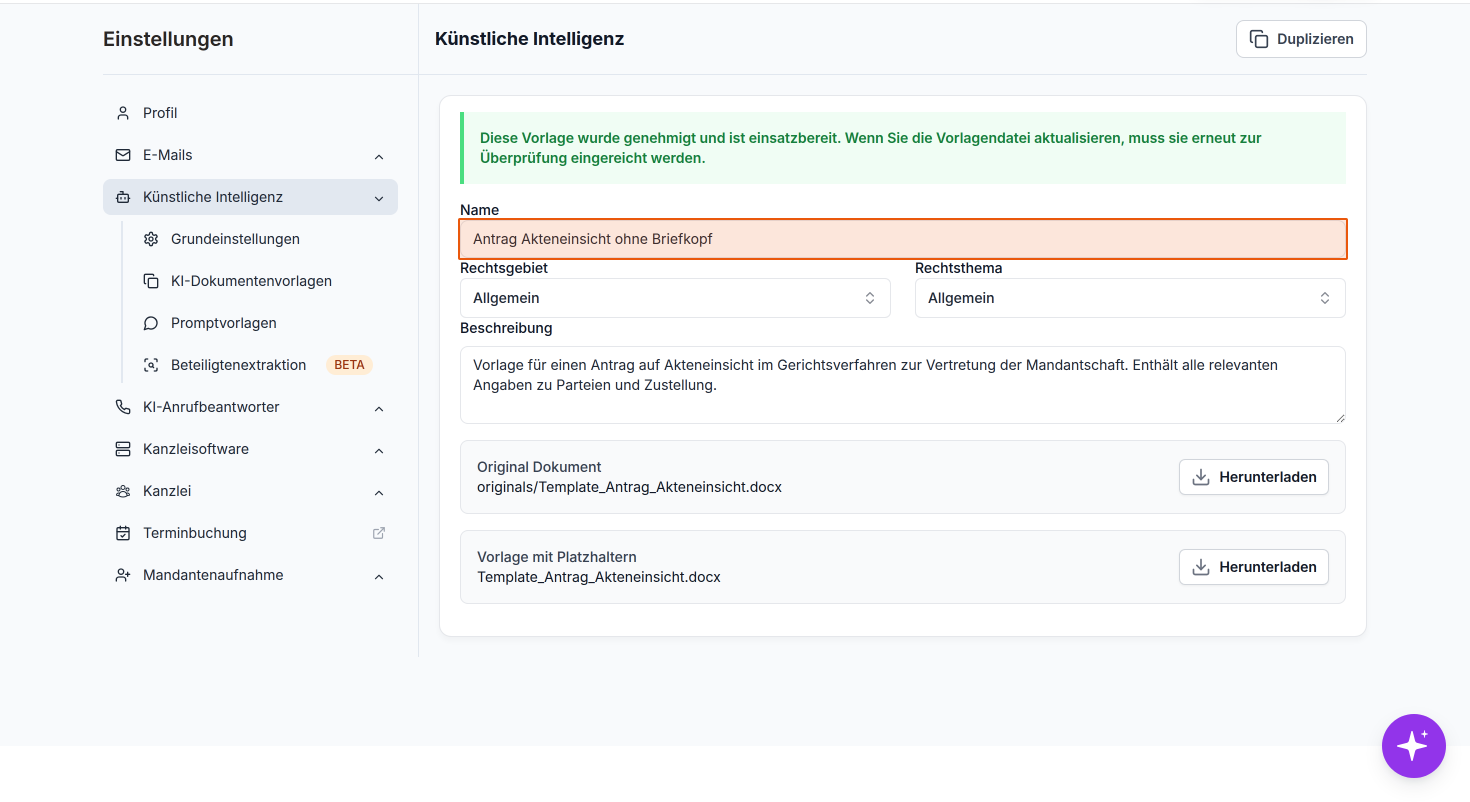
Wählen Sie die Option Bearbeiten, um die Detailansicht der Vorlage zu öffnen und folgende Felder anzupassen:
- Name (Anzeigename der Vorlage)
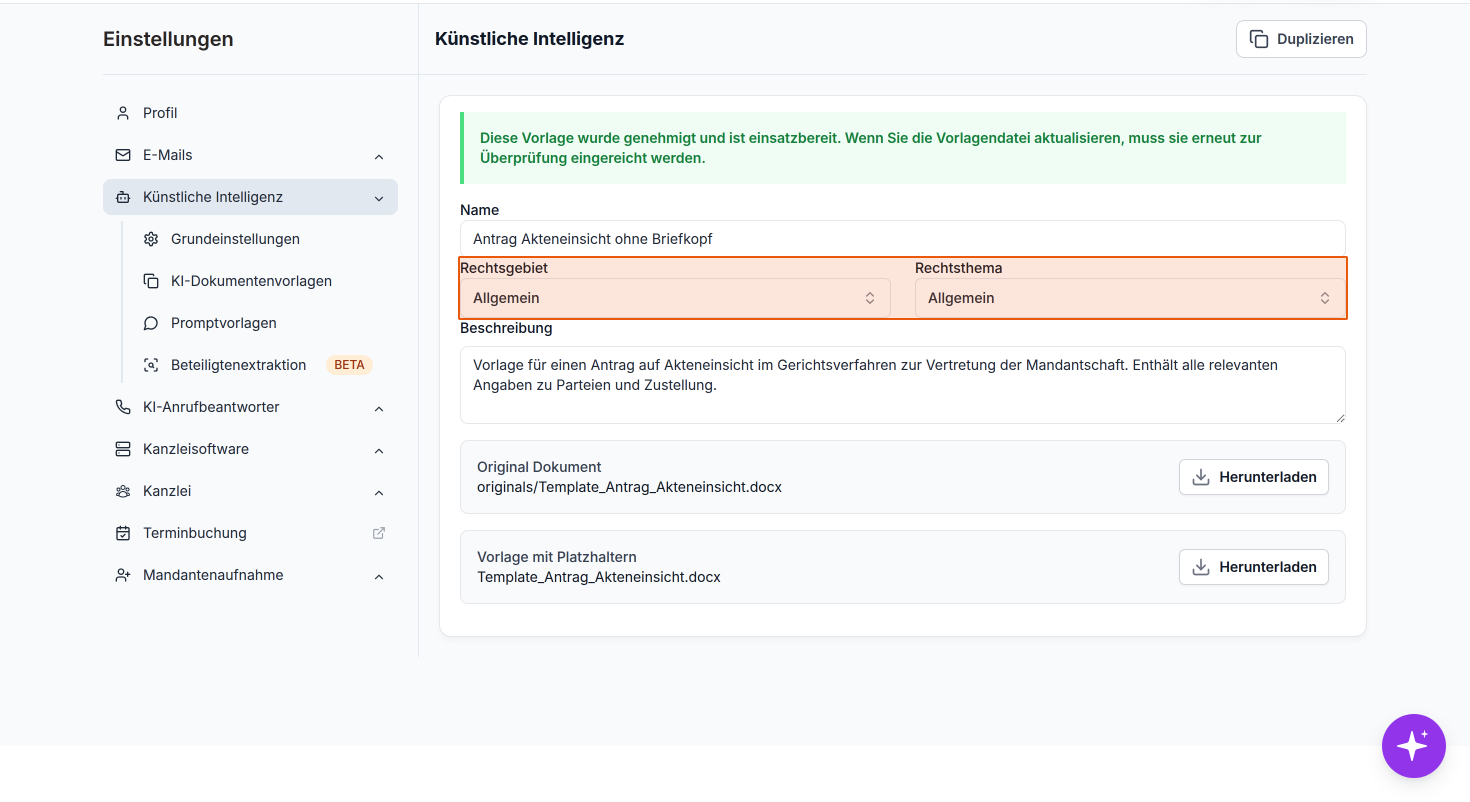
- Rechtsgebiet
- Rechtsthema
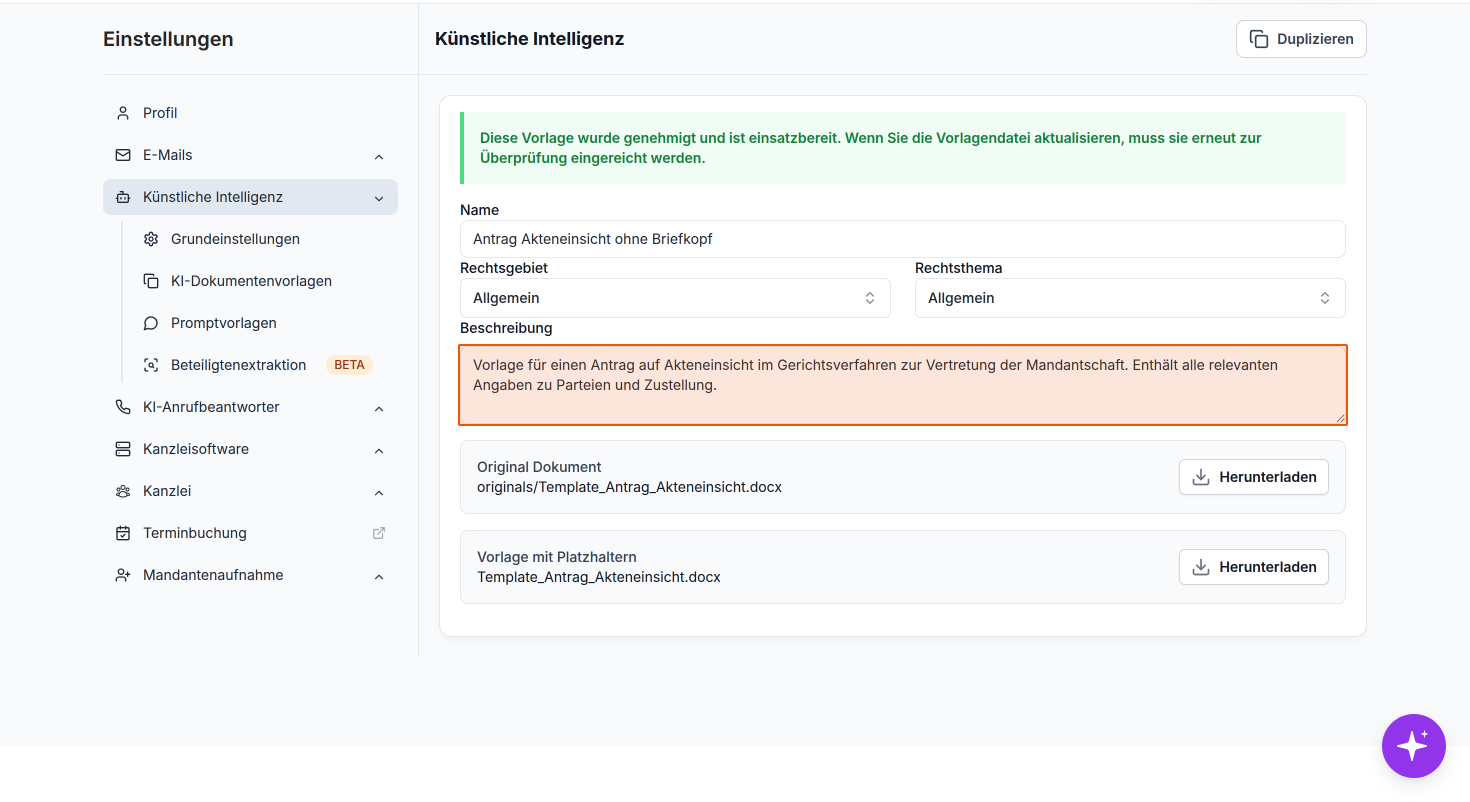
- Beschreibung (aussagekräftige, interne Beschreibung der Vorlage)
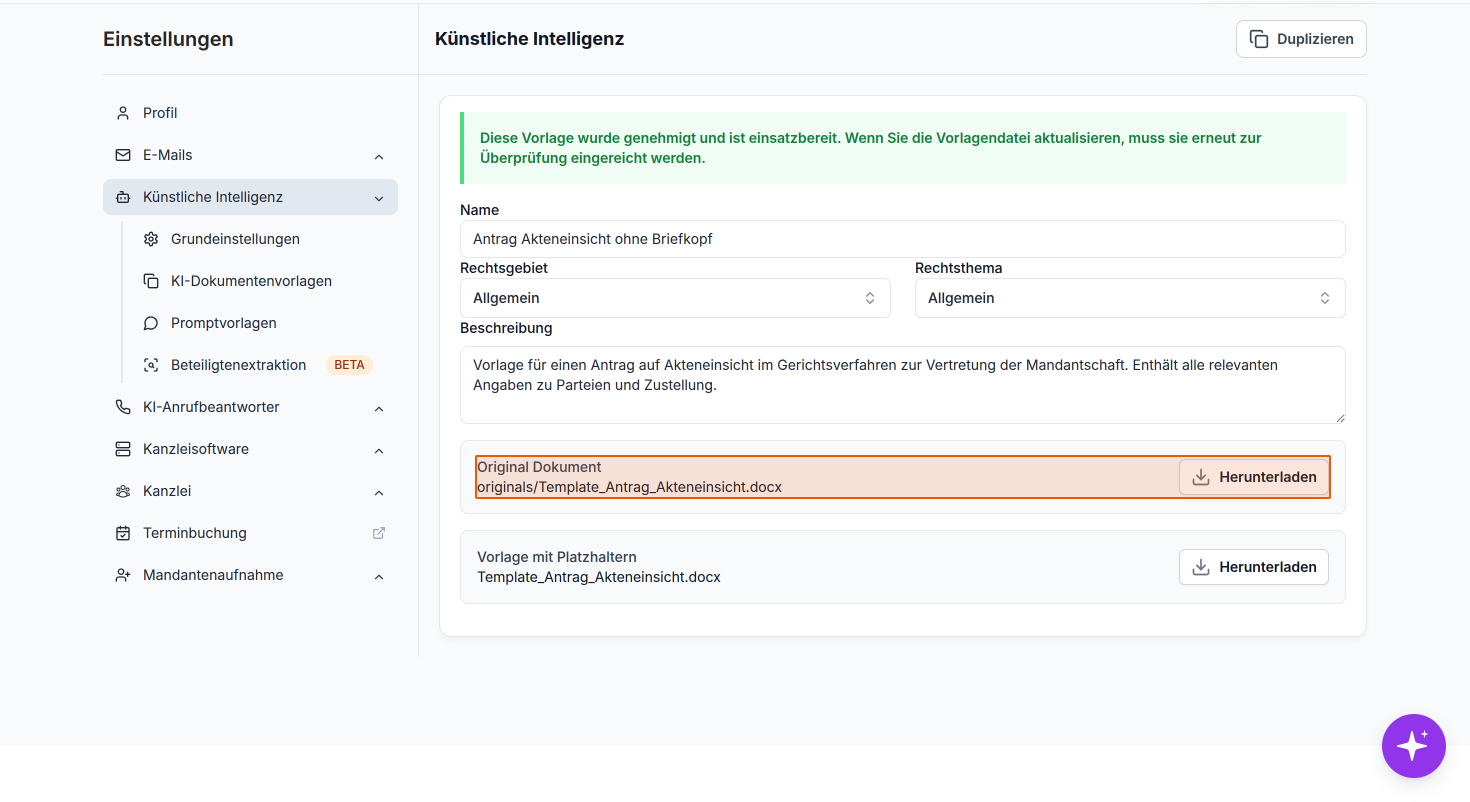
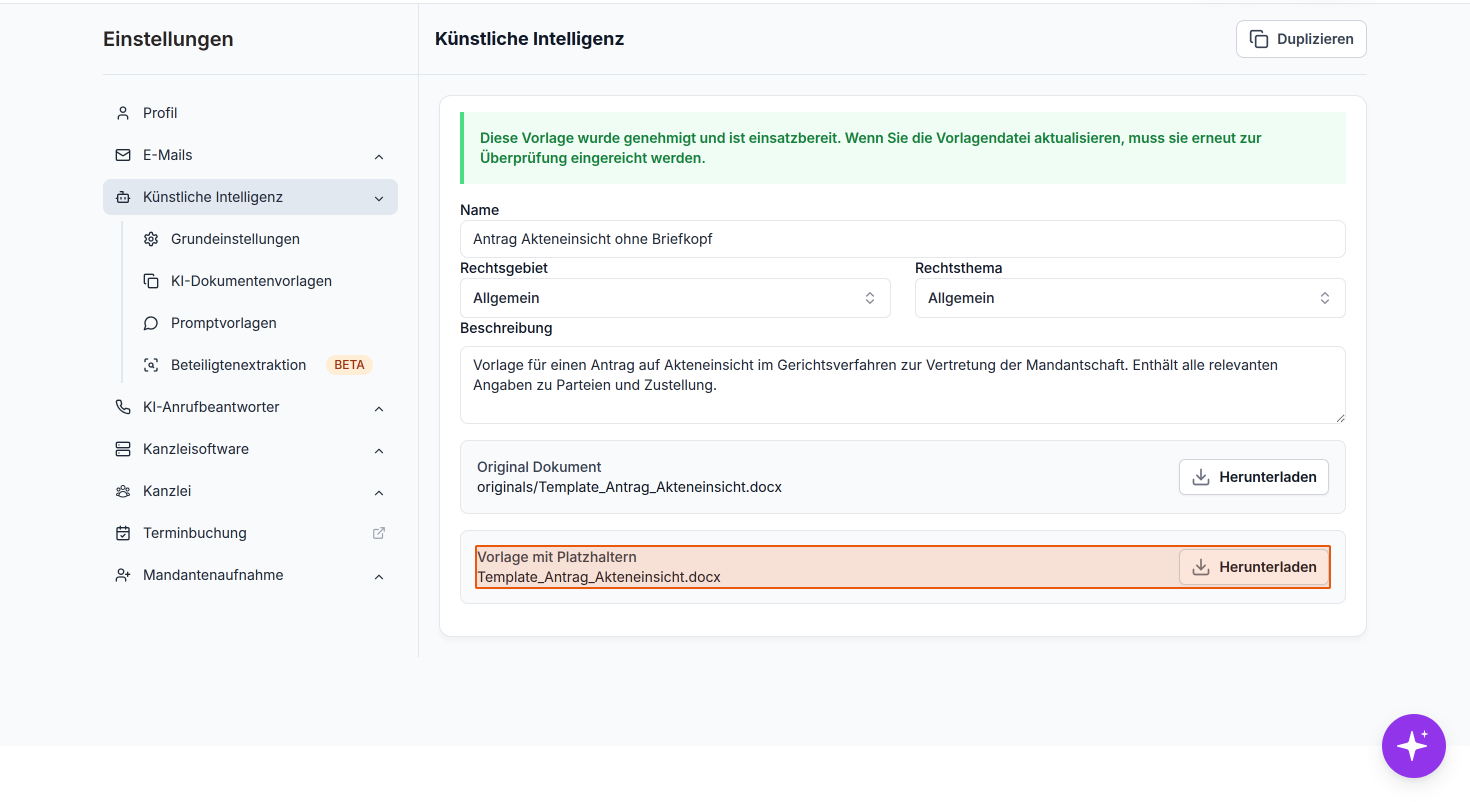
Im Bearbeitungsbereich finden Sie zudem zwei Dokumentbereiche:
- Original Dokument: Das ursprünglich hochgeladene Dokument von Ihnen
- Vorlage mit Platzhaltern: Die von uns aufbereitete Vorlage mit eingefügten Platzhaltern
Klicken Sie jeweils auf Herunterladen, um die entsprechende Datei lokal zu speichern.
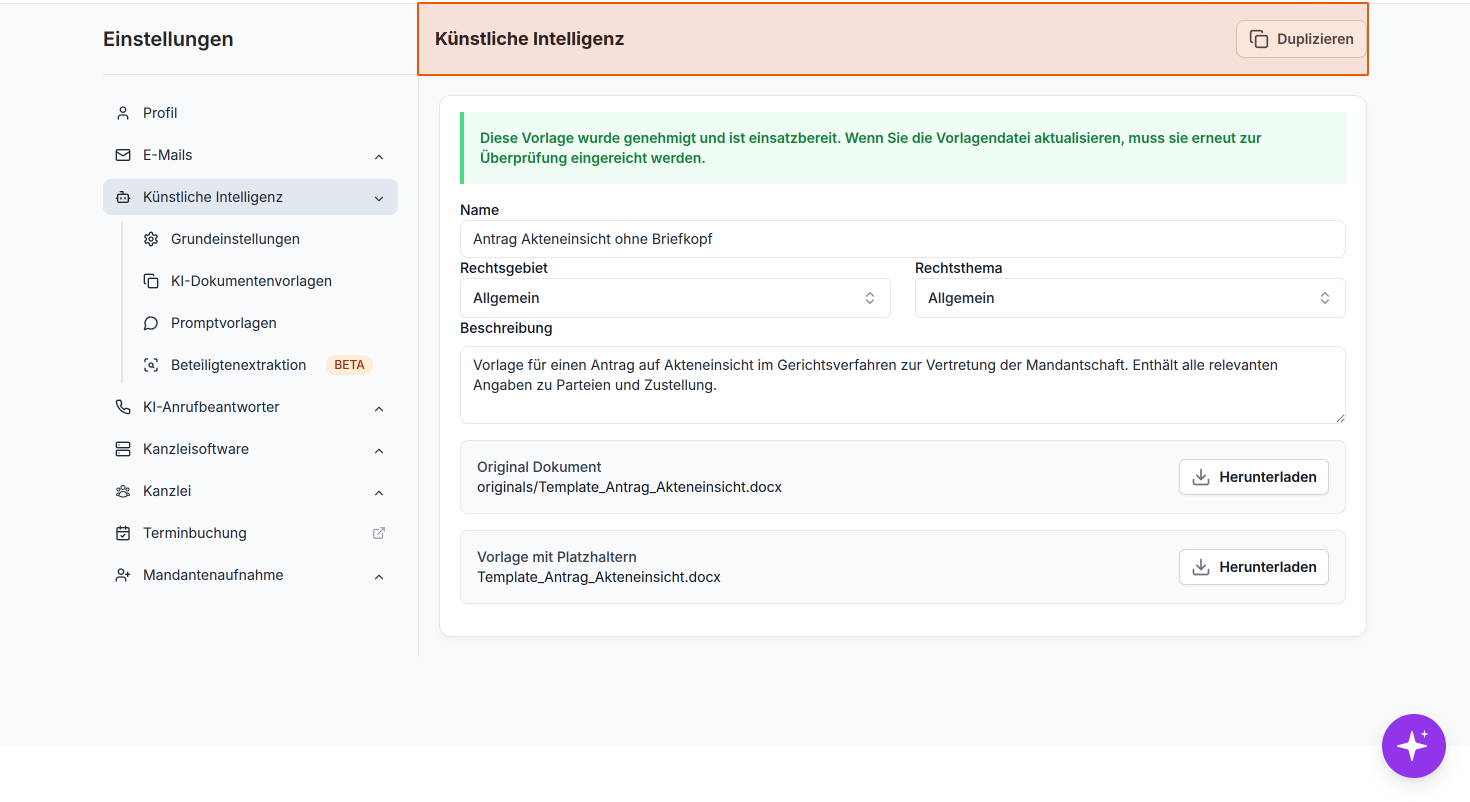
Über die Schaltfläche Duplizieren oben rechts im Bearbeitungsbereich, erstellen Sie eine Kopie der aktuellen Vorlage.
Neue Vorlage erstellen
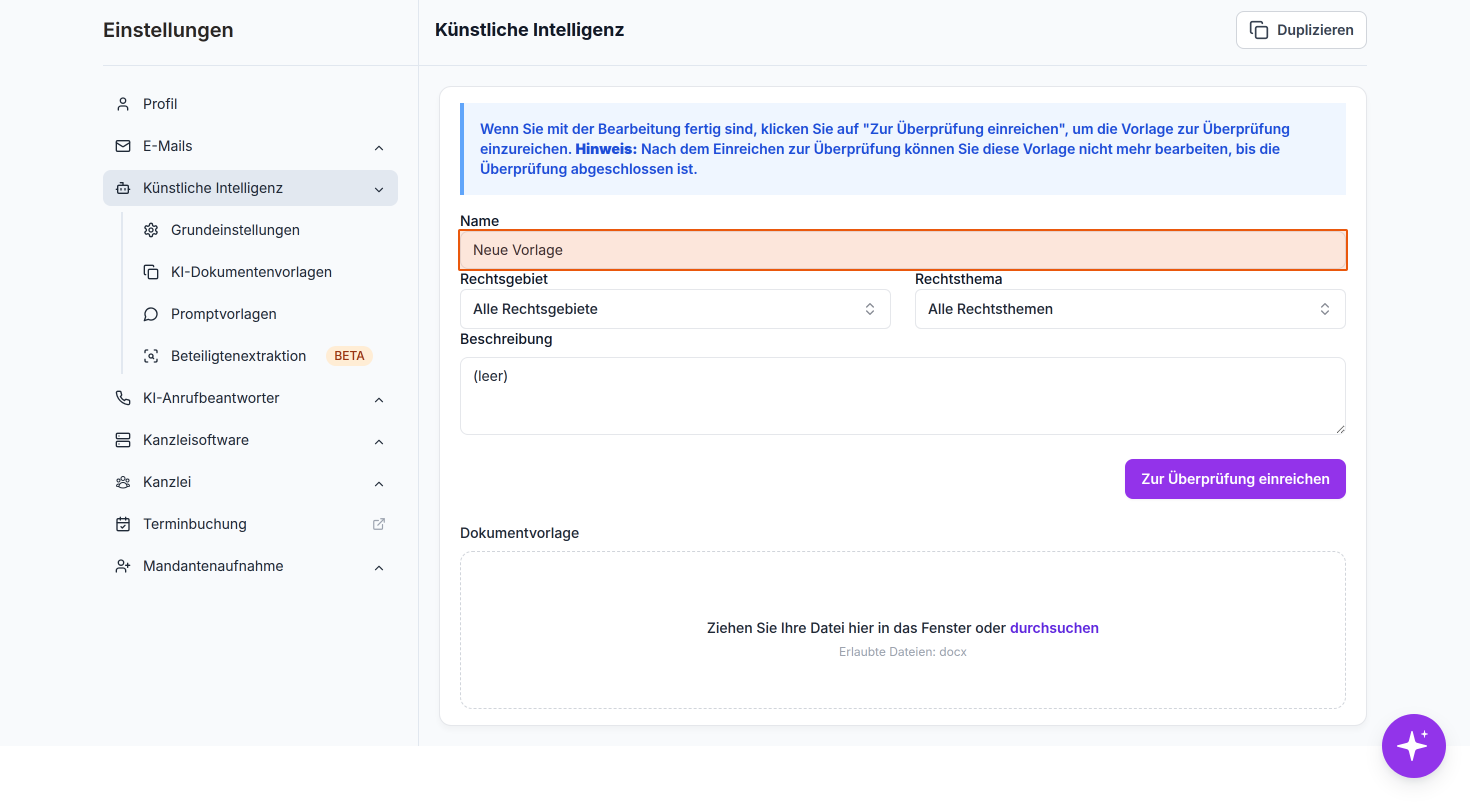
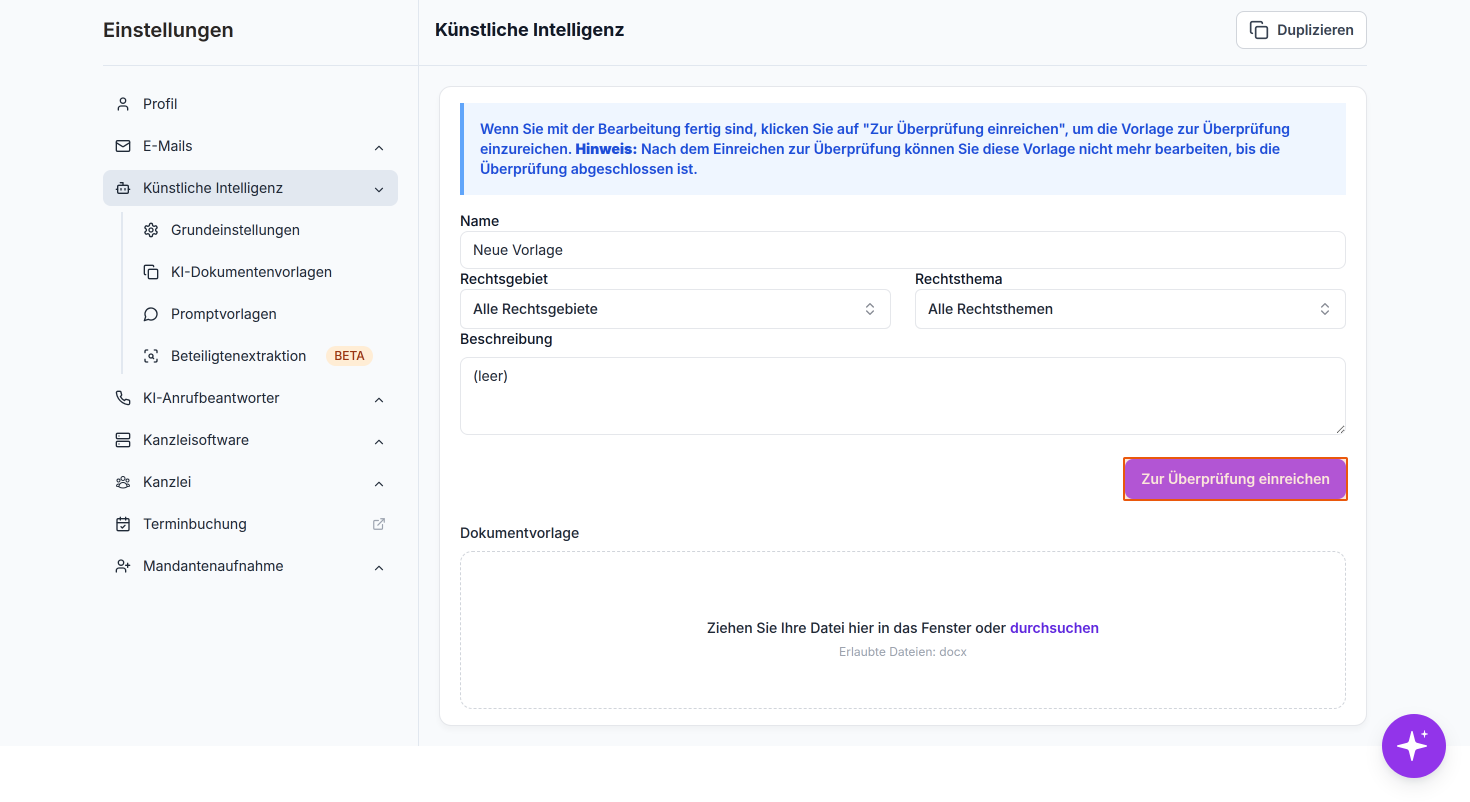
Klicken Sie innerhalb der Übersichtsseite auf die Schaltfläche Vorlage erstellen oben rechts. Ein Formular zur Eingabe der Vorlagendetails wird geöffnet.
Geben Sie die erforderlichen Informationen ein:
- Name: Vergeben Sie einen aussagekräftigen Namen für Ihre Vorlage
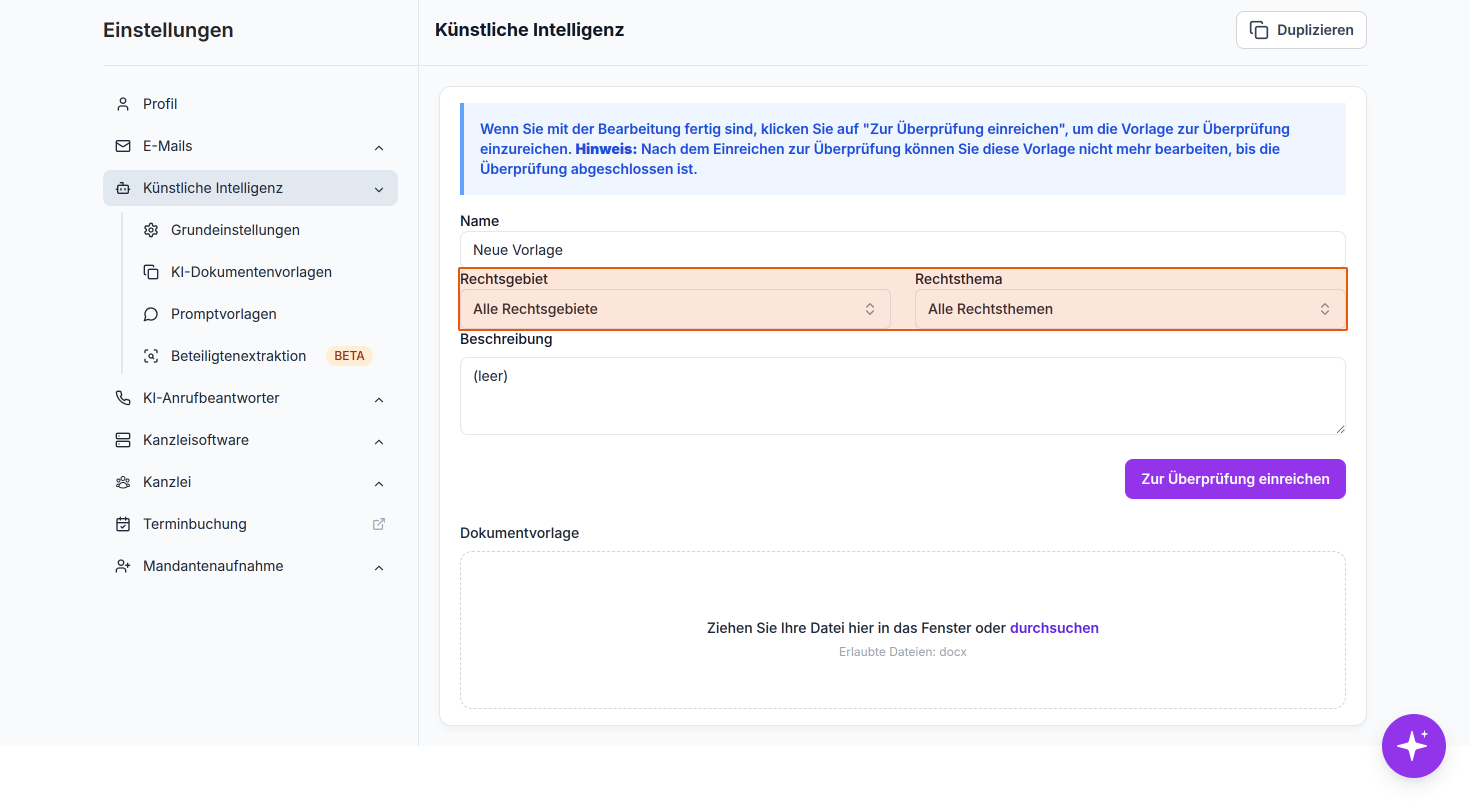
- Rechtsgebiet: Wählen Sie das zutreffende Rechtsgebiet aus
- Rechtsthema: Wählen Sie das passende Rechtsthema aus
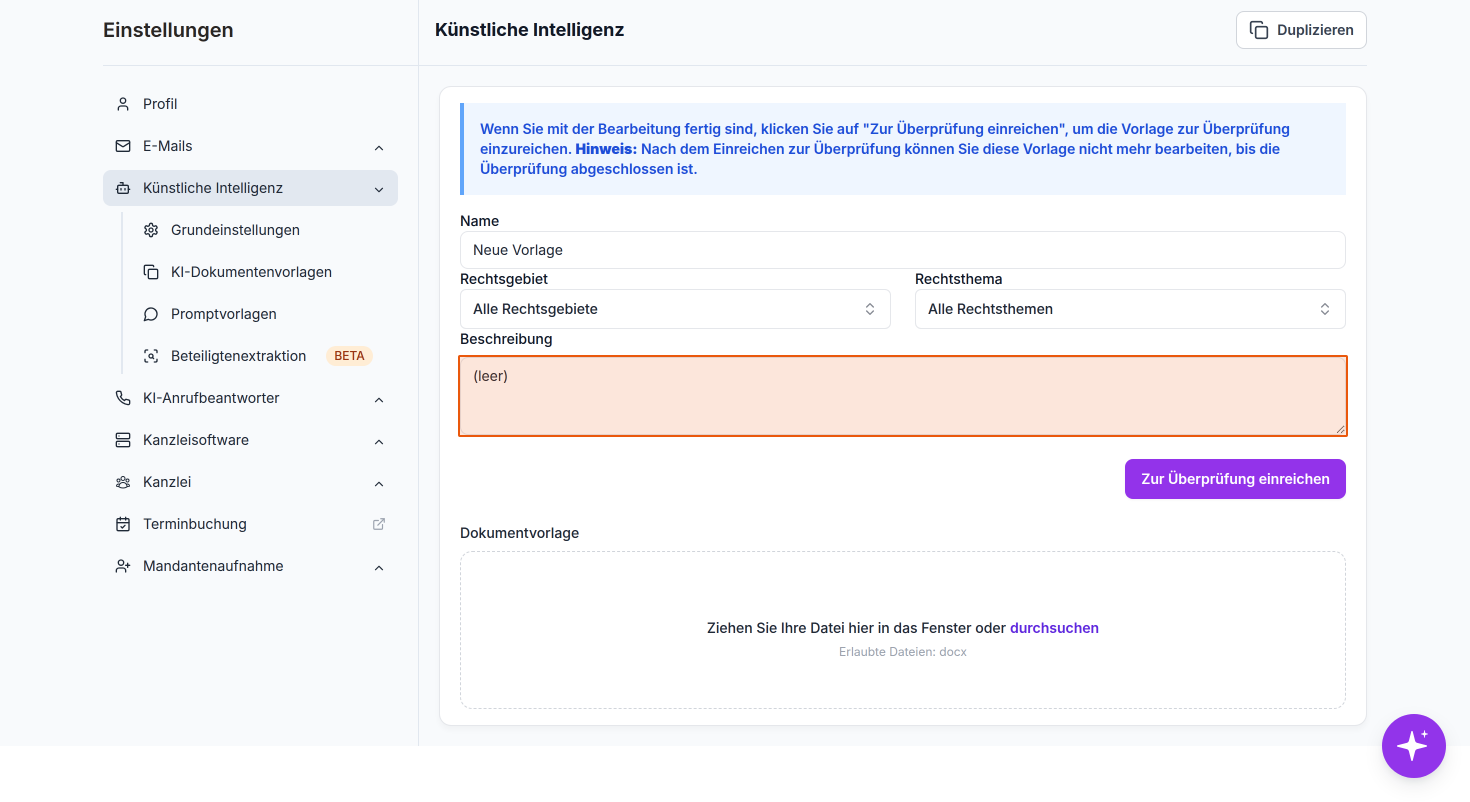
- Beschreibung: Fügen Sie eine aussagekräftige, interne Beschreibung hinzu, die den Verwendungszweck der Vorlage erläutert
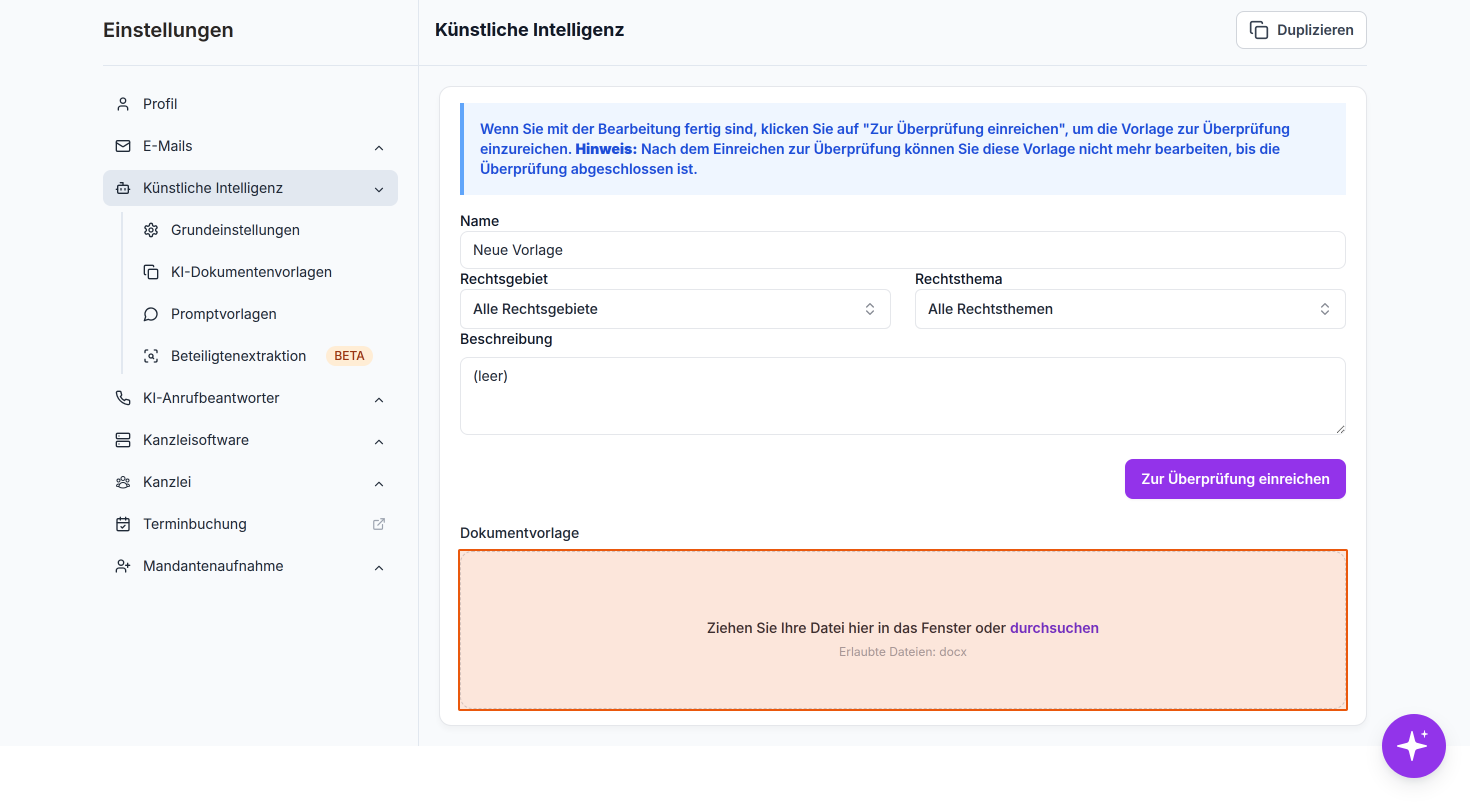
Im Bereich Dokumentvorlage können Sie Ihre Vorlage als Word-Datei (.docx) hochladen. Ziehen Sie hierzu die Datei in den markierten Bereich oder klicken Sie auf durchsuchen, um eine Datei vom lokalen Speicherplatz auszuwählen.
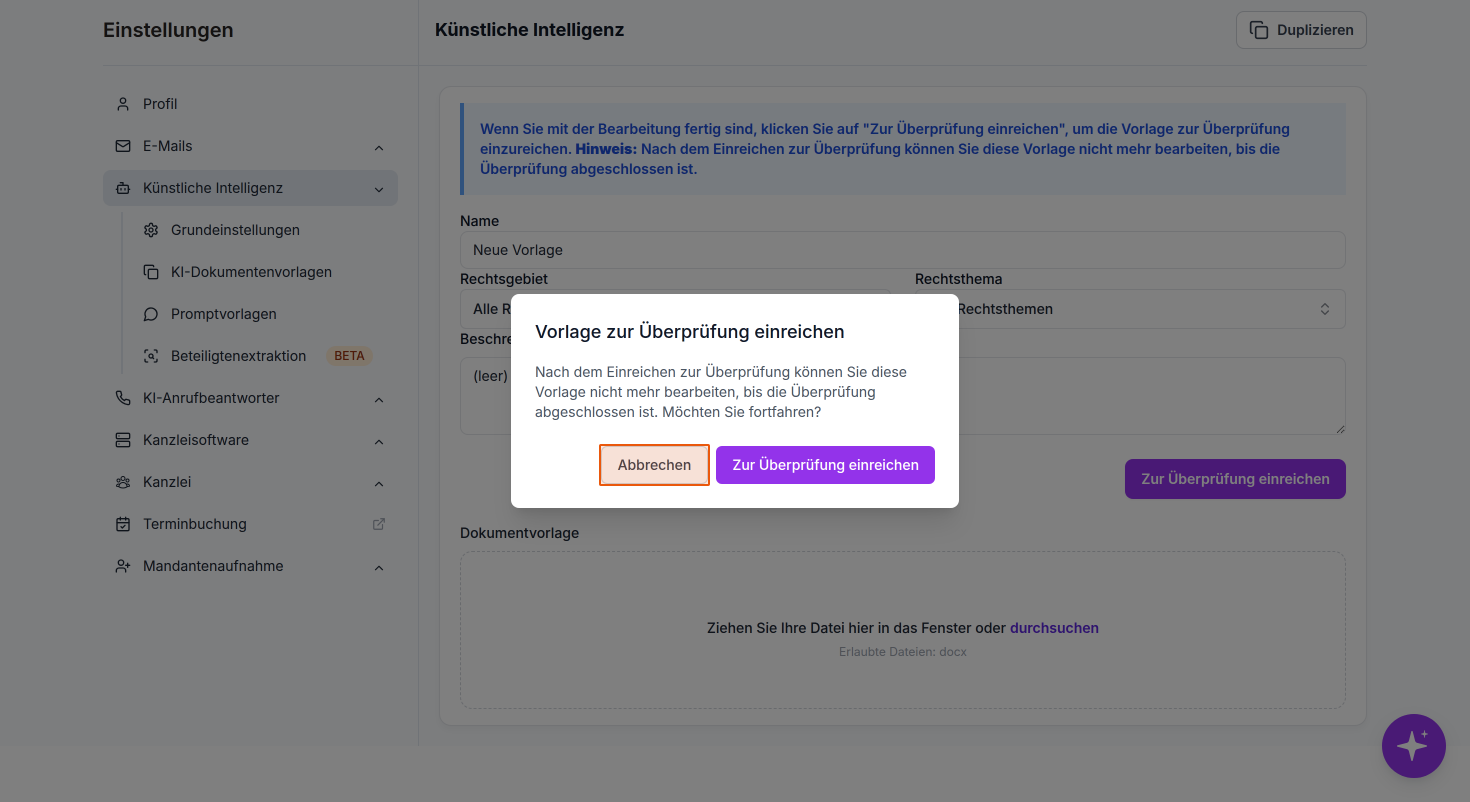
Klicken Sie auf Zur Überprüfung einreichen, um die Vorlage zwecks Aufbereitung an uns zu übermitteln. Bitte beachten Sie dabei, dass die Vorlage nach dem Einreichen nicht mehr bearbeitet werden kann, bis die Überprüfung und Verarbeitung abgeschlossen ist.
Massenupload von Vorlagen
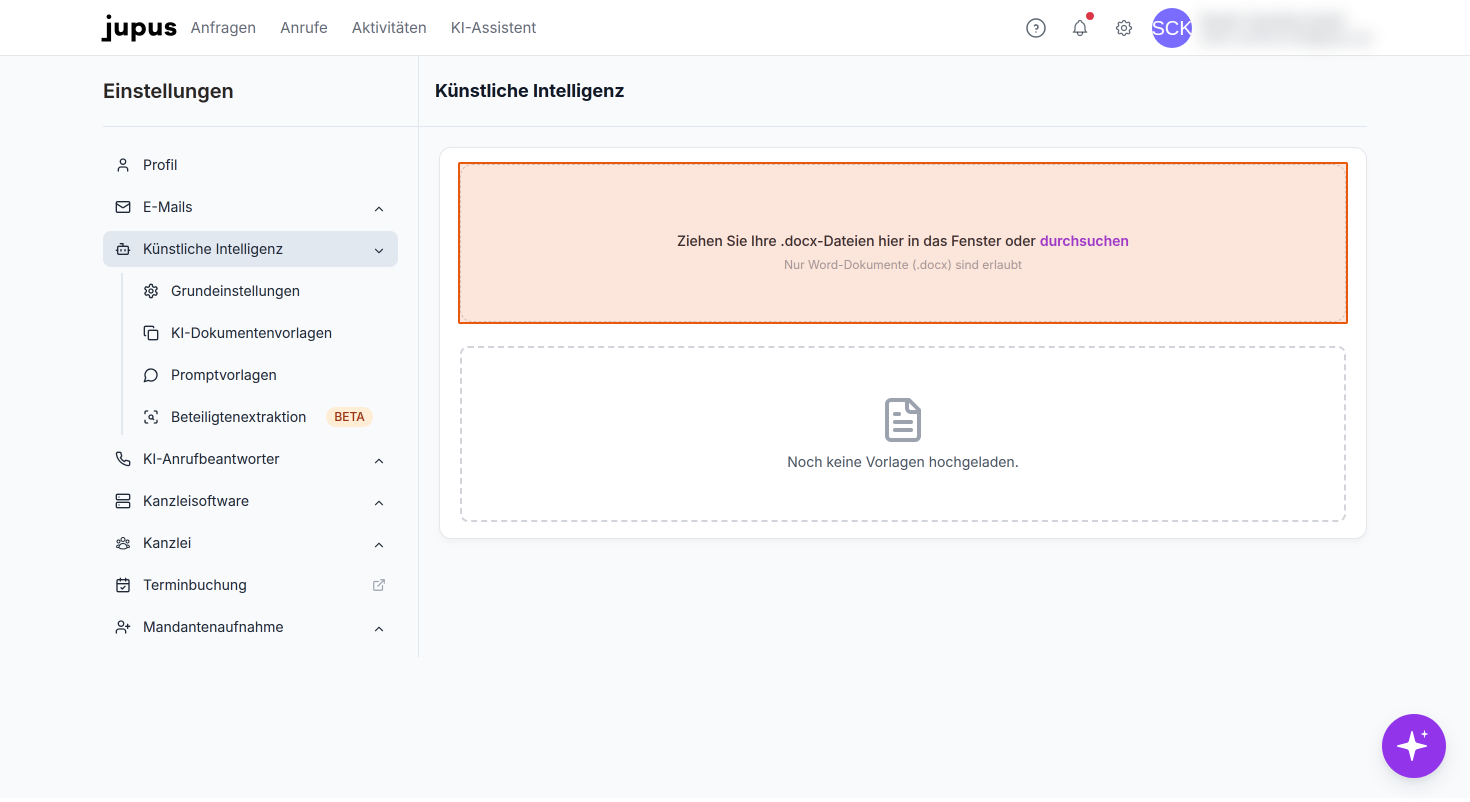
Um mehrere Vorlagen gleichzeitig hochzuladen, klicken Sie auf der Übersichtsseite auf den Button Massenupload. Ziehen Sie anschießend Ihre Word-Dokumente (.docx) in den Upload-Bereich oder klicken Sie auf durchsuchen, um die Dateien vom lokalen Speicherplatz auszuwählen.
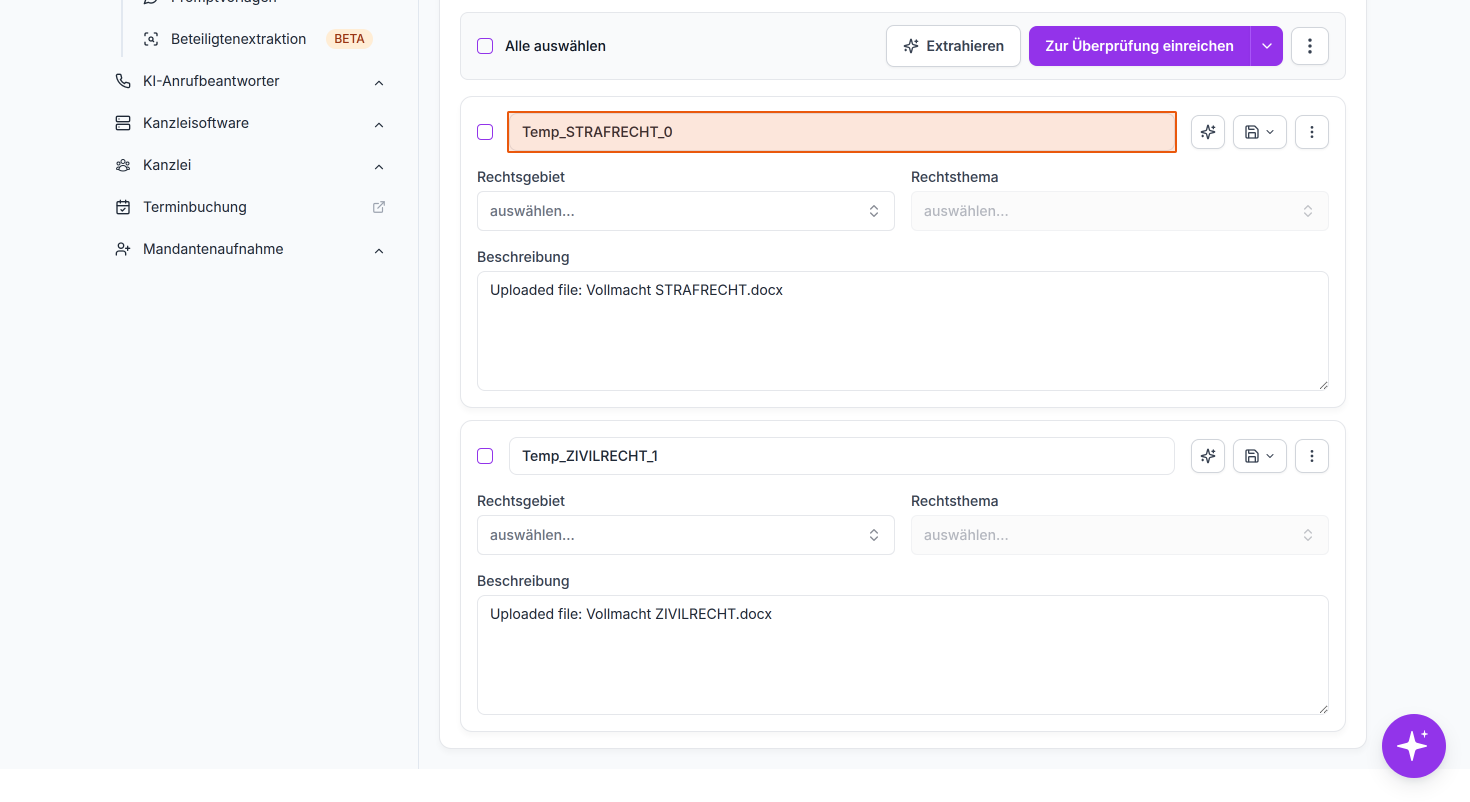
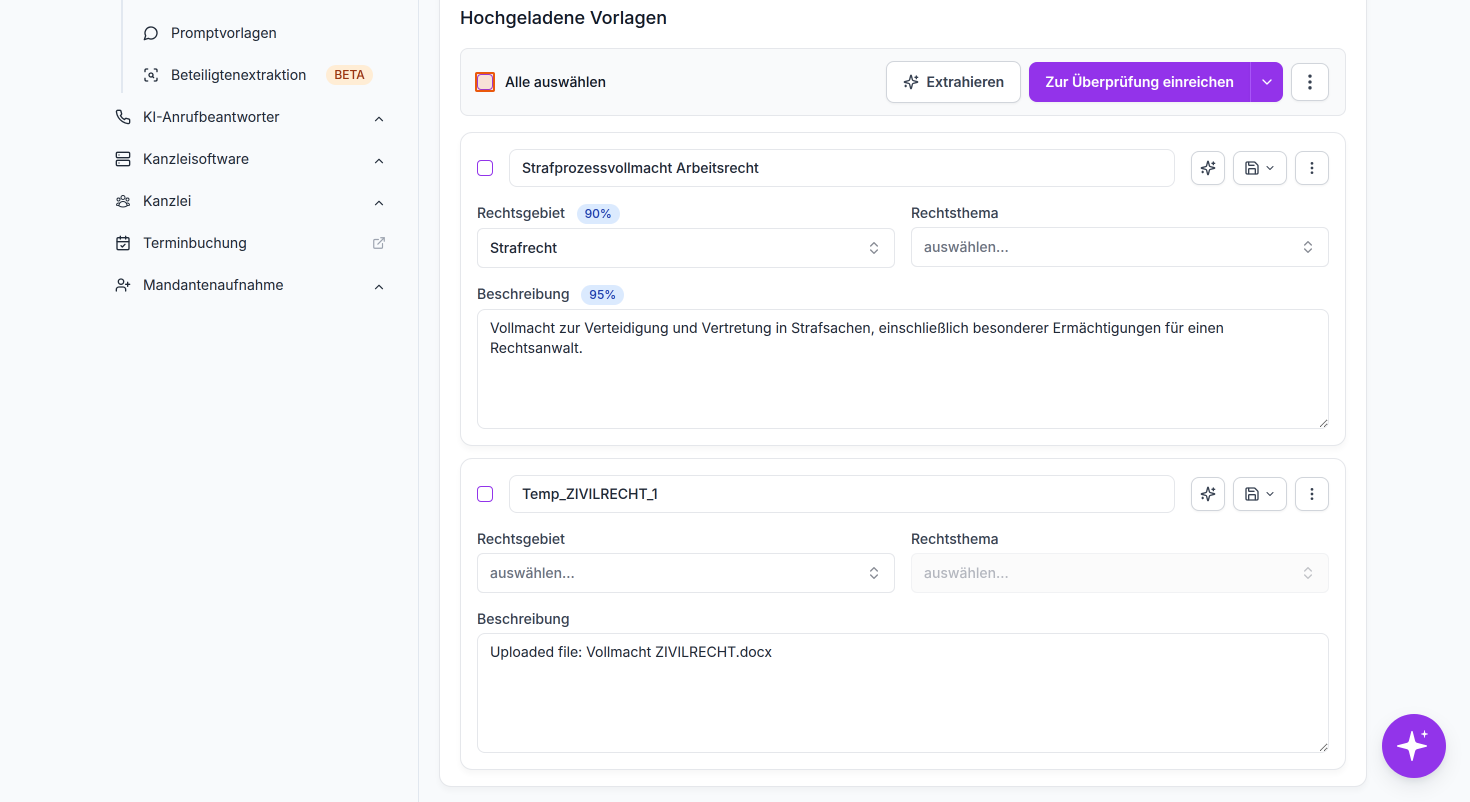
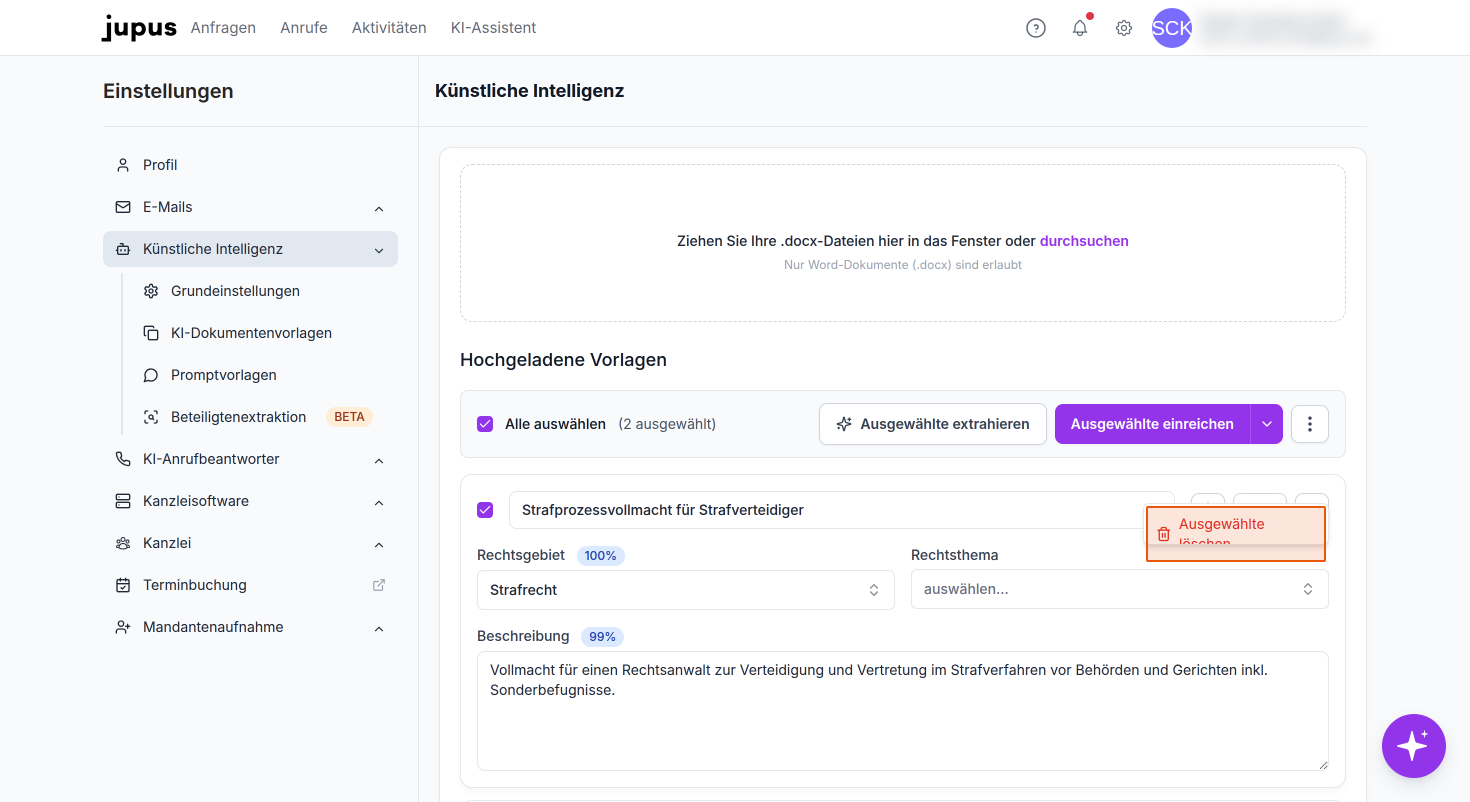
Nach dem erfolgreichen Upload werden die Vorlagen im Bereich Hochgeladene Vorlagen angezeigt. Für jede Vorlage können Sie nun manuell Name, Rechtsgebiet und -thema, sowie eine Beschreibung hinterlegen.
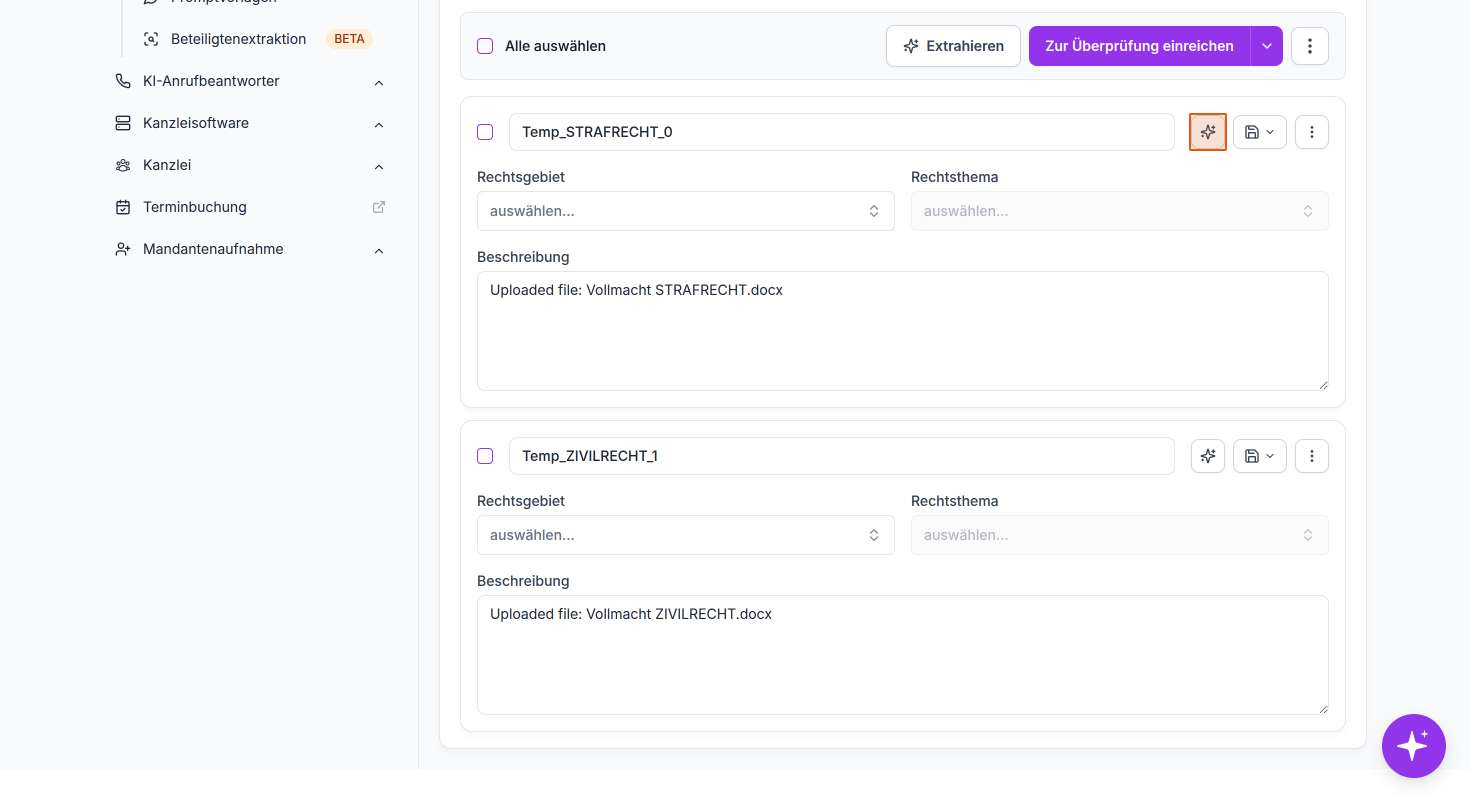
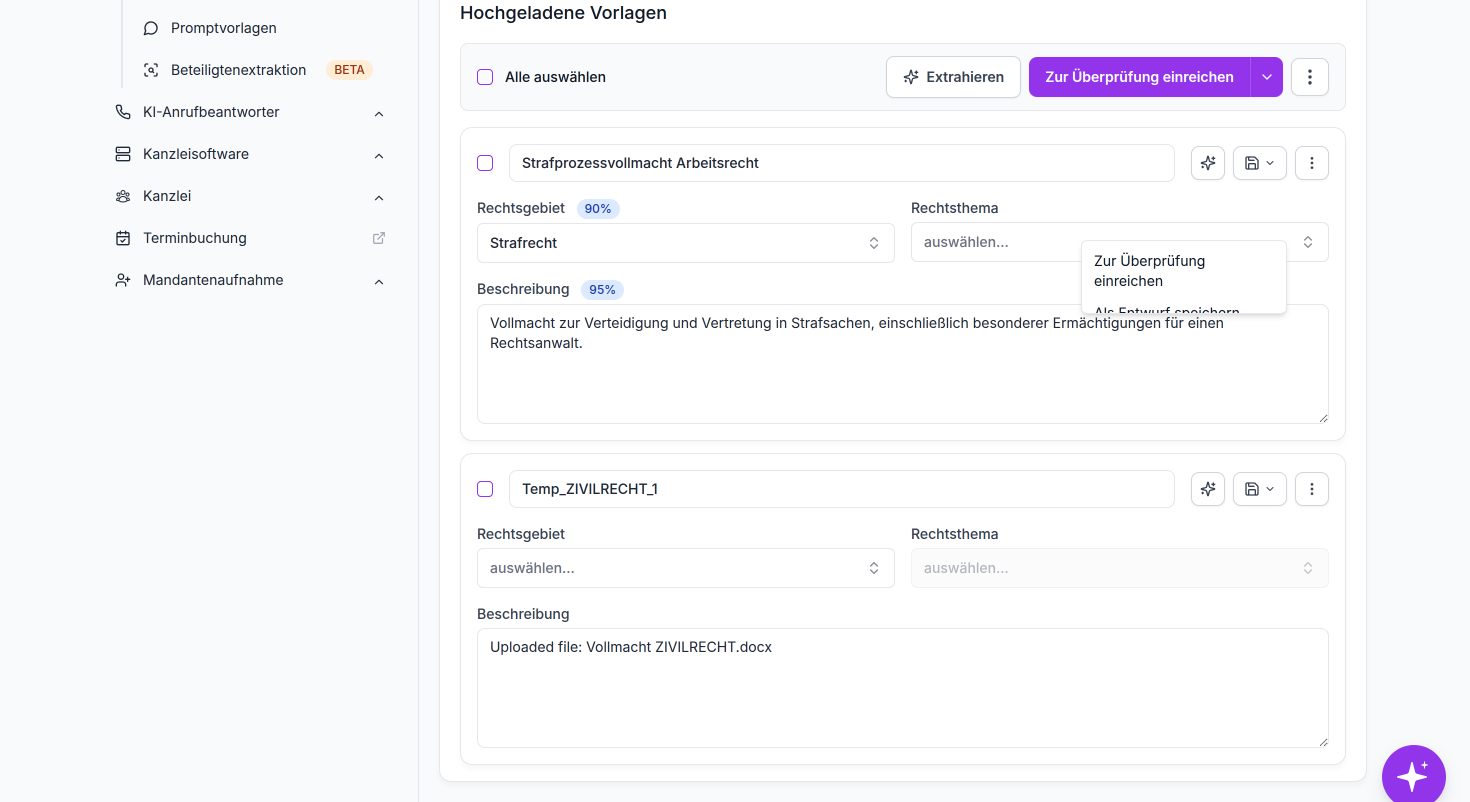
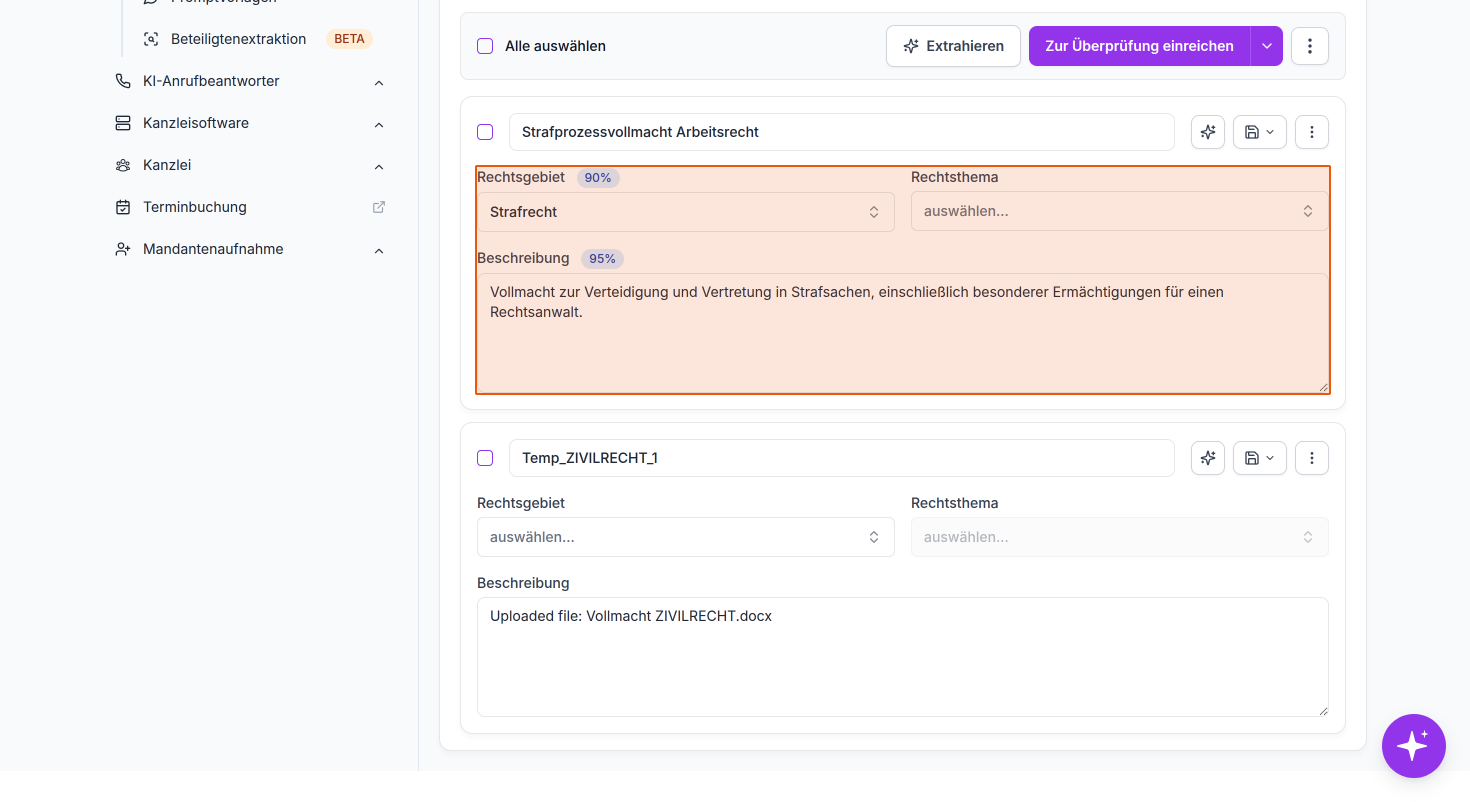
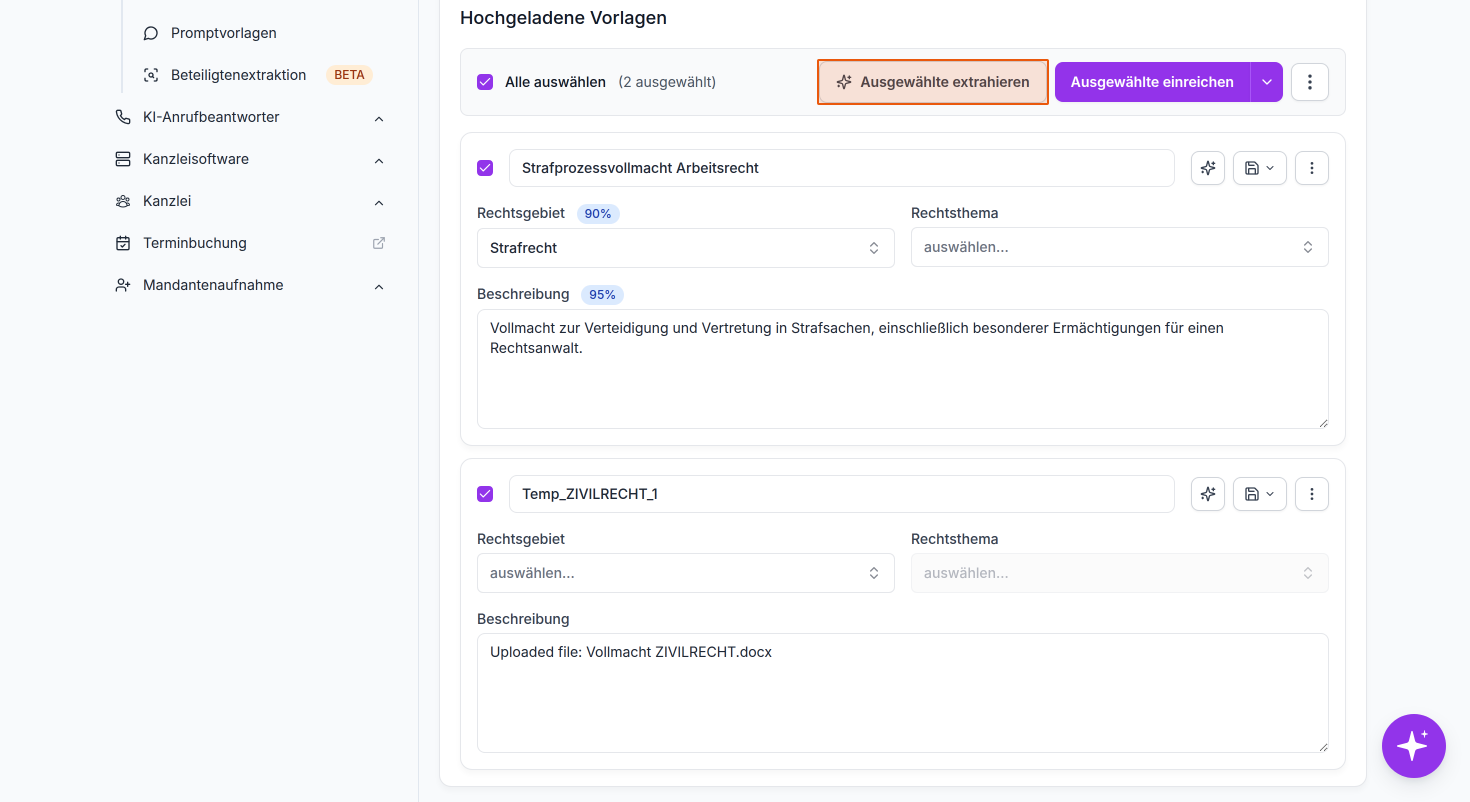
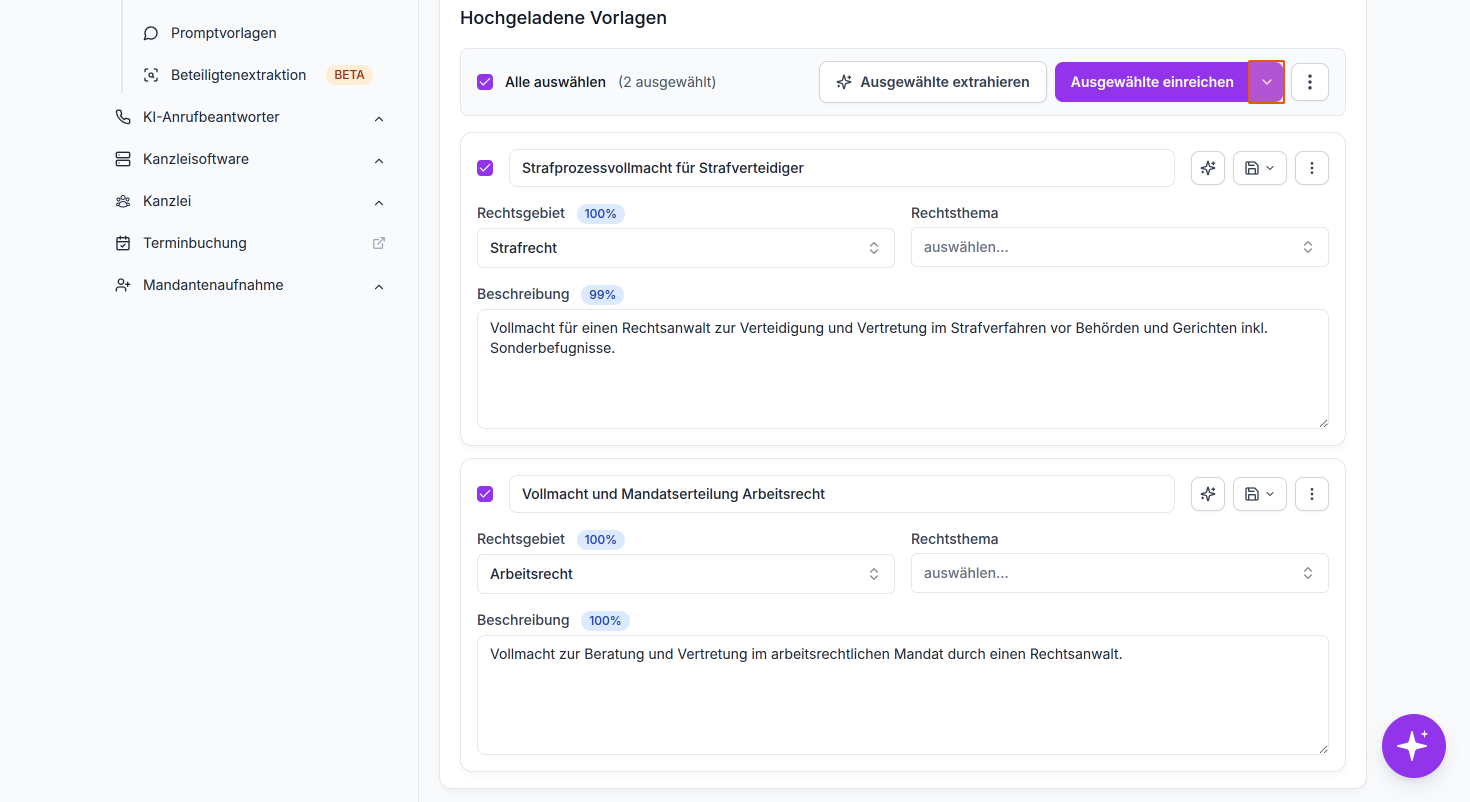
Klicken Sie alternativ auf das Sterne-/Funken-Symbol neben einer Vorlage, um die automatische Extraktion von Metadaten zu starten. Die KI analysiert das Dokument und schlägt Werte für Name, Rechtsgebiet und -thema, sowie Beschreibung vor. Die Konfidenzwerte werden als Prozentzahlen angezeigt.
Aktivieren Sie die Checkbox Alle auswählen, um alle hochgeladenen Vorlagen gleichzeitig für die folgenden Optionen auszuwählen:
- Ausgewählte extrahieren: Startet die KI-Extraktion für alle markierten Vorlagen
- Ausgewählte einreichen: Reicht alle markierten Vorlagen zur Überprüfung ein
- Ausgewählte speichern: Speichert die Vorlagen als Entwurf
- Ausgewählte löschen: Entfernt die markierten Vorlagen (über das Dreipunkt-Menü)
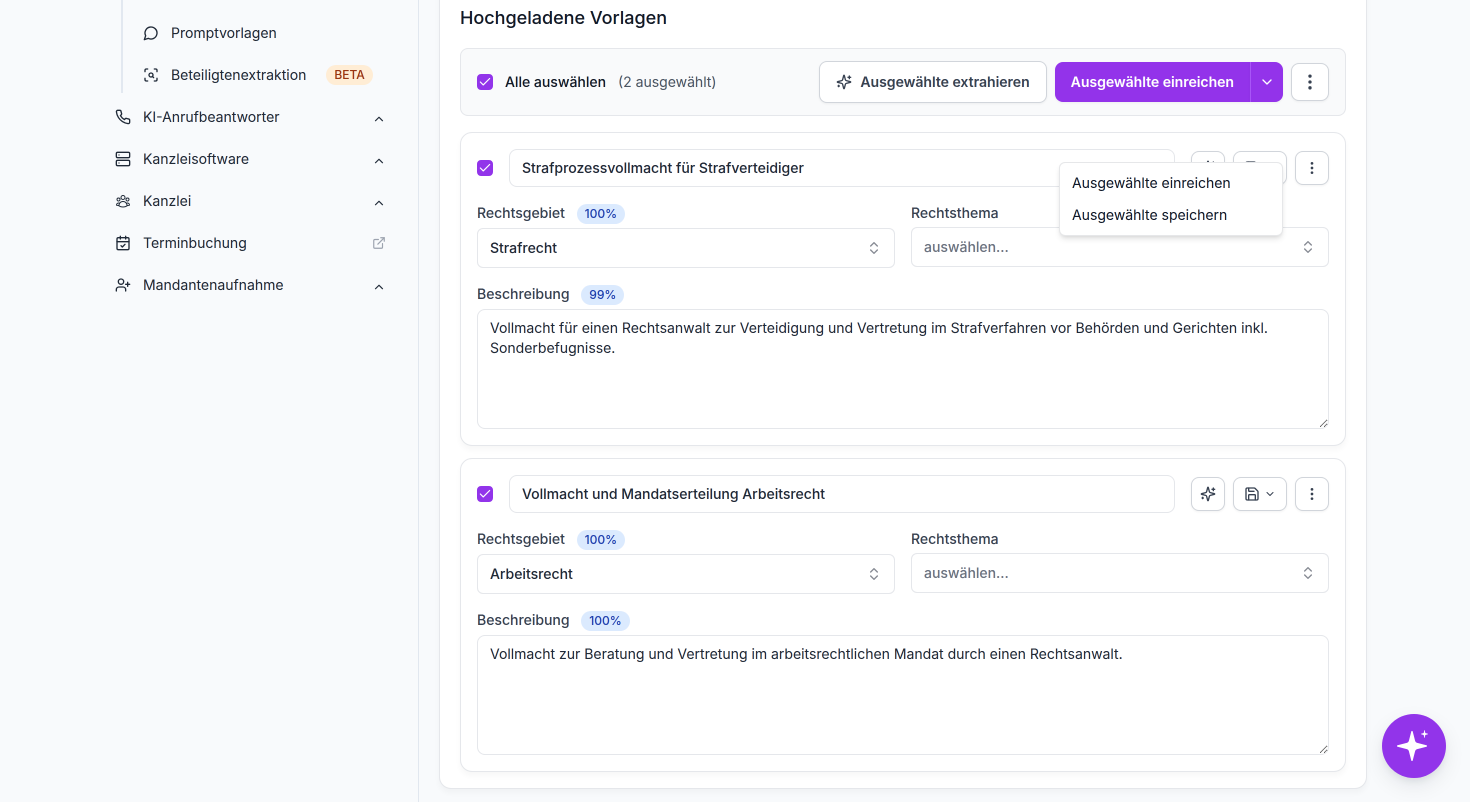
Klicken Sie auf den kleinen Pfeil neben der Schaltfläche Ausgewählte einreichen, um weitere Optionen wie Ausgewählte einreichen oder Ausgewählte speichern anzuzeigen.
Nach erfolgreicher Einreichung werden Ihre Vorlagen von uns überprüft und aufbereitet. Fertige Vorlagen erhalten den Status Freigegeben und sind anschließend einsatzbereit.
 Bereitgestellt von happysupport.ai