
RA-MICRO Browser-Erweiterung (Microsoft Edge)
Installieren Sie die RA-MICRO JUPUS Companion Browser-Erweiterung für Microsoft Edge, um Anfragen direkt als Akten anzulegen.
Dieser Schritt ist nur mit einem Admin-Account möglich:
- Loggen Sie sich auf Ihrer JUPUS Plattform ein
- Klappen Sie innerhalb der Einstellungen die Sektion Kanzleisoftware auf und wählen Sie RA-MICRO aus
- Aktivieren Sie die Checkbox für den Export-Typ Browser-Erweiterung
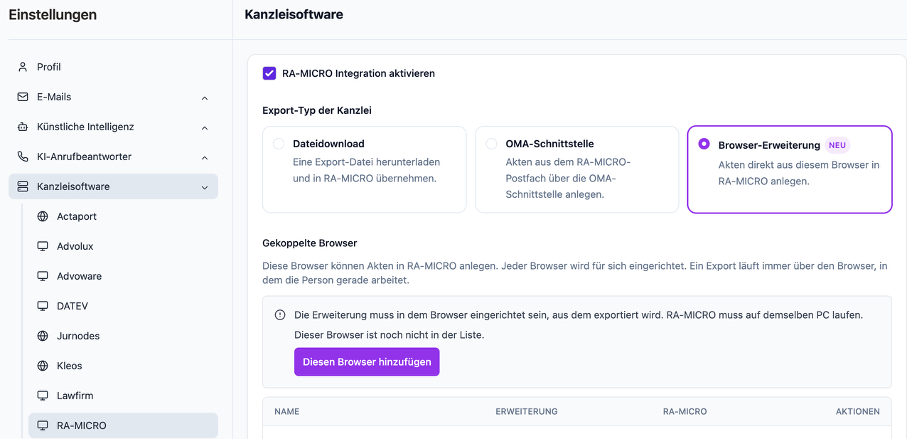
Browser verbinden als Admin:
- Loggen Sie sich auf Ihrer JUPUS Plattform ein
- Klappen Sie innerhalb der Einstellungen die Sektion Kanzleisoftware auf und wählen Sie RA-MICRO aus
- Stellen Sie sicher, dass der Export-Typ Browser-Erweiterung ausgewählt ist
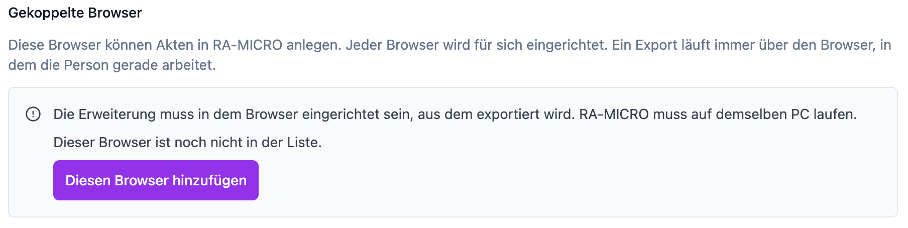
- Klicken Sie auf den Button "Diesen Browser hinzufügen"
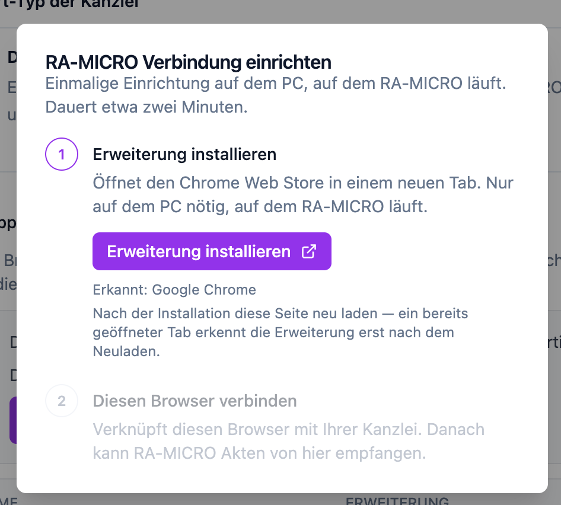
- Klicken Sie im erscheinenden Dialogfenster auf den Button "Erweiterung installieren"
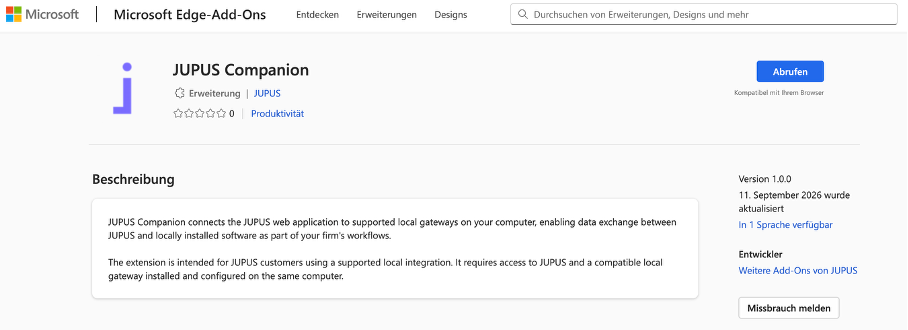
- Sie werden automatisch zur Erweiterung JUPUS Companion im Microsoft Store weitergeleitet
- Klicken Sie oben rechts auf den Button "Abrufen"
- Klicken Sie im Dialogfenster innerhalb von JUPUS auf den Button "Verbinden"
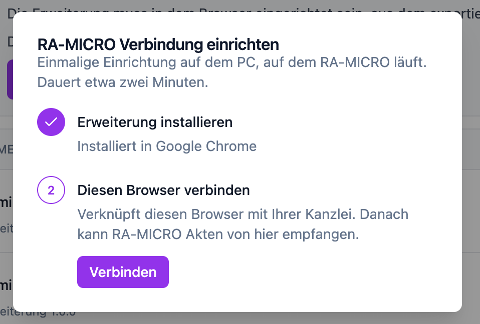
Nach erfolgreicher Verbindung erscheint unten rechts eine grüne Info-Box, welche Ihnen die abgeschlossene Einrichtung bestätigt.
Browser verbinden als Mitarbeiter (ohne Admin-Rechte):
- Loggen Sie sich auf Ihrer JUPUS Plattform ein
- Öffnen Sie eine Anfrage, welche Sie als Akte in RA-MICRO anlegen möchten
- Klicken Sie oben rechts innerhalb der Anfrage auf den Button "Akte anlegen"
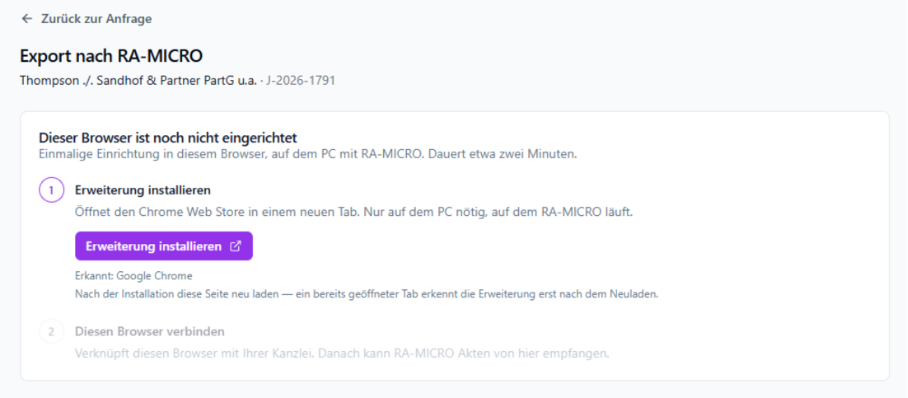
- Folgende Meldung wird Ihnen angezeigt, sofern die Erweiterung noch nicht installiert wurde:
-
Klicken Sie auf den Button "Erweiterung installieren"
-
Sie werden automatisch zur Erweiterung JUPUS Companion im Microsoft Store weitergeleitet
-
Klicken Sie oben rechts auf den Button "Abrufen"
- Klicken Sie im Dialogfenster auf den Button "Verbinden"
Nach erfolgreicher Verbindung erscheint unten rechts eine grüne Info-Box, welche Ihnen die abgeschlossene Einrichtung bestätigt.
Zuletzt aktualisiert  Bereitgestellt von happysupport.ai
Bereitgestellt von happysupport.ai© 2026 HappySupport. Alle Rechte vorbehalten.