
RA-MICRO Browser-Erweiterung (Firefox)
Installieren Sie die RA-MICRO JUPUS Companion Browser-Erweiterung für Firefox, um Anfragen direkt als Akten anzulegen.
Dieser Schritt ist nur mit einem Admin-Account möglich:
- Loggen Sie sich auf Ihrer JUPUS Plattform ein
- Klappen Sie innerhalb der Einstellungen die Sektion Kanzleisoftware auf und wählen Sie RA-MICRO aus
- Aktivieren Sie die Checkbox für den Export-Typ Browser-Erweiterung
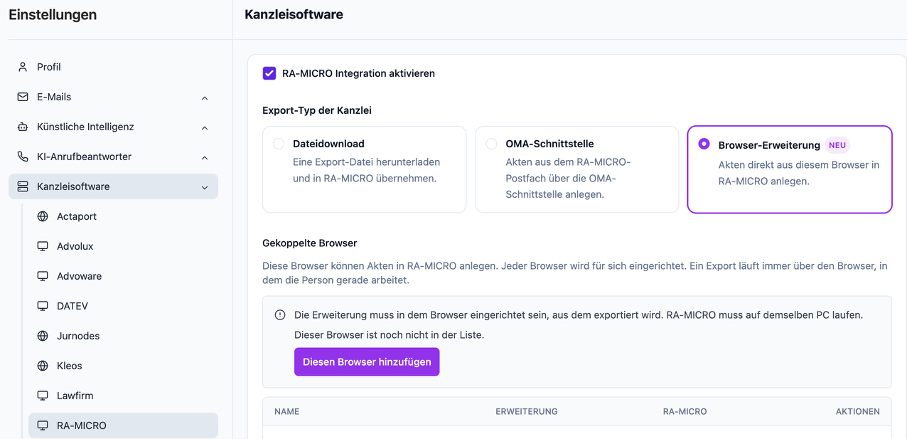
Browser verbinden als Admin:
- Loggen Sie sich auf Ihrer JUPUS Plattform ein
- Klappen Sie innerhalb der Einstellungen die Sektion Kanzleisoftware auf und wählen Sie RA-MICRO aus
- Stellen Sie sicher, dass der Export-Typ Browser-Erweiterung ausgewählt ist
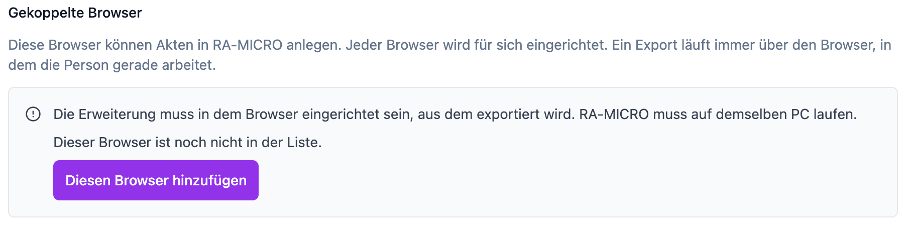
- Klicken Sie auf den Button "Diesen Browser hinzufügen"
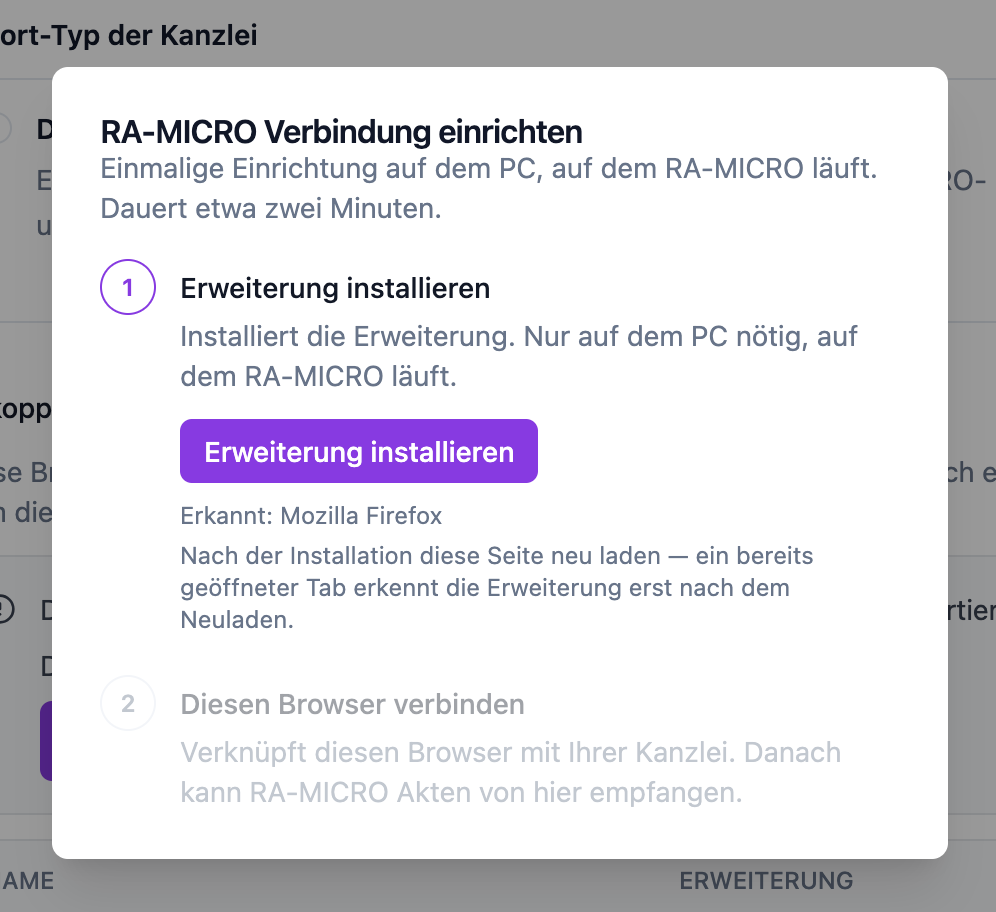
- Klicken Sie im erscheinenden Dialogfenster auf den Button "Erweiterung installieren"
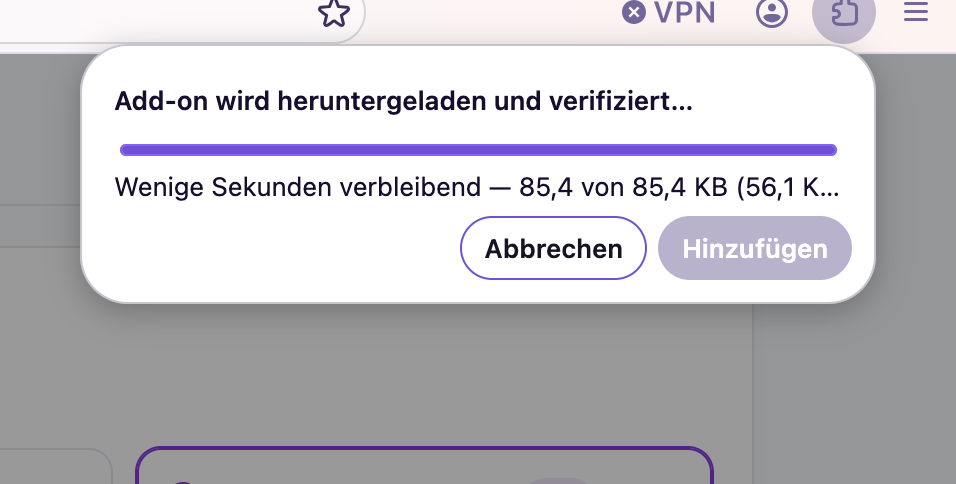
- Der Download der Browser-Erweiterung startet automatisch. Sie können den Fortschritt im kleinen Fenster nachverfolgen, welches sich oben rechts im Browser öffnet.
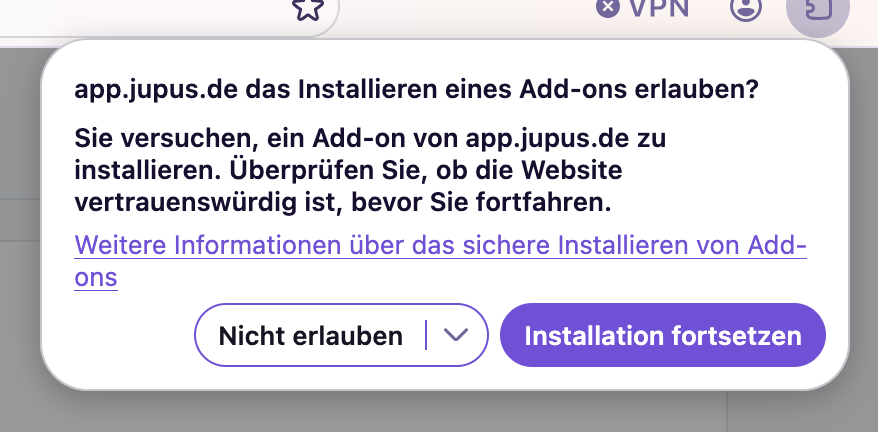
- Erlauben Sie im nächsten Schritt, die Installation forzusetzen.
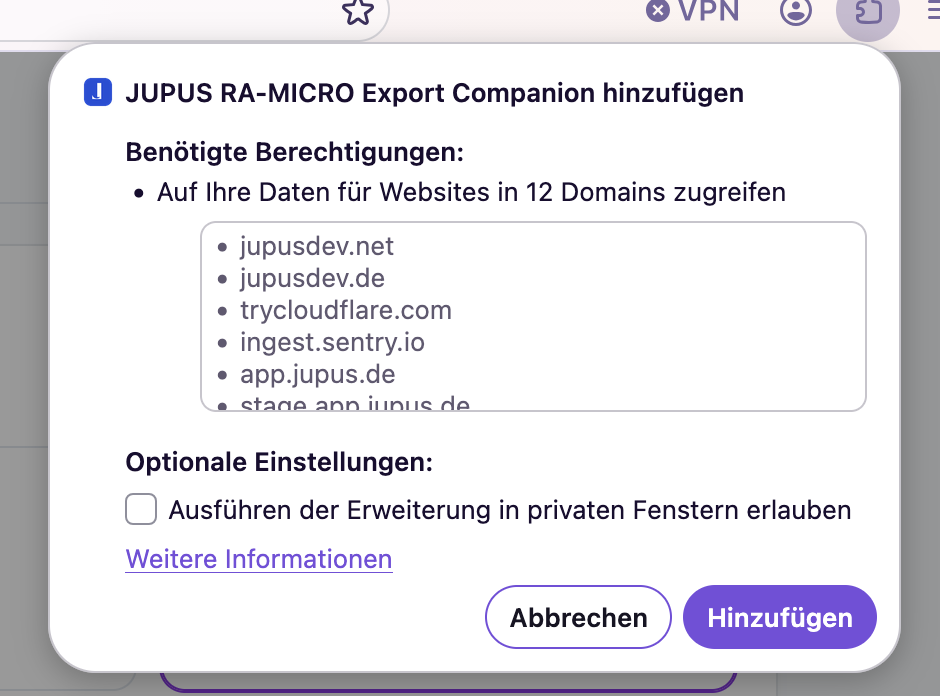
- Klicken Sie anschließend auf den Button "Hinzufügen", um die Installation abzuschließen und die Erweiterung Ihrem Browser hinzuzufügen. Setzen Sie optional einen Haken, um die Erweiterung ggfs. auch in privaten Fenstern nutzen zu können.
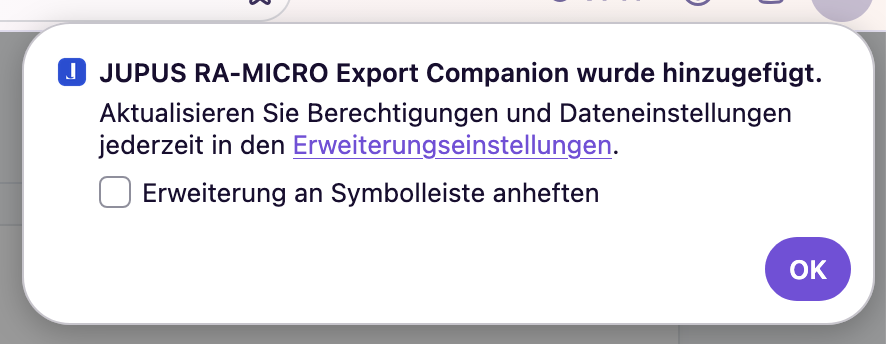
- Nach erfolgreichem Abschluss, wird Ihnen die Installation bestätigt. Klicken Sie auf "OK", um das Hinweisfenster zu schließen.
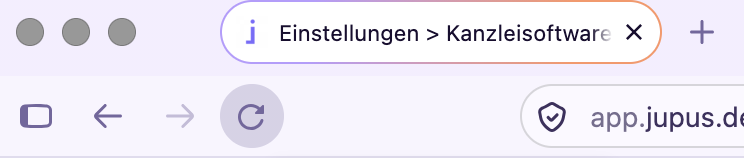
- Aktualisieren Sie den Browser über den Refresh-Button links oben im Browser.
- Klicken Sie im Dialogfenster innerhalb von JUPUS auf den Button "Verbinden"
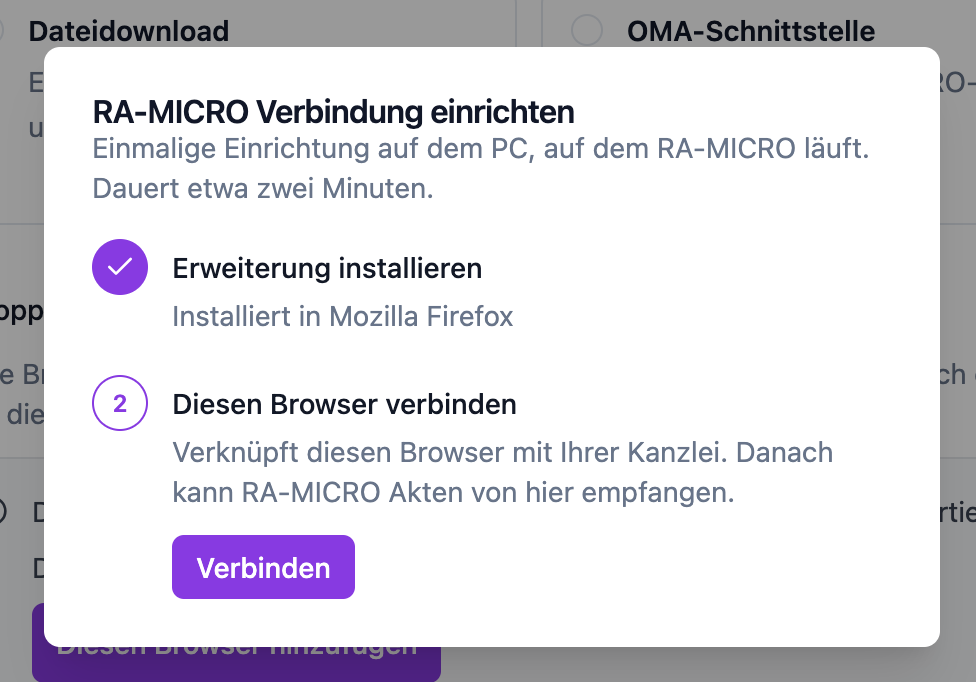
Nach erfolgreicher Verbindung erscheint unten rechts eine grüne Info-Box, welche Ihnen die abgeschlossene Einrichtung bestätigt.
Browser verbinden als Mitarbeiter (ohne Admin-Rechte):
- Loggen Sie sich auf Ihrer JUPUS Plattform ein
- Öffnen Sie eine Anfrage, welche Sie als Akte in RA-MICRO anlegen möchten
- Klicken Sie oben rechts innerhalb der Anfrage auf den Button "Akte anlegen"
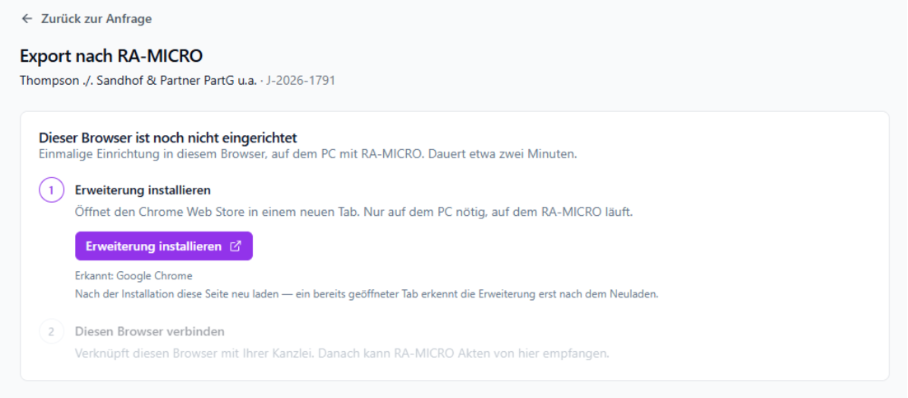
- Folgende Meldung wird Ihnen angezeigt, sofern die Erweiterung noch nicht installiert wurde:
-
Klicken Sie auf den Button "Erweiterung installieren"
-
Der Download der Browser-Erweiterung startet automatisch. Sie können den Fortschritt im kleinen Fenster nachverfolgen, welches sich oben rechts im Browser öffnet.
- Erlauben Sie im nächsten Schritt, die Installation forzusetzen.
- Klicken Sie anschließend auf den Button "Hinzufügen", um die Installation abzuschließen und die Erweiterung Ihrem Browser hinzuzufügen. Setzen Sie optional einen Haken, um die Erweiterung ggfs. auch in privaten Fenstern nutzen zu können.
- Nach erfolgreichem Abschluss, wird Ihnen die Installation bestätigt. Klicken Sie auf "OK", um das Hinweisfenster zu schließen.
- Aktualisieren Sie den Browser über den Refresh-Button links oben im Browser.
- Klicken Sie im Dialogfenster auf den Button "Verbinden"
Nach erfolgreicher Verbindung erscheint unten rechts eine grüne Info-Box, welche Ihnen die abgeschlossene Einrichtung bestätigt.
Zuletzt aktualisiert  Bereitgestellt von happysupport.ai
Bereitgestellt von happysupport.ai© 2026 HappySupport. Alle Rechte vorbehalten.