
Mitarbeiterprofile anlegen
Erstellen Sie Mitarbeiterprofile in den Kanzleieinstellungen und weisen Sie Rollen wie Anwalt oder Sachbearbeiter zu, um Plattformzugriff freizugeben.
Weisen Sie Ihre gebuchten Lizenzen zu, um Ihren Mitarbeitern den Zugang zur JUPUS-Plattform zu ermöglichen.
Diese Einstellung ist nur für Mitarbeiter-Accounts mit Administratoren-Rolle möglich.

Mitarbeiter hinzufügen
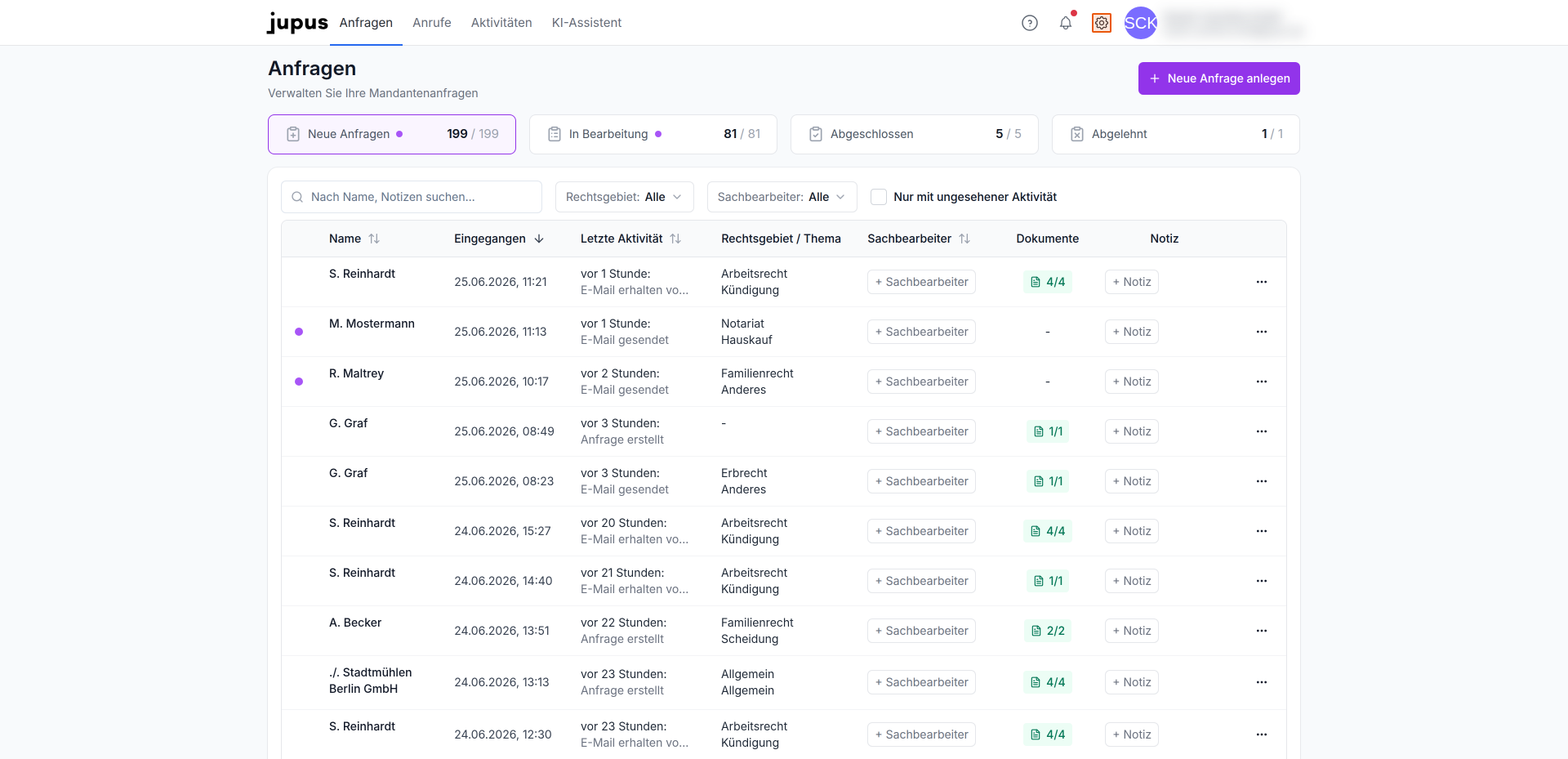
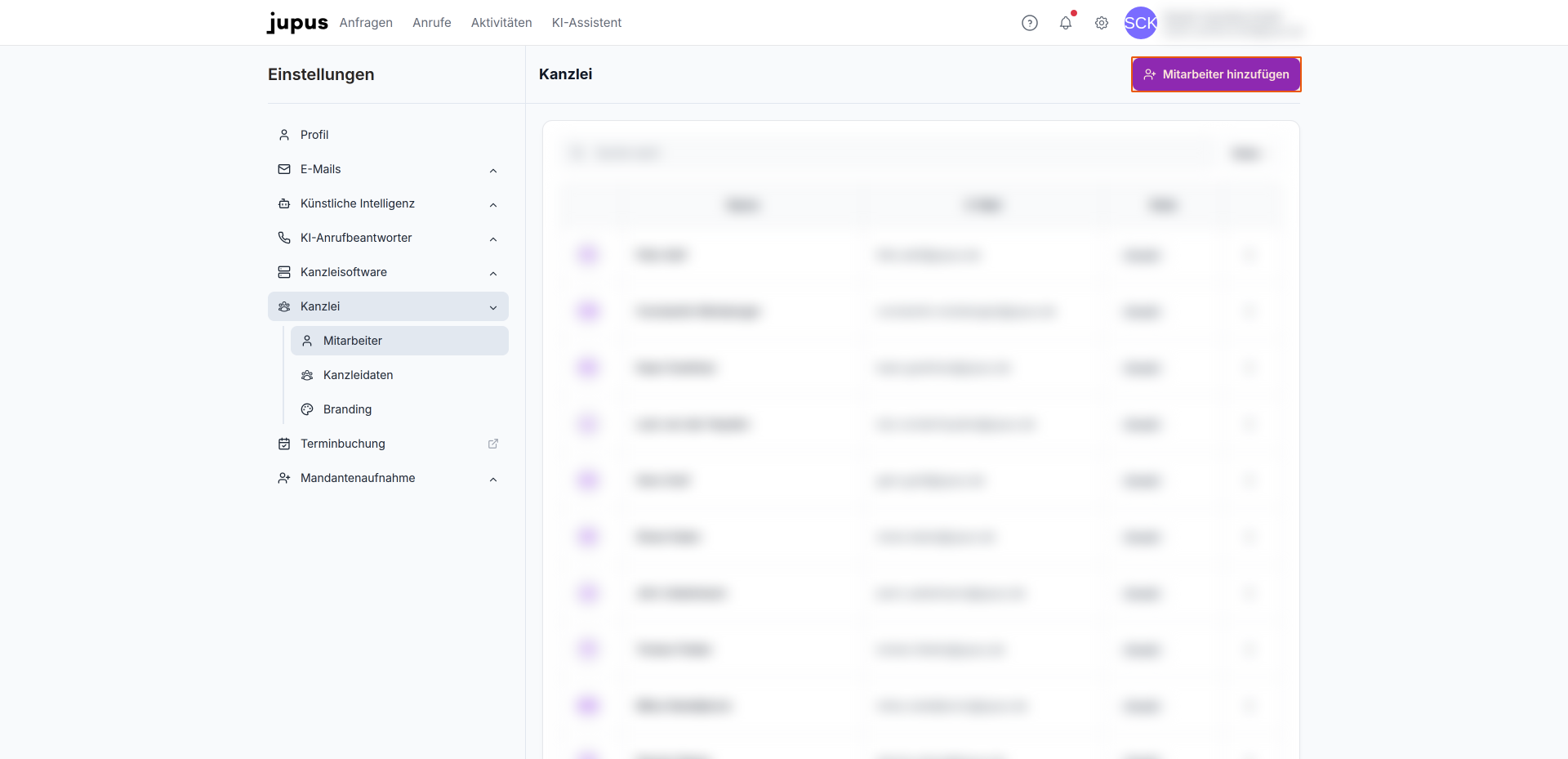
- Öffnen Sie die Einstellungen auf Ihrer Plattform über das Zahnrädchen-Symbol oben rechts, gleich neben Ihrem Profil-Namen.
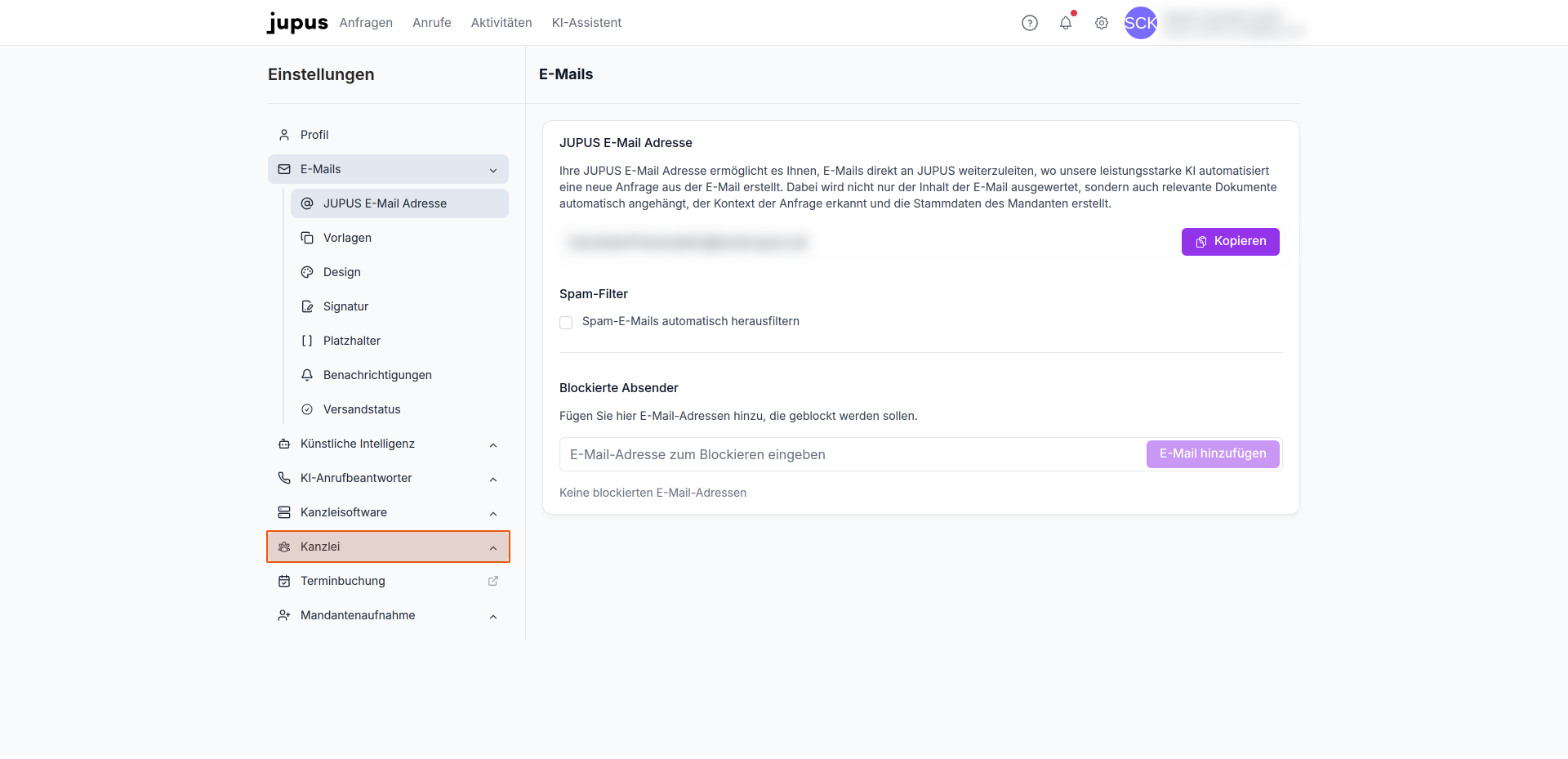
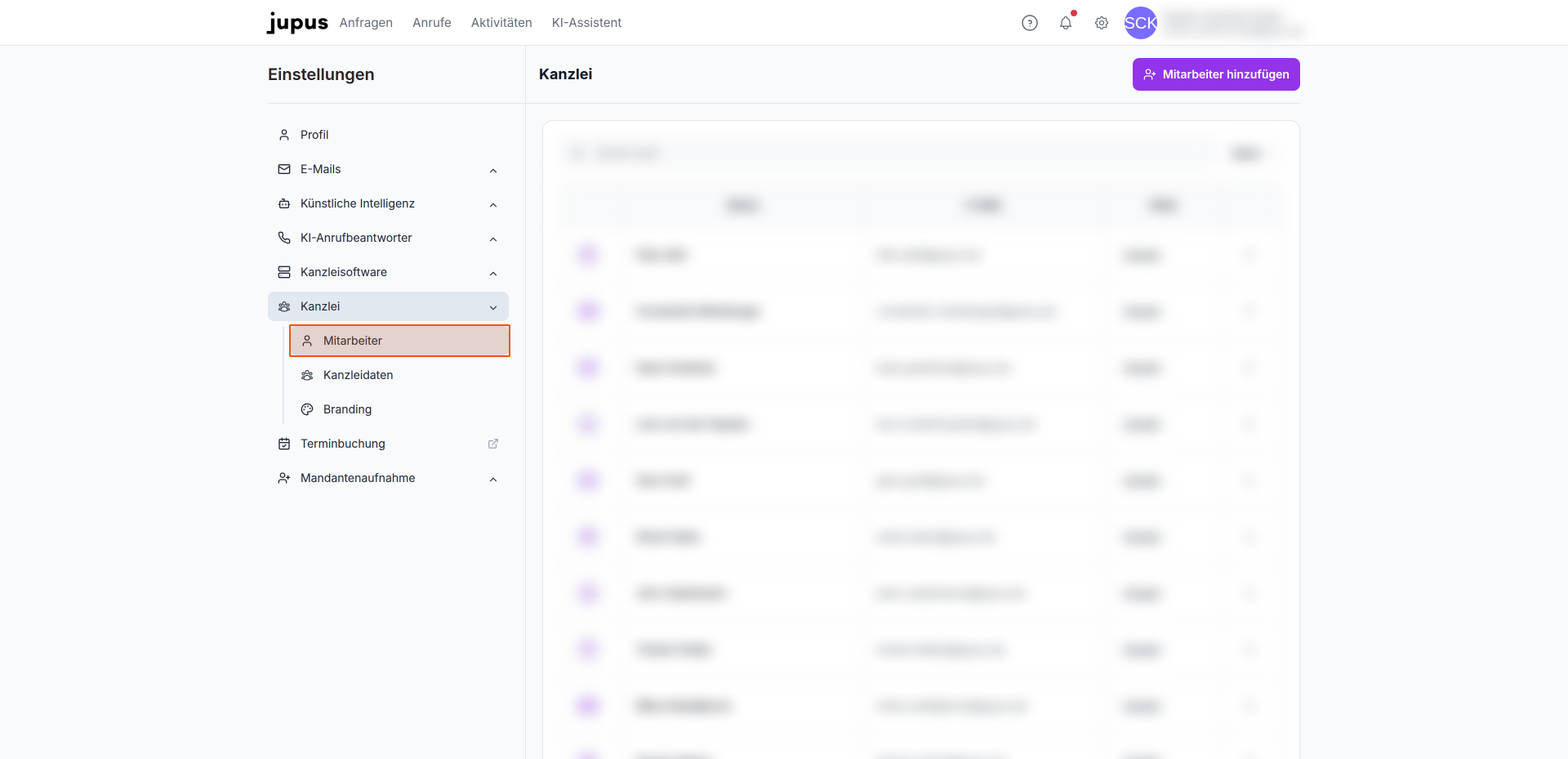
- Klappen Sie die Sektion Kanzlei im linken Menüband auf, um die Unterkategorien anzeigen zu lassen und klicken Sie auf Mitarbeiter. Hier können Sie alle bereits angelegten Mitarbeiter sowie deren zugeordnete Rolle einsehen.
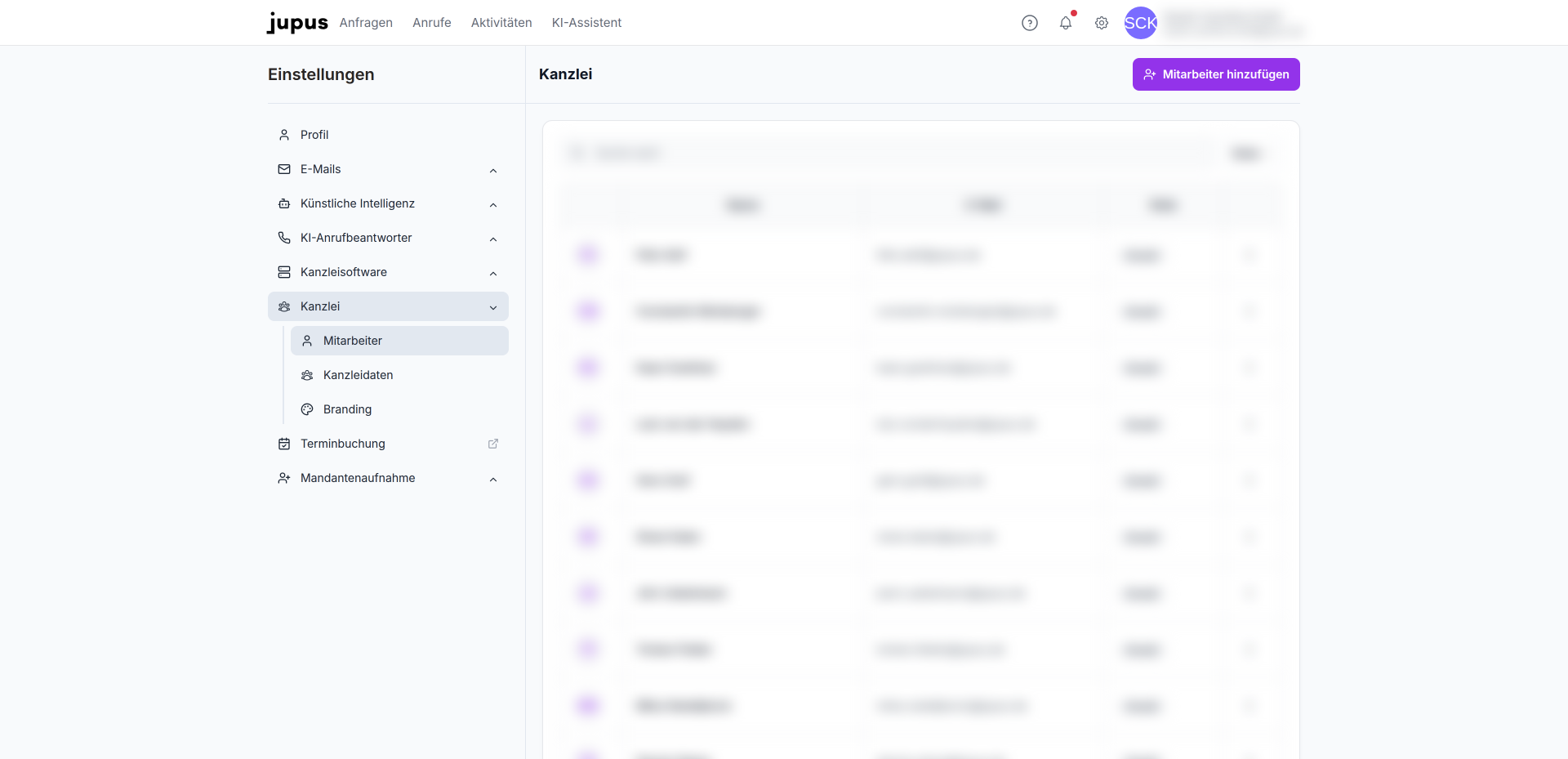
- Klicken Sie oben rechts auf den Button Mitarbeiter hinzufügen.
Daten hinterlegen
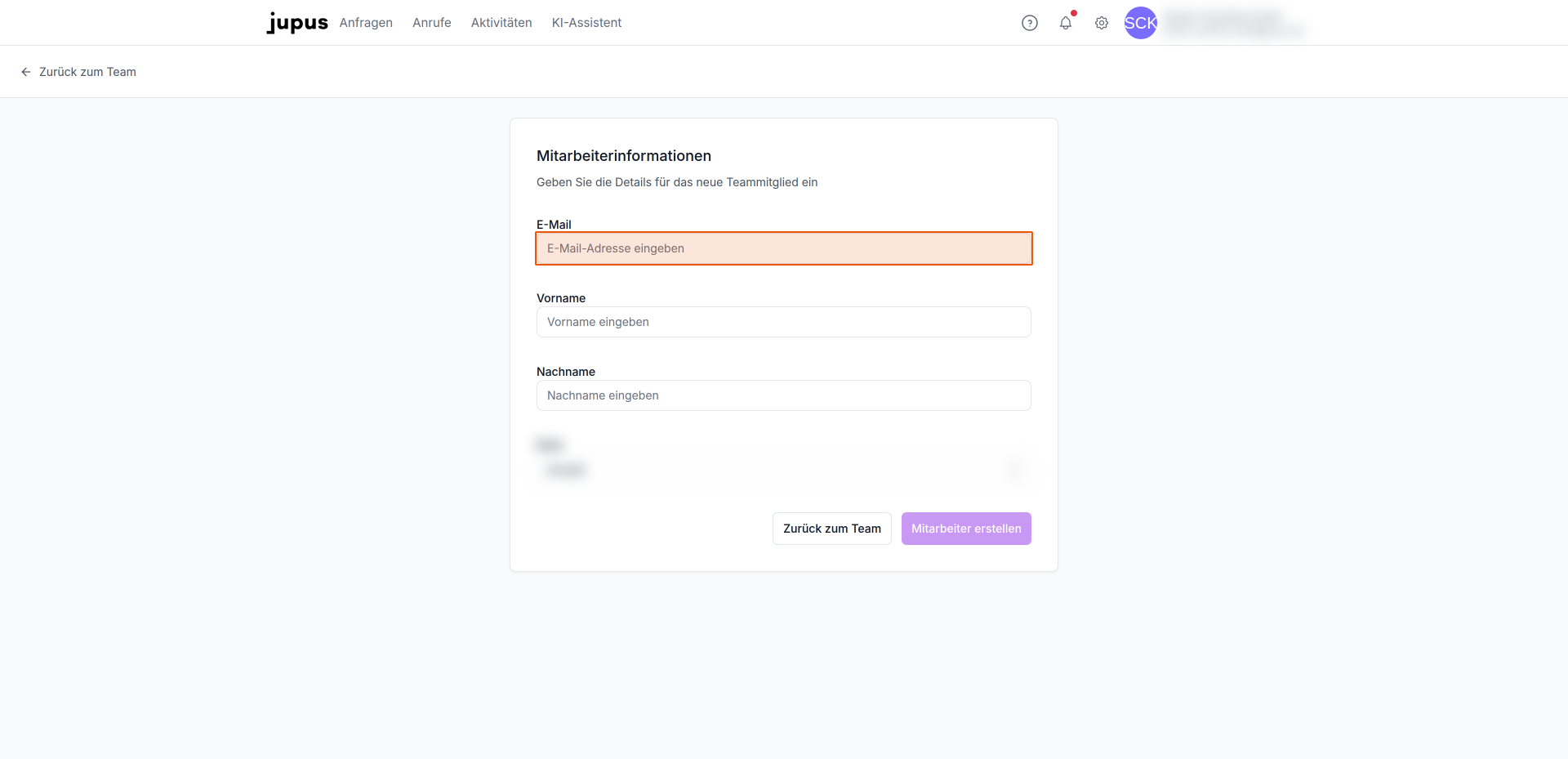
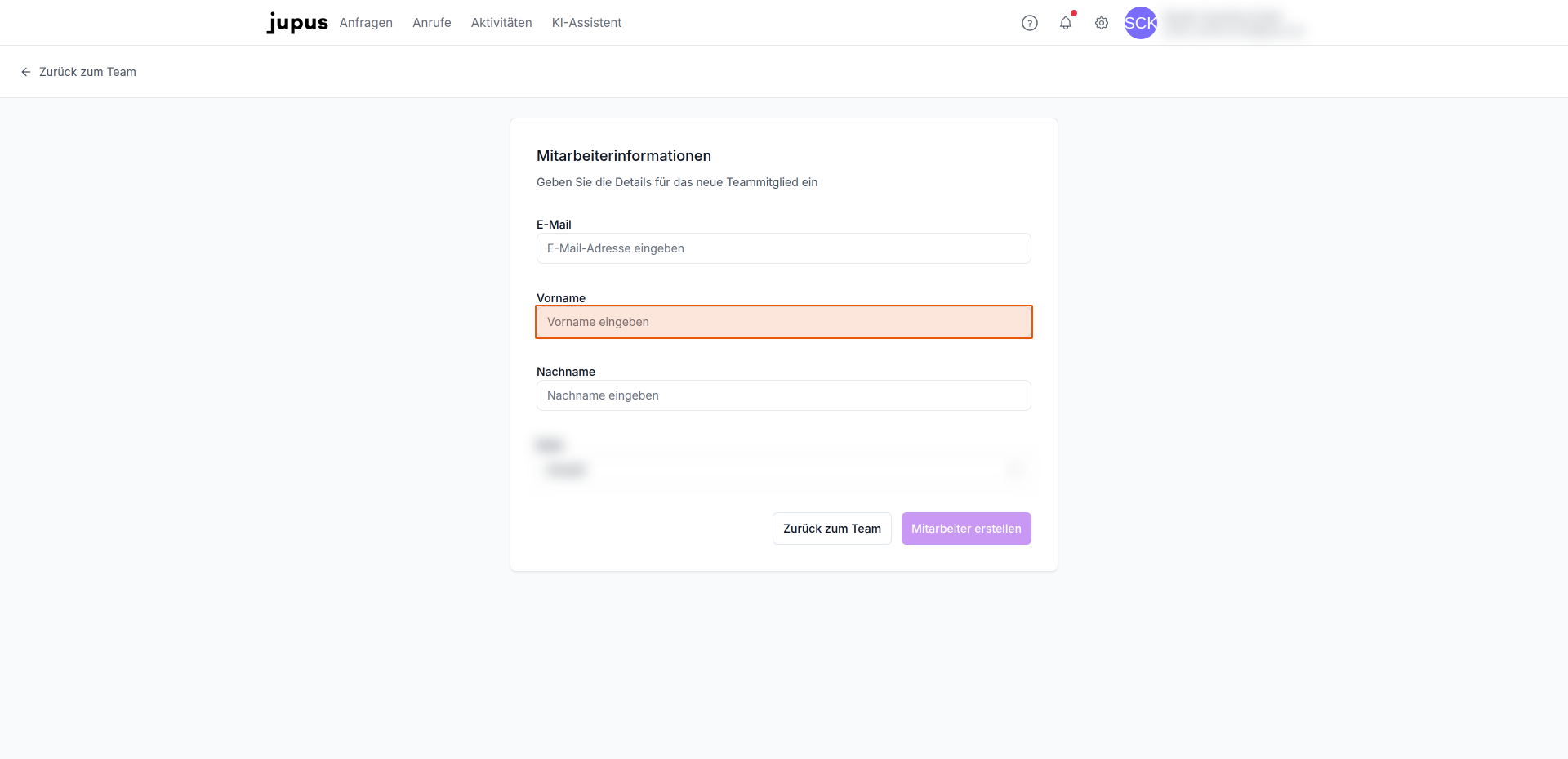
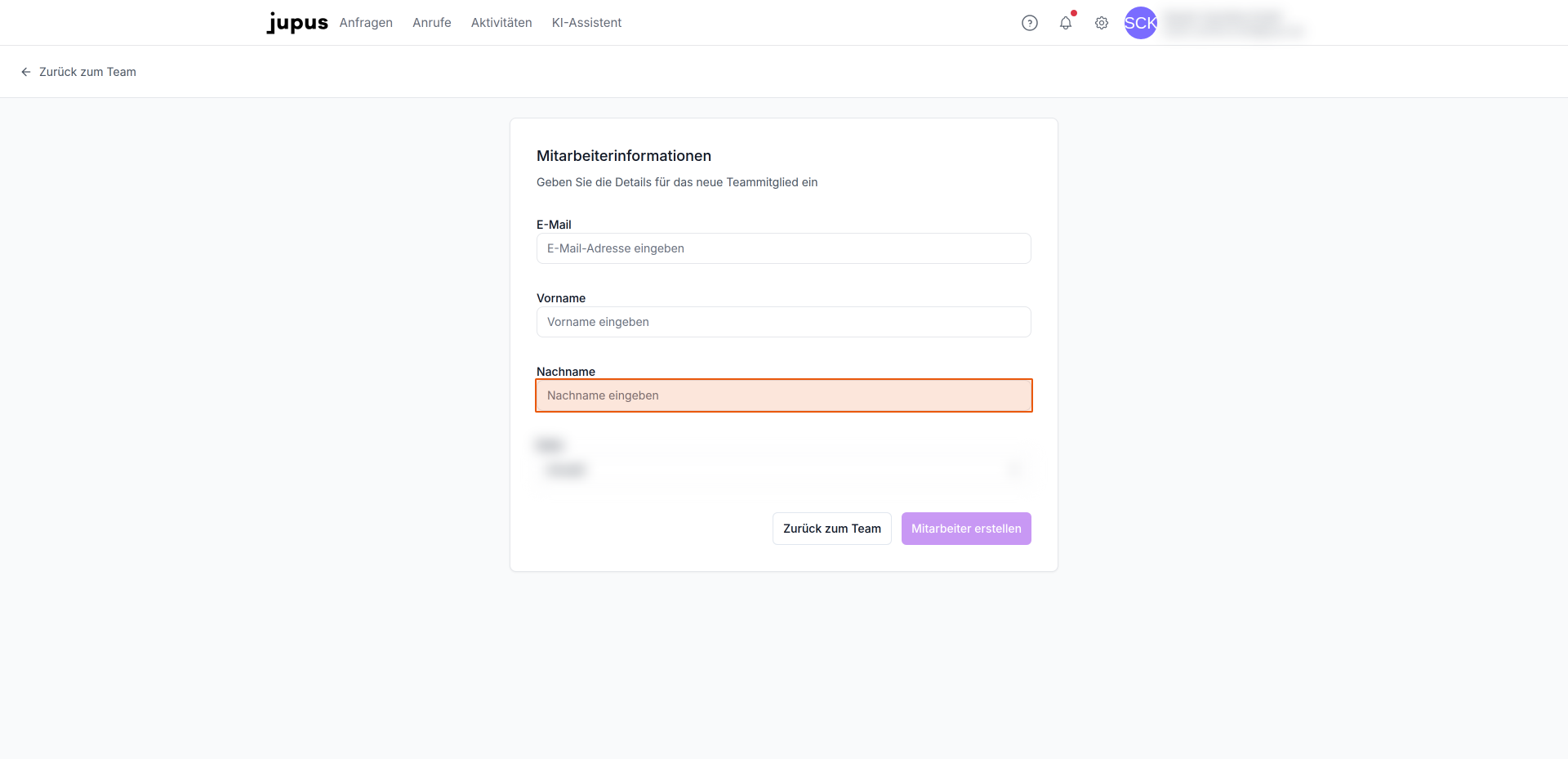
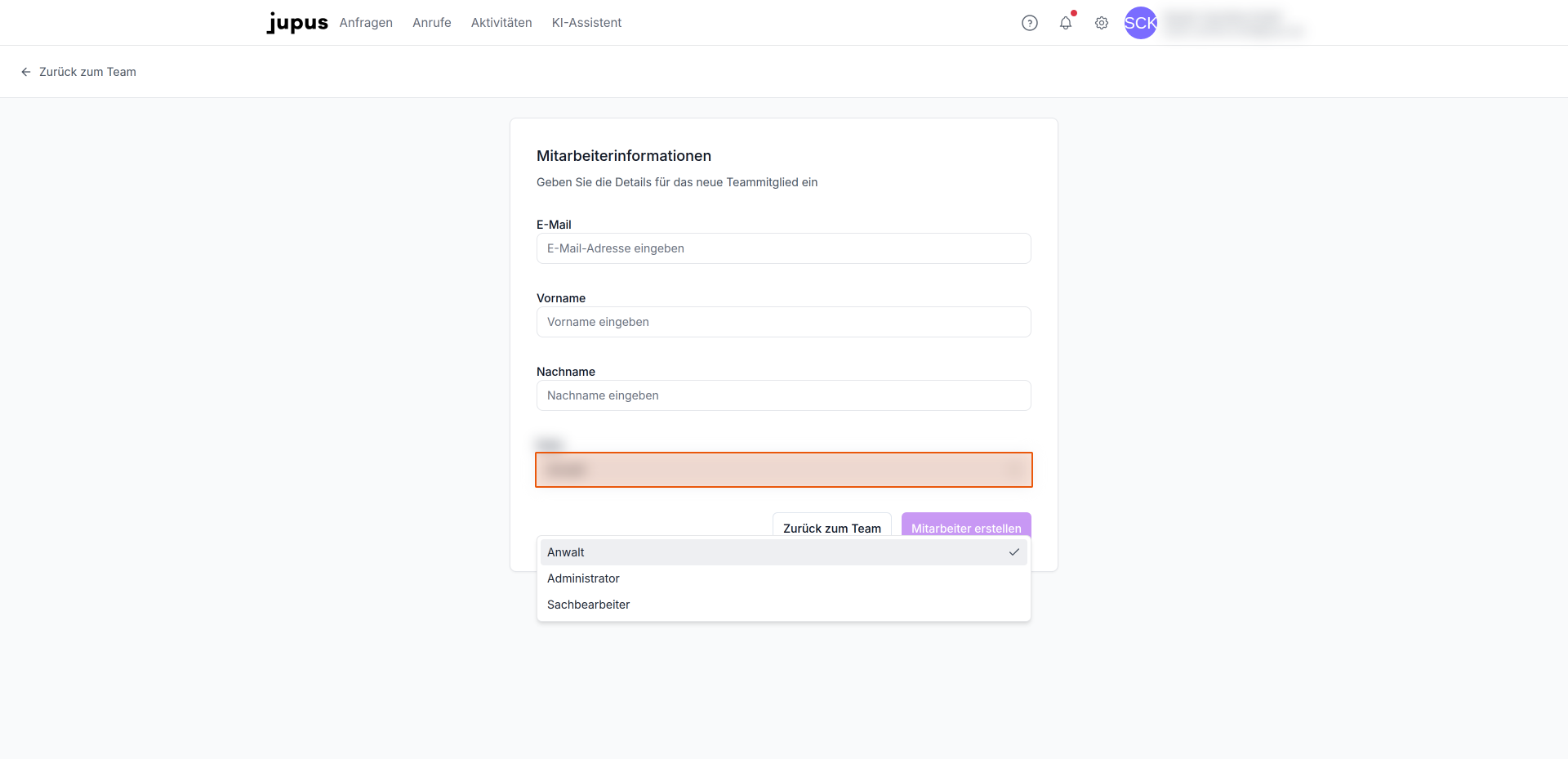
Füllen Sie im nächsten Schritt die erforderlichen Mitarbeiterinformationen aus:
- E-Mail-Adresse des Mitarbeiters
- Vorname des Mitarbeiters
- Nachname des Mitarbeiters
Jedes Mitarbeiterprofil benötigt seine eigene E-Mail-Adresse. Wird ein Mitarbeiterprofil gelöscht, dann wird die zugehörige E-Mail-Adresse aus Sicherheitsgründen blockiert und kann nicht erneut zur Anlage eines Mitarbeiter-Profils verwendet werden.
Rolle zuweisen
Wählen Sie über das Dropdown-Menü die passende Rolle für den Mitarbeiter aus. Folgende Optionen stehen zur Verfügung:
- Anwalt und Sachbearbeiter:
- kann alle Anfragen auf der Plattform einsehen und bearbeiten
- kann gebuchte Features nutzen
- kann eigenes Profil bearbeiten
- Administrator:
- kann alle Anfragen auf der Plattform einsehen und bearbeiten
- kann gebuchte Features nutzen
- kann eigenes Profil bearbeiten
- kann allgemeine Kanzleieinstellungen vornehmen und Mitarbeiter verwalten
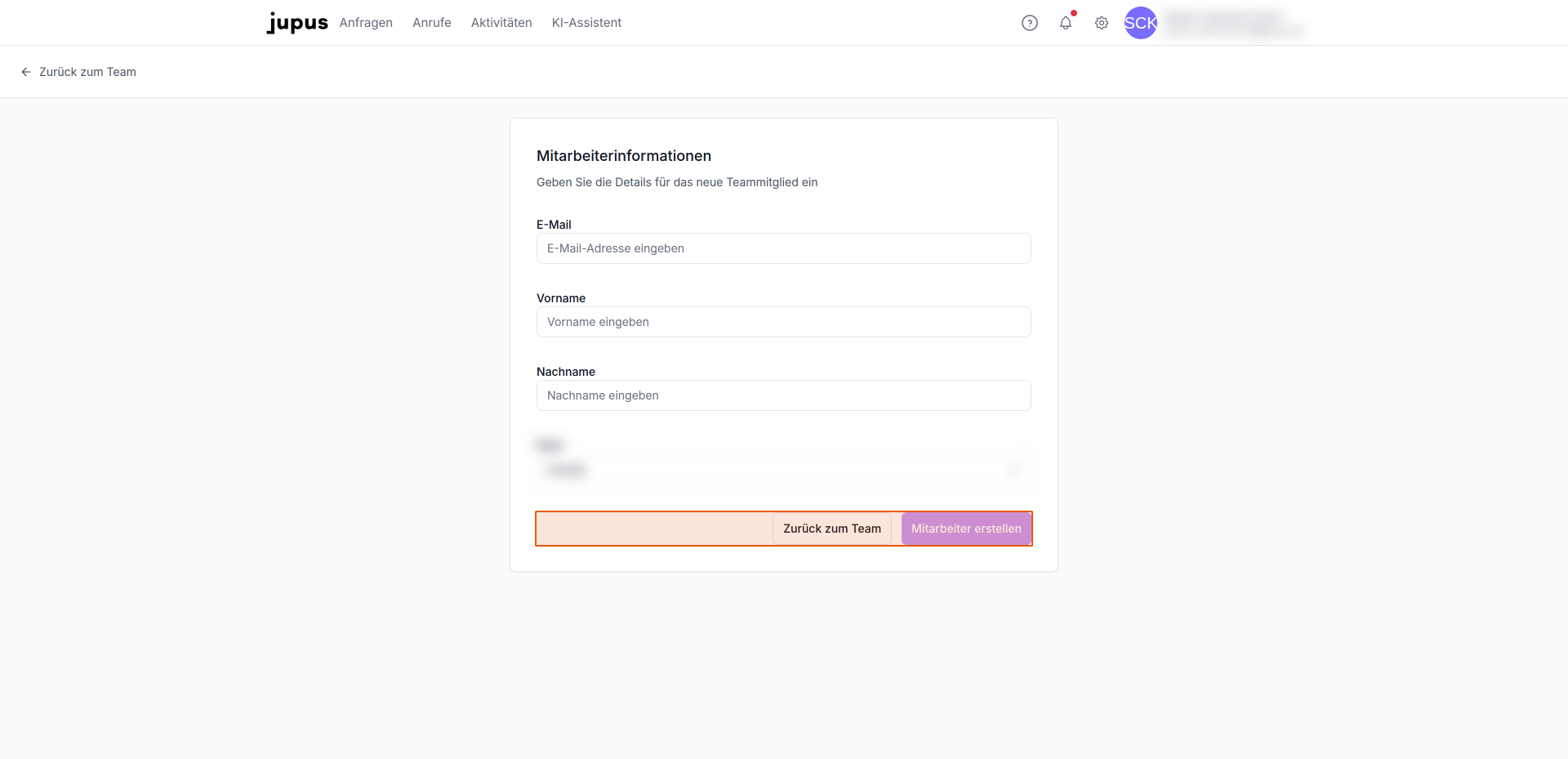
Klicken Sie auf den Button "Mitarbeiter erstellen", um die Eingaben zu speichern und das neue Mitarbeiter-Profil anzulegen. Die entsprechenden Zugangsdaten werden automatisch an die angegebene E-Mail-Adresse des Mitarbeiters geschickt und das Mitarbeiterprofil erscheint in der Mitarbeiterliste.
Alternativ können Sie über den Button "Zurück zum Team" den Vorgang abbrechen und zur Mitarbeiterliste zurückkehren.
Sie können entsprechend der Anzahl Ihrer gebuchten Lizenzen Mitarbeiter anlegen.
Benötigen Sie weitere Lizenzen, zögern Sie bitte nicht, uns über hello@jupus.de zu kontaktieren. Gerne unterbreiten wir Ihnen ein entsprechendes Angebot und schalten die Arbeitsplätze kurzfristig frei.
 Bereitgestellt von happysupport.ai