
Kalender einrichten
Verbinden Sie Kalender-Konten wie Office365, Outlook, Google oder iCloud mit JUPUS und konfigurieren Sie Buchungseinstellungen für die Terminvergabe.
Sparen Sie Zeit bei jedem neuen Termin ohne die Kontrolle über Ihren Kalender zu verlieren: Sie legen fest, welche Termine buchbar sind, für welche Rechtsgebiete und zu welchen Zeiten.

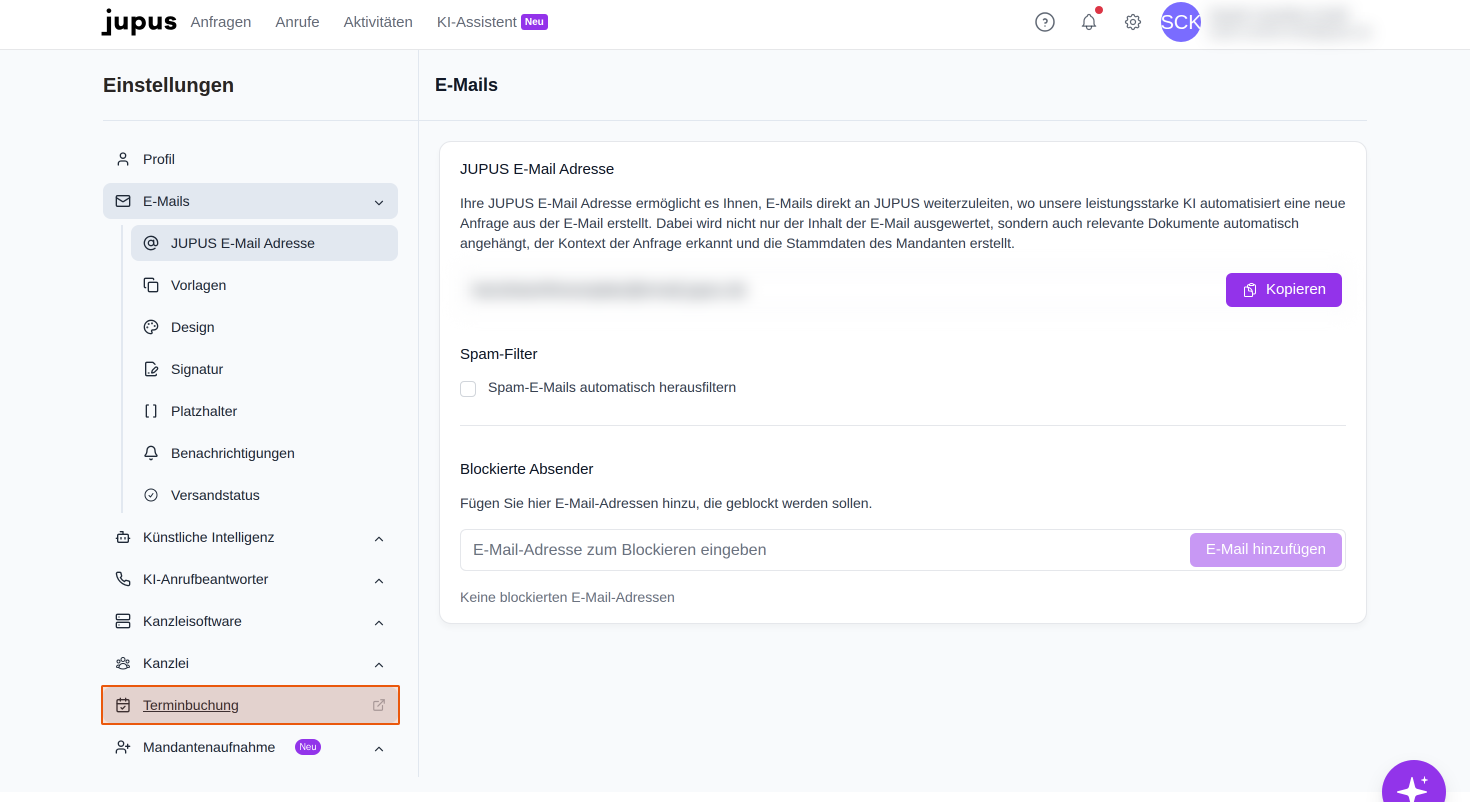
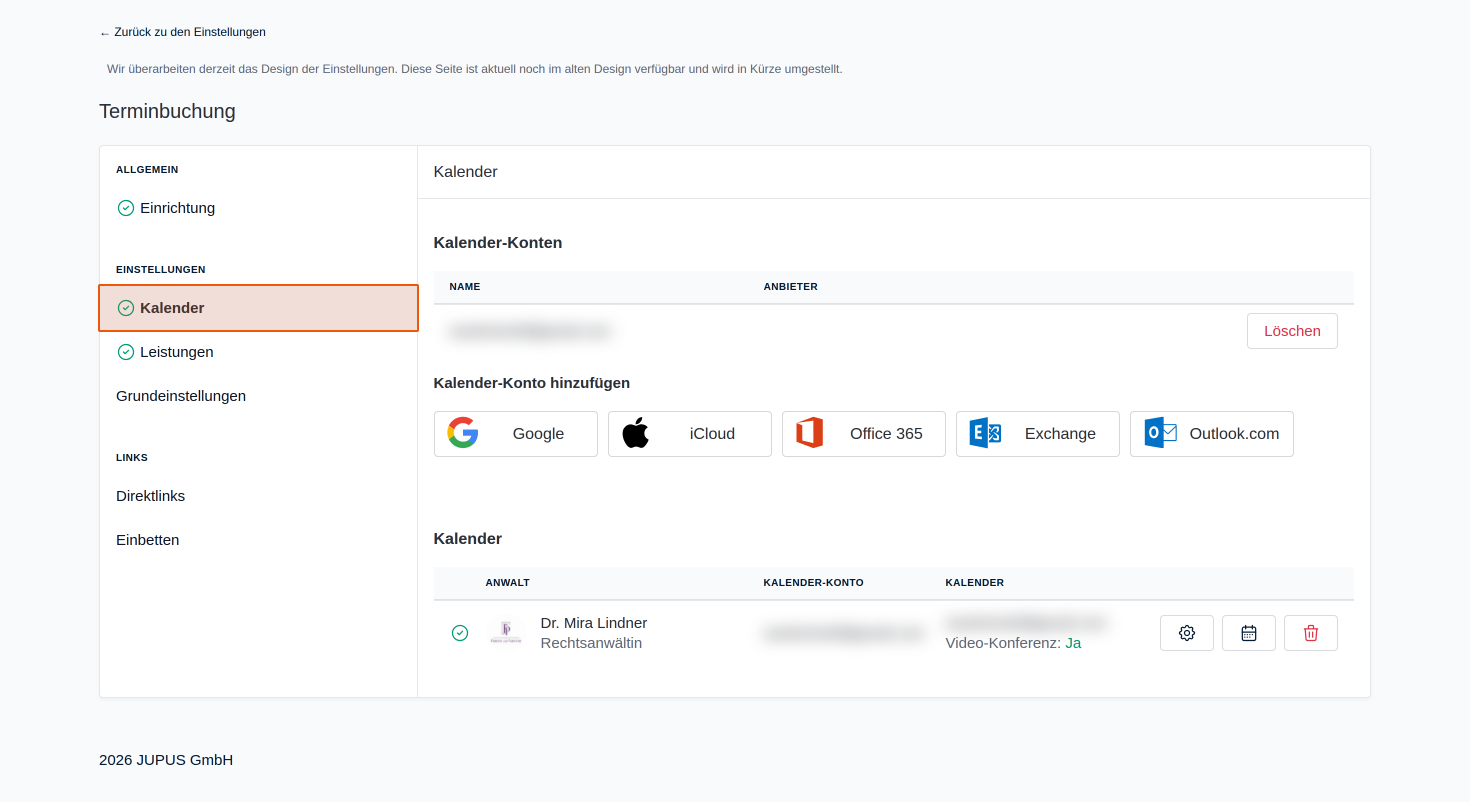
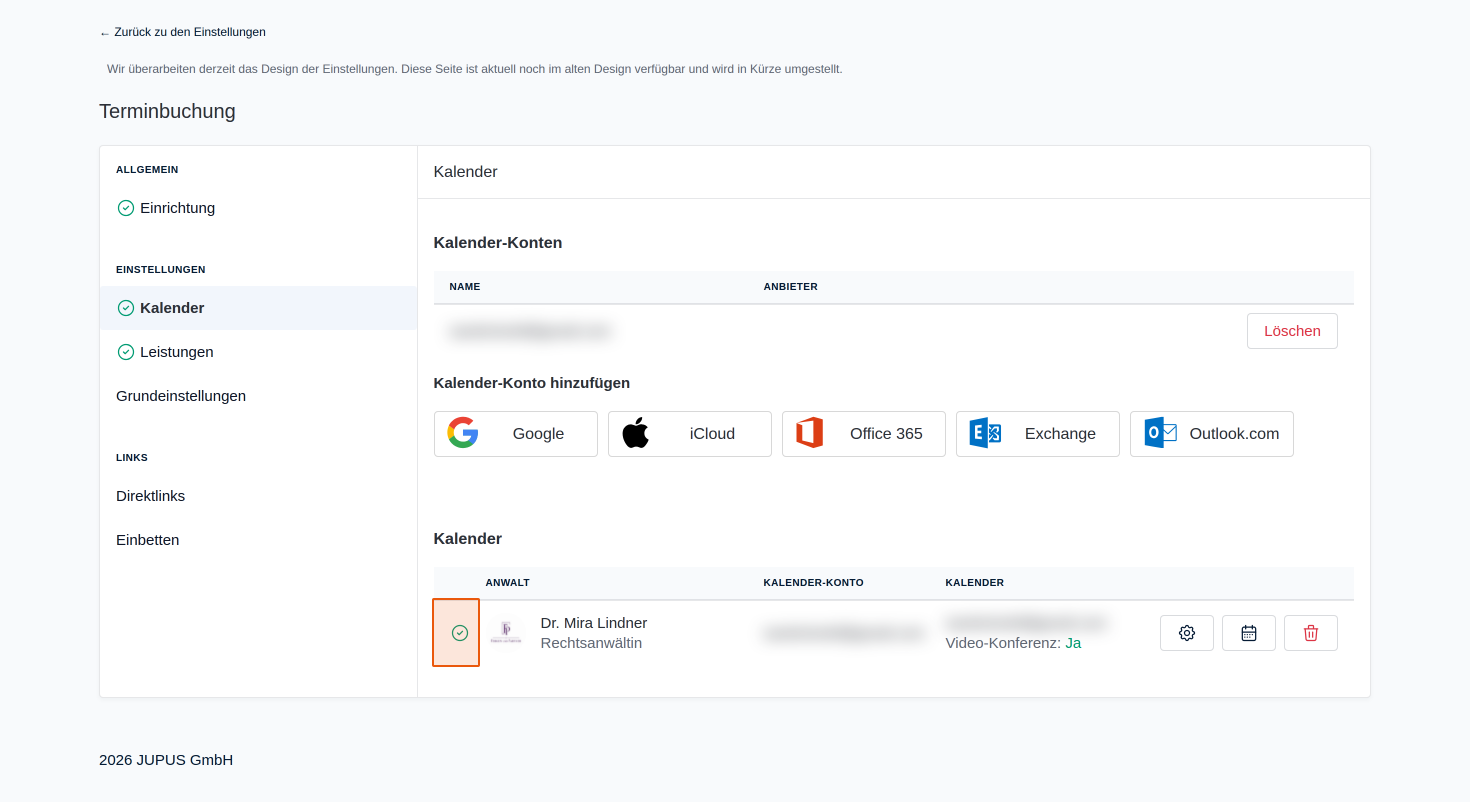
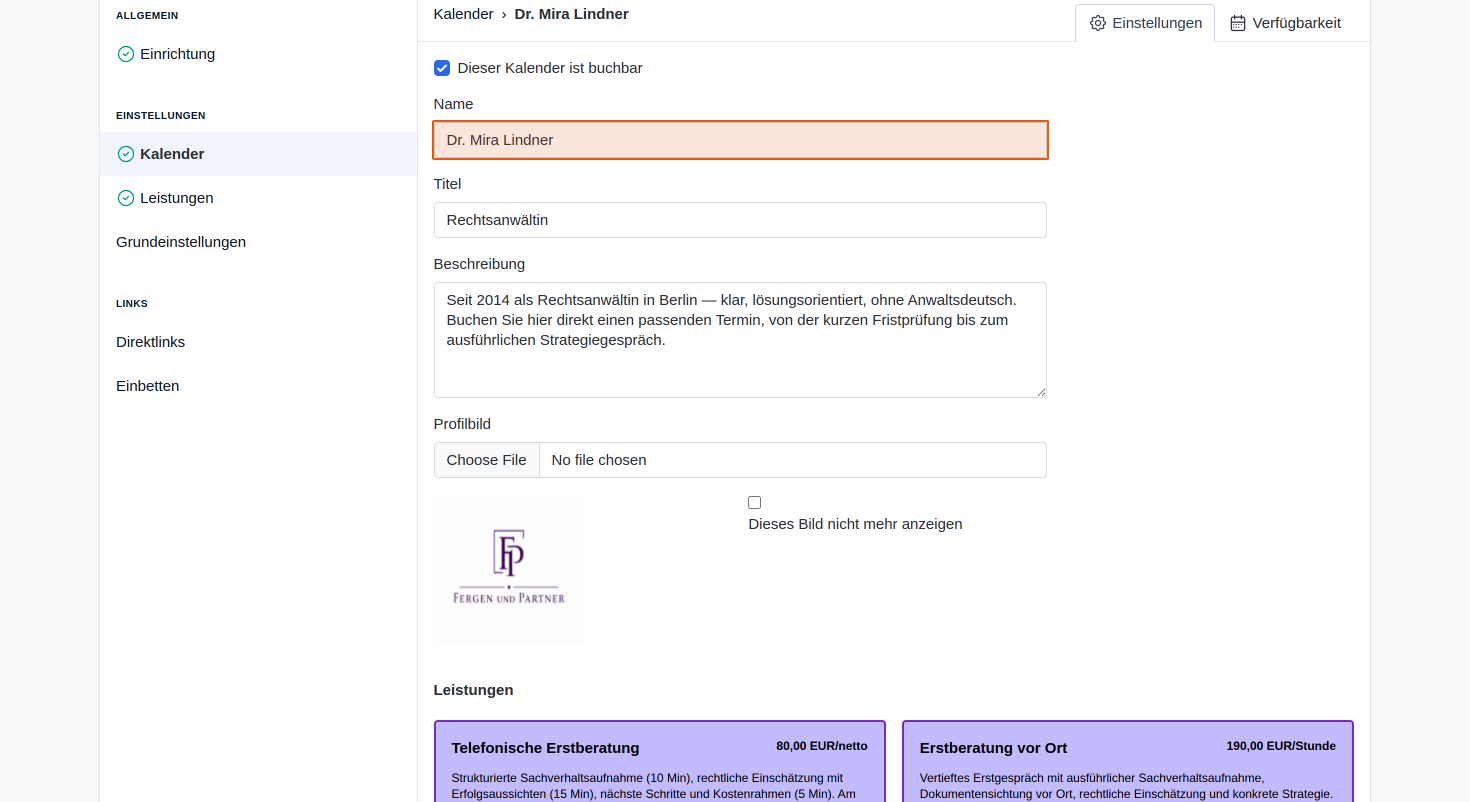
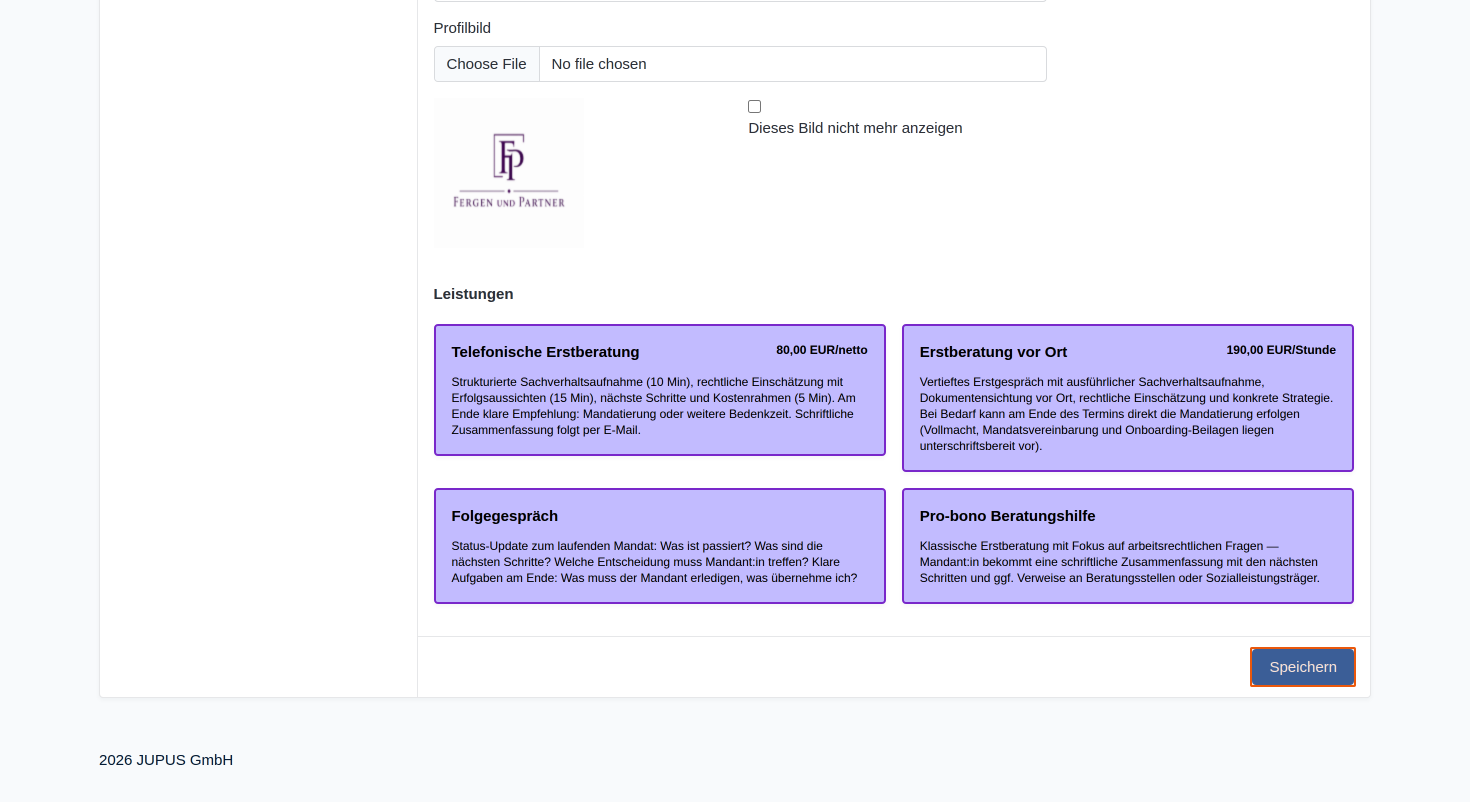
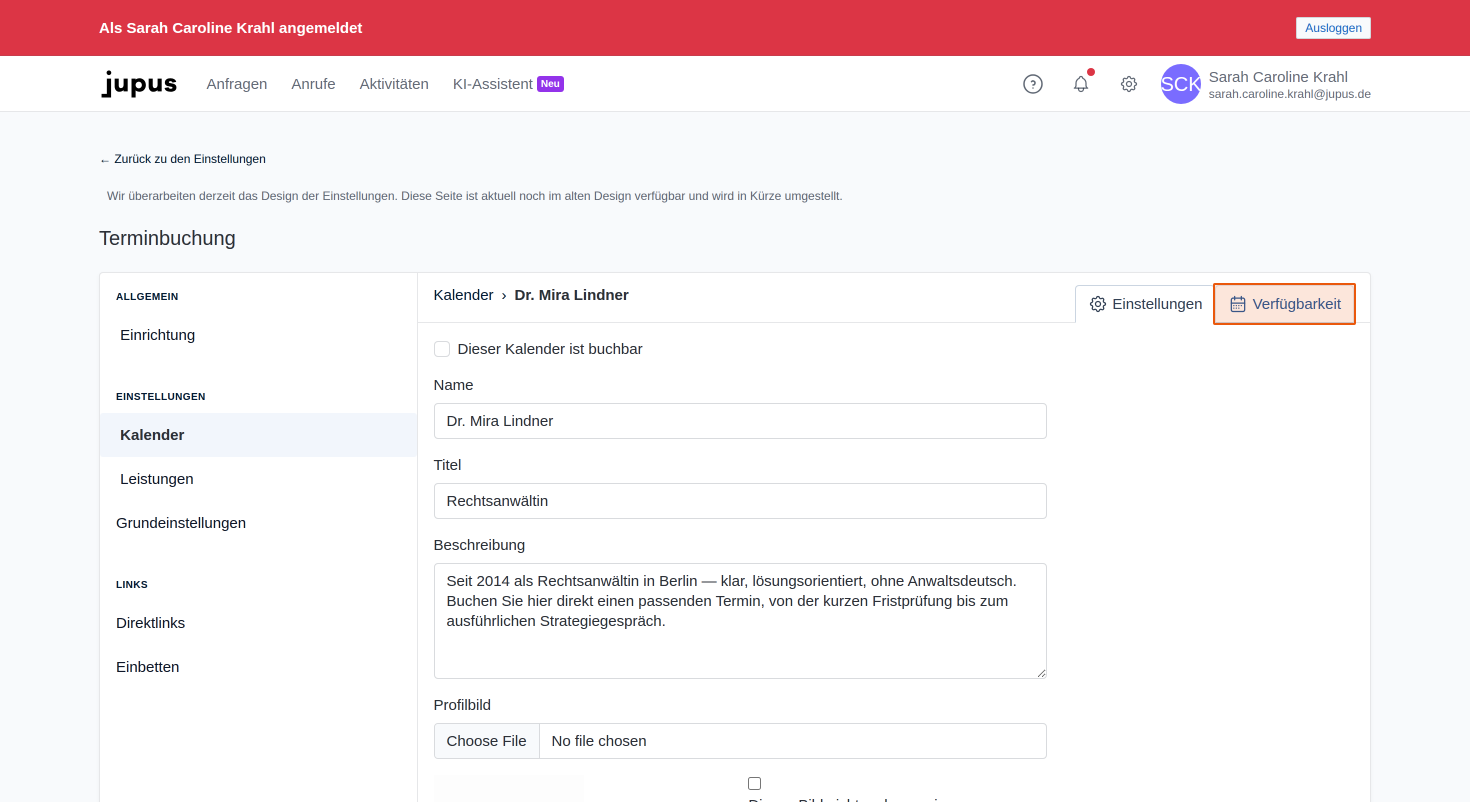
Klicken Sie im linken Menüband innerhalb Ihrer Einstellungen auf "Terminbuchung". Wählen Sie anschießend auf der linken Seite "Kalender" aus.
Kalender verbinden
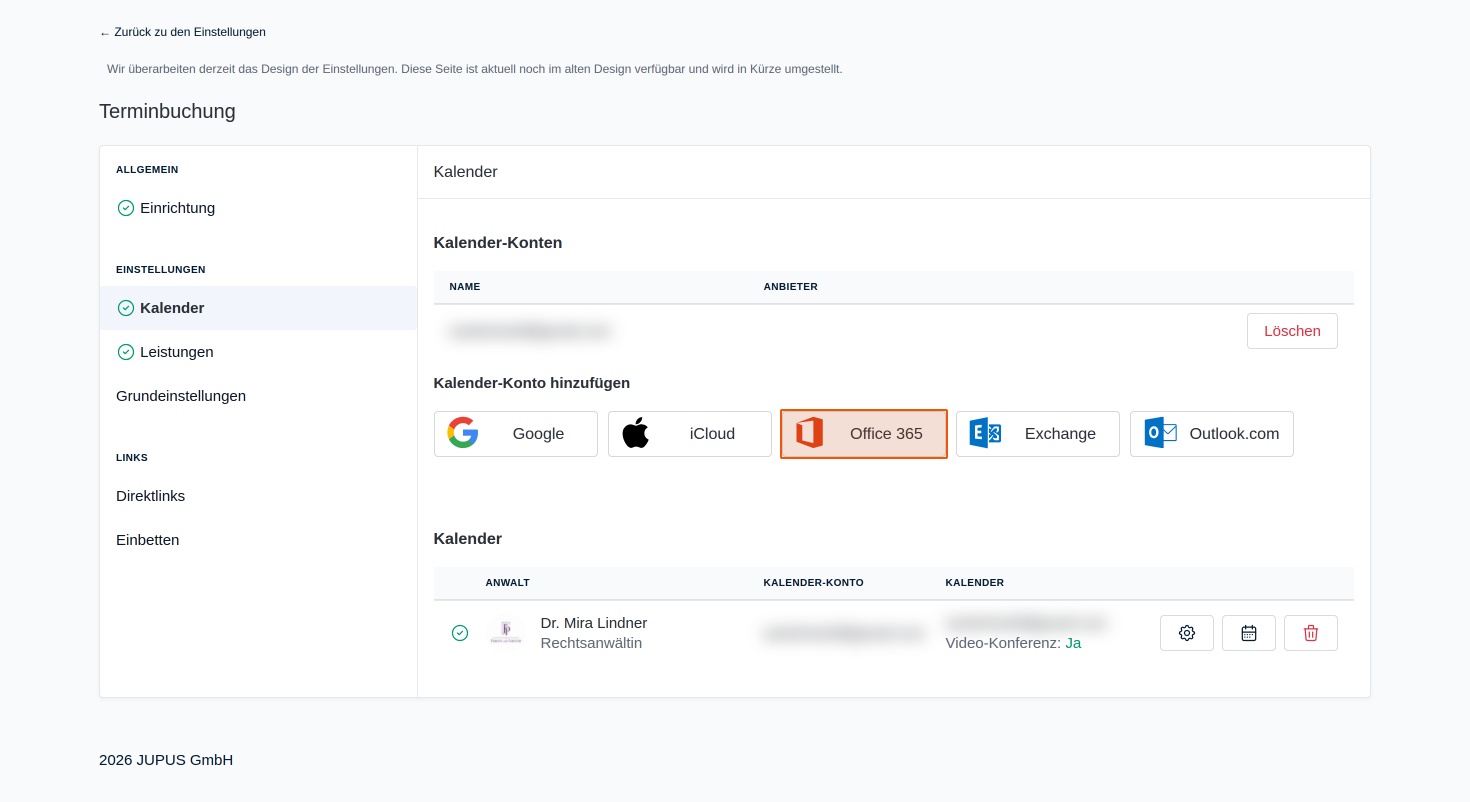
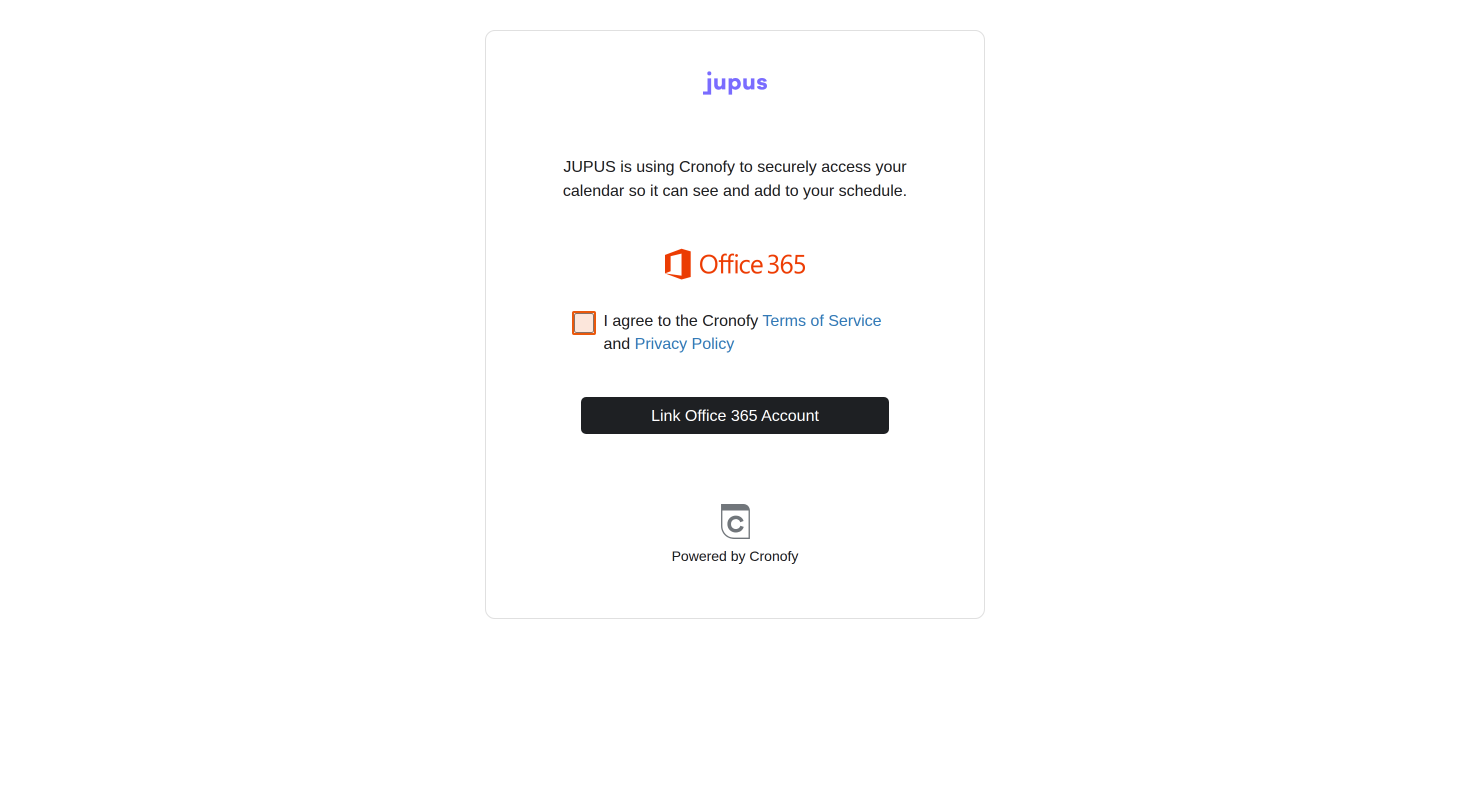
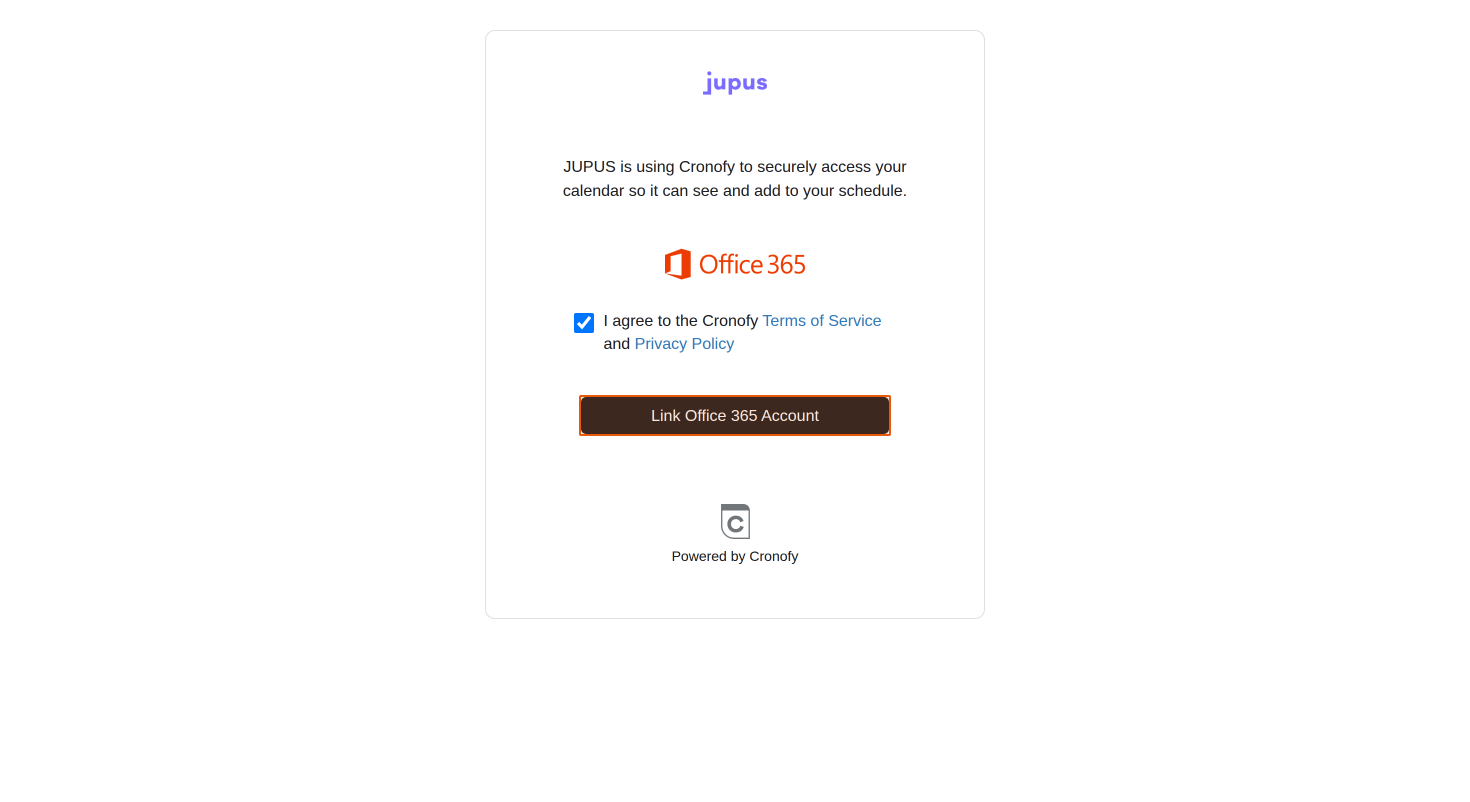
Verbinden Sie mindestens ein Kalender-Konto mit JUPUS. Nutzen Sie hierzu Ihren Login für z.B. Office365, Outlook, Google, oder iCloud von Apple. Nach erfolgreicher Verbindung erscheint dieses Konto unten auf der Seite unter "Kalender".
Wichtig: Bitte unterscheiden Sie unbedingt, ob es sich um ein reines Outlook-Konto handelt, oder ob Sie dieses über ein Microsoft 365 Paket nutzen. Andernfalls kann die Verbindung nicht hergestellt werden und keine Synchronisation erfolgen.
Kalender konfigurieren
Innerhalb eines Kalender-Kontos können sich mehrere Kalender befinden. Konfigurieren Sie mindestens einen davon, der für die Terminvergabe genutzt werden soll.
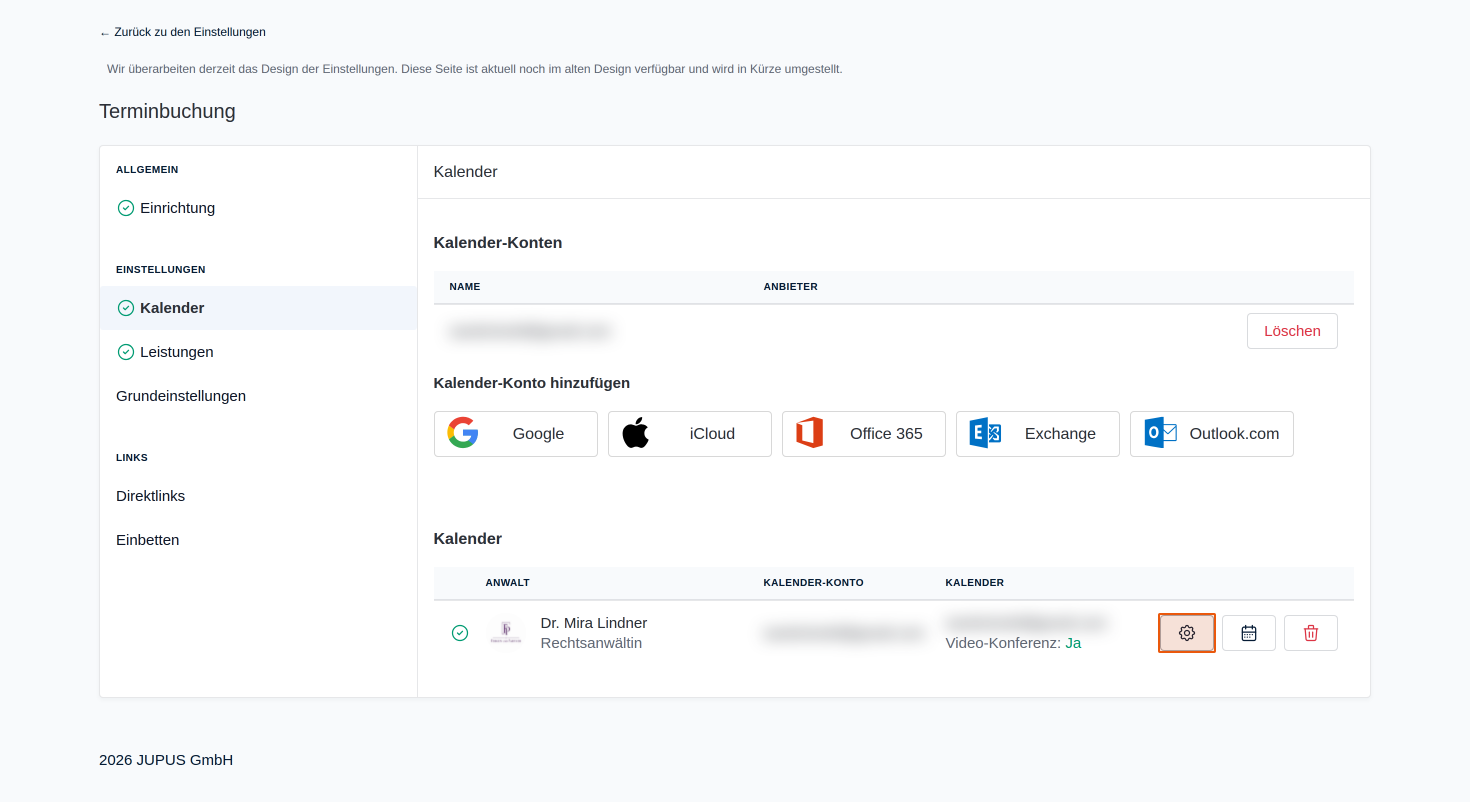
- Klicken Sie auf das Zahnrädchen des verbundenen Kalenders.
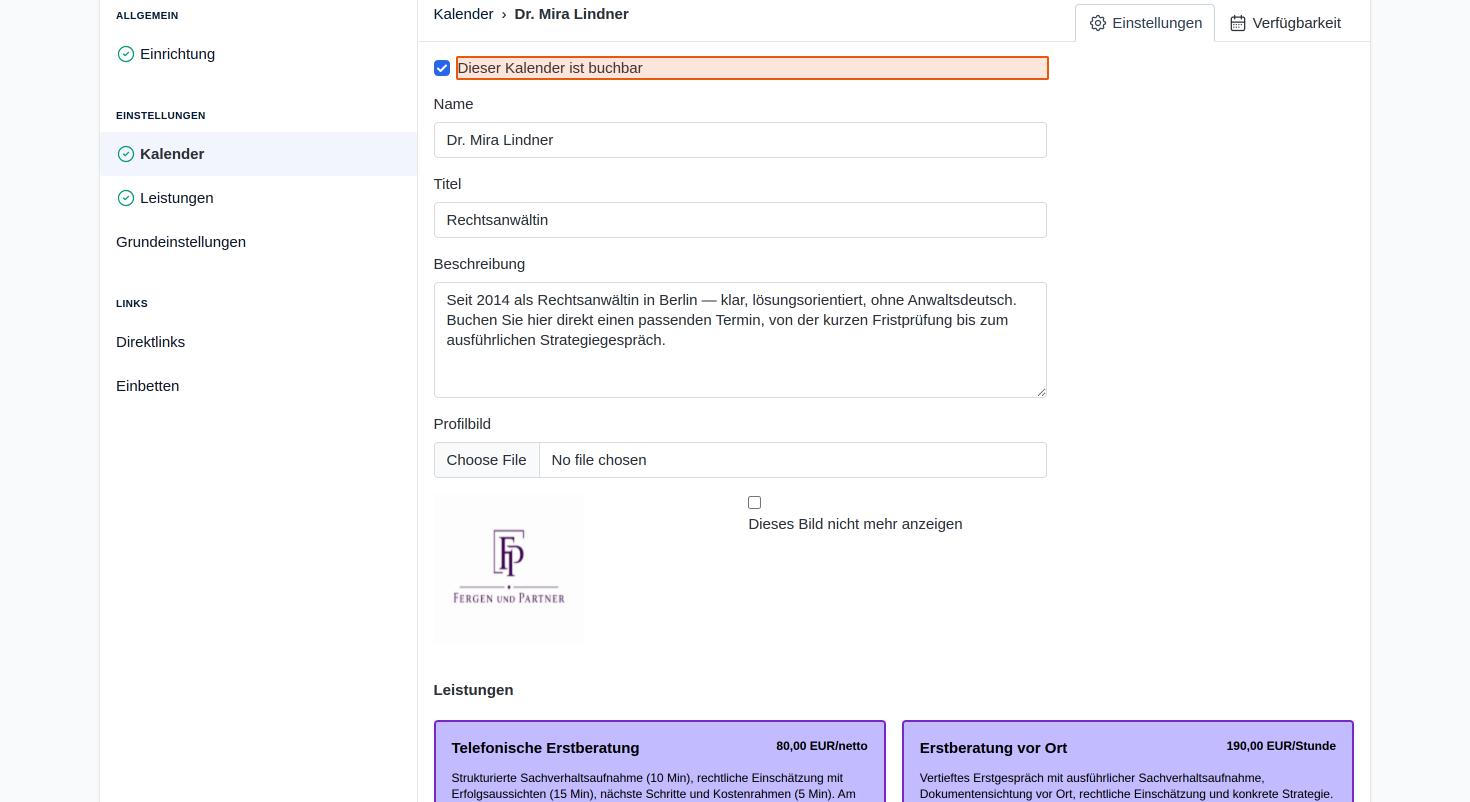
- Ganz oben können Sie über ein Häkchen festlegen, ob der Kalender buchbar sein soll. Dies ermöglicht Ihnen z.B. das Deaktivieren des Kalenders, während einer Abwesenheit.
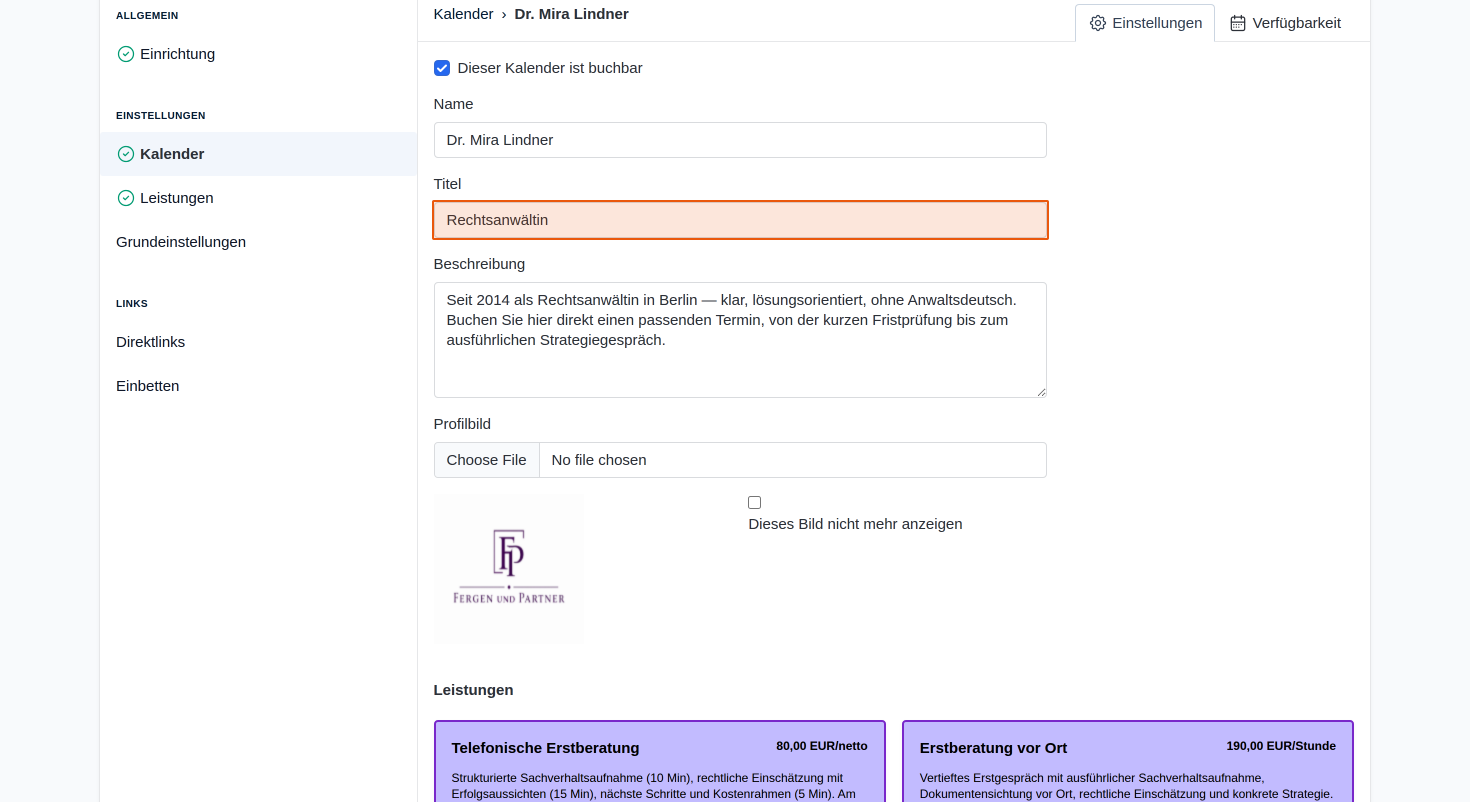
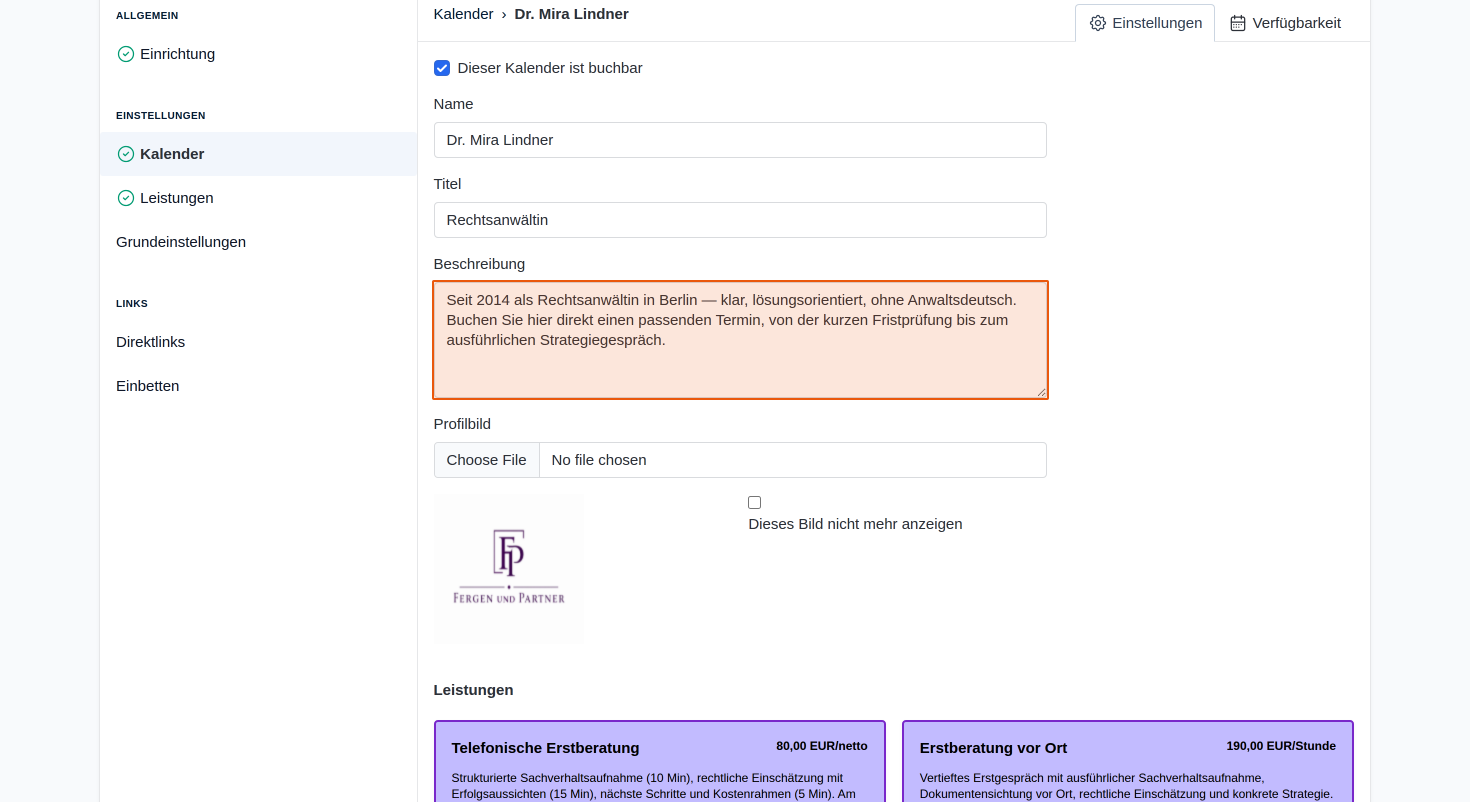
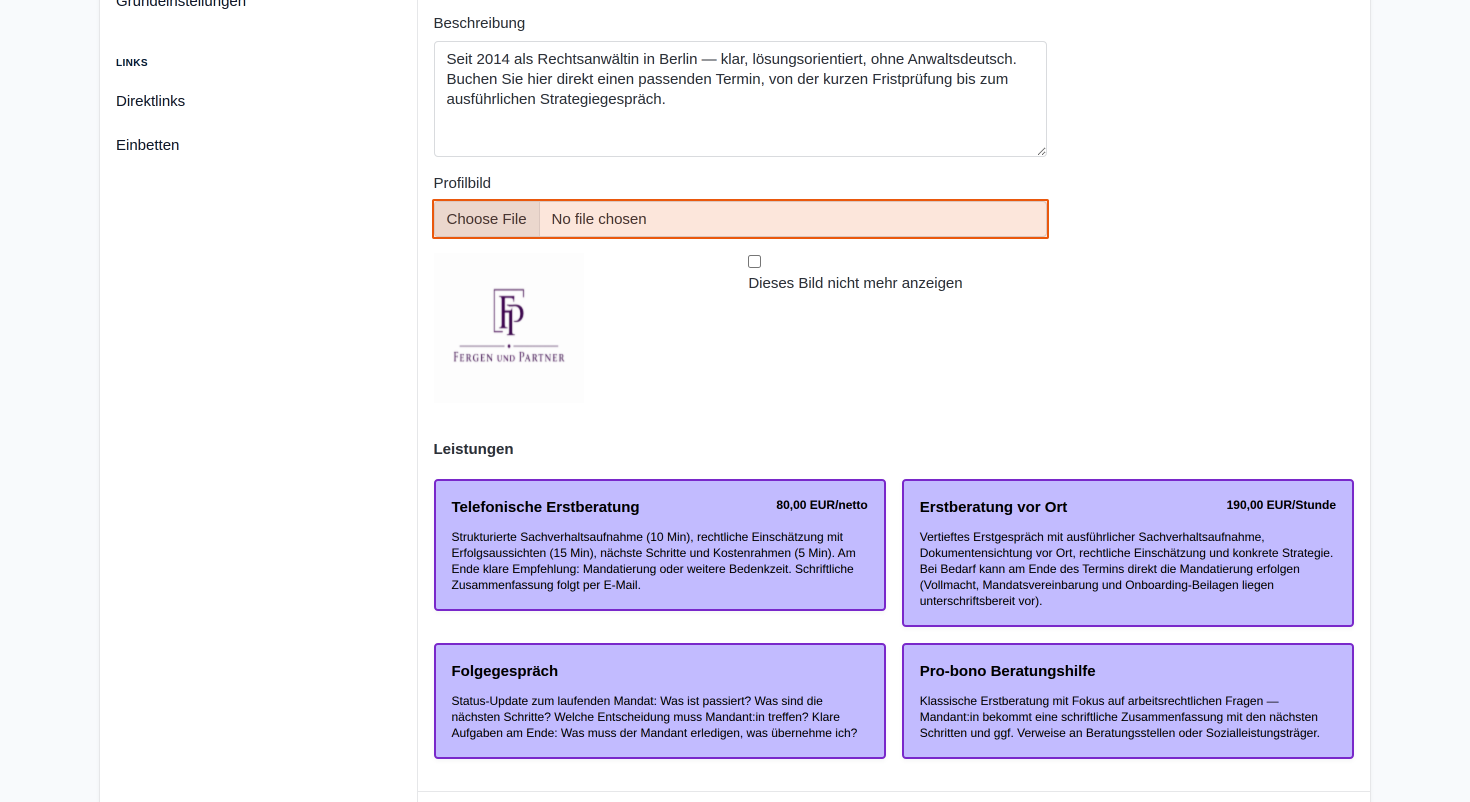
- Geben Sie Ihren Namen, oder den der Kanzlei an und fügen Sie optional einen Titel und eine Beschreibung ein. Um die Terminbuchung zu individualisieren, können Sie außerdem Ihr Kanzlei-Logo hochladen.
- Klicken Sie unten rechts auf den Button "Speichern", um Ihre Eingaben zu übernehmen.
Verfügbarkeiten festlegen
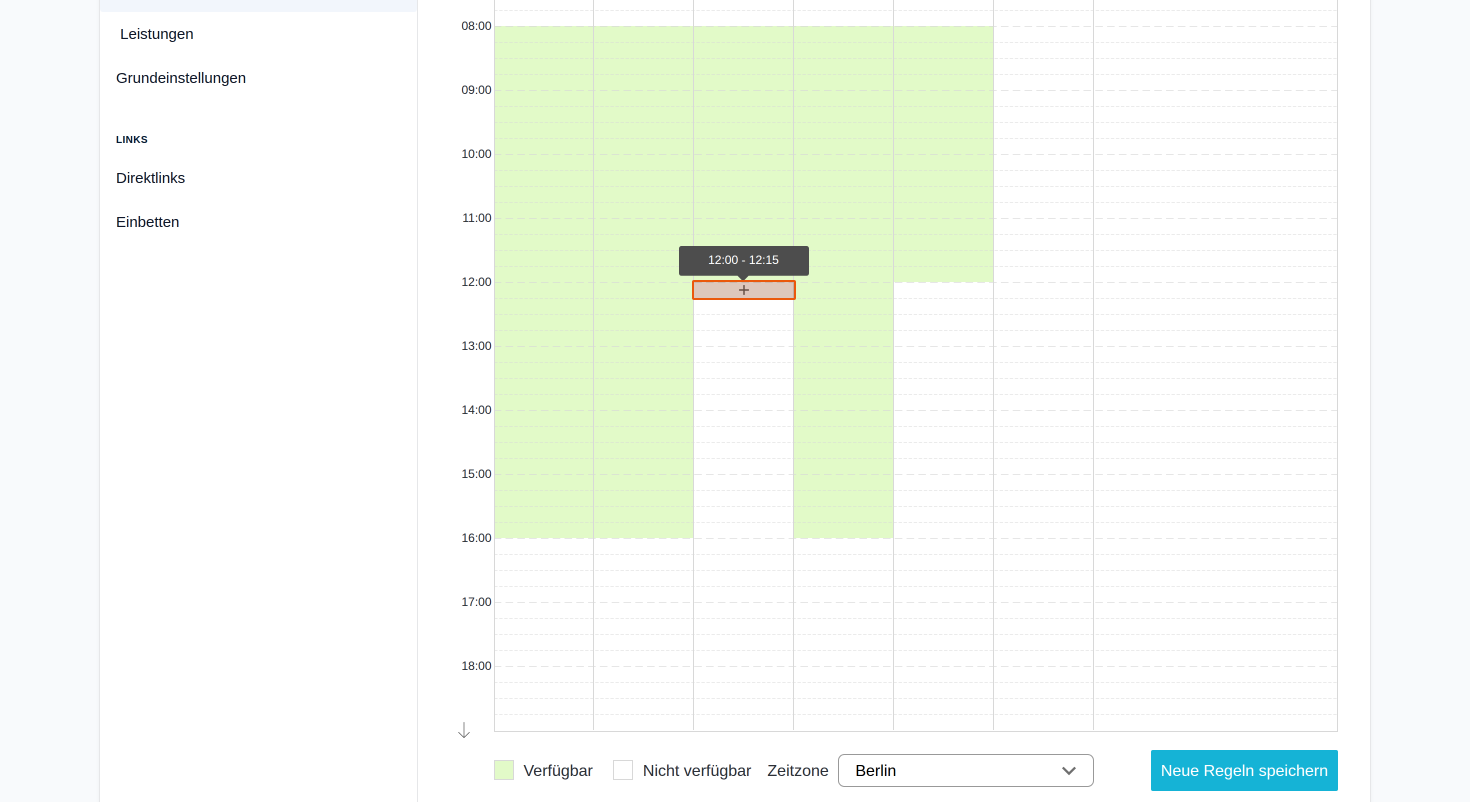
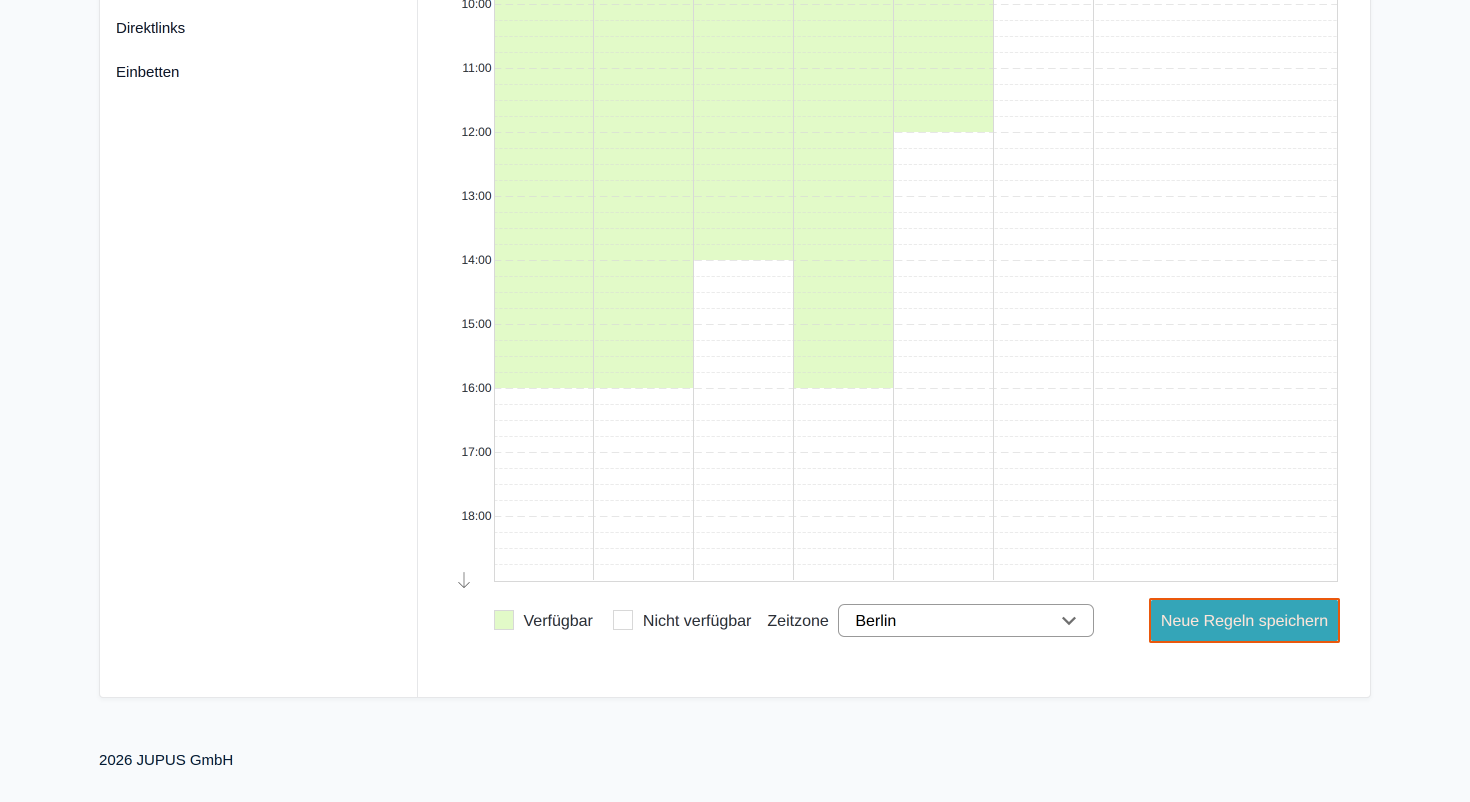
Wechseln Sie oberhalb der Maske auf den Reiter "Verfügbarkeiten", um festzulegen, wann Sie Termine anbieten möchten. Üblicherweise sind dies die normalen Geschäftszeiten. Sie können aber auch individuelle Zeiten festlegen, indem Sie entsprechend grüne Blöcke setzen.
Klicken Sie unten rechts auf den Button "Neue Regeln speichern", um Ihre Verfügbarkeiten zu übernehmen.
 Bereitgestellt von happysupport.ai