
Leistungen anlegen
Erstellen Sie Leistungen mit Titel, Beschreibung, Dauer und Preis in den Terminbuchungs-Einstellungen für die Mandantenbuchung.
Erstellen Sie Ihre Leistungen für die Online-Terminbuchung mit allen relevanten Informationen wie Beschreibung, Dauer, Preis und Terminart, die Ihren Mandanten zur Buchung zur Verfügung stehen sollen.

Leistung hinzufügen
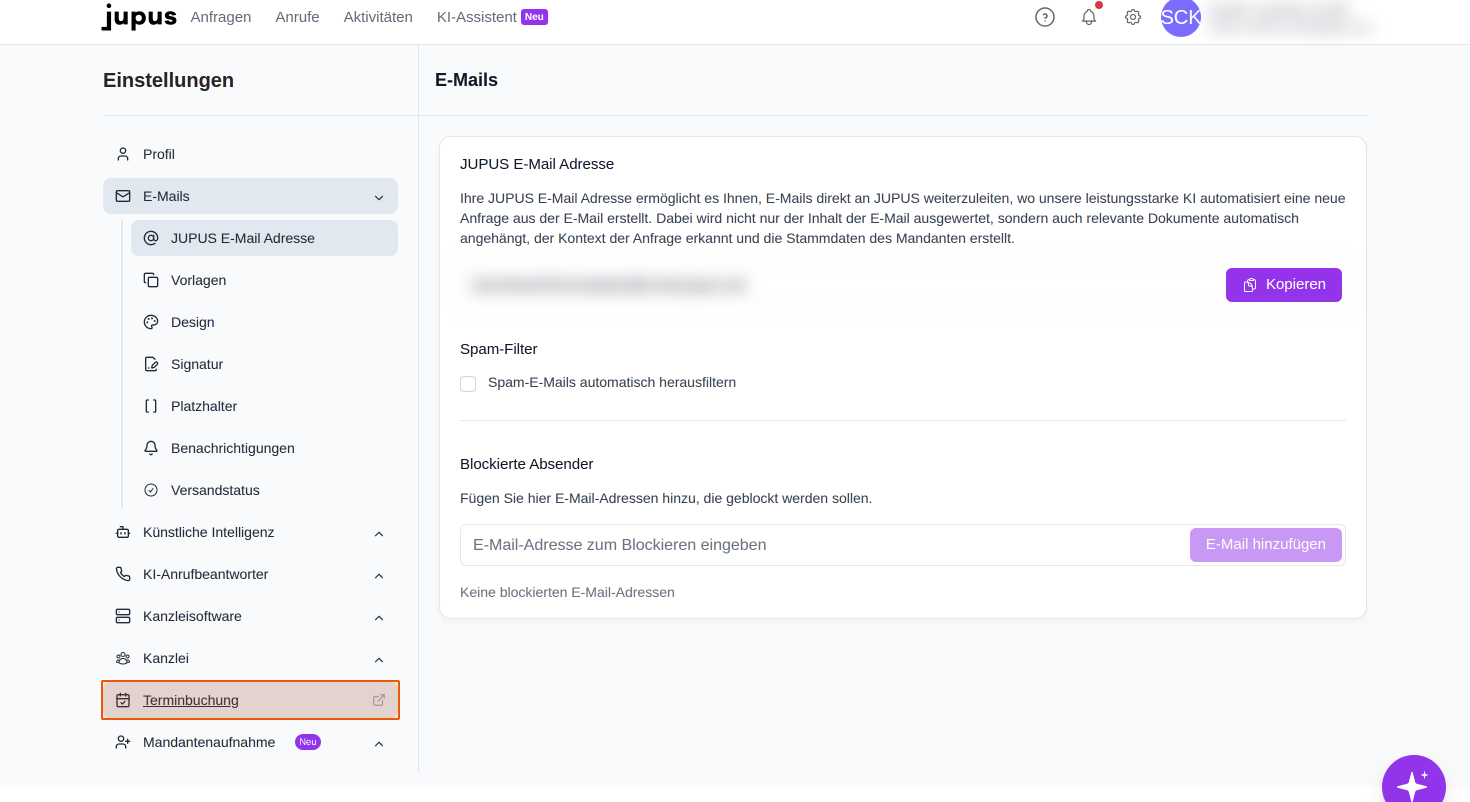
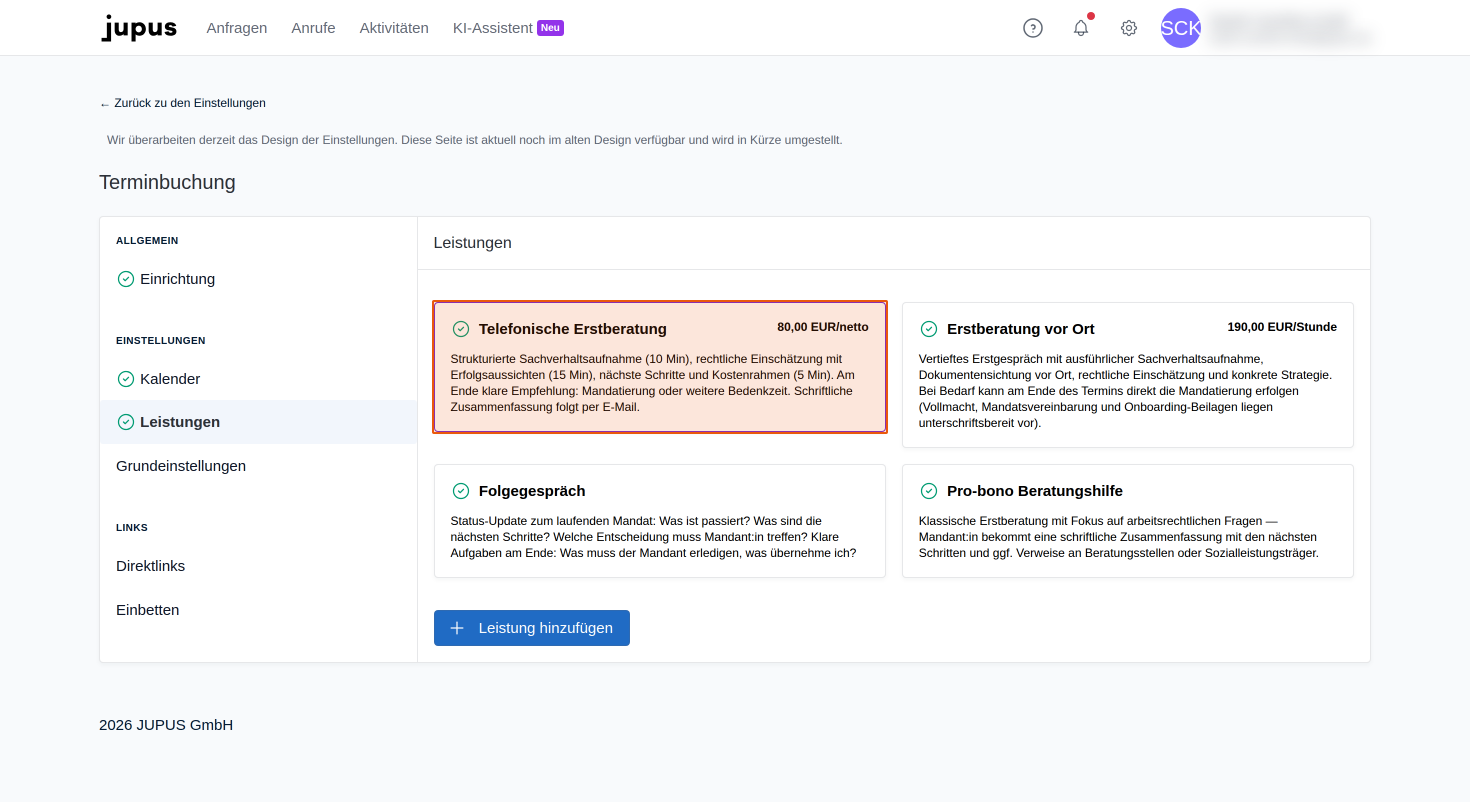
- Wählen Sie innerhalb der Einstellungen auf der linken Seitenleiste den Menüpunkt "Terminbuchung".
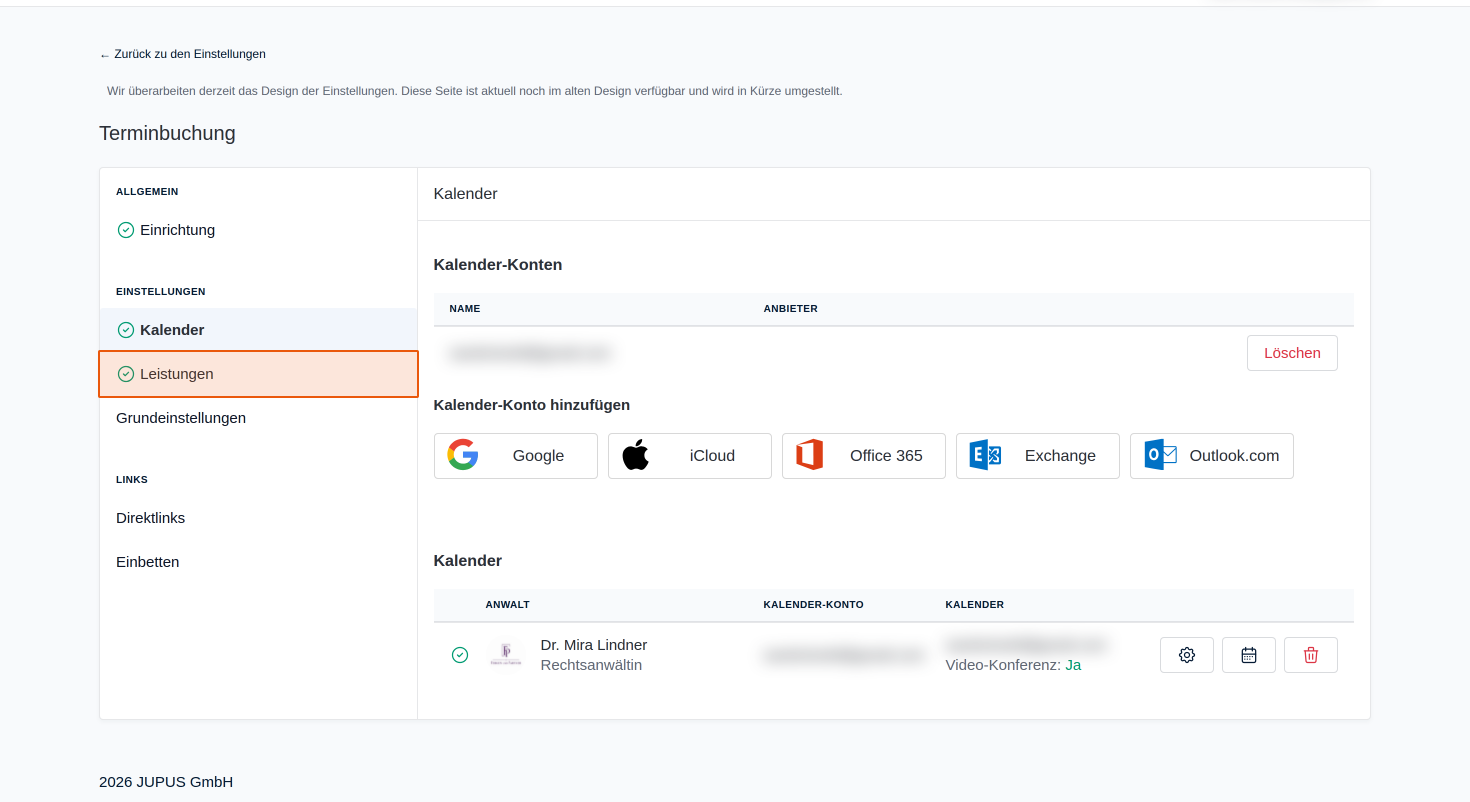
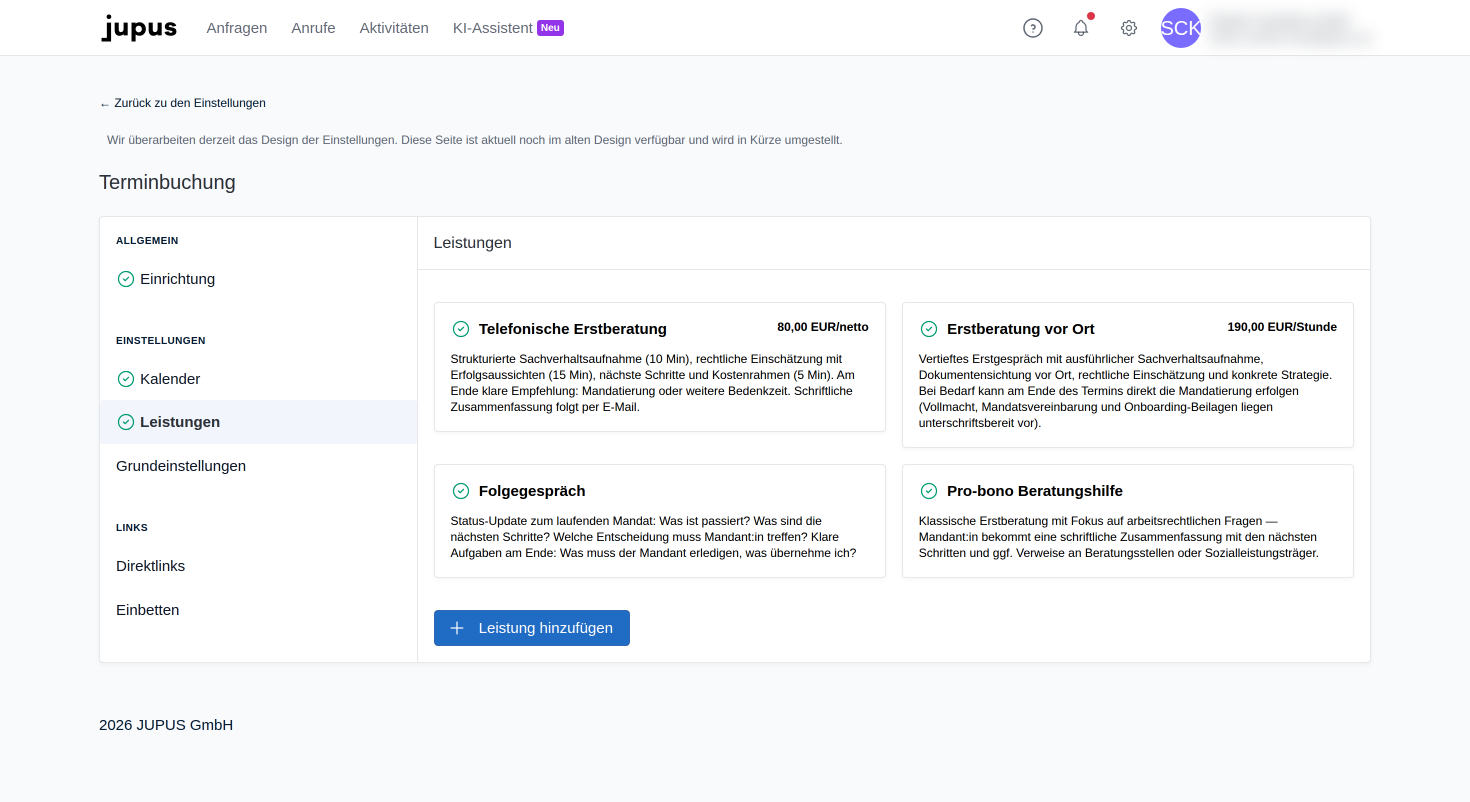
- Wählen Sie anschließend auf der linken Seite "Leistungen" aus. Ihre bereits erstellten Leistungen werden hier als Kacheln angezeigt.
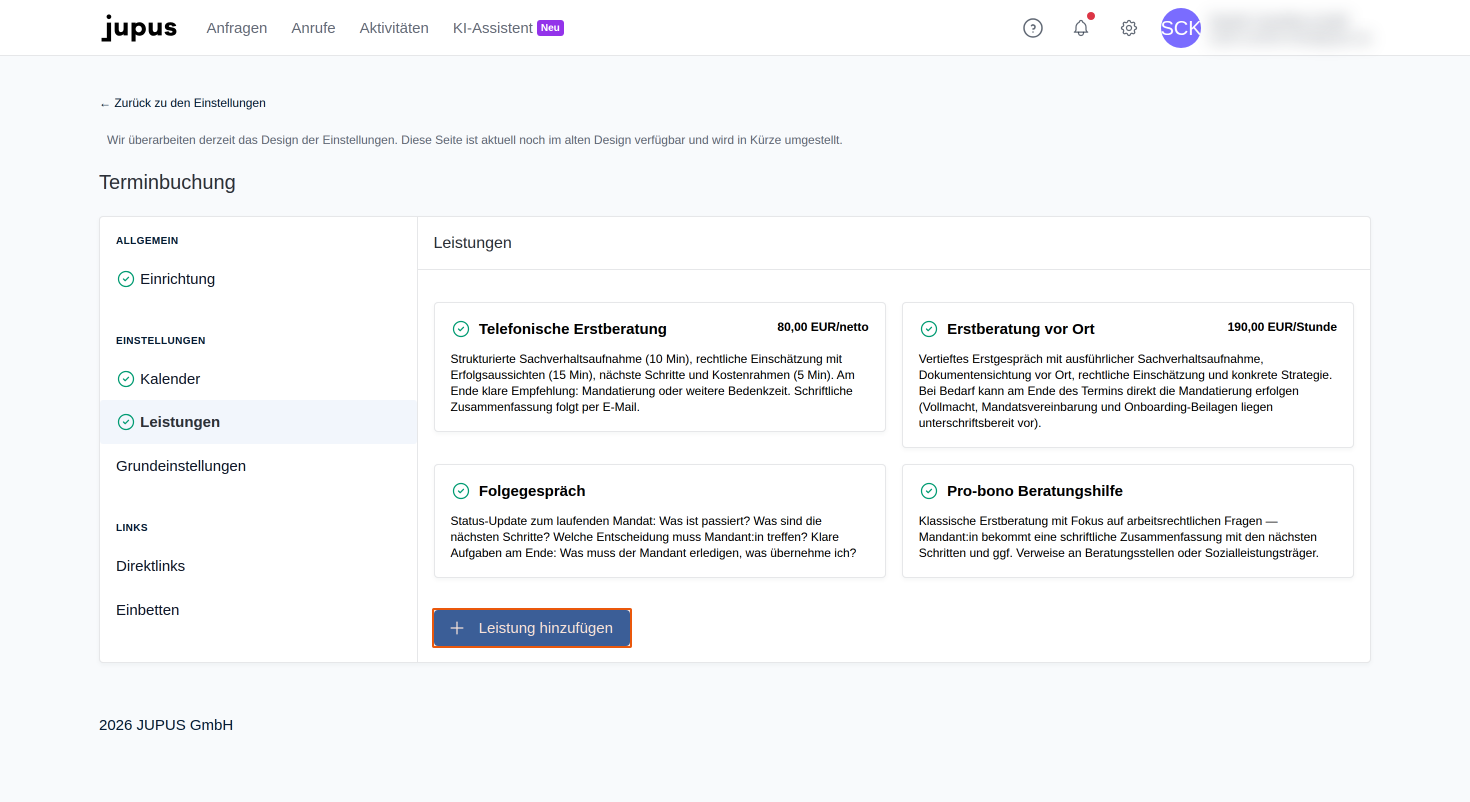
- Klicken Sie auf den Button "Leistung hinzufügen".
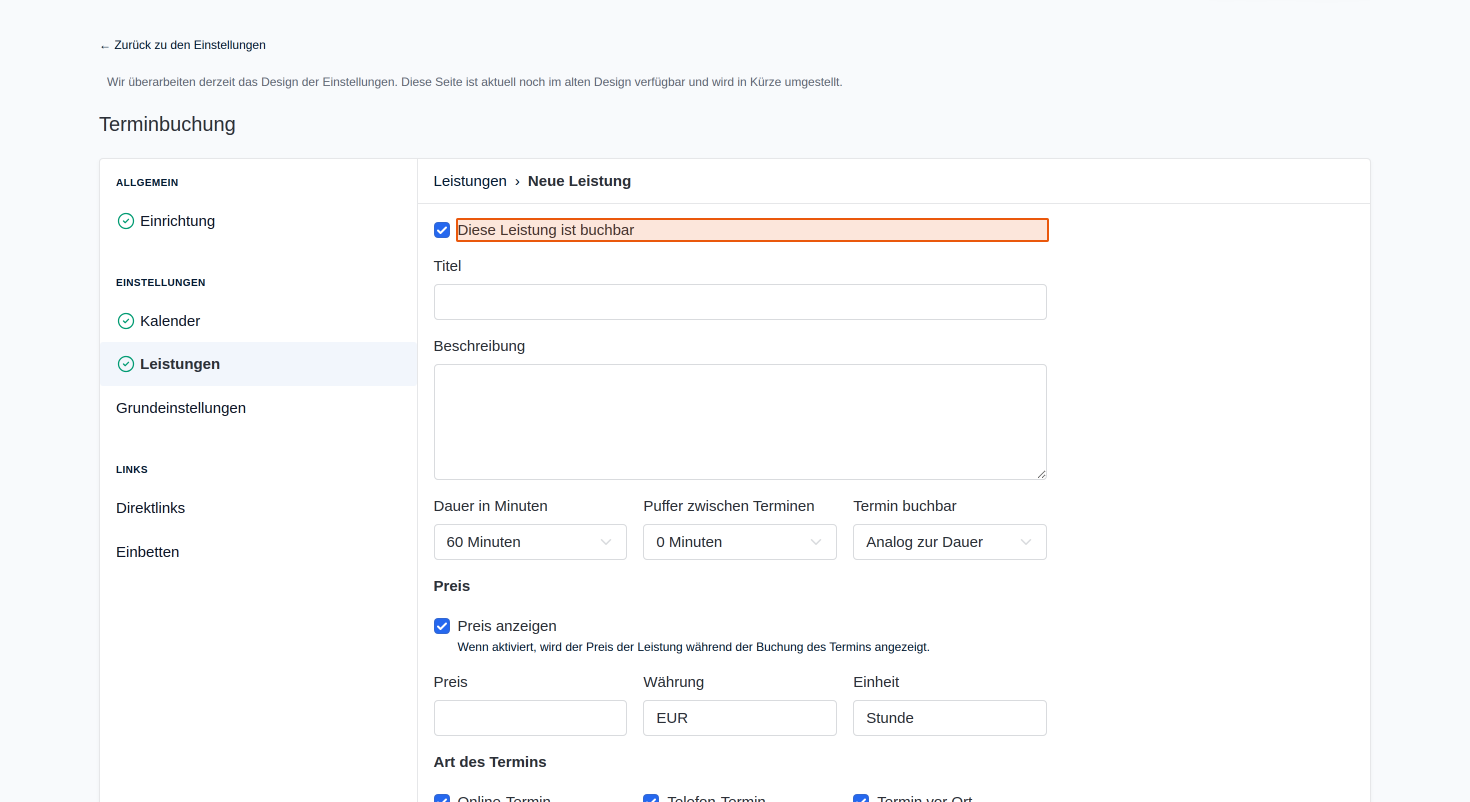
- Aktivieren Sie die Checkbox "Diese Leistung ist buchbar", wenn die neue Leistung sofort für Mandanten sichtbar und buchbar sein soll. Sie können hierüber Ihre Leistungen jederzeit - auch vorübergehend - deaktivieren.
Leistungsdetails
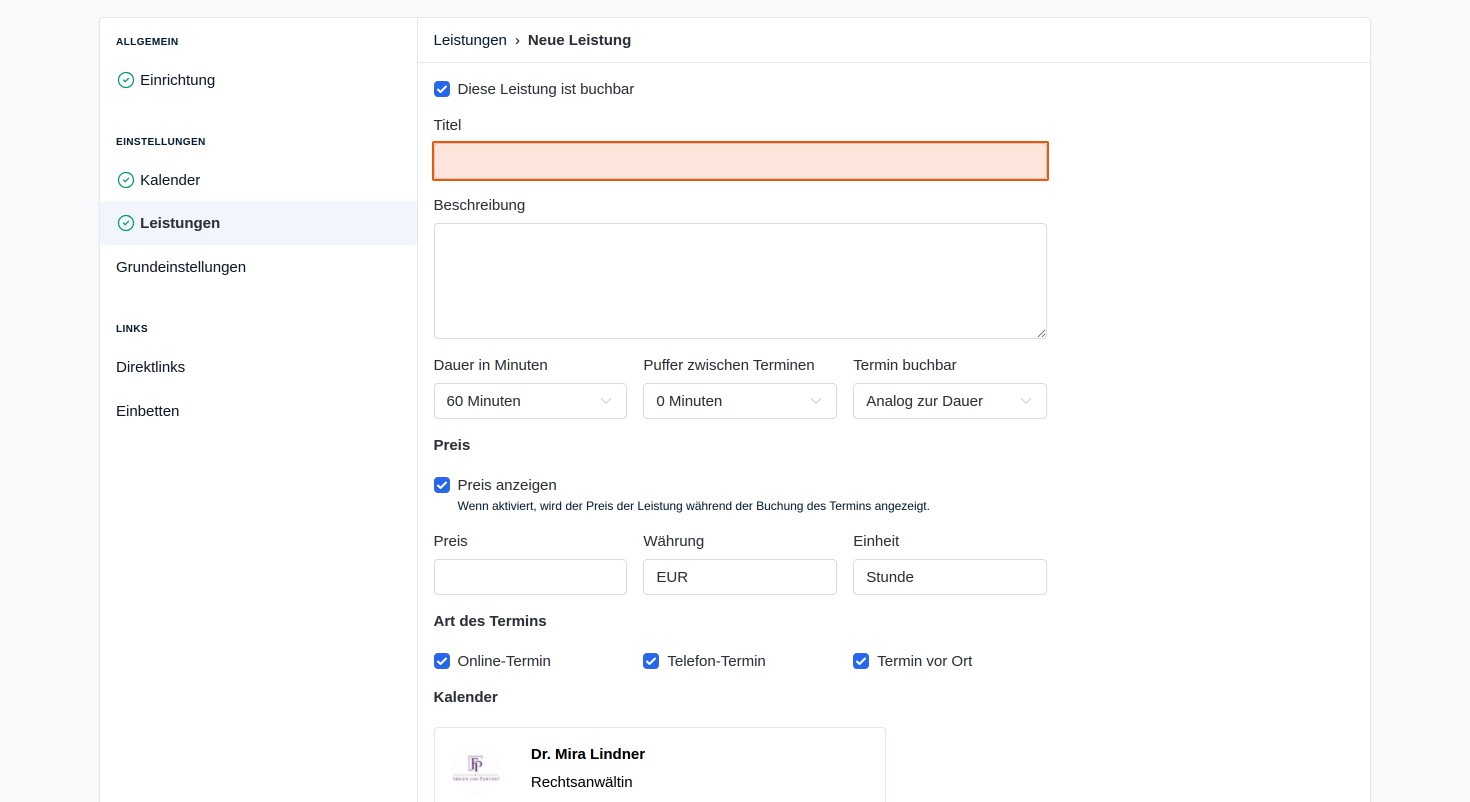
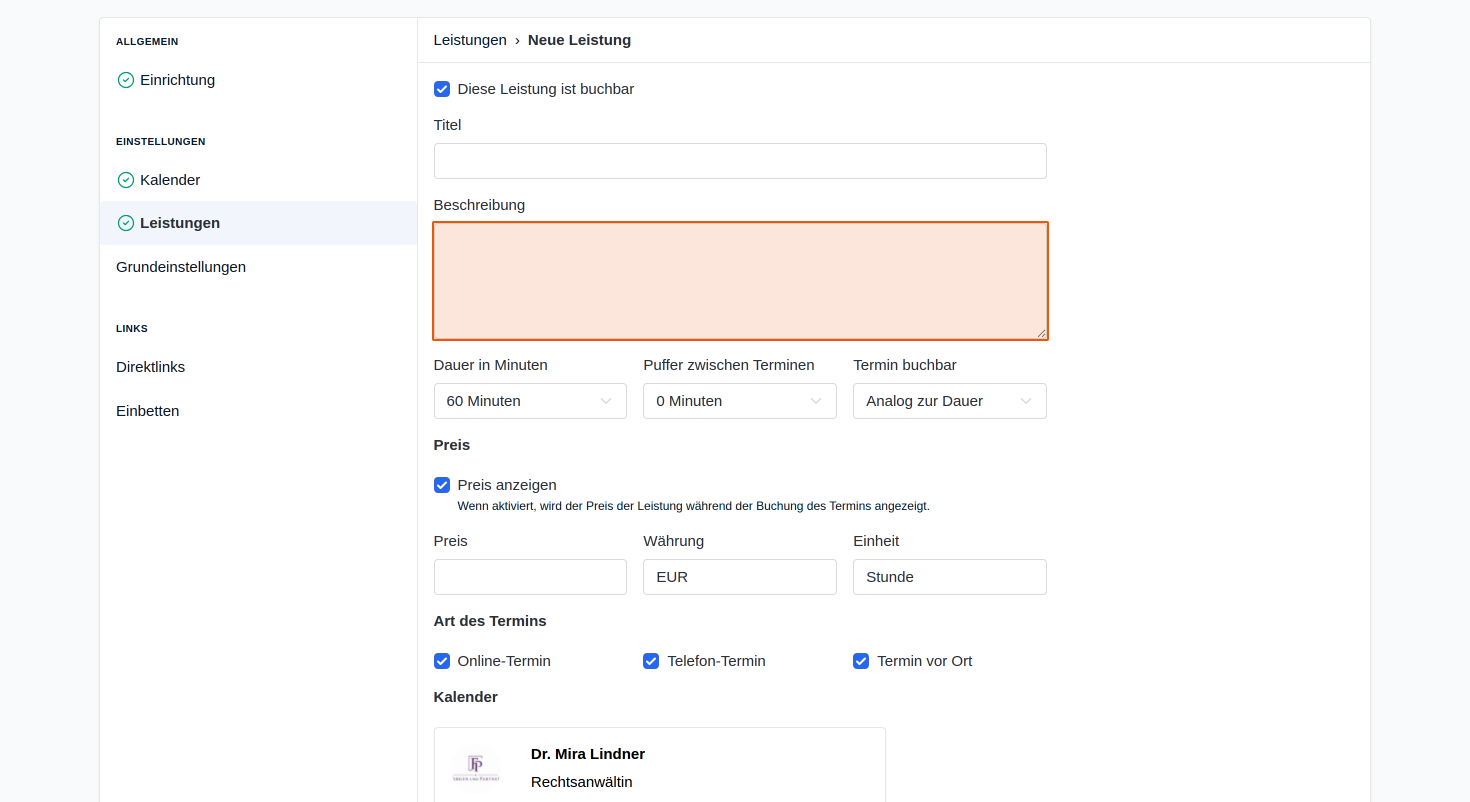
Vergeben Sie der Leistung einen aussagekräftigen Titel, sowie eine Beschreibung, um Mandanten über den Inhalt der Leistung zu informieren und bei der Auswahl des passenden Termins zu helfen.
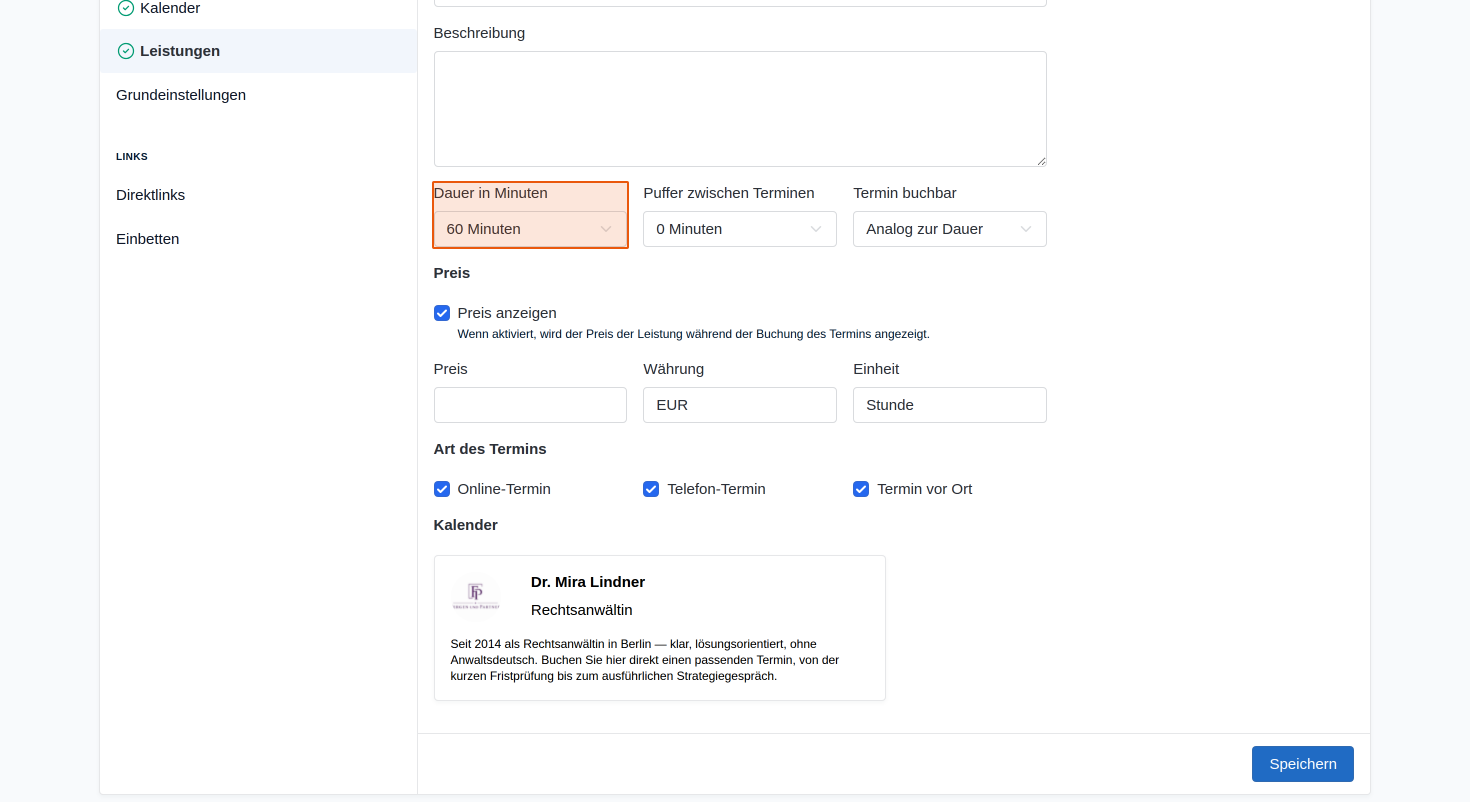
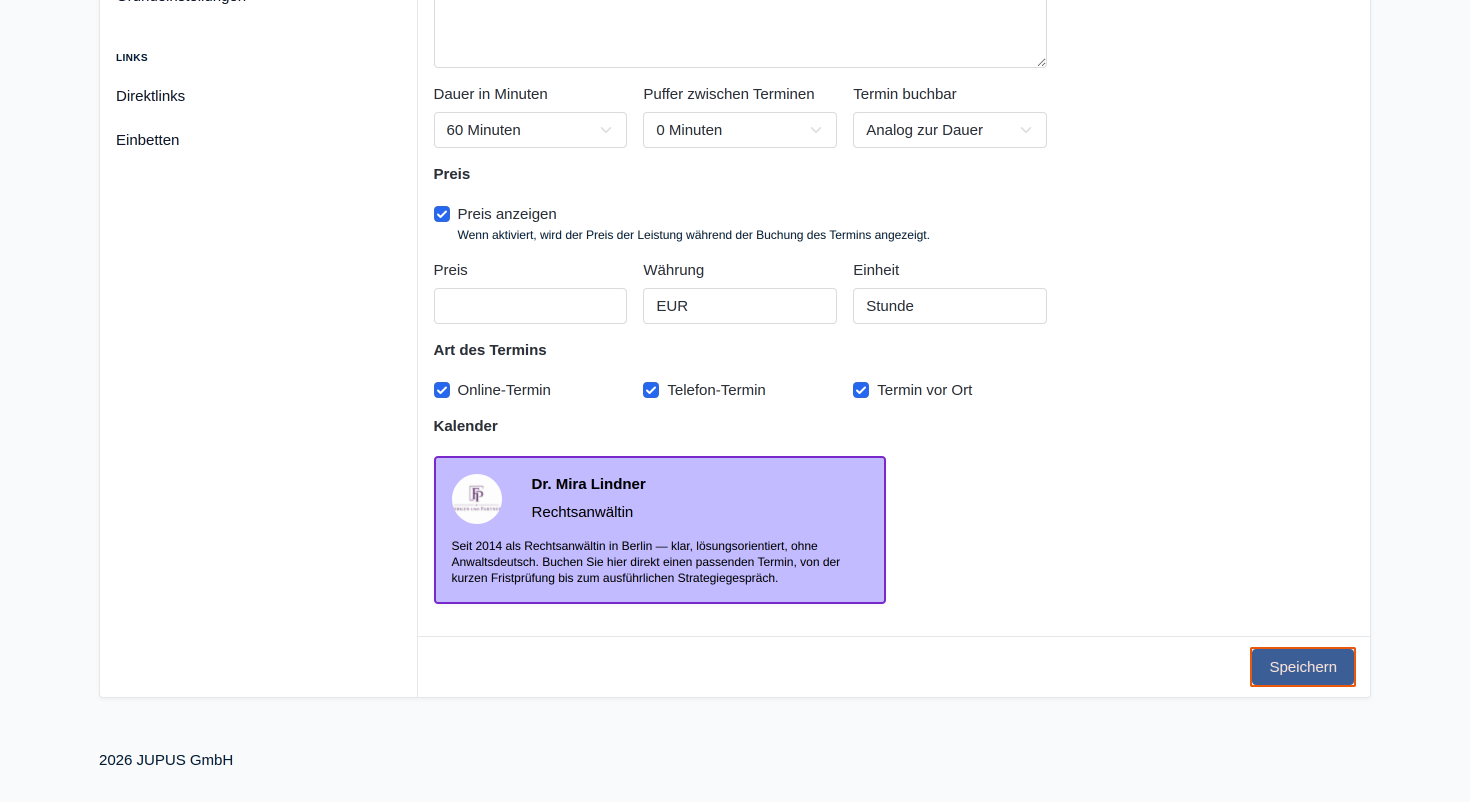
Konfigurieren Sie Terminparameter über die Dropdown-Felder:
- Dauer in Minuten: Wählen Sie die Dauer der Leistung
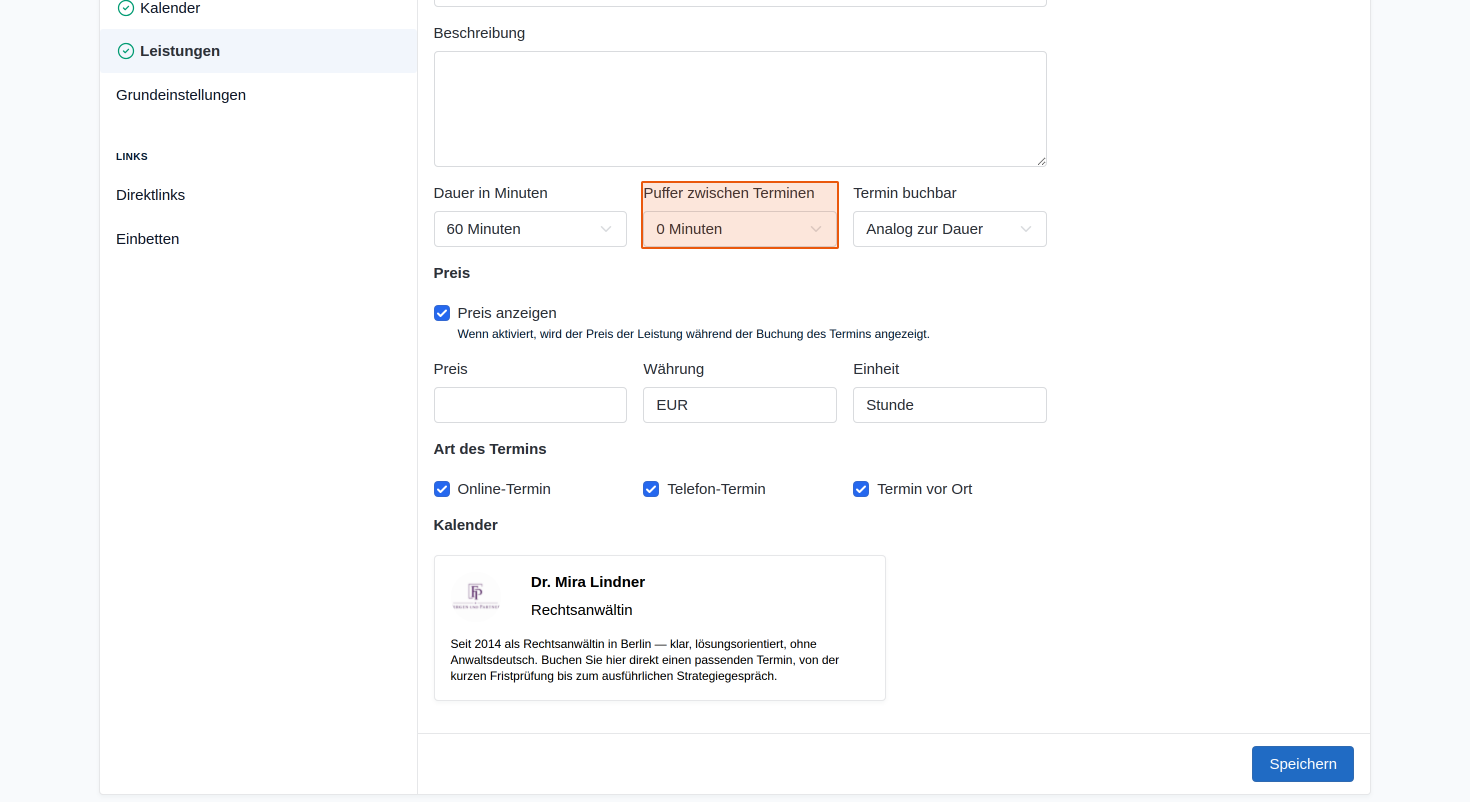
- Puffer zwischen Terminen: Legen Sie eine Pause zwischen aufeinanderfolgenden Terminen fest (z.B. zur Nachbearbeitung)
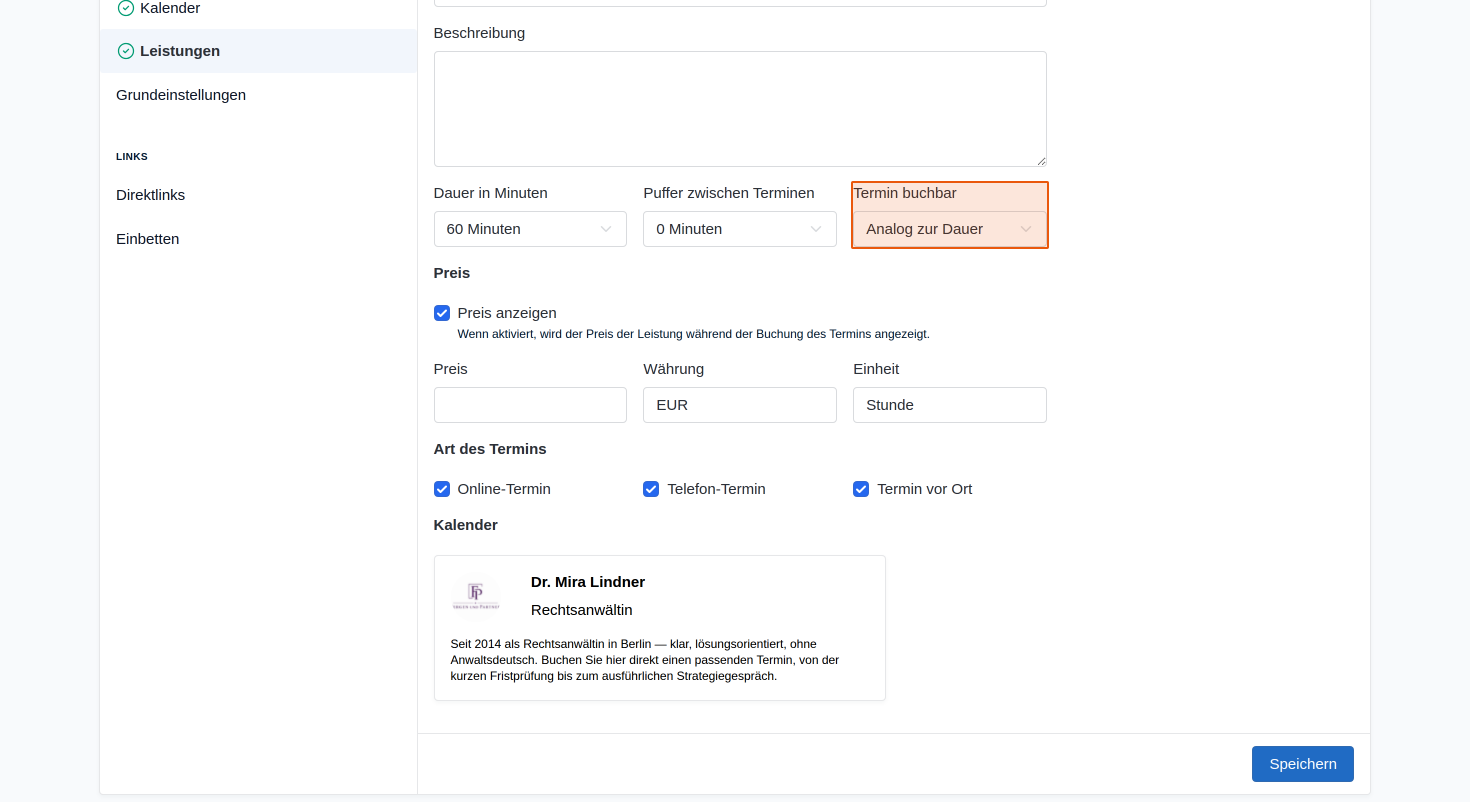
- Termin buchbar: Bestimmen Sie den Buchungszeitraum (Analog zur Dauer der Leistung, oder alle 5 - 60 Minuten)
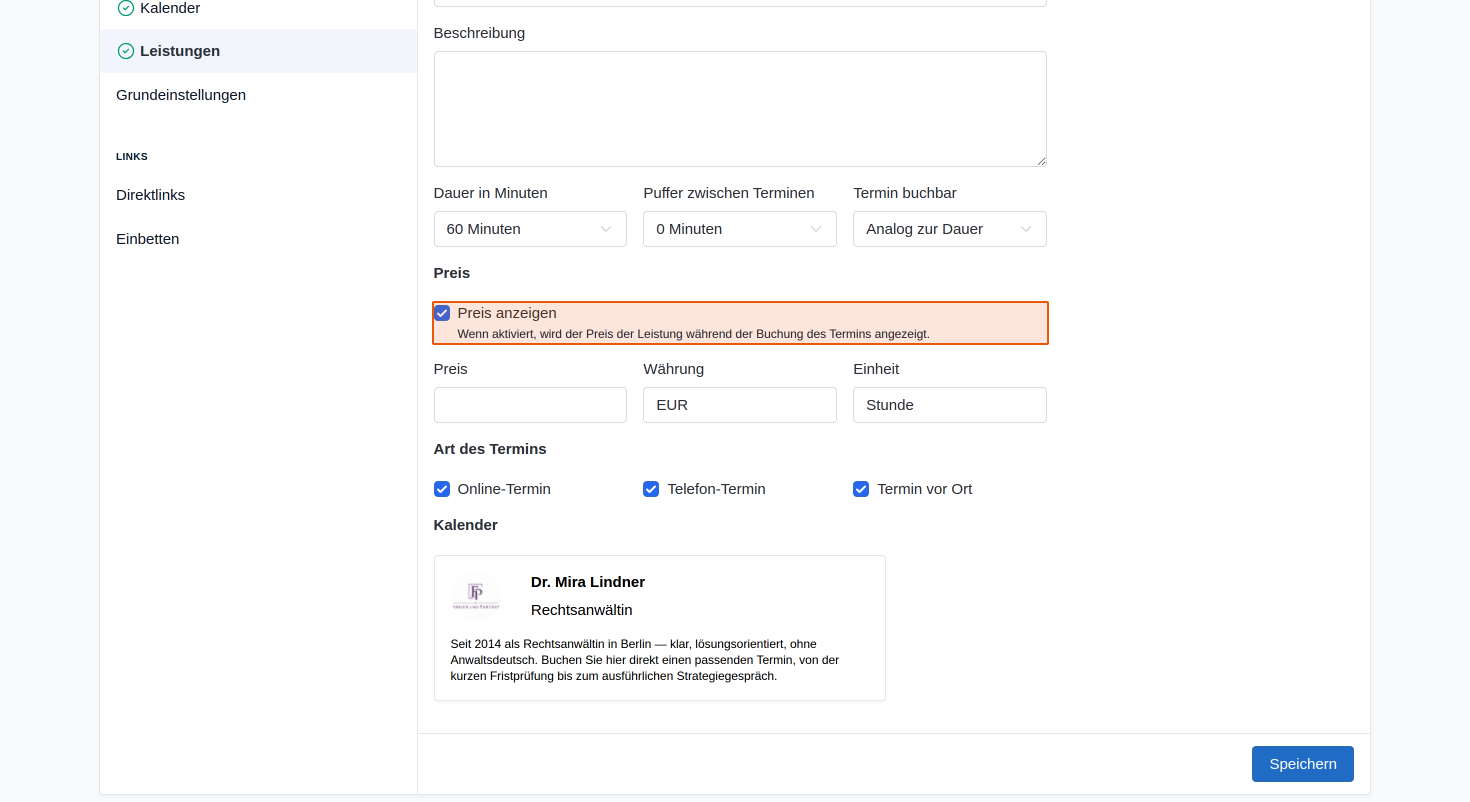
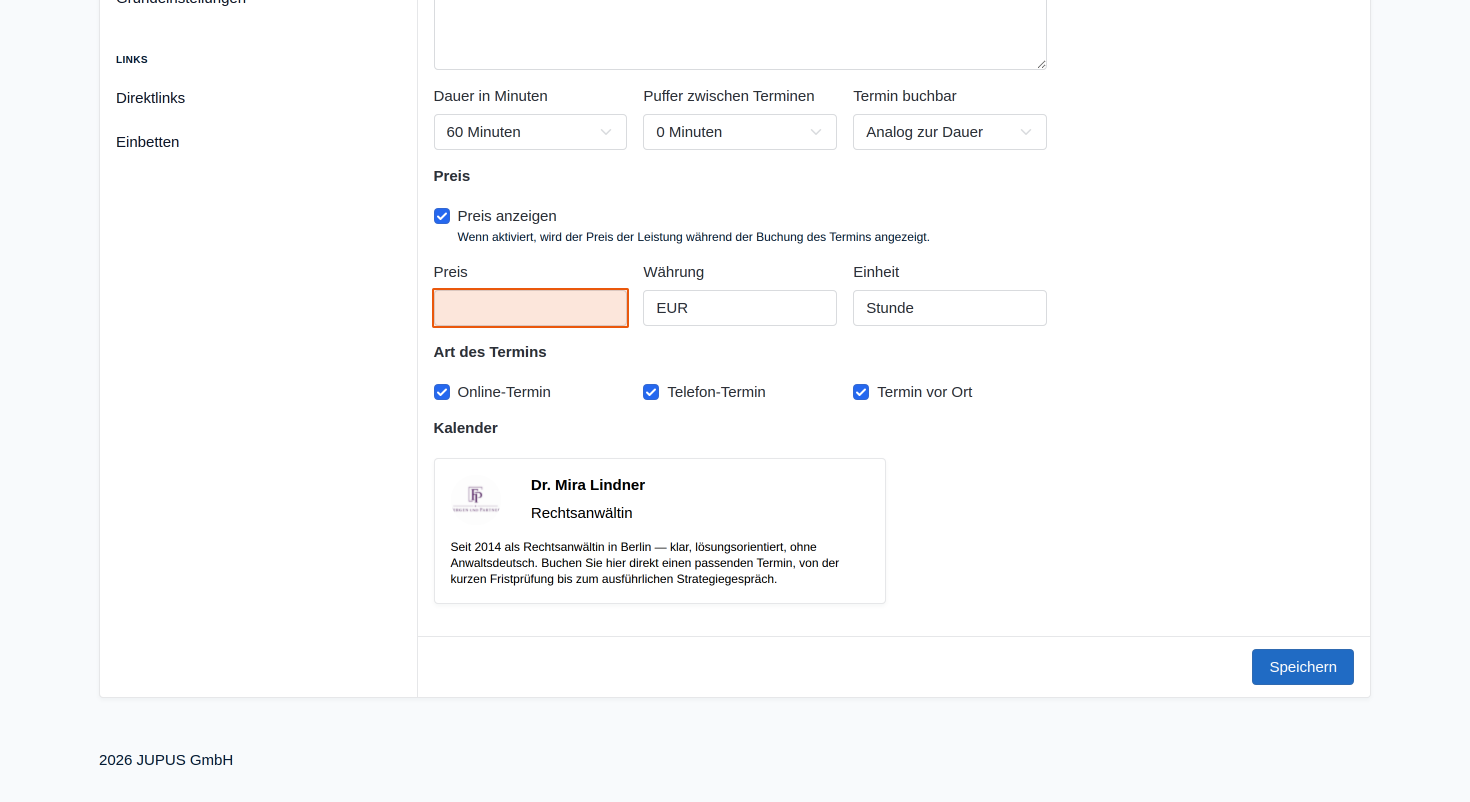
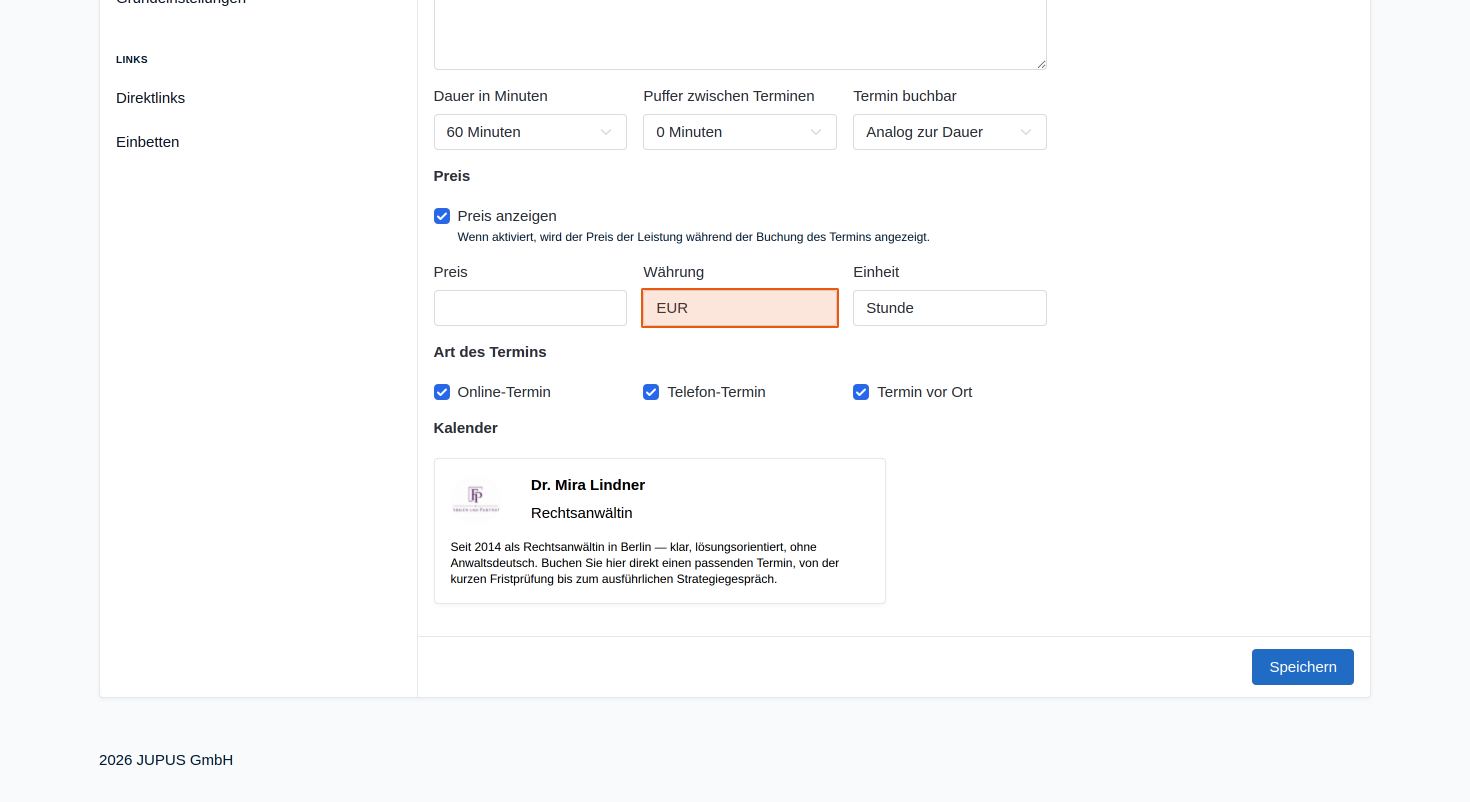
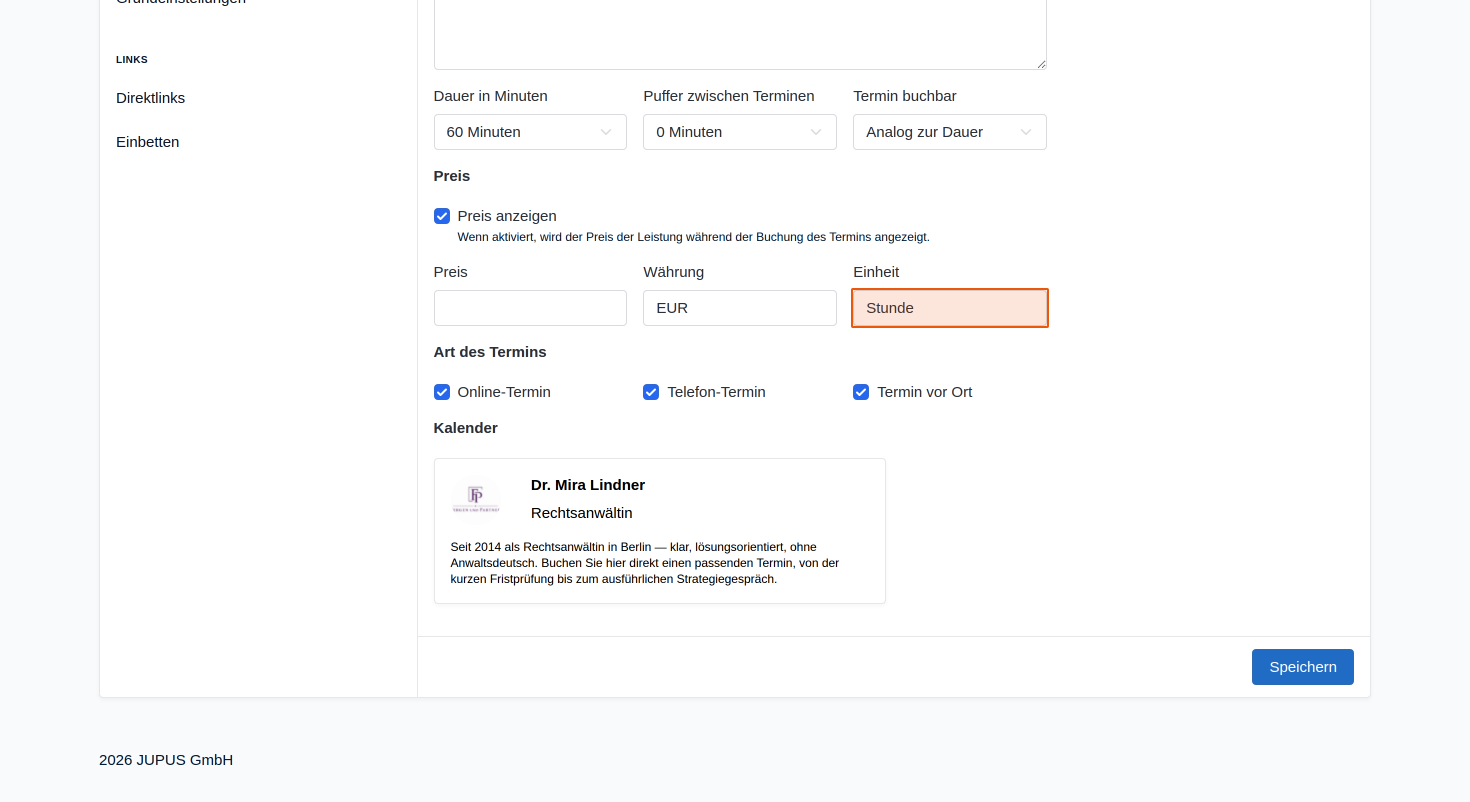
Aktivieren Sie die Checkbox "Preis anzeigen", wenn der Preis während der Buchung angezeigt werden soll. Geben Sie in diesem Fall den Preis, die Währung und die Abrechnungseinheit an.
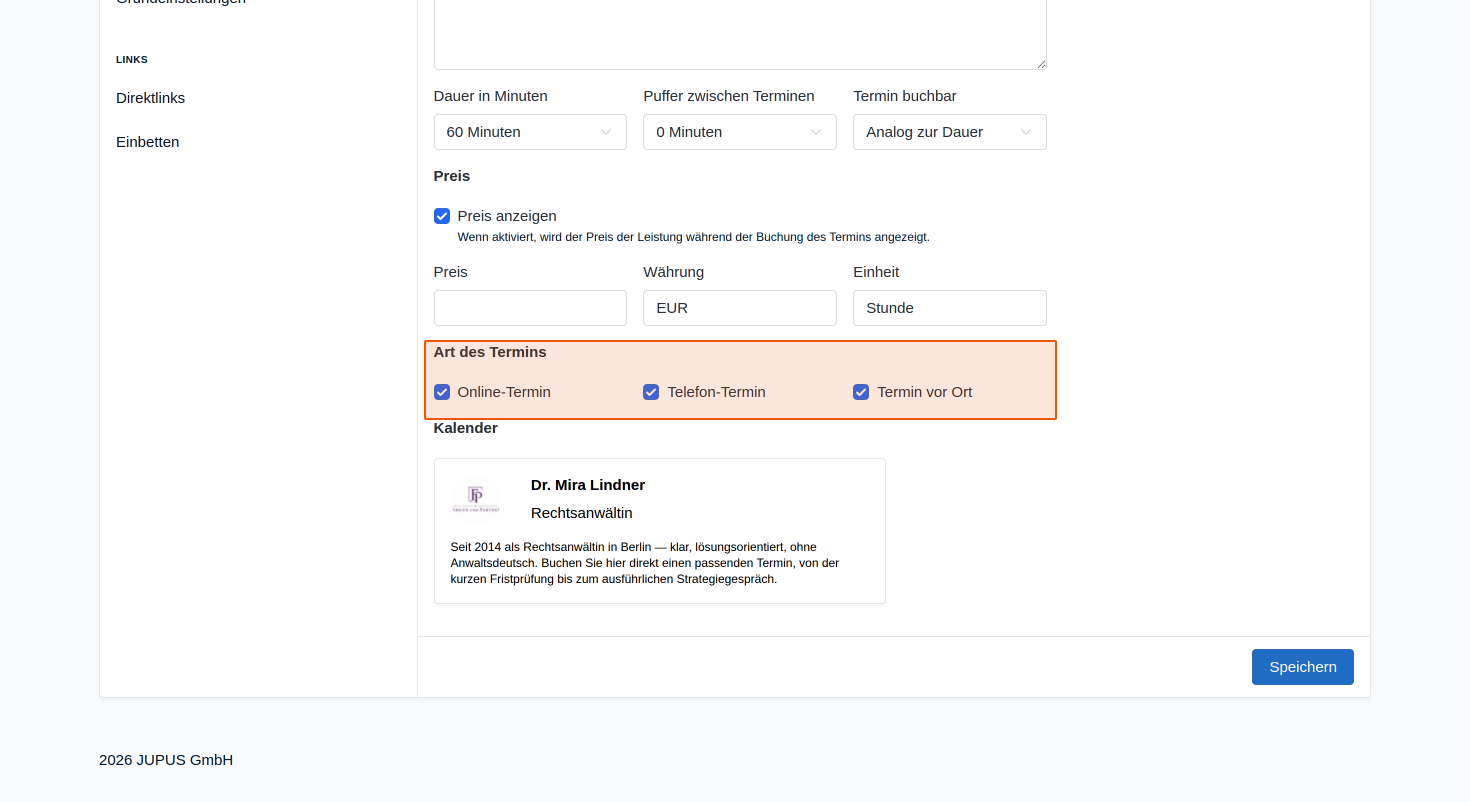
Legen Sie im Bereich "Art des Termins" fest, welche Terminformate für diese Leistung verfügbar sein sollen:
- Online-Termin: Für Videokonferenzen
- Telefon-Termin: Für telefonische Beratungen
- Termin vor Ort: Für persönliche Termine in der Kanzlei
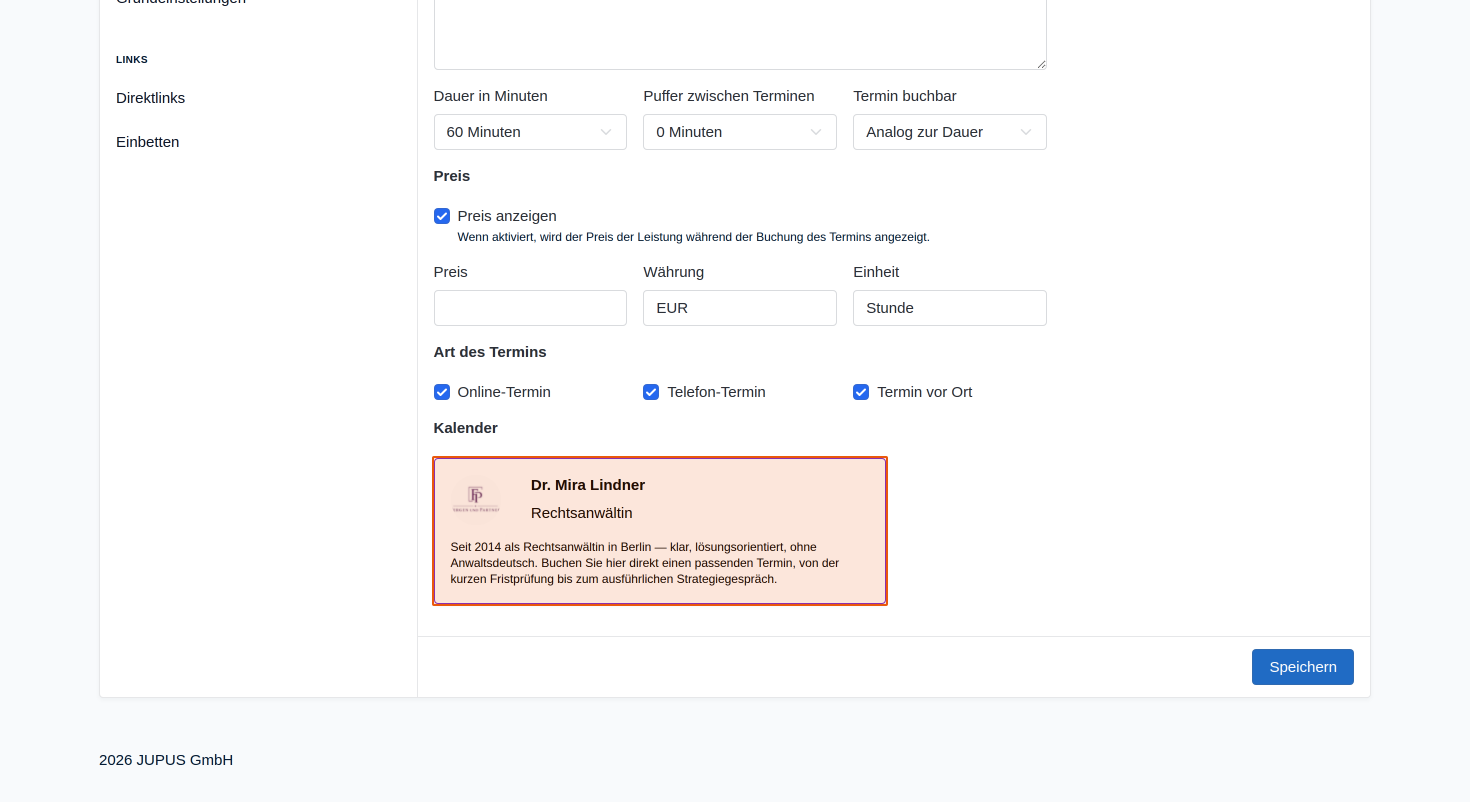
Wählen Sie abschließend im Bereich "Kalender" aus, welchem der verknüpften Kalender diese Leistung zugeordnet werden soll.
Klicken Sie auf den Button "Speichern", um die neue Leistung zu erstellen.
Nach dem Speichern wird die neue Leistung in der Übersicht angezeigt und steht – sofern als buchbar markiert – für die Online-Terminbuchung zur Verfügung.
Leistungen bearbeiten
Sie können die Leistung jederzeit bearbeiten, indem Sie innerhalb der Übersicht auf die entsprechende Leistungskarte klicken.
 Bereitgestellt von happysupport.ai