
Termin erstellen
Versenden Sie Buchungslinks aus Anfragen, damit Mandanten eigenständig Termine basierend auf Ihrer Verfügbarkeit buchen können.
Versenden Sie aus einer Anfrage heraus Buchungslinks, damit Ihre Mandanten selbstständig einen Termin basierend auf Ihrer Verfügbarkeit buchen können, oder tragen Sie direkt einen passenden Termin ein.


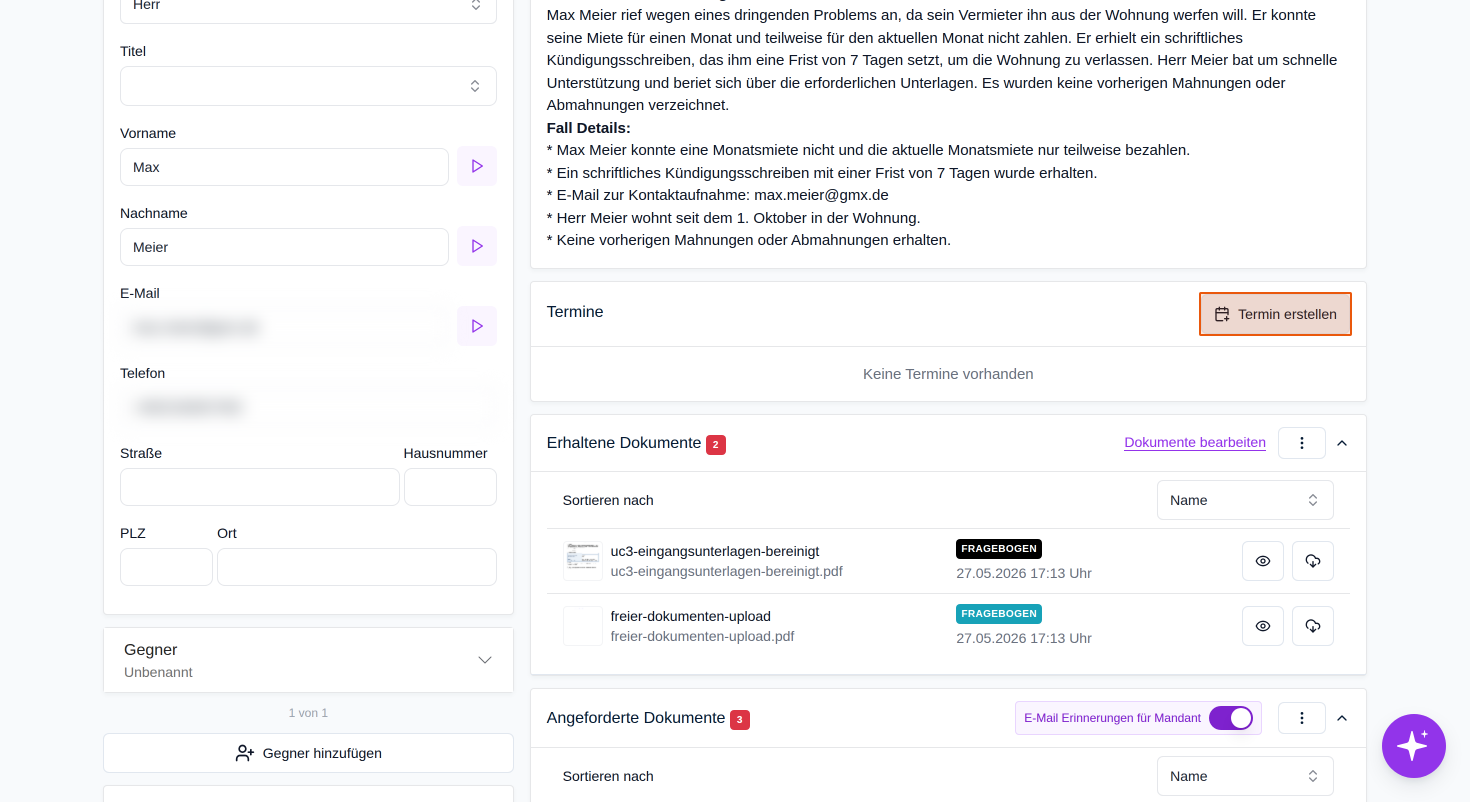

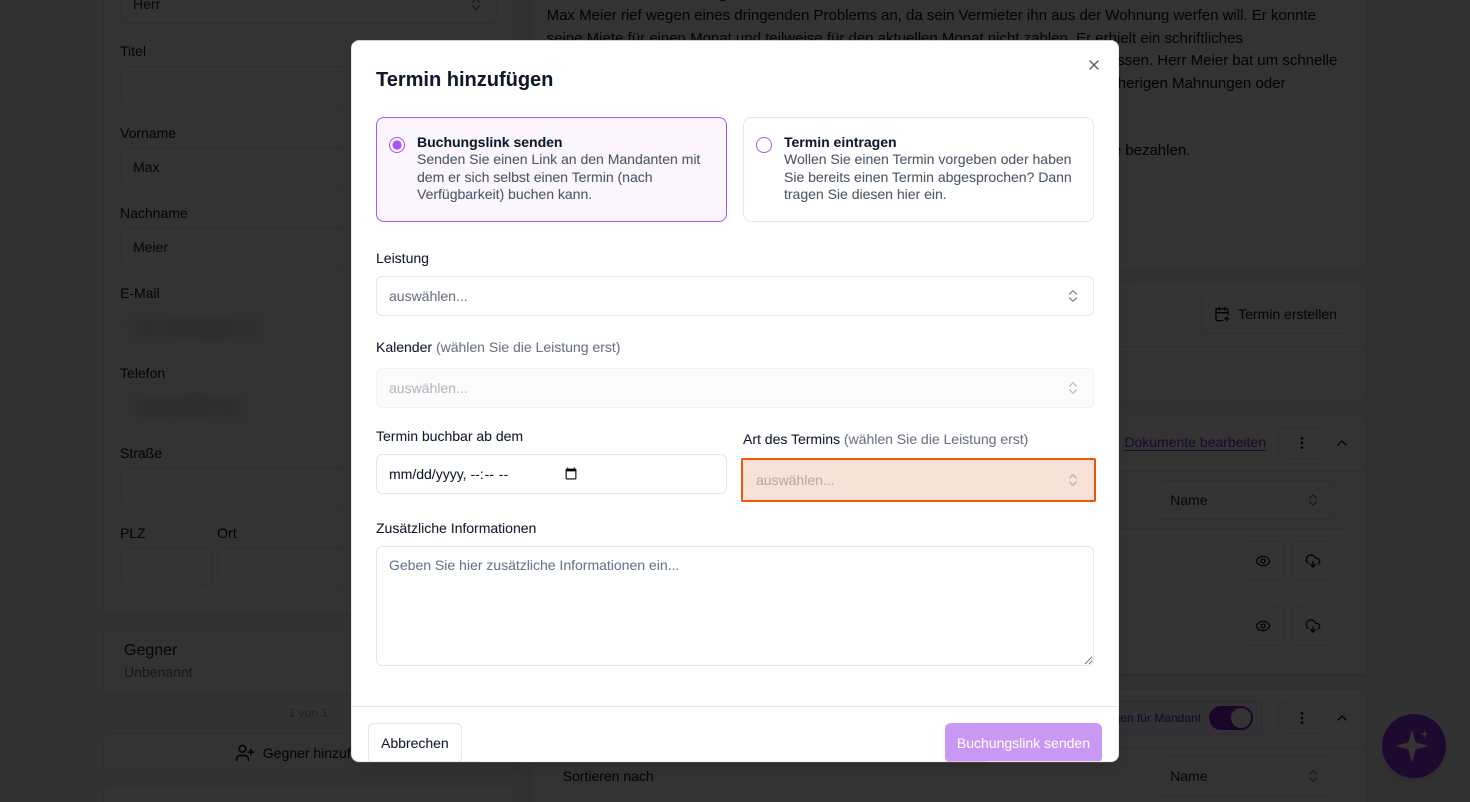

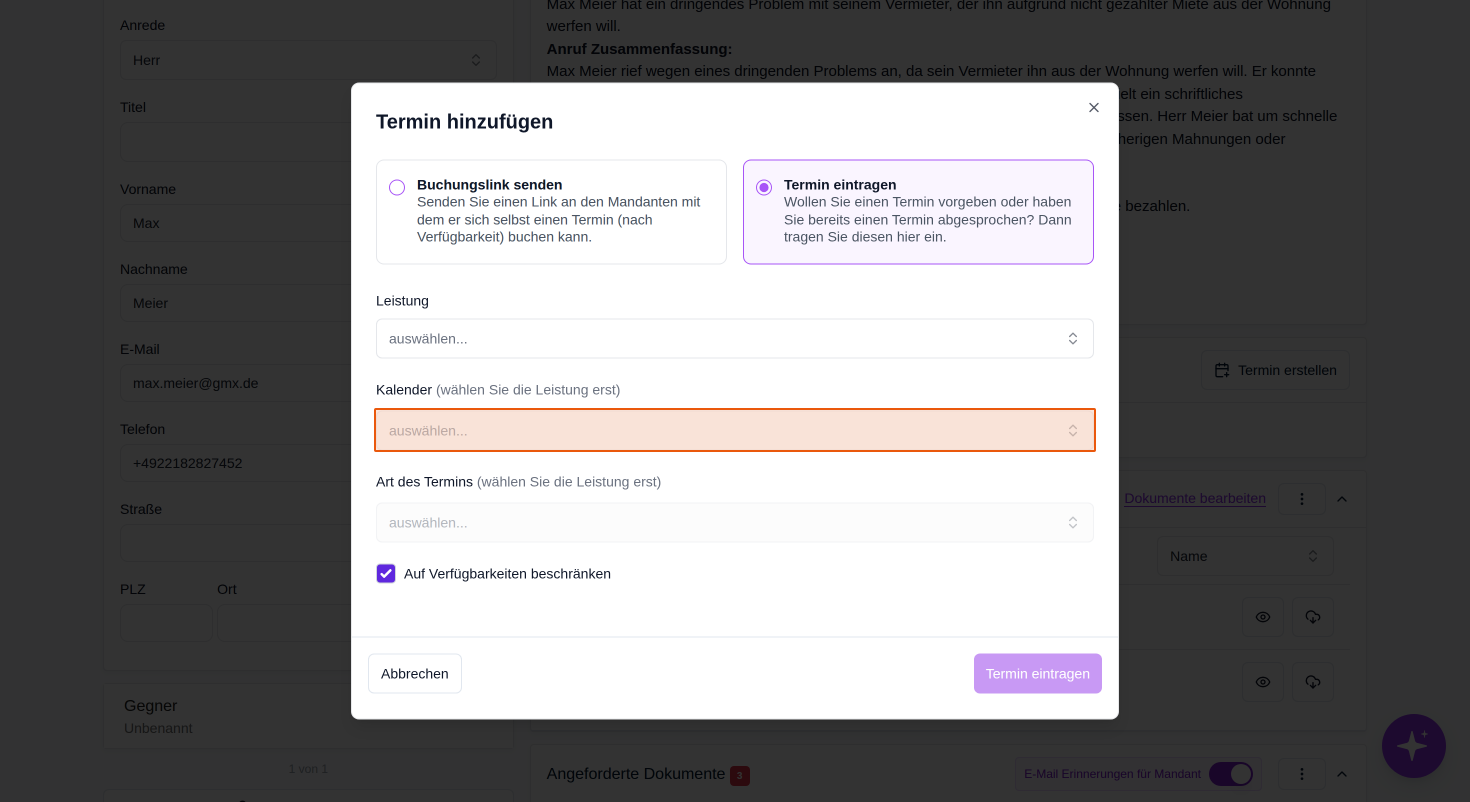
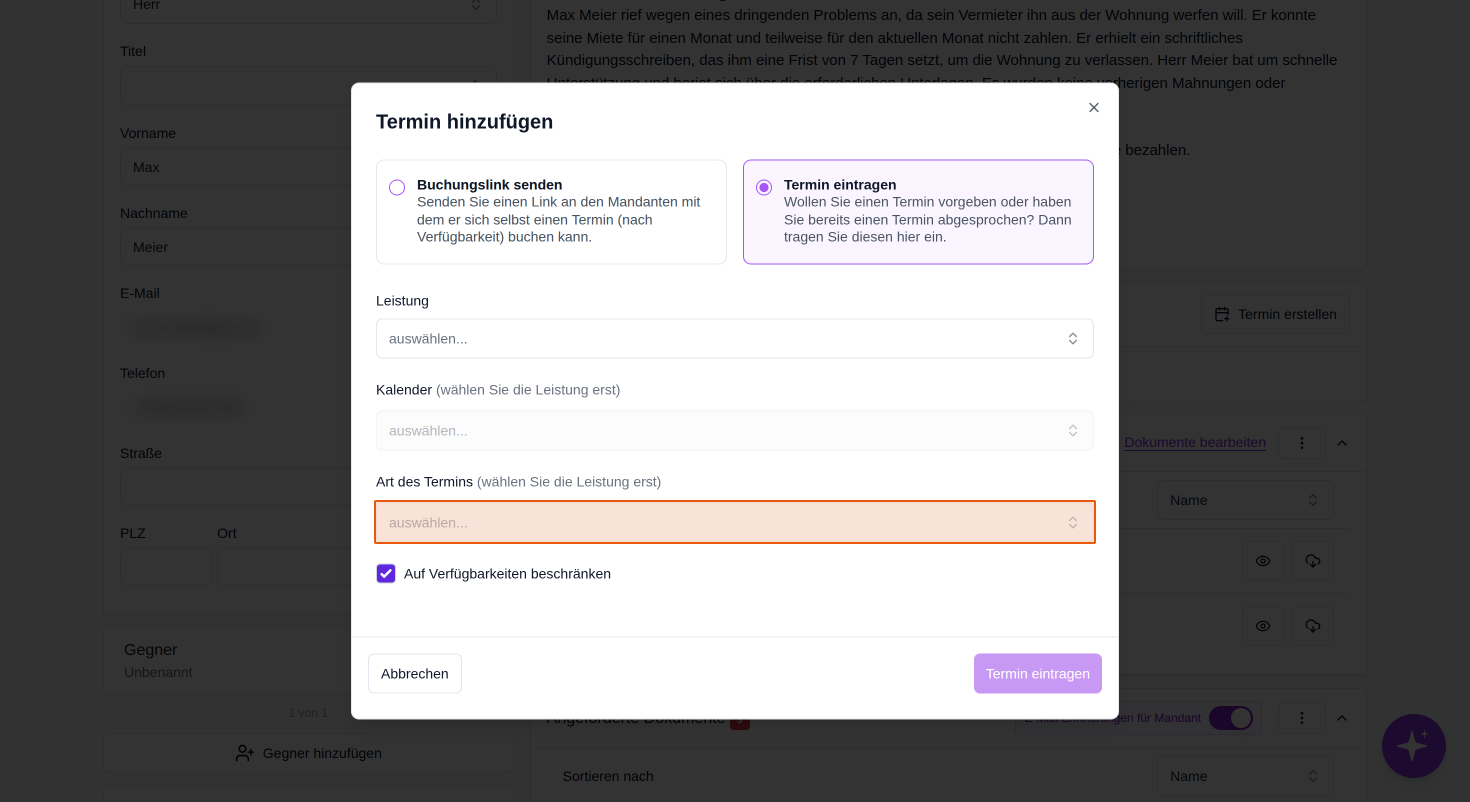
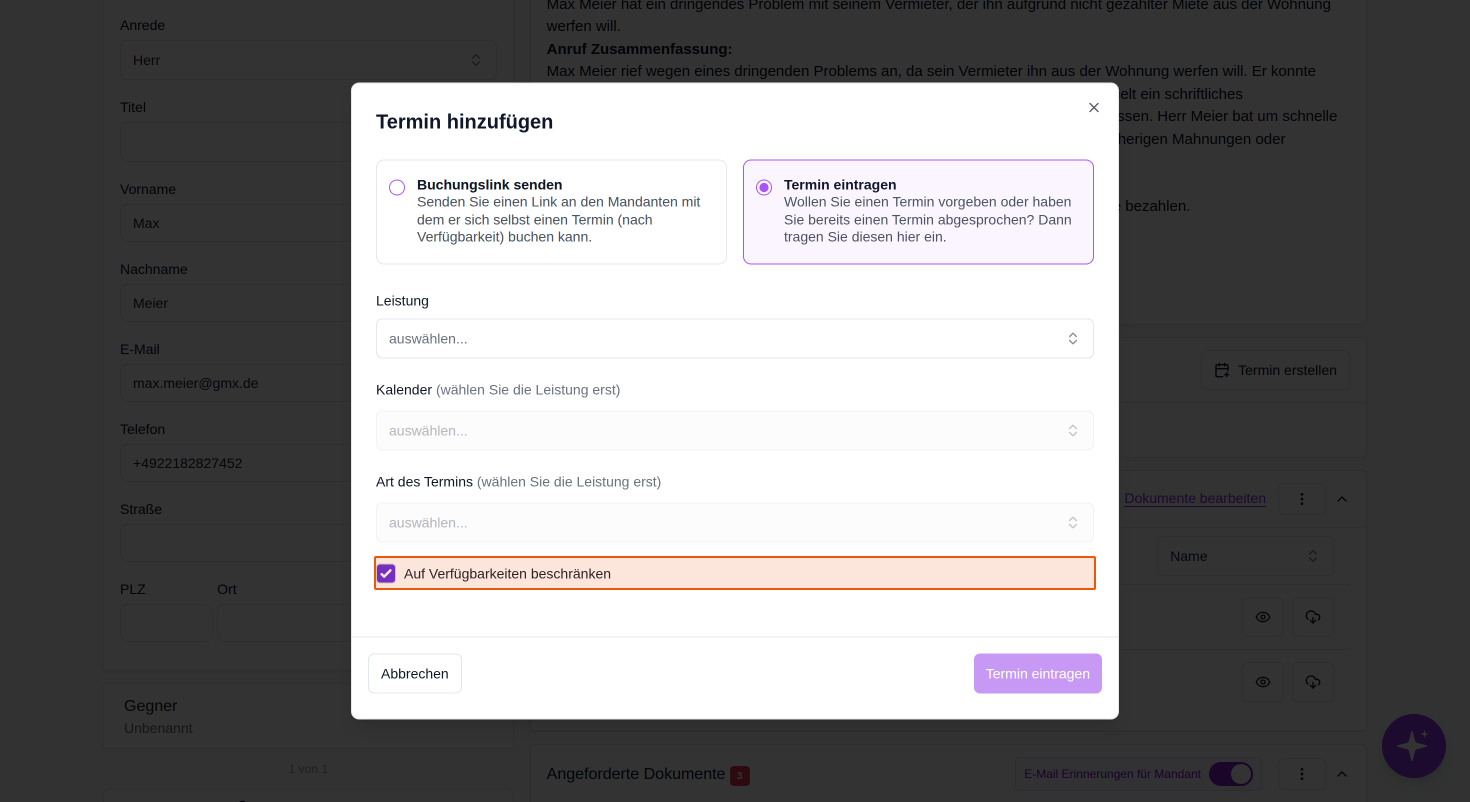

Navigieren Sie innerhalb einer Anfrage zum Abschnitt "Termine" Dieser zeigt bereits gebuchte, noch ausstehende und abgelehnte Termine des Mandanten an. Alternativ erscheint der Hinweis "Keine Termine vorhanden", wenn noch keine angelegt wurden.
Klicken Sie auf den Button "Termin erstellen".
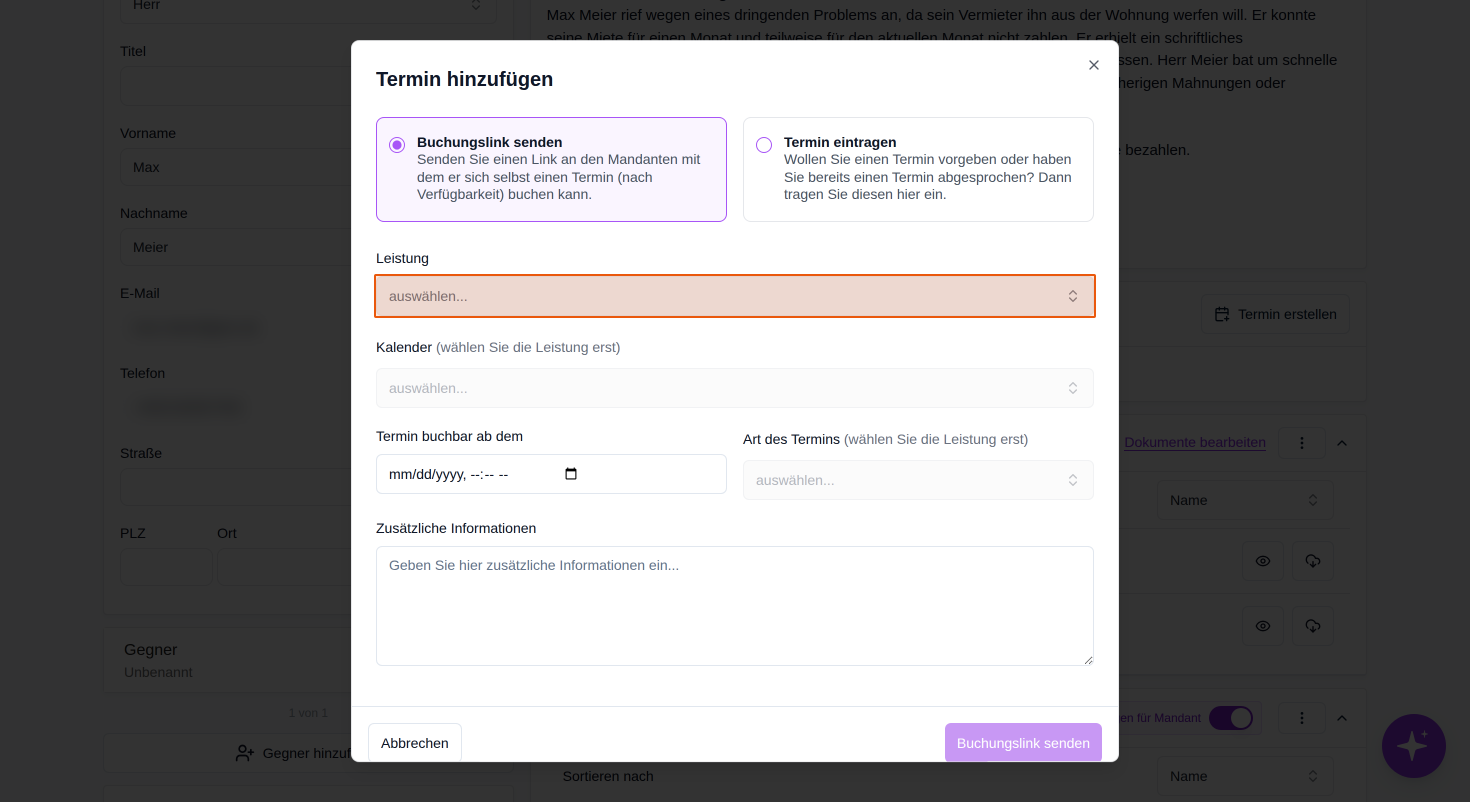
Terminart auswählen
Ihnen stehen zwei Termin-Optionen zur Verfügung:
- Buchungslink senden: Wählen Sie diese Option, um dem Mandanten einen Link zu senden, über den er selbstständig einen Termin basierend auf Ihrer Verfügbarkeit buchen kann.
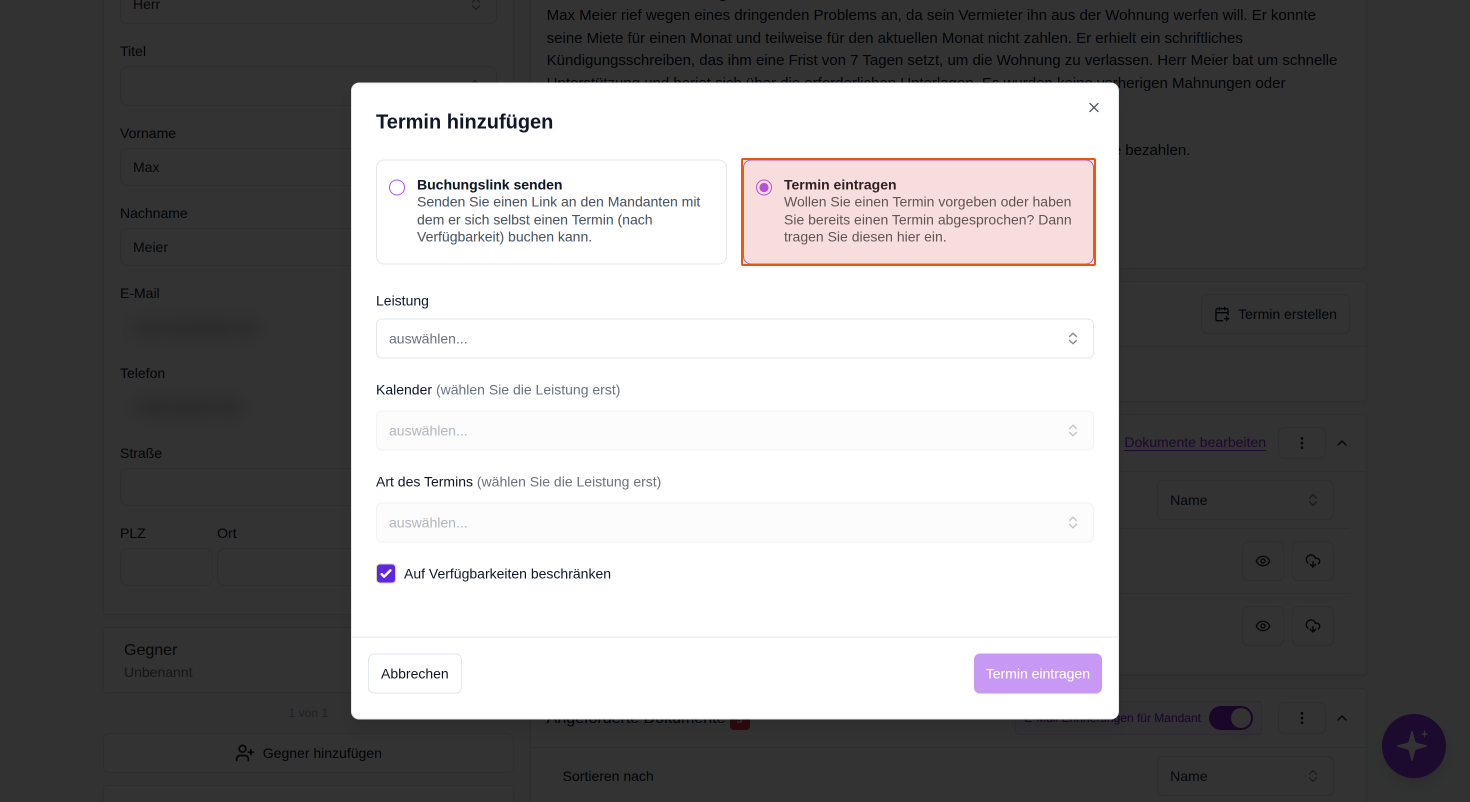
- Termin eintragen: Wählen Sie diese Option, wenn Sie einen bereits vereinbarten Termin direkt eintragen möchten.
Termindetails konfigurieren
- Wählen Sie eine verfügbare Leistung über das Dropdown-Menü.
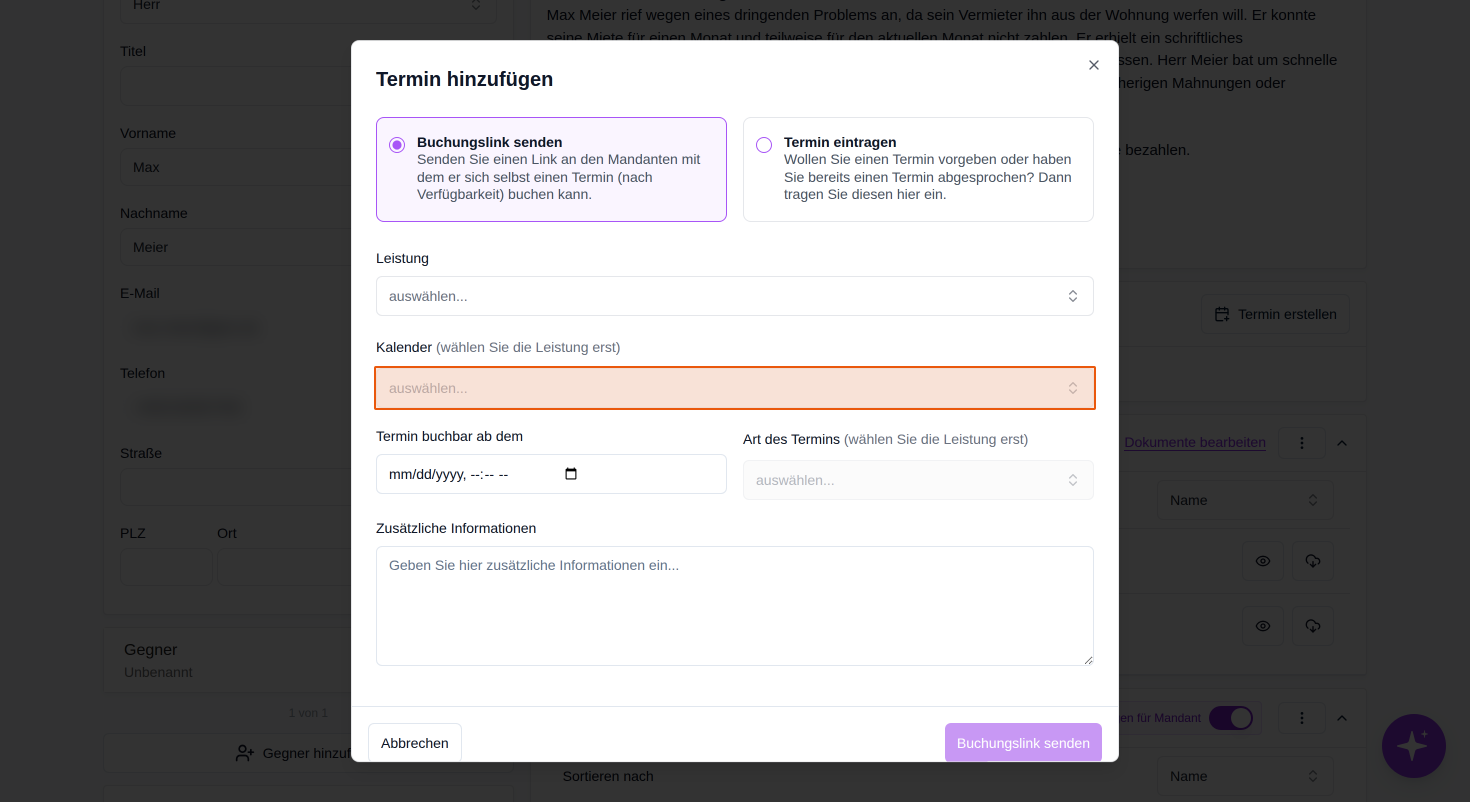
- Anschließend können Sie den gewünschten Kalender auswählen. Dieses Feld ist erst nach der Leistungsauswahl aktiv.
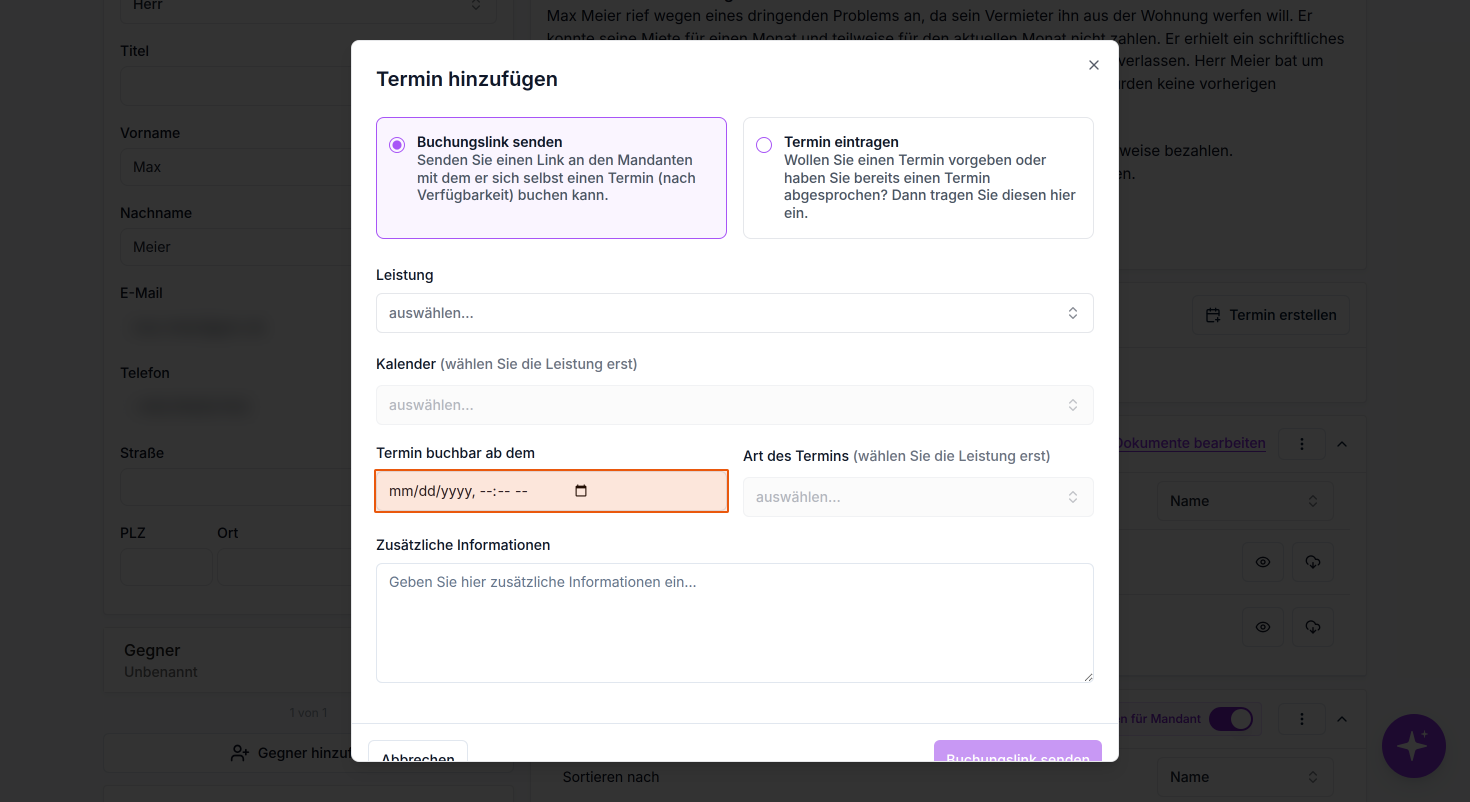
- Im Feld "Termin buchbar ab dem" können Sie festlegen, ab wann der Termin für den Mandanten buchbar sein soll. Klicken Sie auf das Eingabefeld und geben Sie Datum und Uhrzeit manuell ein oder nutzen Sie das Kalender-Icon zur Auswahl.
- Wählen Sie über das Dropdown-Menü die Art des Termins aus. Auch dieses Feld ist erst nach der Leistungsauswahl aktiv.
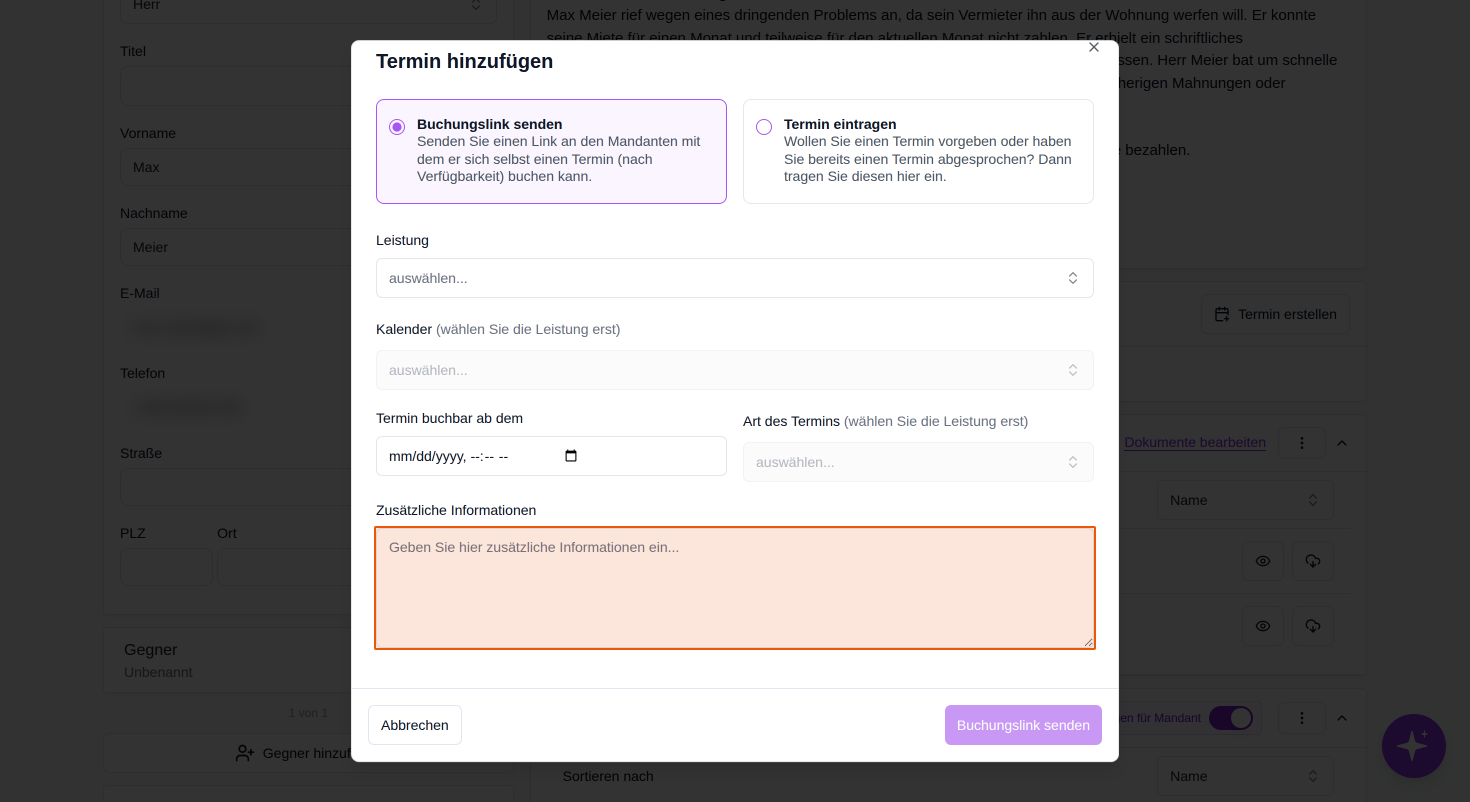
- Im Textfeld "Zusätzliche Informationen" können Sie optional weitere relevante Hinweise zum Termin für den Mandanten hinterlegen.
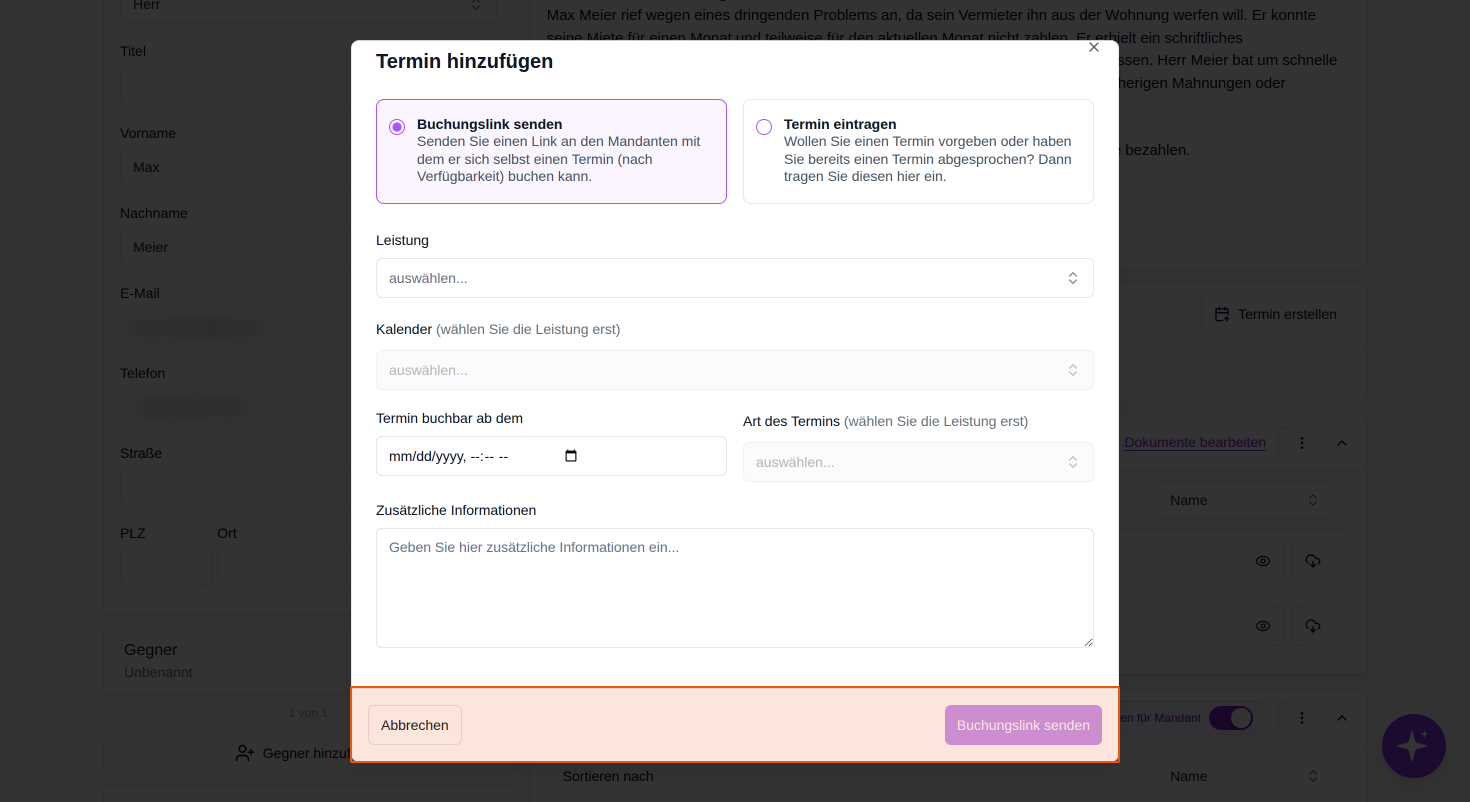
- Klicken Sie auf "Buchungslink senden", um den Link per E-Mail an den Mandanten zu versenden.
Bei der Option "Termin eintragen" können Sie zusätzlich die Checkbox "Auf Verfügbarkeiten beschränken" aktivieren und anschließend auf "Termin eintragen" klicken.
Um den Vorgang abzubrechen, klicken Sie auf "Abbrechen" oder das Schließen-Symbol (X) in der oberen rechten Ecke.
Nach dem erfolgreichen Erfassen, erhält Ihr Mandant eine Benachrichtigung per E-Mail mit dem Link zur Terminbuchung oder den Informationen zum eingetragenen Termin.
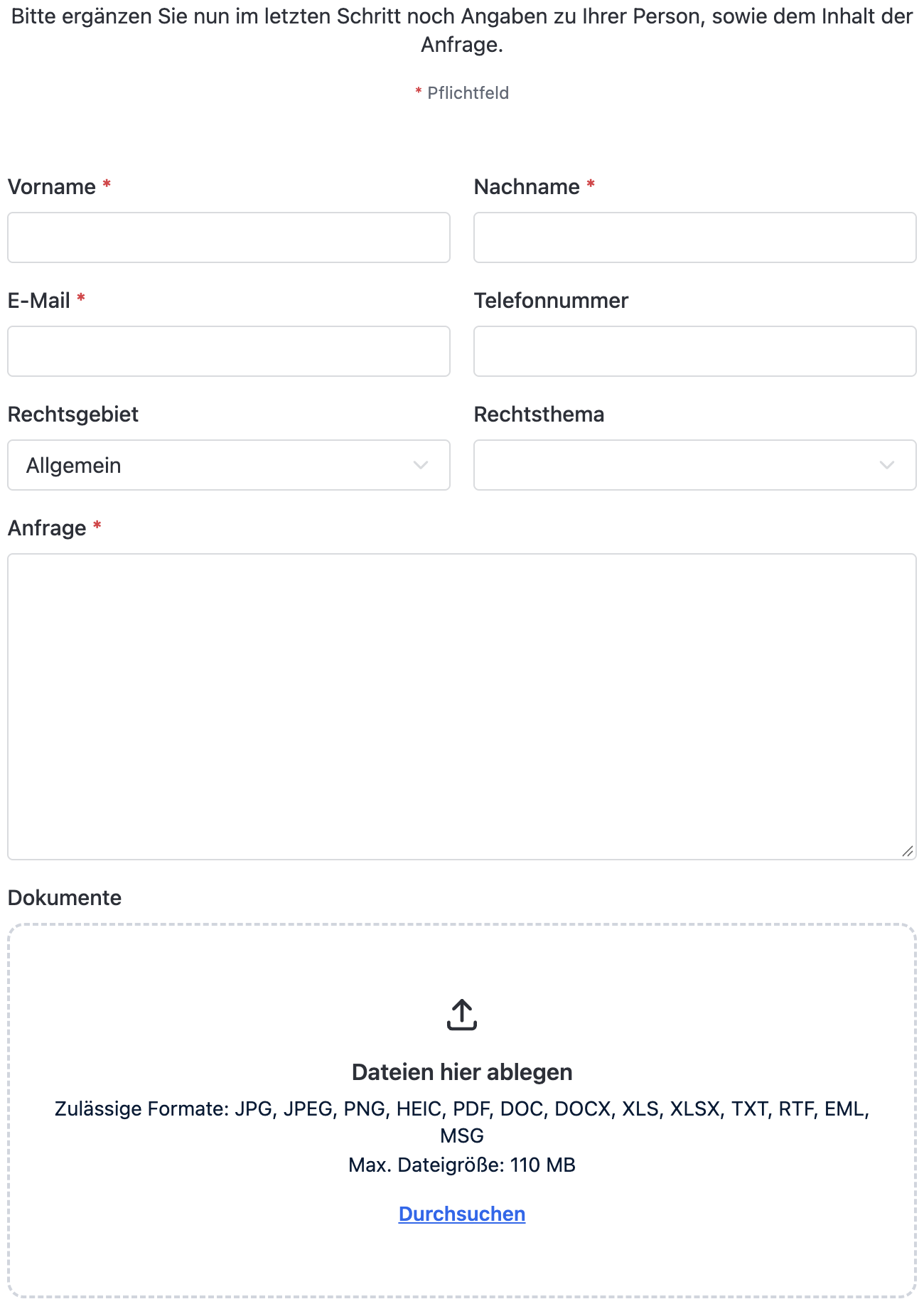
Innerhalb der Terminbuchung können Ihre Mandanten, im Rahmen der Angabe Ihrer persönlichen Daten, optional auch bereits Dokumente an Sie übermitteln. Diese finden Sie dann innerhalb der Anfrage unter "Erhaltene Dokumente".
Termine verwalten
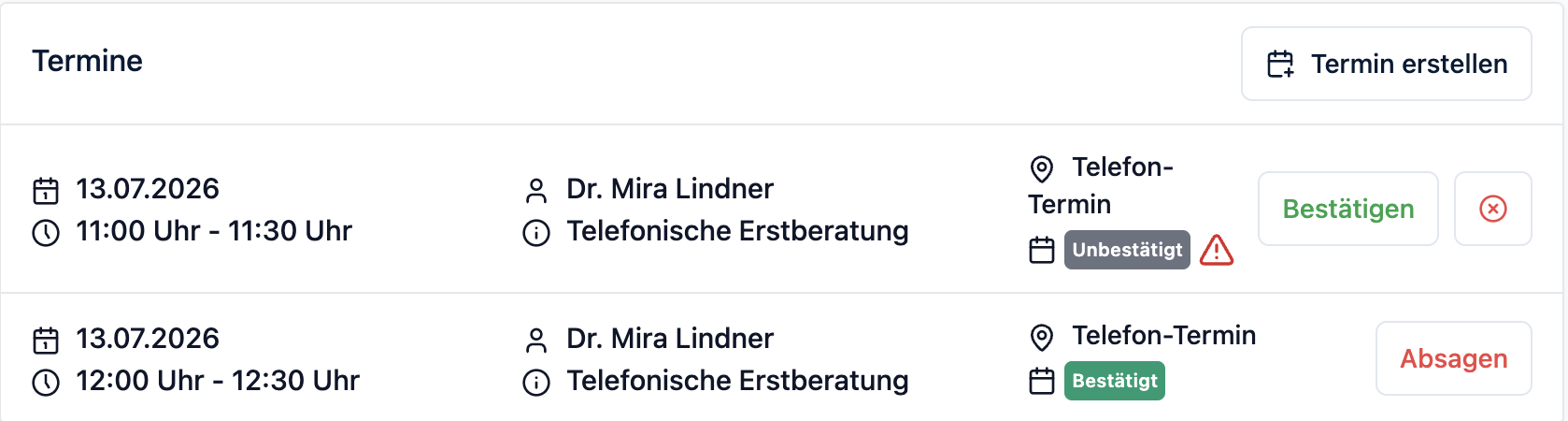
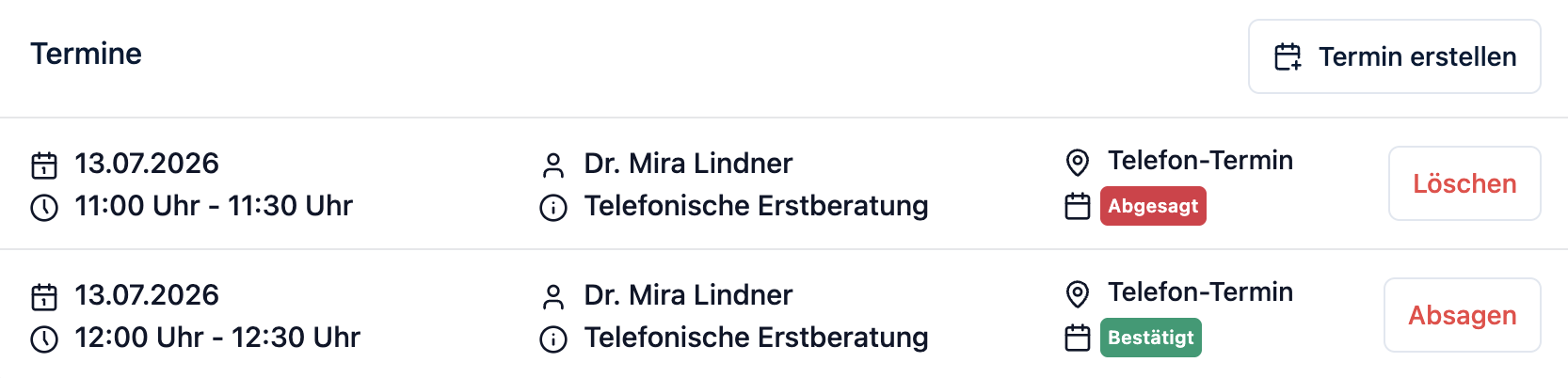
Der neue Termin wird nach der Buchung automatisch in der Anfrage unter "Termine" angezeigt. Hierüber können Sie den Status einsehen, Buchungen bestätigen, ablehnen und löschen.
 Bereitgestellt von happysupport.ai