
Einrichtung Anrufweiterleitungsregeln
Konfigurieren Sie Anrufweiterleitungsregeln im KI-Anrufbeantworter nach Telefonnummern und Entitätstypen, um Anrufe automatisch weiterzuleiten.
Mit Anrufweiterleitungsregeln können Sie festlegen, dass wichtige Anrufer Ihr Team ohne Verzögerung erreichen – basierend auf Telefonnummern, Entitätstypen oder bestimmten Schlüsselwörtern im Gesprächsverlauf.

-
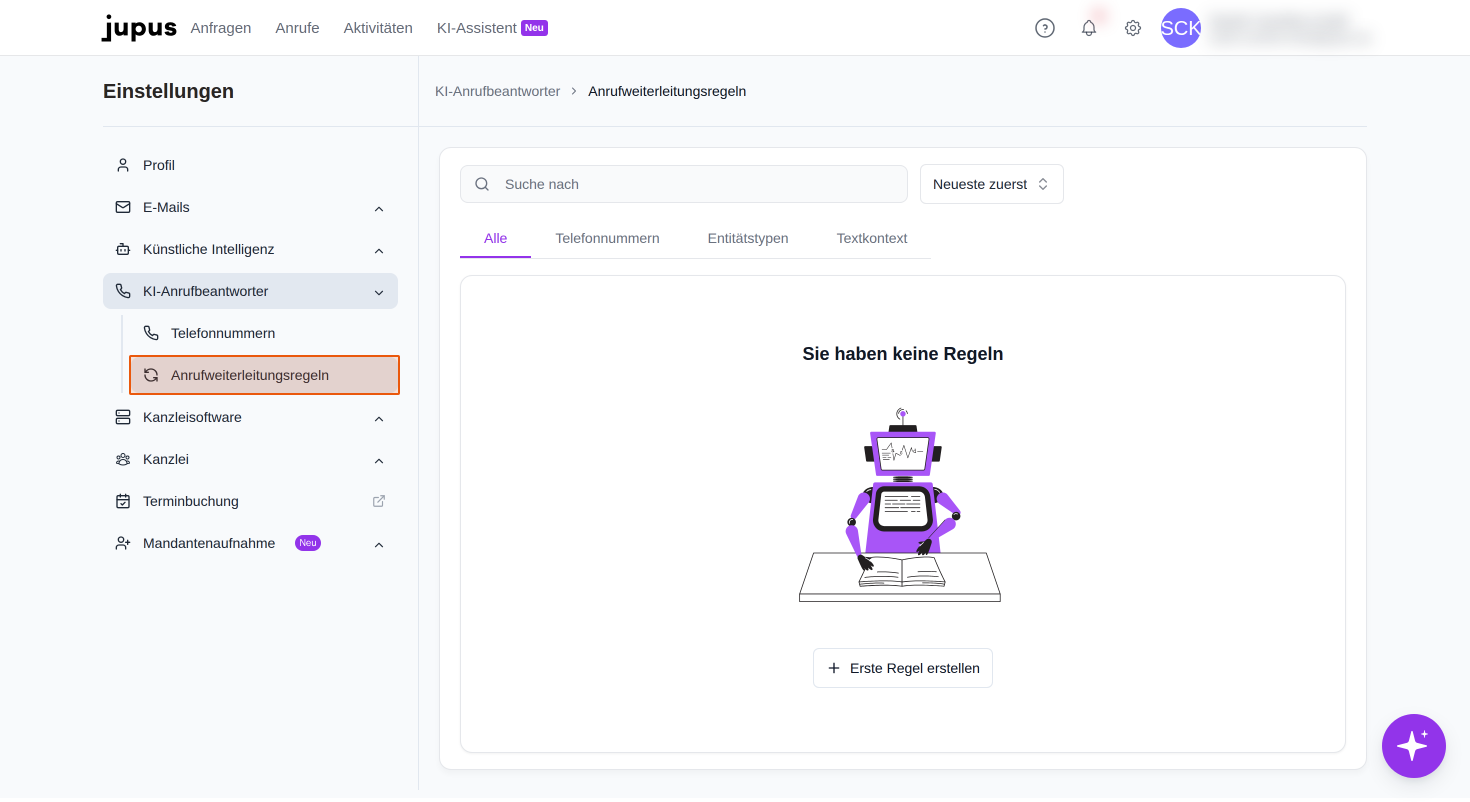
Klappen Sie innerhalb Ihrer Einstellungen auf der JUPUS Plattform den Abschnitt "KI-Anrufbeantworter" im linken Menüband auf und wählen Sie "Anrufweiterleitungsregeln" aus.
-
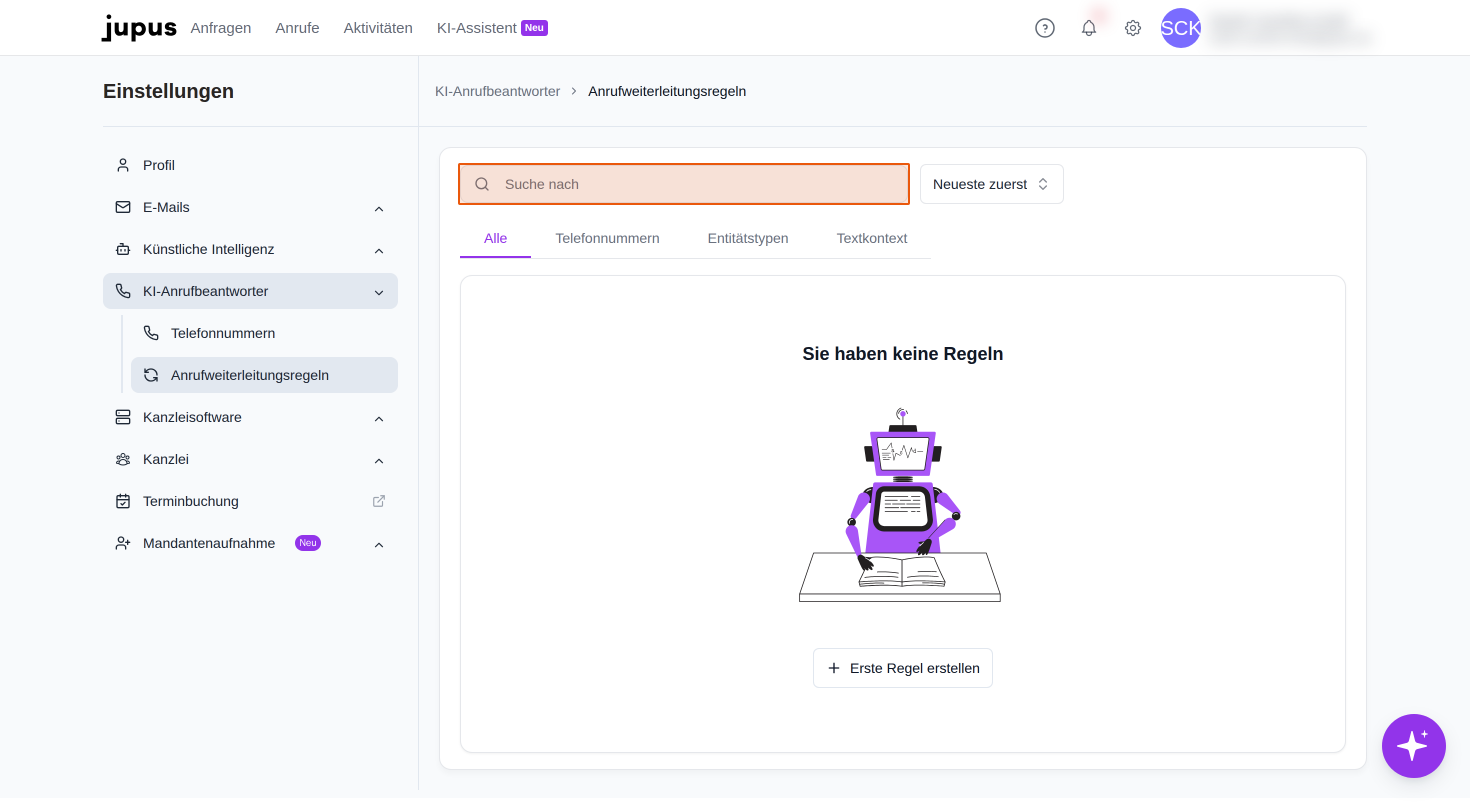
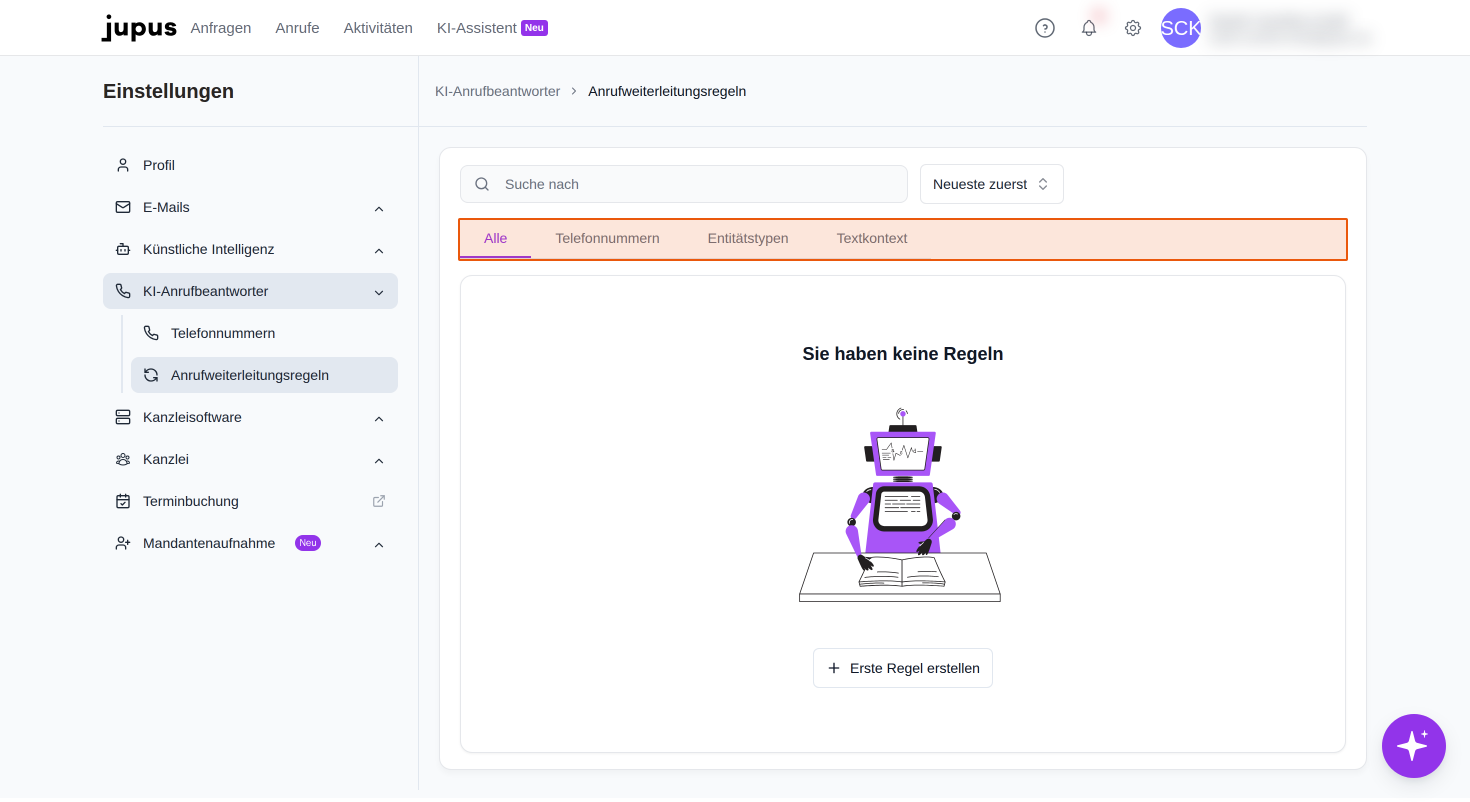
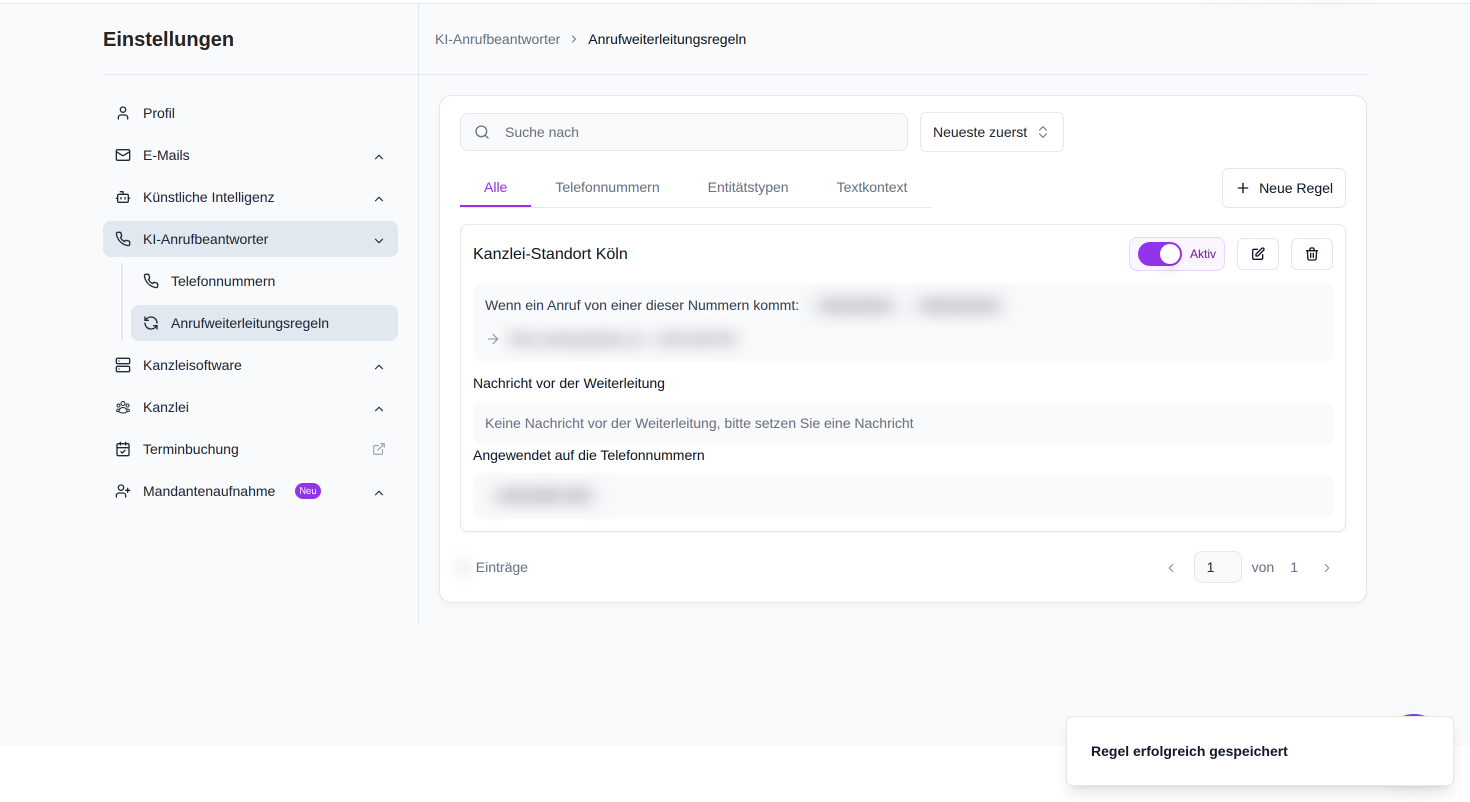
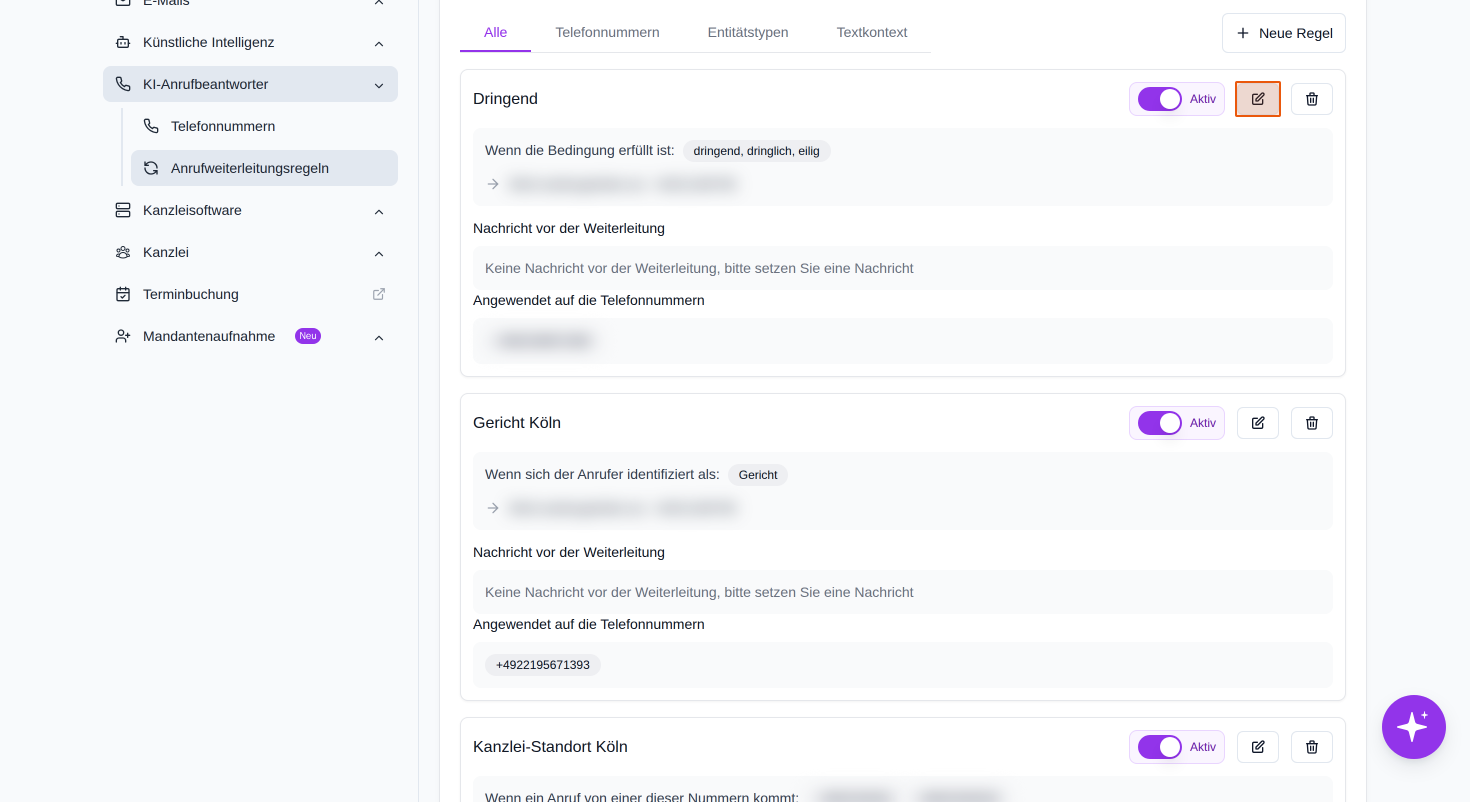
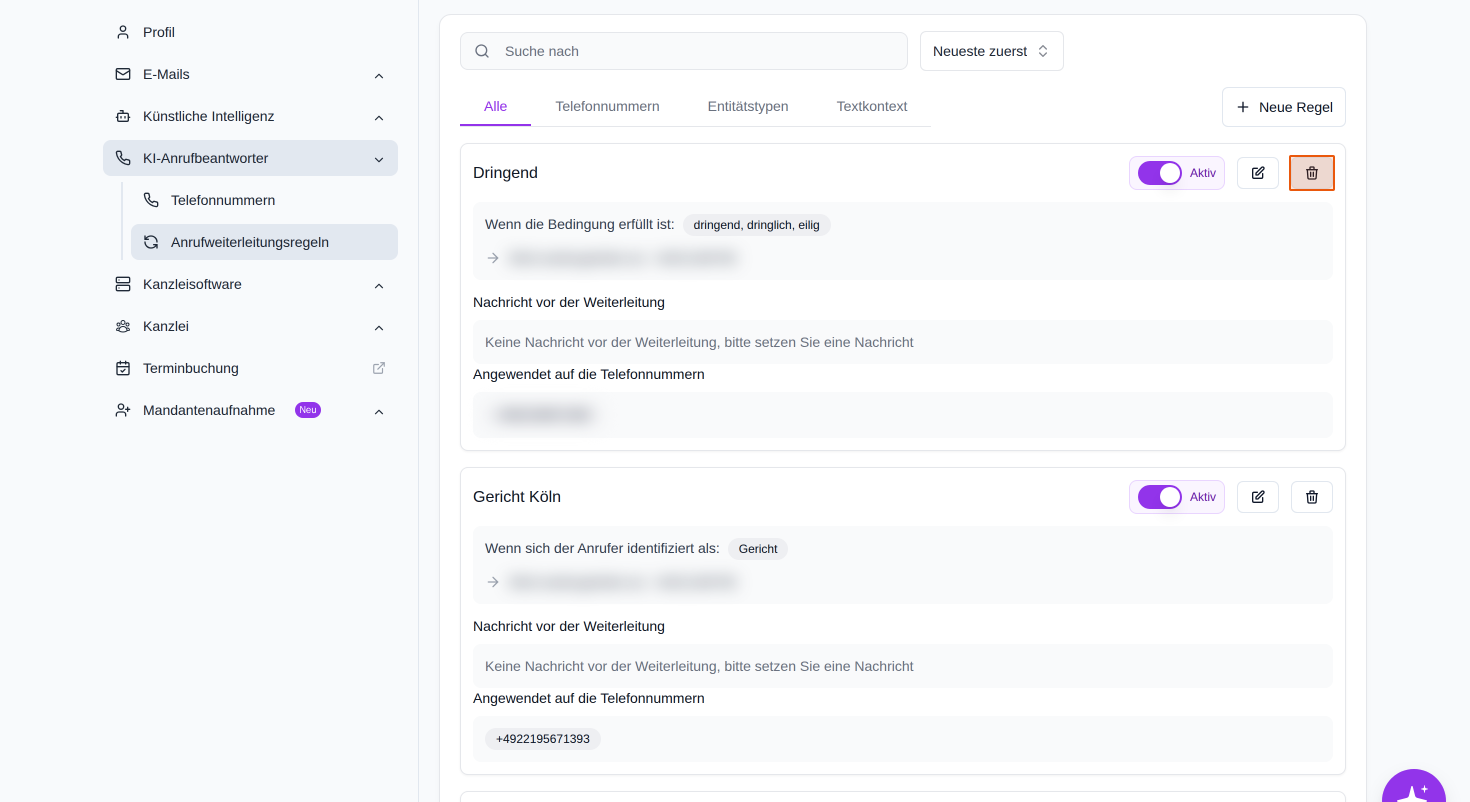
Auf der Regelübersicht werden Ihnen alle Ihre erstellen Weiterleitungsregeln angezeigt. Sie können diese nach Schlagworten durchsuchen, oder entsprechend des Regeltyps (Telefonnummern, Entitätstypen, Textkontext) über die Tabs filtern.
Neue Regel erstellen
-
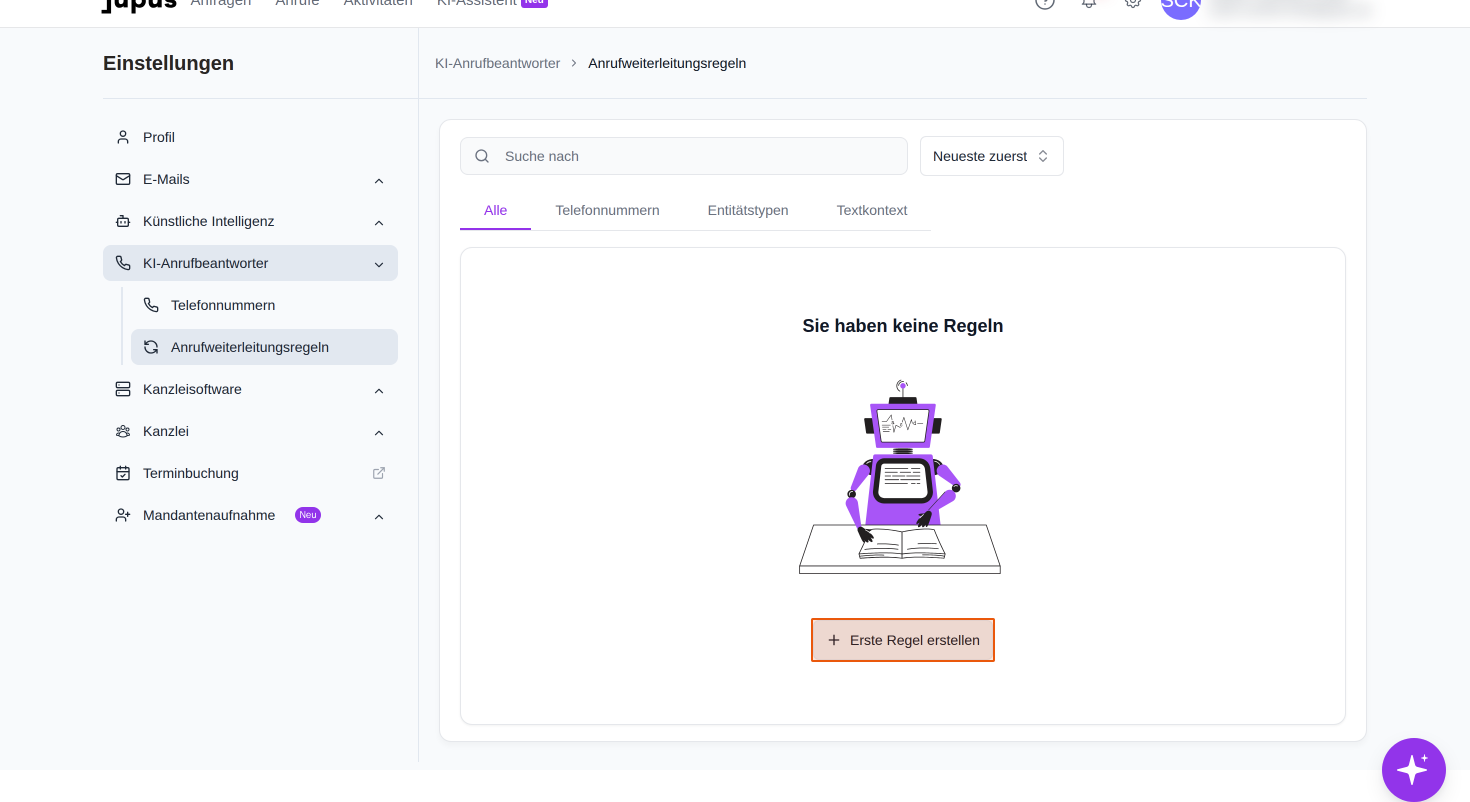
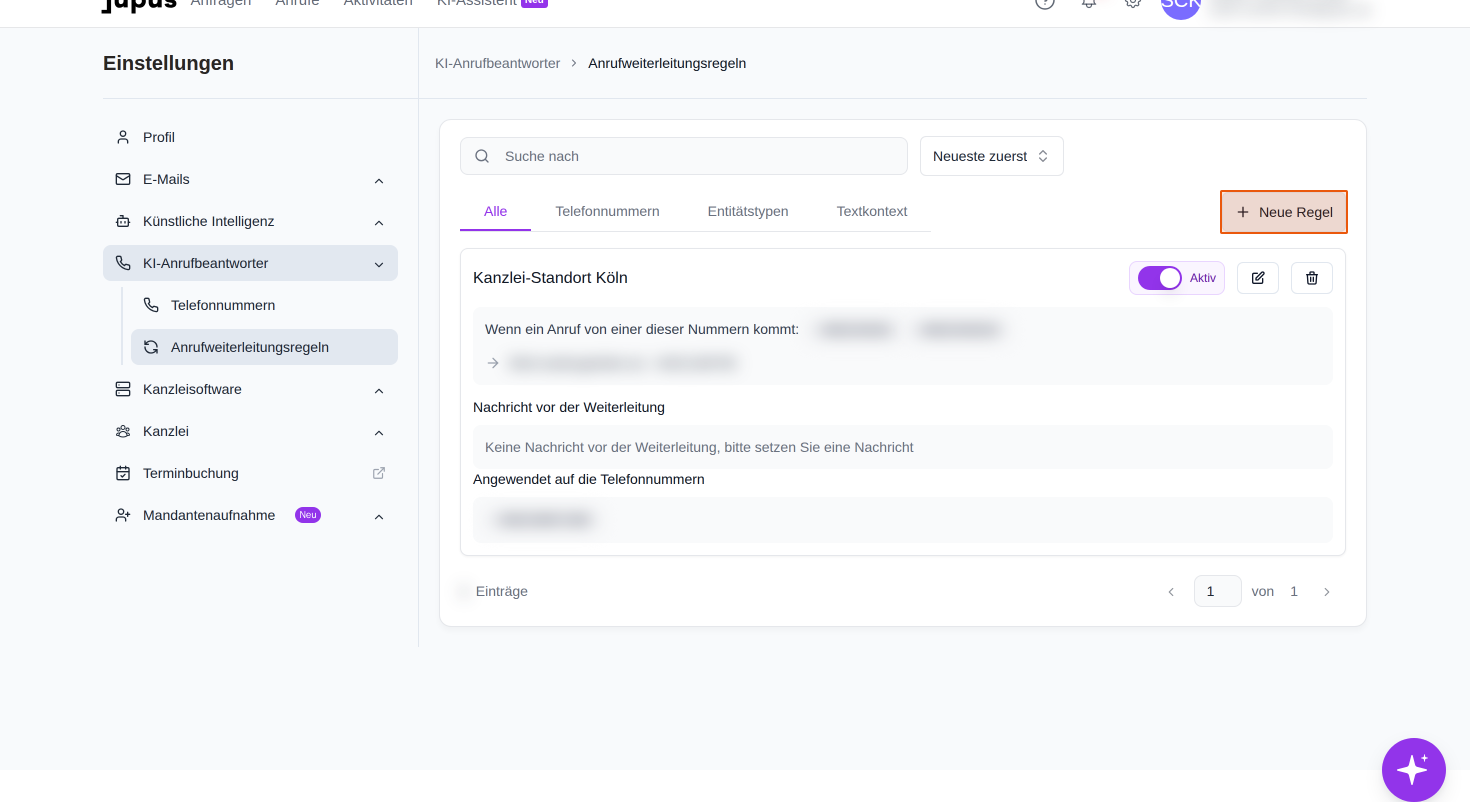
Klicken Sie auf den Button "Erste Regel erstellen" (bei leerer Regelliste) oder "Neue Regel" (wenn bereits Regeln vorhanden sind).
-
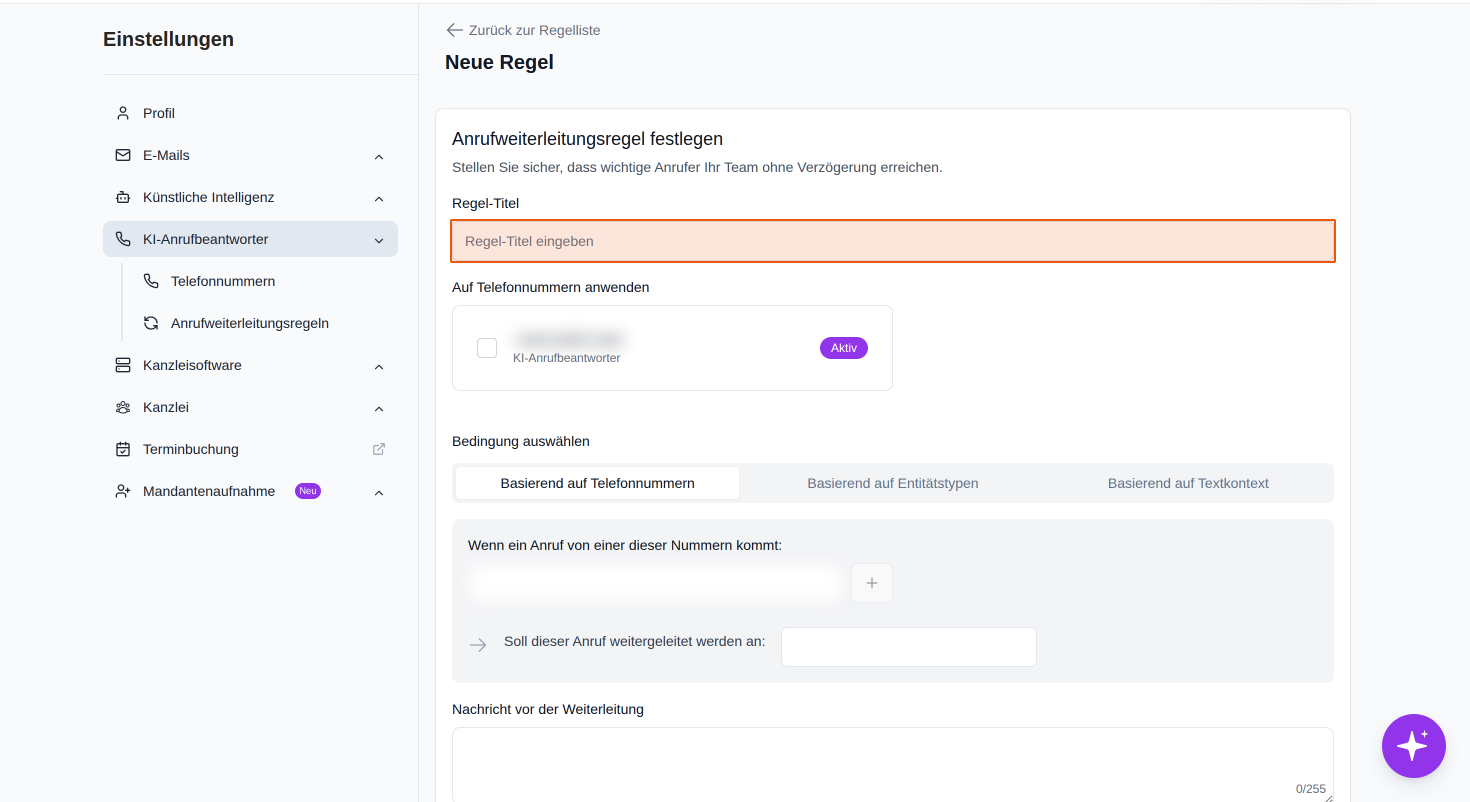
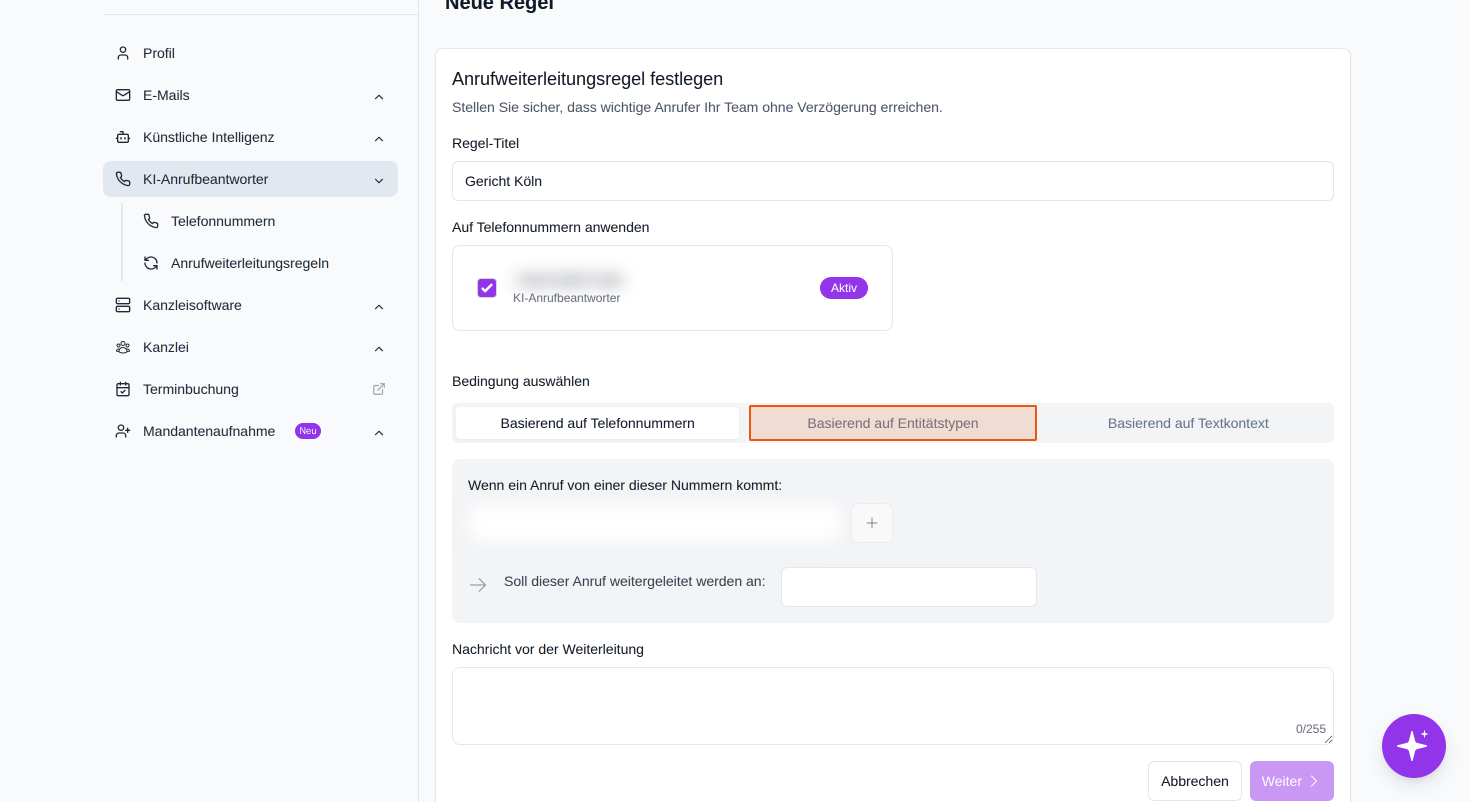
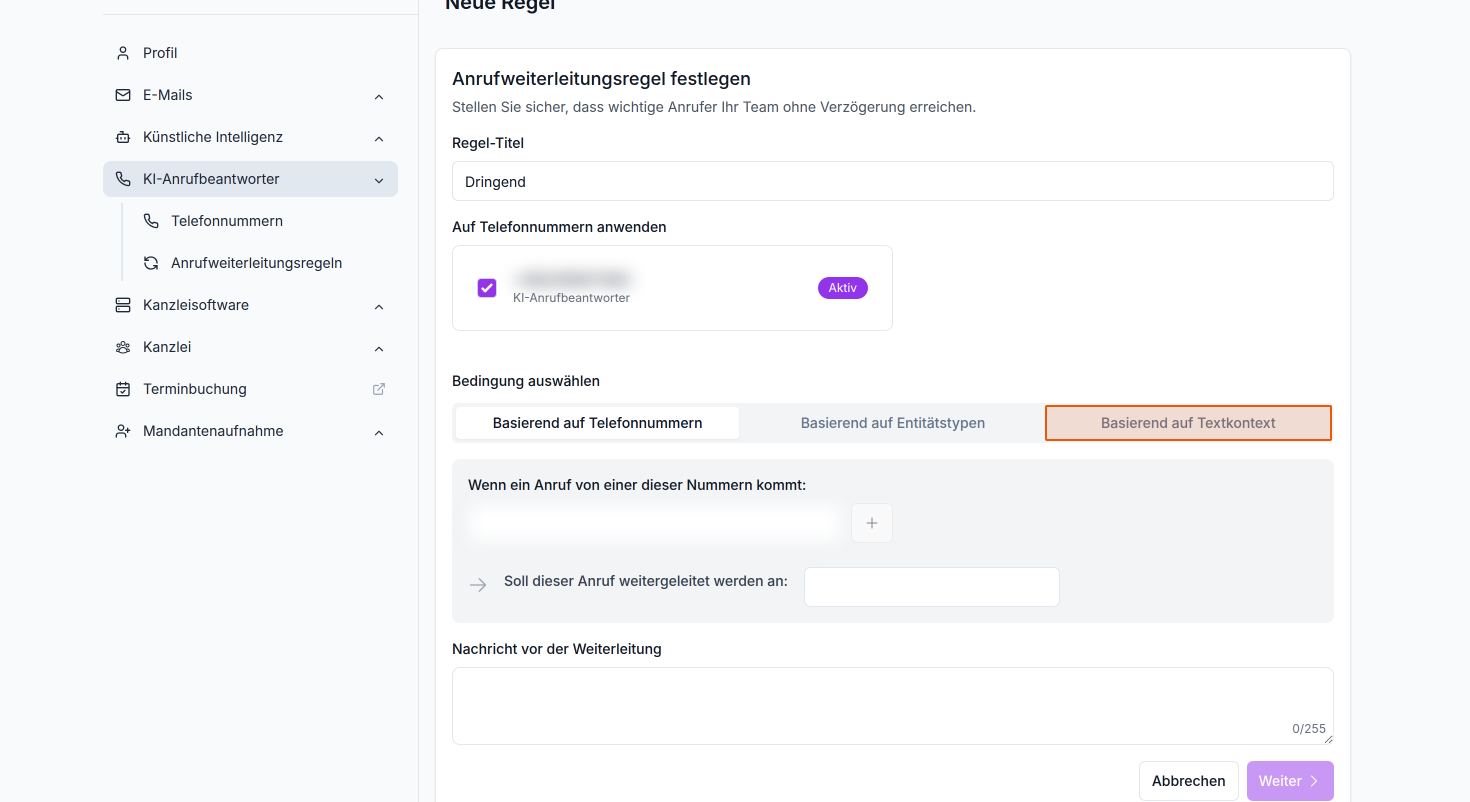
Tragen Sie im Feld "Regel-Titel" einen aussagekräftigen, internen Namen für Ihre Regel ein, beispielsweise "Kanzlei-Standort Köln", "Gericht Köln" oder "Dringend".
-
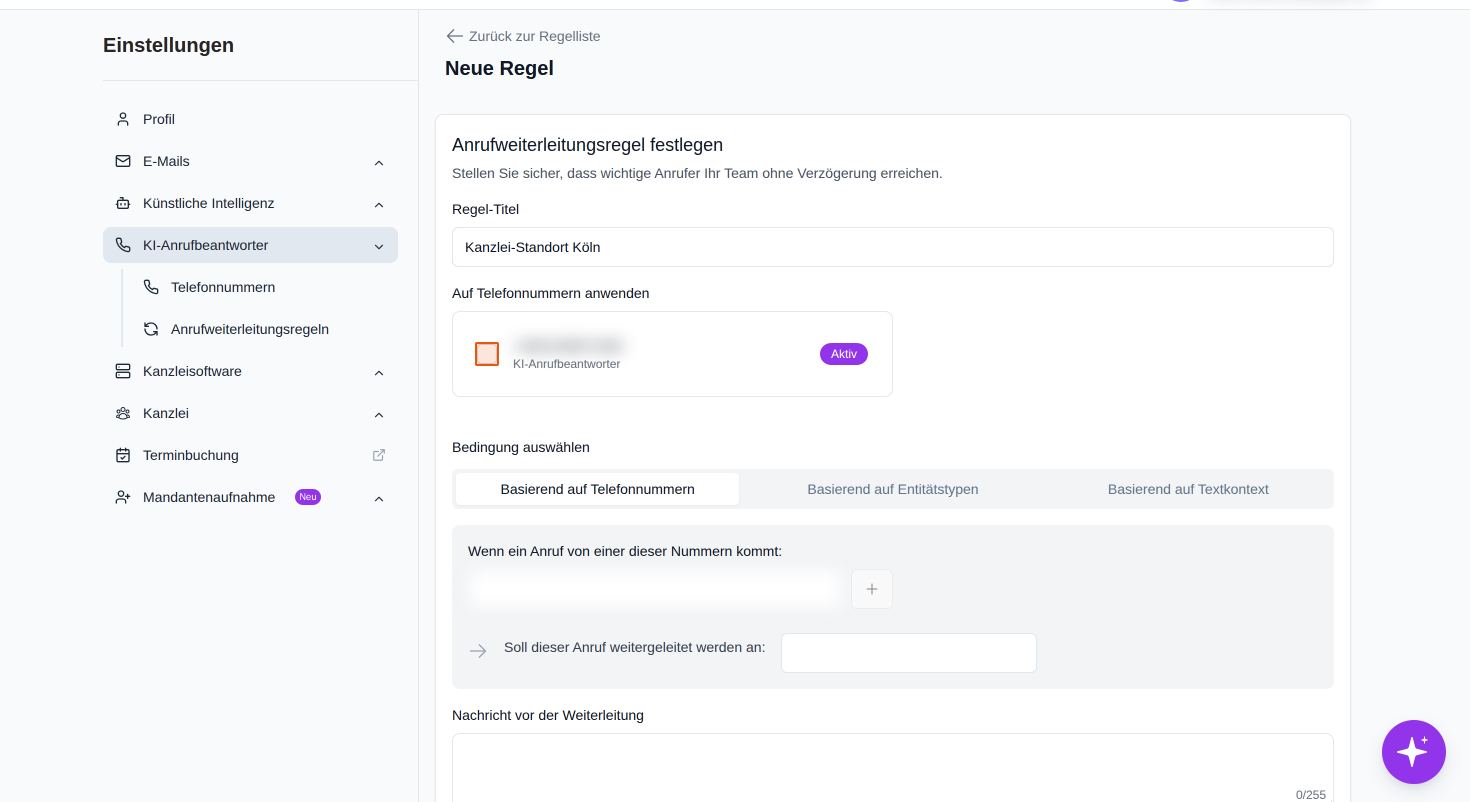
Bei "Auf Telefonnummern anwenden" aktivieren Sie das Kontrollkästchen neben der Telefonnummer, für die diese Regel gelten soll. Es handelt sich dabei um die Nummer Ihres KI-Anrufbeantworters, welcher Ihre Anrufe entgegennimmt.
Bedingungen festlegen
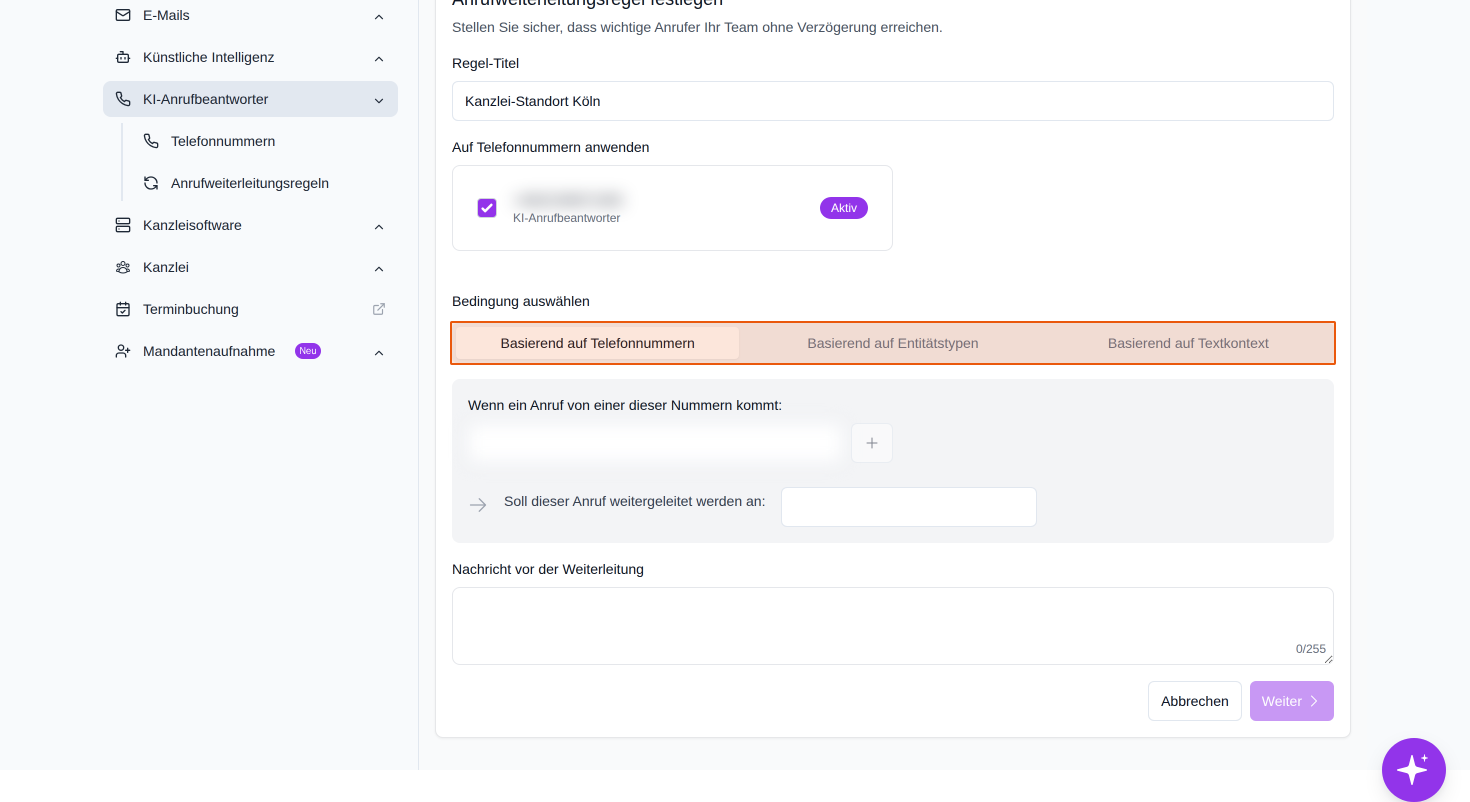
Im Abschnitt "Bedingung auswählen" stehen Ihnen drei Optionen zur Verfügung:
- Basierend auf Telefonnummern: Die Weiterleitung erfolgt, wenn ein Anruf von bestimmten Nummern eingeht
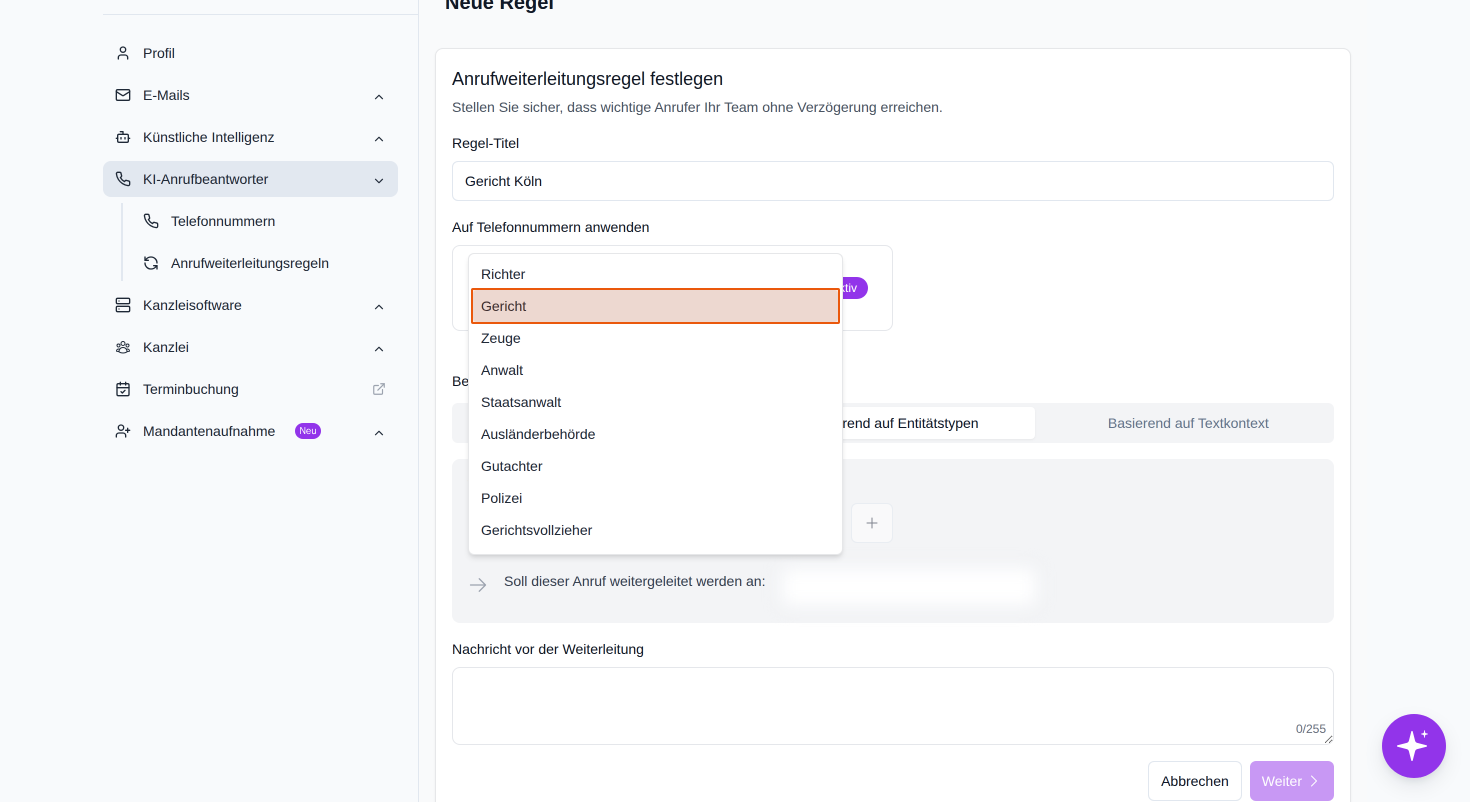
- Basierend auf Entitätstypen: Die Weiterleitung erfolgt basierend auf dem Anrufertyp (z.B. Gericht, Richter, Anwalt)
- Basierend auf Textkontext: Die Weiterleitung erfolgt, wenn bestimmte Schlüsselwörter im Gespräch erkannt werden
Bedingung: Telefonnummern
-
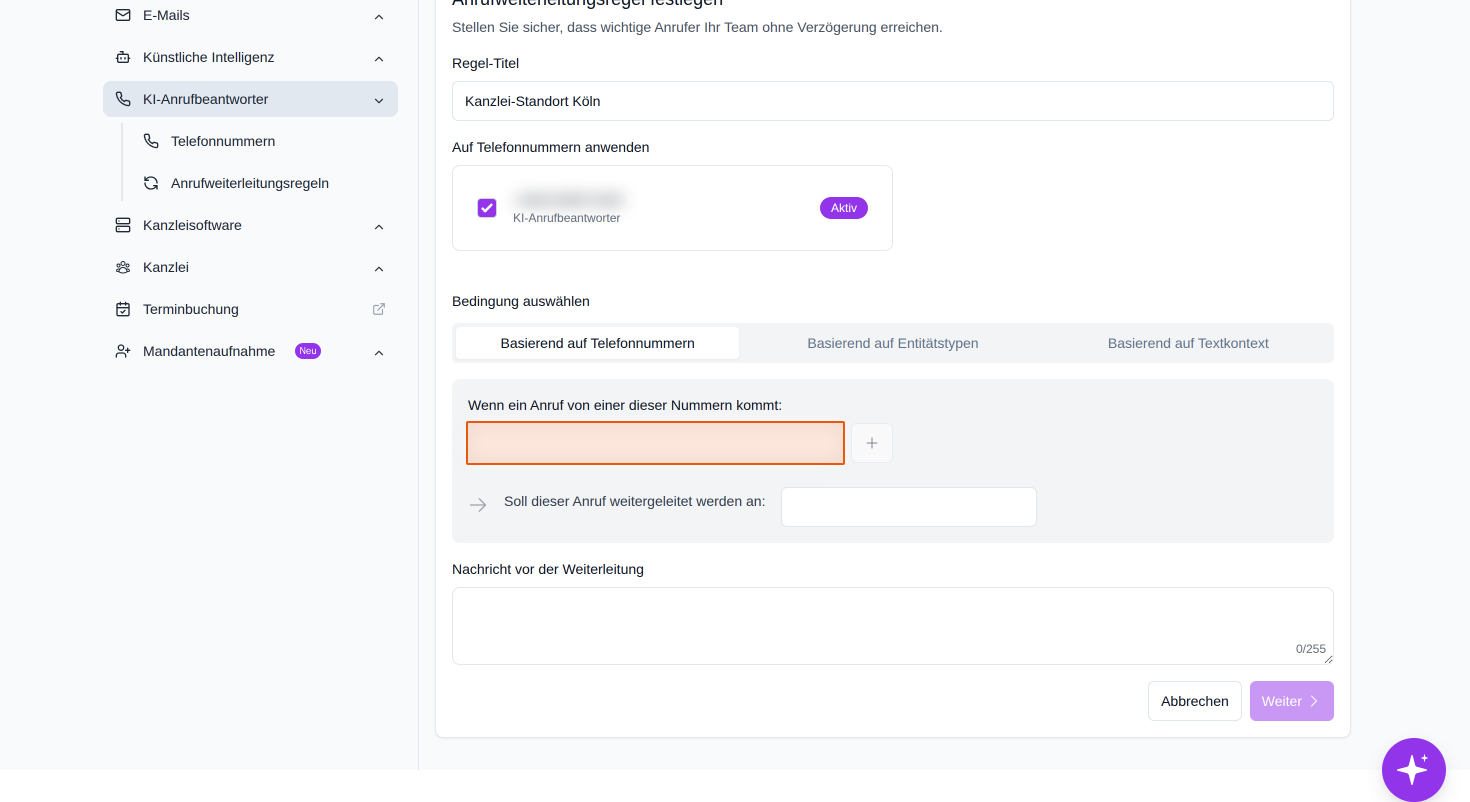
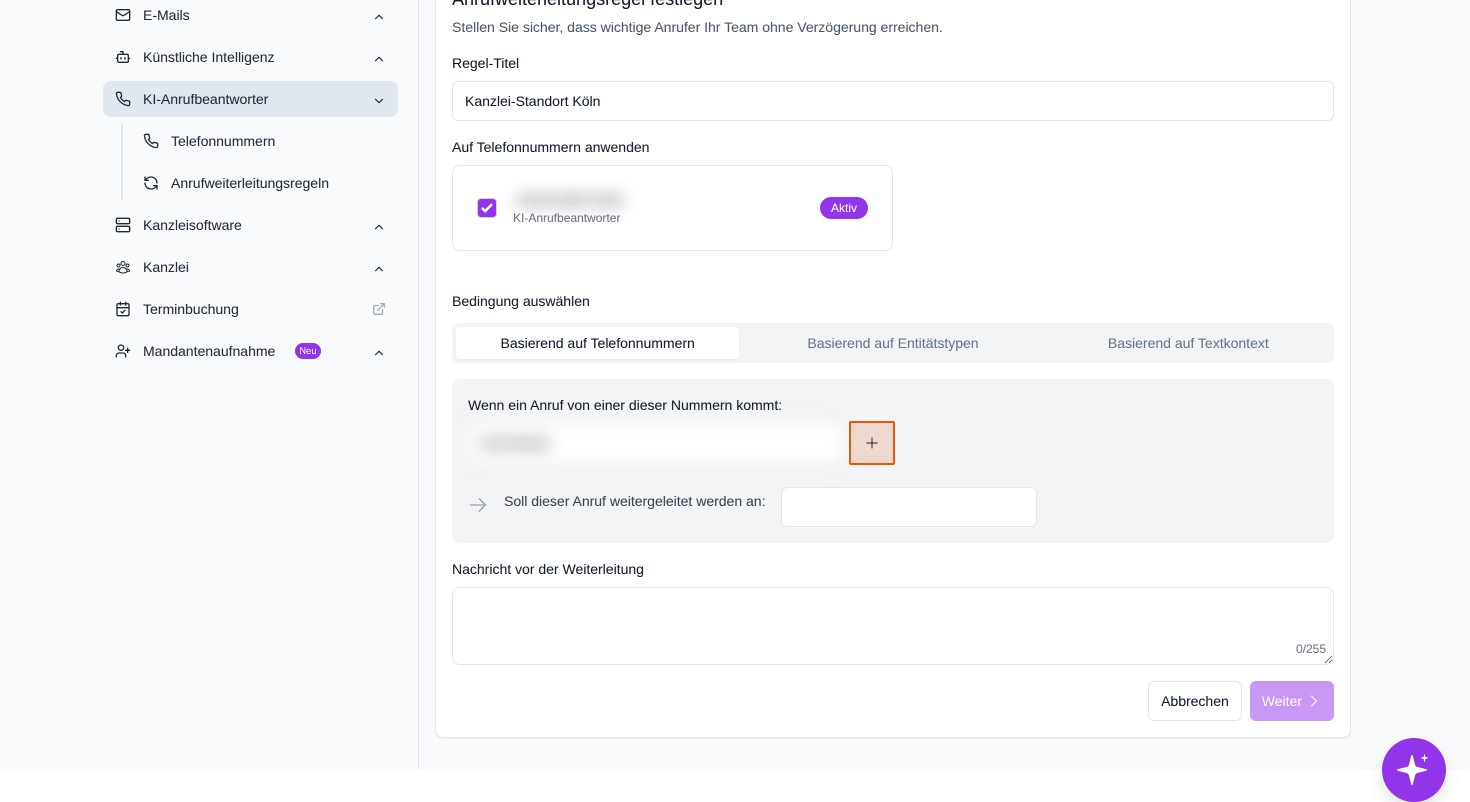
Geben Sie im Feld unter "Wenn ein Anruf von einer dieser Nummern kommt:" die Telefonnummer ein, von welcher eingehende Anrufe weitergeleitet werden sollen
-
Klicken Sie auf das Plus-Symbol, um dieser Regel weitere Nummern hinzuzufügen
-
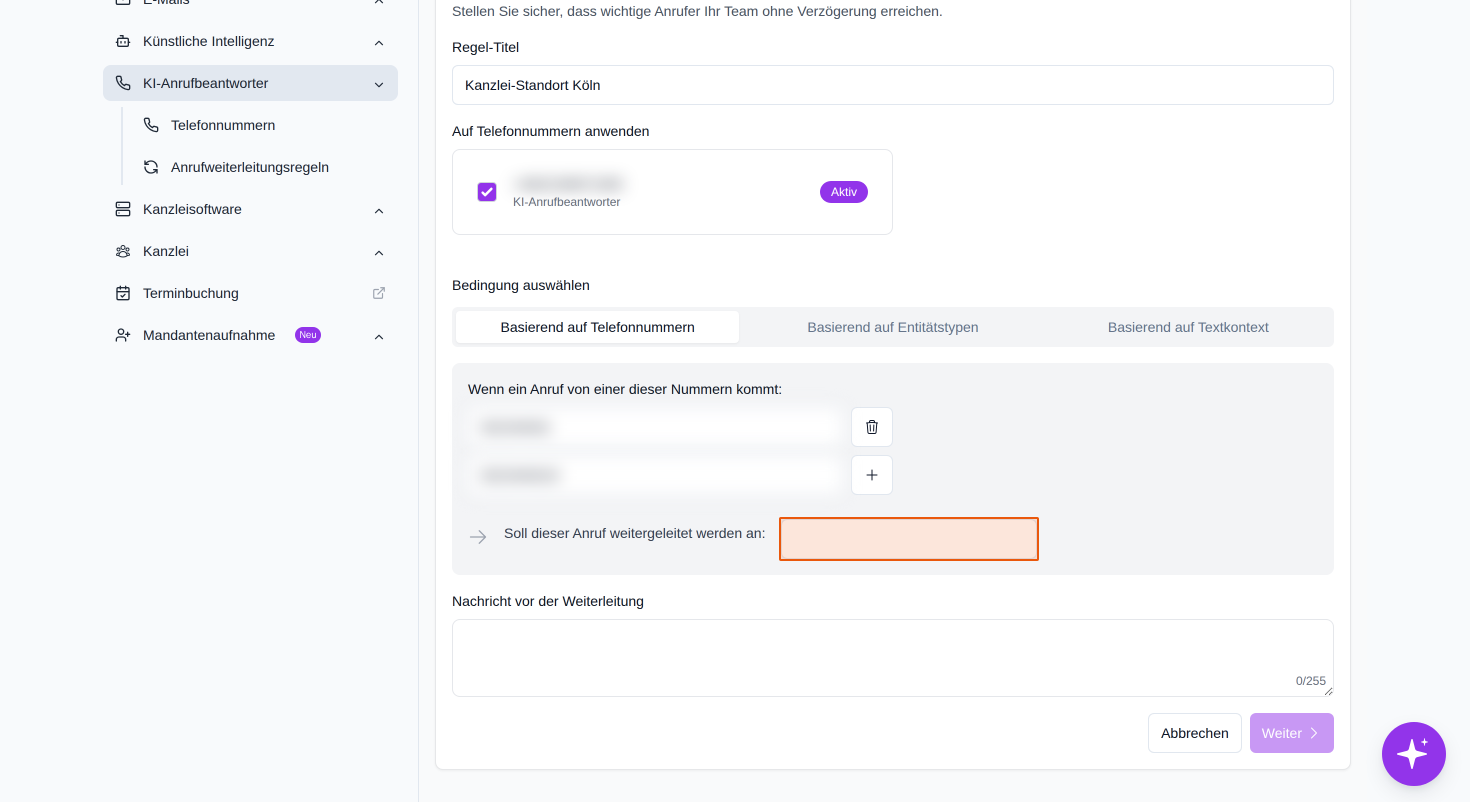
Tragen Sie im Feld neben "Soll dieser Anruf weitergeleitet werden an:" die Zielnummer ein, an die der Anruf weitergeleitet werden soll
Bedingung: Entitätstypen
- Öffnen Sie das Dropdown-Menü zur Entitätsauswahl und wählen Sie die gewünschte Rolle aus der Liste (z.B. Gericht, Staatsanwalt, Gutachter)
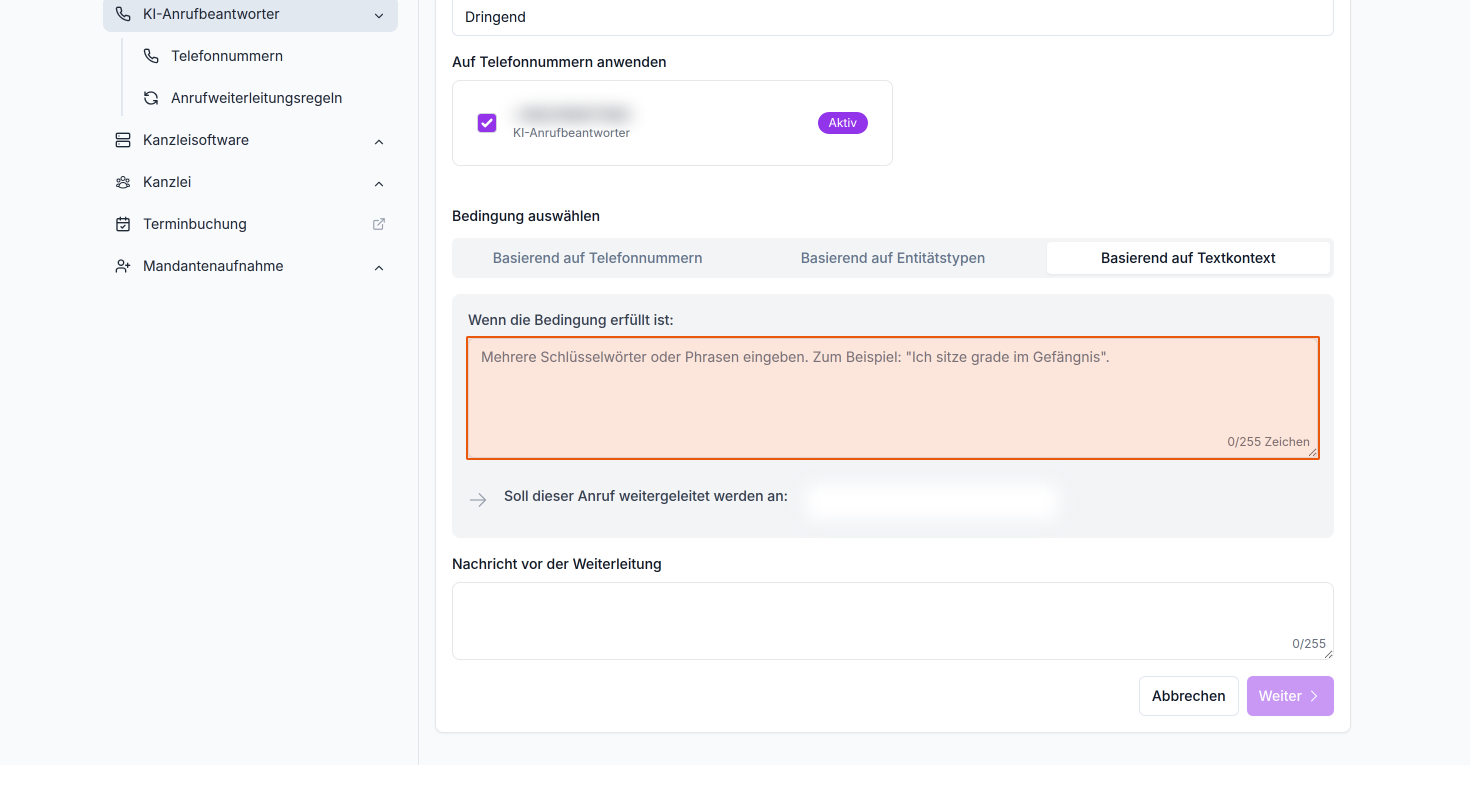
Bedingung: Textkontext
-
Klicken Sie in das große Textfeld unter "Wenn die Bedingung erfüllt ist:" und geben Sie Schlüsselwörter oder Phrasen ein, die eine Weiterleitung auslösen sollen (z.B. "dringend", "Unfall", oder "Hausdurchsuchung")
-
Es stehen Ihnen hierfür bis zu 255 Zeichen zur Verfügung. Trennen Sie mehrere Schlüsselwörter oder Phrasen durch ein Komma.
Abschließen und Speichern
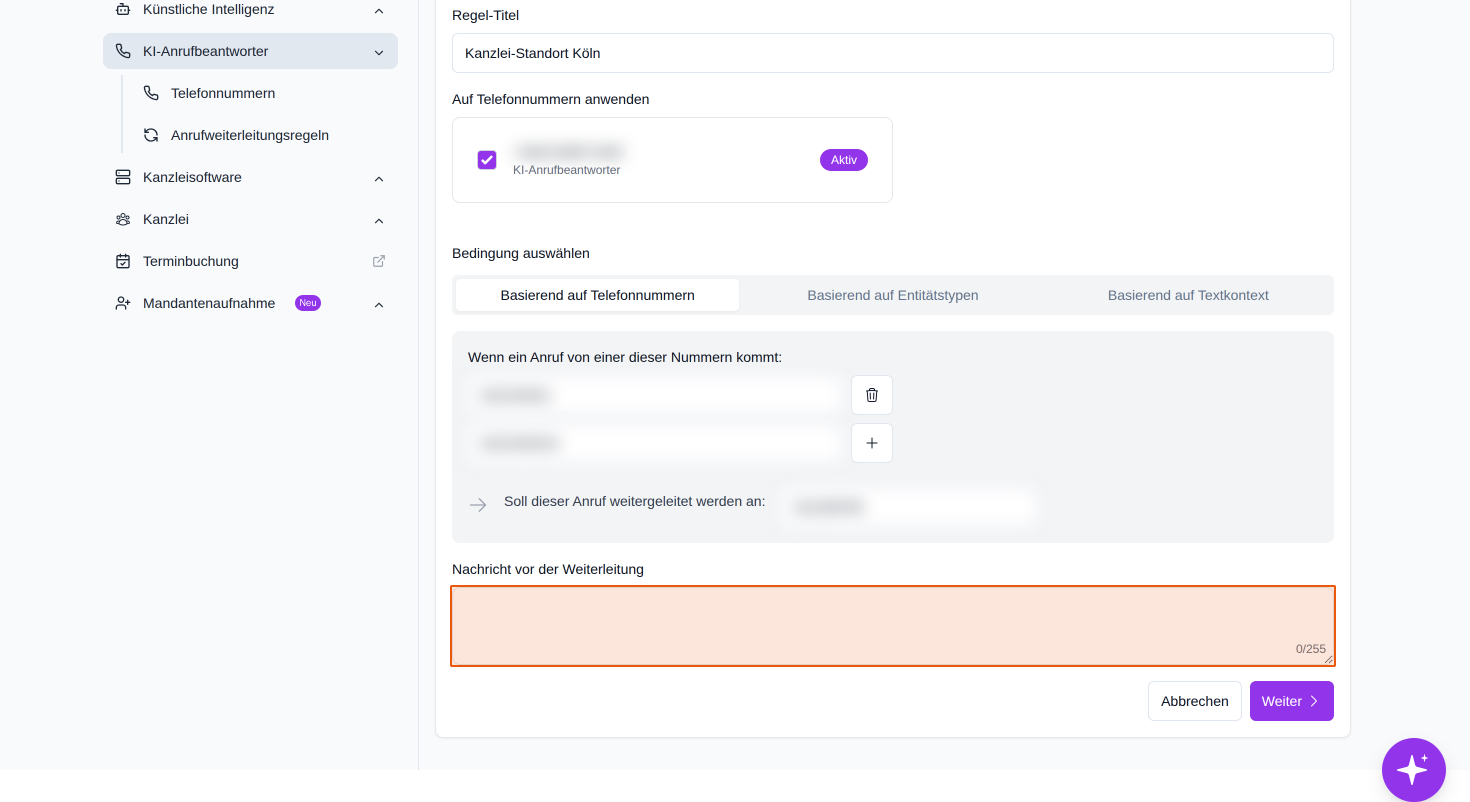
- Im Abschnitt "Nachricht vor der Weiterleitung" können Sie optional einen Text eingeben, der dem Anrufer vor der Weiterleitung mitgeteilt wird.
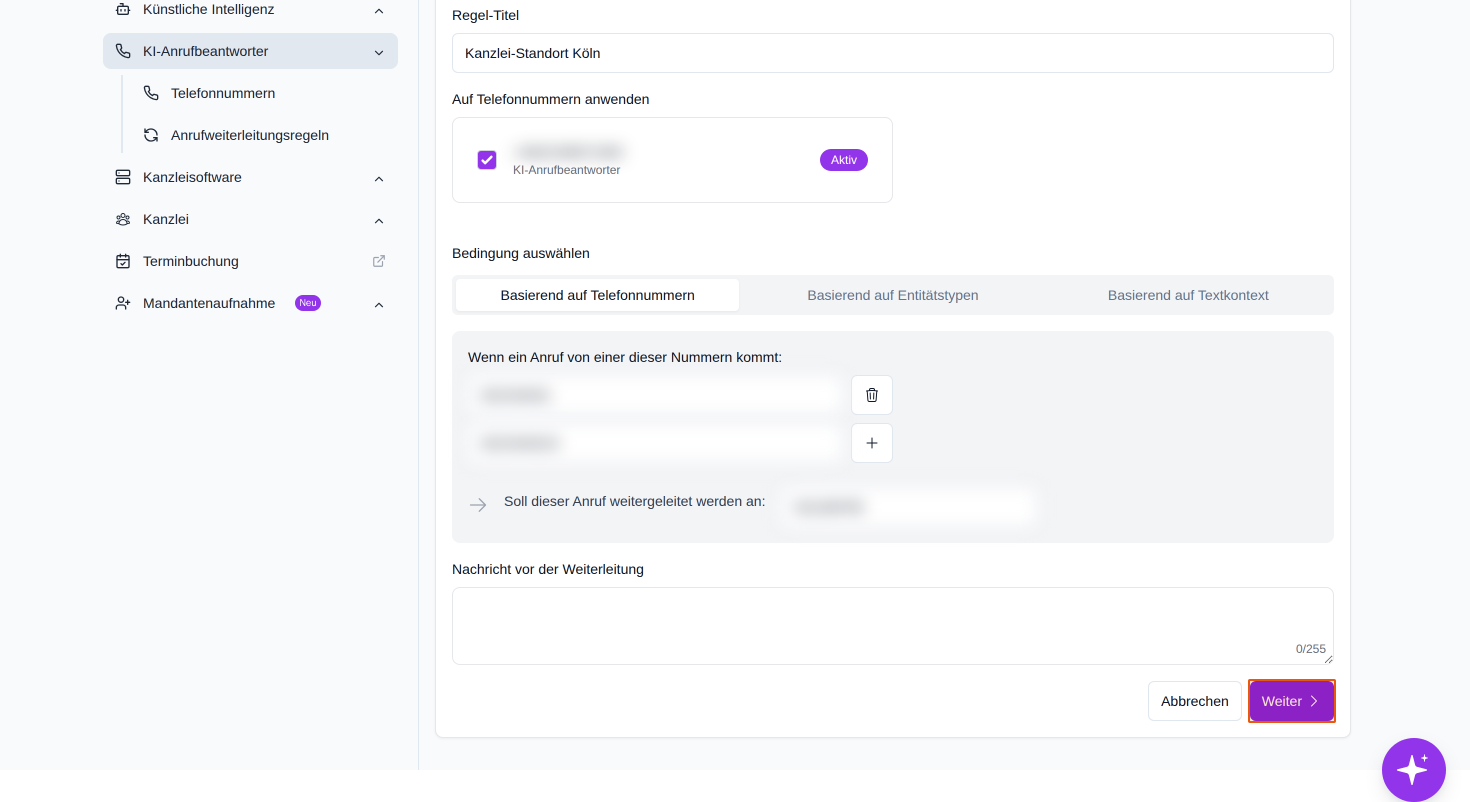
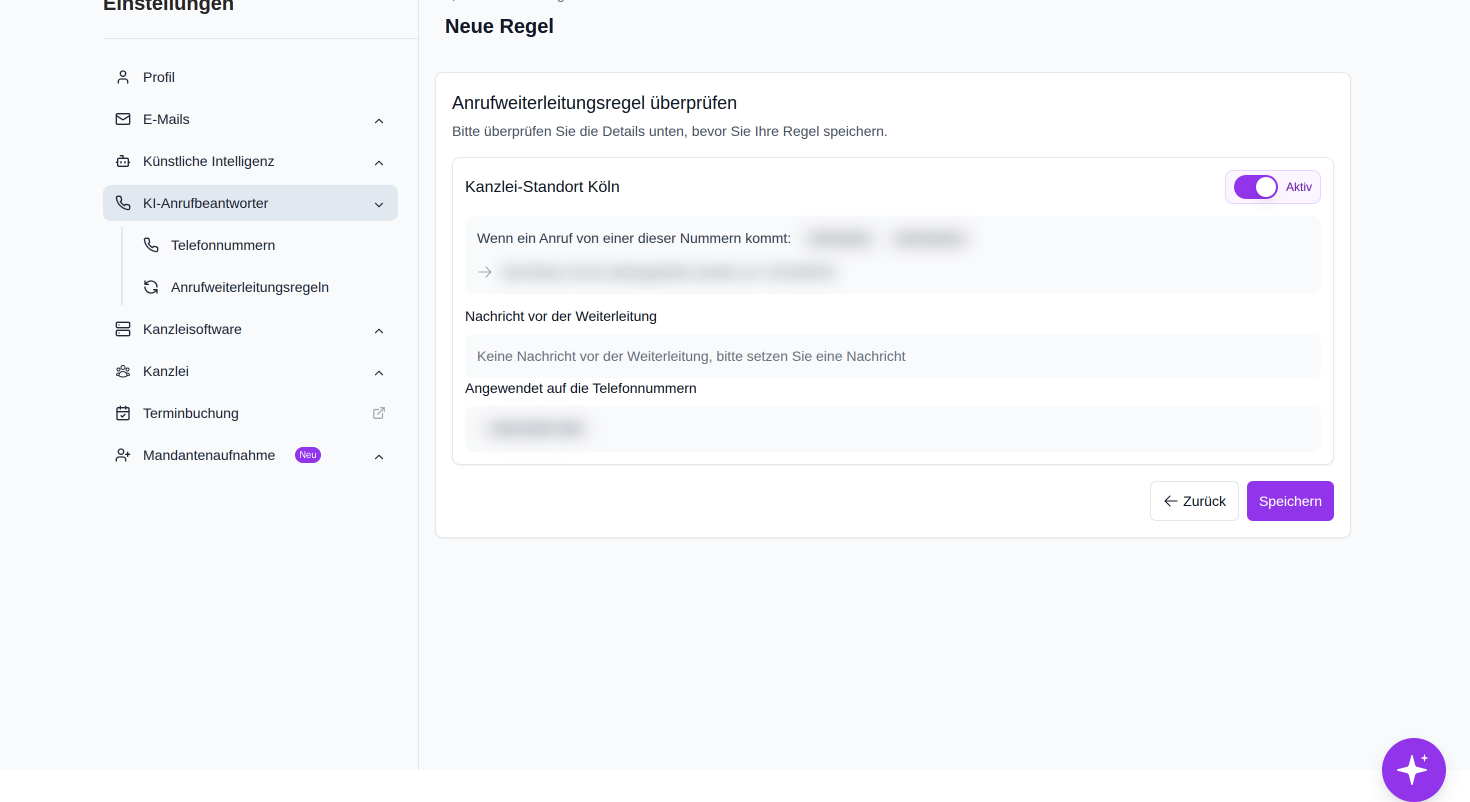
- Klicken Sie auf den Button "Weiter", um zur Zusammenfassung Ihrer neuen Regel zu gelangen.
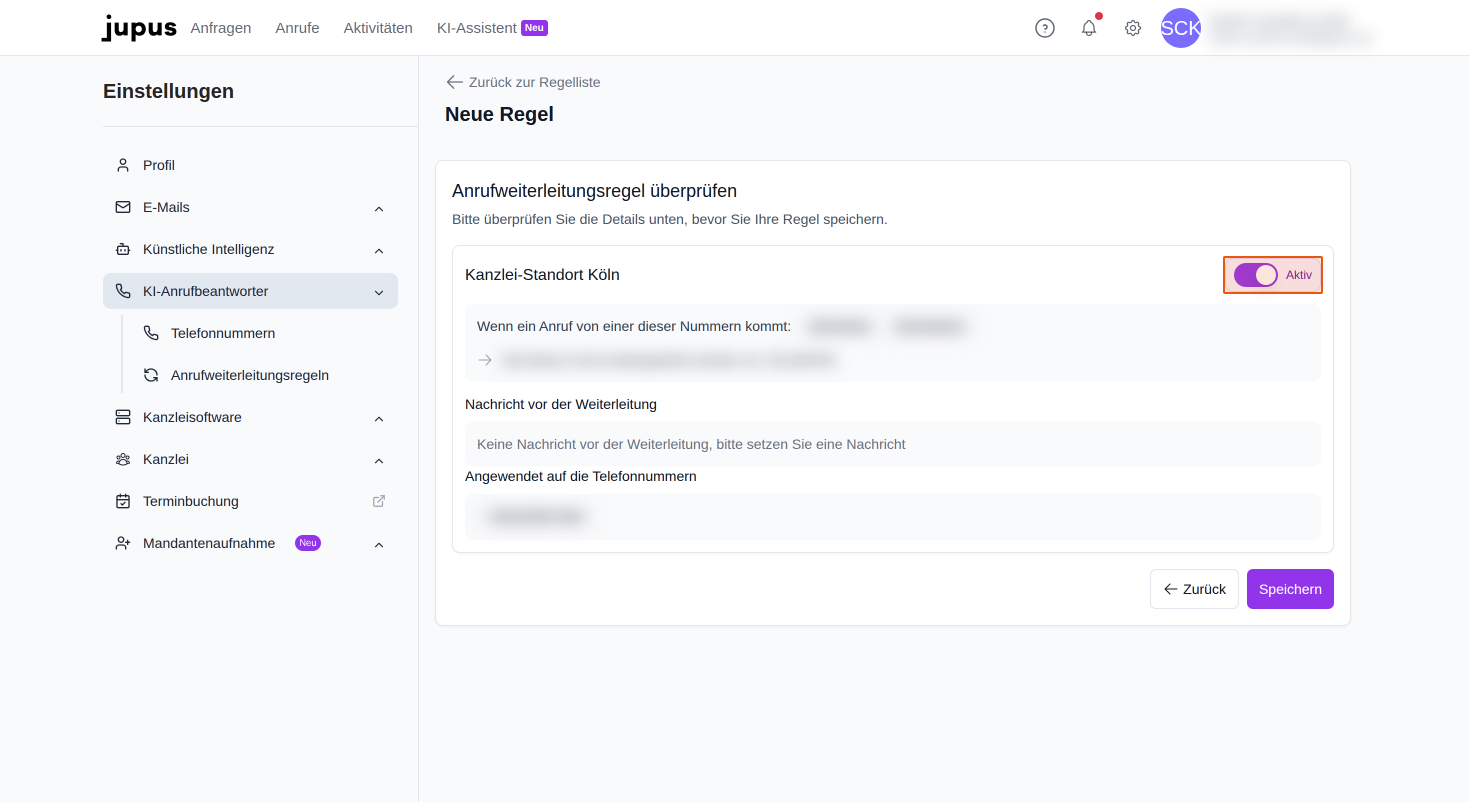
- Überprüfen Sie Ihre Einstellungen und legen Sie anhand des Reglers oben rechts fest, ob Sie die Regel bereits aktivieren möchten.
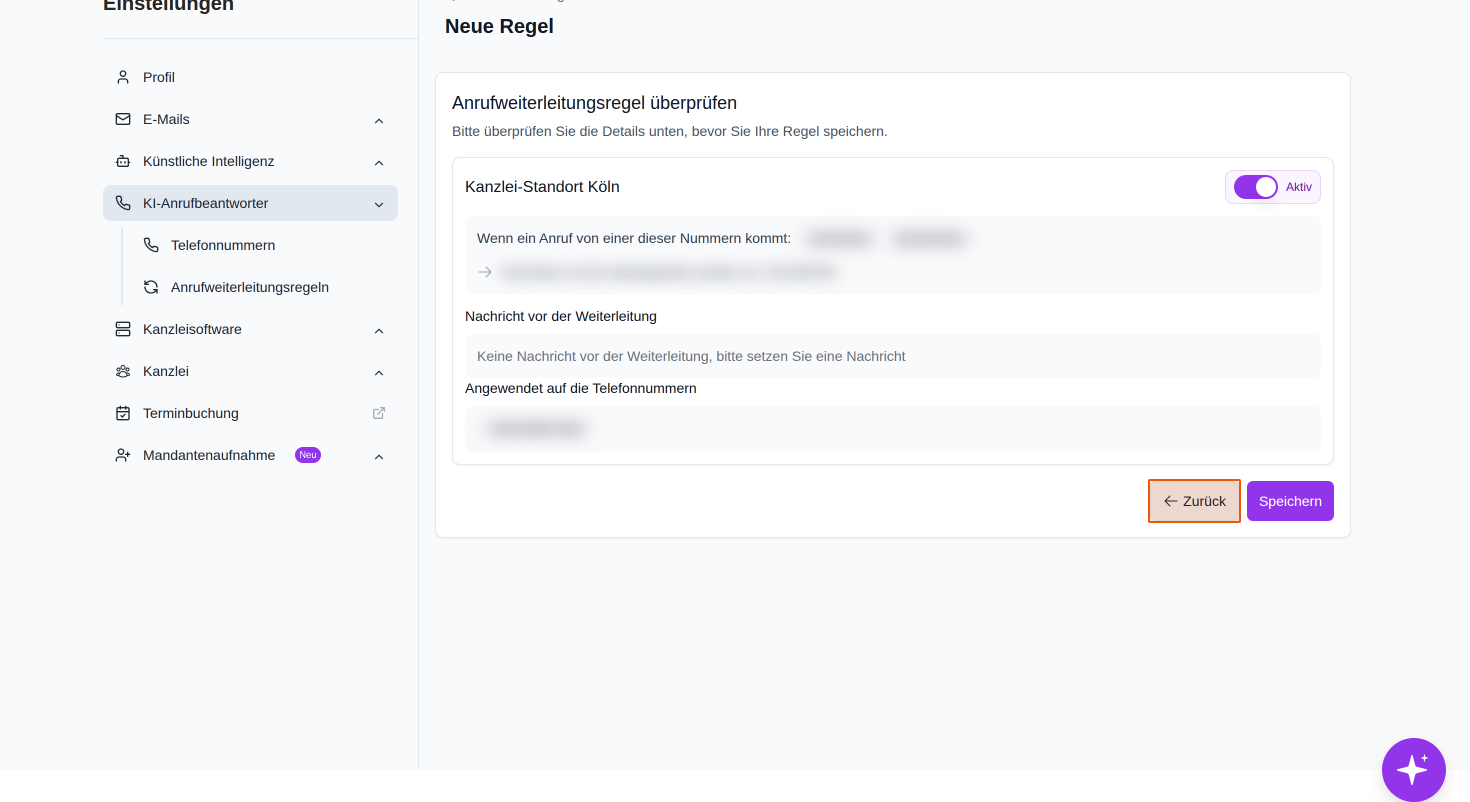
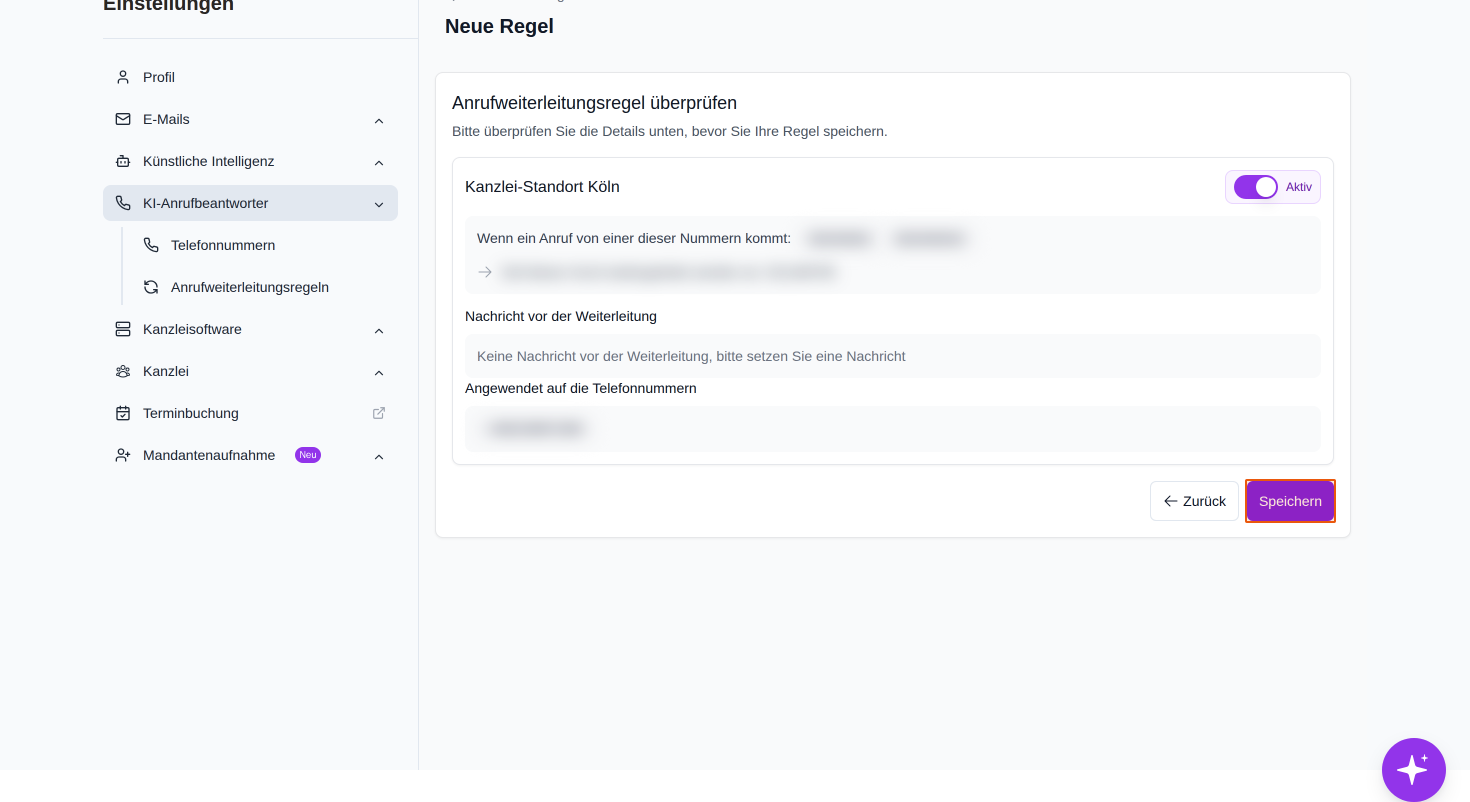
- Um Korrekturen an der Regel vorzunehmen, klicken Sie auf den Button "Zurück". Klicken Sie auf "Speichern", um die Regel zu erstellen.
Nach dem Speichern werden Ihre Anrufweiterleitungsregeln sofort in der Regelliste angezeigt und sind – sofern aktiviert – direkt einsatzbereit.
Regeln verwalten
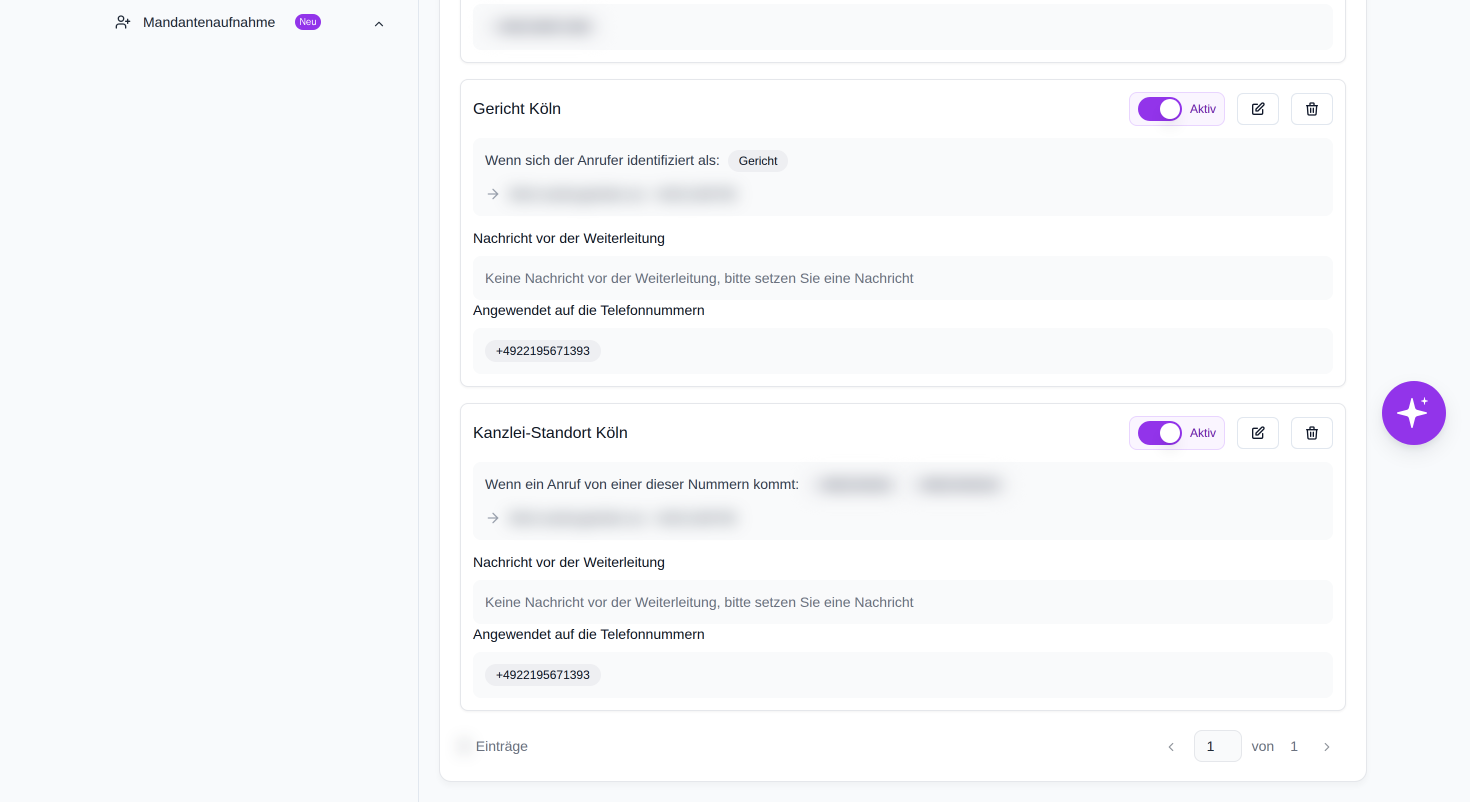
Innerhalb der Regelübersicht können Sie nun alle Ihre erstellten Regeln einsehen und verwalten.
- Klicken Sie auf das Stift-Symbol neben der gewünschten Regel, um die jeweiligen Einstellungen anzupassen.
- Klicken Sie auf das Papierkorb-Symbol neben der Regel, die Sie entfernen möchten.
- Nutzen Sie den Aktiv-Schalter, um einzelne Regeln schnell ein- oder auszuschalten.
 Bereitgestellt von happysupport.ai