
Manuelle Erfassung
Die manuelle Erfassung von Anfragen ist vor allem dann sinnvoll, wenn Sie ein Mandat telefonisch oder persönlich vor Ort aufnehmen.

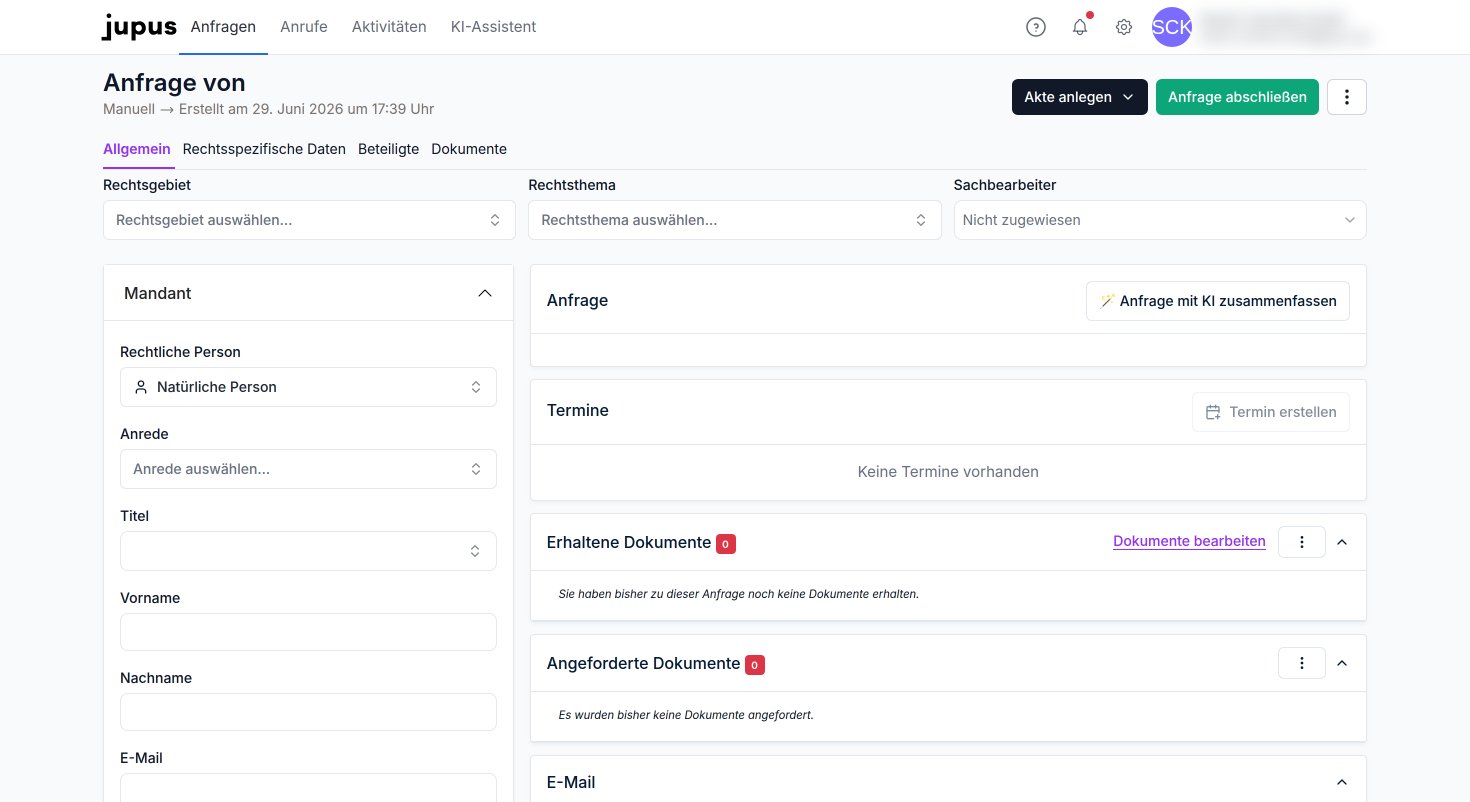
Neue Anfrage anlegen
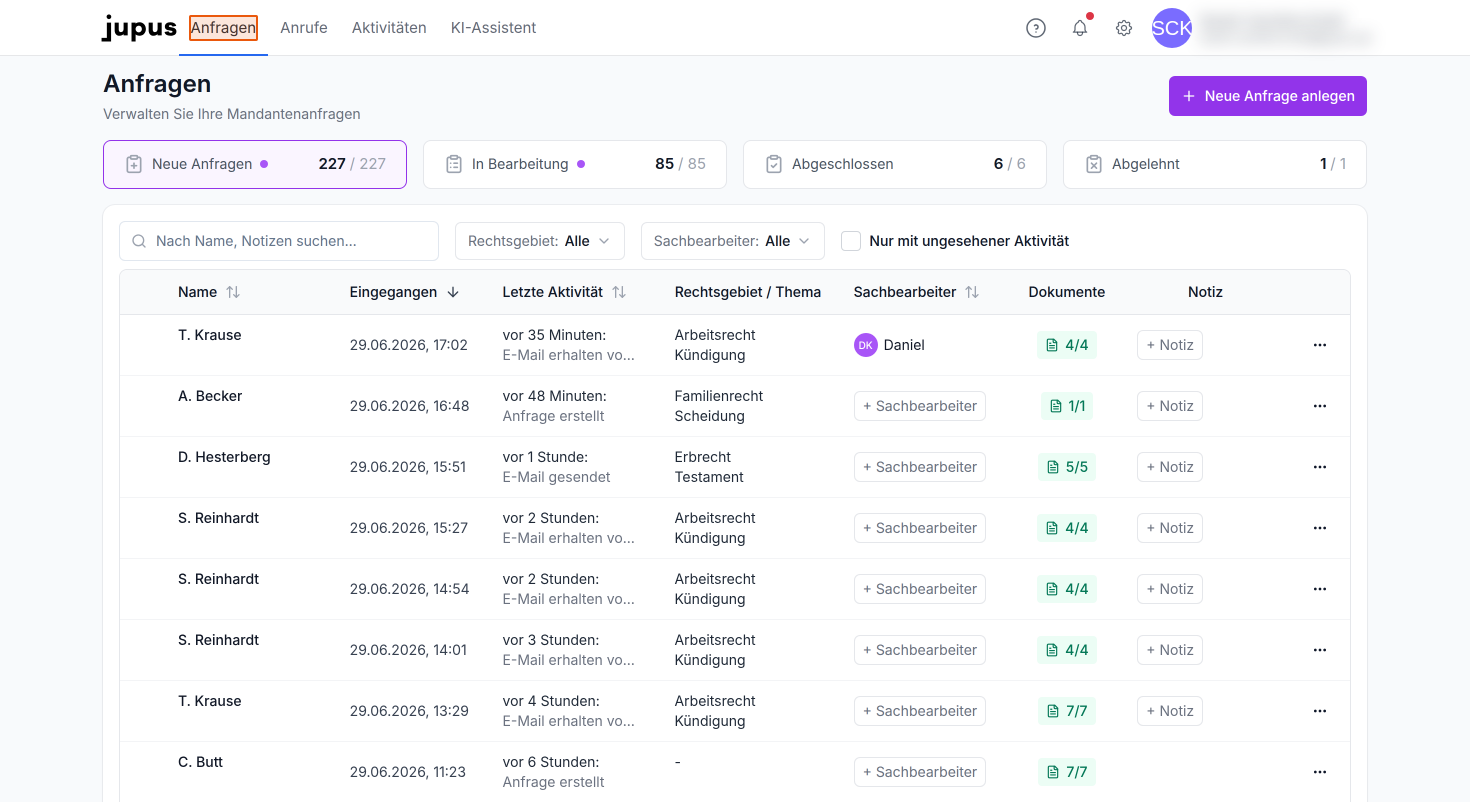
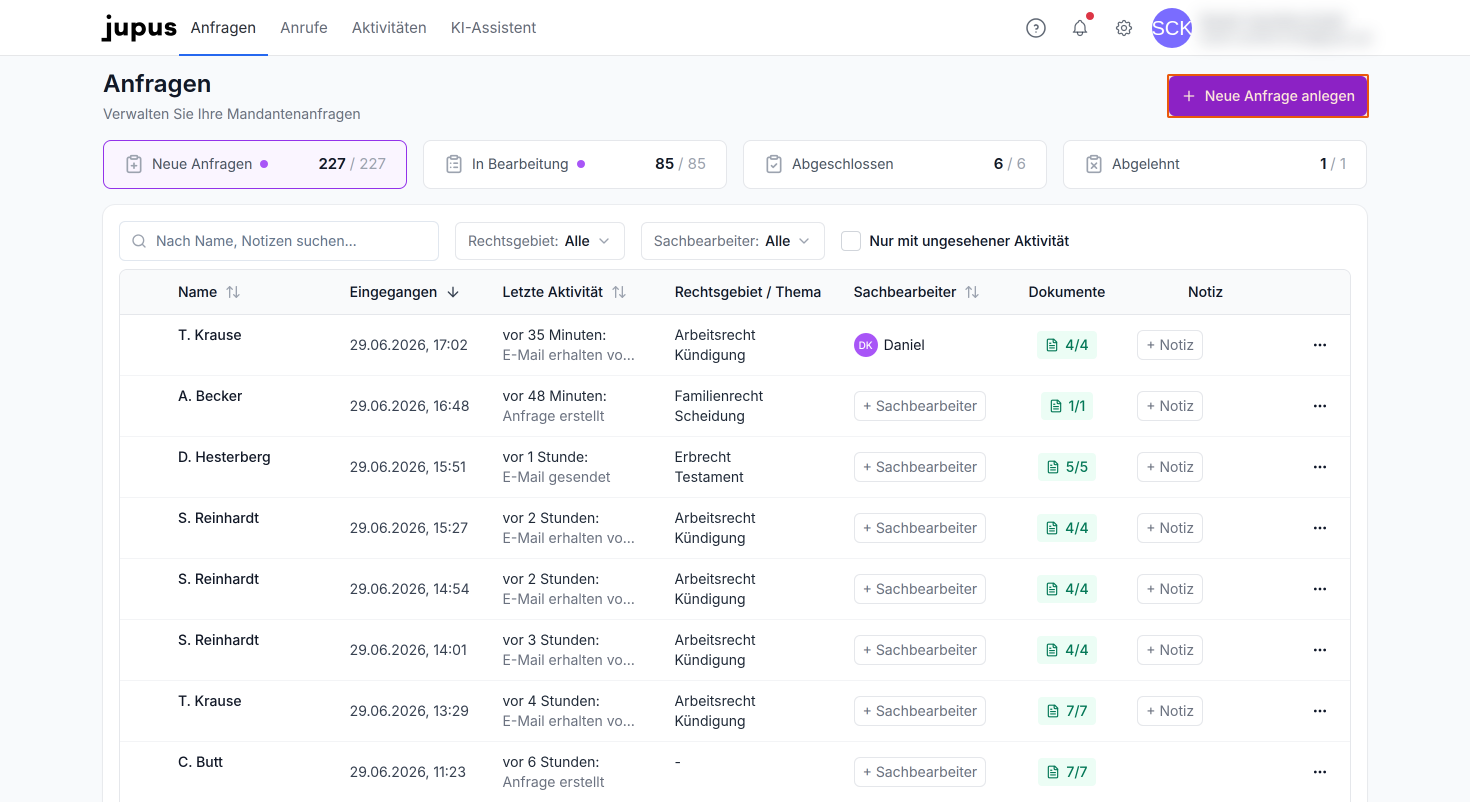
Starten Sie in der Übersicht Ihrer Anfragen auf JUPUS. Klicken Sie oben rechts auf den Button "Neue Anfrage anlegen".
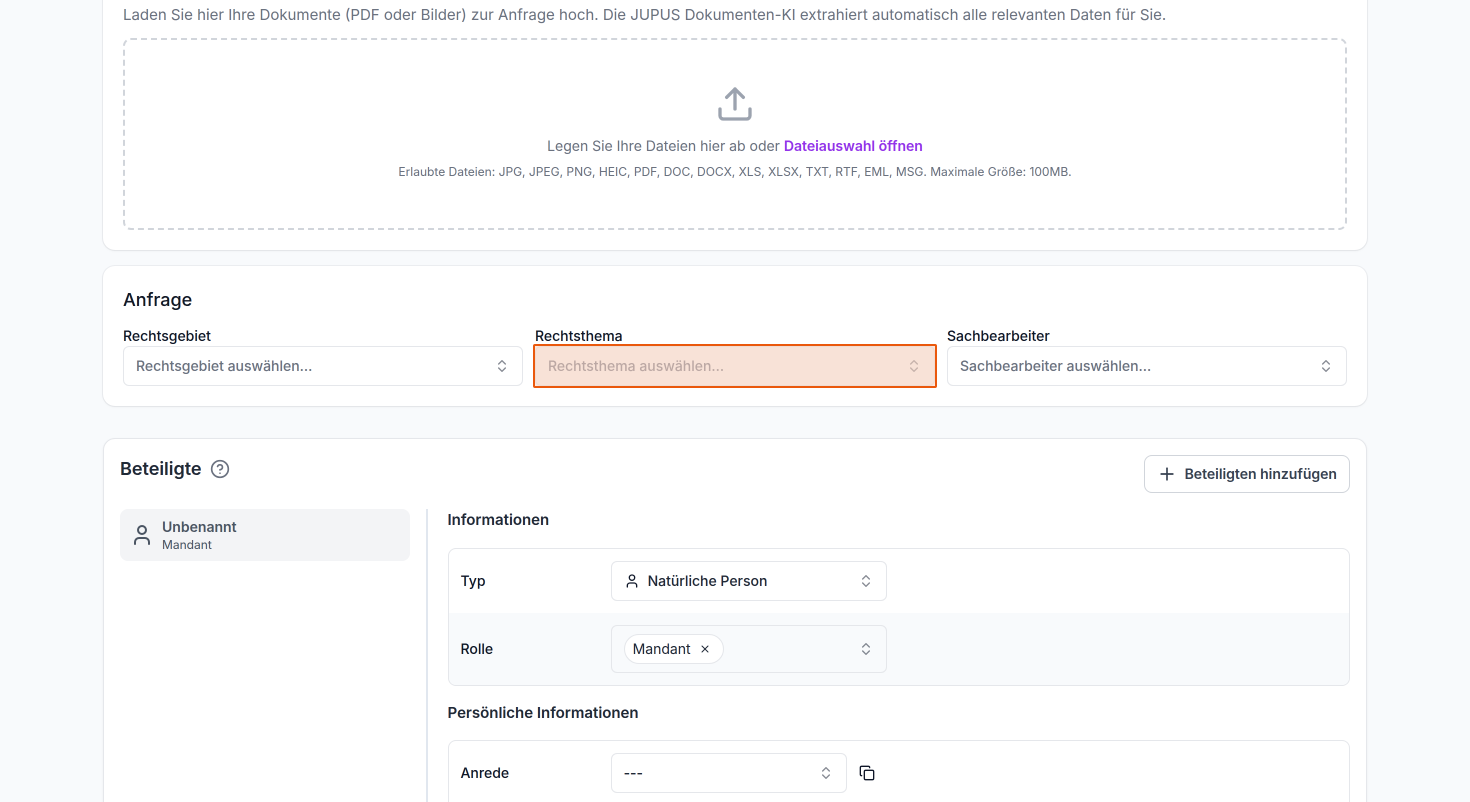
Dokumente hochladen
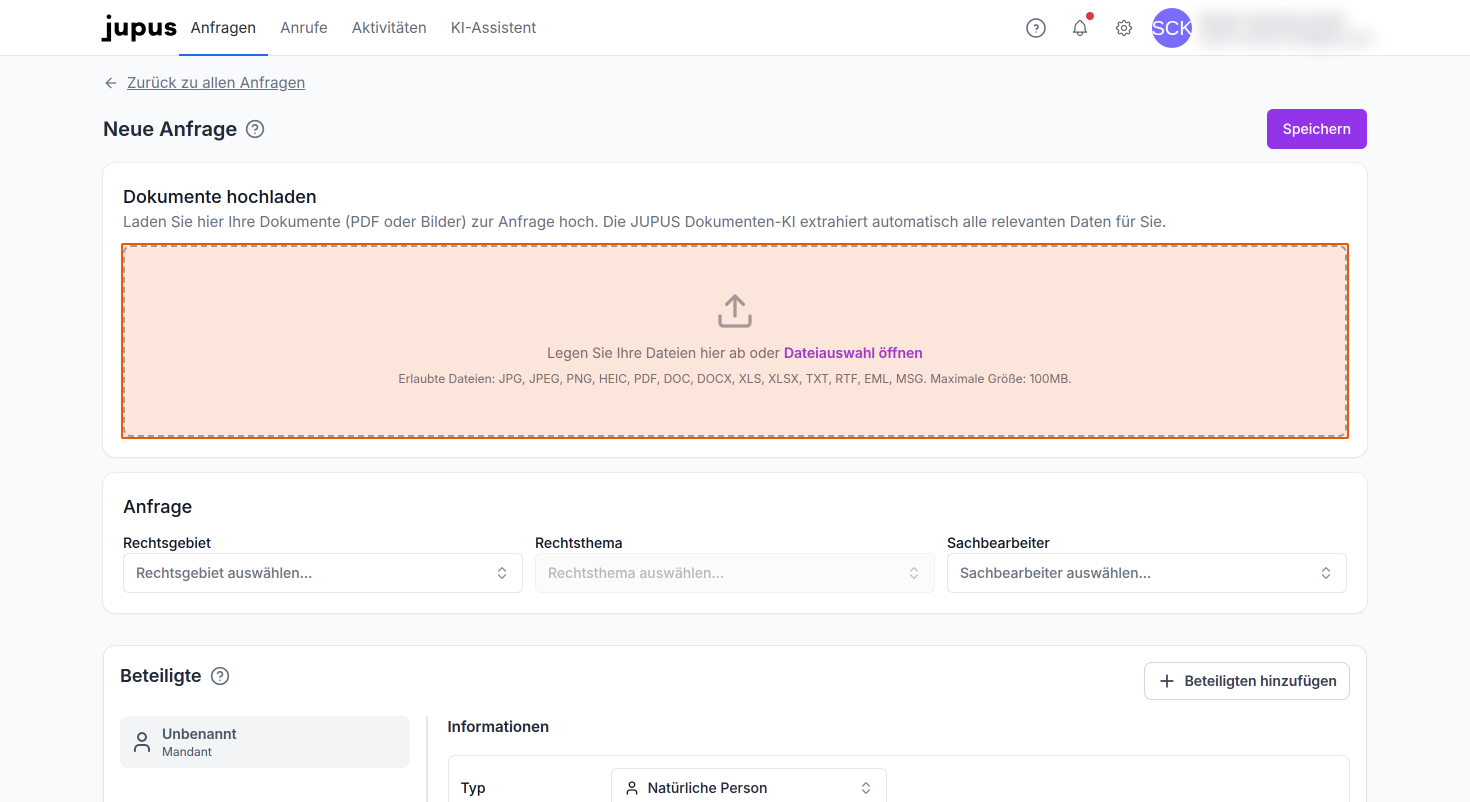
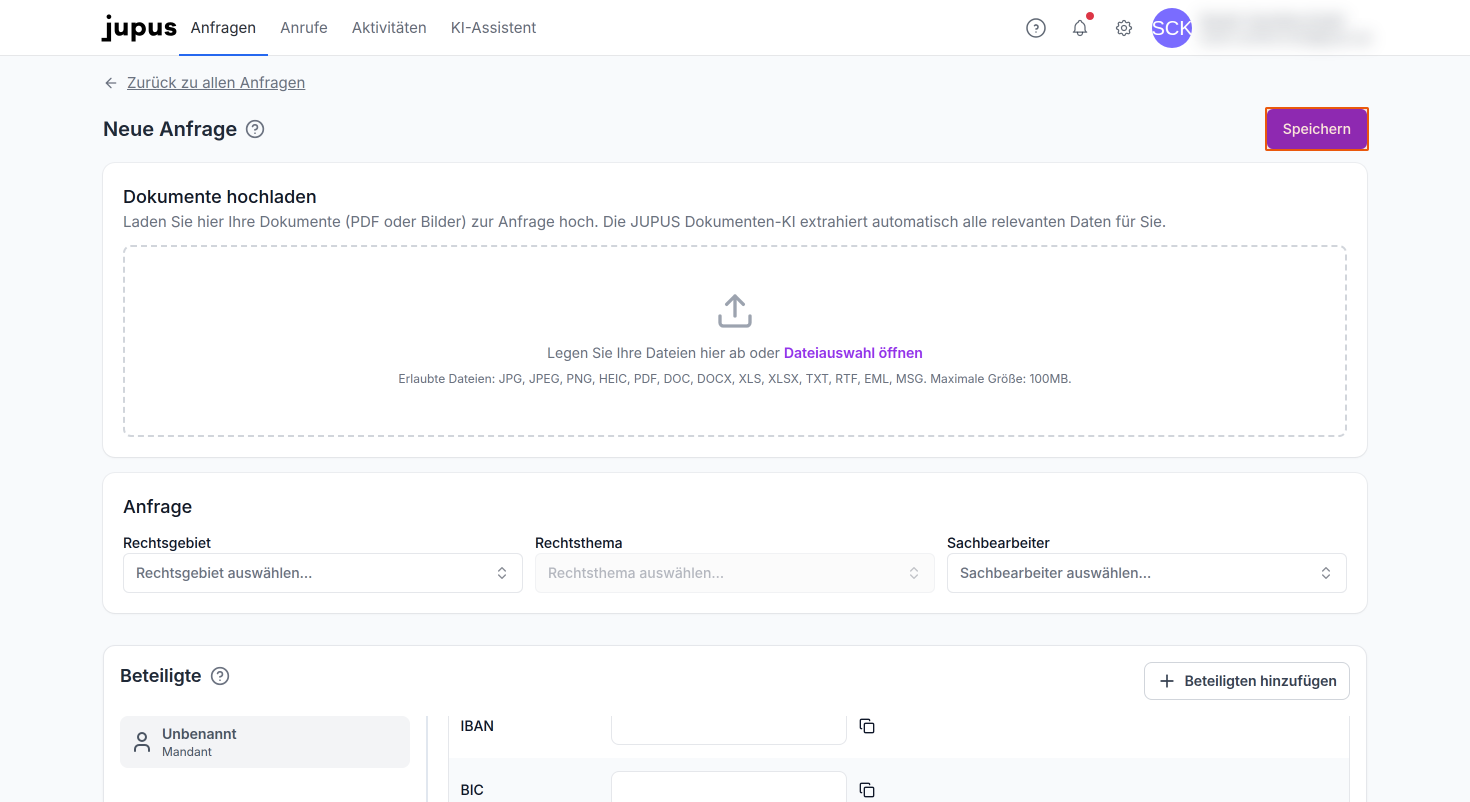
Sollten Ihnen bereits Unterlagen vorliegen (z.B. Verträge, Kündigung, Gutachten) laden Sie diese am besten zuerst hoch. Ziehen Sie hierzu die Dateien per Drag-and-Drop in den Upload-Bereich oder klicken Sie auf "Dateiauswahl öffnen", um Dateien von Ihrem Computer auszuwählen. Die JUPUS-KI erkennt automatisch relevante Daten in den hochgeladenen Dokumenten und extrahiert das Rechtsgebiet, sowie die Beteiligten.
Anfrage zuweisen
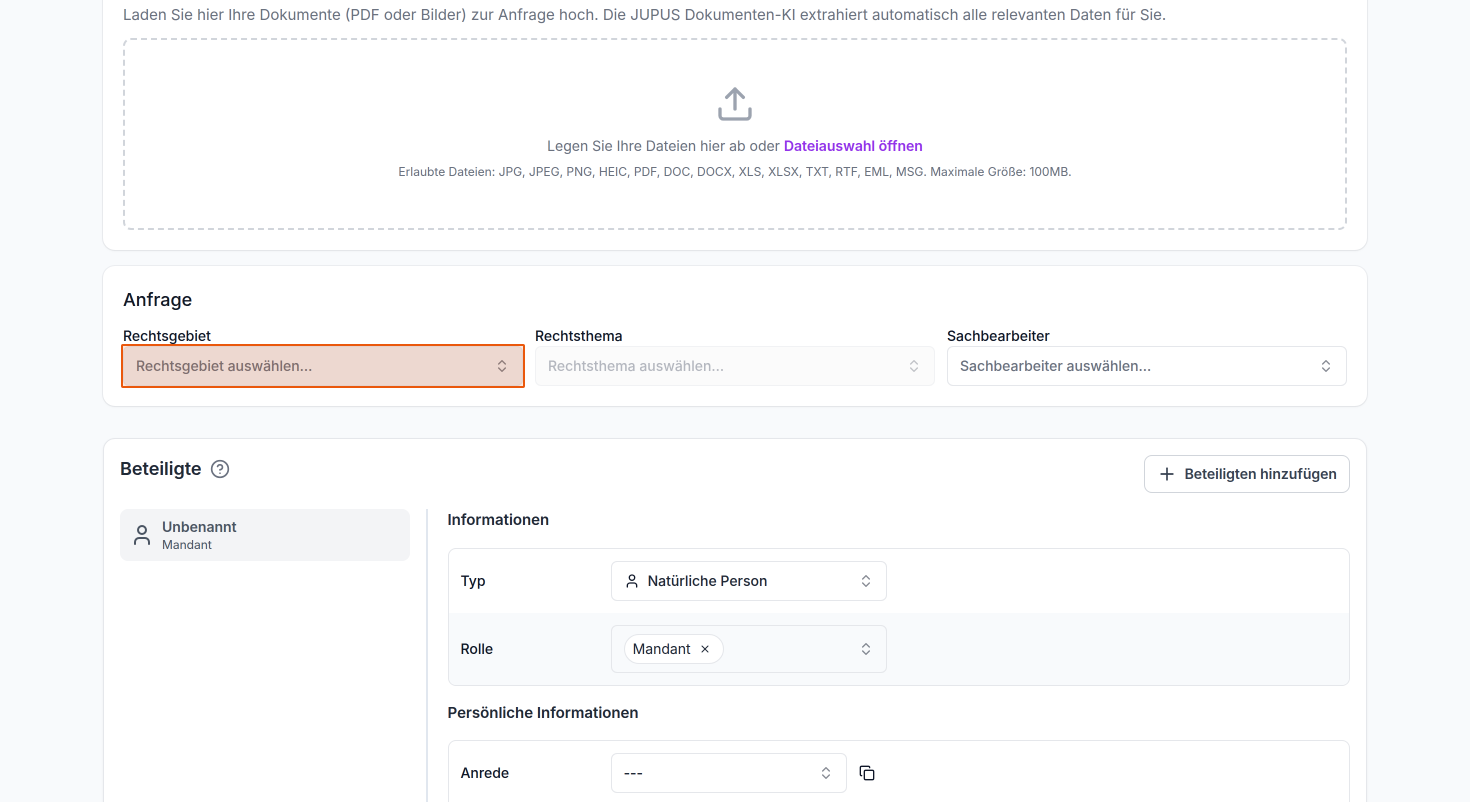
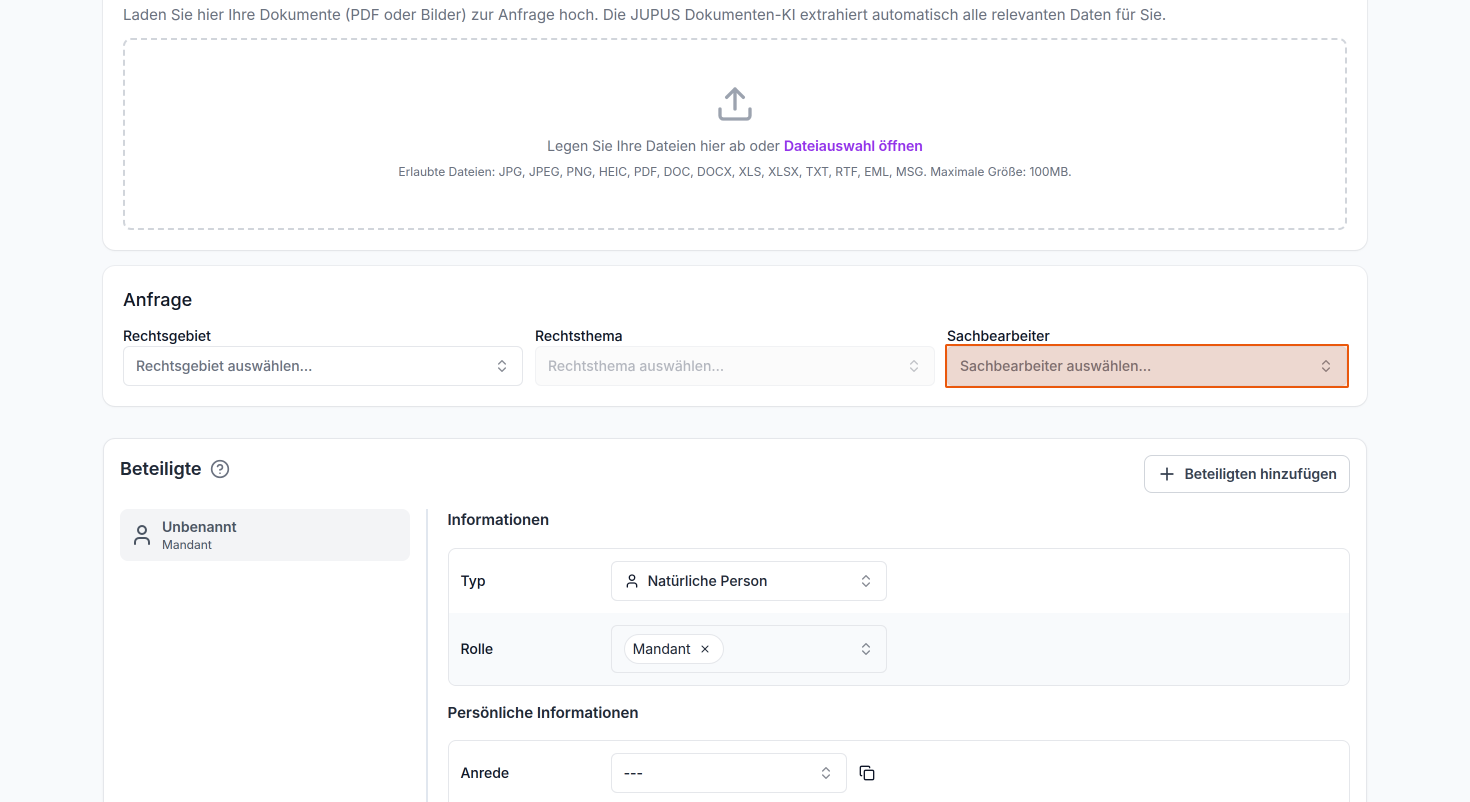
Im Bereich "Anfrage" finden Sie drei Dropdown-Felder, über welche Sie die folgenden Werte zuweisen können:
- Rechtsgebiet
- Rechtsthema
- Sachbearbeiter
Beteiligte erfassen
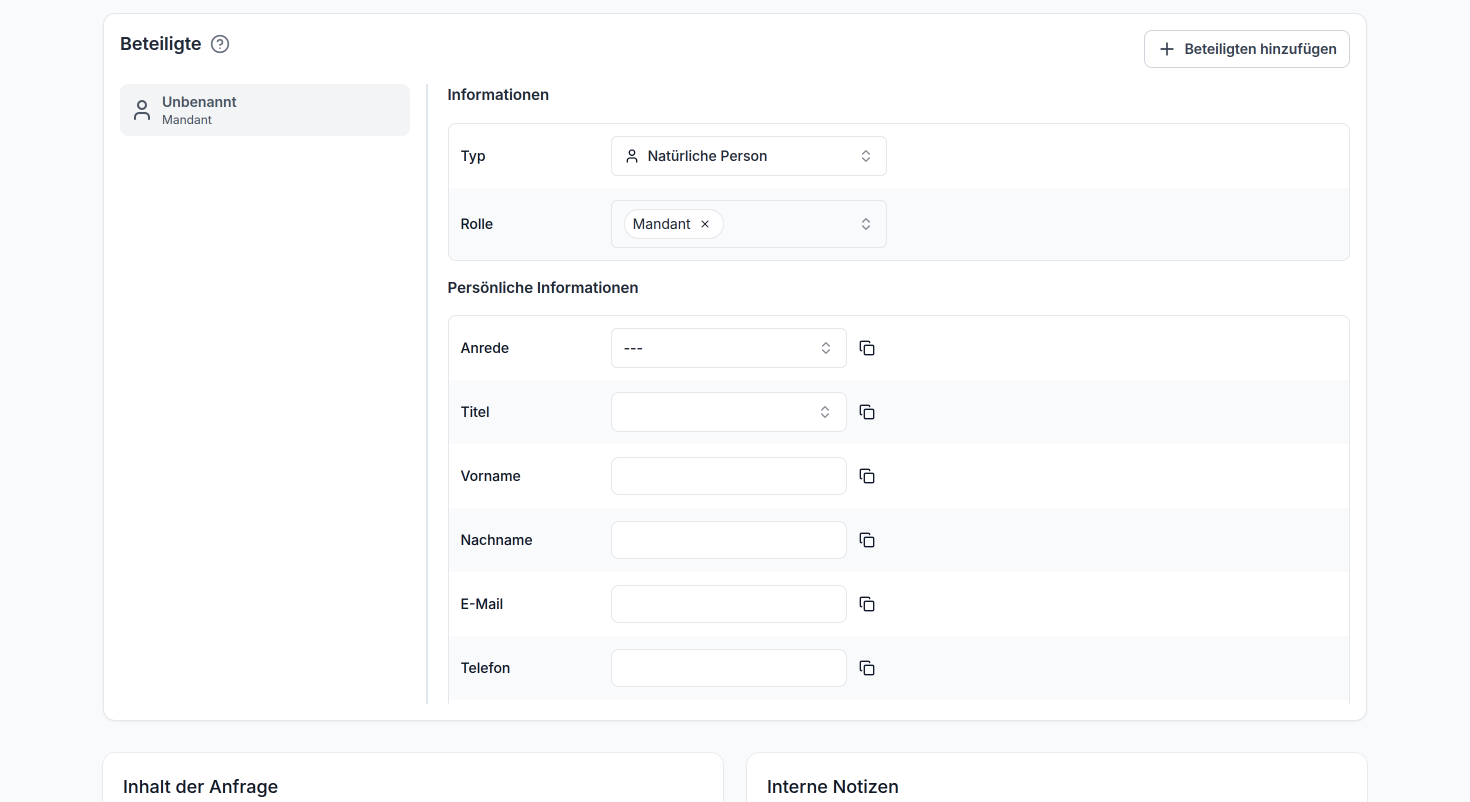
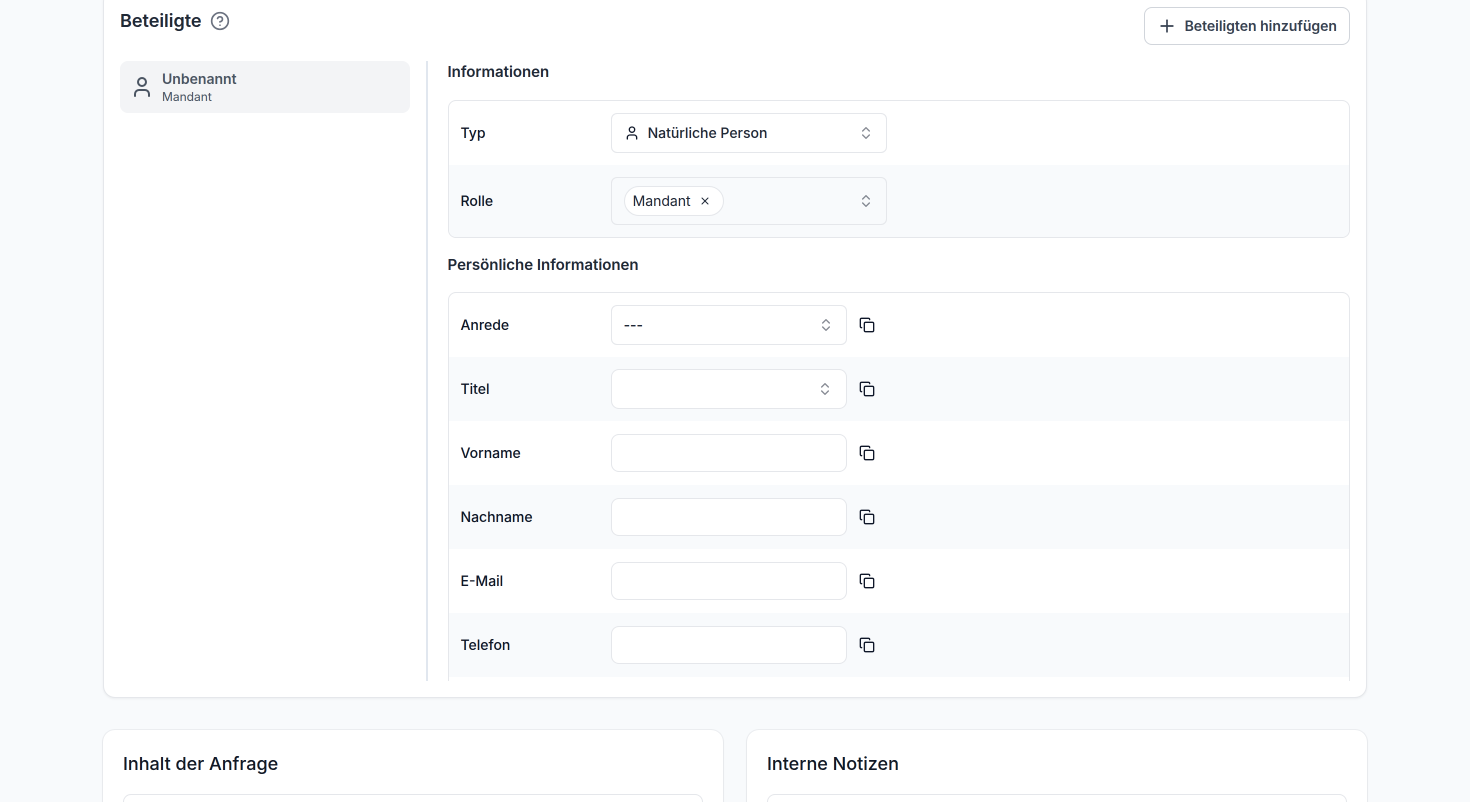
Im Bereich "Beteiligte" werden alle aus den hochgeladenen Dateien extrahierten Beteiligten aufgeführt und auf der linken Seite untereinander aufgelistet. Um die Informationen zu prüfen und zu bearbeiten, klicken Sie auf den jeweiligen Beteiligten in der linken Seitenleiste. Auf der rechten Seite erscheinen dann die zugehörigen Detailfelder.
Bei der manuellen Erfassung ohne Dokumenten-Upload, können die Eingaben selbstverständlich auch vollständig manuell erfolgen.
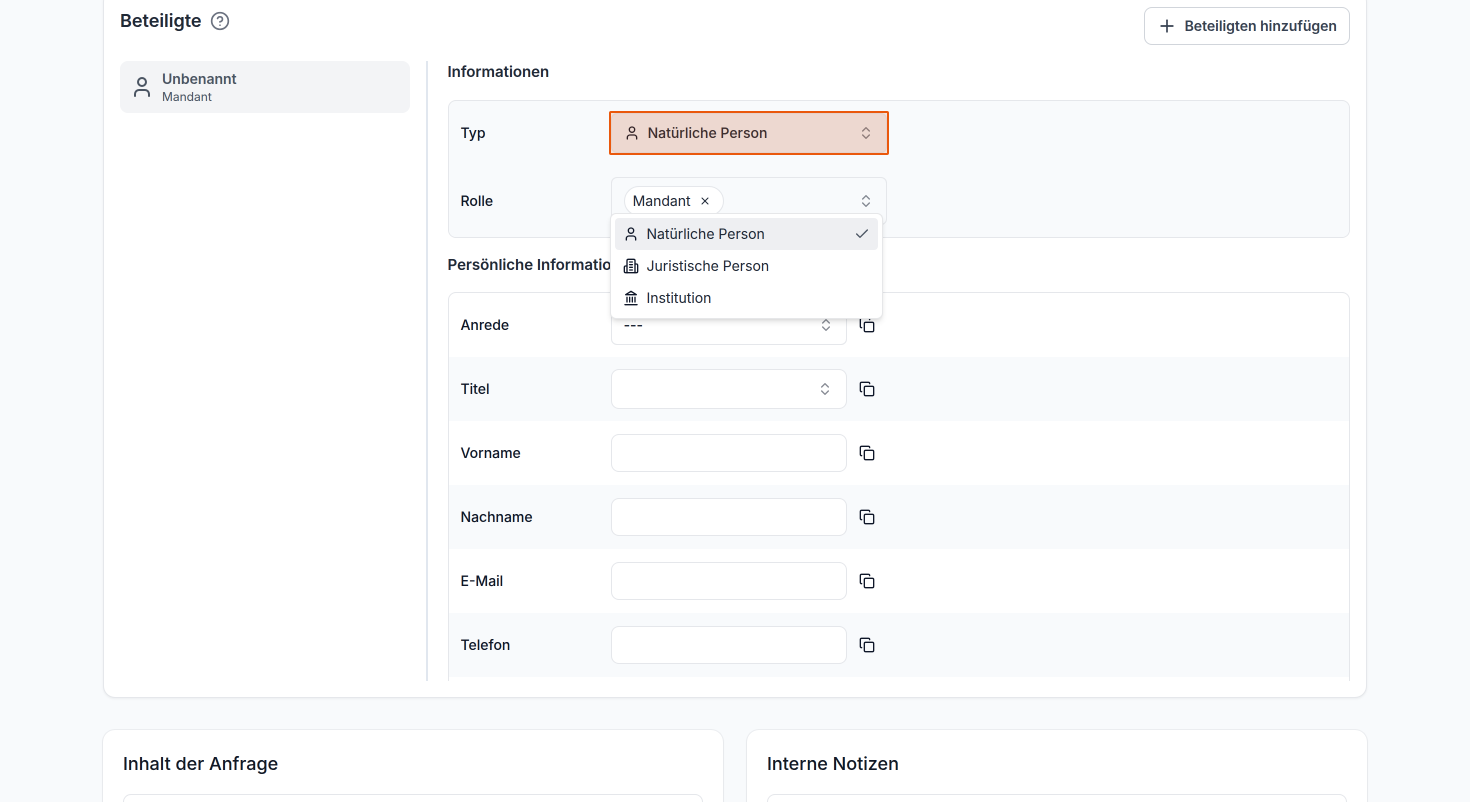
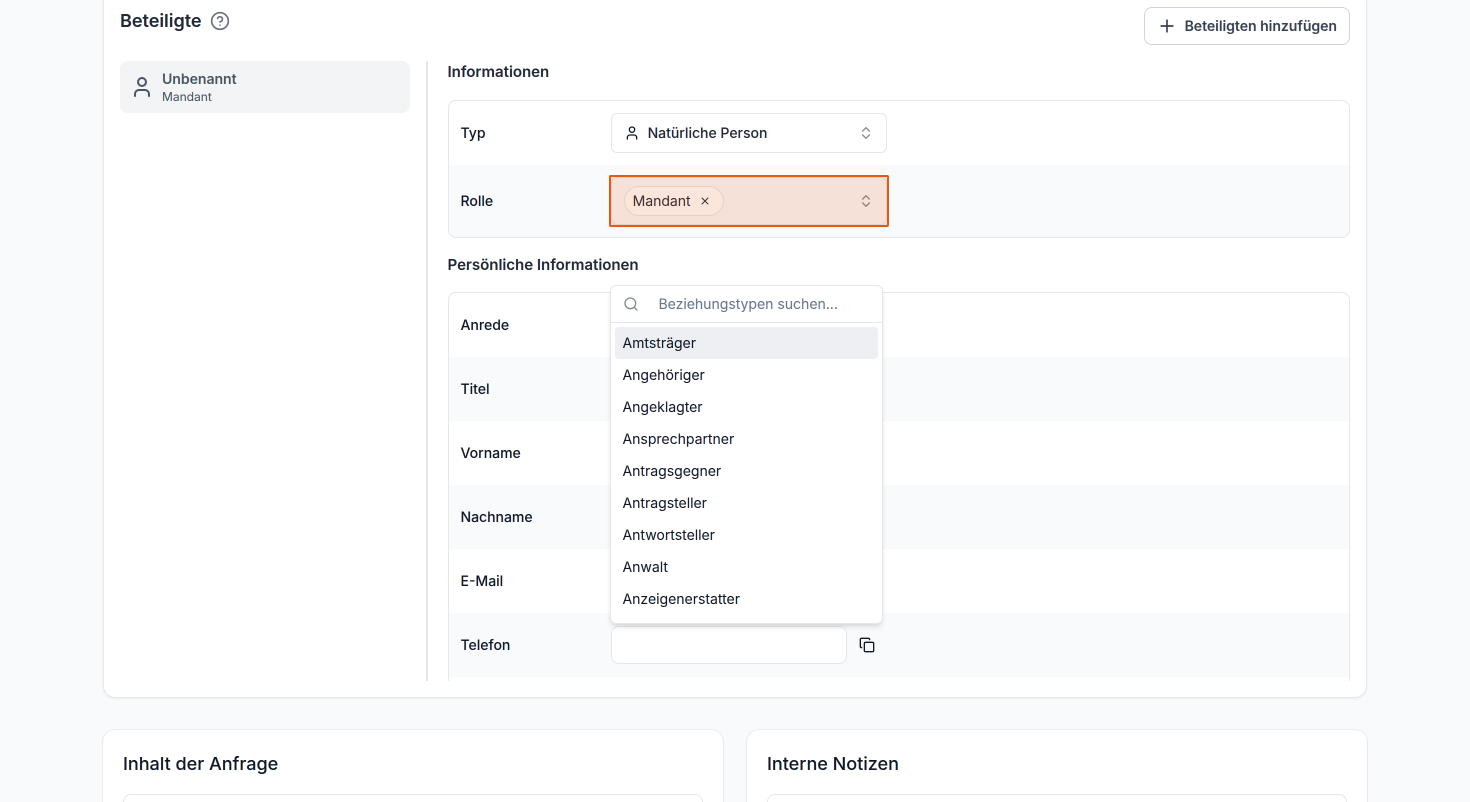
Im Abschnitt "Informationen" können Sie folgende Angaben zuweisen:
- Typ: Wählen Sie zwischen Natürliche Person, Juristische Person oder Institution
- Rolle: Definieren Sie die Rolle des Beteiligten. Über das Suchfeld können Sie nach verfügbaren Beziehungstypen suchen, beispielsweise Mandant, Amtsträger, Angehöriger oder Anwalt
Im Abschnitt "Persönliche Informationen" können Sie die Kontaktdaten des jeweiligen Beteiligten eingeben/anpassen.
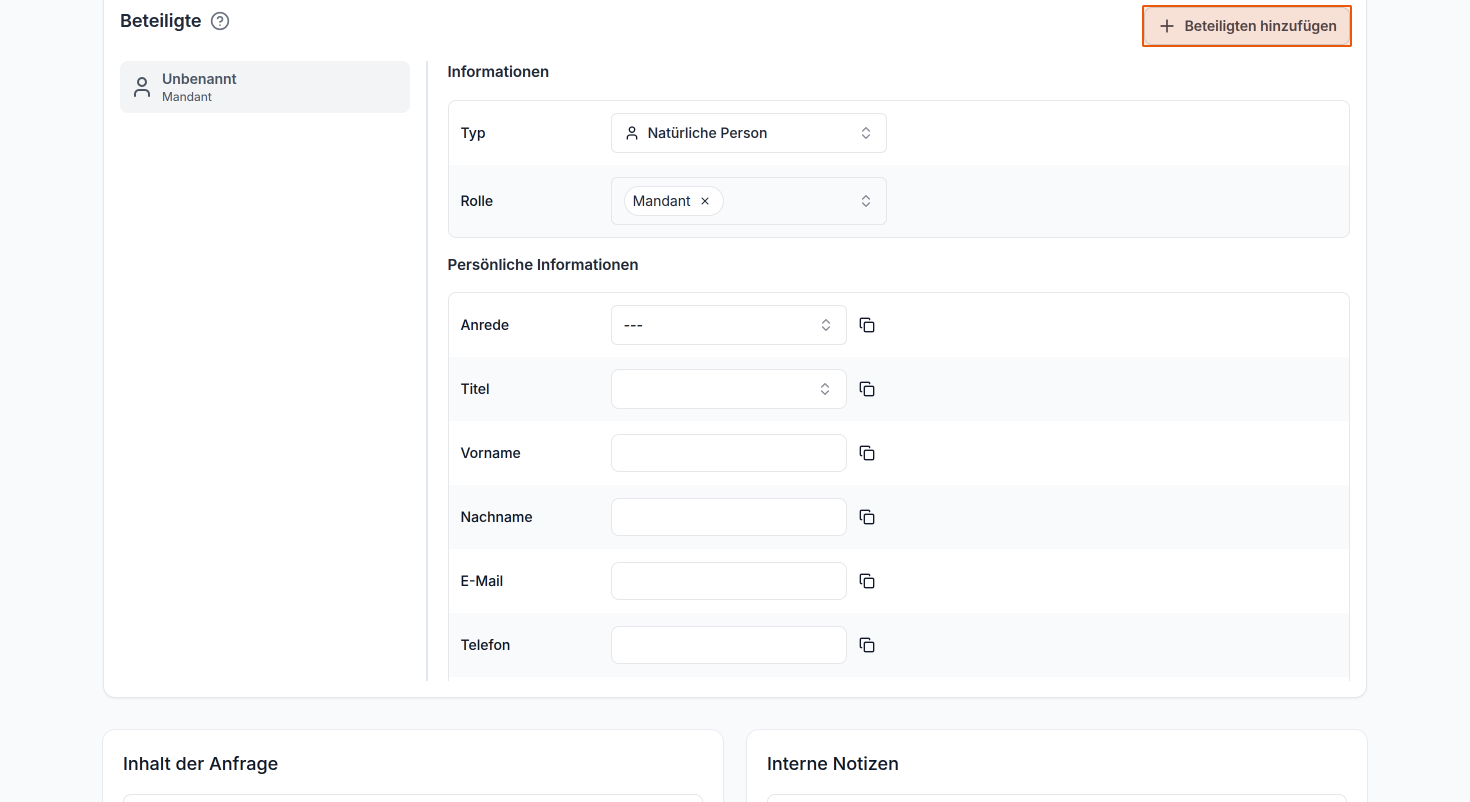
Um zusätzliche Personen oder Parteien hinzuzufügen, klicken Sie rechts oben im Beteiligten-Abschnitt auf den Button "Beteiligten hinzufügen".
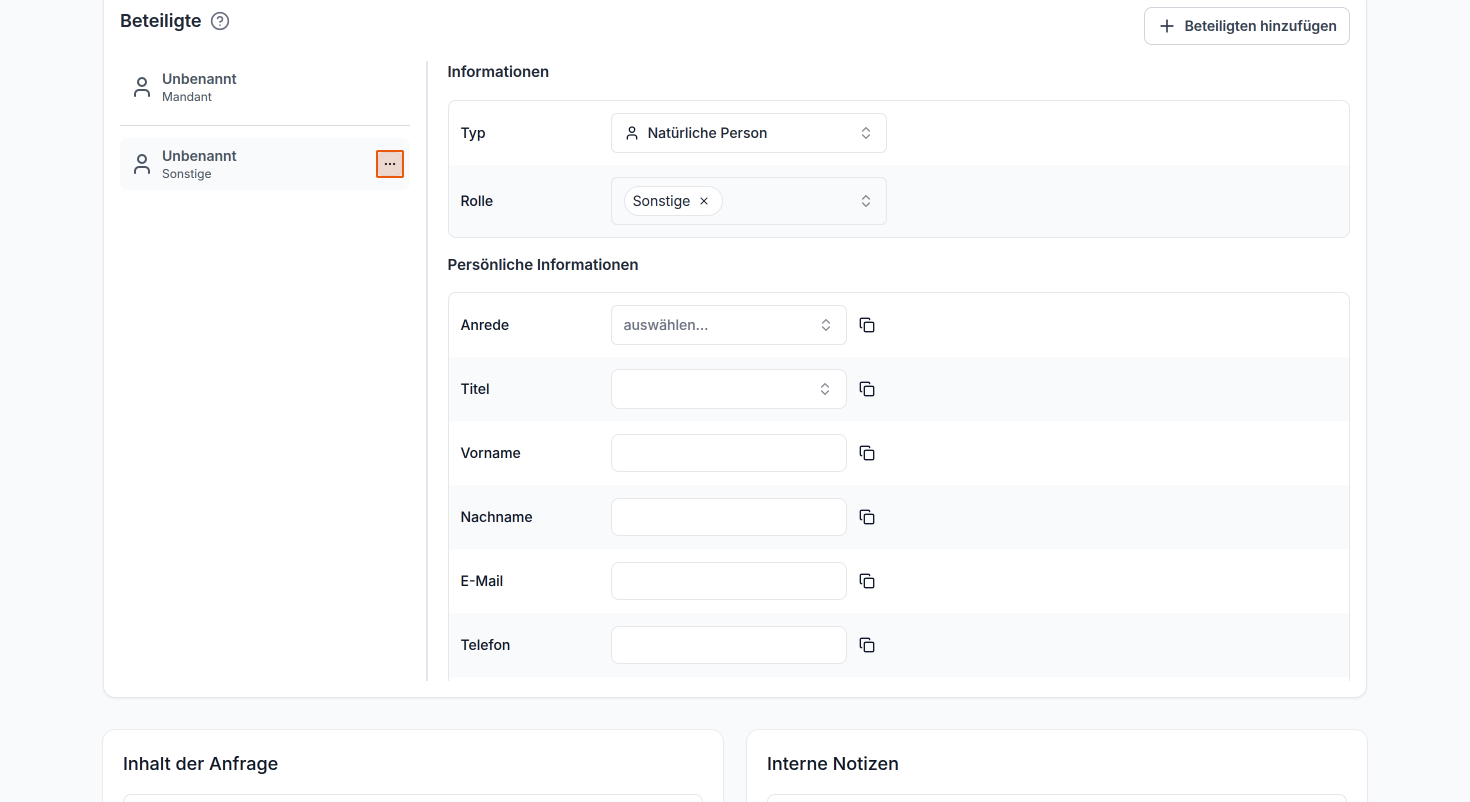
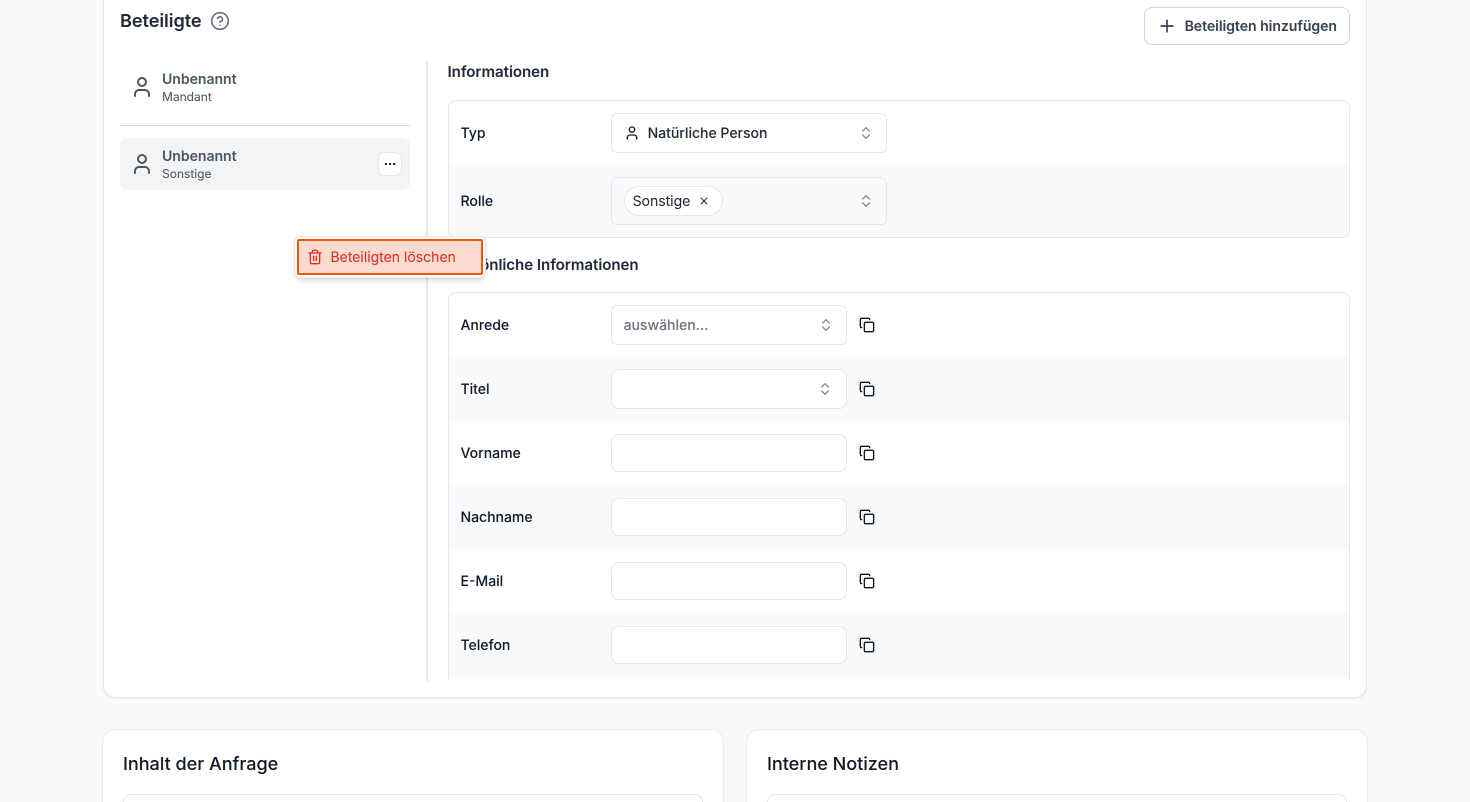
Falls Sie einen Beteiligten löschen möchten, klicken Sie auf das Dreipunkt-Menü neben dem entsprechenden Eintrag im Linken Menüband und wählen Sie "Beteiligten löschen".
Anfrageninhalt und Notizen
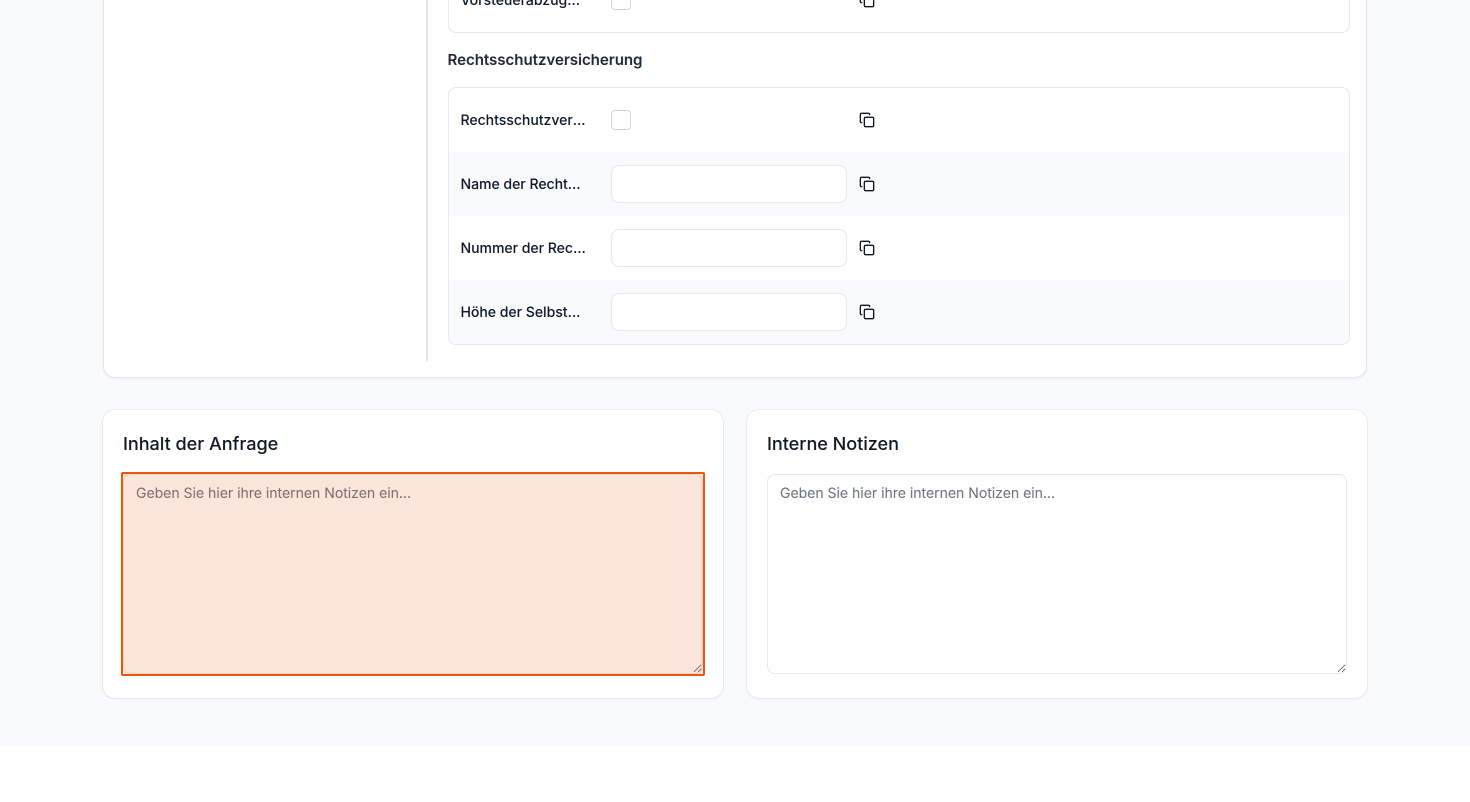
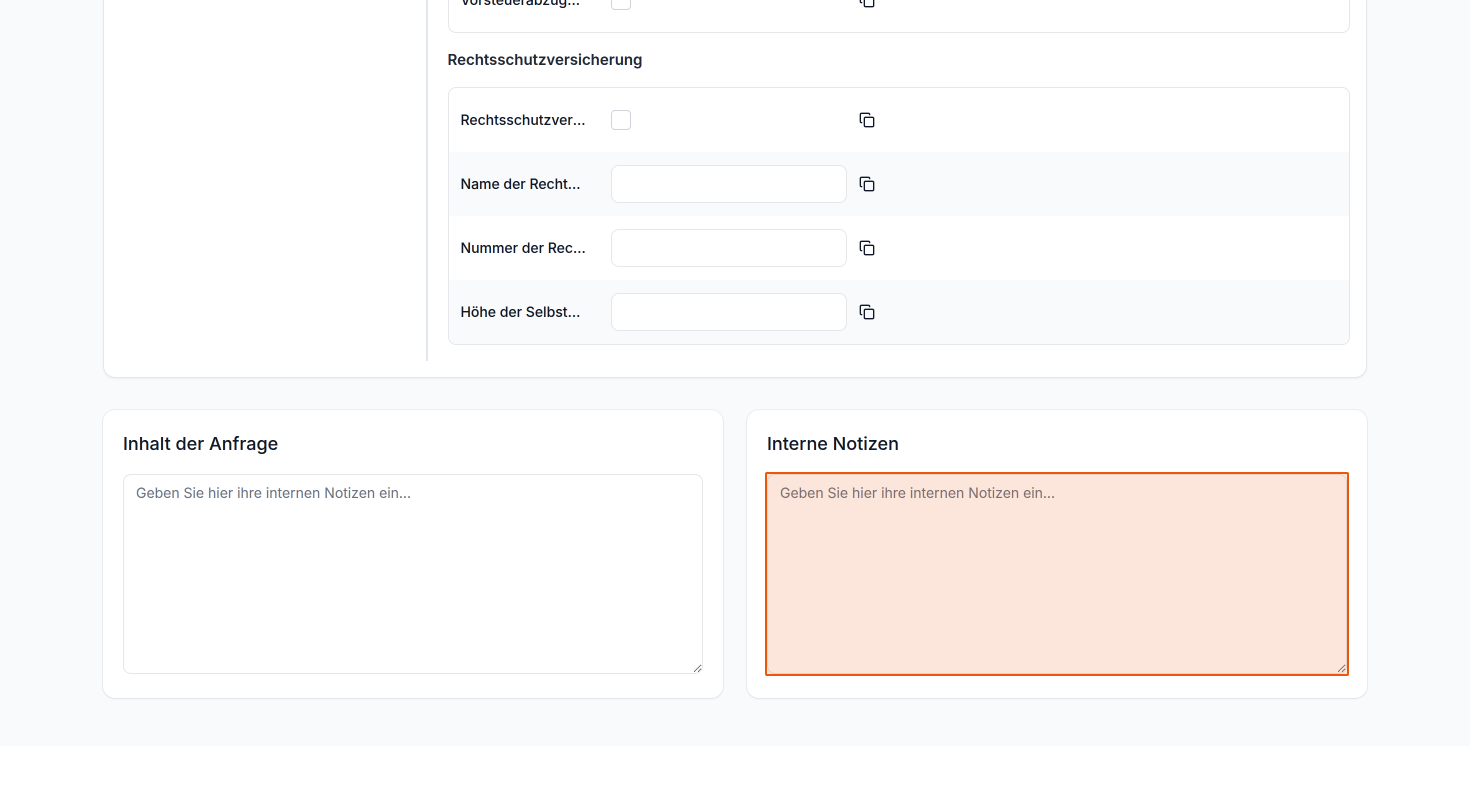
Am unteren Ende des Formulars finden Sie zwei Textfelder:
- Inhalt der Anfrage: Hier können Sie den Inhalt/die Beschreibung der Anfrage eingeben
- Interne Notizen: Nutzen Sie dieses Feld für interne Vermerke, die nicht für den Mandanten sichtbar sind
Klicken Sie abschließend auf den Button "Speichern" oben rechts auf der Seite, um die neue Anfrage zu erstellen.
Nach dem Speichern wird die Detailansicht der neu erstellten Anfrage angezeigt.
Tipp: Telefonische Schnellanlage
Legen Sie eine neue Anfrage an, indem Sie nur die wichtigsten Kontaktdaten (Name, E-Mail-Adresse, Telefonnummer), sowie ggfs. das Rechtsgebiet aufnehmen und speichern. Senden Sie im Anschluss direkt aus der Anfrage heraus einen digitalen Fragebogen zu, um die weiteren relevanten Angaben einzuholen.
Häufige Einwände & Antworten
| Einwand | Empfehlung |
|---|---|
| „Ich trage die Anfrage lieber später nach.“ | Erfahrung zeigt: Je schneller die Anfrage digital angelegt wird, desto weniger Informationsverlust. Mit der Schnellanlage dauert das weniger als 30 Sekunden. |
| „Ich habe schon alle Dokumente vorliegen - wieso soll ich sie hochladen?“ | Durch den Upload liest die KI automatisch alle vorhandenen Daten aus - Sie sparen Zeit und erhalten strukturierte Informationen direkt digital ohne manuelle Übertragung. |
| „Was, wenn die KI etwas falsch erkennt?“ | Alle von der KI ausgefüllten Felder können manuell korrigiert werden. JUPUS zeigt außerdem den Quellverweis (z. B. „aus Dokument XY, Seite 3“), sodass Sie die Informationen jederzeit prüfen und bei Bedarf auch korrigieren können. |
