
Erstellung Fragebögen
Erstellen Sie digitale Fragebögen in JUPUS mit KI-Generierung oder manuell, um Mandanteninformationen strukturiert zu erfassen.
Die digitalen Fragebögen in JUPUS ermöglichen es Ihrer Kanzlei, Informationen und Dokumente von Mandanten strukturiert, digital und vollständig einzuholen. Sowohl zur Ergänzung bestehender Anfragen als auch zur Anlage neuer Fälle - ohne Papierchaos oder manuelles Abtippen.

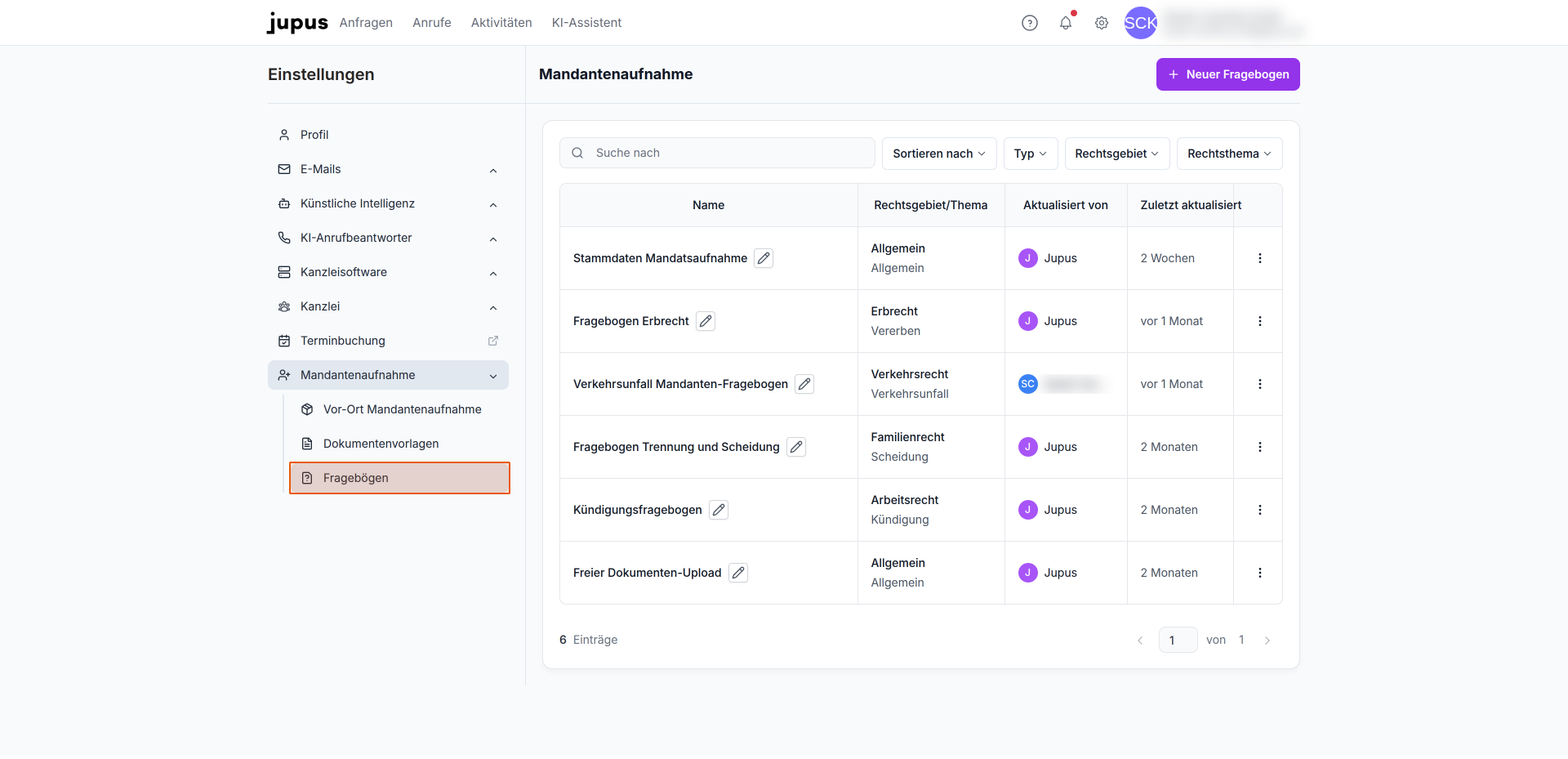
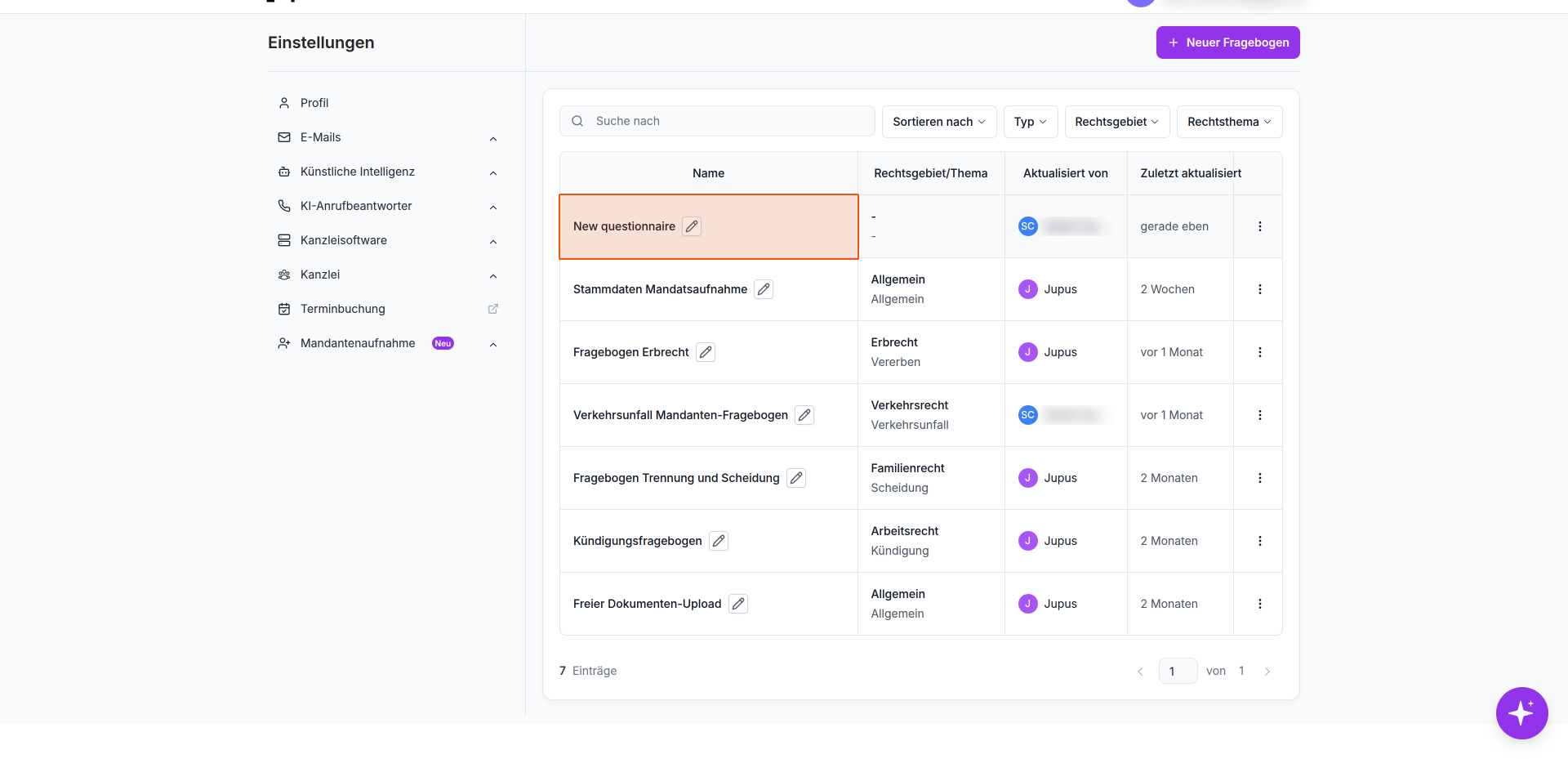
Klicken Sie innerhalb der Einstellungen unten links auf "Mandantenaufnahme" und wählen Sie "Fragebögen" aus.
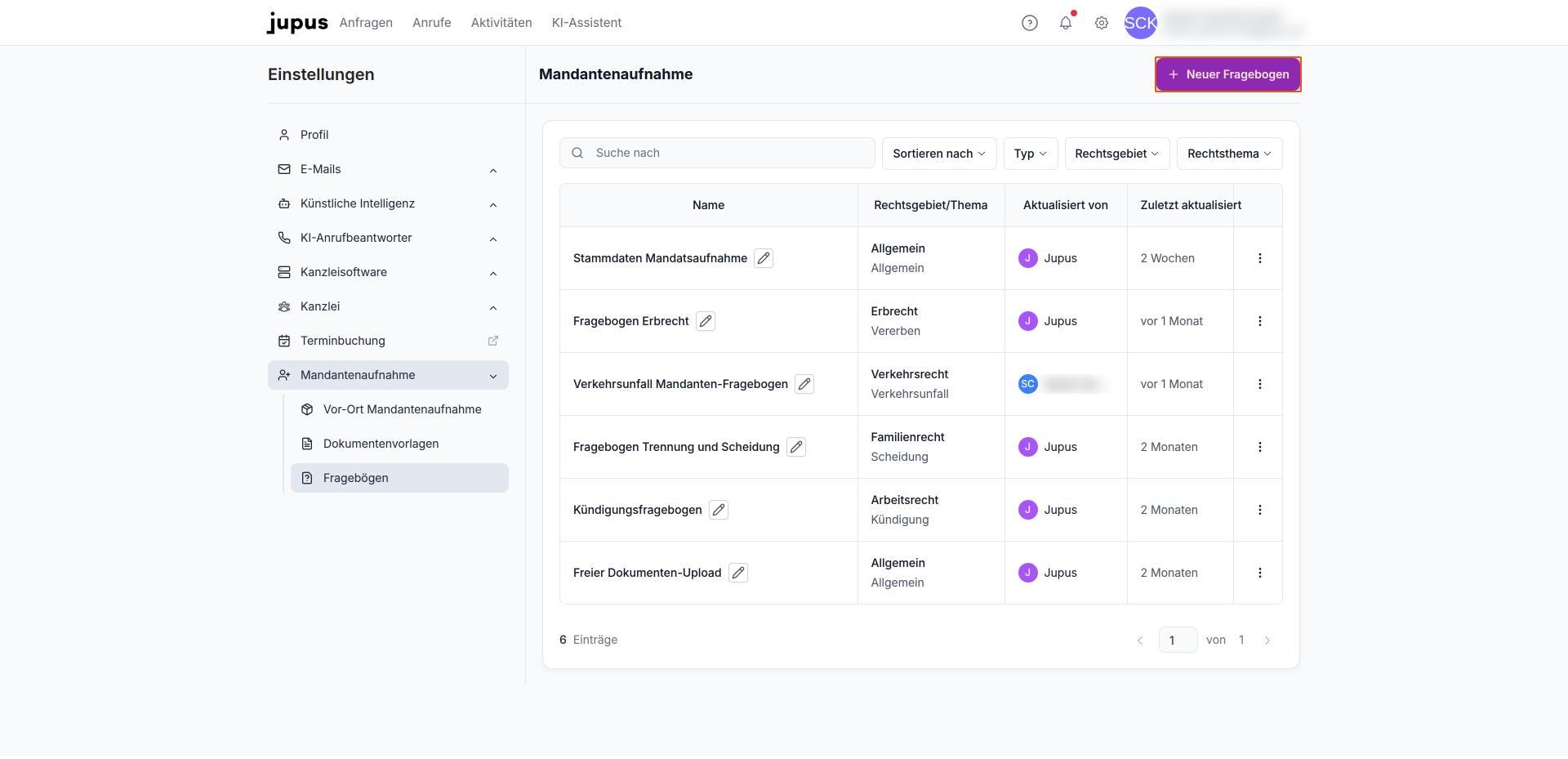
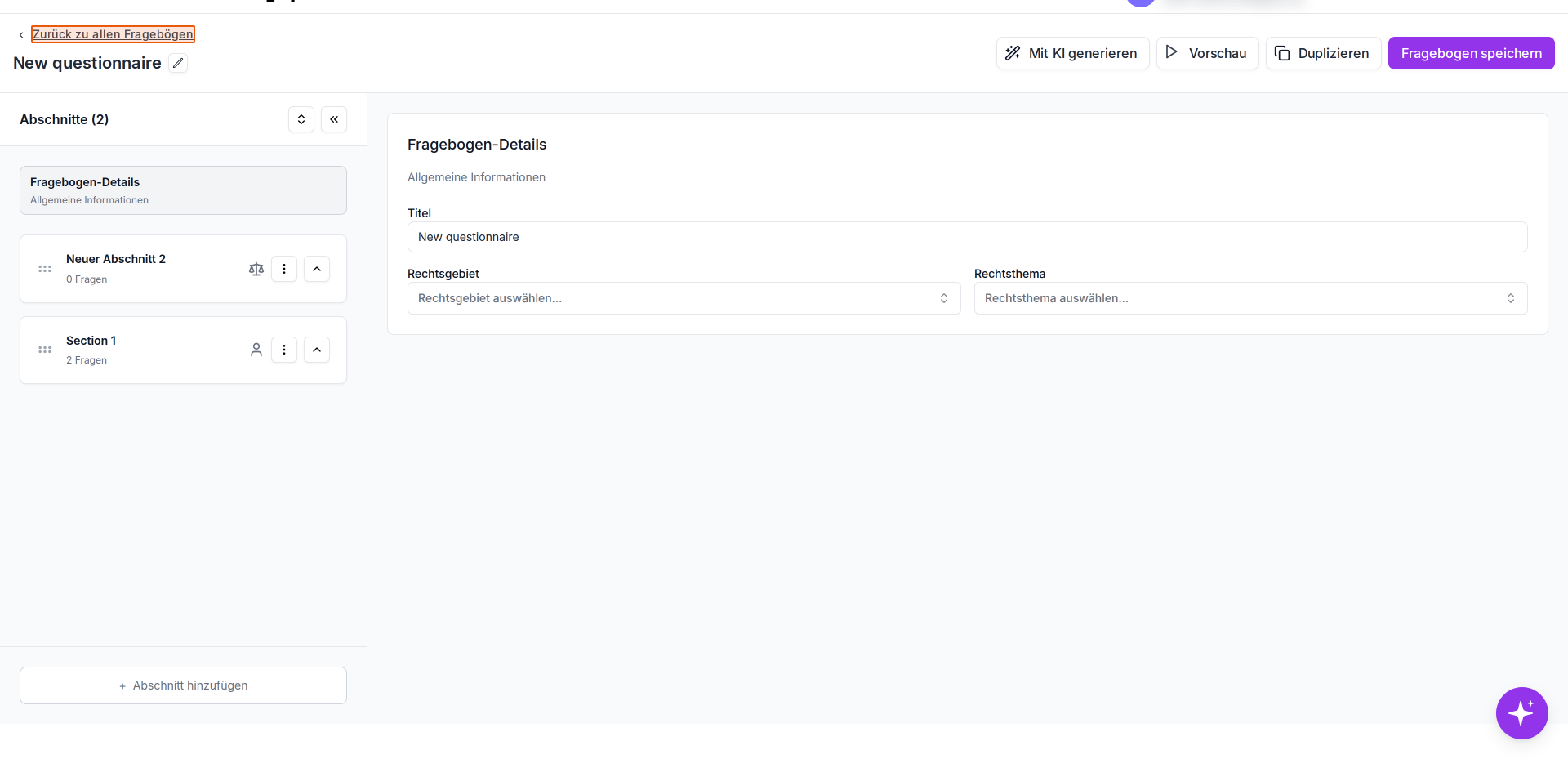
Klicken Sie auf den Button "Neuer Fragebogen" oben rechts, um den Fragebogen-Editor zu öffnen.
KI-gestützte Fragebogen-Erstellung (optional)
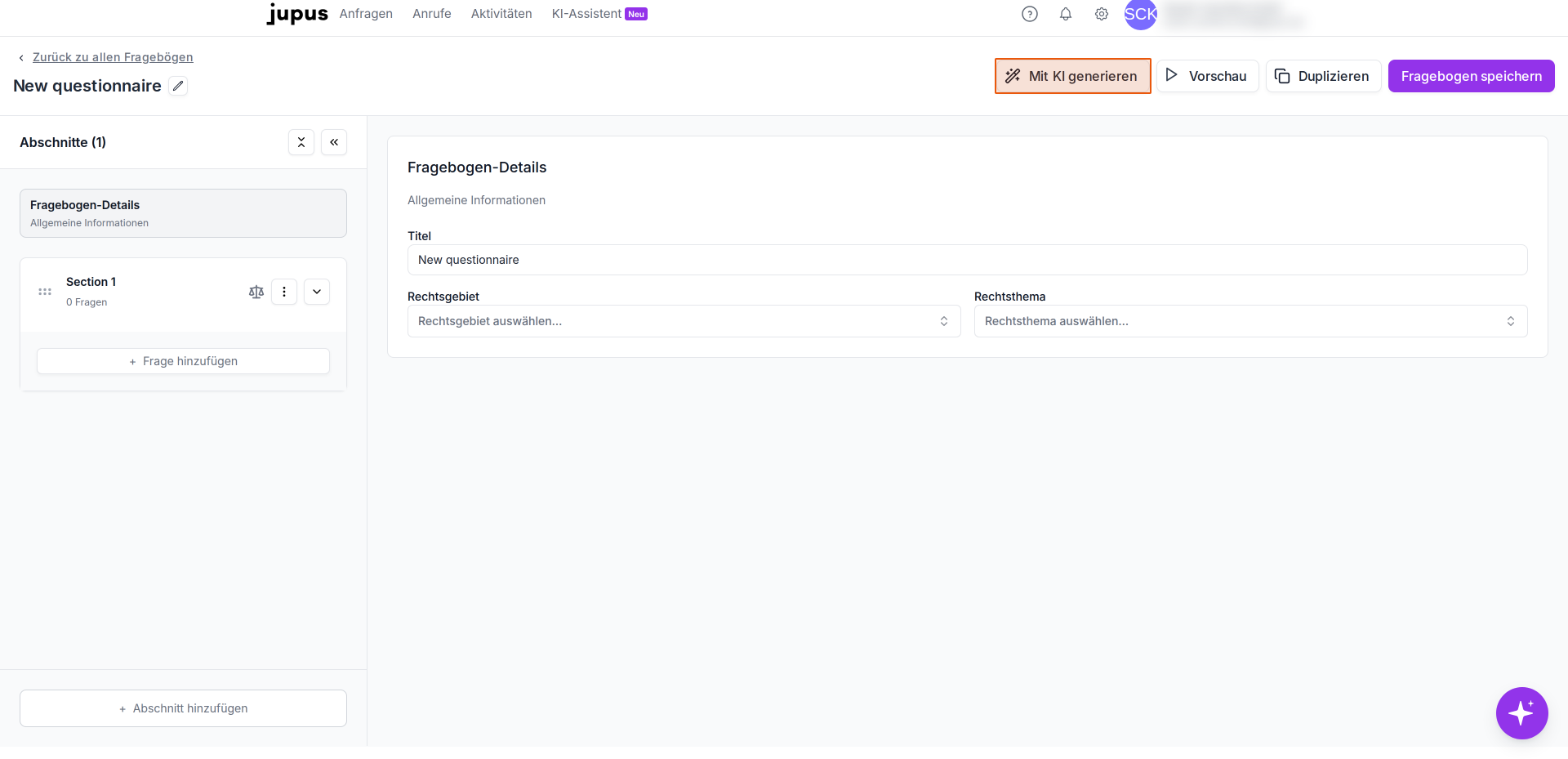
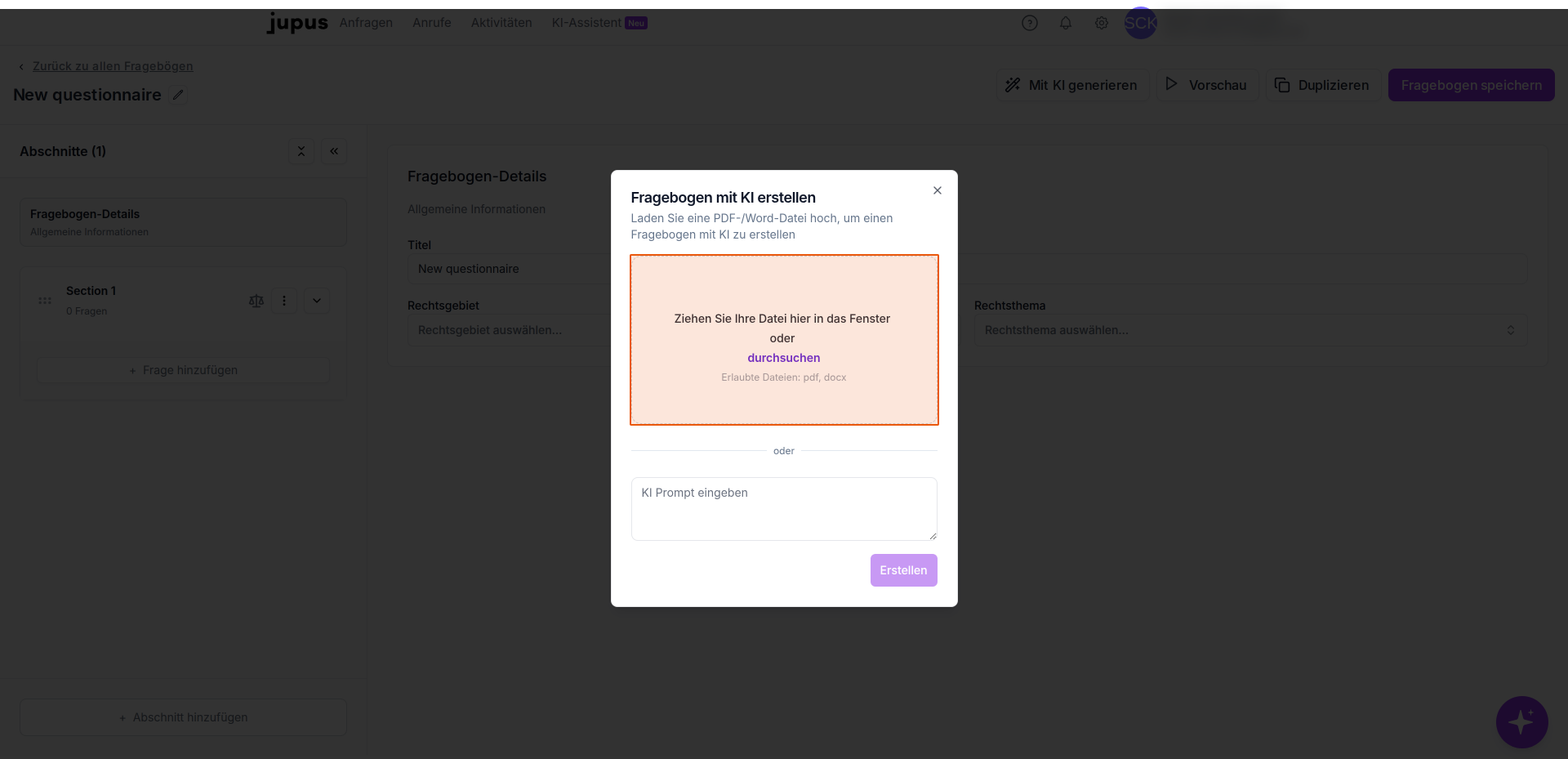
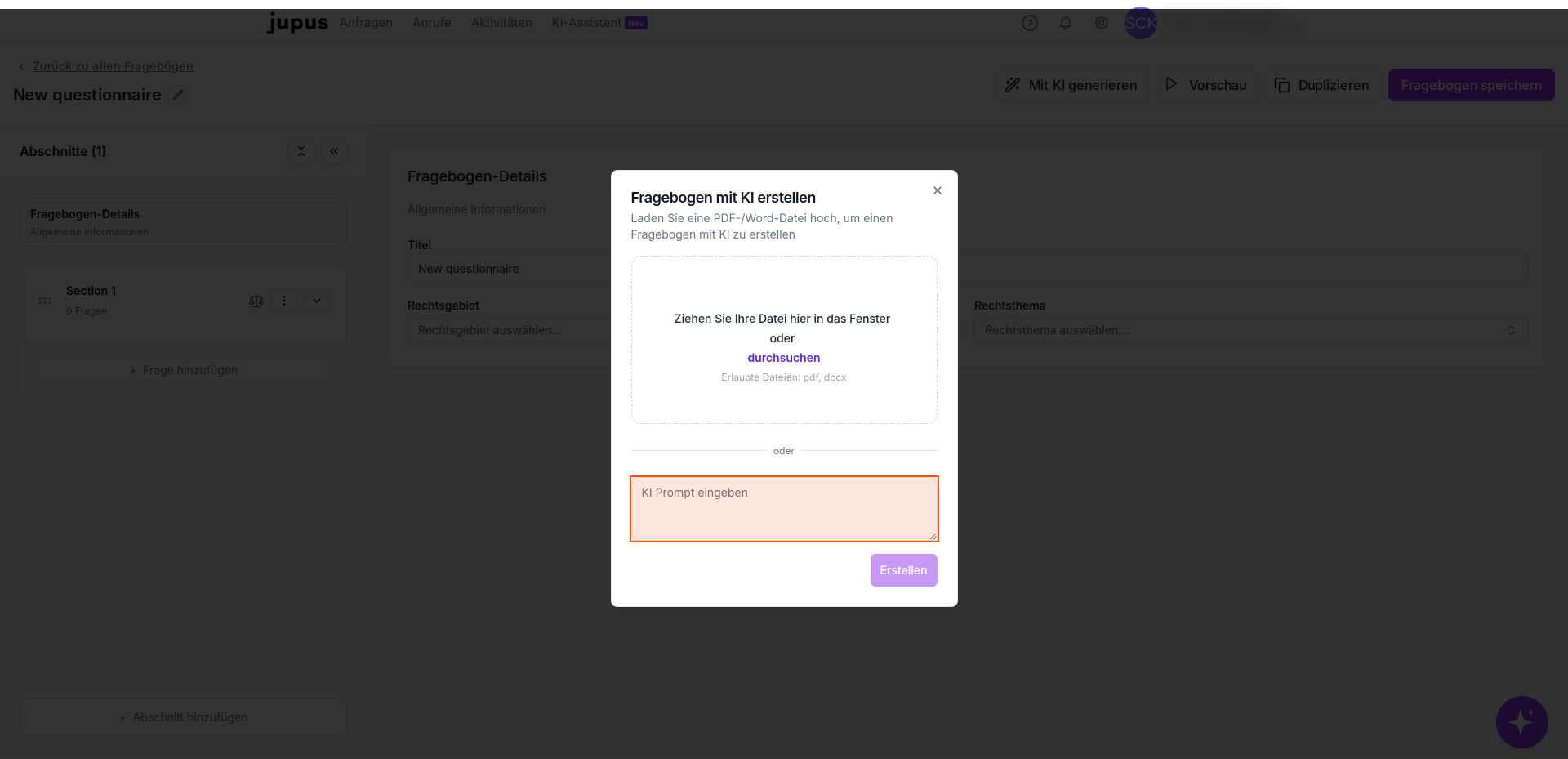
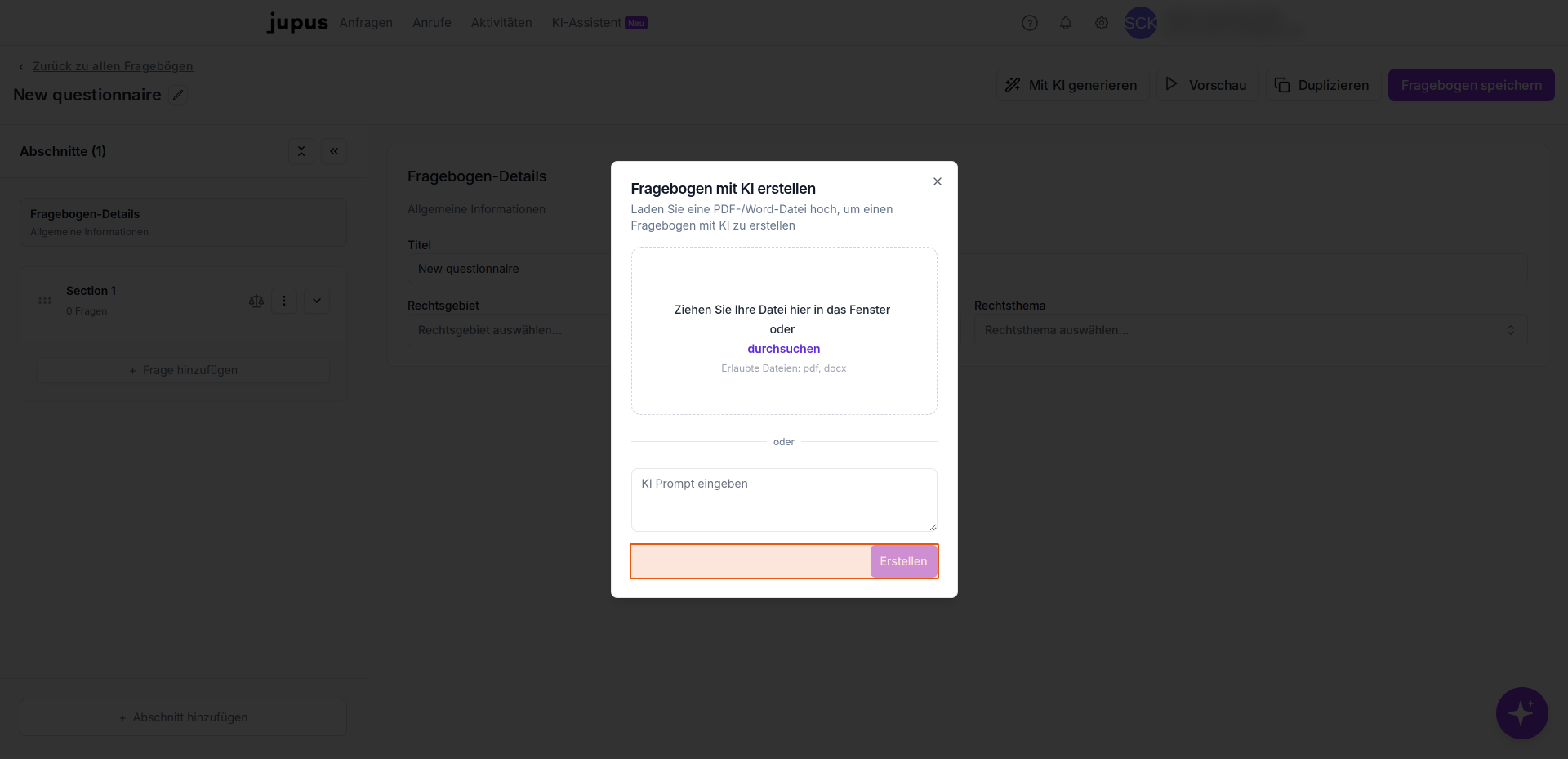
Klicken Sie auf den Button "Mit KI generieren" in der oberen Aktionsleiste. Es öffnet sich ein Dialogfenster mit zwei Optionen, die entweder separat, oder in Kombination genutzt werden können:
- Datei hochladen: Ziehen Sie eine PDF- oder Word-Datei in den Upload-Bereich oder klicken Sie auf "durchsuchen", um eine lokal gespeicherte Datei auszuwählen. So können Sie aus einem Ihrer bisher genutzten Fragebögen einen digitalen Fragebogen in JUPUS erstellen lassen.
- KI-Prompt eingeben: Geben Sie im Textfeld eine detaillierte Beschreibung ein, was der Fragebogen enthalten soll und welche Gliederung Sie wünschen.
Klicken Sie anschließend auf "Erstellen", um den Fragebogen automatisch generieren zu lassen. Titel, Rechtsgebiet und Rechtsthema werden entsprechend der genutzten Vorlage oder des Prompts automatisch übernommen oder vorgeschlagen.
Sie können Ihren Fragebögen jedoch auch vollständig manuell erstellen.
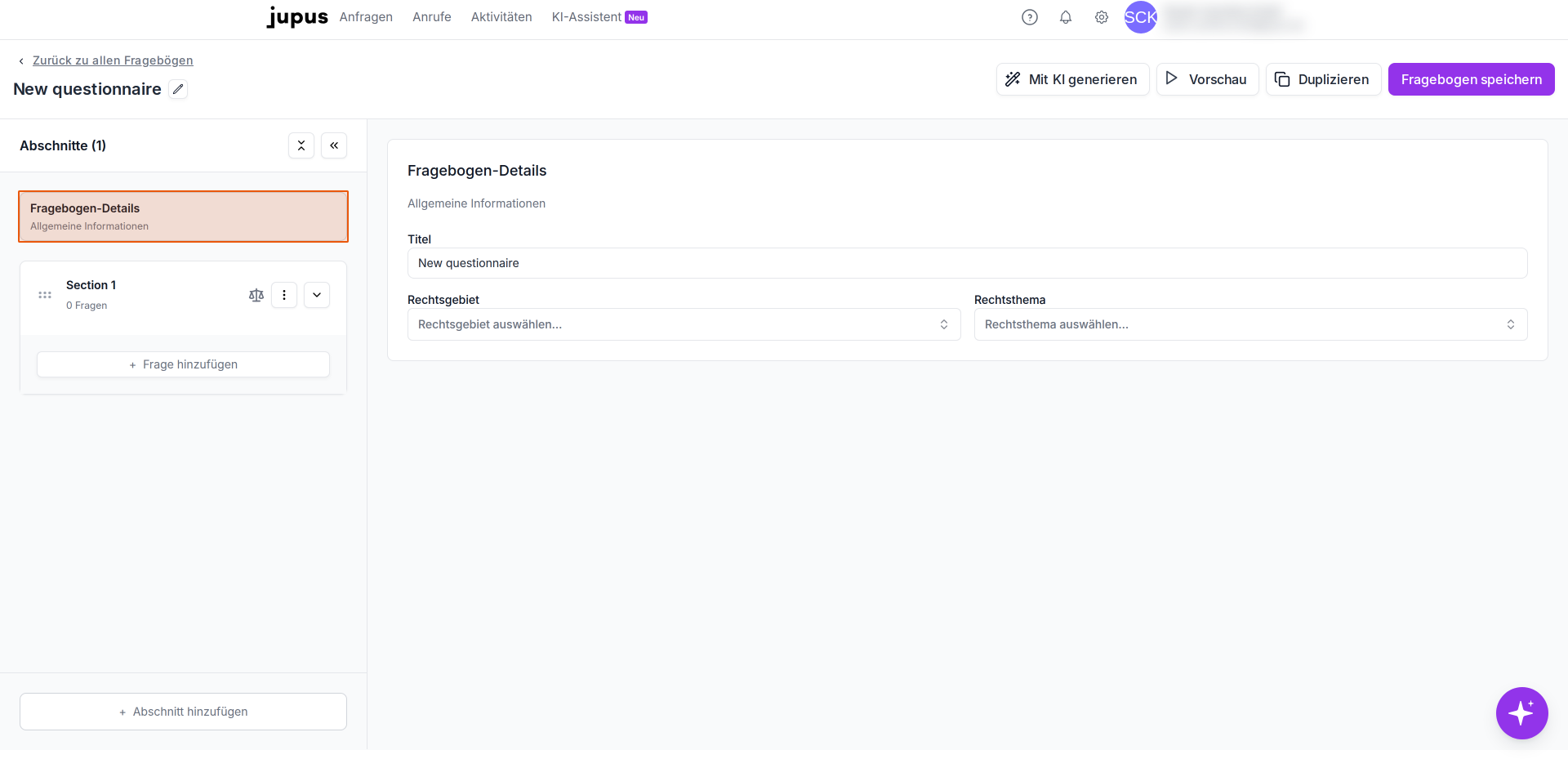
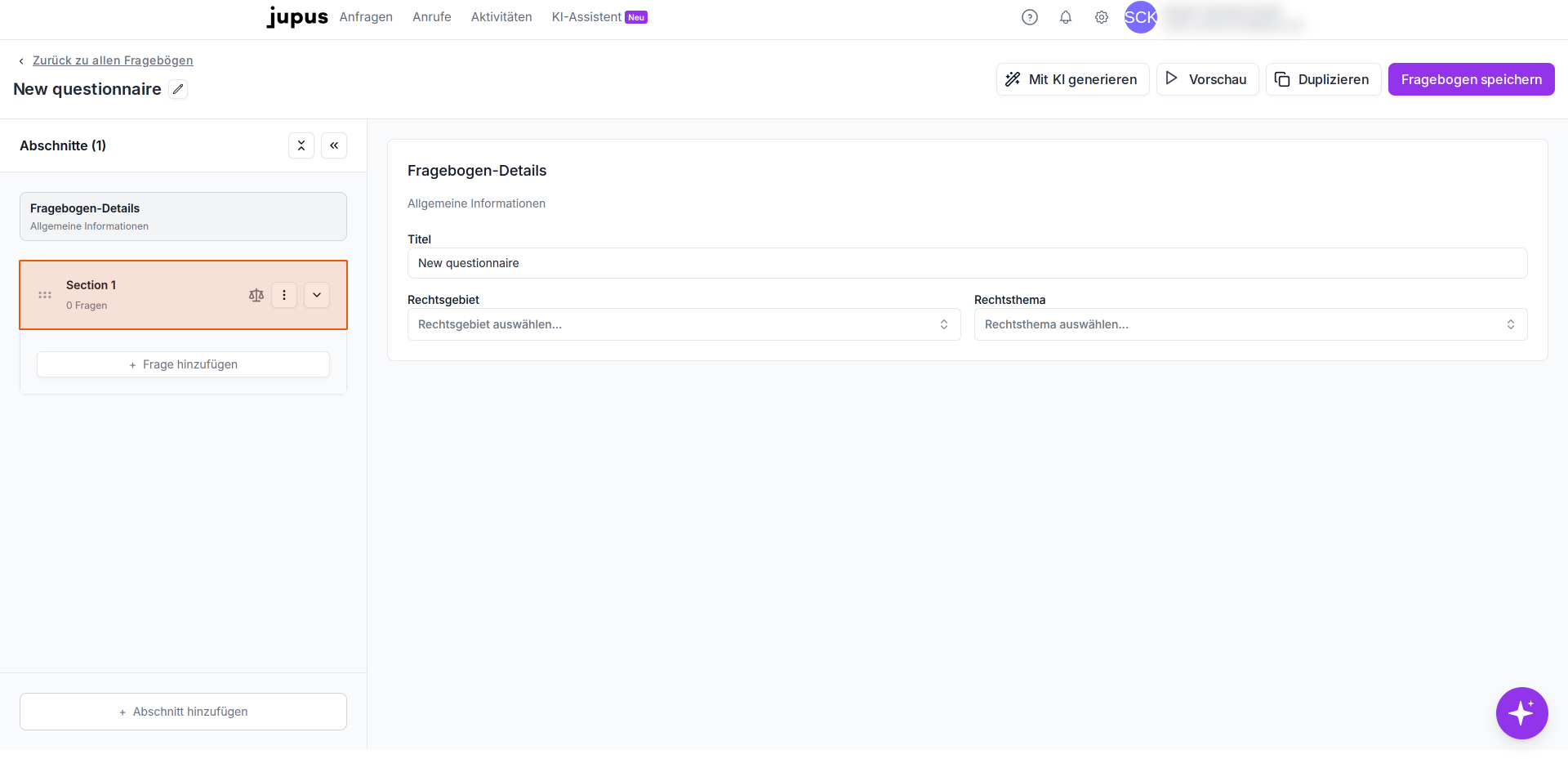
Fragebogen-Details
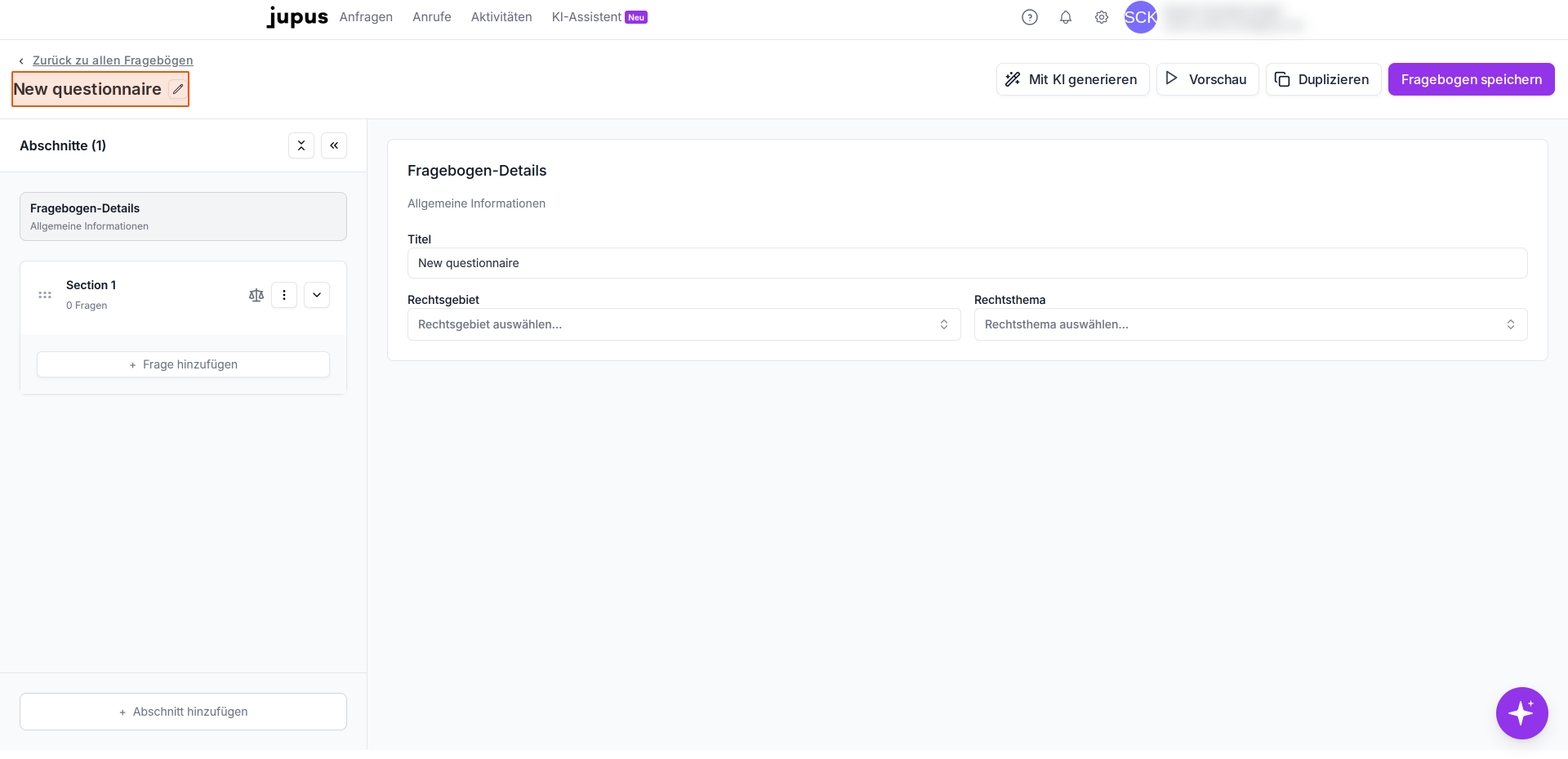
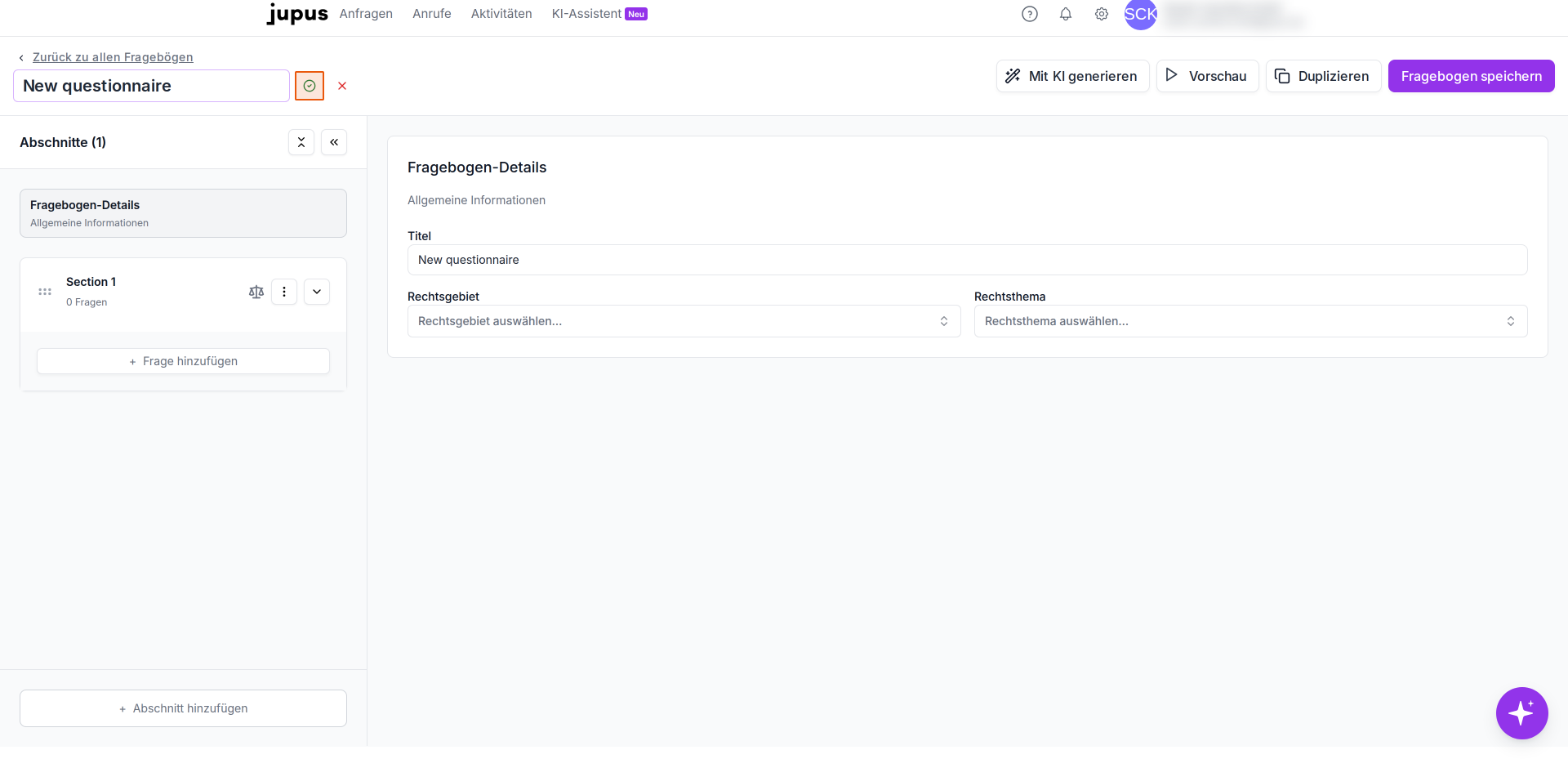
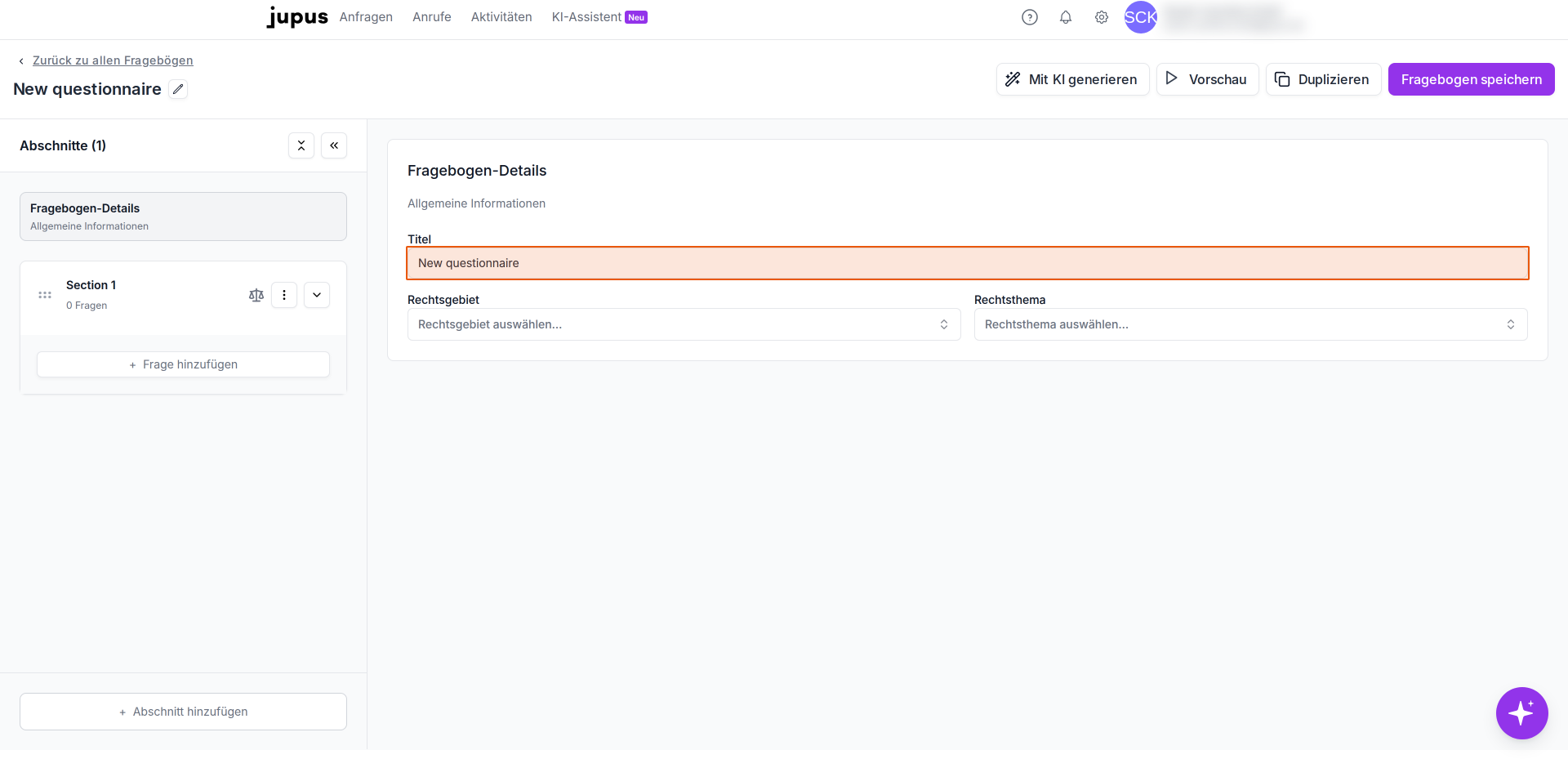
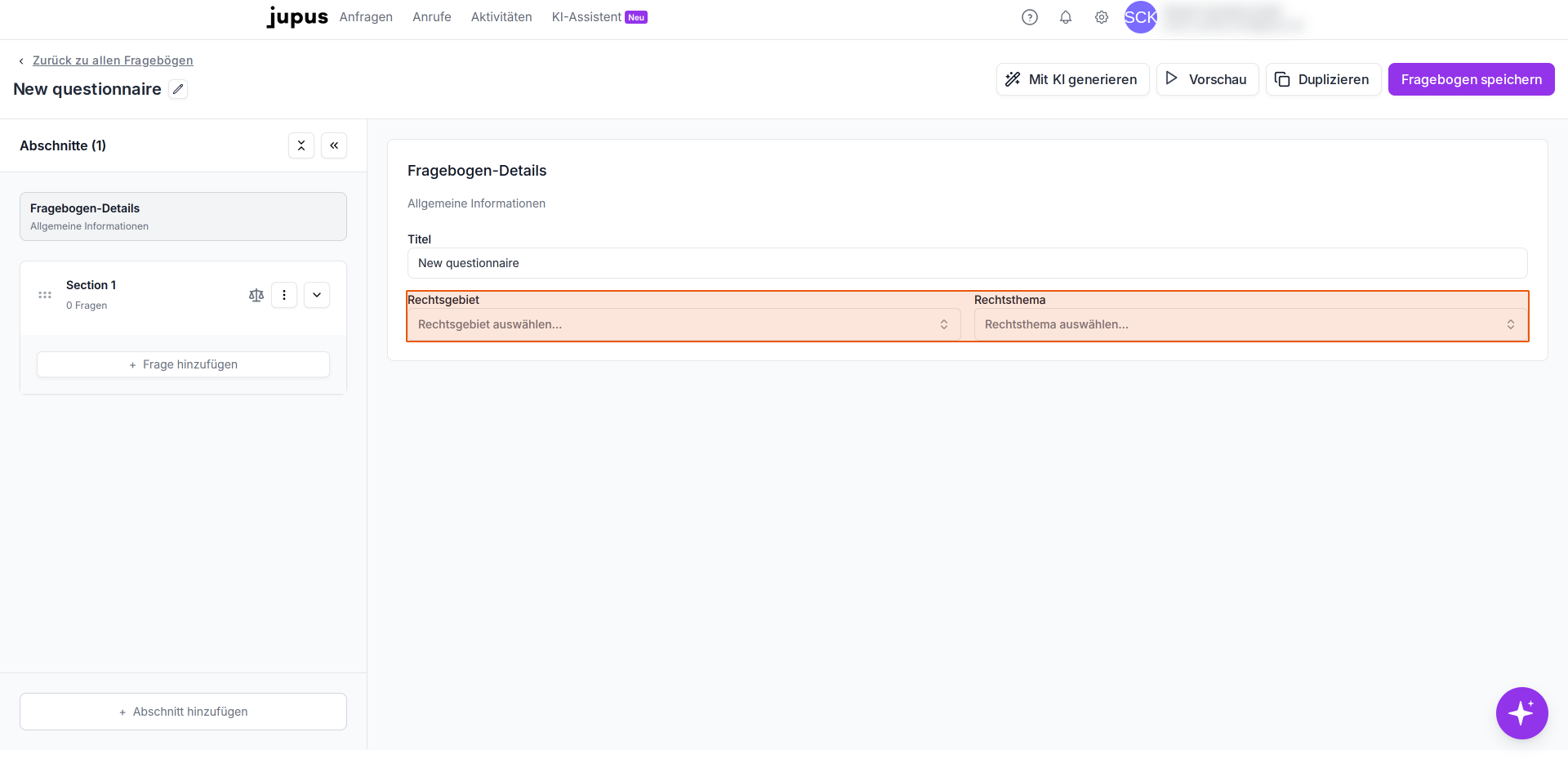
Klicken Sie im linken Seitenbereich auf "Fragebogen-Details", um diese zu bearbeiten. Sie können hier den Titel, sowie Rechtsgebiet und Rechtsthema des Fragebogens festlegen.
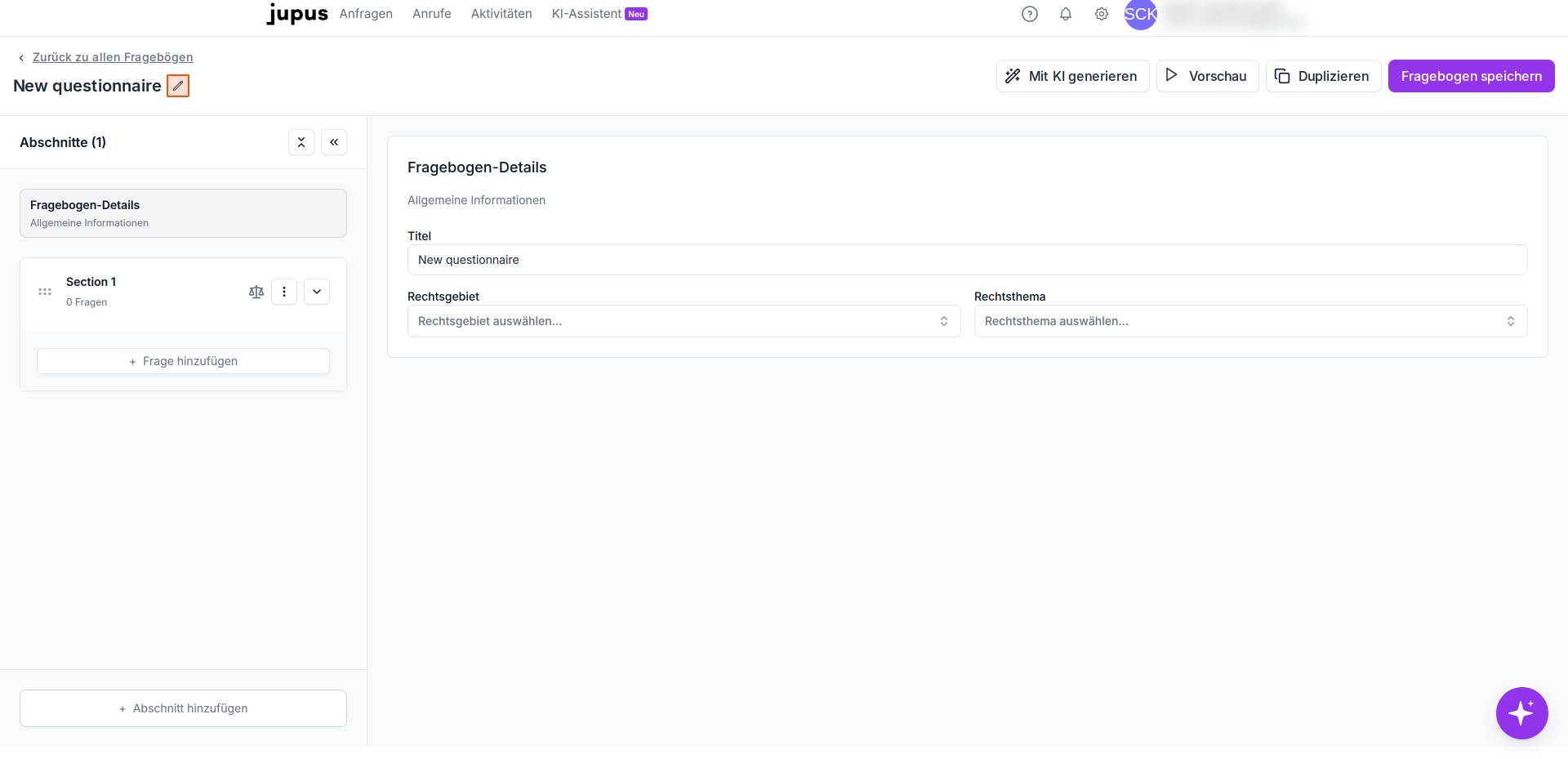
Den Namen können Sie alternativ auch über das Stiftsymbol direkt neben dem Titel oben links bearbeiten.
Abschnitte/Sektionen
Auf der linken Seite werden unterhalb der Fragebogen-Details die einzelnen Sektionen/Abschnitte des Fragebogens aufgeführt. Hierüber können die einzelnen Fragen gebündelt und z.B. nach Typen oder Themen separiert werden, um den Fragebogen übersichtlicher zu gestalten.
Klicken Sie links auf einen Abschnitt, um die Bearbeitungsansicht auf der rechten Seite im Detail anzeigen zu lassen.
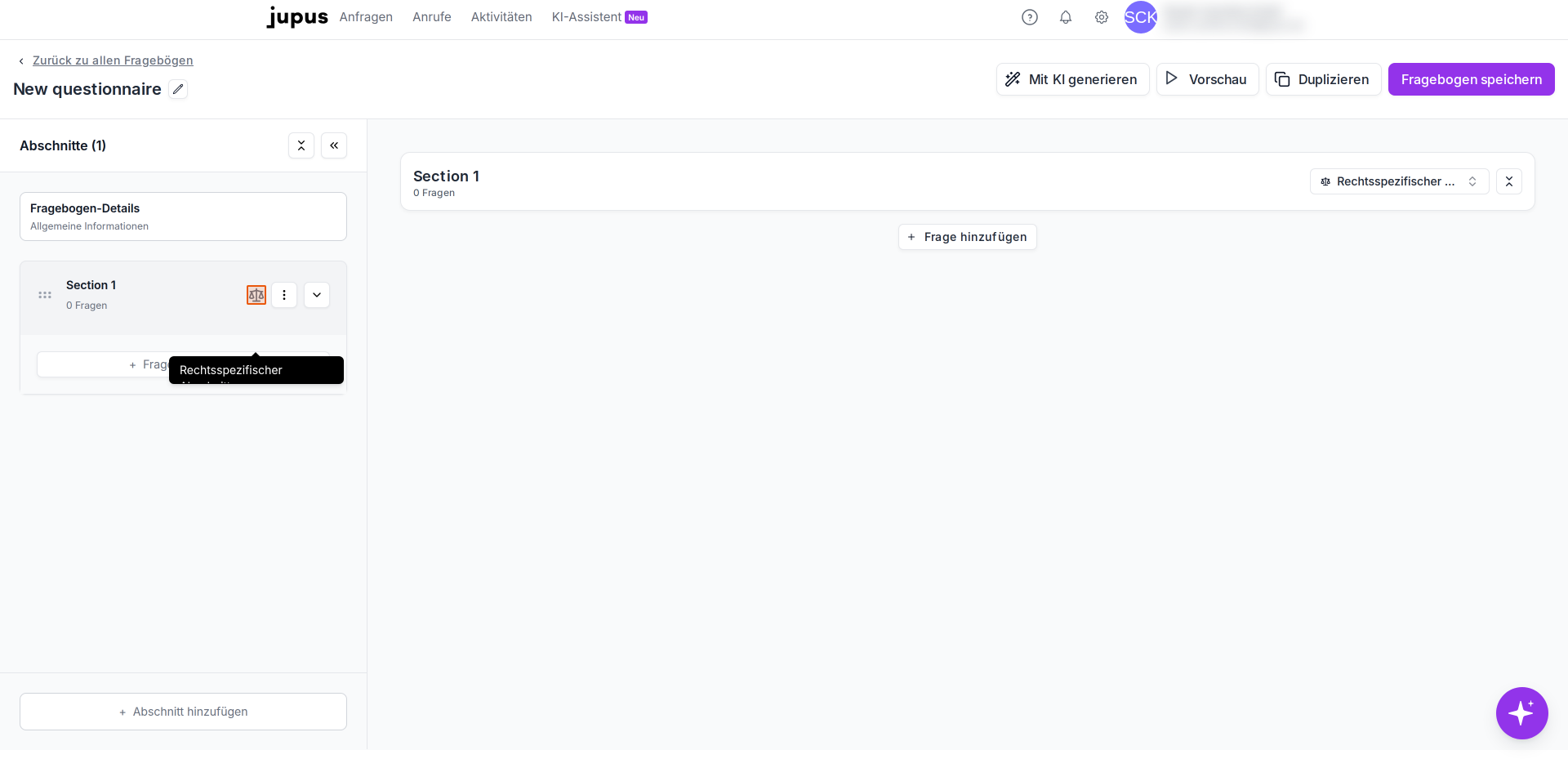
Anhand eines Icons erkennen Sie, welcher Abschnitts-Typ festgelegt ist:
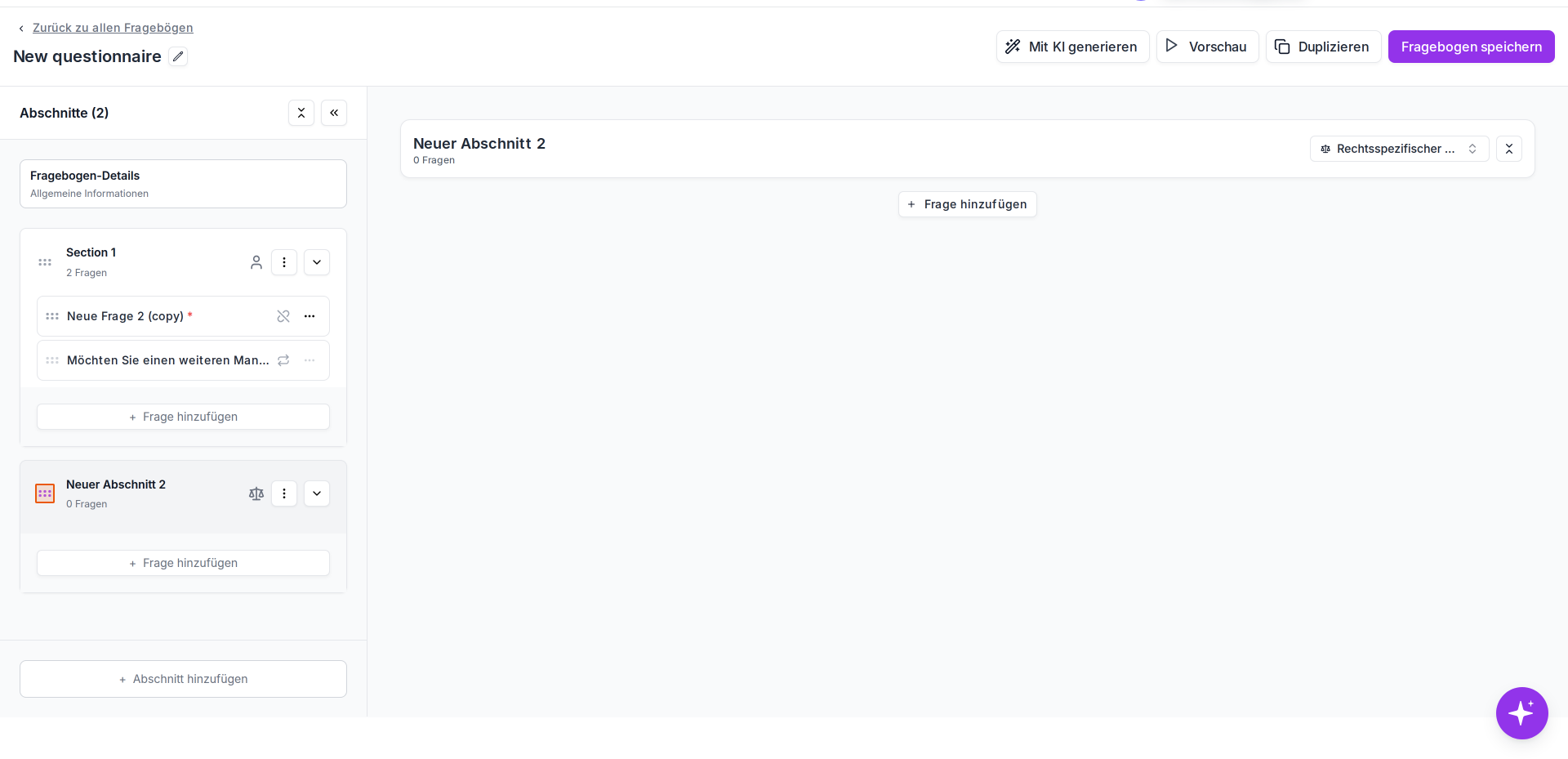
- Waage = rechtsspezifischer Abschnitt: Für fachspezifische Fragen (z.B. Unfall-Daten oder Angaben zum Arbeitsverhältnis)
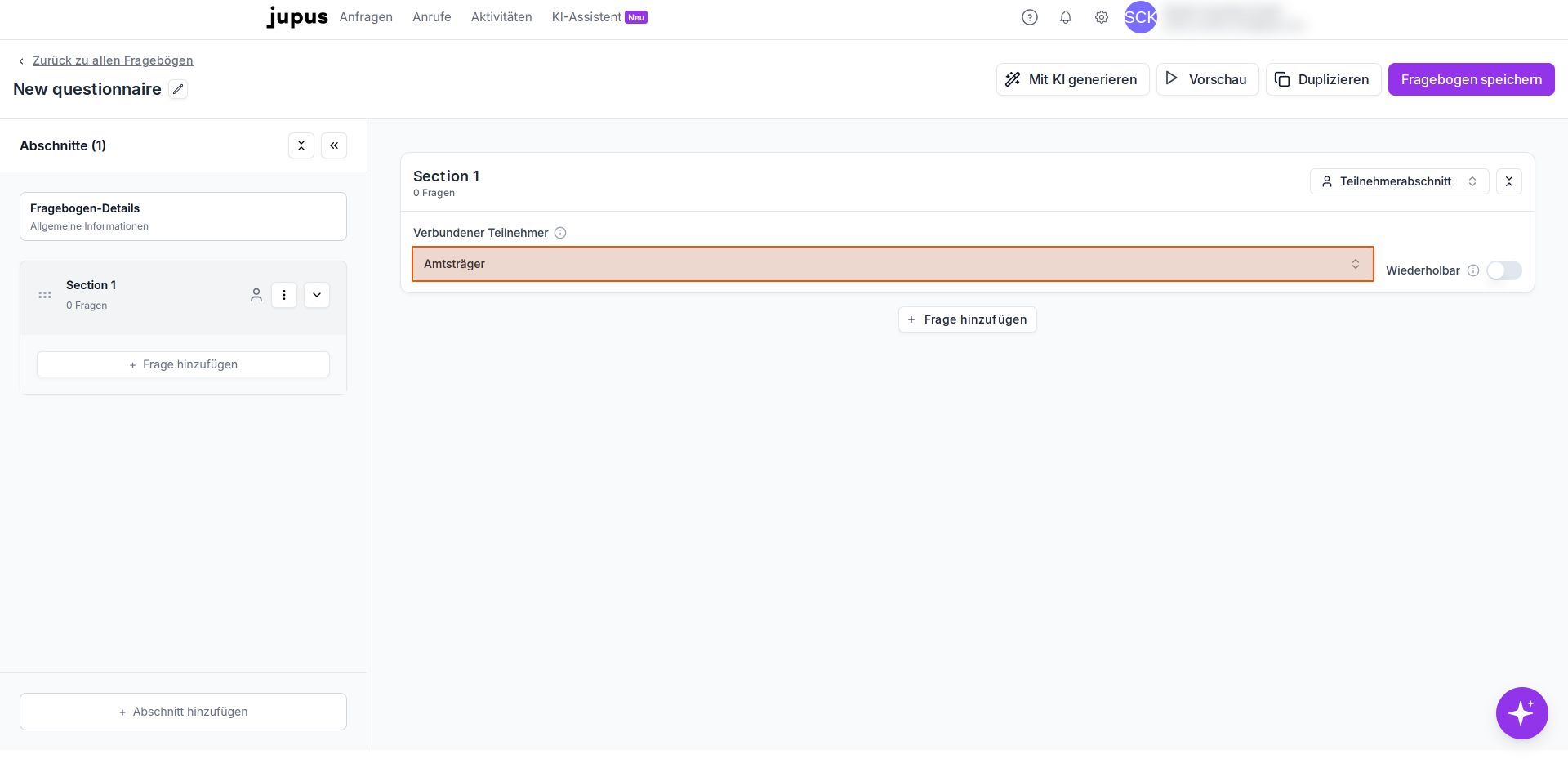
- Kopf = Teilnehmerabschnitt: Für Fragen, die sich auf eine beteiligte Person beziehen (Mandant, Gegner, Zeuge etc.)
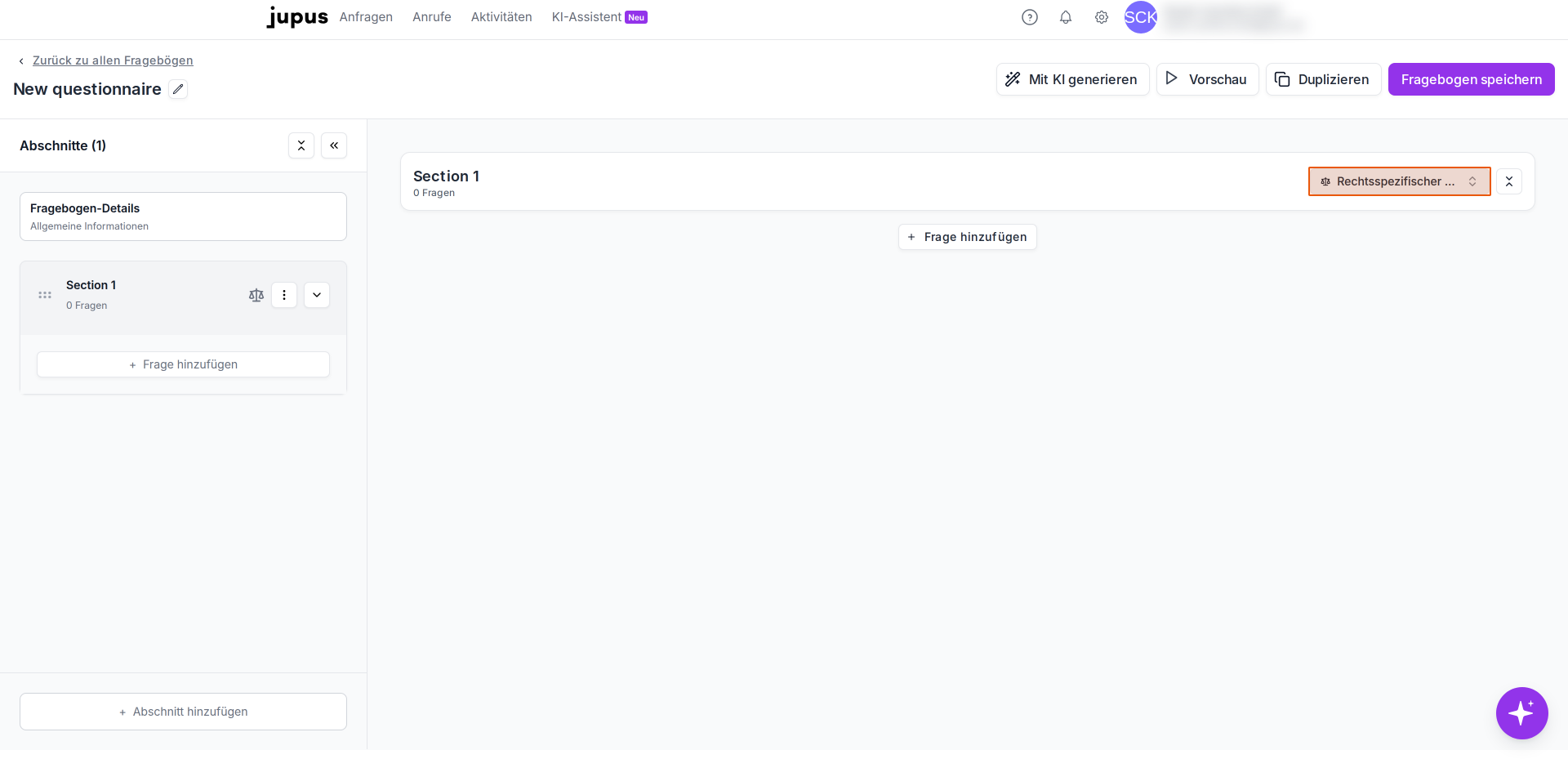
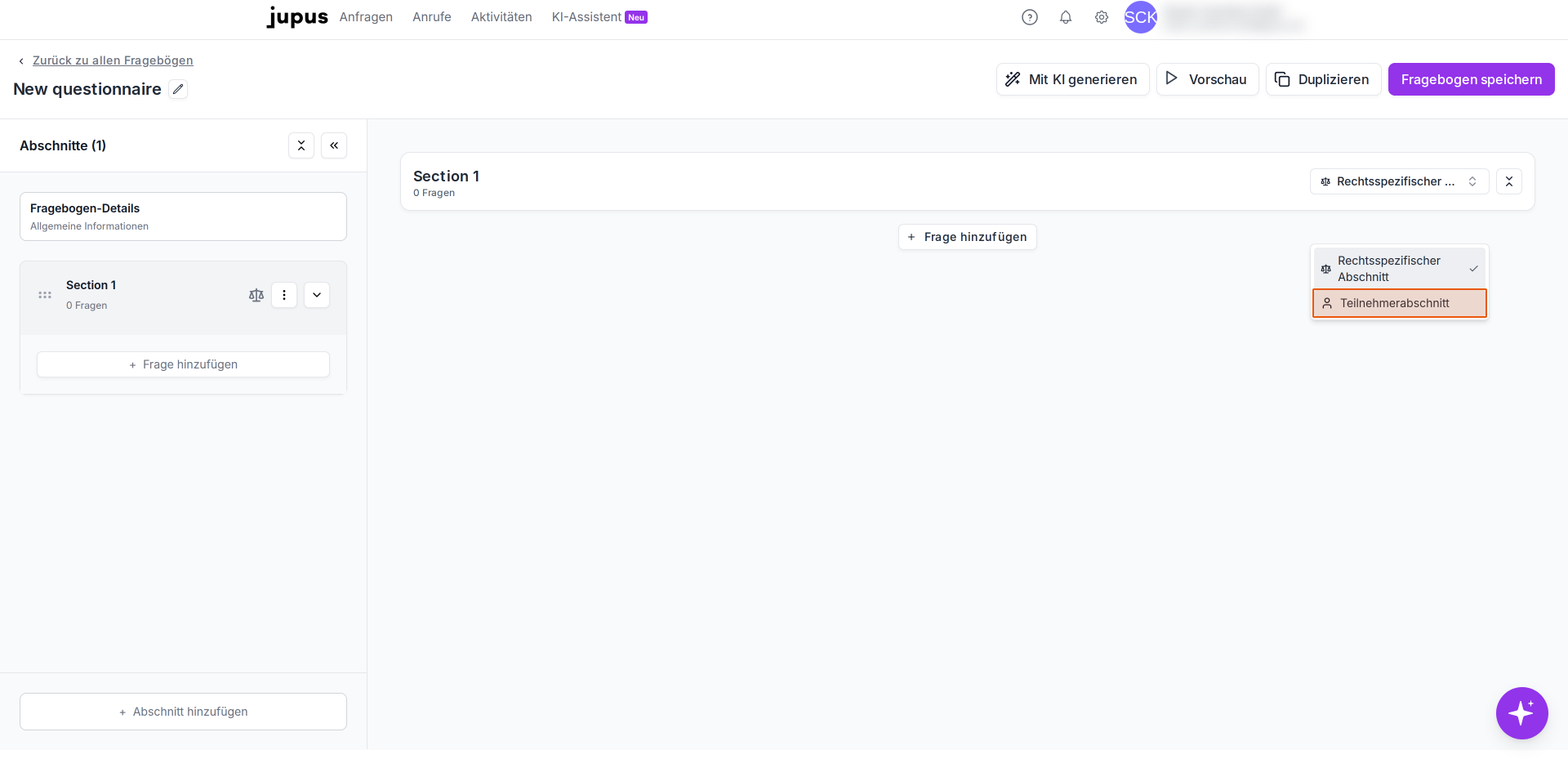
Klicken Sie in der Bearbeitungsansicht auf der rechten Seite auf das Dropdown-Menü und wählen Sie den passenden Abschnittstyp.
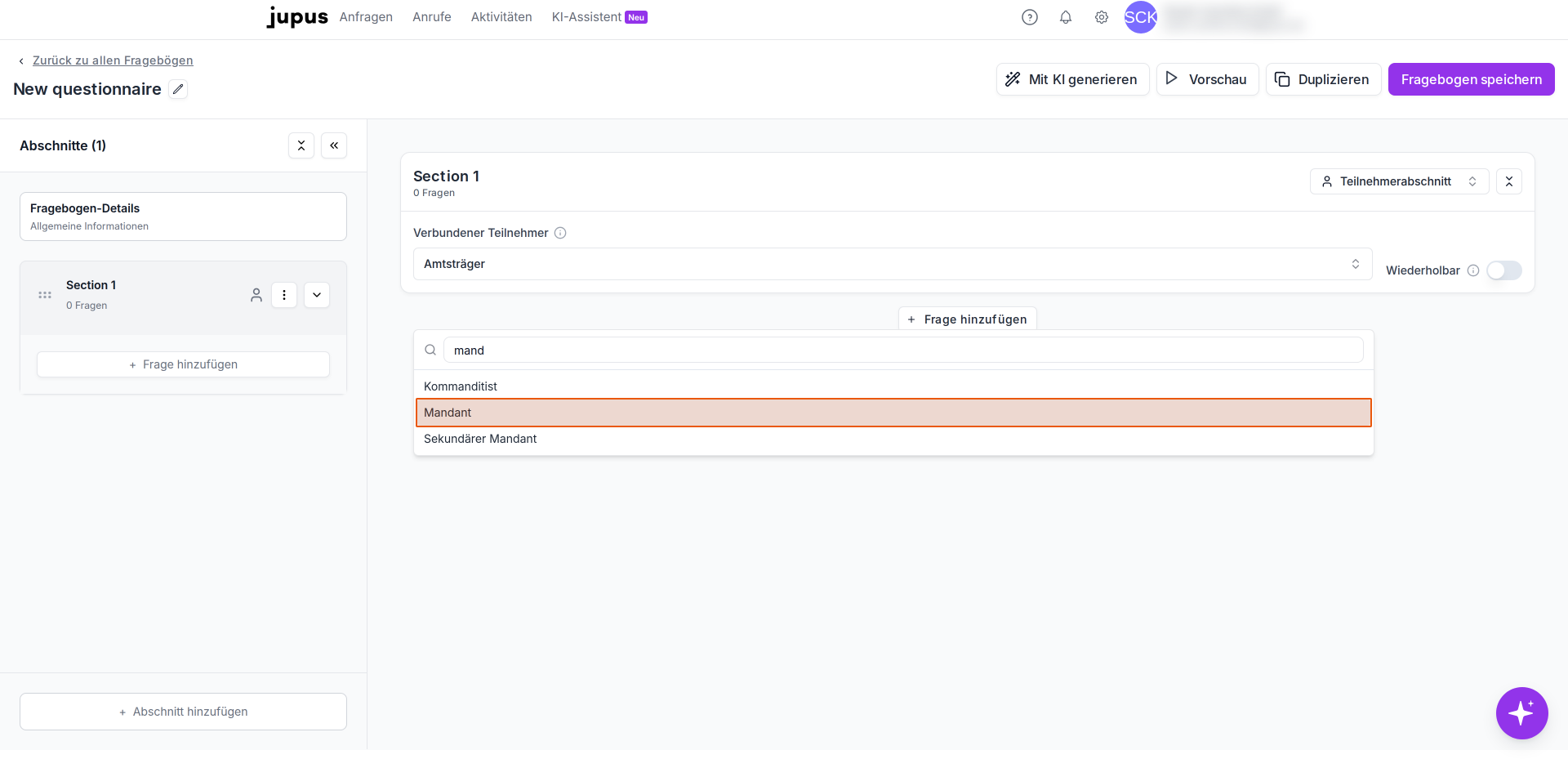
Beim Teilnehmerabschnitt öffnet sich ein zusätzliches Dropdown-Feld, aus welchem Sie die entsprechende Rolle auswählen können. Alle Fragen, die sich in diesem Abschnitt befinden, beziehen sich dann auf den ausgewählten Beteiligten.
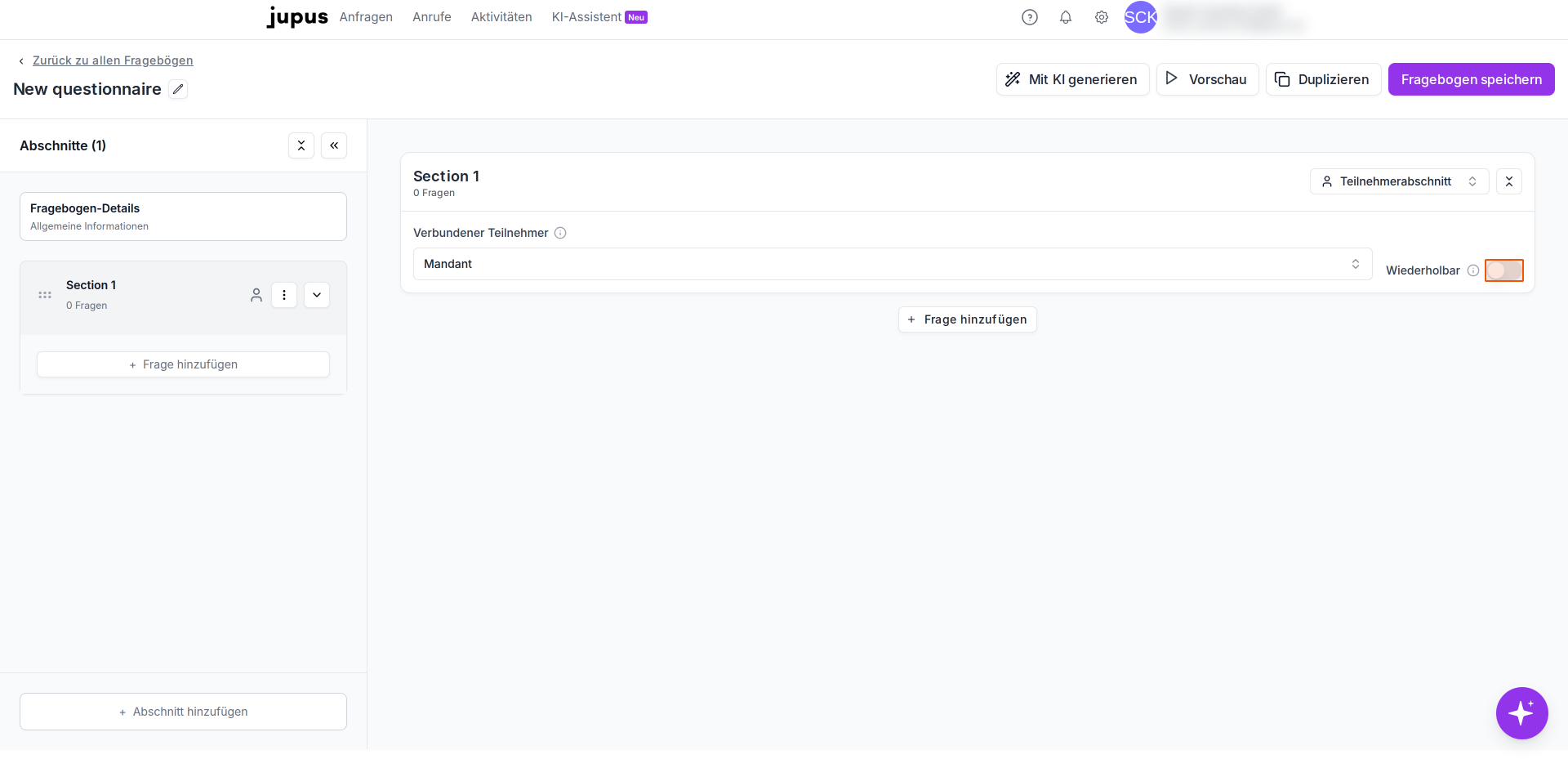
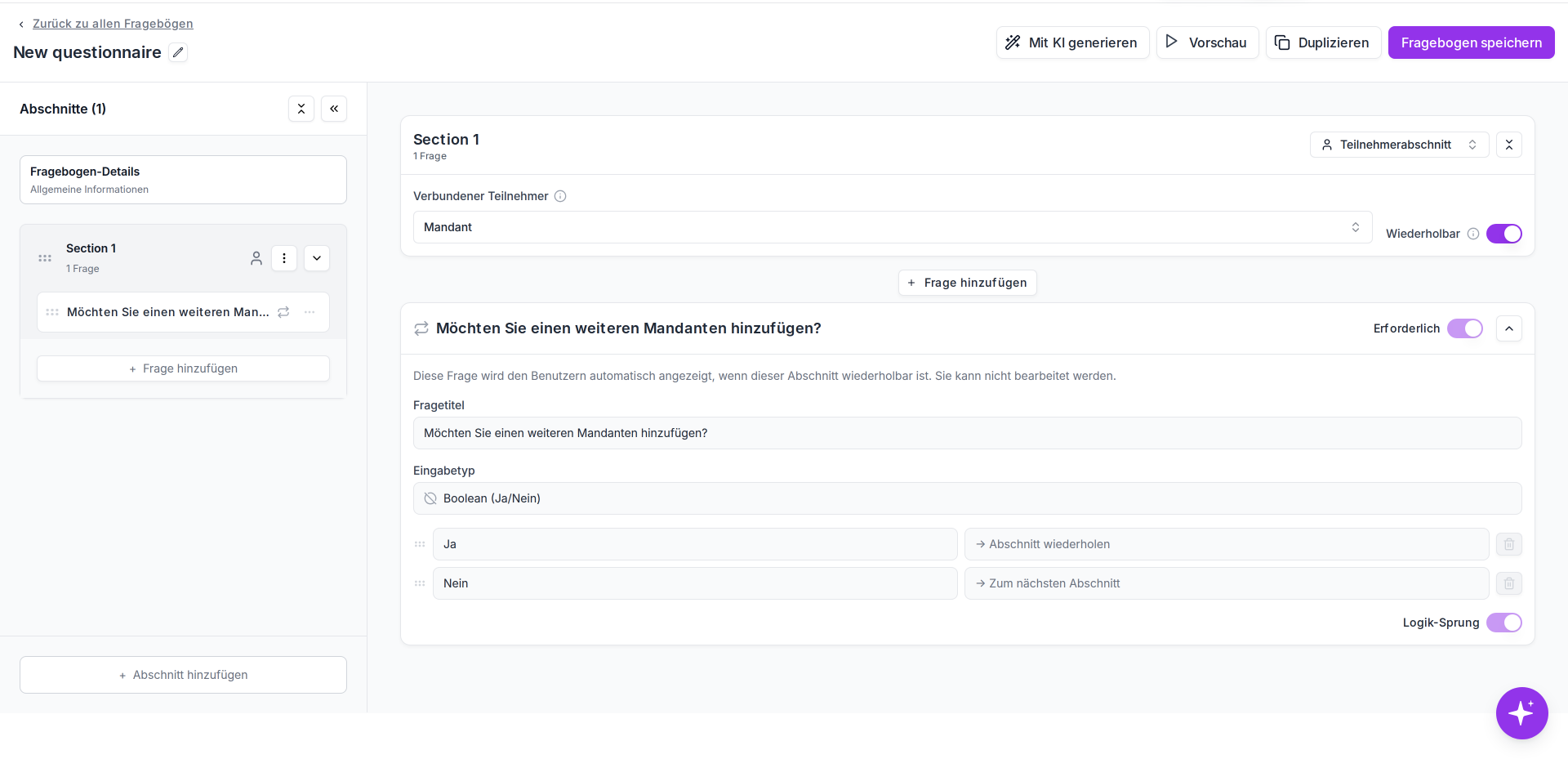
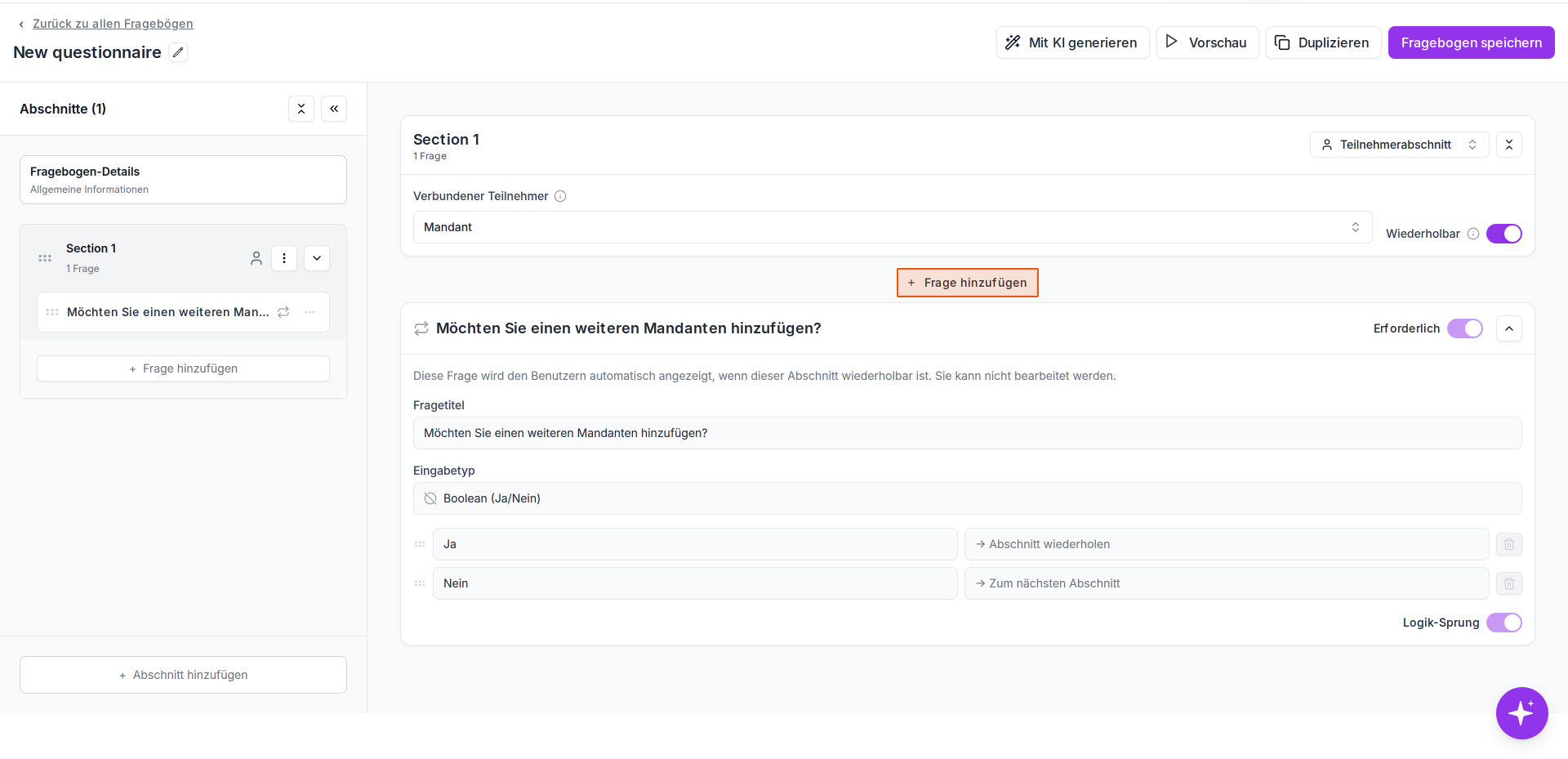
Aktivieren Sie den Schalter "Wiederholbar", wenn der Abschnitt z.B. für die Angabe mehrerer Zeugen, Kinder, Erben genutzt werden soll.
Sind alle Fragen in dem Abschnitt beantwortet worden, erfolgt so automatisch die Frage, ob ein weiterer Beteiligter mit dieser Rolle erfasst werden soll. Der gesamte Abschnitt wiederholt sich, bis "nein" ausgewählt wird. Dann geht es mit dem nächsten Abschnitt weiter.
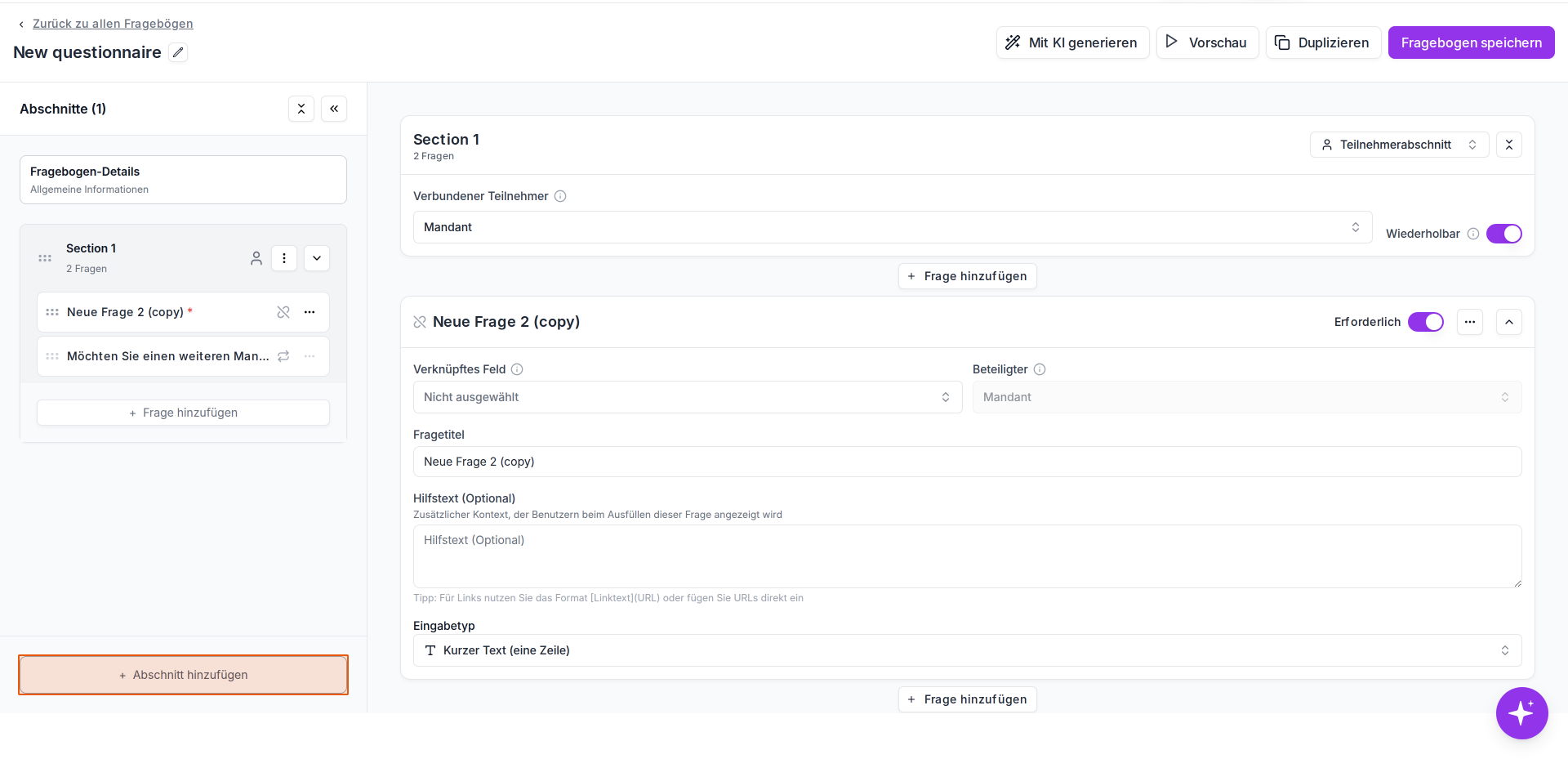
Klicken Sie unten links auf den Button "Abschnitt hinzufügen", um einen neuen Abschnitt zu erstellen.
Ziehen Sie Abschnitte im linken Seitenbereich per Drag-and-Drop an der gepunkteten Griffleiste, um die Anordnung zu ändern.
Fragen erstellen und bearbeiten
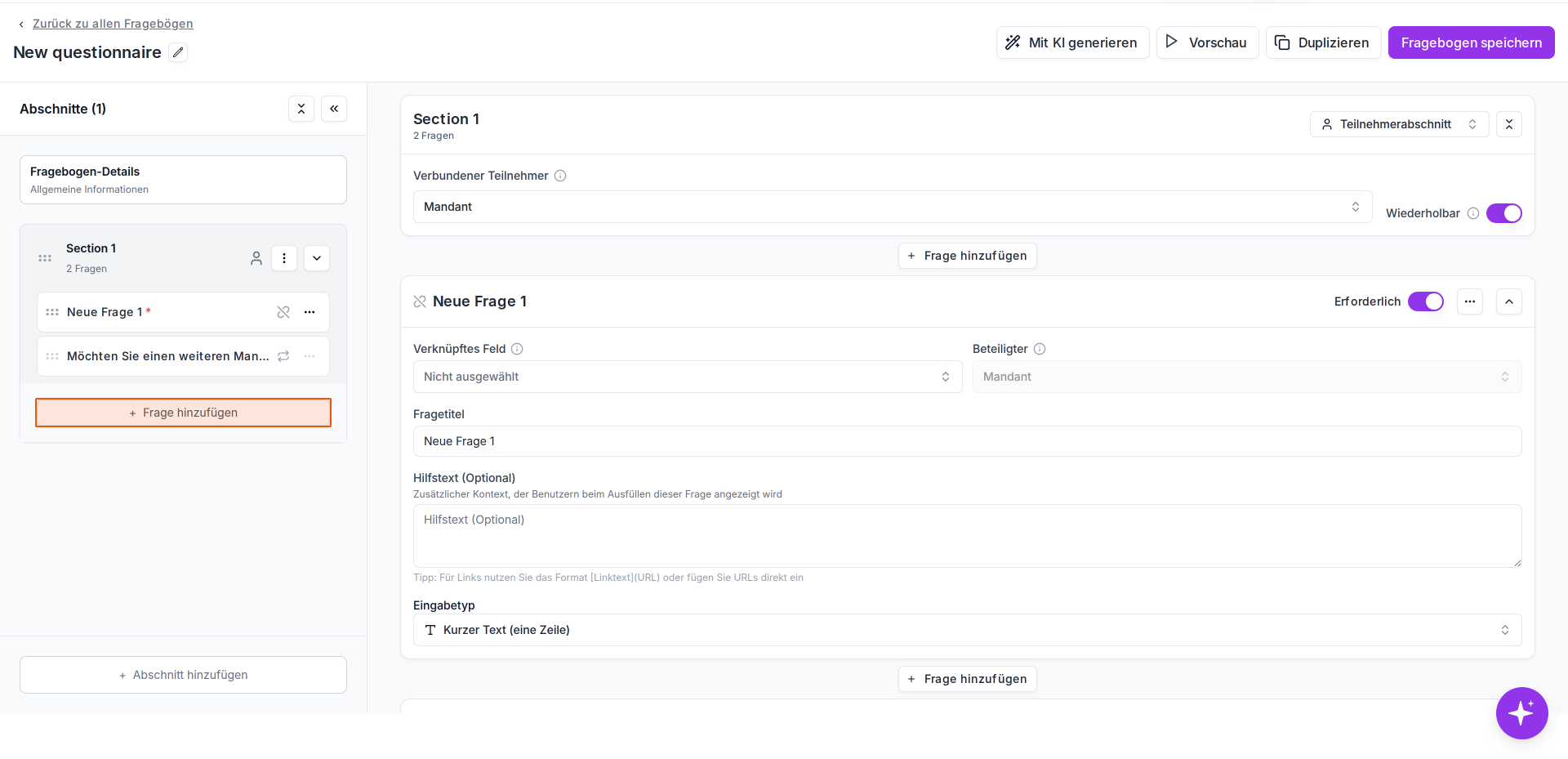
Klicken Sie auf den Button "Frage hinzufügen" innerhalb eines Abschnitts (entweder auf der linken Seite, oder rechts in der Detailansicht). Eine neue Fragekarte wird angelegt.
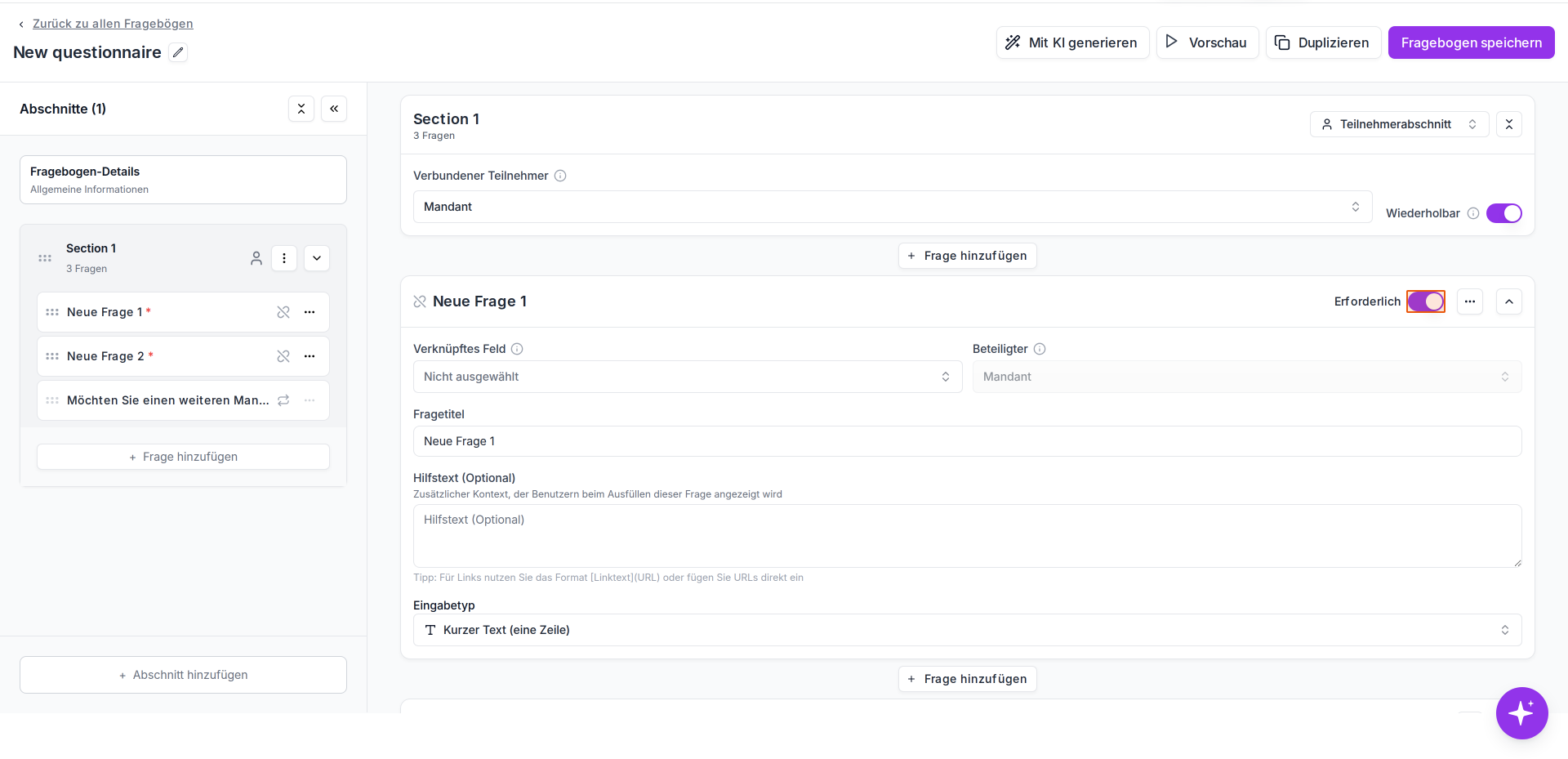
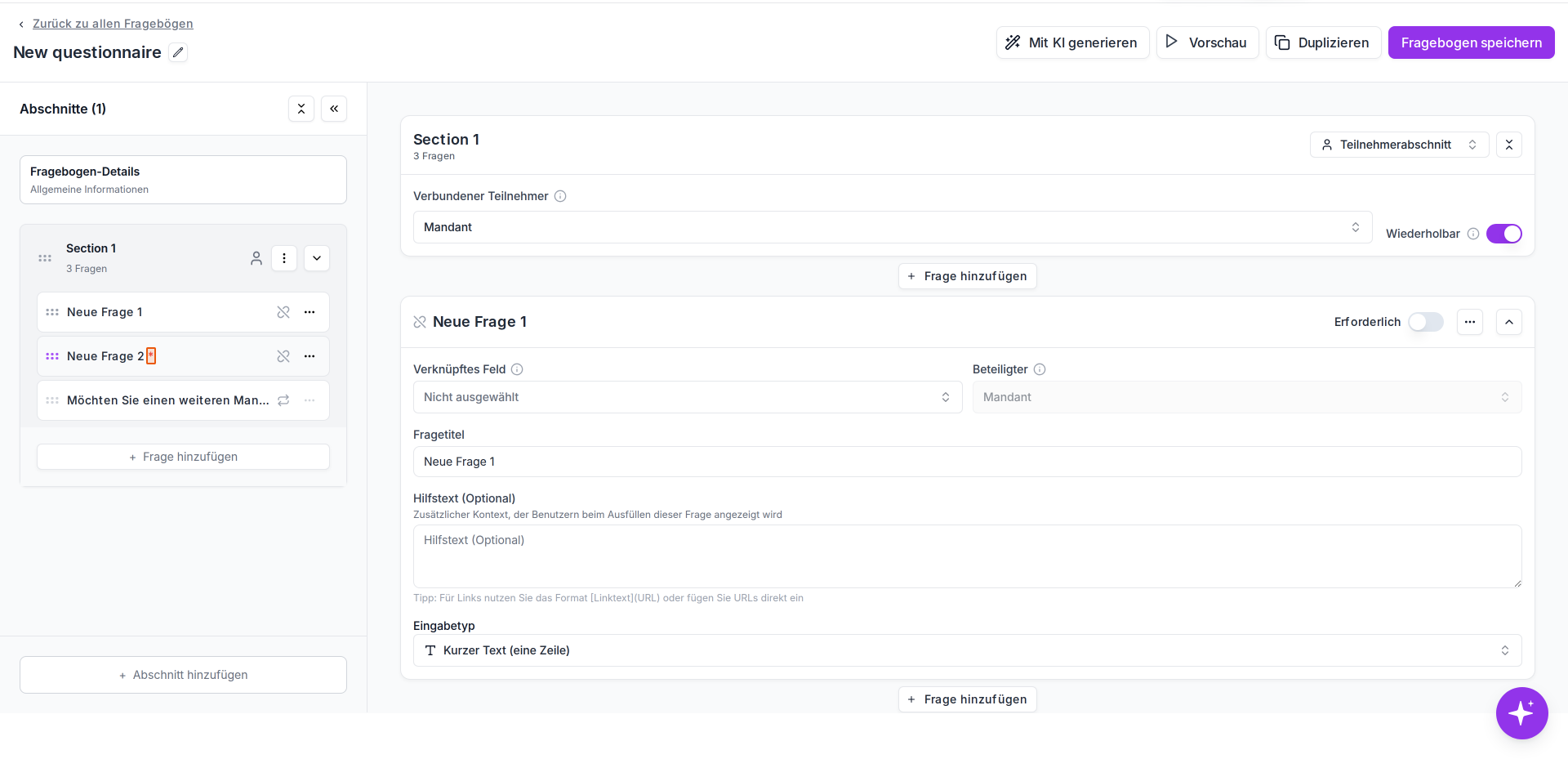
Aktivieren Sie den Schalter "Erforderlich" in der oberen rechten Ecke der Fragekarte, wenn die Beantwortung der Frage verpflichtend sein soll. Ist diese Funktion aktiv, erscheint in der Übersicht auf der linken Seite ein rotes Sternchen in der Frage.
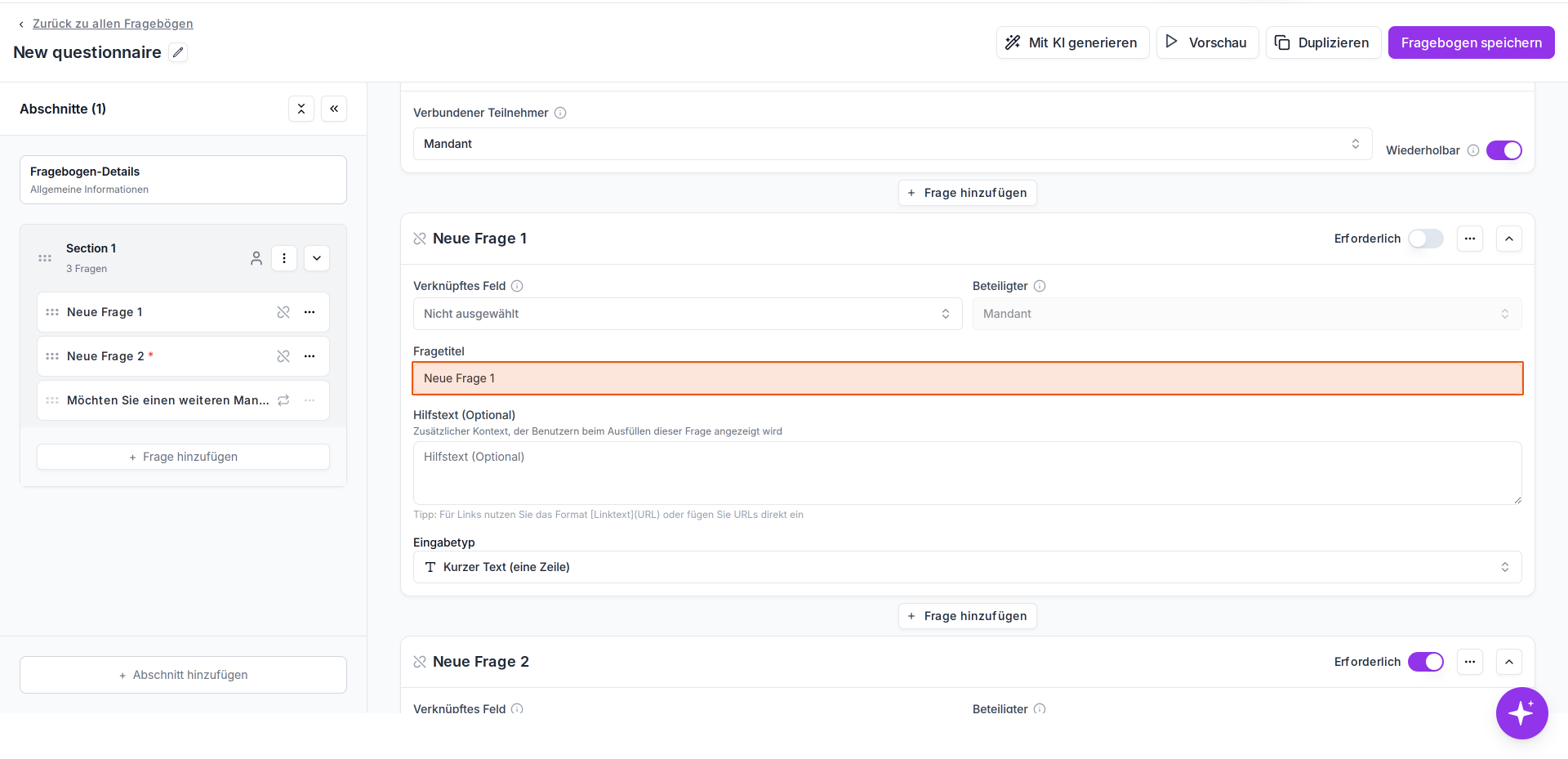
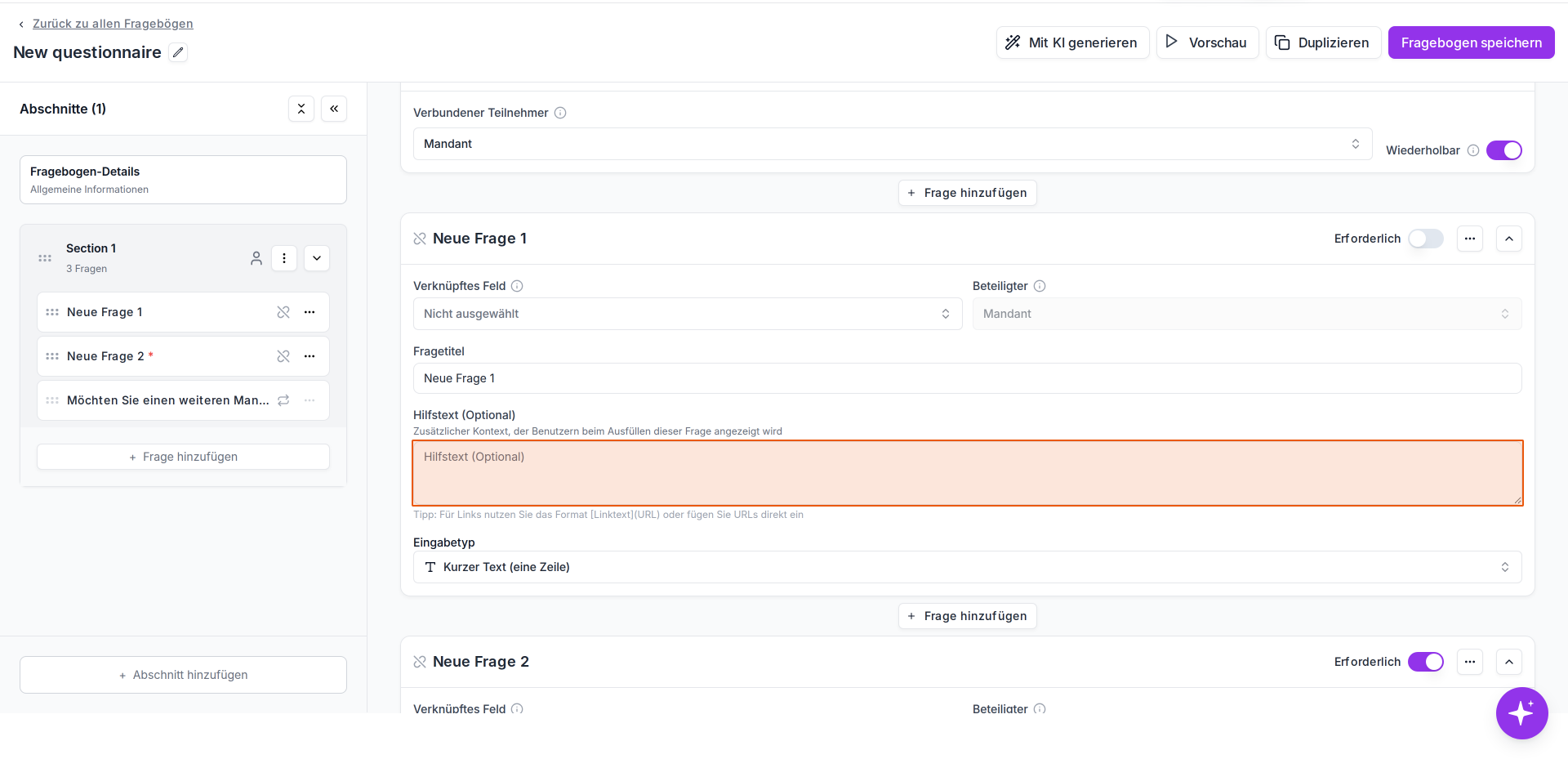
Geben Sie im Feld "Fragetitel" die Frage ein und nutzen Sie optional den "Hilfstext" für zusätzliche Erläuterungen, die Ihren Mandanten beim Ausfüllen helfen.
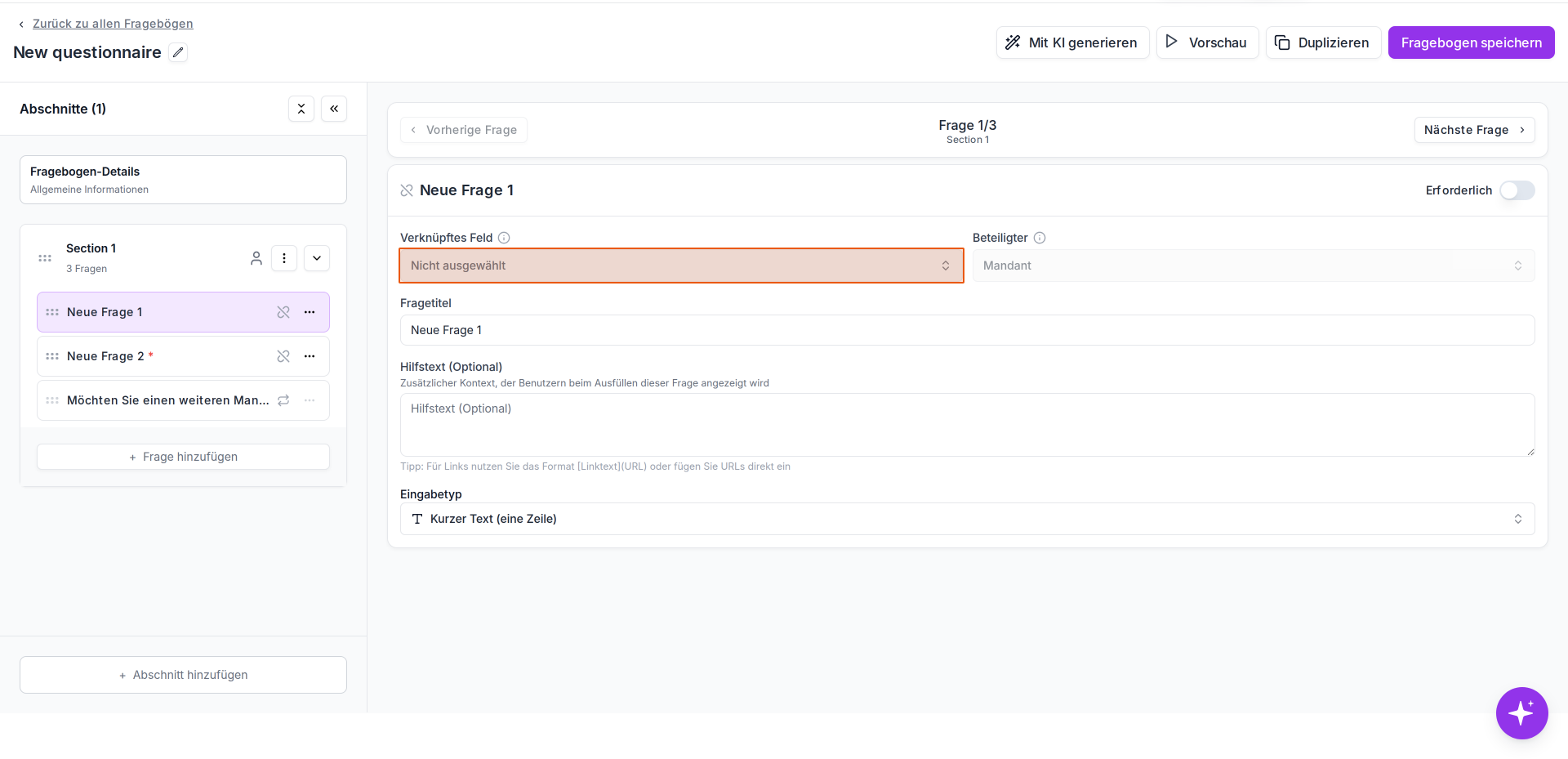
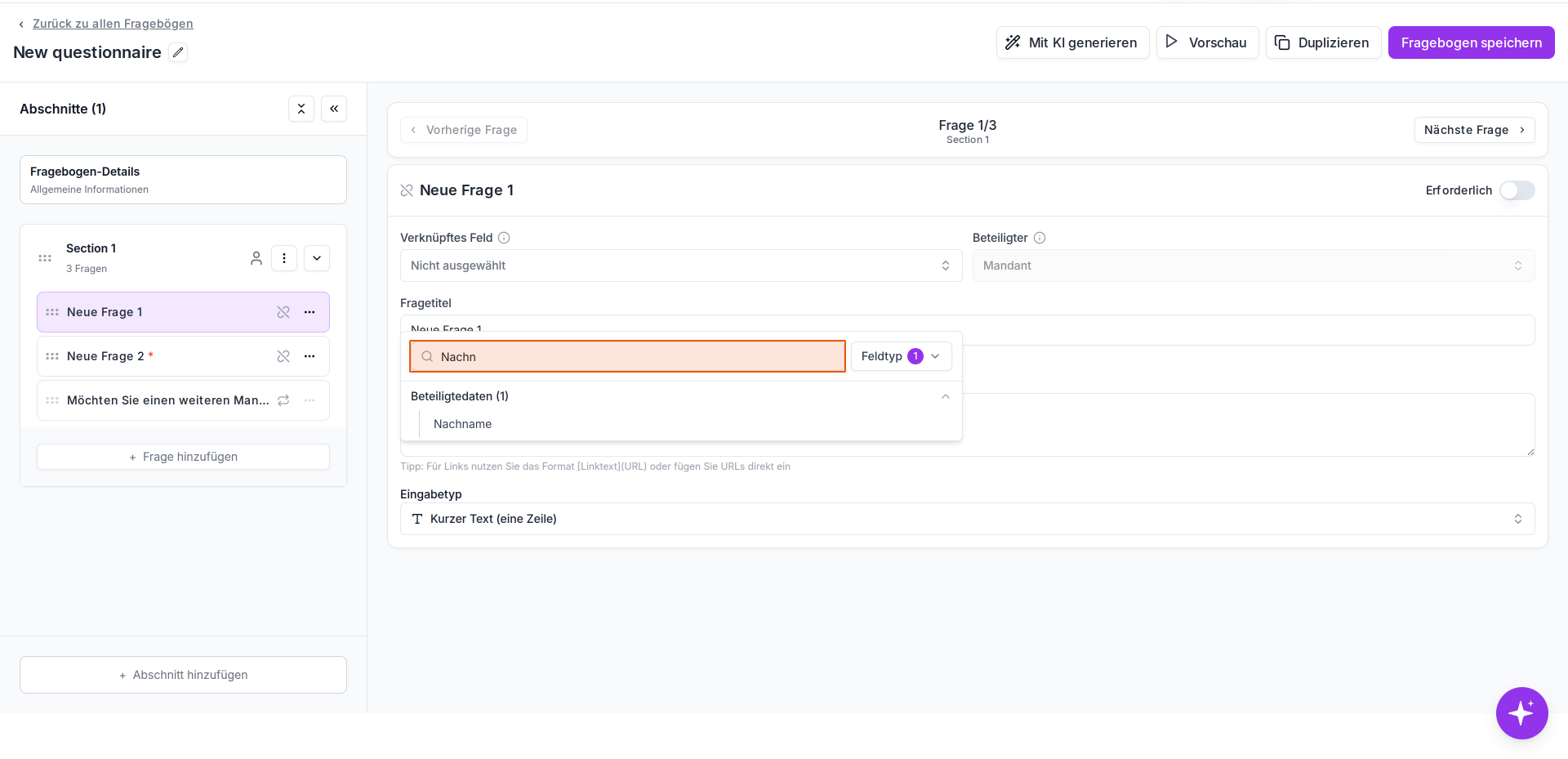
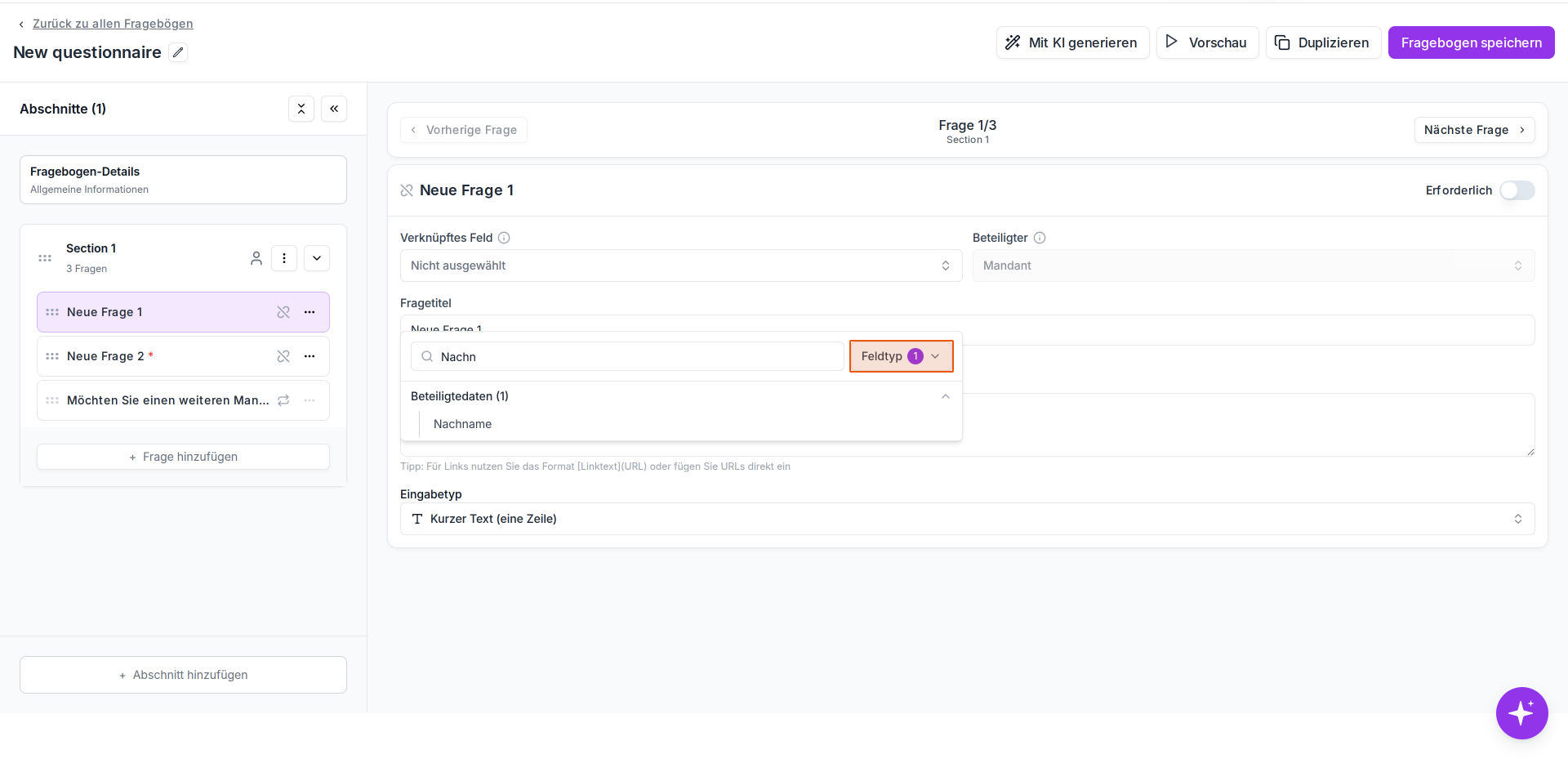
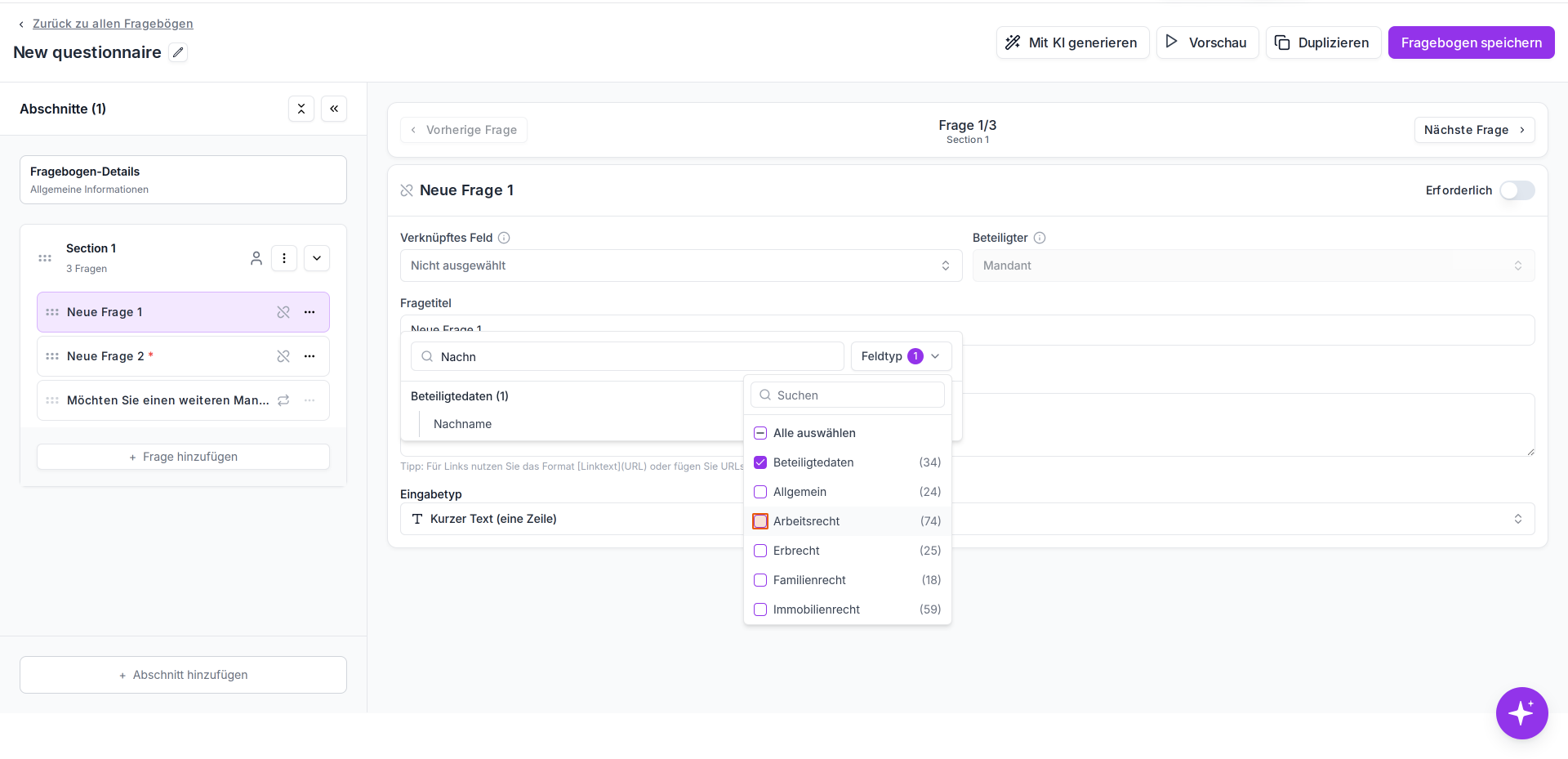
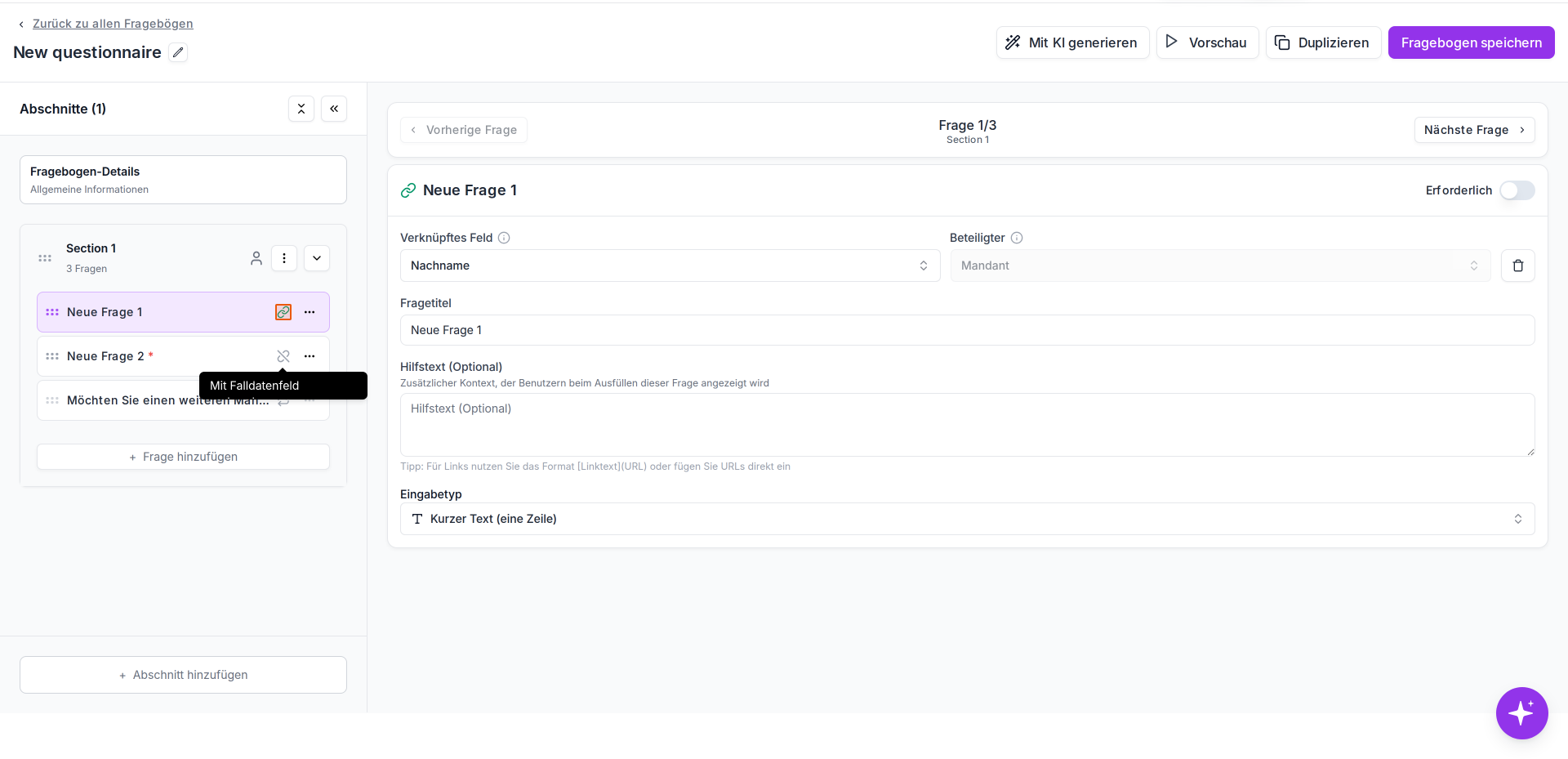
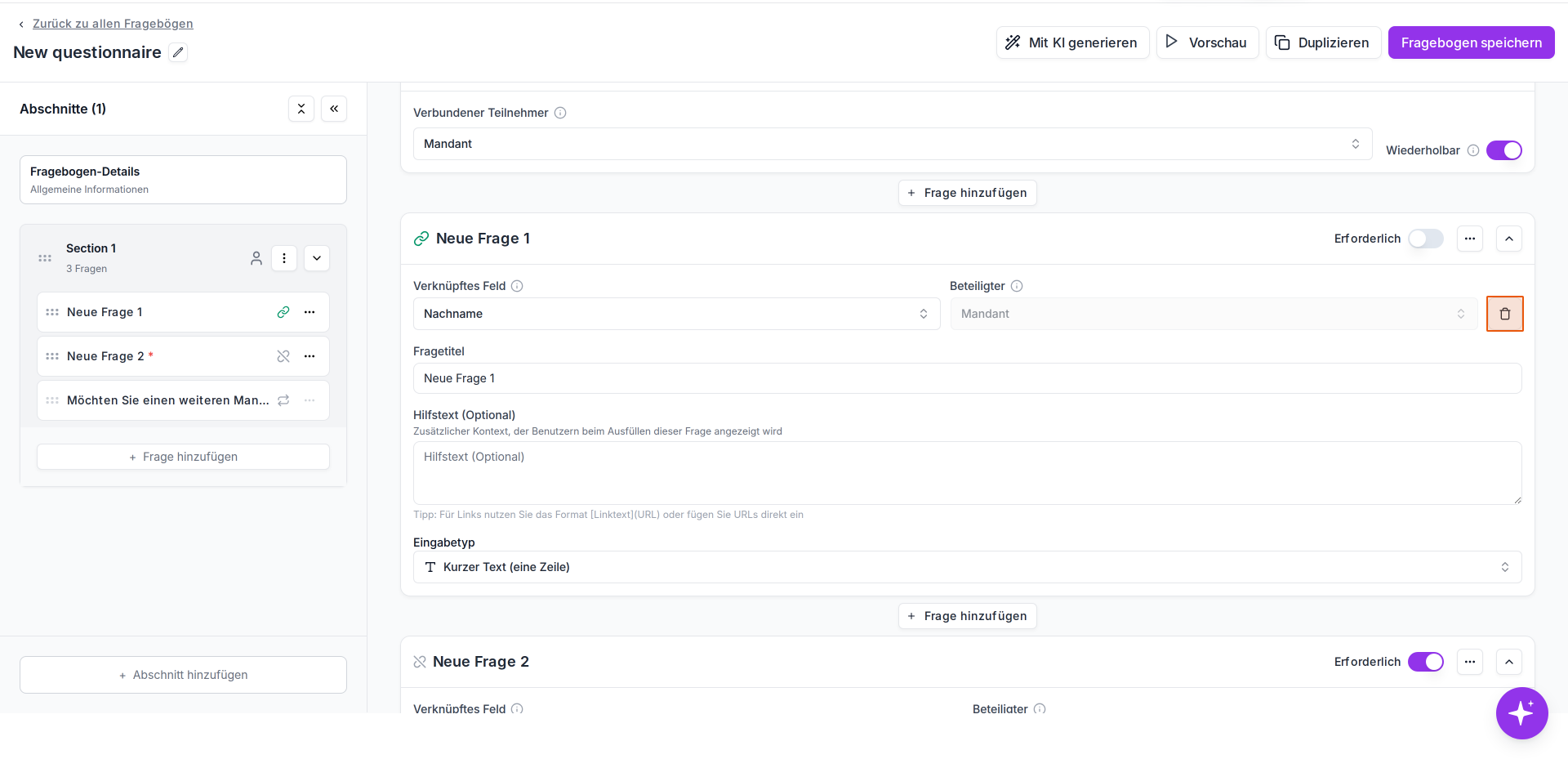
Über "Verknüpftes Feld" verbinden Sie die Frage optional mit konkreten Daten (z.B. Nachname, Staatsangehörigkeit, IBAN, Kennzeichen). Sie können die Auswahl über "Feldtyp" erweitern, indem Sie ggfs. weitere Rechtsgebiete aktivieren (dies hat über die Verknüpfung selbst hinaus keinen Einfluss). Entfernen Sie eine Verknüpfung über das Papierkorb-Symbol.
"Beteiligter" zeigt die Rolle an, welchen Sie für den Abschnitt ausgewählt haben und auf welchen sich die Fragen/Antworten beziehen.
Haben Sie für die Frage eine Verknüpfung gewählt, erscheint in der Übersicht links ein grünes Kettensymbol in der Frage.
Tipp: Fragen Sie nicht nach "Vollständiger Name", "Anschrift" oder "Bankdaten", sondern separat nach: Vorname, Nachname, Straße, Hausnummer, Bank, IBAN und BIC. So können Sie alle Daten entsprechend verknüpfen und korrekt in die zugehörige Anfrage auf Ihrer JUPUS Plattform hinterlegen lassen.
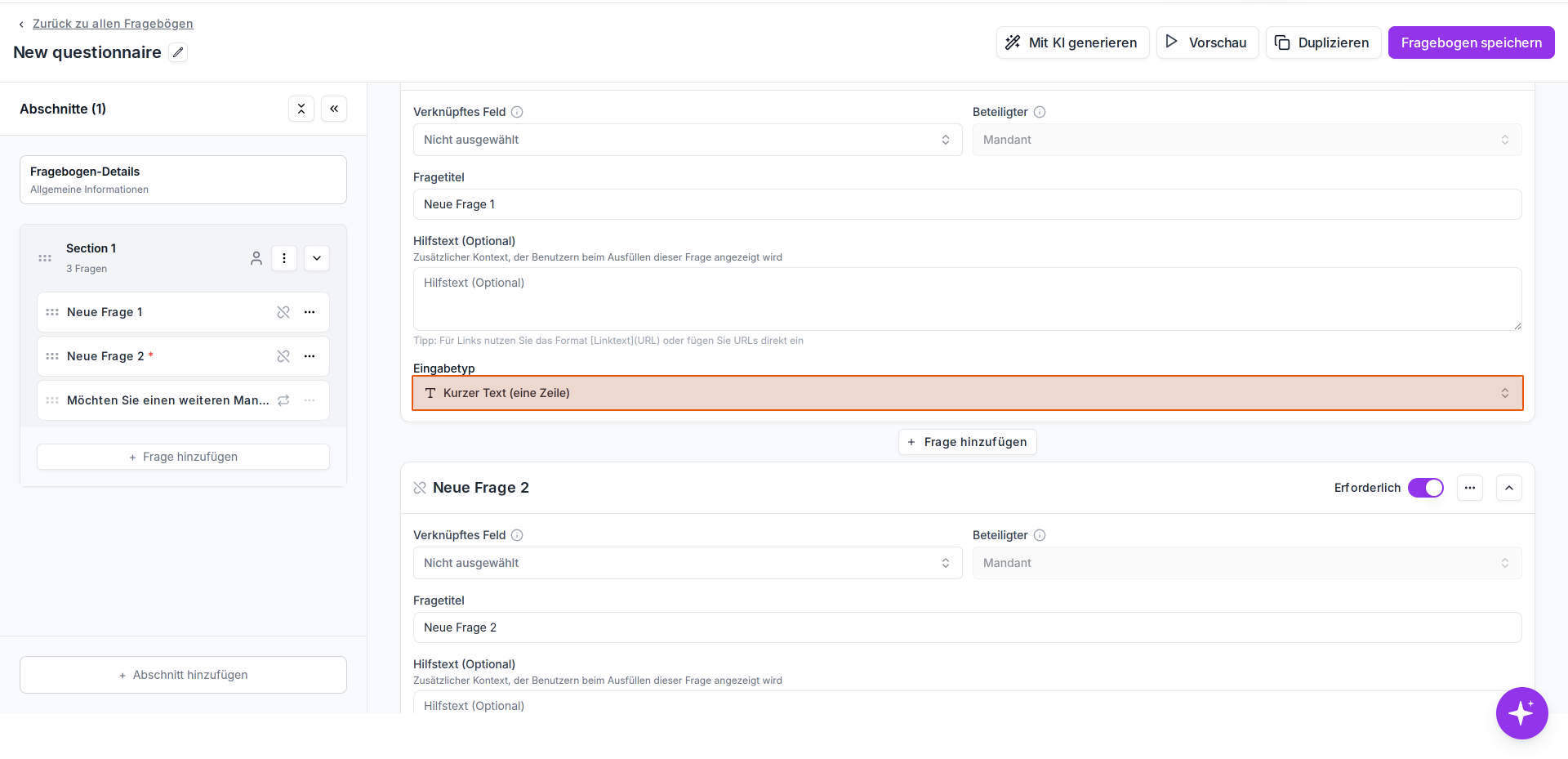
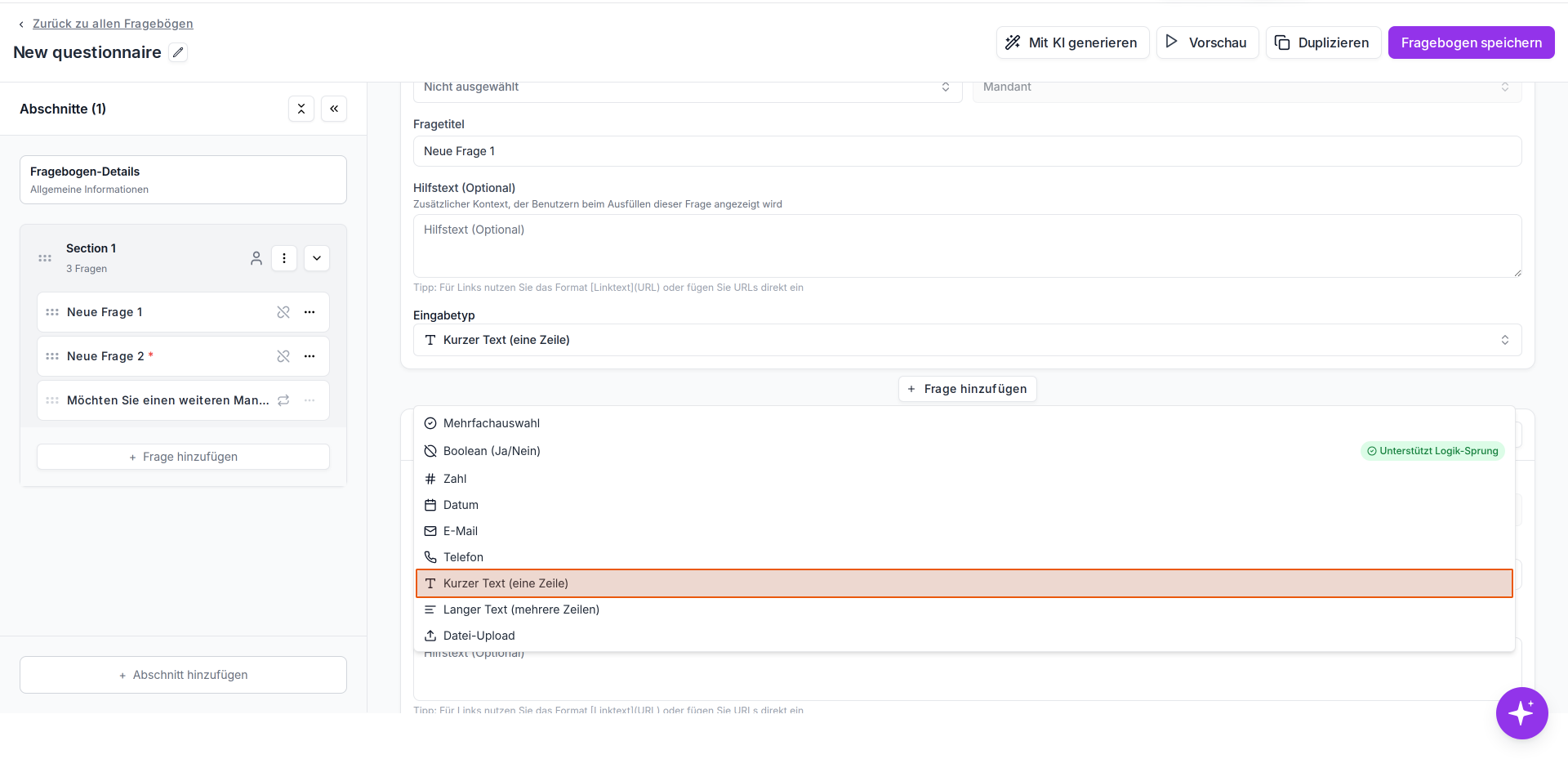
Klicken Sie auf das Dropdown-Feld "Eingabetyp" und wählen Sie das passende Format:
- Kurzer Text (eine Zeile, z.B. Name, Kennzeichen)
- Langer Text (mehrere Zeilen, z.B. Unfallschilderung)
- Zahl (schließt Eingabe von Buchstaben und Zeichen aus)
- Datum (erfordert Eingabeformat TT.MM.JJJJ)
- E-Mail (erfordert korrektes Eingabeformat)
- Telefon (erfordert korrektes Eingabeformat)
- Boolean (Ja/Nein-Auswahl)
- Einzelauswahl (ermöglicht das Erstellen verschiedener Antwortmöglichkeiten, von denen nur eine ausgewählt werden kann)
- Mehrfachauswahl (ermöglicht das Erstellen verschiedener Antwortmöglichkeiten mit Mehrfachauswahl)
- Datei-Upload (zum Einfordern von Dokumenten, die direkt in die zugehörige Anfrage auf JUPUS übertragen werden)
Logik-Sprünge
Bei Boolean (Ja/Nein) und Einzelauswahl steht Ihnen zusätzlich ein Logik-Sprung zur Verfügung, welchen Sie über den Regler unten rechts in der Fragekarte aktivieren können. So legen Sie fest, mit welcher Frage es weitergehen soll, je nach gewählter Antwort.
Dies bietet sich an, um den Mandanten das Überspringen von nicht relevanten Fragen zu ersparen.
Beispiele:
Ist keine Rechtsschutzversicherung vorhanden, dann können die Fragen zur Versicherungsgesellschaft, Versicherungsnummer und Schadennummer übersprungen werden.
Ist der Mandant nicht verheiratet, brauchen zur Ehe keine Fragen beantwortet werden.
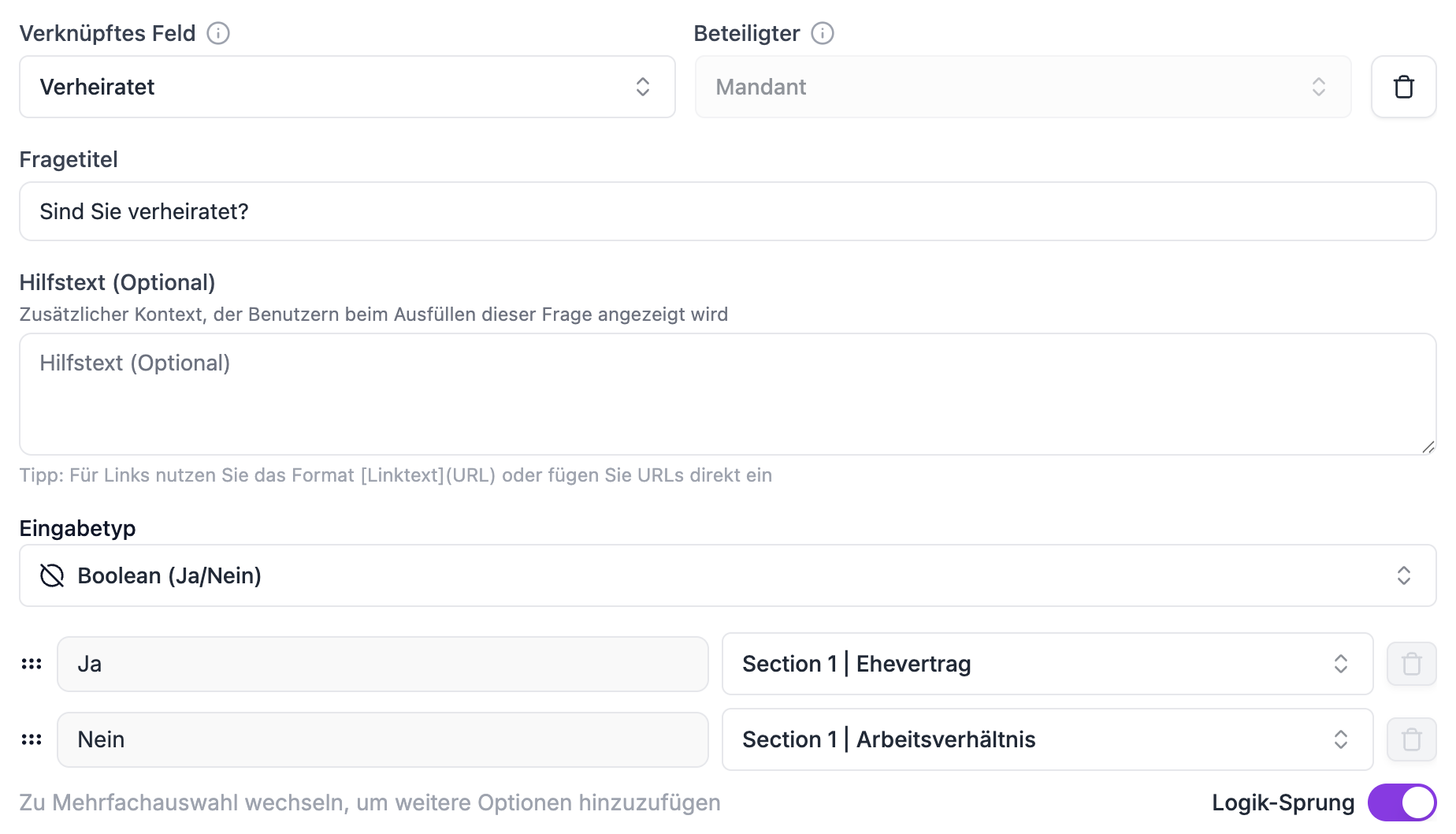
Nach dem Logik-Sprung erfolgt die Abfrage entsprechend des regulären Fragebogen-Aufbaus weiter.
Stellen Sie sicher, dass alle Fragen, die durch den Logik-Sprung potentiell übersprungen werden, nicht als "Erforderlich" festgelegt wurden. Andernfalls kann der Fragebogen nicht vollständig ausgefüllt und abgesendet werden.
Fragen verwalten
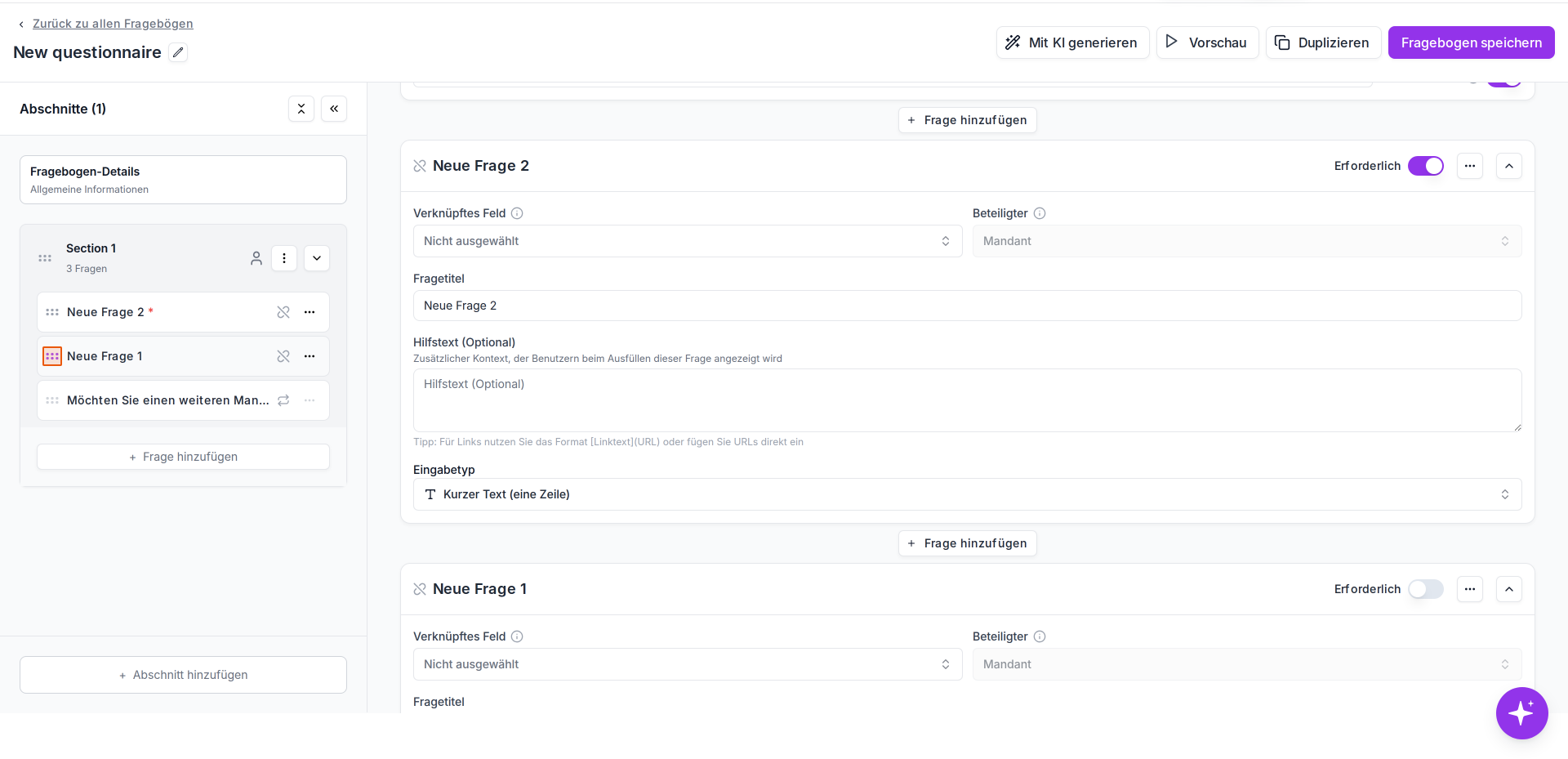
Ziehen Sie Fragen auf der linken Seite per Drag-and-Drop an der gepunkteten Griffleiste, um die Reihenfolge innerhalb eines Abschnitts zu ändern.
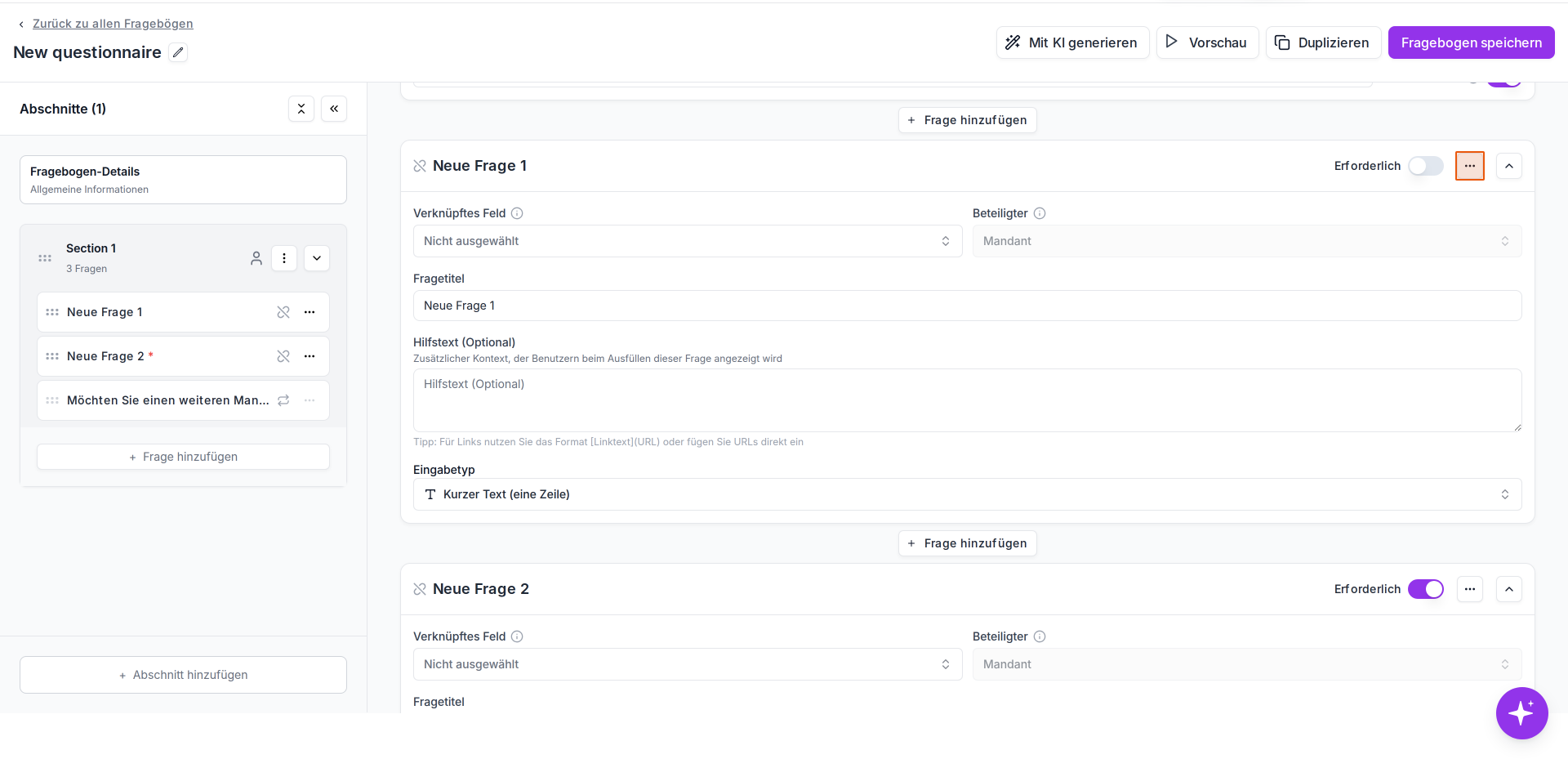
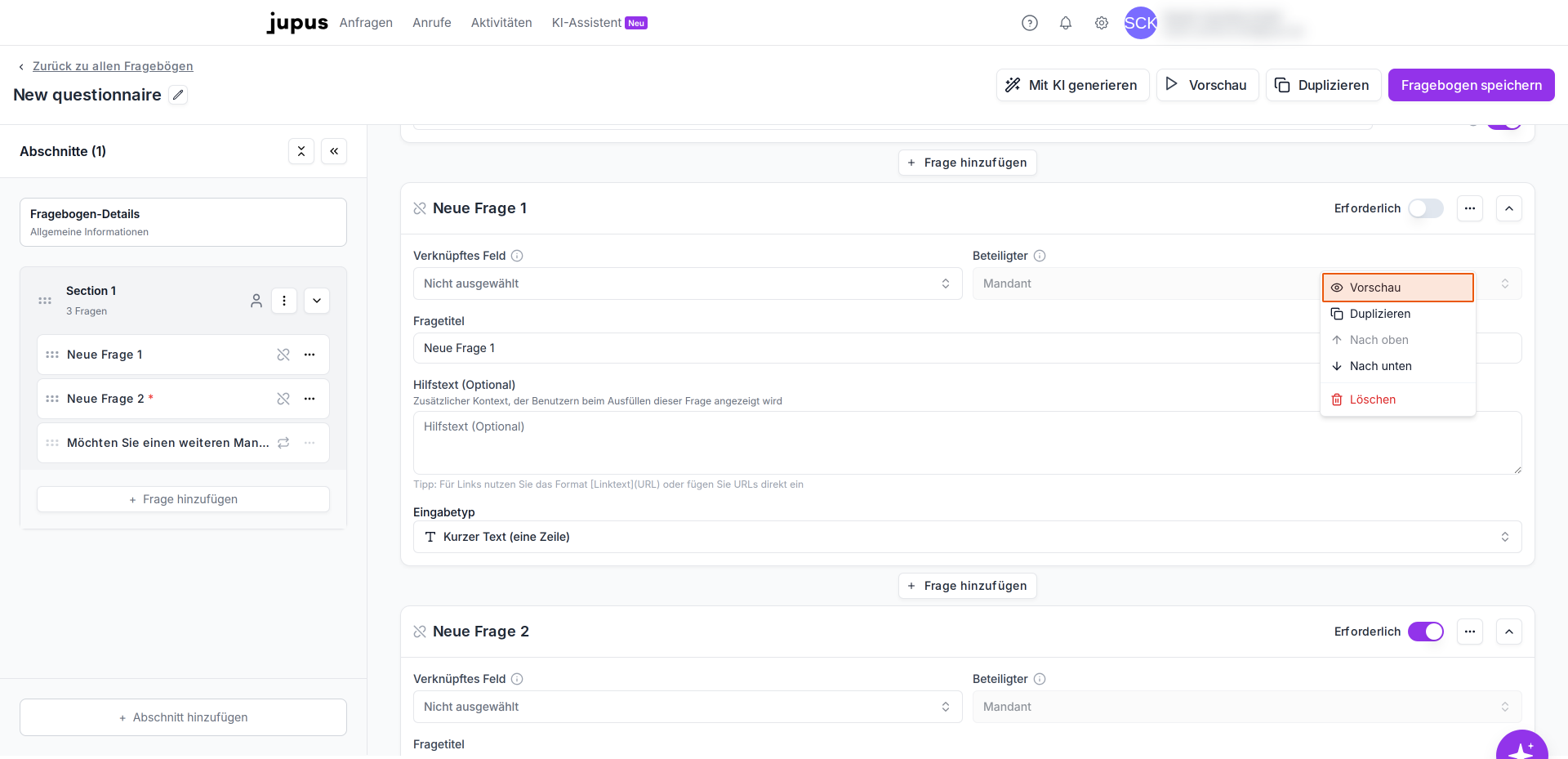
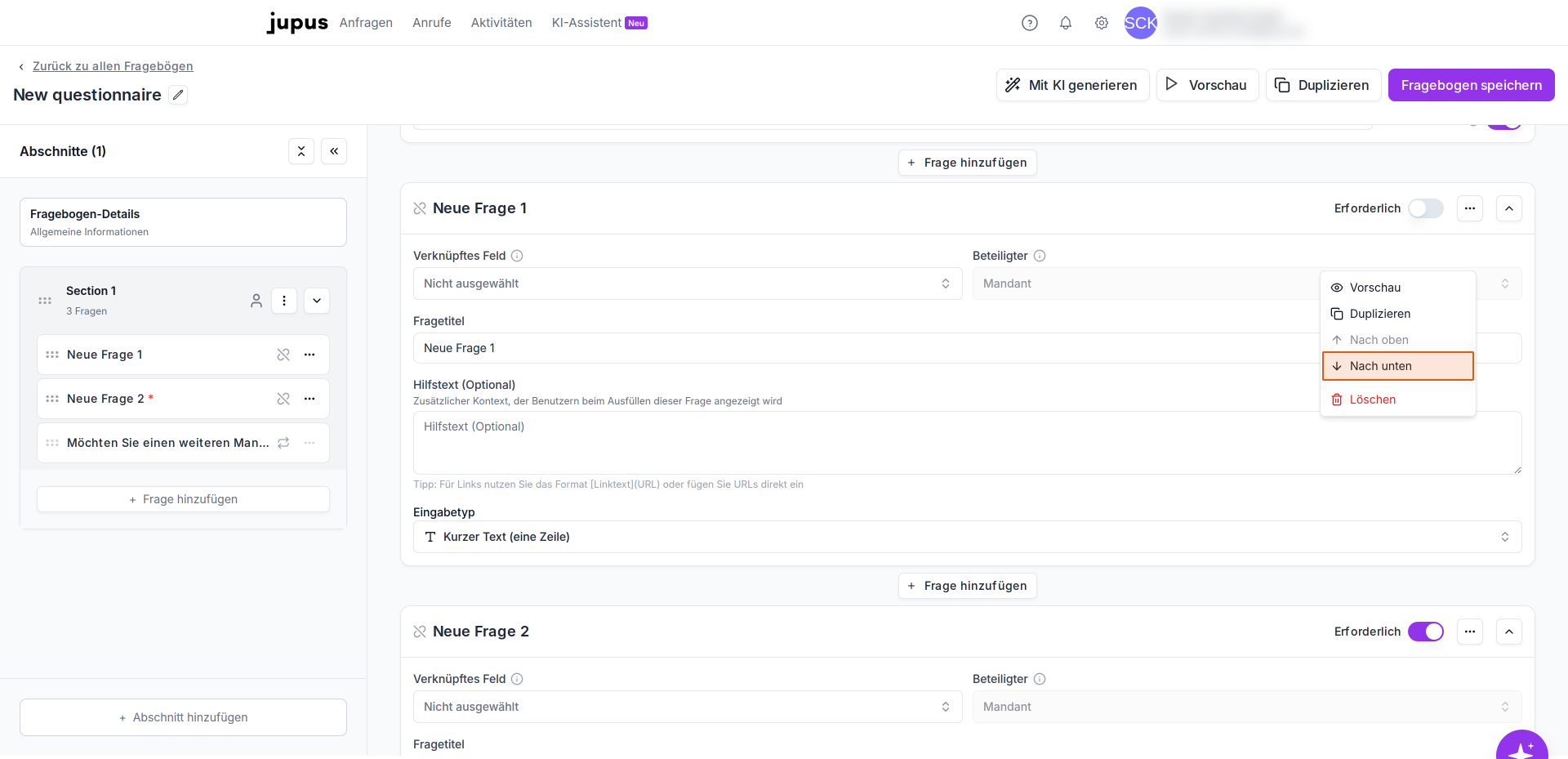
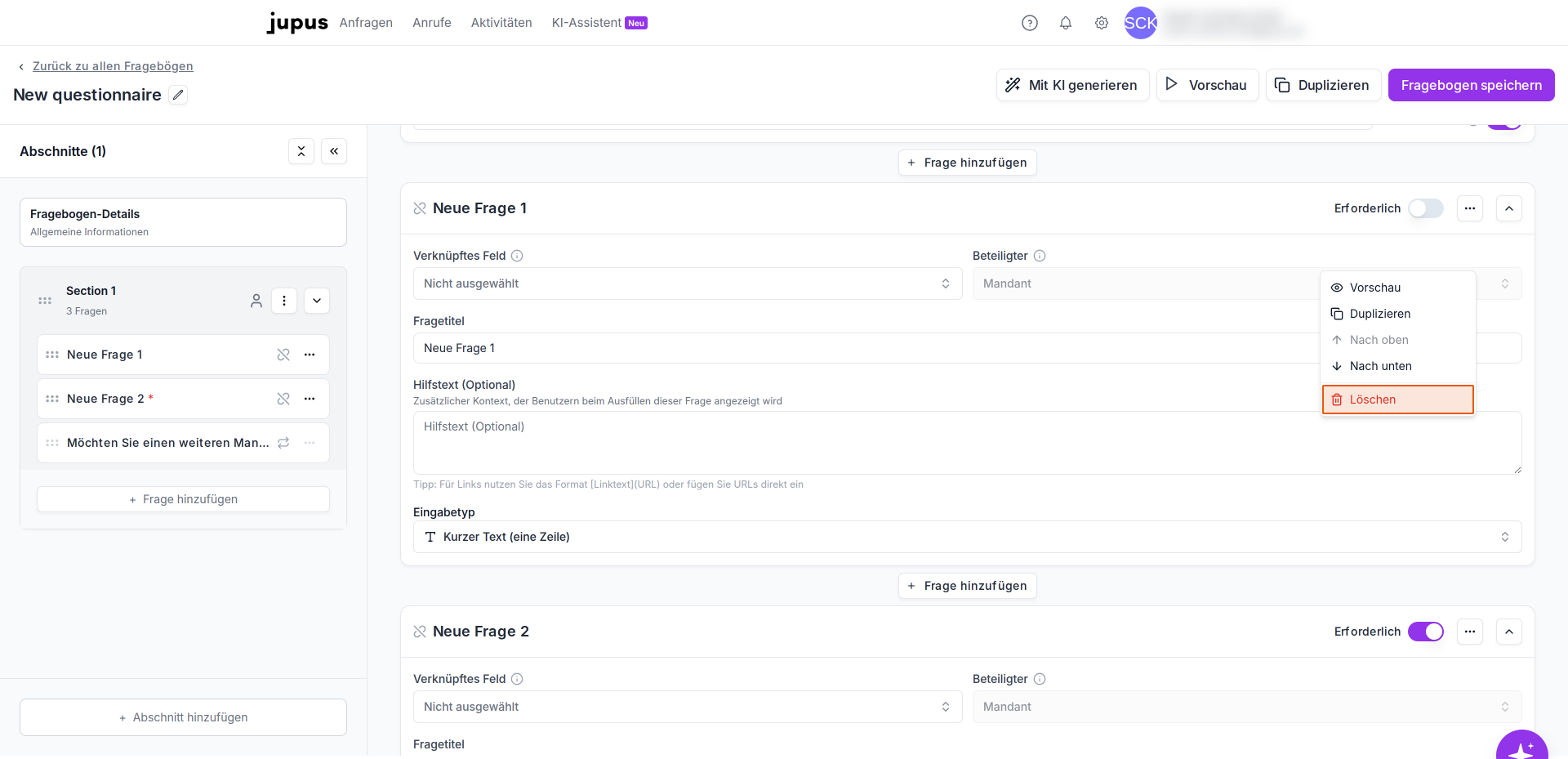
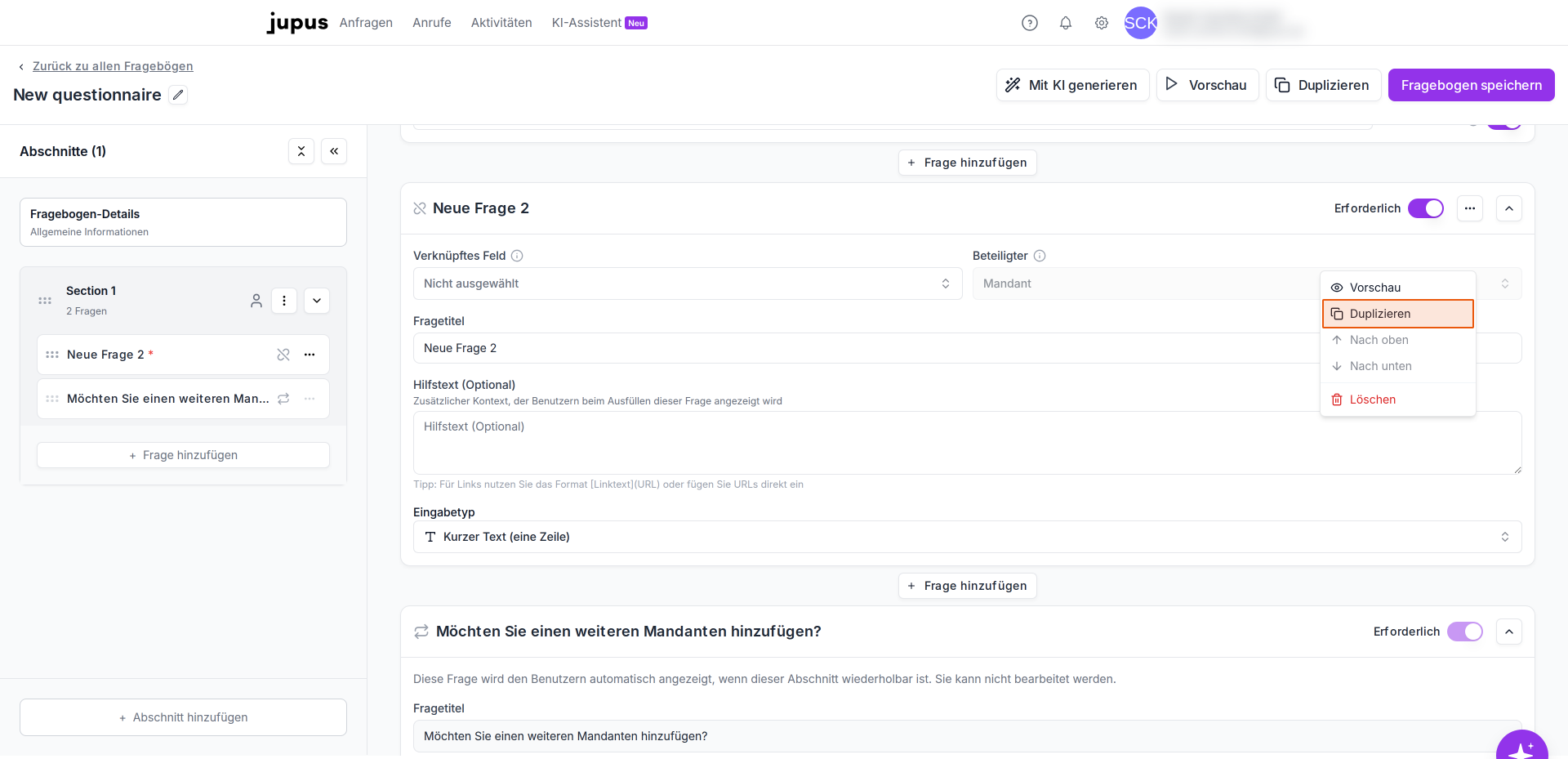
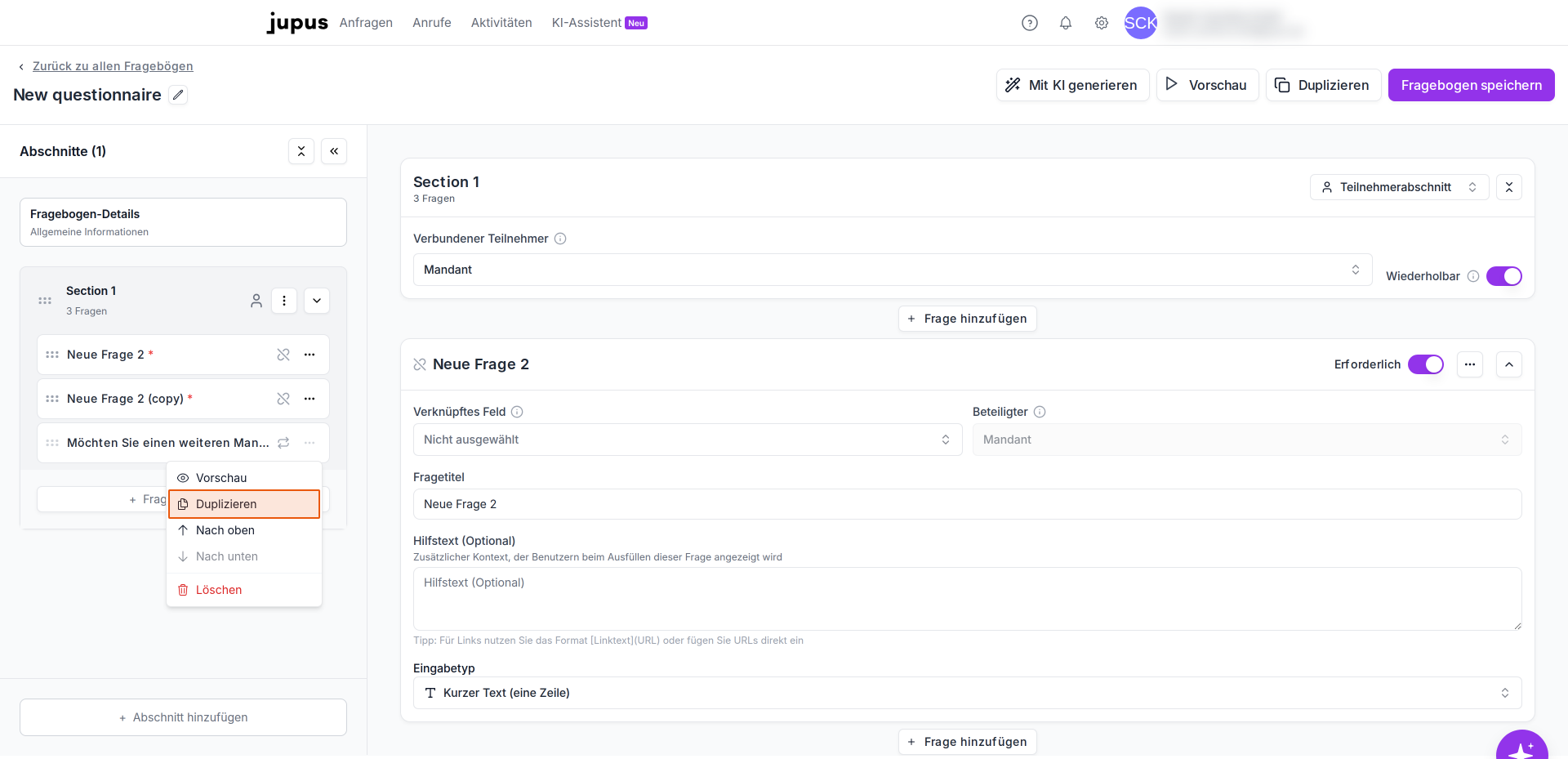
Alternativ können Sie über das Dreipunkt-Menü die Frage innerhalb des Abschnitts um eine Position "Nach oben" oder "Nach unten" verschieben, oder über "In Abschnitt verschieben" einen anderen Abschnitt auswählen, in welchen Sie die Frage verschieben möchten.
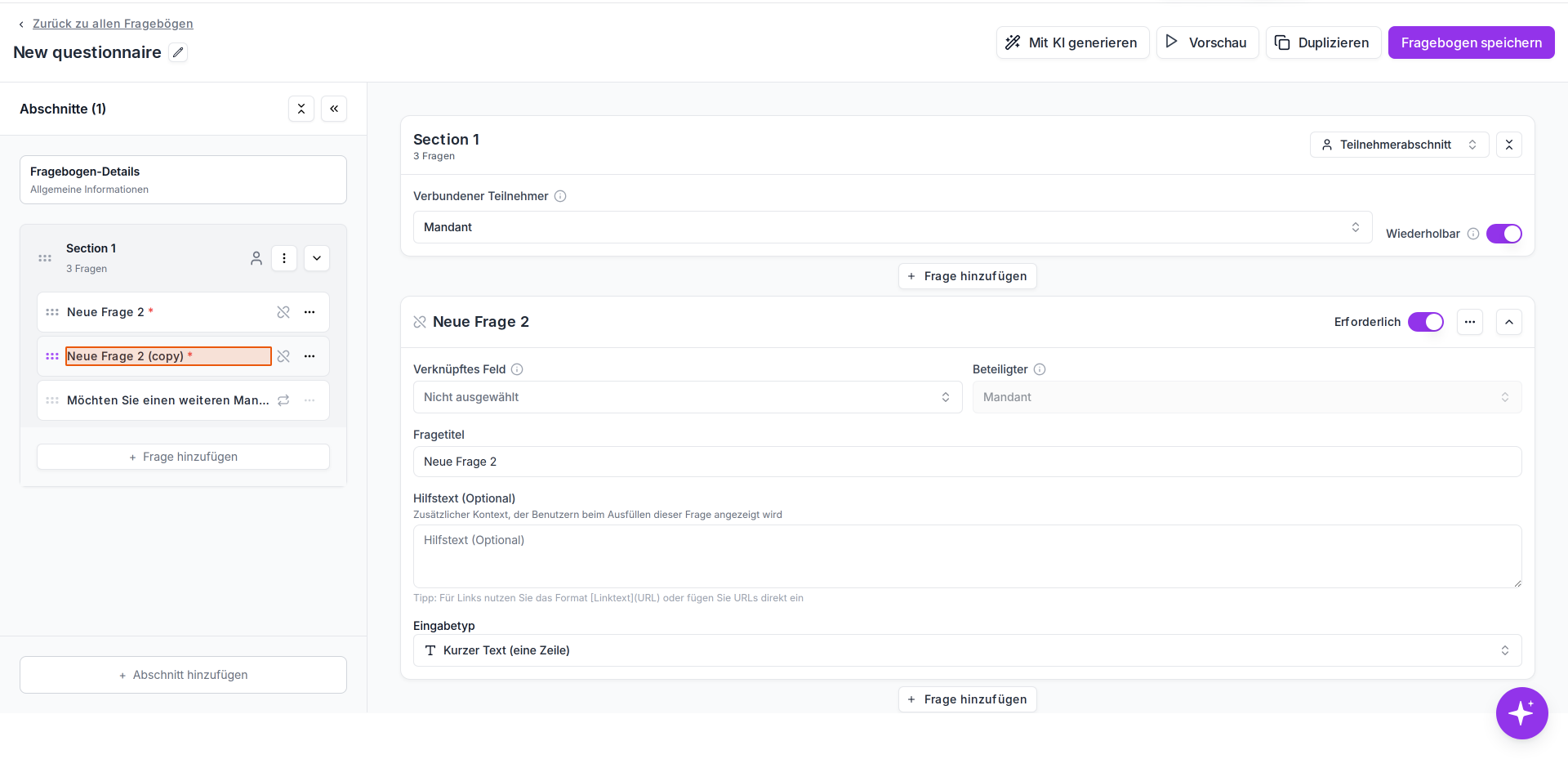
Klicken Sie auf das Dreipunkt-Menü einer Frage und wählen Sie "Duplizieren", um eine Kopie der Frage zu erstellen.
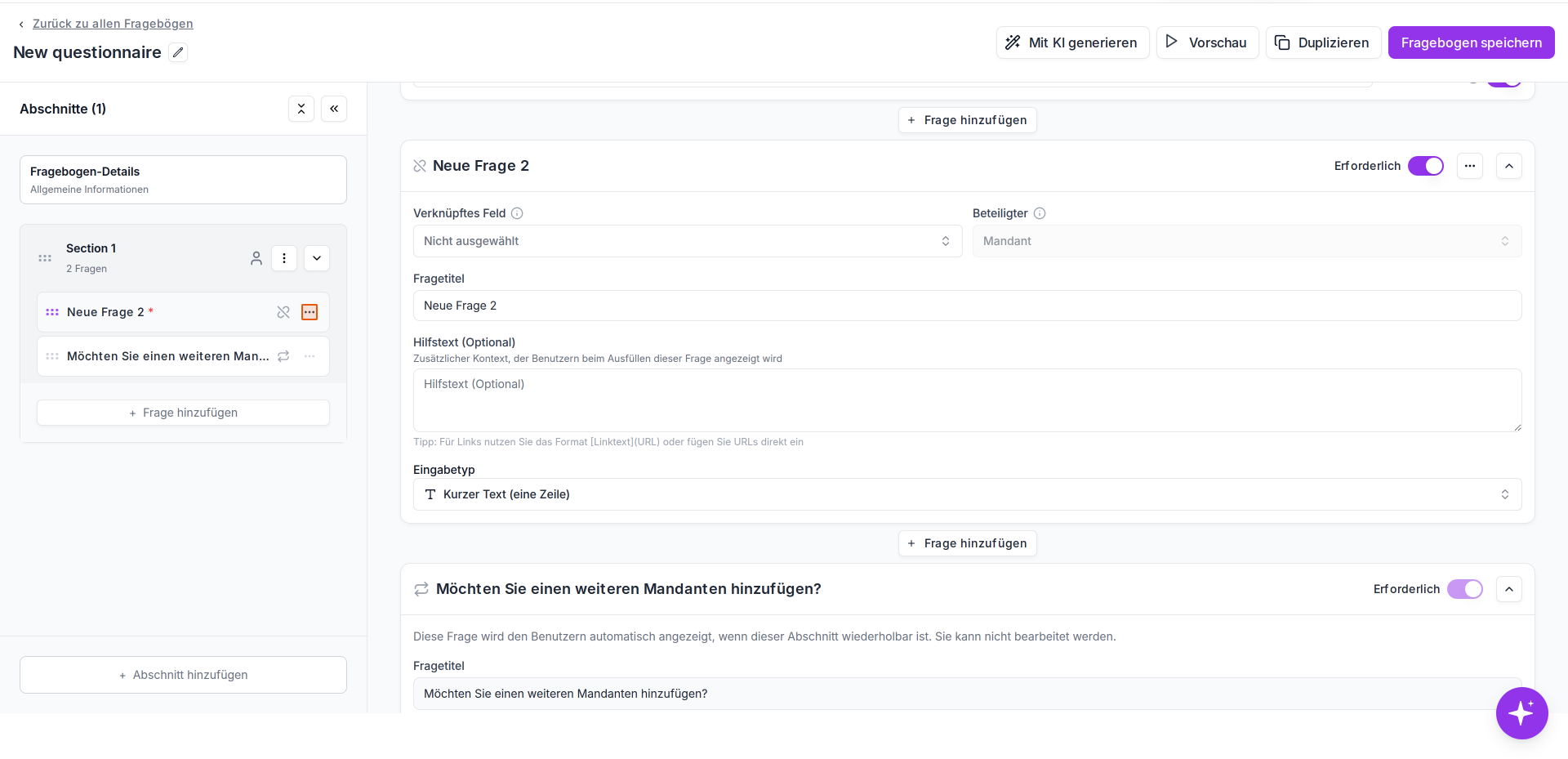
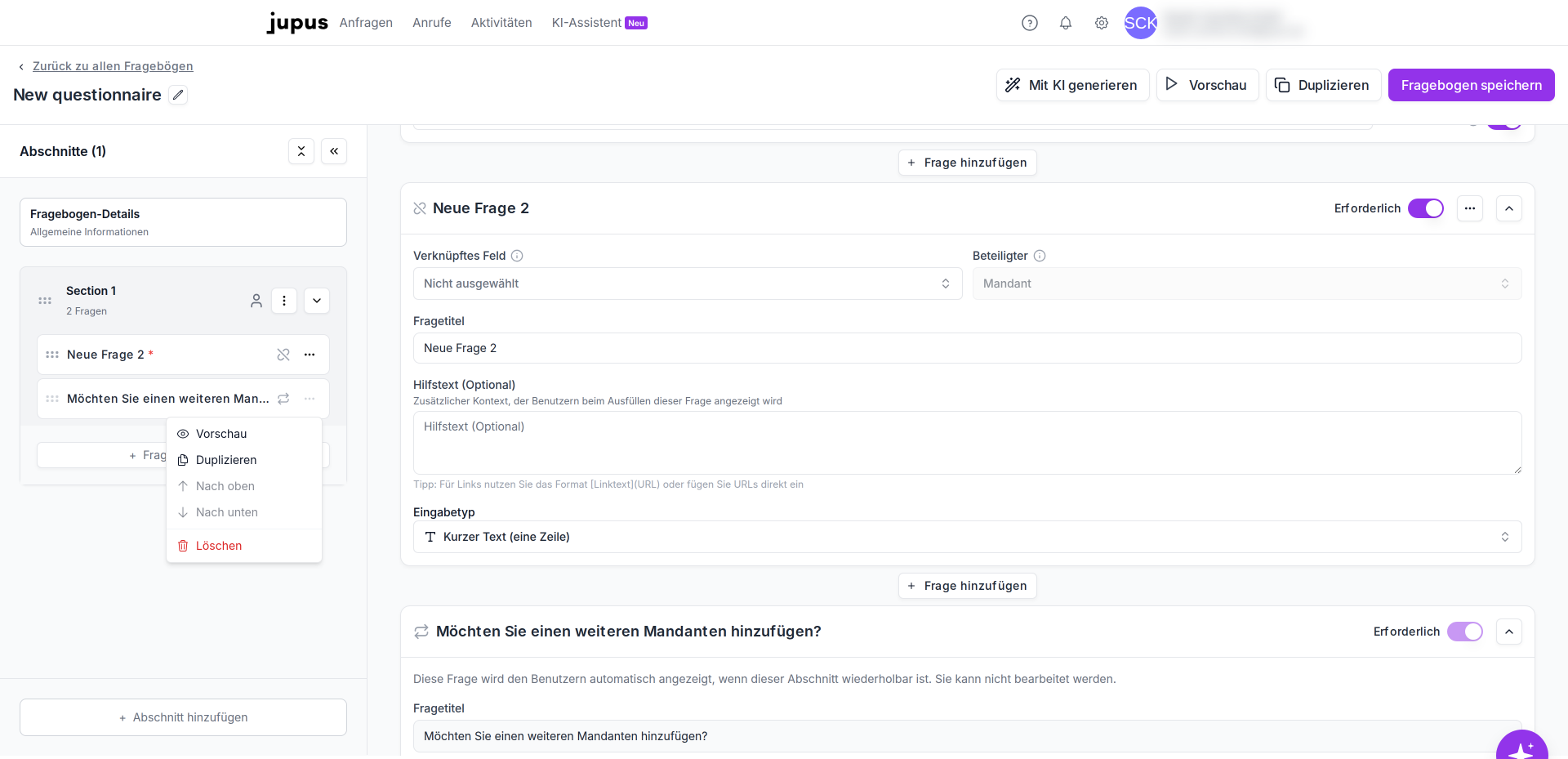
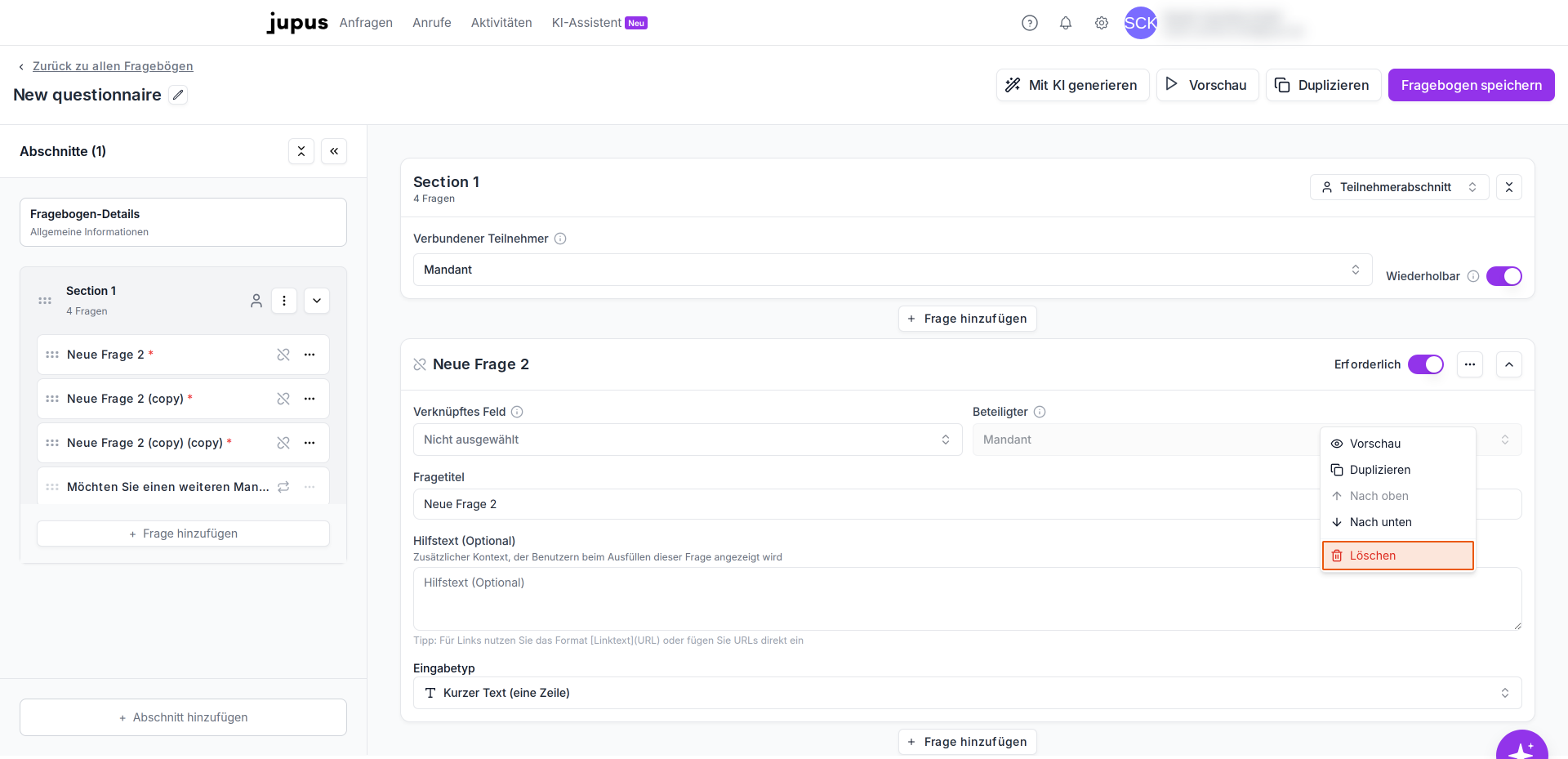
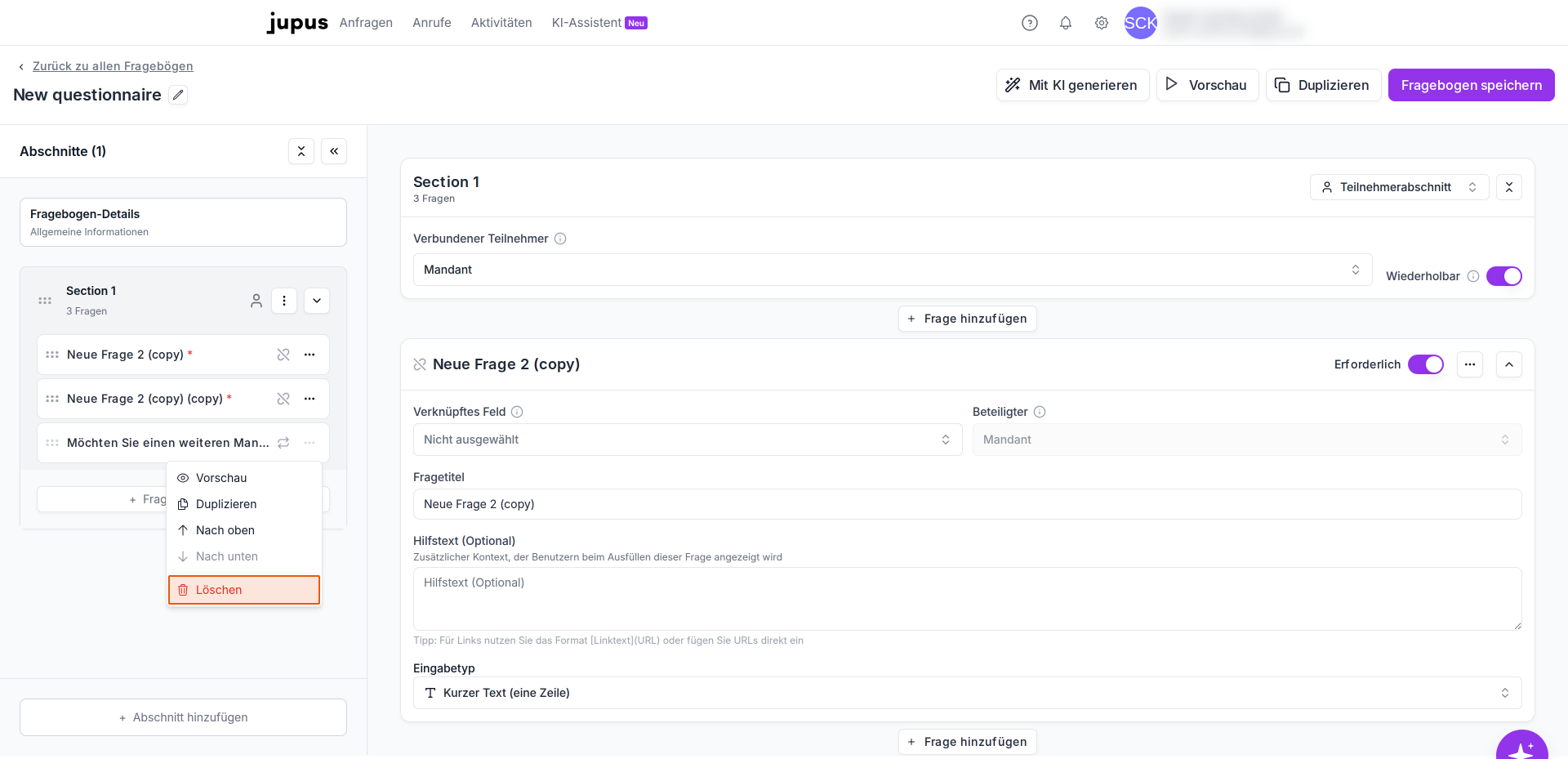
Klicken Sie auf das Dreipunkt-Menü und wählen Sie "Löschen", um eine Frage zu entfernen.
Vorschau und Speichern
-
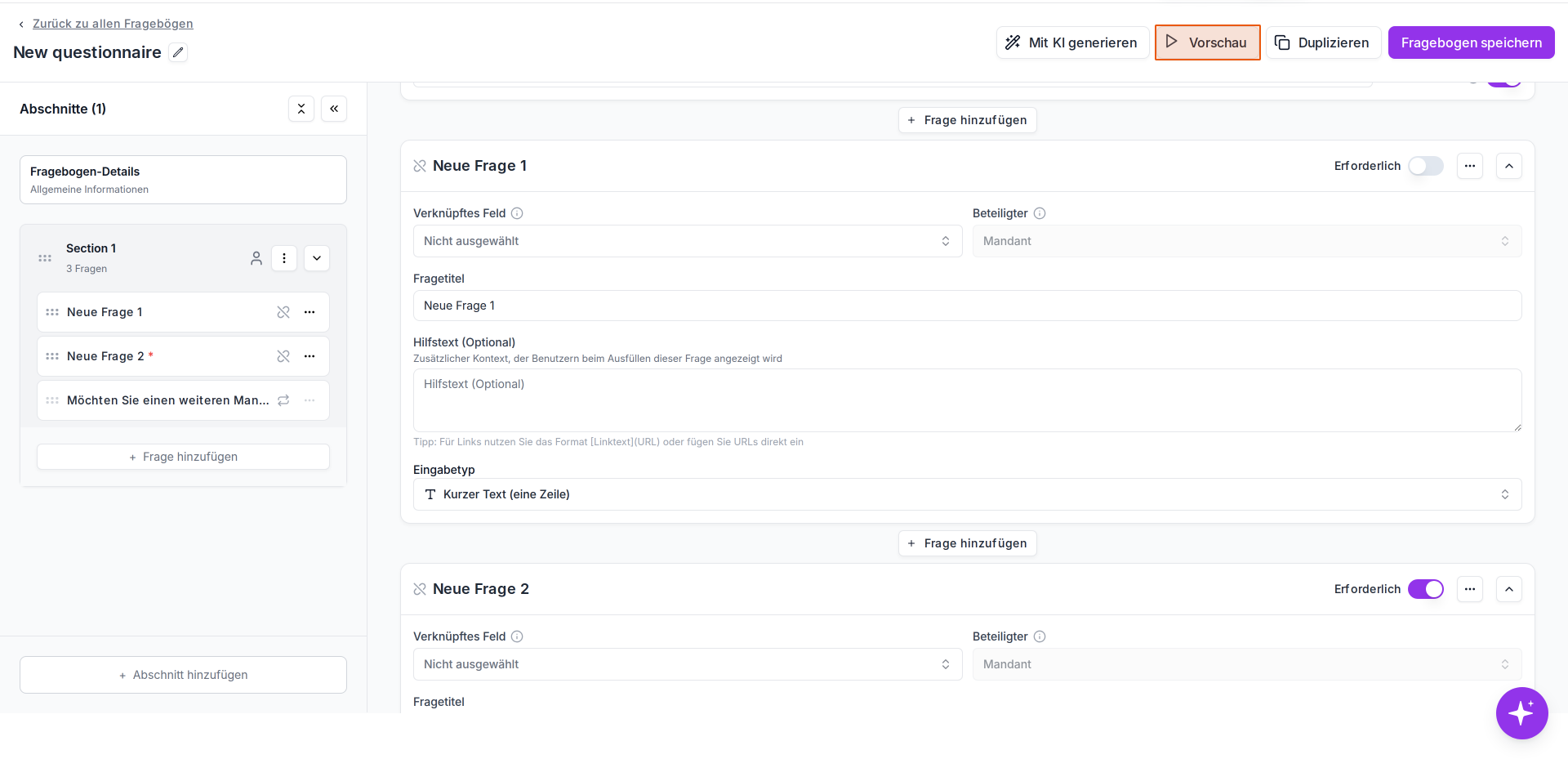
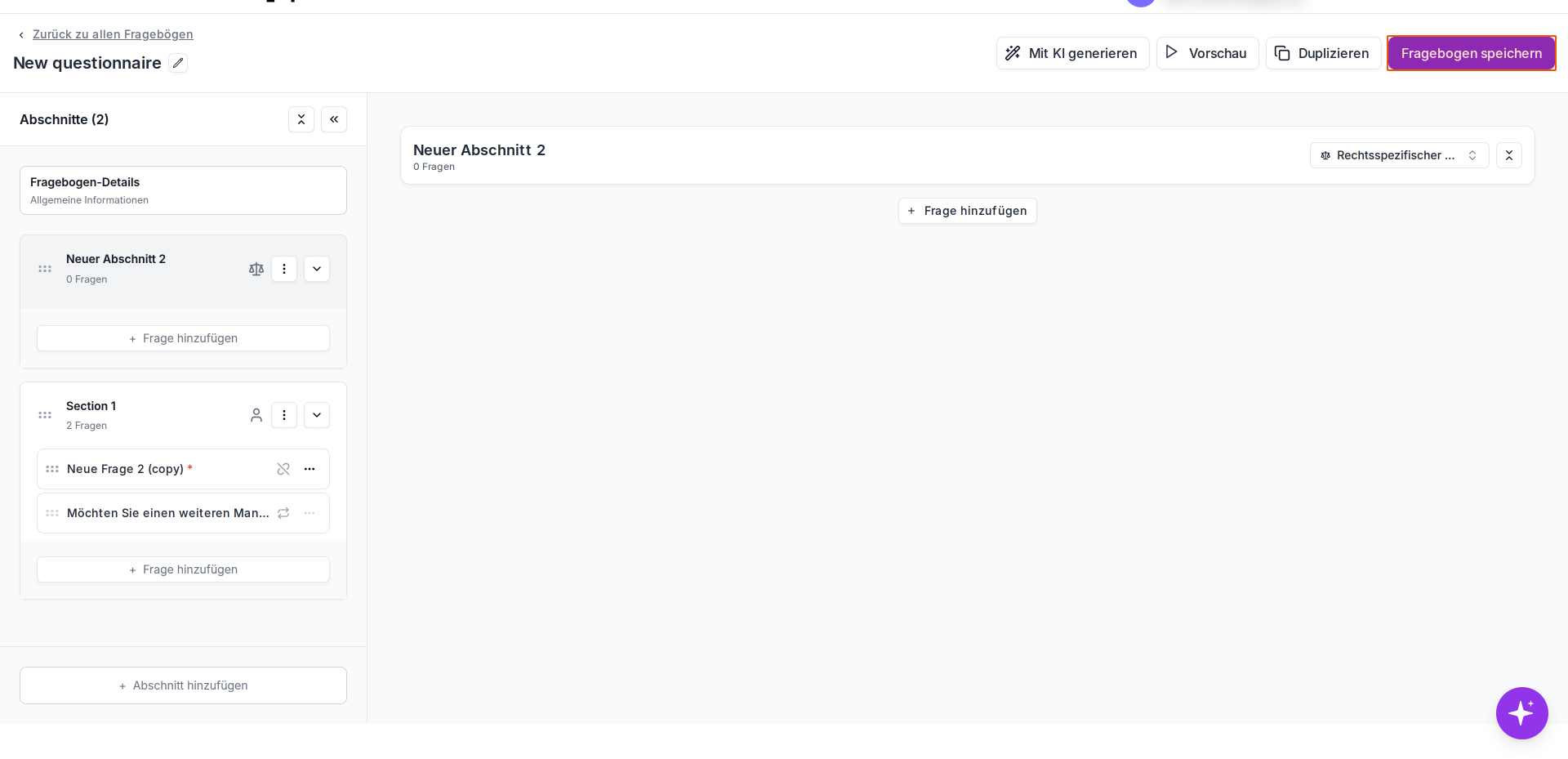
Klicken Sie auf den Button "Fragebogen speichern" in der Aktionsleiste oben rechts, um alle Änderungen zu sichern.
-
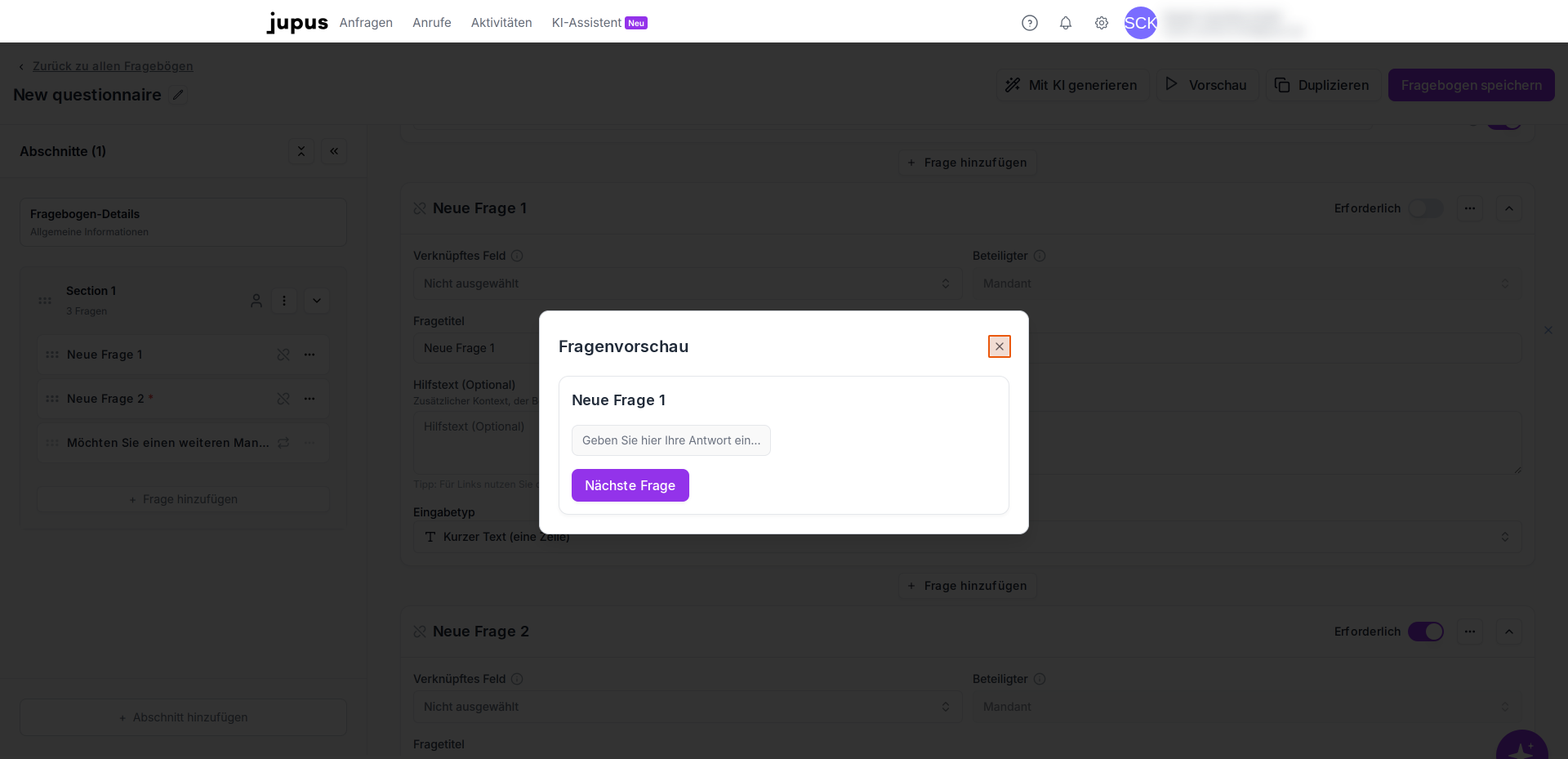
Wählen Sie im Dreipunkt-Menü einer Frage "Vorschau", um zu sehen, wie die einzelne Frage dargestellt wird.
-
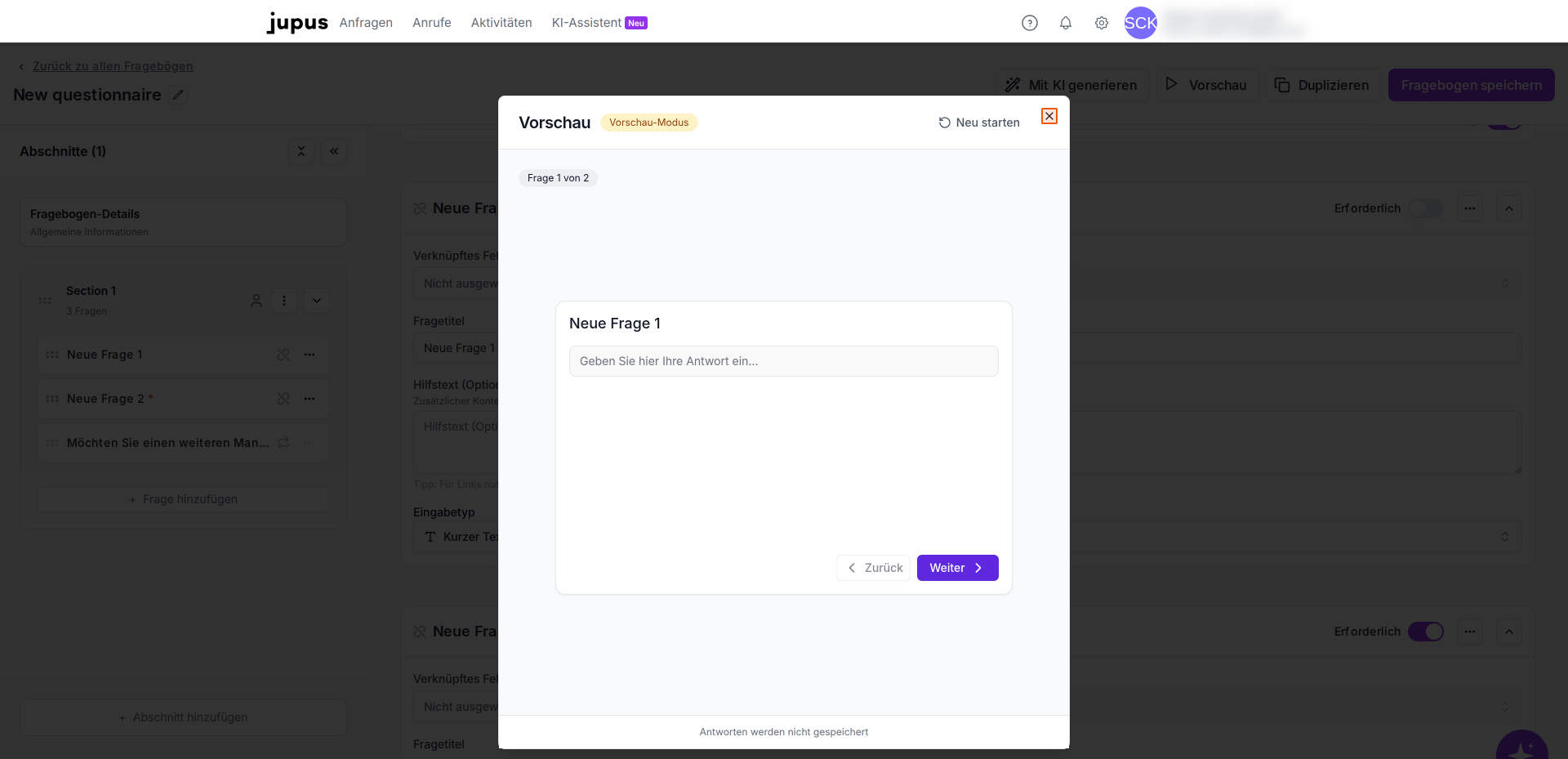
Über den Button "Vorschau" in der Aktionsleiste oben rechts, rufen Sie den gesamten Fragebogen im Vorschau-Modus auf.
-
Klicken Sie auf "Zurück zu allen Fragebögen" oberhalb des Fragebogentitels, um zur Übersicht aller Ihrer Fragebögen zurückzukehren.
Nach dem Speichern erscheint Ihr neuer Fragebogen in der Übersichtsliste und kann für die Mandantenaufnahme verwendet werden.
 Bereitgestellt von happysupport.ai