
Anfragenübersicht
Verwalten Sie Mandantenanfragen zentral über die Anfragenübersicht mit Filterung nach Status, Rechtsgebiet und Sachbearbeiter.
Die Seite "Anfragen" bietet Ihnen eine zentrale Übersicht zur Verwaltung aller Mandantenanfragen mit Filtermöglichkeiten und direktem Zugriff auf die Detailinformationen.

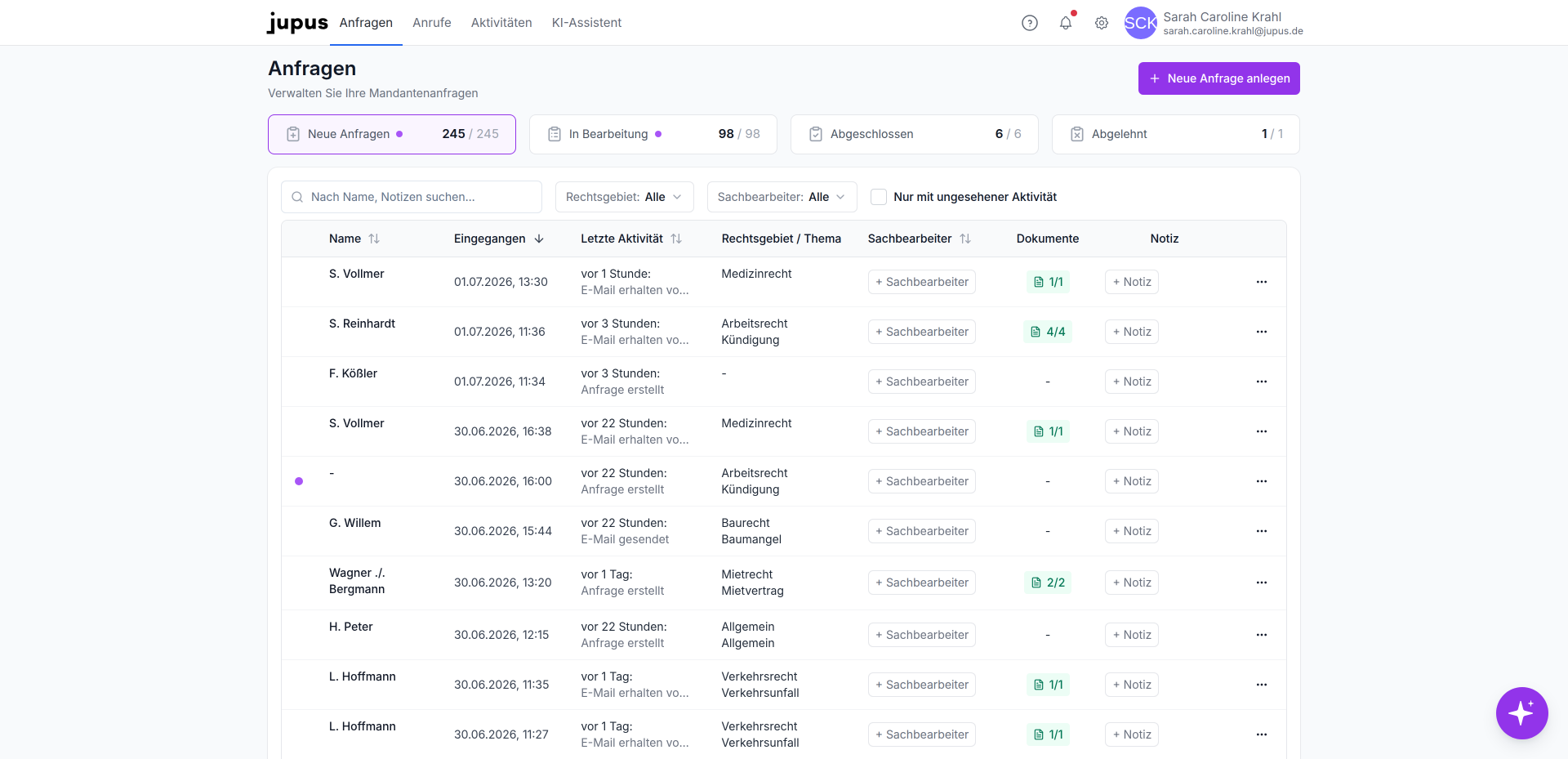
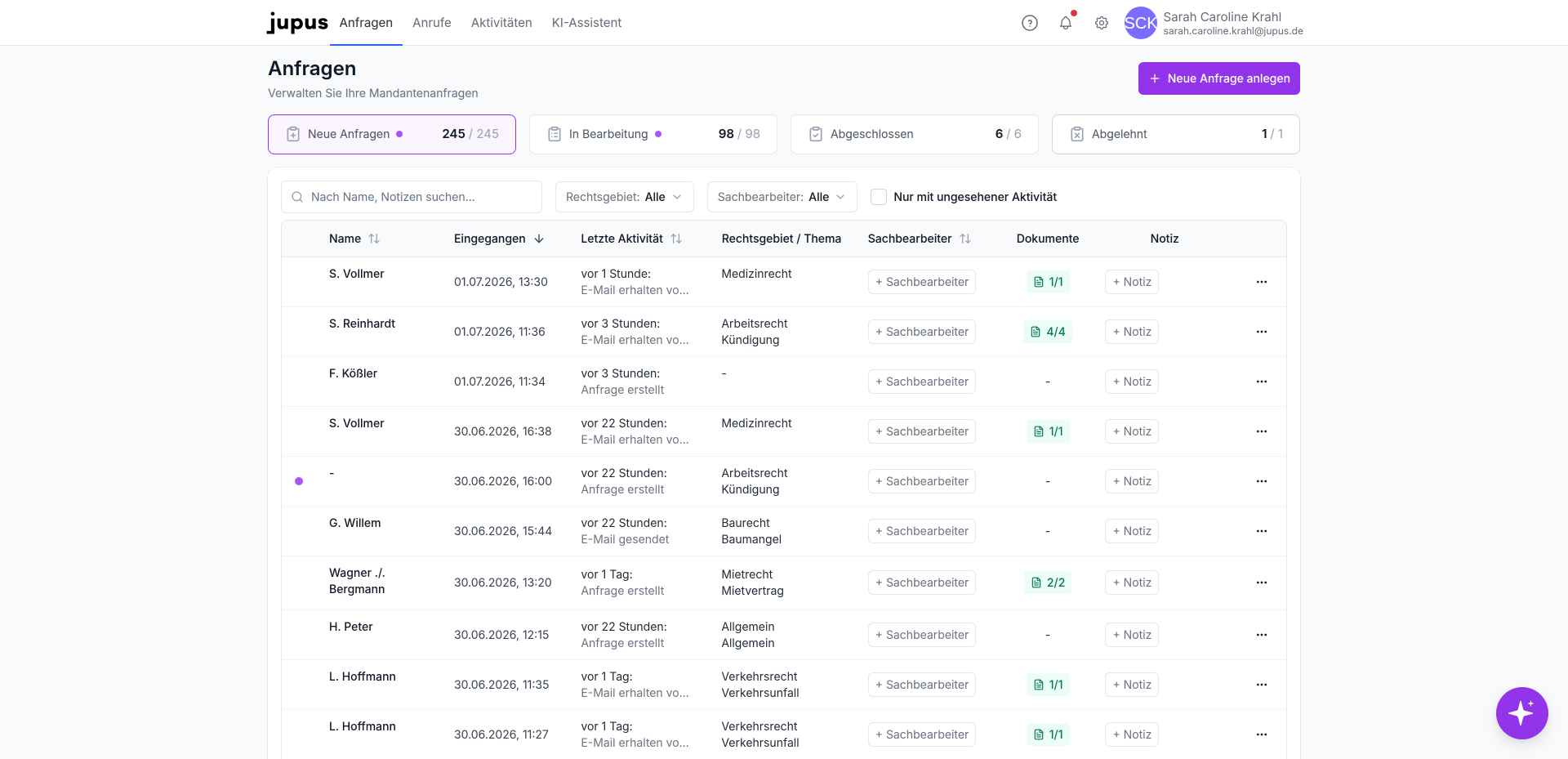
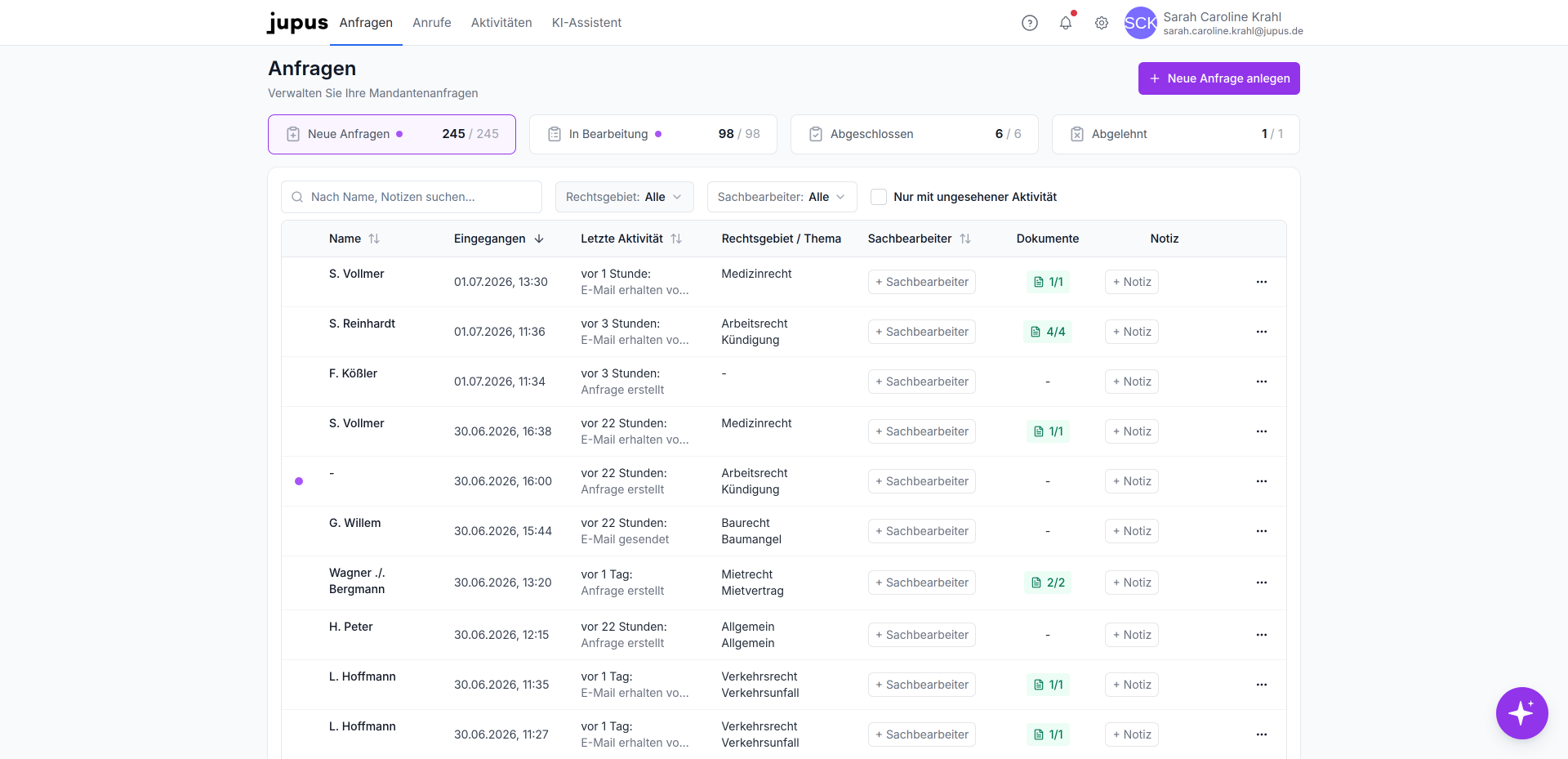
 Starten Sie unter dem Reiter "Anfragen"1/16
Über die obere Navigationsleiste auf Höhe des JUPUS-Logos erreichen Sie die verschiedenen Bereiche der Plattform. Der Menüpunkt "Anfragen" ist dabei standardmäßig Ihre Startseite nach dem Login.
Bearbeitungsstatus
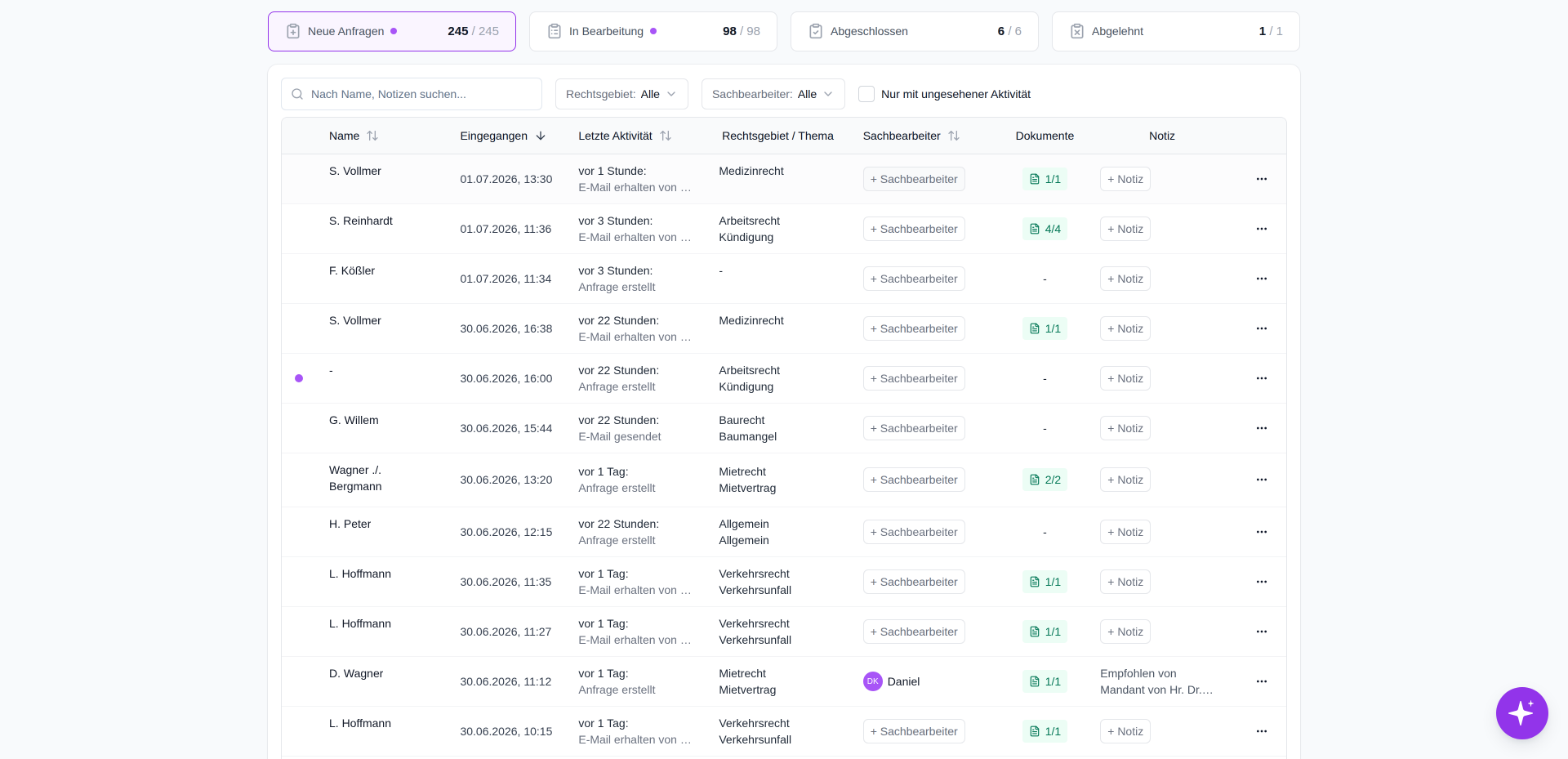
Neben dem Button zur Anlage einer neuer Anfrage finden Sie oberhalb der Anfragenübersicht in Tabellenform vier Kacheln, welche die Verteilung der Anfragen nach Bearbeitungsstatus zeigen:
Neue Anfragen: Neu eingegangene, noch nicht bearbeitete Anfragen
In Bearbeitung: Alle Anfragen, die sich aktuell in Bearbeitung befinden
Abgeschlossen: Alle abgeschlossenen Fälle
Abgelehnt: Zeigt abgelehnte Mandate an
Die Kachel der ausgewählten und angezeigten Statuskategorie ist farblich hervorgehoben.
Filter und Suche
Die Filterleiste oberhalb der Tabelle bietet mehrere Möglichkeiten und bezieht dabei alle vier Statuskategorien ein.
Suchfeld: Durchsucht Namen und Notizen nach dem eingegebenen Suchbegriff
Rechtsgebiet: Zeigt nur Anfragen mit dem gewählten Rechtsgebiet an
Sachbearbeiter: Zeigt nur Anfragen an, die dem gewählten Sachbearbeiter zugewiesen sind
Nur mit ungesehener Aktivität: Blendet bei Aktivierung alle Anfragen ohne neue Aktivität aus
Anfragentabelle
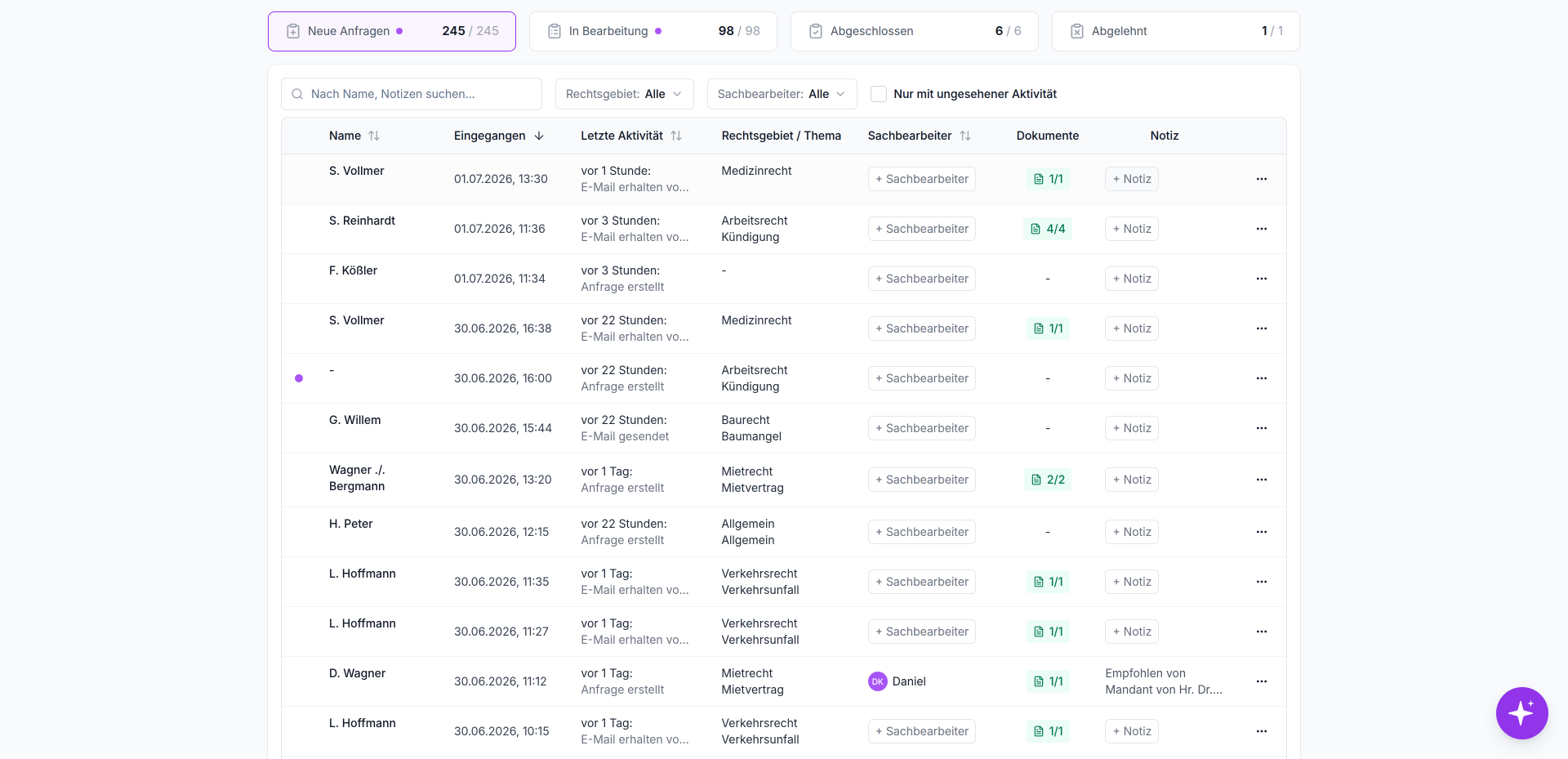
Die Tabelle listet alle Anfragen entsprechend der gewählten Filter auf. Standardmäßig erscheint immer die neueste Anfrage ganz oben.
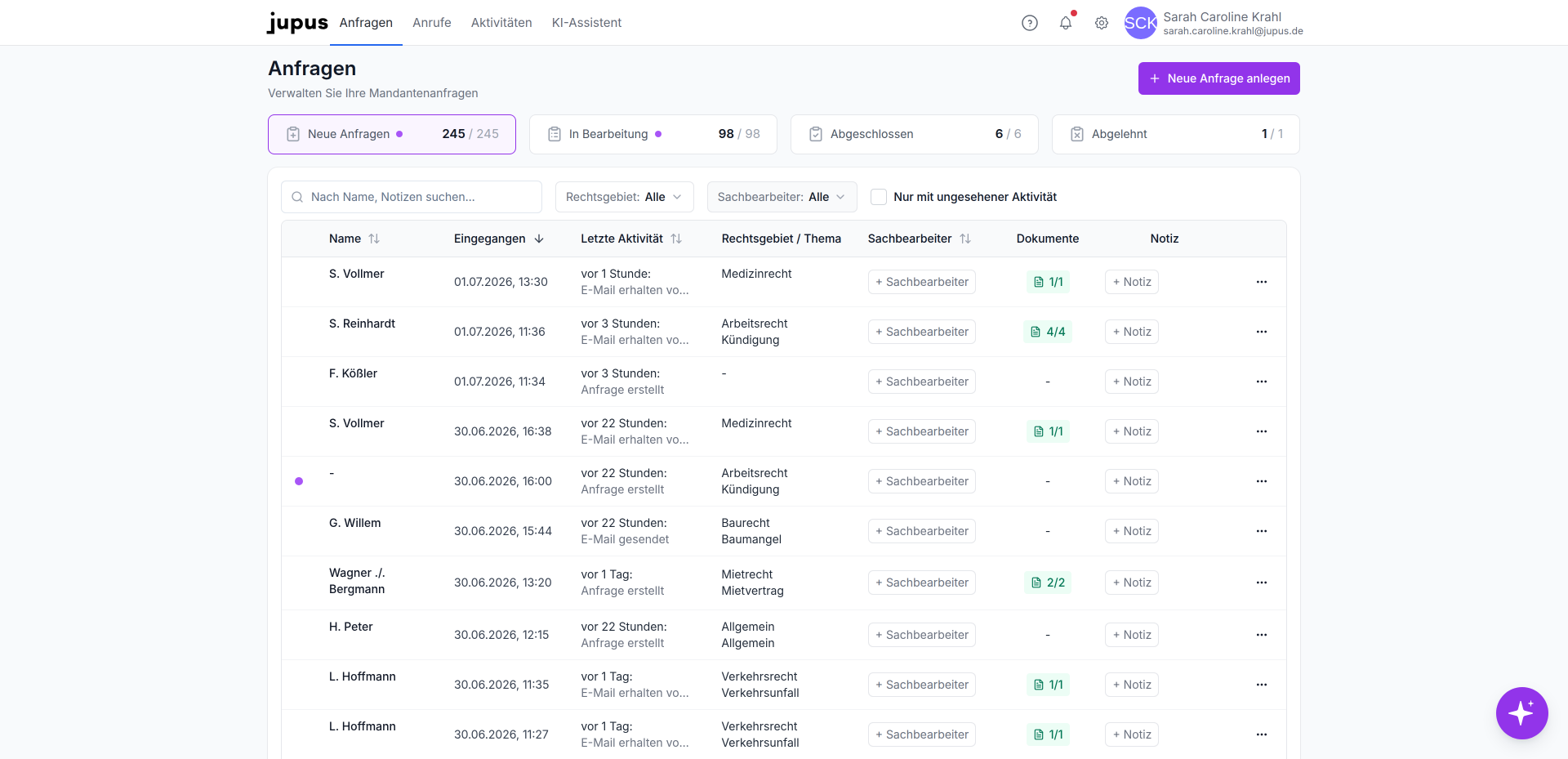
Die Spalten Name, Eingang, Aktivität und Sachbearbeiter können Sie zudem nach Wert auf- oder absteigend sortiert anzeigen lassen, indem Sie neben der jeweiligen Überschrift auf das Pfeil-Symbol klicken.
Sortieren Spalten nach Wert auf- oder absteigend.
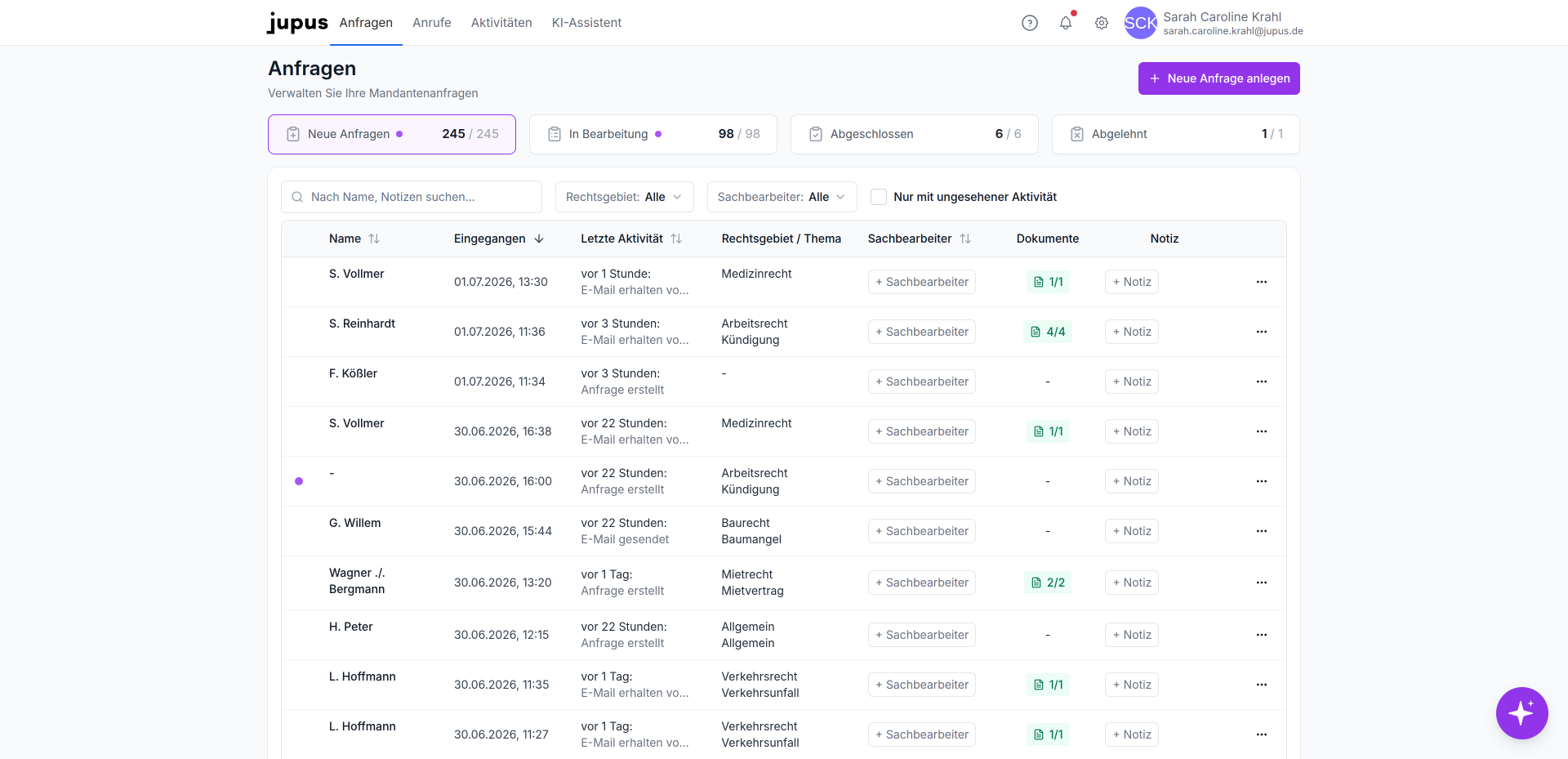
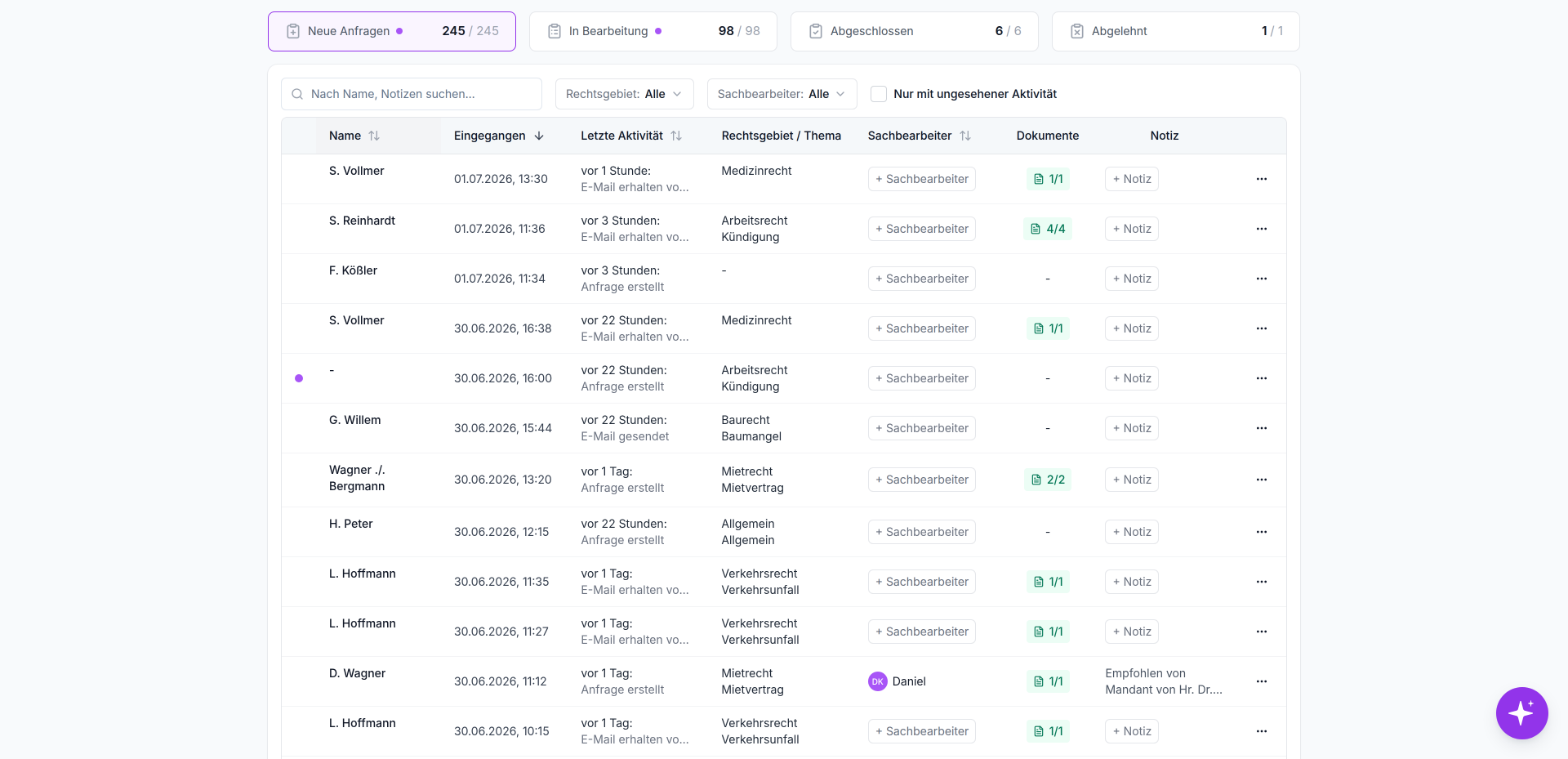
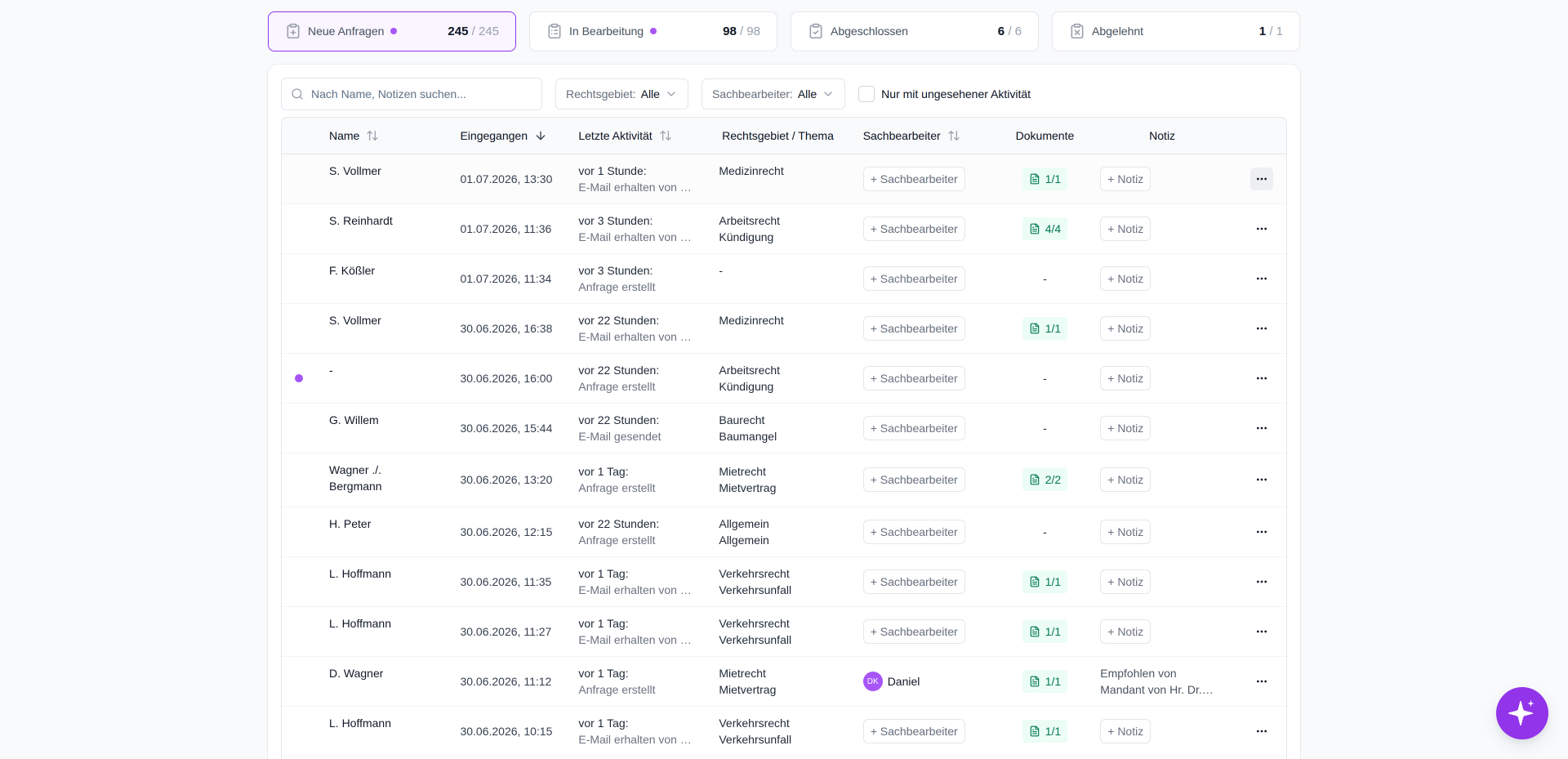
Zudem können Sie direkt innerhalb der Übersicht, ohne die Anfrage erst öffnen zu müssen, mit einem Kick auf die Schaltfläche "+ Sachbearbeiter" einen Sachbearbeiter zuweisen, ändern, oder entfernen. Ebenso haben Sie die Option, eine Notiz zu hinterlegen, zu ändern, oder zu löschen.
In der Spalte "Dokumente" können Sie erkennen, wie viele der von Ihnen zu der Anfrage angeforderten Dokumenten und Fragebögen bereits vom Mandanten bearbeitet und zurückgesendet wurden.
Das Dreipunkt-Menü am Zeilenende öffnet weitere Aktionen für den jeweiligen Eintrag; z.B. als ungelesen markieren, zusammenführen, oder löschen.
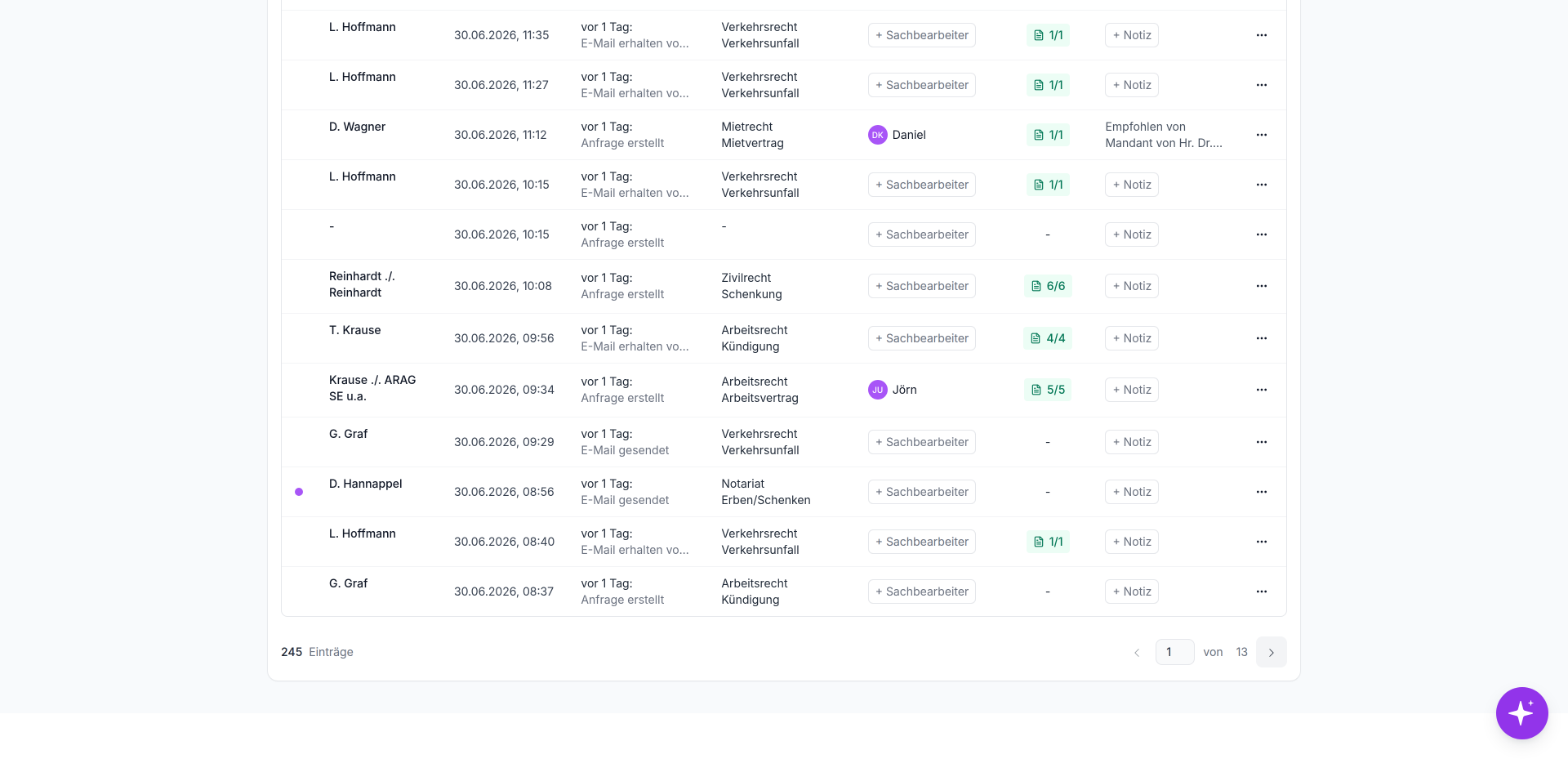
Rechts unterhalb der Tabelle wird Ihnen die Gesamtanzahl der Einträge, sowie die aktuelle Seitennummer angezeigt. Mit den Pfeilschaltflächen blättern Sie zwischen den Seiten.
 Bereitgestellt von happysupport.ai