
Anbindung Kleos
Die technische Anbindung von Kleos an JUPUS ist ausschließlich in Verbindung mit dem JUPUS Connector möglich. Diesen können Sie direkt über ihren persönlichen Ansprechpartner bei Kleos buchen. Der JUPUS Connector ist kostenpflichtig und wird von Kleos mit 39€ monatlich berechnet.
Gehen Sie nach erfolgreicher Buchung des Connectors wie folgt vor:
In Kleos
Loggen Sie sich bei Kleos ein.
Gehen Sie über das linke Menüband in die Einstellungen und wählen Sie dann im Reiter "Kanzlei" den Punkt "Lizenzen" aus.
Klicken Sie oben rechts auf den Button "Bearbeiten" und setzen Sie dann zwecks Aktivierung ein Häkchen in die Checkbox des Moduls "Web API".
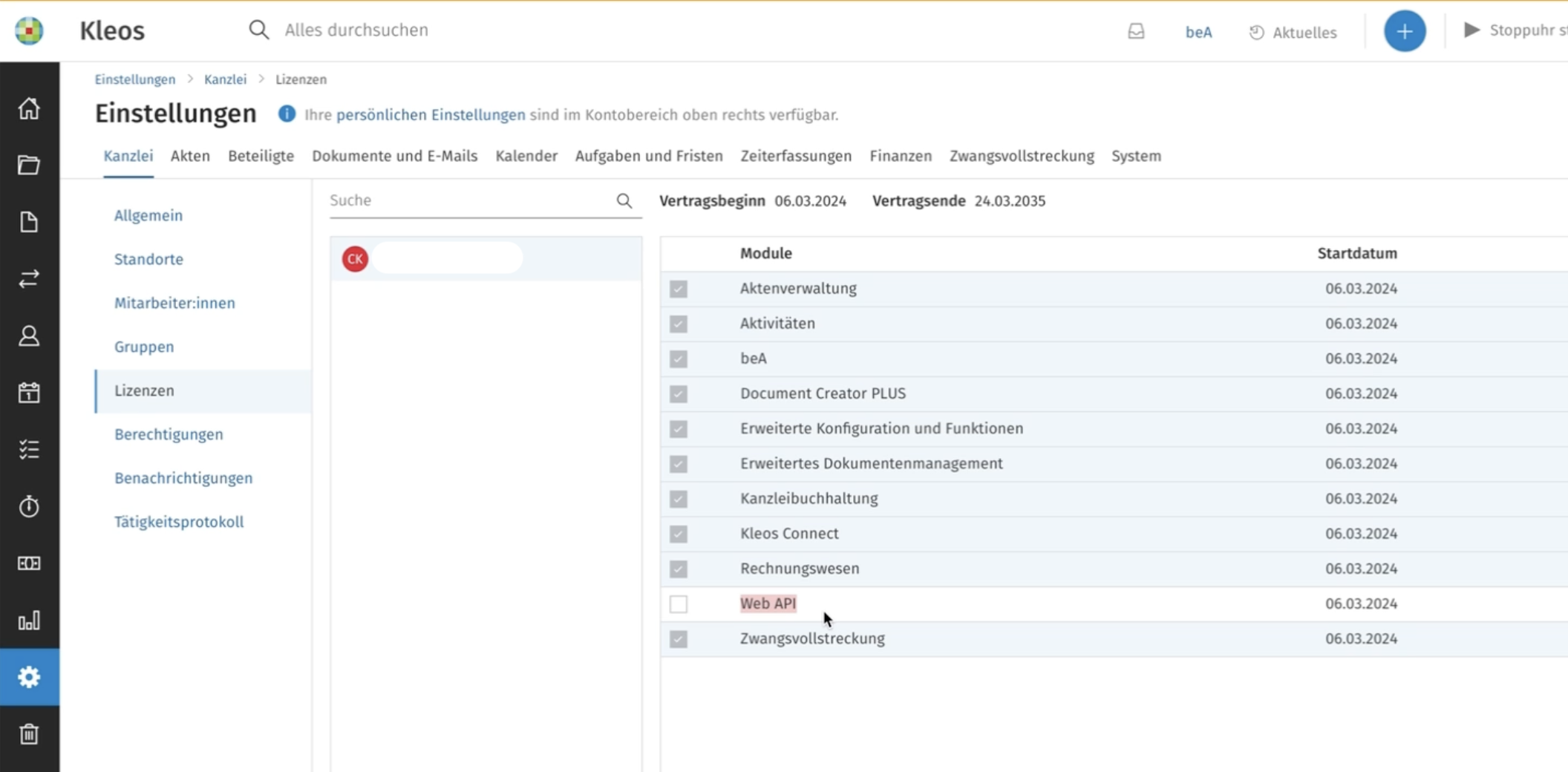
Übernehmen Sie diese Einstellung, indem Sie den Button "Lizenzen speichern" unten rechts anklicken.
In Wolters Kluwer
Rufen Sie zunächst die folgende Seite auf: https://dw.wolterskluwer.com
Auf der Startseite wählen Sie den Button unter "API Products Catalog“ aus.
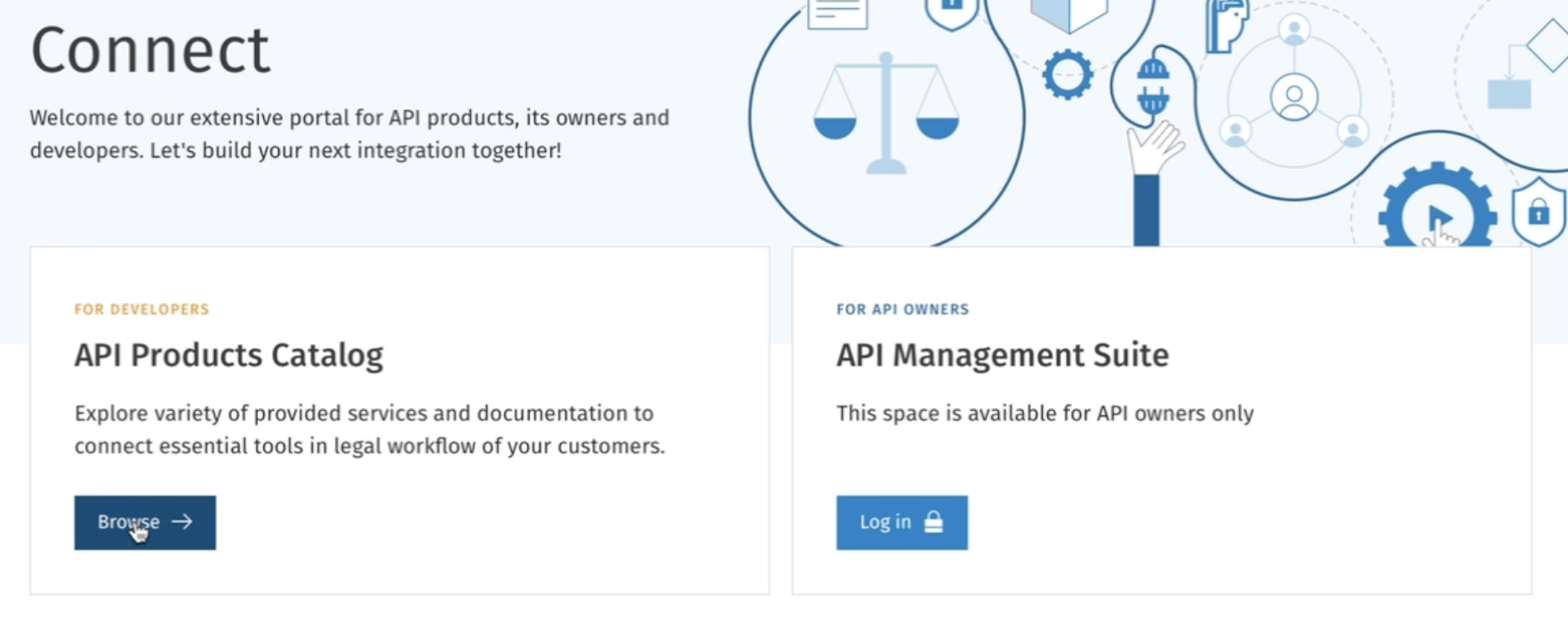
Anschließend öffnet sich eine Übersicht der verfügbaren API-Produkte. Wählen Sie in der linken Seitenleiste "Kleos“ aus und klicken Sie danach auf "Application Registration“.
Klicken Sie anschließend auf "Log-In“ und melden Sie sich an, indem Sie "Kleos" über das Dropdown-Menü als Produkt auswählen.
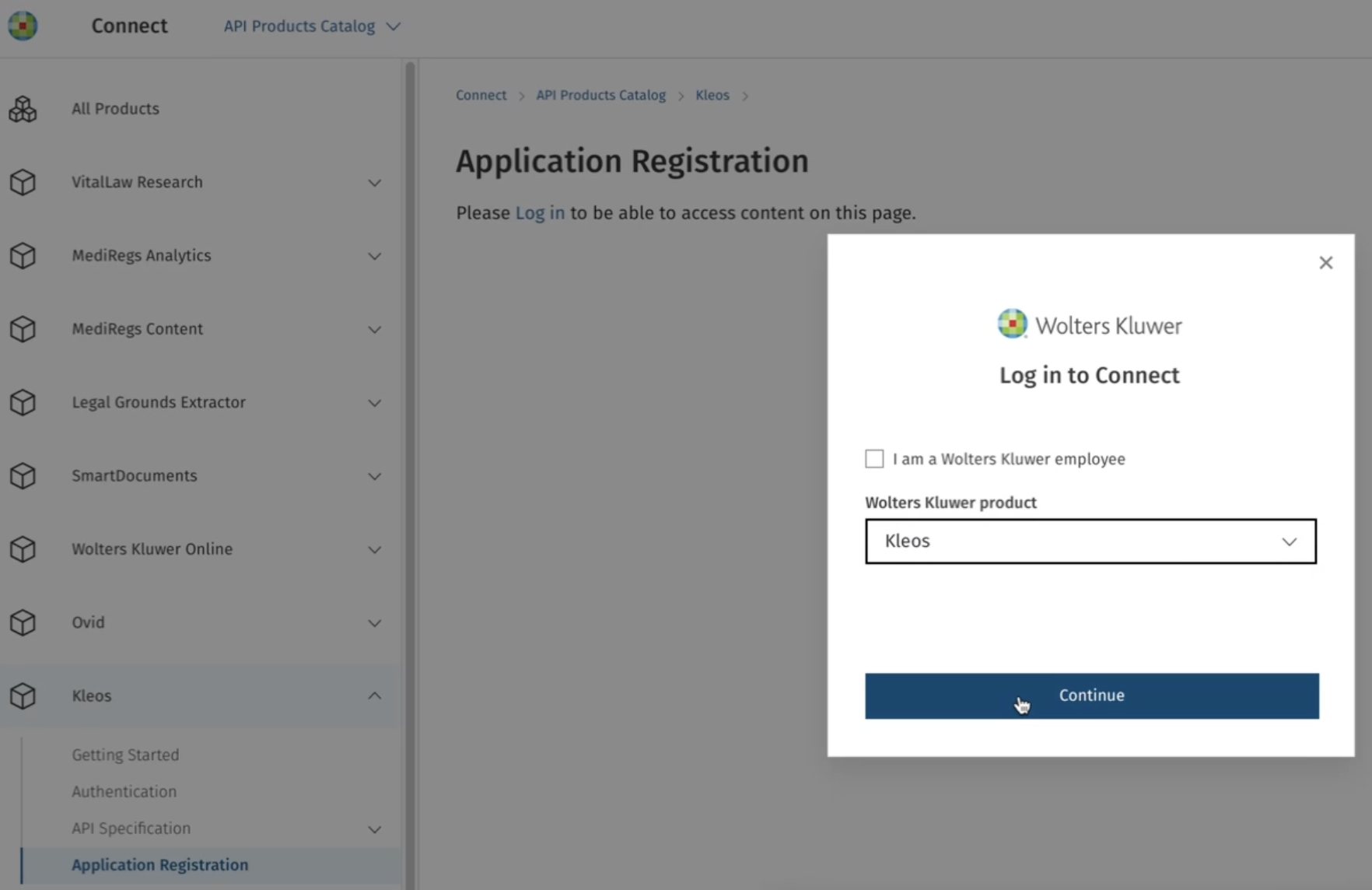
Bestätigen Sie die Eingabe mit einem Klick auf den Button "Continue", um zum Kleos-Login weitergeleitet zu werden.
In Kleos
Nach dem erfolgreichen Login klicken Sie auf "Start New Application Registration“.
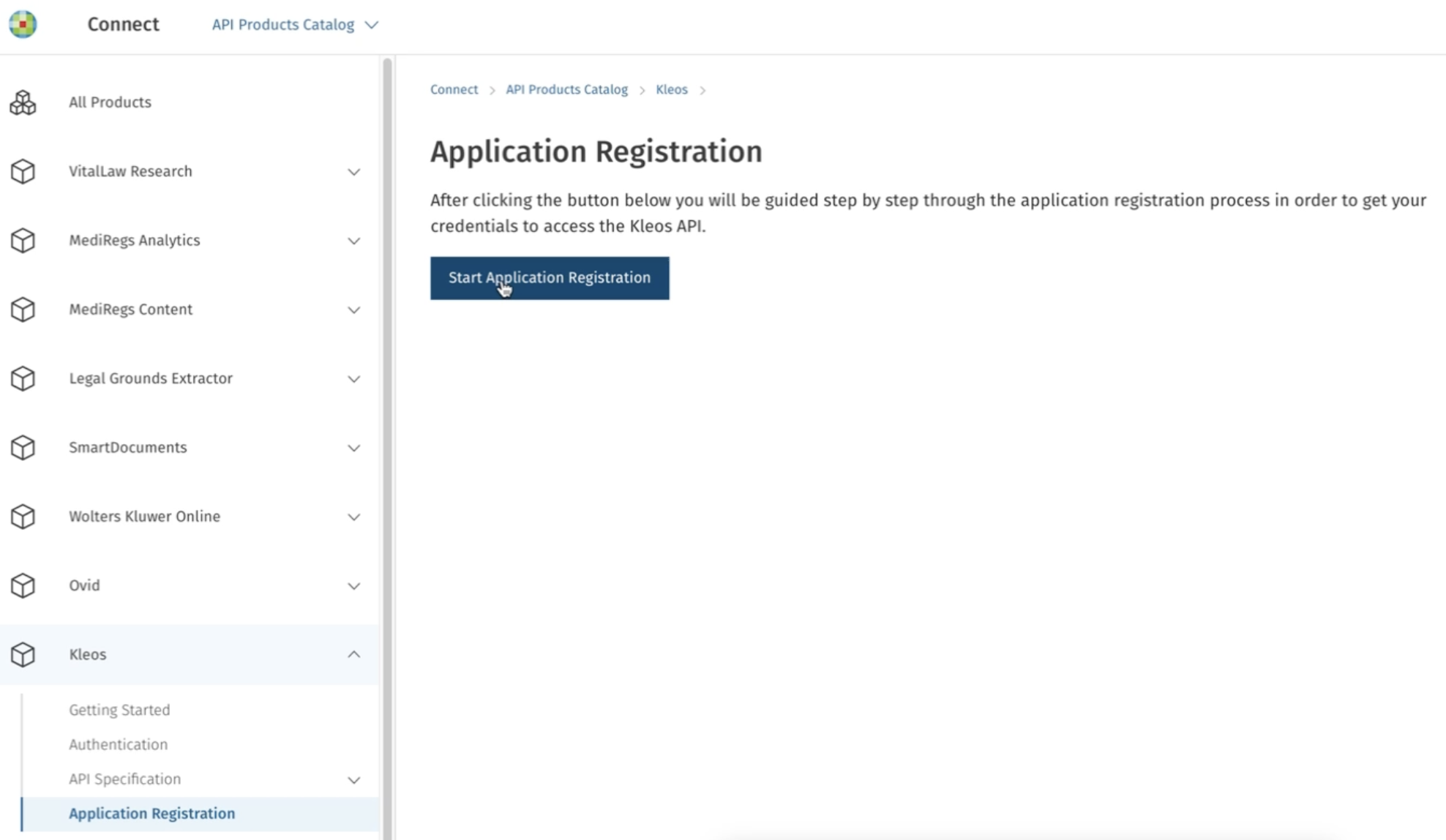
Tragen Sie anschließend die folgenden Angaben in die dafür vorgesehenen Felder ein:
-
Client Application Name:
JUPUS – [Name Ihrer Kanzlei] -
Grant Type:
Wählen Sie "Authorization Code Grant Type“ aus.
-
Redirect / Callback URL:
Tragen Sie folgende URL exakt so ein:
<https://app.jupus.de/organisations/kleos-settings/oauth2/callback/>
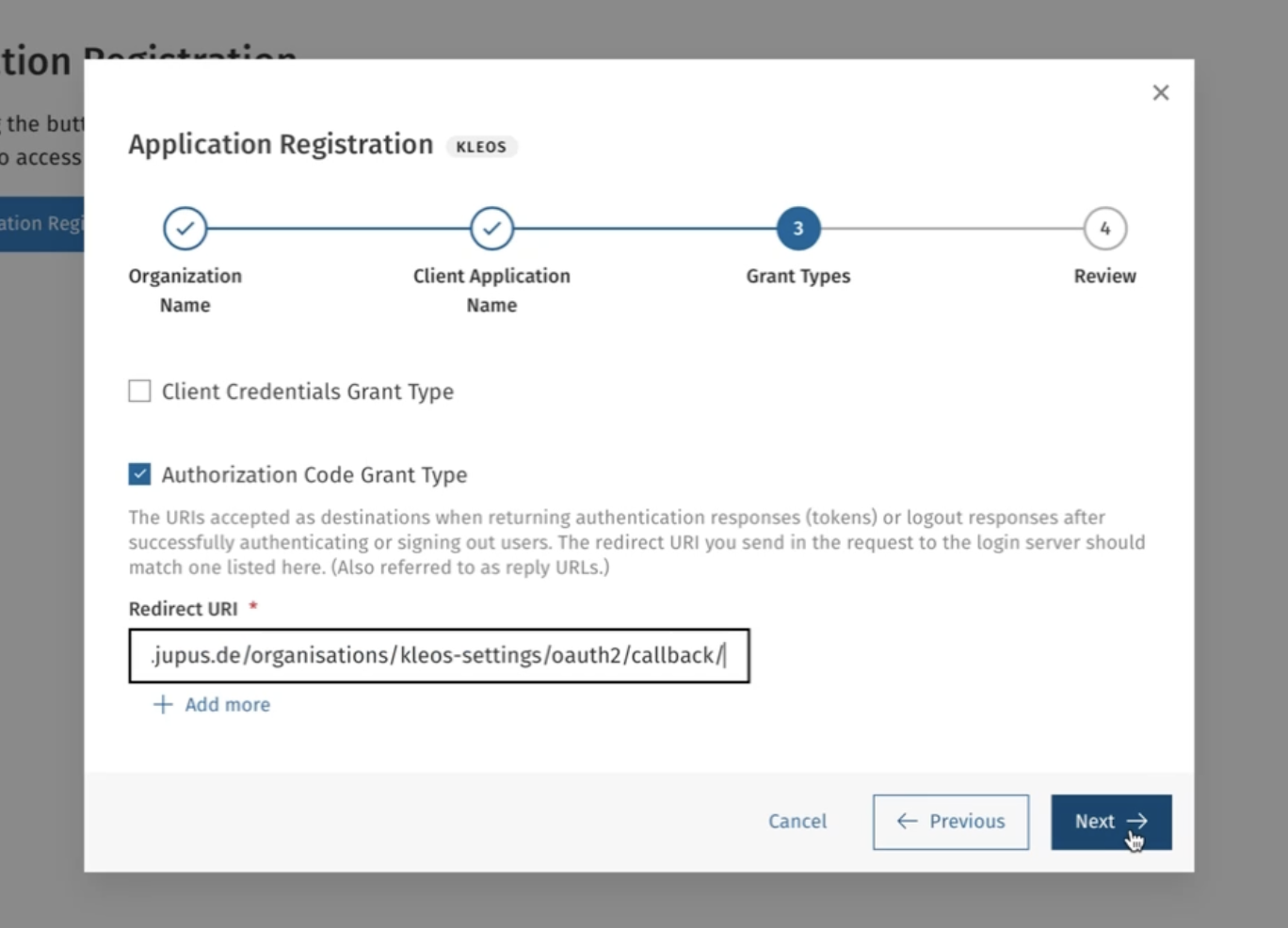
Nachdem alle Angaben korrekt eingetragen und kontrolliert wurden, schließen Sie die Registrierung mit einem Klick auf den Button "Register Application" ab.
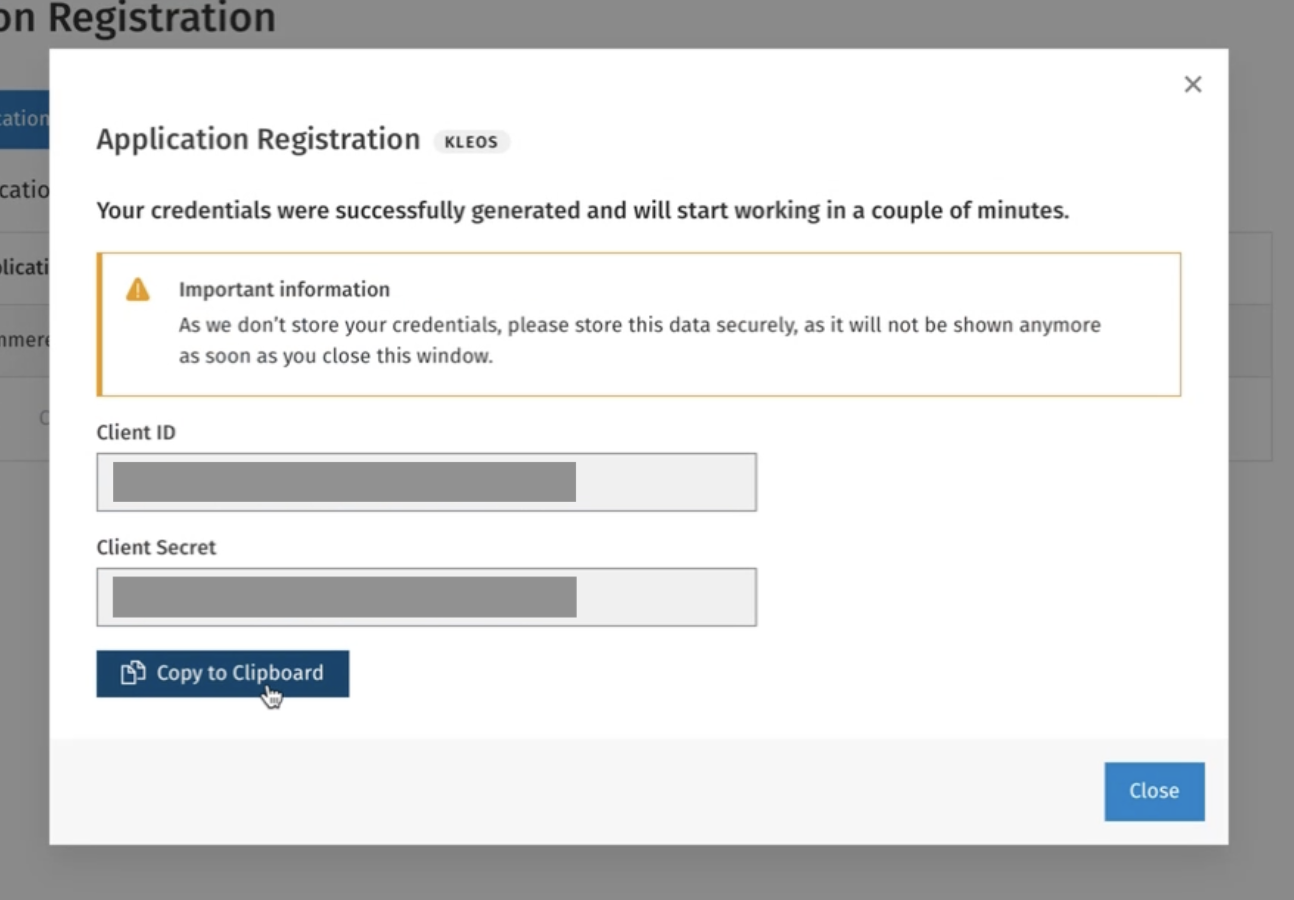
Im Anschluss stellt Kleos Ihnen die Credentials für die Anbindung zur Verfügung. Stellen Sie sicher, dass die Credentials vollständig und korrekt gesichert sind, bevor Sie mit dem nächsten Schritt fortfahren (”copy to clipboard”).
Die Credentials müssen unbedingt sofort gespeichert werden.
Sie können später nicht erneut abgerufen werden und ohne diese Daten ist die weitere Einrichtung in JUPUS nicht möglich.
In JUPUS
In JUPUS erreichen Sie innerhalb der Einstellungen unter "Kanzleisoftware" > "Kleos" die Maske zum Hinterlegen Ihrer Daten, um die Verbindung herzustellen.
Aktivieren Sie die Integration von Kleos durch das Häkchen in der Checkbox und geben Sie in die entsprechenden Felder Ihre zuvor gesicherten Credentials "Kleos Client ID" und "Kleos Secret" ein.
Klicken Sie abschließend auf "JUPUS mit Kleos verbinden“, um die Verbindung herzustellen.
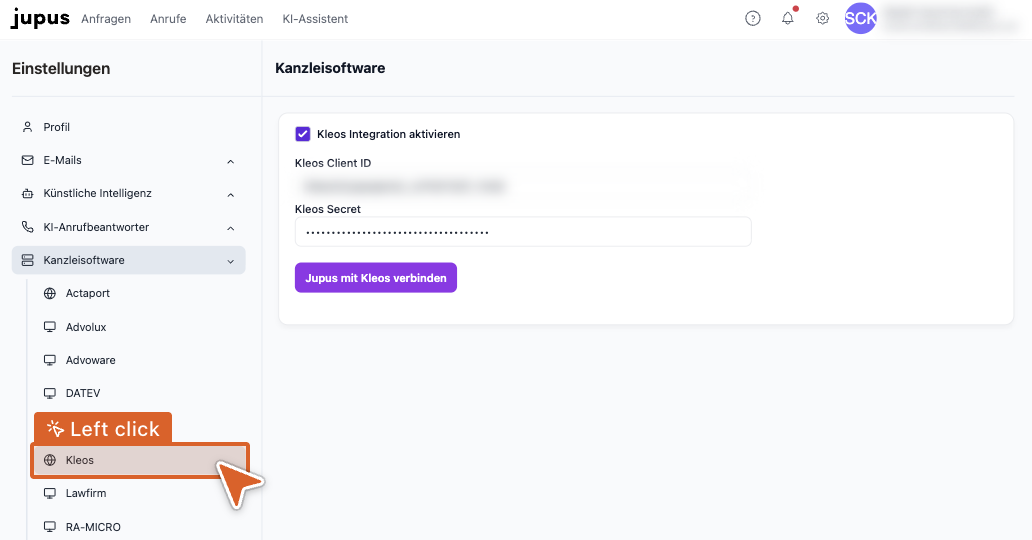
Nach dem Klick auf "JUPUS mit Kleos verbinden" werden Sie automatisch noch einmal zum Kleos-Login weitergeleitet. Melden Sie sich dort mit den Ihren Zugangsdaten an.
Nach erfolgreichem Login ist die Verbindung zwischen JUPUS und Kleos hergestellt und die Aktenanlage kann vorgenommen werden.
