.png?width=150&height=60&name=Jupus%20Logo%202023%20purple-transparent%20(1).png)
Übersicht
Die Integration der OMA-Schnittstelle (Online-Mandatsaufnahme) von RA-MICRO in JUPUS ermöglicht es, Akten aus JUPUS direkt in RA-MICRO zu exportieren und dort unkompliziert neue Akten anzulegen. Dabei erfolgt die Übertragung verschlüsselt über eine per RA-MICRO Online Store bezogene kostenlose, so genannte, OMA-Schnittstelle.
Der folgende Artikel beschreibt die technische Einrichtung und den Workflow von der Konfiguration bis zur Aktenanlage in RA-MICRO.
1 Schritt: E-Mail Konto in RA-MICRO einrichten
- Öffnen Sie in RA-MICRO den Bereich eWorkflow > E-Mail-Konten.
- Wenn hier bereits ein E-Mail Konto hinterlegt ist, können Sie dieses auch für das Empfangen der Akten aus JUPUS nutzen.
→ Falls nicht, müssten Sie noch eine Adresse hinterlegen. Weitere Informationen dazu finden Sie hier bei RA-MICRO.(Wichtig: Bitte verwenden Sie hierzu keine allgemeine, hochfrequentierte Kanzlei-Adresse (z. B. info@…, kanzlei@…), sofern diese nicht ausdrücklich dafür vorgesehen ist – andernfalls würden sämtliche E-Mails im RA-Micro-Posteingang eingehen.)
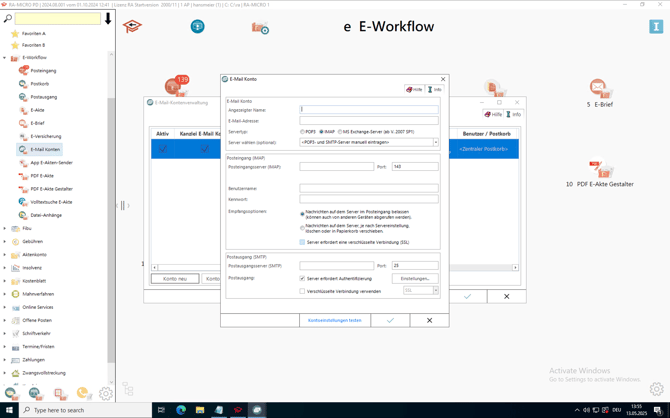
- Testen Sie die Verbindung zur Sicherheit, indem Sie eine E-Mail an die hinterlegte Addresse senden. Diese sollte nun im Posteingang abrufbar sein.
2 Schritt: OMA-Produkt im RA-MICRO Online Store aktivieren & RAMOMI Code kopieren
- Loggen Sie sich in den RA-MICRO Online Store ein.
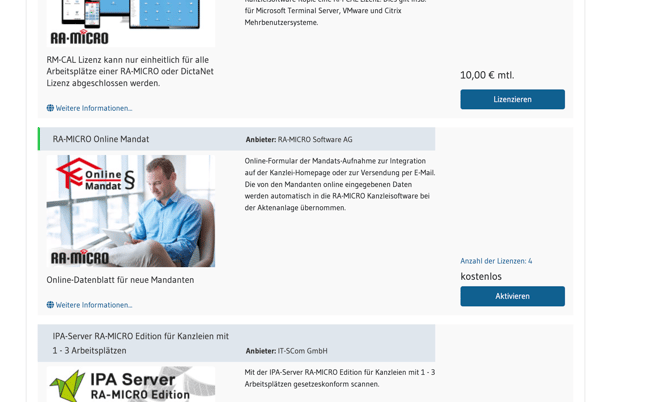
- Suchen Sie nach dem kostenlosen Produkt Online-Mandat unter „Kanzlei Software“ und klicken Sie auf Aktivieren.
- Geben Sie eine eindeutige Bezeichnung (z.B. Schnittstelle) ein und verwenden Sie die E-Mail-Addresse die Sie in RA-MICRO eingerichtet haben.
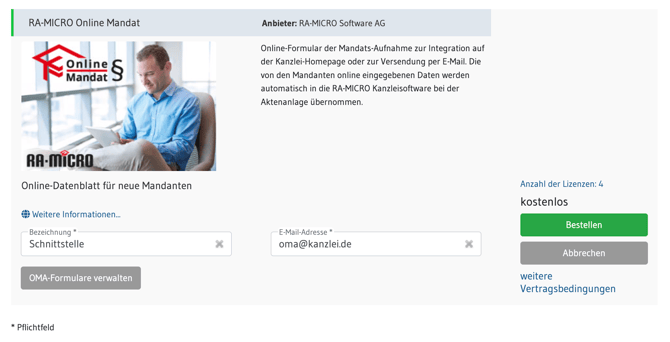
- Schließen Sie die Bestellung ab, indem Sie auf Bestellen klicken.
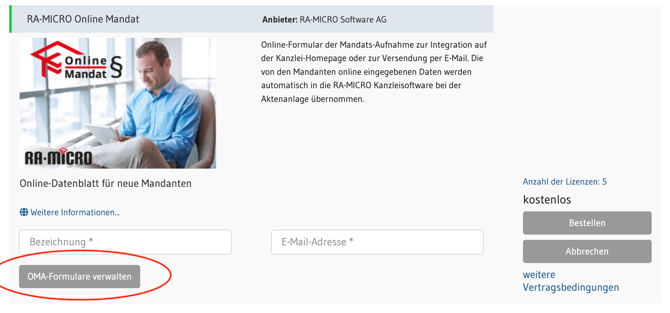
- Gehen Sie zurück auf die Bestellseite des RA-MICRO Online Mandats und klicken Sie nun auf OMA-Formulare verwalten.
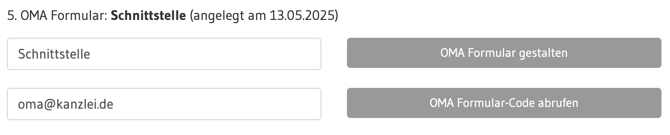
- Klicken Sie dann auf den Button OMA-Formular gestalten.
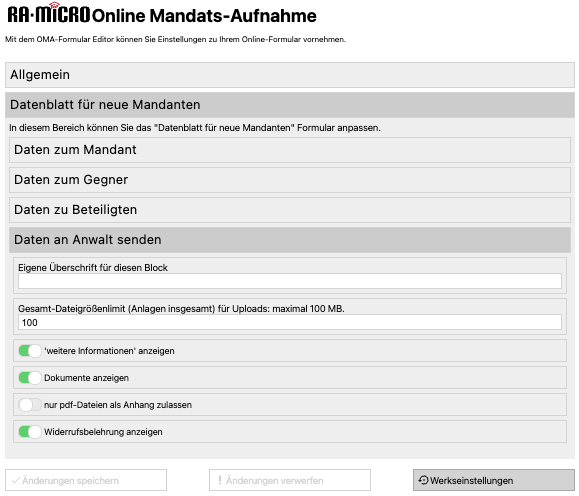
- Unter Datenblatt für neue Mandanten > Daten an Anwalt senden können Sie nun das Dateigrößenlimit für Uploads auf bis zu 100MB setzen und die Änderung speichern.
- Wenn Sie das Fenster wieder geschlossen haben, können Sie anschließend neben der E-Mail-Adresse auf den Button OMA Formular-Code abrufen klicken.
- Kopieren Sie die die Zeichenfolge die nach
RAMOMI.createButtonCode("angezeigt wird (im Screenshot blau hinterlegt). Kopieren Sie bitte nur die Zeichenfolge, nicht die"am Anfang und am Ende der Zeichenfolge.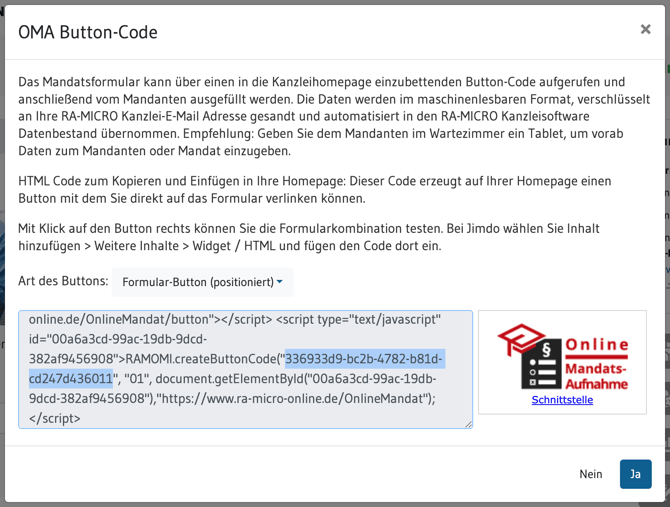
3. Schritt:
Konfiguration von JUPUS & Testen der Exports in RA-MICRO
- Fügen Sie die im 2. Schritt kopierte Zeichenfolge in JUPUS unter Einstellungen > Kanzleisoftware > RA-MICRO in das Feld RAMOMI Code ein. (Hinweis: Der Export-Typ muss hierfür als "RA-MICRO-Postfach über die OMA-Schnittstelle" festgelegt sein.)
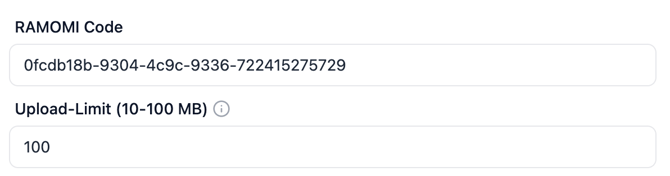
Geben Sie bitte zudem das Upload-Limit an, das Sie unter "OMA Formular gestalten" in Schritt 2.6. festgelegt haben. - Gehen Sie nun auf eine beliebige Anfrage und klicken Sie dort auf den Button RA-MICRO Akte anlegen.
- Nehmen Sie nun noch letzte Einstellungen der zu exportierenden Daten vor und scrollen Sie anschließend ans Ende der Seite und klicken Sie dort auf Akte anlegen.
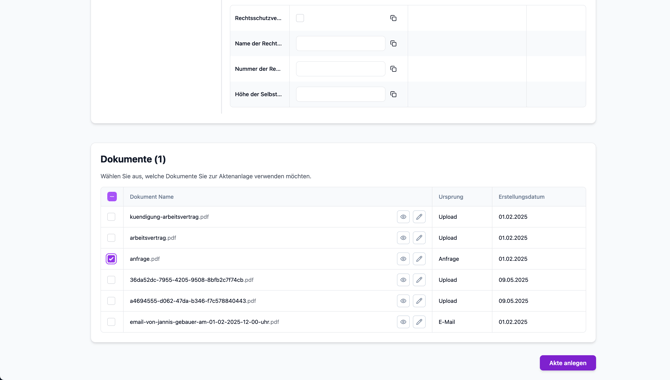
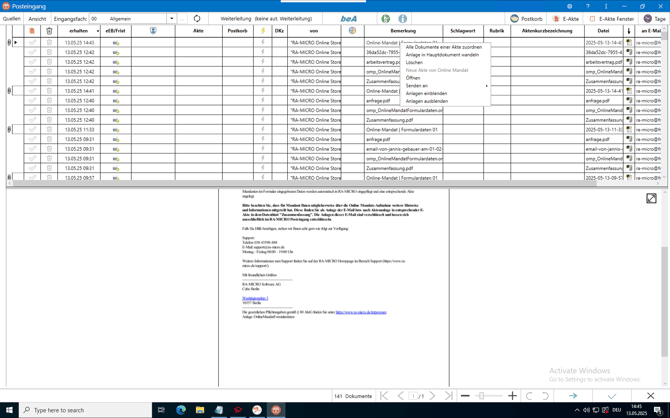
- Sobald der Export vollständig abgeschlossen ist, öffnen Sie RA-MICRO und gehen Sie dort auf E-Workflow > Posteingang.
- Sie sollten nun eine E-Mail mit allen exportierten Daten im verschlüsselter Form erhalten haben. Klicken Sie nun mit der rechten Maustaste auf die E-Mail. Führen Sie diesen Rechtsklick entweder links auf dem weißen leeren Kästchen neben dem Anlagen-Symbol oder in der Spalte "Akte" aus. Wählen Sie dann Neue Akte von Online Mandat.